Termine als Nichterscheinen markieren
In dieser Anleitung erfährst du, wie du Termine als Nichterscheinen markierst, wenn ein Kunde nach der geplanten Beginnzeit nicht erscheint.
- Öffne einen Termin.
- Klicke im rechten Bereich der Terminansicht oben rechts auf den Terminstatus und wähle Nichterscheinen aus.
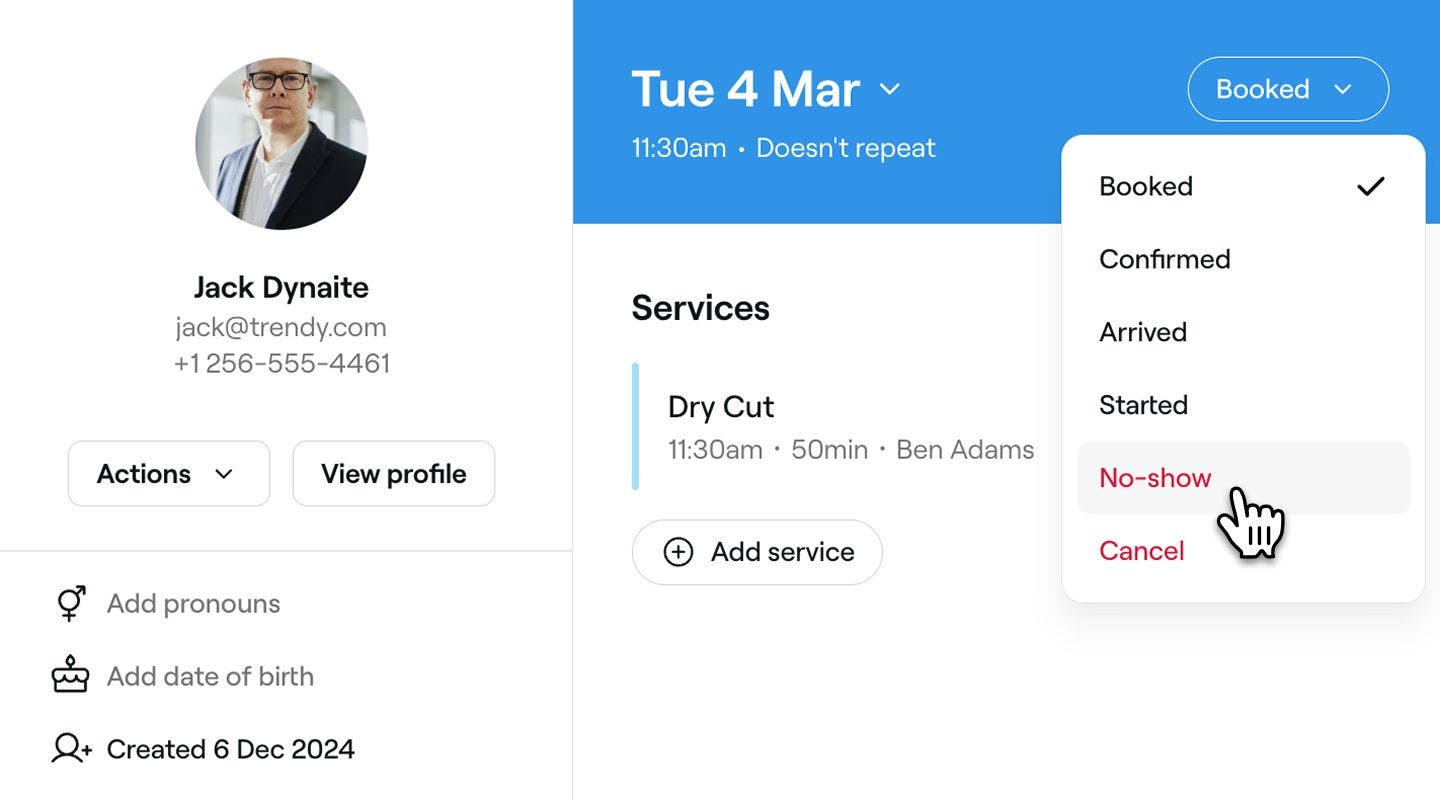
- Es erscheint ein Bestätigungsfenster, in dem du Folgendes tun kannst:
- Die auf den Termin angewendeten Zahlungsbedingungen verwalten.
- Eine Benachrichtigung senden, um den Kunden zu informieren.
- Zur Bestätigung auf die Schaltfläche Als Nichterscheinen markieren klicken.
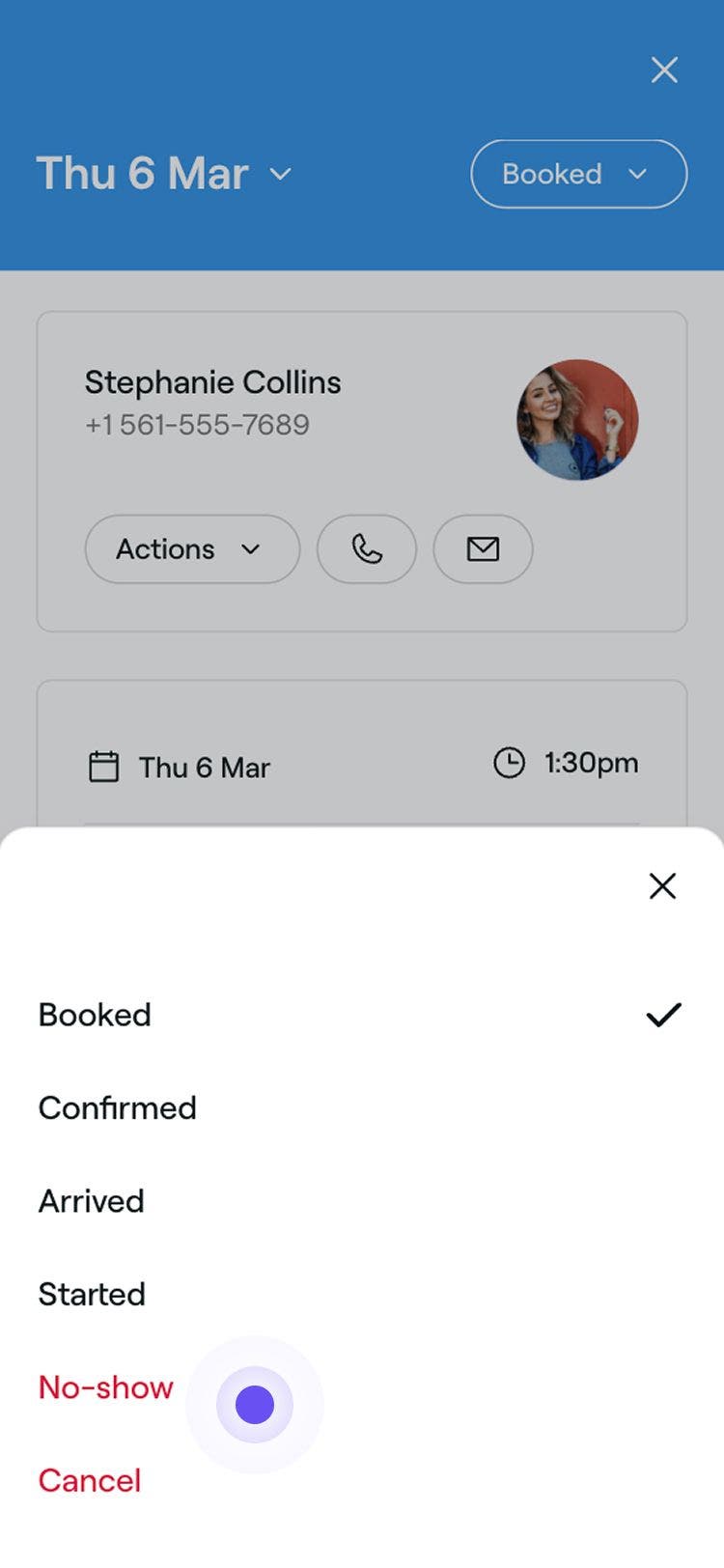
Der Terminstatus und die Farbe werden in deinem Kalender aktualisiert und das Nichterscheinen wird zur einfachen Referenz im Profil des Kunden vermerkt.
Termine können erst nach Ablauf der geplanten Beginnzeit als Nichterscheinen markiert werden. Wenn ein Kunde dir mitteilt, dass er seinen bevorstehenden Termin nicht wahrnehmen kann, kannst du stattdessen den Termin absagen.
Häufig gestellte Fragen
- Für mit Karte bestätigte Termine: Sie haben die Option, eine Gebühr für Nichterscheinen zu erheben.
- Für Termine mit Vorauszahlung: Du hast die Option, die Reservierungsgebühr zu erstatten oder einzubehalten.
Ja, wenn du beim Absagen eines Termins das Kontrollkästchen für Benachrichtigungen auswählst, erhält dein Kunde ein Update über die Absage. Kunden werden immer über Absagen benachrichtigt, wenn sie ihren Termin online gebucht haben.
Sie können das Nichterscheinen von Kunden mithilfe des Berichts Terminabsagen und Nichterscheinen (Zusammenfassung) verfolgen. Dieser Bericht gibt dir eine klare Übersicht über verpasste Termine und hilft dir, Muster zu erkennen, Buchungsrichtlinien zu verwalten und alle erforderlichen Aktionen zu ergreifen, um zukünftiges Nichterscheinen zu reduzieren. Du kannst Absagen und Nichterscheinen auch über deine Termine einsehen.
Ja, du kannst ein Nichterscheinen rückgängig machen, indem du oben rechts in der Terminansicht auf den Terminstatus klickst und Status „Nicht erschienen“ zurücknehmen auswählst.