Управление на настройките за онлайн резервации
В това ръководство ще научите как да настроите наличността си за онлайн резервации, така че клиентите да могат да резервират услугите ви онлайн в удобно за тях време.
В тази статия
Управление на Настройки за онлайн наличност
След като Профилът ви в платформата е активен, клиентите могат да резервират часове при вас онлайн въз основа на заетостта на служителите ви. След това можете да управлявате колко по-рано клиентите могат да резервират онлайн.
-
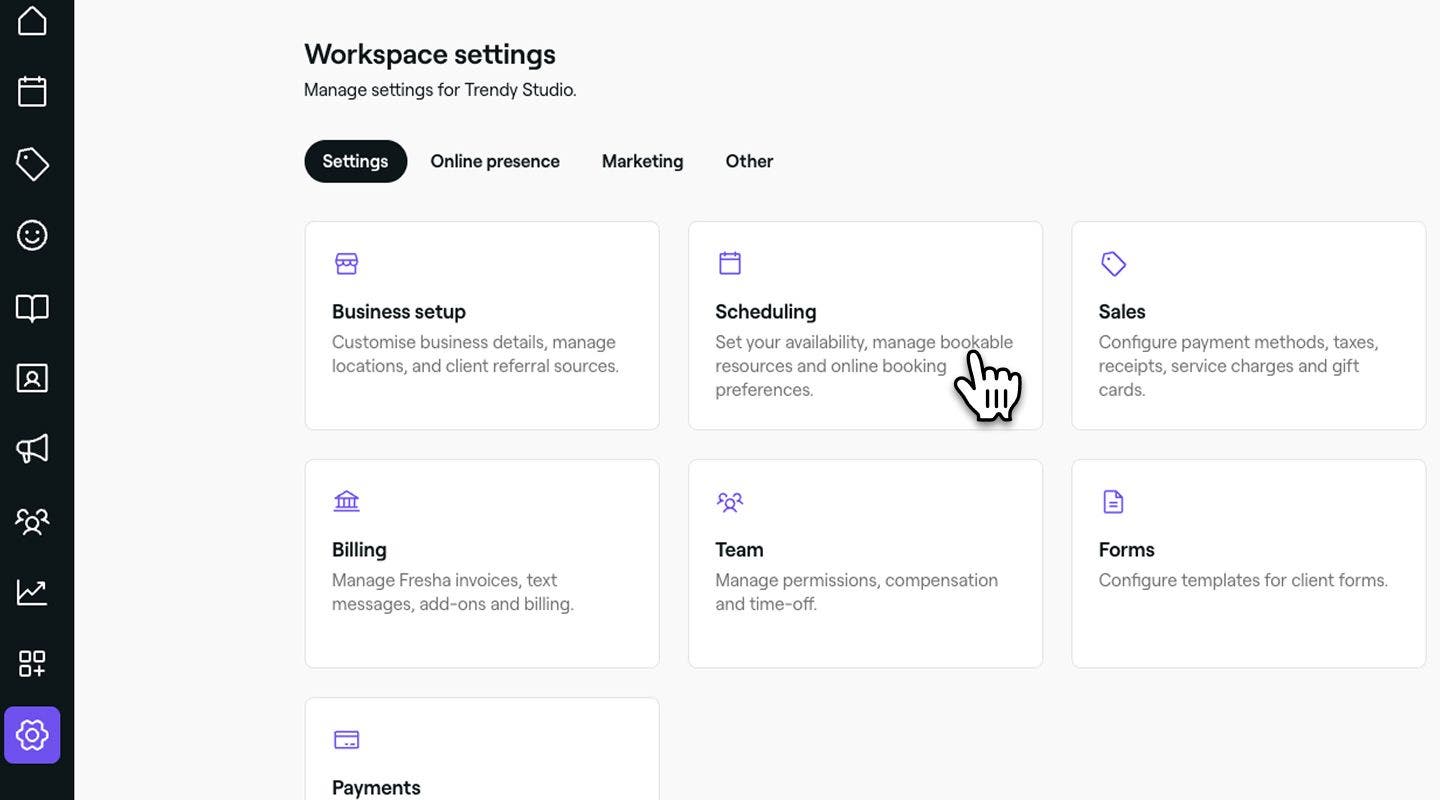
От главното меню вляво на екрана отидете на Настройки.
-
Кликнете върху категорията Планиране и след това изберете Наличност от левия панел на менюто.
-
До Период за резервации кликнете върху бутона Редактиране, за да актуализирате настройките.

-
В изгледа Период за резервация задайте колко по-рано клиентите могат да резервират запазени часове онлайн в Наличност онлайн:
-
Задайте минималния период от време, който трябва да измине между момента, в който клиентът направи резервация, и момента, в който започва часът. Можете да изберете без период на предизвестие или опция от Непосредствено до 2 седмици преди началния час. Например, ако зададете период на предизвестие от 1 час, клиентите ще виждат само запазени часове с начало 1 час по-късно.
-
Изберете колко напред в бъдещето им е позволено да резервират. Например можете да приемате резервации до 12 месеца напред, което означава, че клиентите могат да резервират при вас за следващата година в рамките на 12-месечния период.

-
-
В раздел Отмяна и пренасрочване задайте краен срок, до който клиентите могат да отменят или пренасрочат онлайн. След този срок те ще трябва да се свържат директно с вашата фирма, като редактират вашата политика за плащане.

-
Кликнете върху бутона Запазване в горния десен ъгъл, за да приложите актуализациите.


След като бъдат актуализирани, вашите предпочитания за резервации ще бъдат незабавно актуализирани онлайн.
Добавете важна информация
Когато клиентите резервират часове онлайн, можете да предоставите важна информация и указания за салона по време на процеса на резервация, като например наличност на паркоместа, очаквано време на пристигане, възрастови изисквания или други инструкции, като например съвети за подготовка за конкретни услуги.
-
От главното меню вляво на екрана отидете на Настройки.
-
Изберете раздела Настройки отгоре и кликнете върху Насрочване.

-
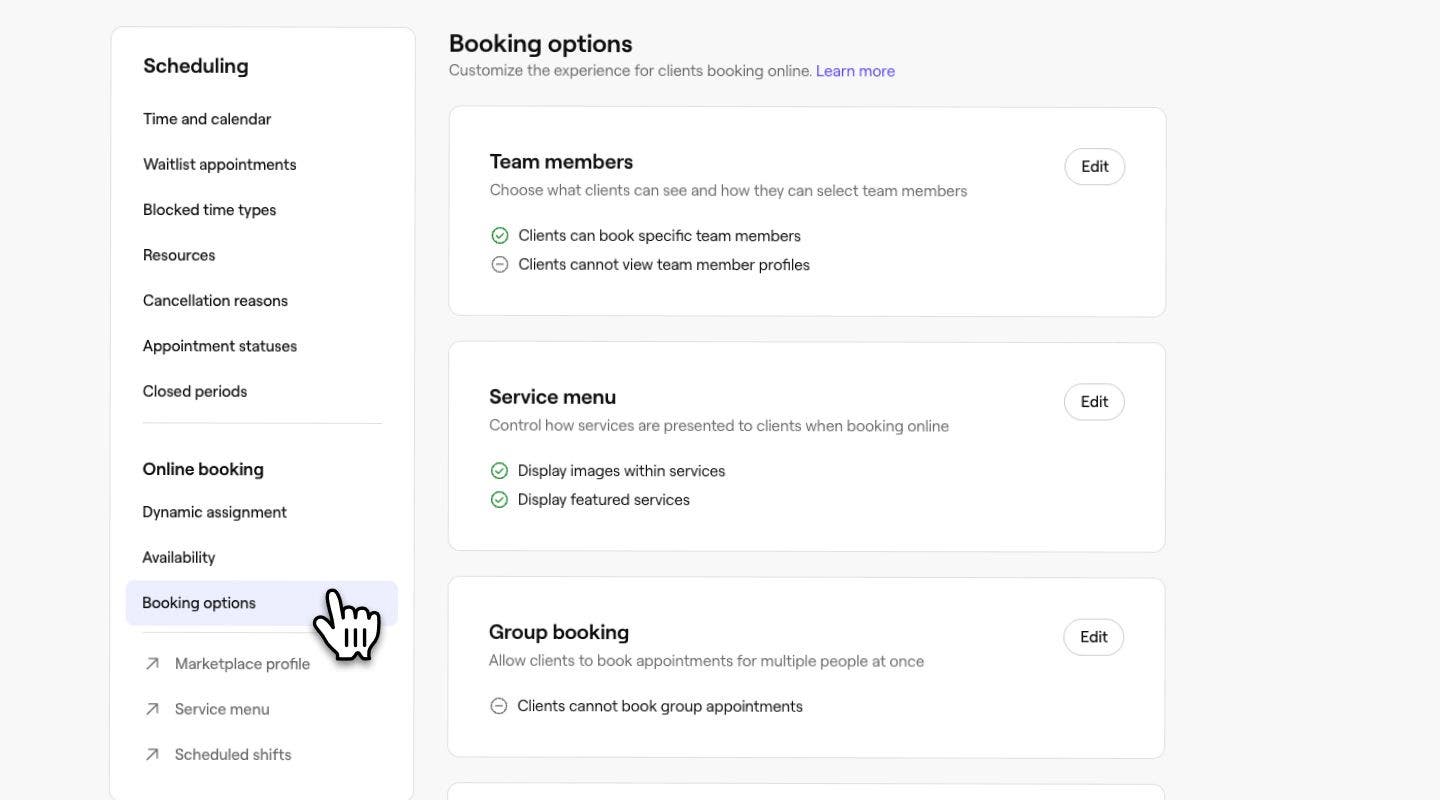
В левия панел на менюто изберете Онлайн резервации.
-
До Важна информация кликнете върху бутона Добавяне.

-
На страницата Важна информация добавете ключова информация, която клиентите трябва да виждат при плащане, когато резервират часове или купуват подаръчни ваучери или абонаменти.
-
Кликнете върху бутона Запазване в горния десен ъгъл, за да приложите актуализациите си.


След като информацията бъде добавена, тя незабавно ще се показва на клиентите ви, когато завършват онлайн резервацията си. Вашата важна информация може да бъде актуализирана по всяко време, като се следват същите стъпки.
Изберете как да се показват данните на вашия екип
Можете да персонализирате каква информация виждат клиентите онлайн за служителите във вашия екип, като например оценки и изображения от портфолиото.
-
От главното меню вляво на екрана отидете на Настройки.
-
Кликнете върху категорията Планиране, за да видите настройките си за онлайн резервации.
-
От левия панел на менюто изберете Съдържание на онлайн профила и кликнете върху бутона Редактиране, за да актуализирате настройките.

-
След това поставете отметки в следните квадратчета, за да персонализирате изживяването при онлайн резервации за клиентите и да разрешите следното:
- Показване на оценки със звезди до служителите: Показва средните оценки със звезди за служителите по време на резервацията. Това е активирано по подразбиране.
- Показване на оценки със звезди и профили за служителите: Показва средната оценка със звезди на всеки служител и неговия профил, включително биографията, езиците, интересите и линковете към социалните мрежи, ако са налични.
- Показване на изображения от портфолиото на служителите: Позволява изображенията от портфолиото на специалистите от вашия екип да се показват и в галерията с изображения за вашето място. Можете да контролирате кои изображения на служители да се показват, като кликнете върху Редактиране и отмените избора на конкретни служители в настройките за избор.
- Клиентите могат да правят резервации по пол на служителите: Показват се опции за резервиране при „която и да е жена“ и „който и да е мъж“, както и местоименията на служителите.
-
Кликнете върху бутона Запазване в горния десен ъгъл, за да приложите актуализациите си.
След като активирате показването на изображенията от портфолиото на служителите в профила ви в платформата, всички изображения, качени от тези служители, ще се показват в раздела Портфолио на служителите във вашата галерия с изображения.
Настройте предпочитанията за известия на служителите
Когато клиентите резервират часове онлайн, можете да изберете да изпращате известия по имейл до служителите, когато часовете са резервирани, пренасрочени или отменени. Всеки служител може да управлява собствените си лични настройки за известия.
-
От главното меню вляво на екрана отидете на Настройки.
-
Изберете раздела Настройки отгоре и кликнете върху Насрочване.
-
В левия панел на менюто изберете Онлайн резервации, за да видите и управлявате вашите настройки.
-
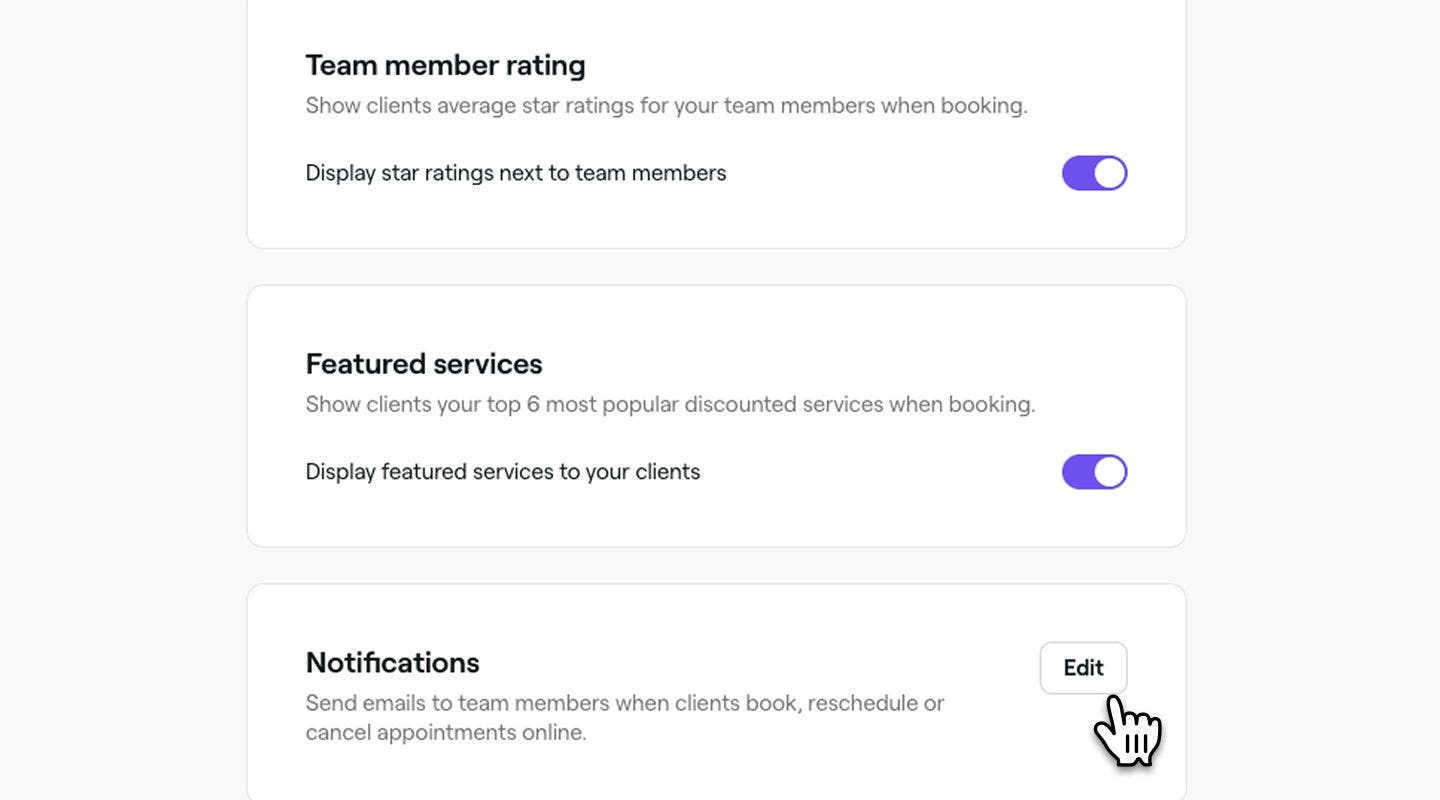
До Известия кликнете върху бутона Редактиране.
-
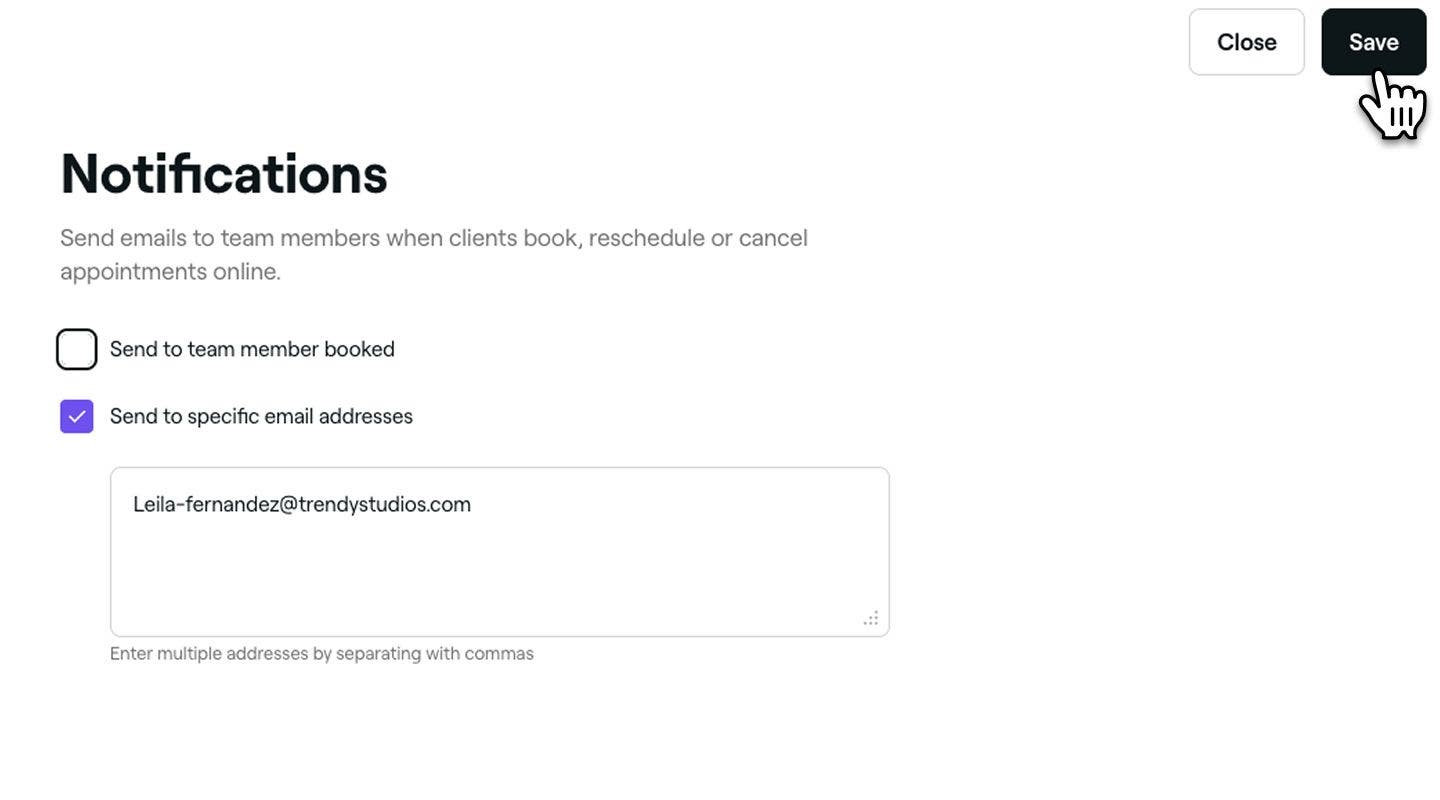
На страницата Известия изберете как известията за резервации да се изпращат до вашия екип.
-
Изпратете до служителя, получил резервацията: Поставете отметка в това квадратче, за да уведомите служителя, при когото е резервиран часът.
-
Изпращане на конкретни имейл адреси: Въведете един или повече имейл адреси, разделени със запетаи, за да изпращате известия до тези пощенски кутии.
-
-
Кликнете върху бутона Запазване в горния десен ъгъл, за да приложите актуализациите си.


Вашият екип вече ще получава известия за резервации въз основа на избраните от вас предпочитания за нови, пренасрочени или отменени часове.
ЧЗВ
- Проверете дали вашите услуги могат да се резервират онлайн.
- Проверете дали екипът ви има насрочени смени.
- Прегледайте периодите, в които обектът ви е затворен.
- Прегледайте своите Настройки за онлайн резервации, за да видите колко по-рано клиентите ви могат да резервират.
- Проверете дали профилът ви е публикуван онлайн.
Не, след като груповите часове са активирани, те се прилагат за всички услуги, служители и обекти. Тази настройка не може да бъде ограничена до конкретни.
Не, разделът „Важна информация“ не може да се персонализира за отделни обекти, услуги или служители. Всички направени актуализации ще се прилагат за целия ви акаунт, включително за всички обекти, услуги и служители.
Категорията „Представени услуги“ се генерира автоматично въз основа на шестте ви най-популярни услуги, с изключение на групите, и не може да бъде персонализирана. Ако обаче искате да скриете напълно „Препоръчани услуги“, можете да я деактивирате чрез Опции за онлайн резервации в Настройки на работната област. Това ще премахне „Препоръчани услуги“ както от страницата на мястото ви, така и от потока от резервации.
Оценката на служител става видима само след като е получил най-малко 4 отзива. Ако има по-малко от 4, оценката му няма да се показва на страницата на обекта или в Marketplace. Освен това отзивите са свързани както със служителя, така и с обекта, където е извършена услугата. Ако даден отзив не е зададен правилно, той може да не се показва в профила на служителя.
Ако профилът ви в платформата е офлайн, клиентите няма да могат да резервират чрез платформата Fresha, Reserve с Google или каквито и да е връзки за резервации. Ако не сте го деактивирали, ето няколко неща, които да проверите:
Общите условия за запазените часове се генерират автоматично въз основа на вашите Настройки на Политиката за плащане, като се гарантира, че условията, които клиентите ви виждат и с които се съгласяват при резервация, винаги отразяват текущите ви правила за неявяване и отменяне. За да направите промени в общите условия, които се показват на клиентите ви, актуализирайте вашата Политика за плащане.
За да премахнете Представените услуги от вашия Профил в платформата Fresha, отидете на Опции за онлайн резервации и премахнете отметката от Показване на представените услуги на вашите клиенти. След като бъдат изключени, Включените услуги вече няма да се показват на клиентите никъде, включително на страницата на вашето място, във вашия уникален линк за резервация, в бутоните „Резервирайте сега“ и в QR кодовете.