Управление на причините за анулиране на запазени часове
В това ръководство ще научите как да създавате и управлявате причини за отменяне, които вашият персонал да използва, когато отменя запазени часове на клиенти.
В тази статия
Как работят причините за анулиране
Причините за анулиране са персонализирани опции, които вашият бизнес предоставя на клиентите, за да избират от тях, когато анулират запазен час. Причините за отменяне предоставят на вашия бизнес отлични анализи за поведението на клиентите и могат да бъдат използвани за вземане на бизнес решения – например въвеждане на предплащания за услуги с висок процент на отменяне.
За обобщен отчет въз основа на причините за отмяна на часове можете да използвате Обобщен отчет за отменяне на запазени часове и неявяване.
Създайте причини за анулиране на запазени часове
- От главното меню вляво на екрана отидете на Настройки.
- Изберете раздела Настройки отгоре и кликнете върху Насрочване.
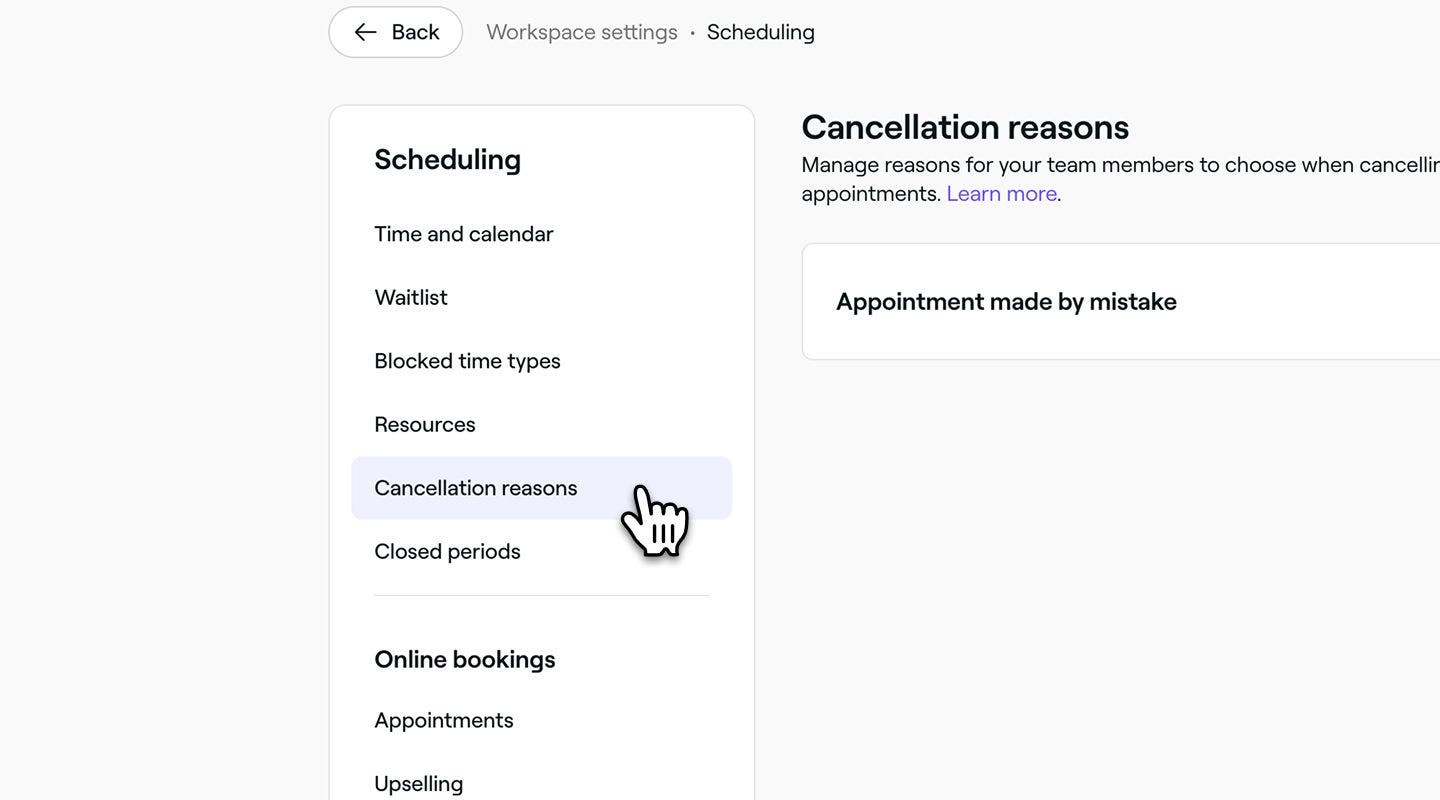
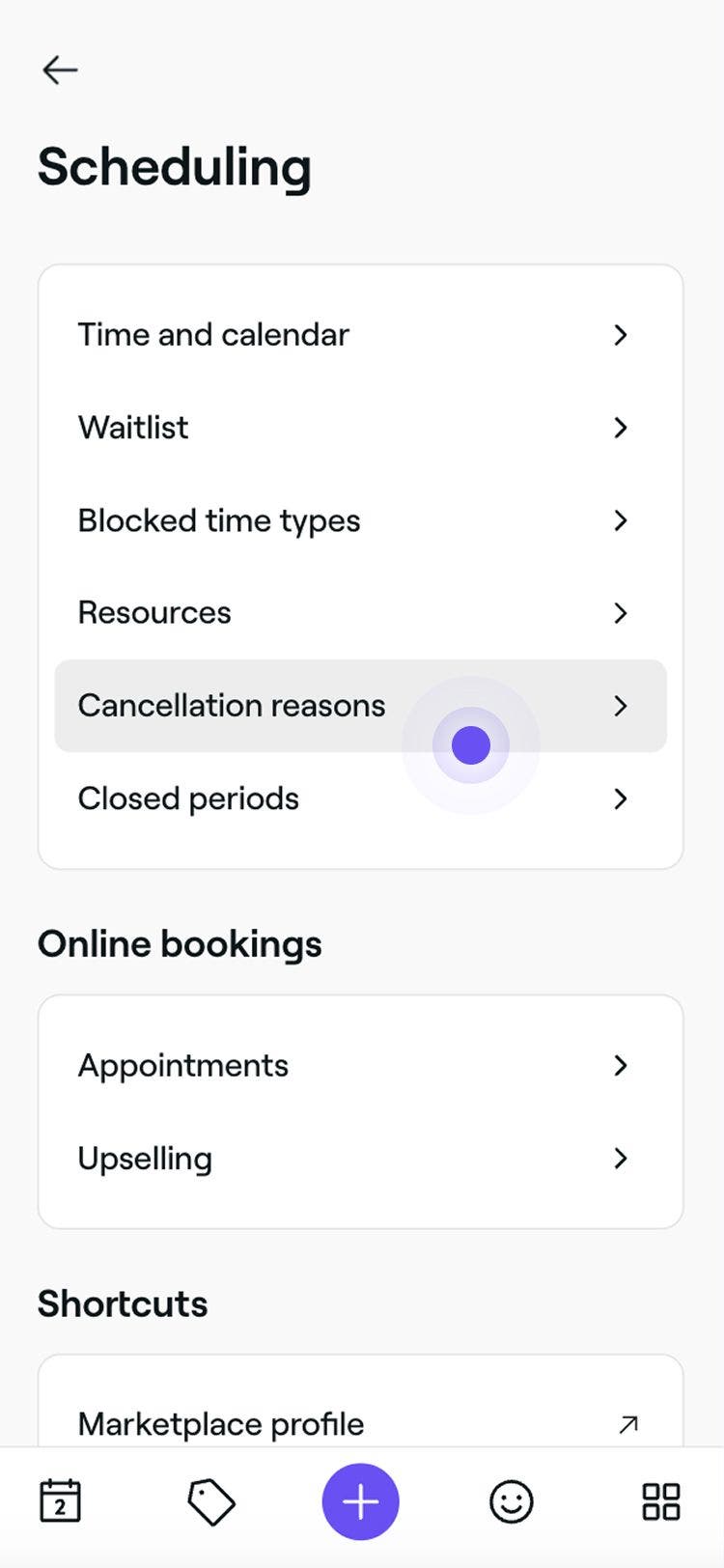
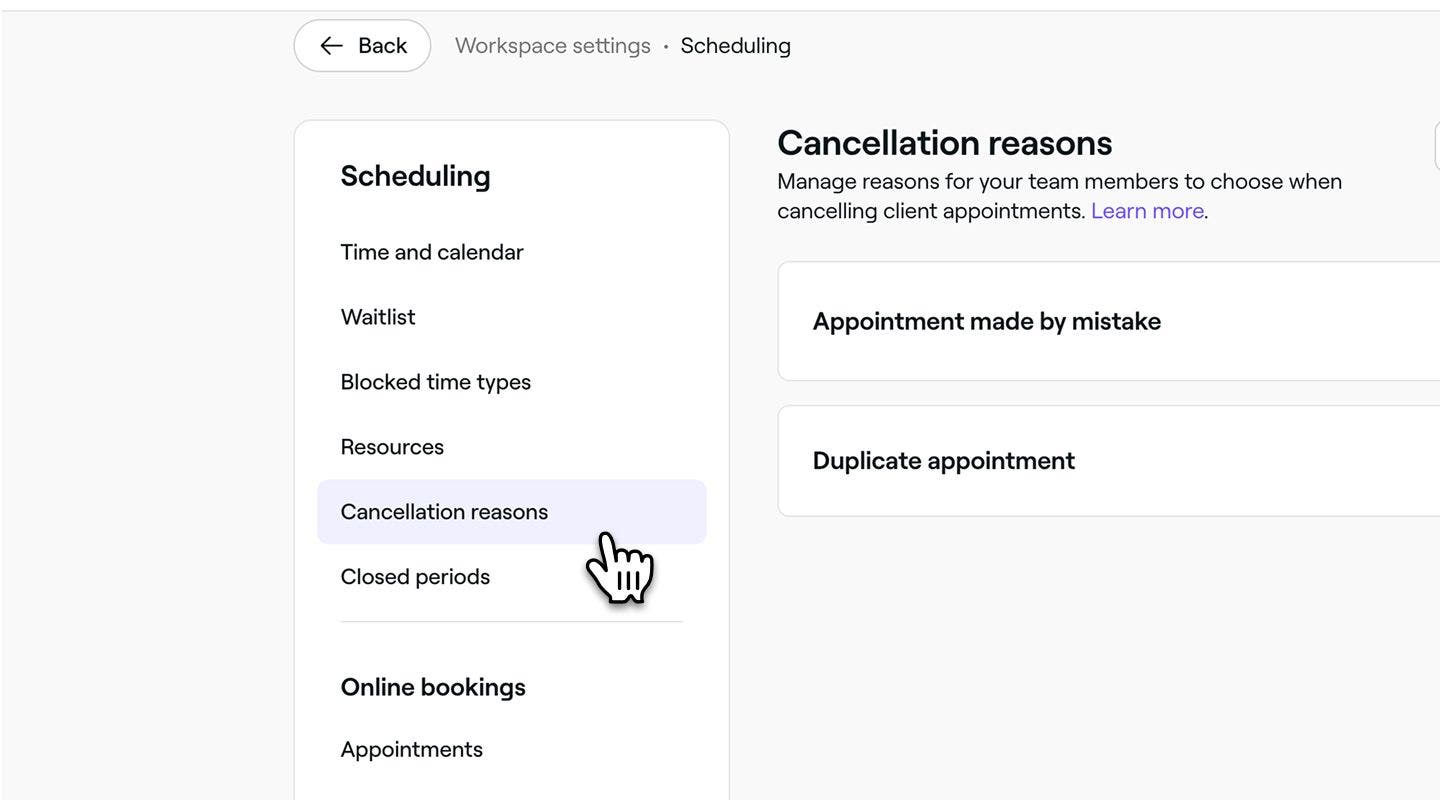
- В панела на менюто отляво изберете Причини за анулиране, за да прегледате и управлявате вашия списък с причини за анулиране.
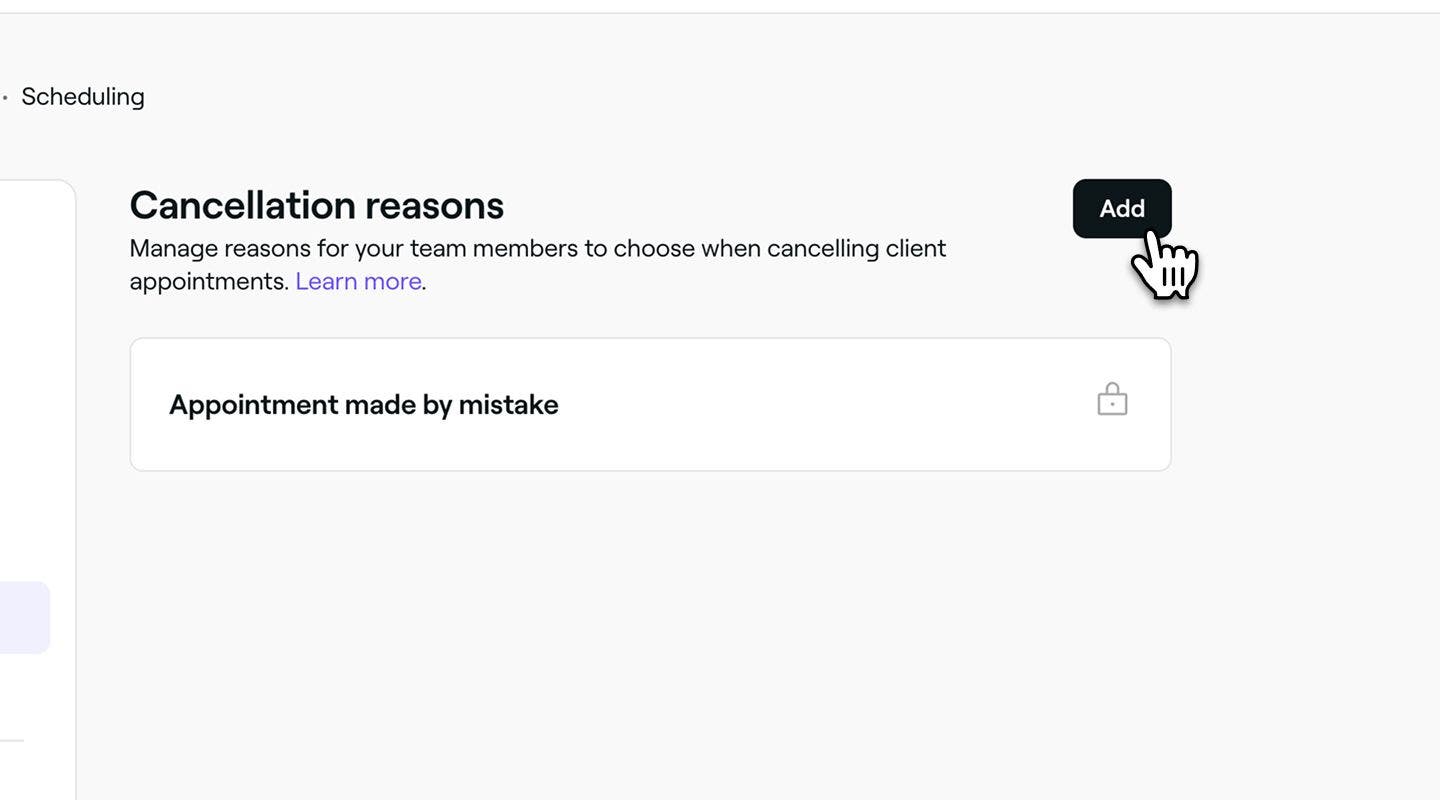
- Кликнете върху бутона Добавяне в горния десен ъгъл, за да създадете нова причина за отменяне.
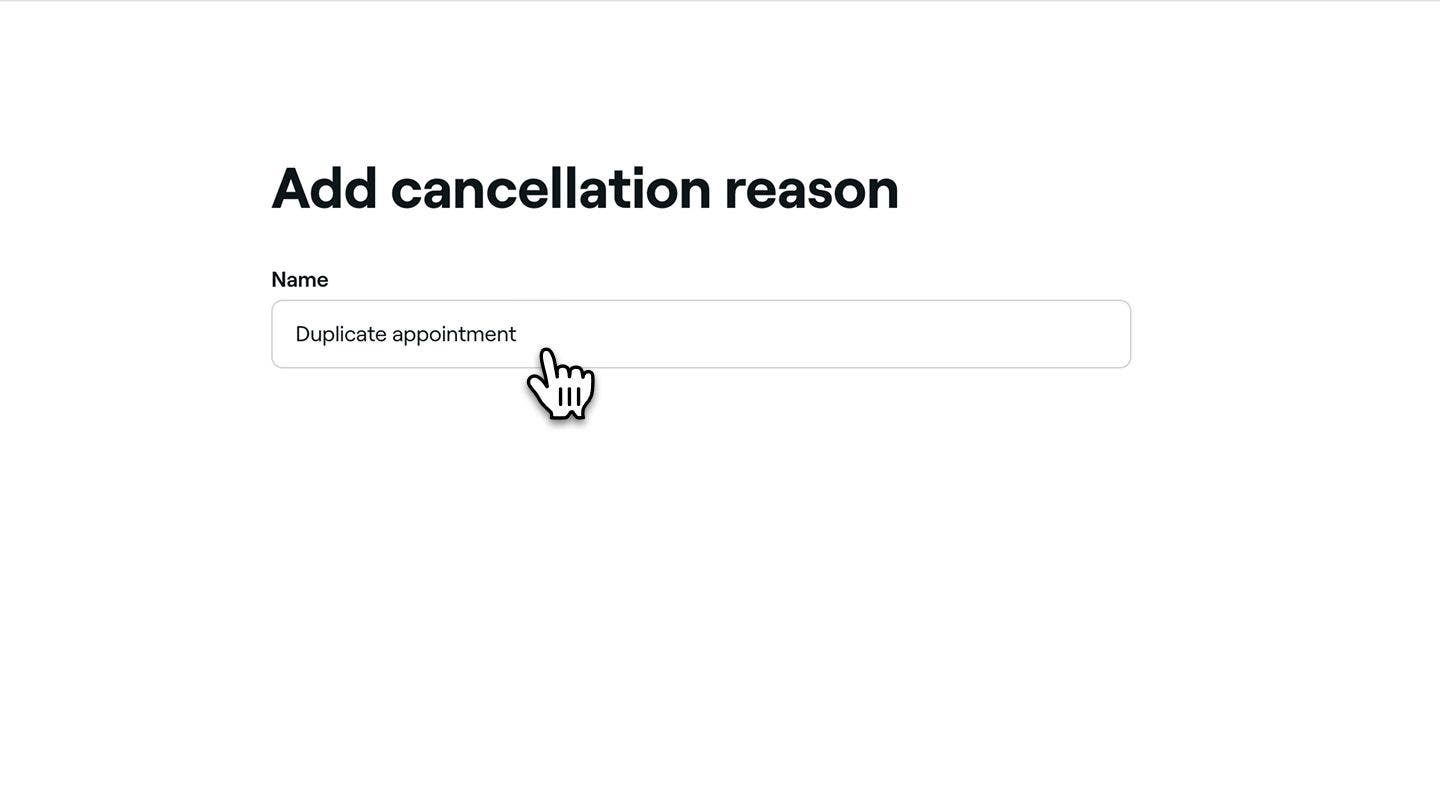
- На страницата Добавяне на причина за отменяне добавете име на причината. Например „Дублиране на запазен час“ или „Спешен семеен случай“.
- Кликнете върху бутона Добавяне в горния десен ъгъл, за да запазите причината за анулиране.

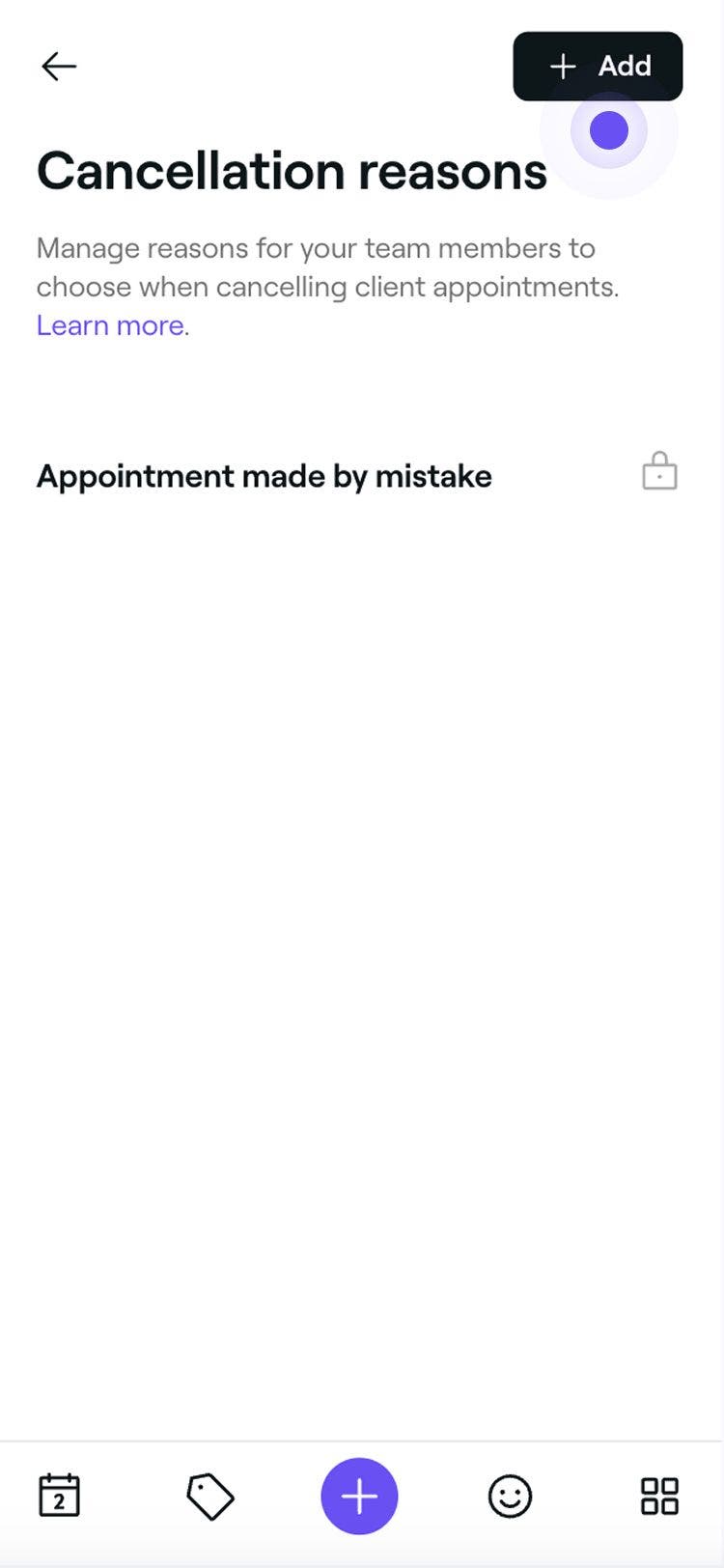
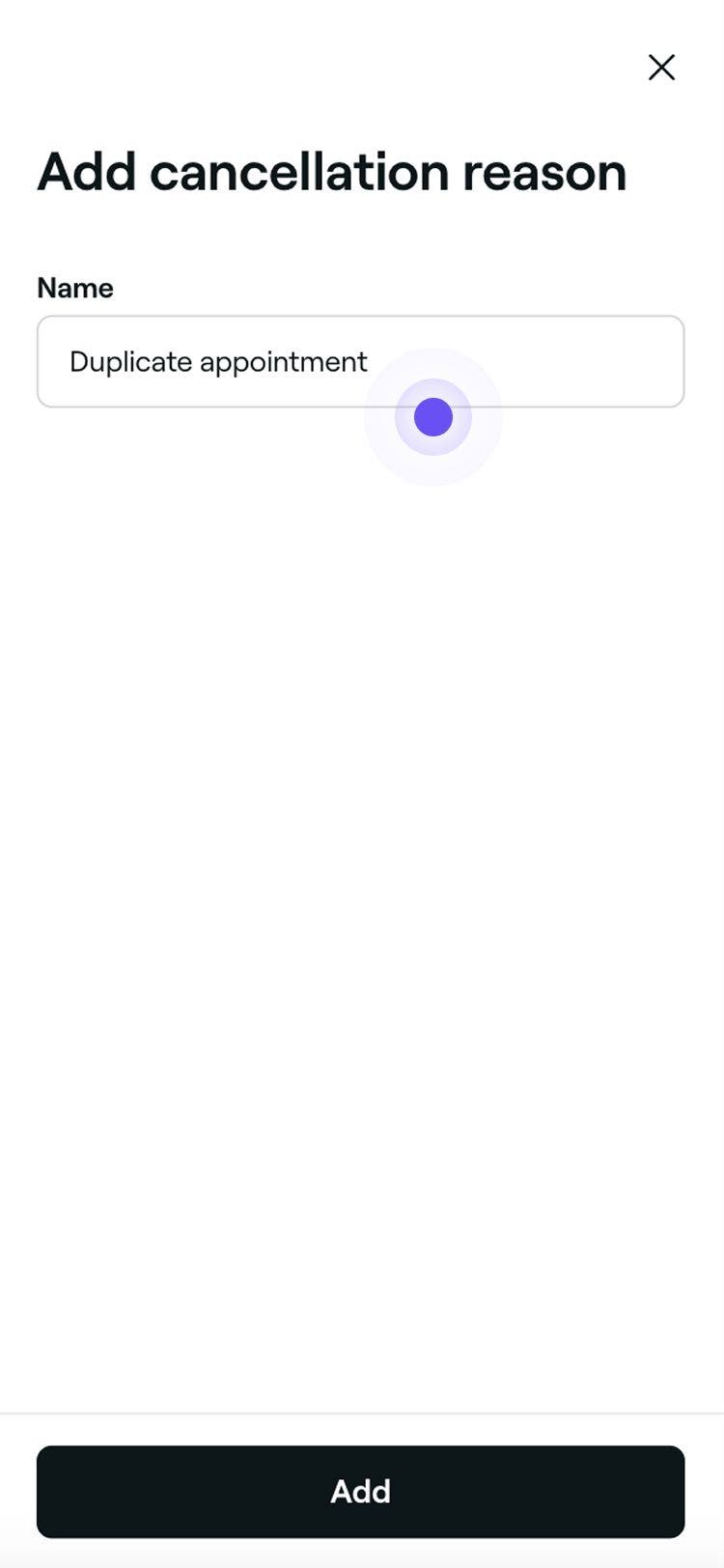
Причината за отменяне ще бъде добавена към списъка, от който служителите ви да избират, когато отменят запазени часове на клиенти.
Редактиране, изтриване или пренареждане на причините за анулиране
-
Отворете Причини за анулиране от Настройки за насрочване.
-
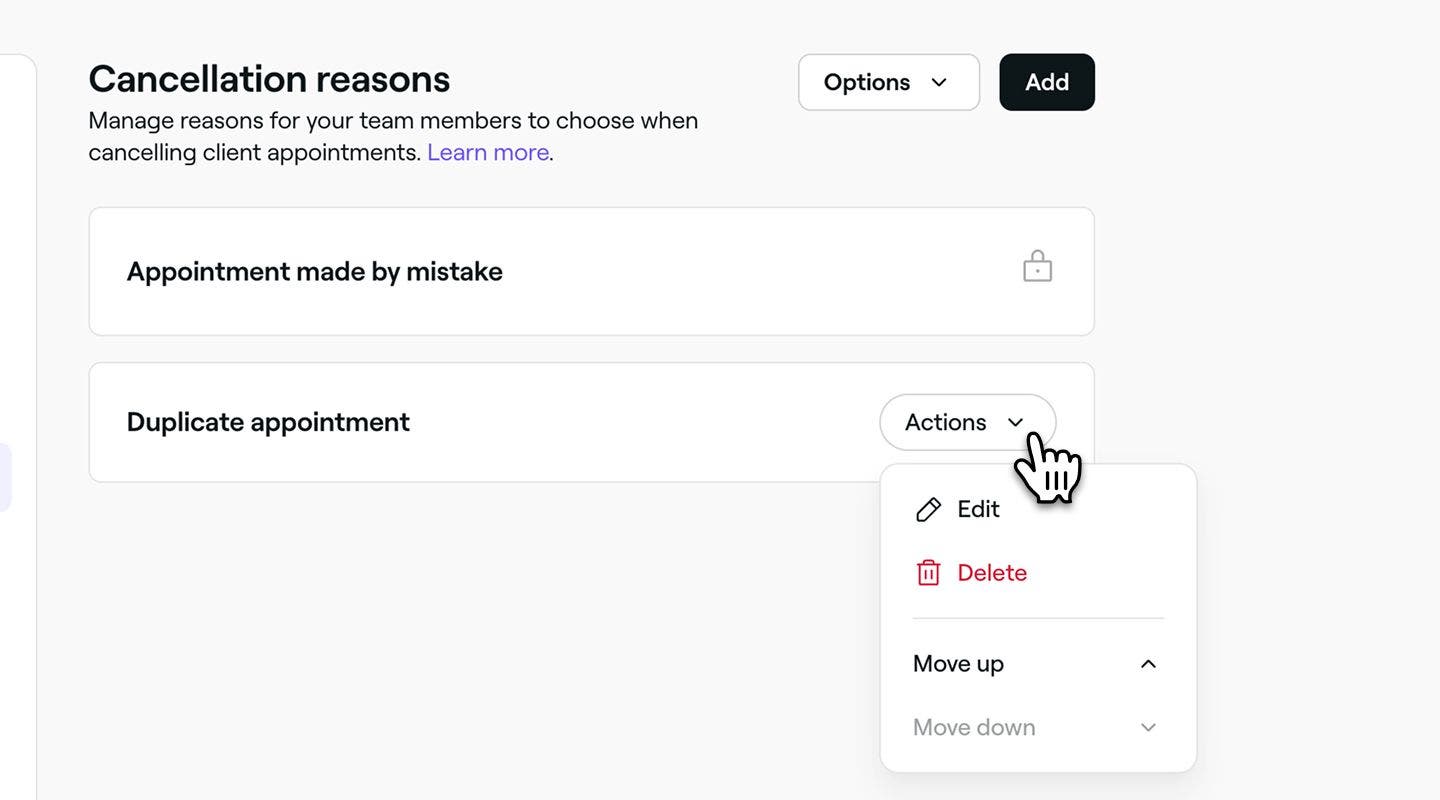
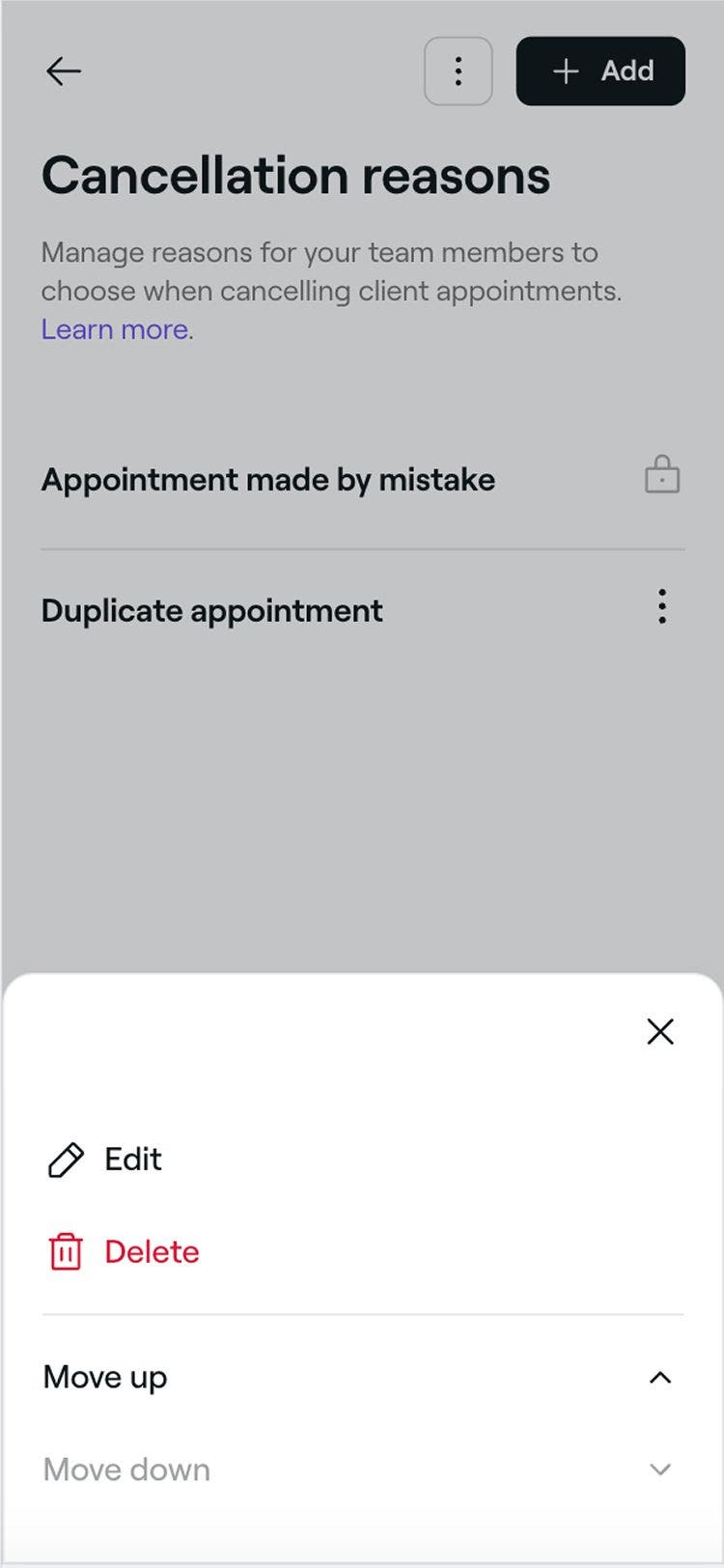
Щракнете върху Действия до причина за отменяне и изберете една от следните опции от панела:
- Редактиране: Актуализирайте причината за анулиране и докоснете бутона Запазване в горния десен ъгъл.
- Изтриване: Премахнете окончателно причината за анулиране. Ще се появи изскачащ прозорец за потвърждение, който ще ви помоли да потвърдите изтриването.
- Преместете нагоре: Преместете причината за анулиране по-нагоре в списъка, за да коригирате реда на показване.
- Преместете надолу: Преместете причината за анулиране по-ниско в списъка, за да коригирате реда на показване.
Често задавани въпроси
След като даден час бъде отменен във Fresha, това се записва в хронологията на вашите запазени часове и не може да бъде редактирано.
За да поддържате точни записи и ясна комуникация с клиентите, е важно да изберете правилната причина за отменяне в момента на отменянето. Ако сте пропуснали тази стъпка, можете да добавите бележка към профила на клиента или към вътрешните записи, за да документирате причината за бъдещи справки.
Изборът на причина за анулиране ви помага да поддържате точни записи и да разберете защо се анулират запазените часове. Това ви позволява да проследявате тенденции, като например често неявяване или липса на наличност на членове на екипа, и подпомага подобряването на отчитането за по-добра ефективност на екипа и бизнеса.
Това също така гарантира ясна комуникация с клиентите, когато е необходимо, намалява грешките и насърчава отговорността в целия ви екип. Изборът на причина в момента на отменянето води до по-надеждни данни и по-безпроблемни ежедневни операции.
За подробен преглед използвайте Отчет за запазените часове и го филтрирайте по статус Анулирани, за да видите пълен списък с анулираните часове.
Ако търсите обобщение въз основа на причините за анулиране, препоръчваме Обобщен отчет за анулирания и неявявания за запазени часове. В този отчет са включени и броят на часовете с неявяване, което ви дава по-широк поглед върху пропуснатите резервации.
Служителите могат да изберат причина за анулиране, когато анулират час чрез платформата Fresha, но клиентите не могат да изберат причина за анулиране, когато анулират онлайн.