НачалоБаза знанияАкадемия Фреша
Създайте своя онлайн профил
Назад
  1. База знания•
  2. Онлайн присъствие •
  3. Създайте своя онлайн профил

Създайте своя онлайн профил

Научете как да стартирате бизнеса си на пазара и да започнете да приемате онлайн резервации, като създадете и публикувате своя онлайн профил.

В тази статия

  • Активиране на онлайн резервации
  • След като сте активни на пазара

Активиране на онлайн резервации

Настройте и публикувайте своя онлайн профил, за да може бизнеса ви да приема резервации чрез платформата Fresha.

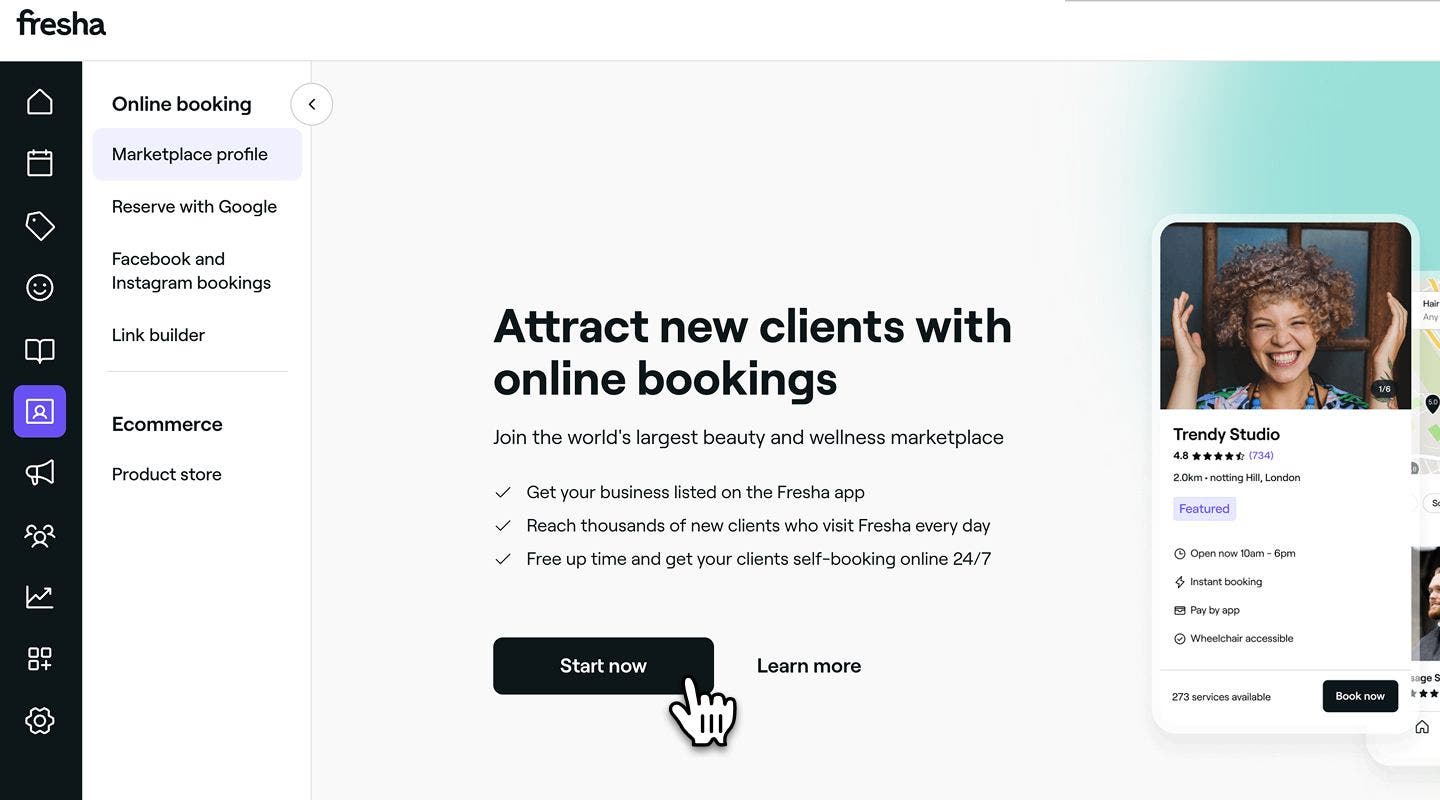
  1. От главното меню вляво на екрана отидете на Онлайн резервации.
  2. Изберете Профил в платформата от левия панел на менюто.
  3. Кликнете върху бутона Започнете сега, за да започнете да настройвате Профила си в платформата. Group 283.jpg
  4. В горния десен ъгъл кликнете върху бутона Напред, за да преминете към следващата стъпка.
  5. На следващата страница добавете основните предимства на мястото, като например показваното име на фирмата, телефонния номер и имейла, за да могат клиентите лесно да се свързват с вас. След като въведете данните, кликнете върху бутона Напред, за да преминете към следващата стъпка. Group 200.jpg
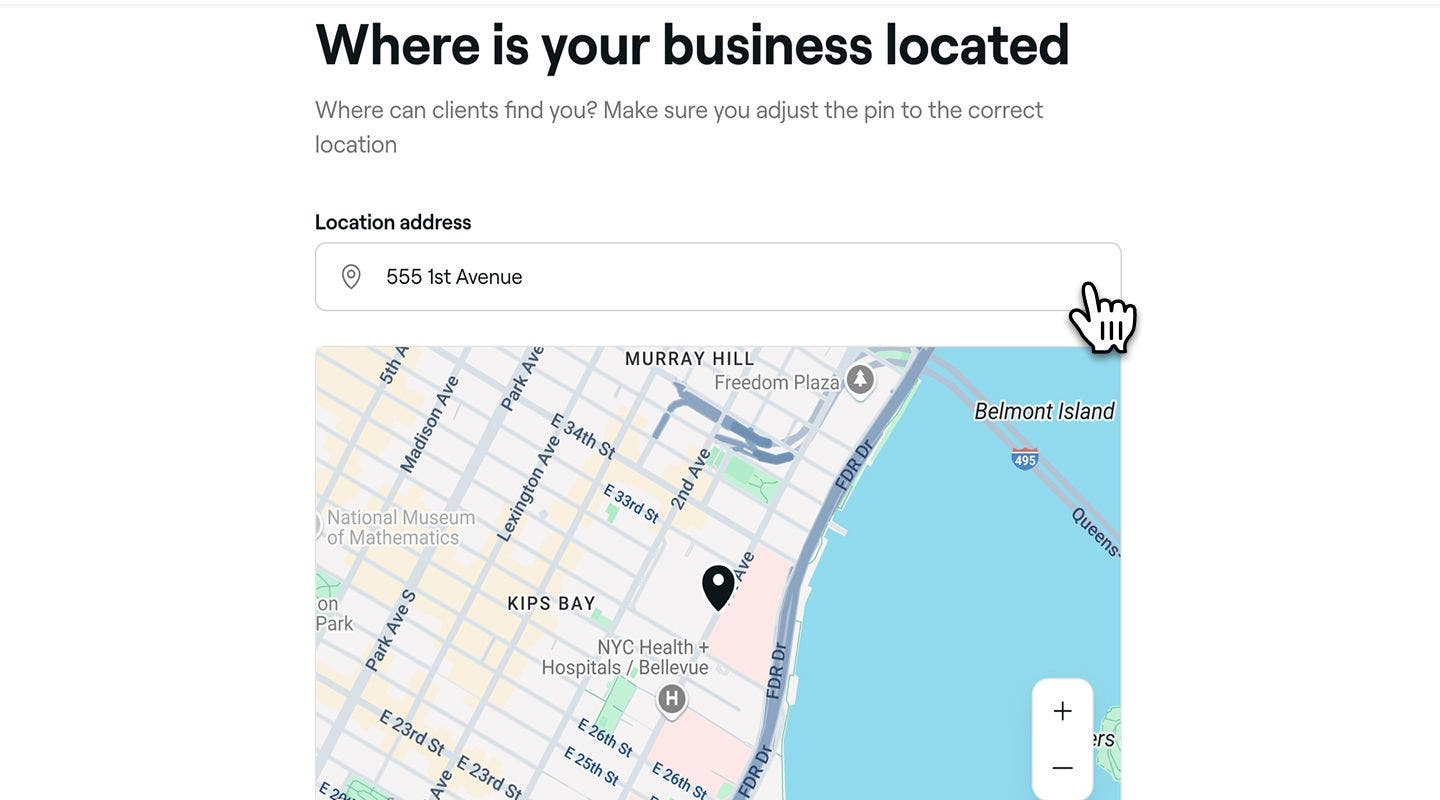
  6. От следващата страница задайте адреса на обекта и коригирайте щифта на картата, така че да отразява точно местоположението на вашия обект. След това кликнете върху бутона Продължаване, за да преминете към следващата стъпка.
  7. Добавете незадължителна бележка Как да стигнете с инструкции, които клиентите да следват. Например: „Кодът за достъп до паркинга е 1234“. Group 201.jpg
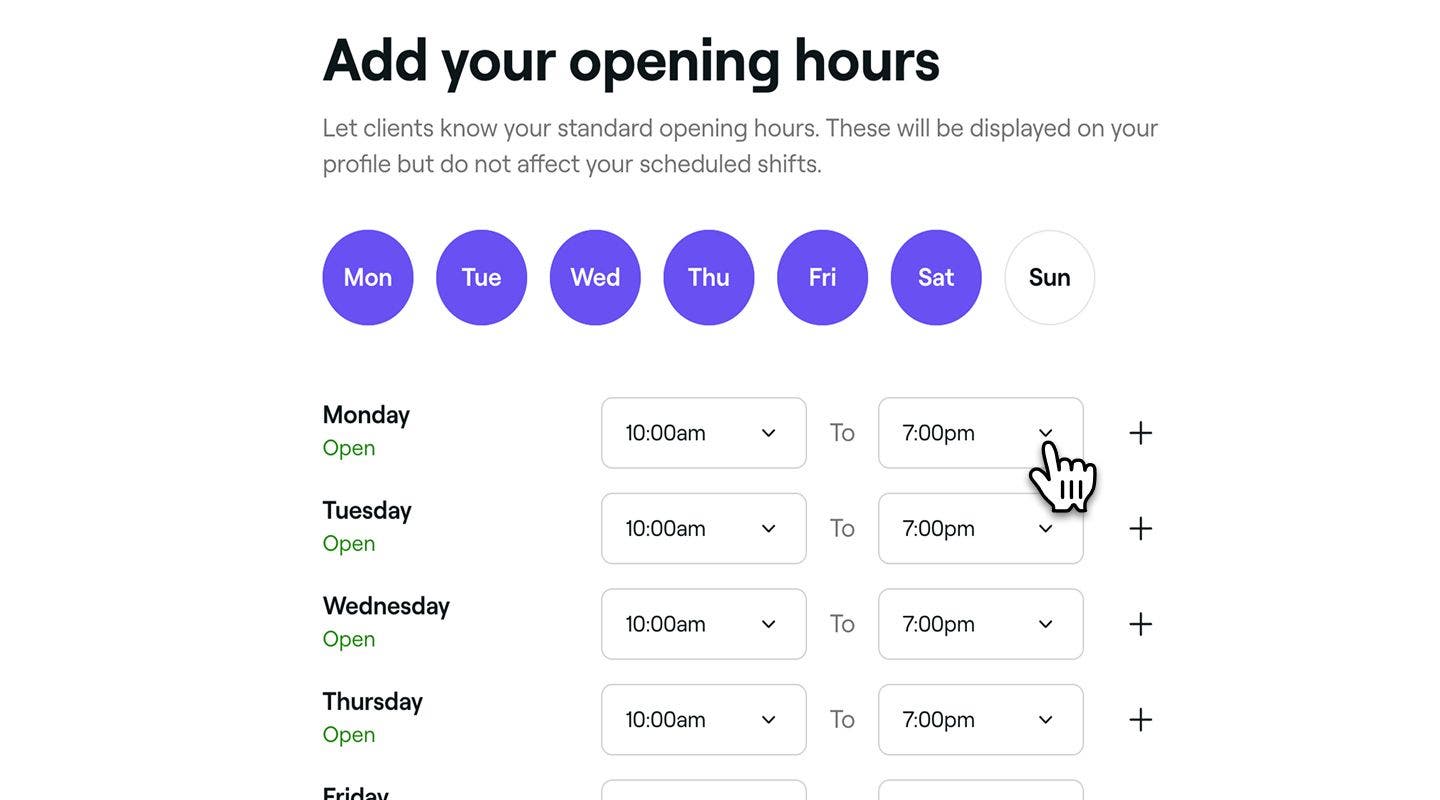
  8. На следващата страница задайте работното време на бизнеса, като изберете часове от падащото меню, и кликнете върху бутона Напред, за да преминете към следващата стъпка. Тези часове ще се показват в публичния ви профил, но няма да повлияят на насрочените смени на екипа ви. Group 202.jpg
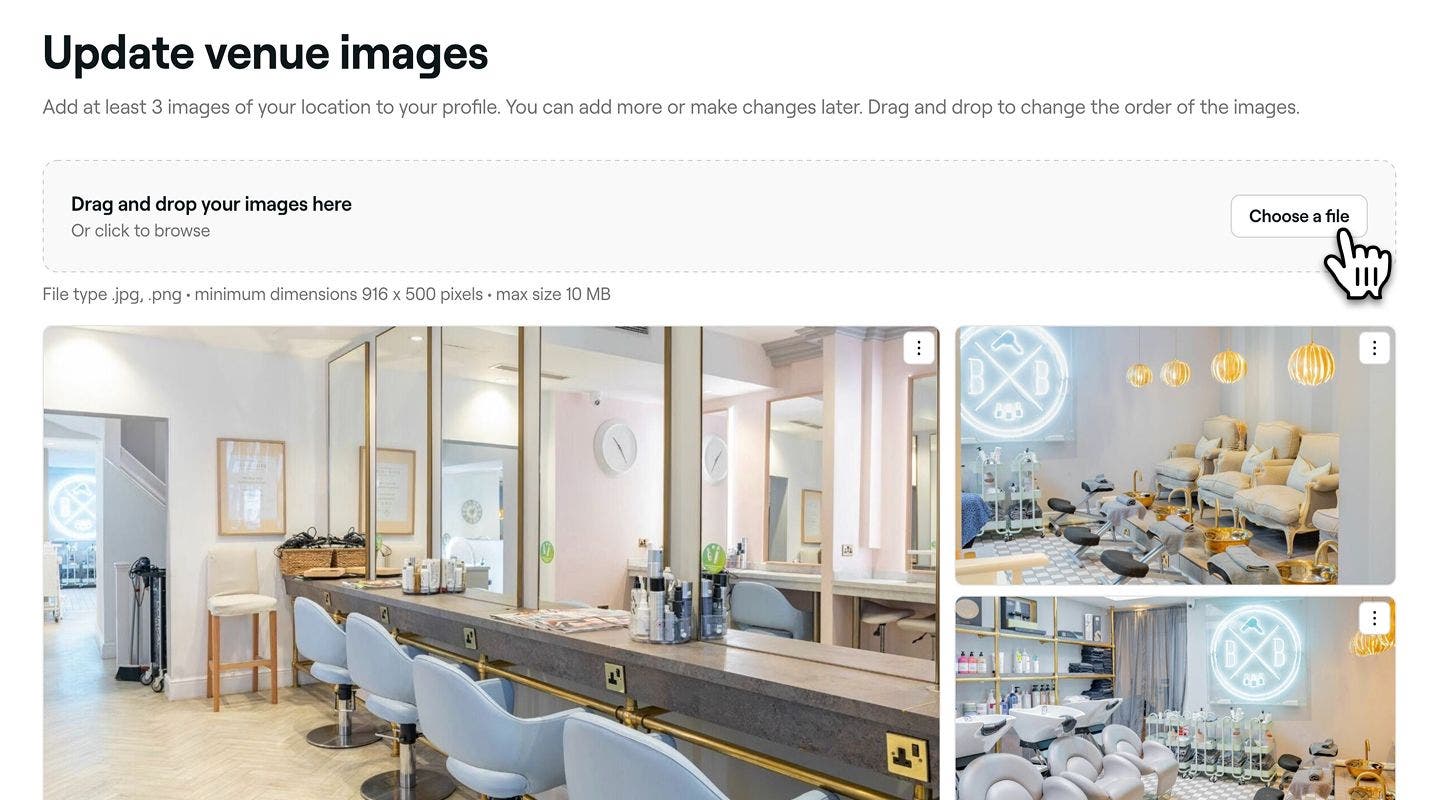
  9. Прегледайте указанията за снимки и изберете бутона Продължаване, за да качите снимките на мястото. 
  10. От страницата за качване кликнете върху бутона Избор на файл, за да качите изображения на вашия обект.  Плъзнете и пуснете всяко изображение, за да промените реда, в който се показват във вашия профил. Можете да добавяте и заменяте всякакви изображения по всяко време. След като качите минимум три изображения на мястото, кликнете върху бутона Продължи, за да преминете към следващата стъпка. Group 203 (1).jpg
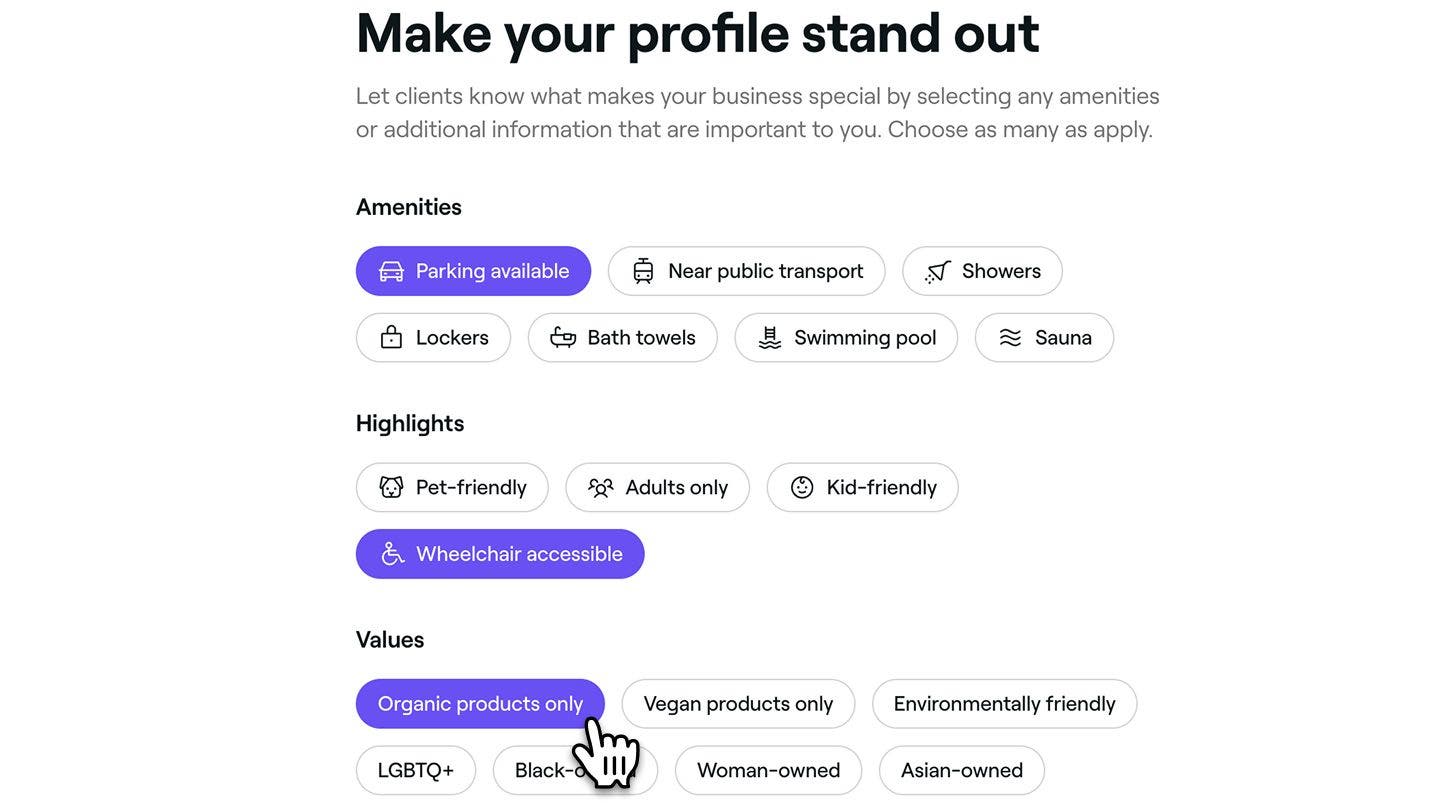
  11. Изберете всички приложими Удобства, Акценти или Ценности, които представляват вашия бизнес, след което щракнете върху Продължаване, за да преминете към следващата стъпка. Те ще бъдат представени в профила ви, за да могат клиентите да ги видят. Group 206.jpg
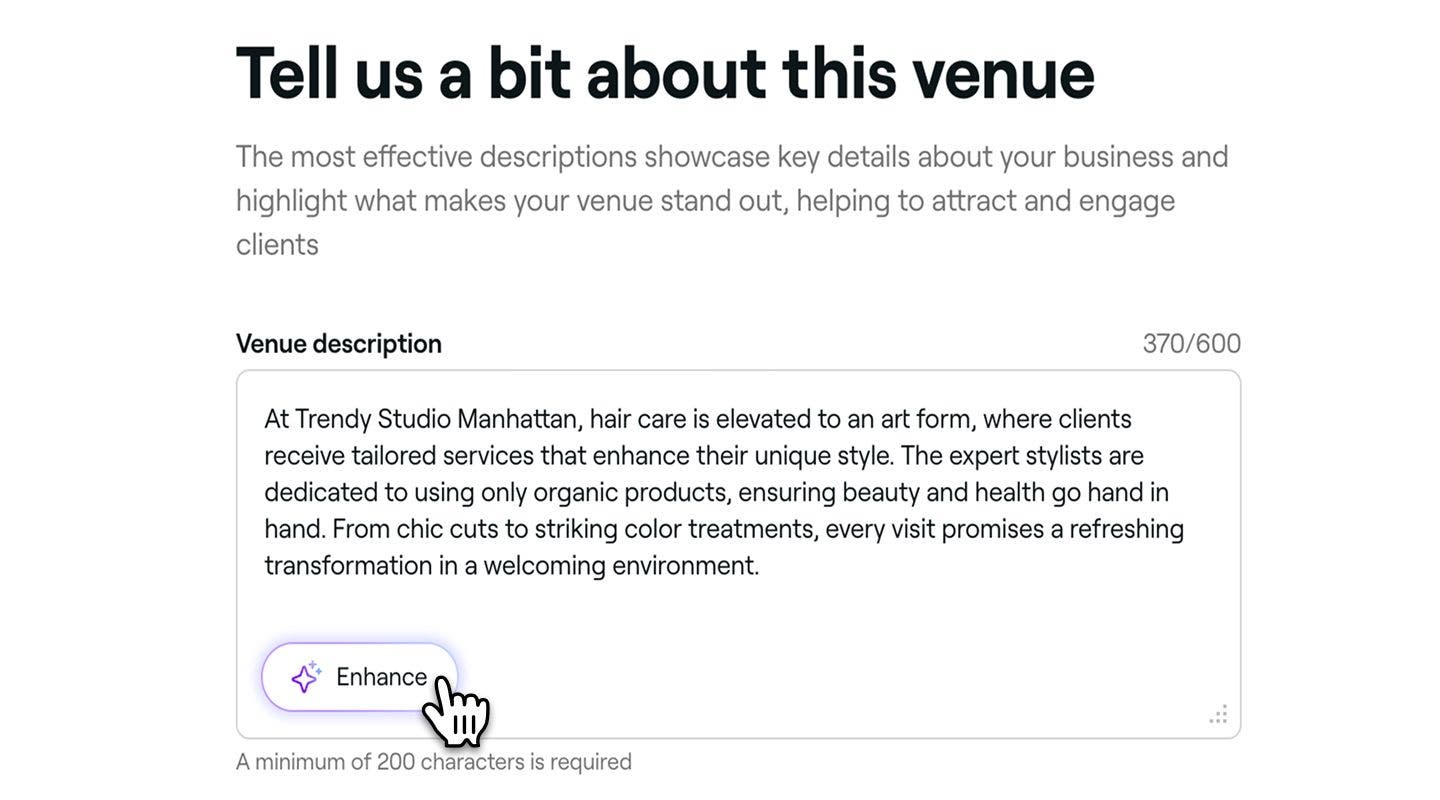
  12. На следващата страница добавете описание на бизнеса, което подчертава какво предлага вашето място и какво го прави уникално. За да създадете силно описание на бизнеса, направете справка с нашите стандартни правила за писане. След това кликнете върху бутона Напред, за да преминете към следващата стъпка. Можете също да кликнете върху бутона Подобряване, за да генерирате версия, базирана на изкуствен интелект, въз основа на съществуващите ви данни. Group 207.jpg
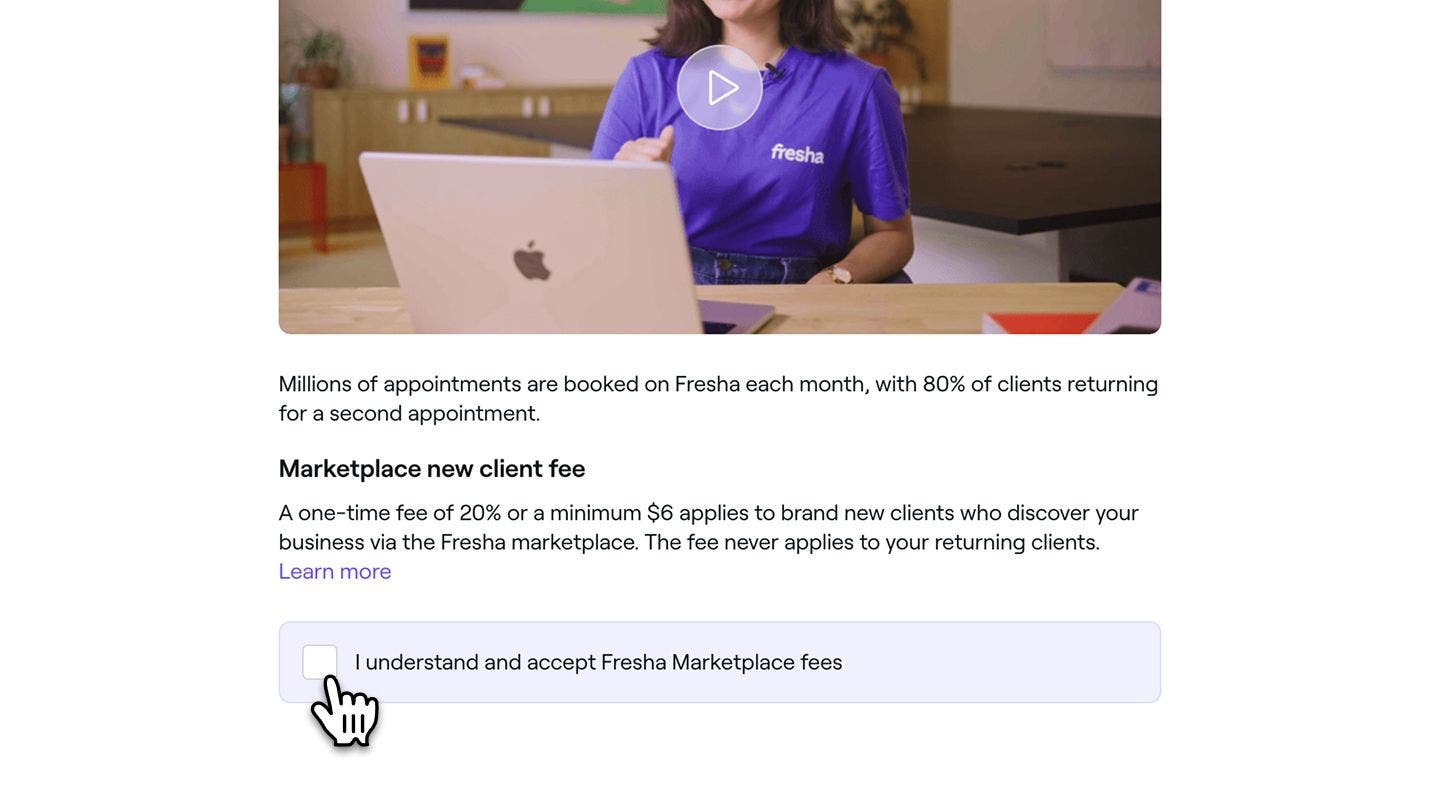
  13. След това прегледайте как функционират таксите на платформата Fresha, като прочетете условията и гледате краткото видео, след което поставете отметка в квадратчето, за да потвърдите, преди да щракнете върху Продължаване, за да преминете към последната стъпка. Group 286.jpg
  14. За да активирате онлайн резервации, добавете начина си на плащане и данните за фактуриране. Group 288.jpg
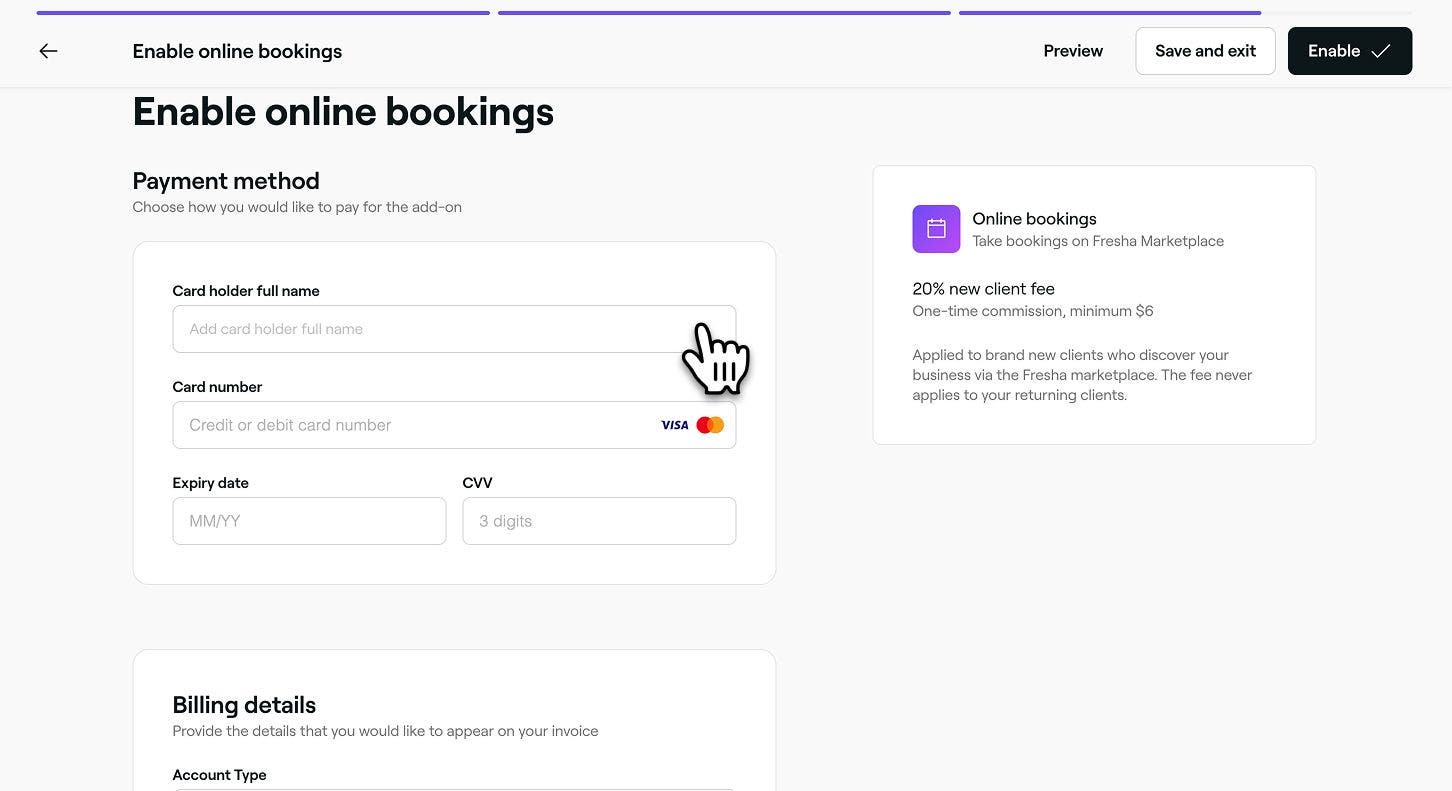
  15. След като бъдете потвърдени, кликнете върху бутона Активиране, за да публикувате своя Профил в платформата и да станете видими онлайн чрез Fresha.
  1. От главното меню в долната част на екрана докоснете Още (икона с решетка), за да отворите още опции.
  2. Отворете Онлайн резервации и докоснете раздела Профил в платформата. Group 113.jpg
  3. Докоснете бутона Започнете сега в долната част на екрана, за да започнете да настройвате Профила си в платформата. Group 112.jpg
  4. Докоснете бутона Напред в долната част, за да преминете към следващата стъпка.
  5. На следващата страница въведете основните предимства на мястото, включително името на фирмата, което се показва, телефонен номер и имейл адрес, за да могат клиентите да се свържат с вас. След като приключите, докоснете бутона Продължаване в долната част на екрана, за да преминете към следващата стъпка. Group 111.jpg
  6. От следващата страница изберете местоположението на вашия обект и преместете щифта на картата, за да посочите точно къде се намира вашето място. Можете също да добавите незадължителна бележка Как да стигнете с допълнителни инструкции за клиентите. Например: „Кодът за достъп до паркинга е 1234“. Group 110.jpg
  7. След като местоположението на вашия обект бъде отбелязано на картата, докоснете бутона Продължаване в долната част на екрана, за да преминете към следващата стъпка.
  8. На следващата страница задайте стандартното работно време на фирмата, като изберете часове от падащото меню. Това време ще се показва в публичния ви профил, но няма да се отрази на насрочените смени на екипа ви. Group 109.jpg
  9. След като зададете работното си време, докоснете бутона Продължаване в долната част на екрана, за да преминете към следващата стъпка.
  10. След като прегледате нашата страница с указания за места, докоснете бутона Напред, за да качите изображенията на вашето място.
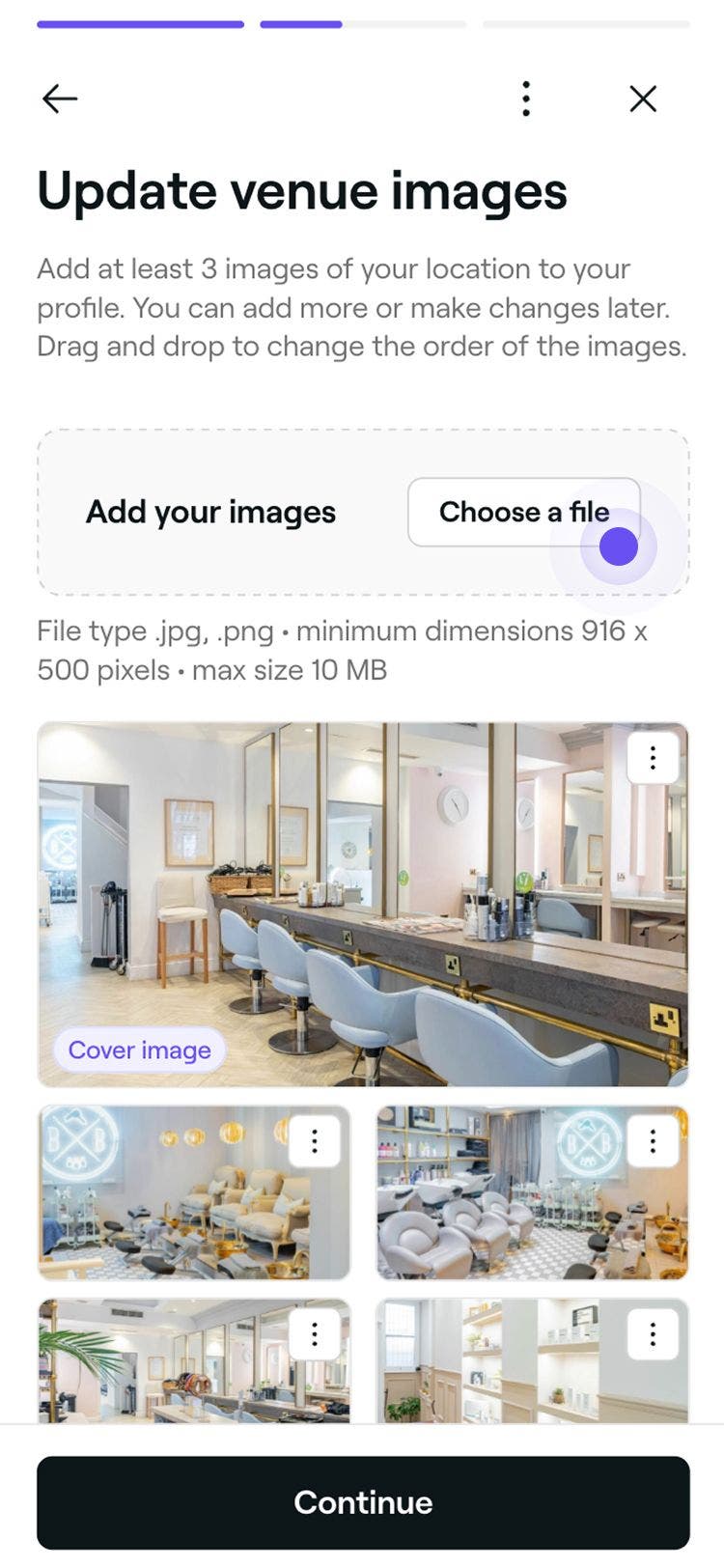
  11. От страницата за качване на изображения докоснете бутона Избор на файл, за да качите изображения на вашия обект. Можете да добавяте и заменяте всякакви изображения по всяко време. Плъзнете и пуснете всяко изображение, за да промените реда, в който се показват във вашия Профил. Group 108.jpg
  12. След като качите поне 3 изображения на мястото, докоснете бутона Продължаване в долната част на екрана, за да преминете към следващата стъпка.
  13. След това имате опцията да изберете всички удобства, акценти или ценности, които се отнасят за вашия бизнес. Те ще се показват в профила ви, за да могат клиентите да ги виждатGroup 107.jpg
  14. Докоснете бутона Напред в долната част на екрана, за да преминете към следващата стъпка.
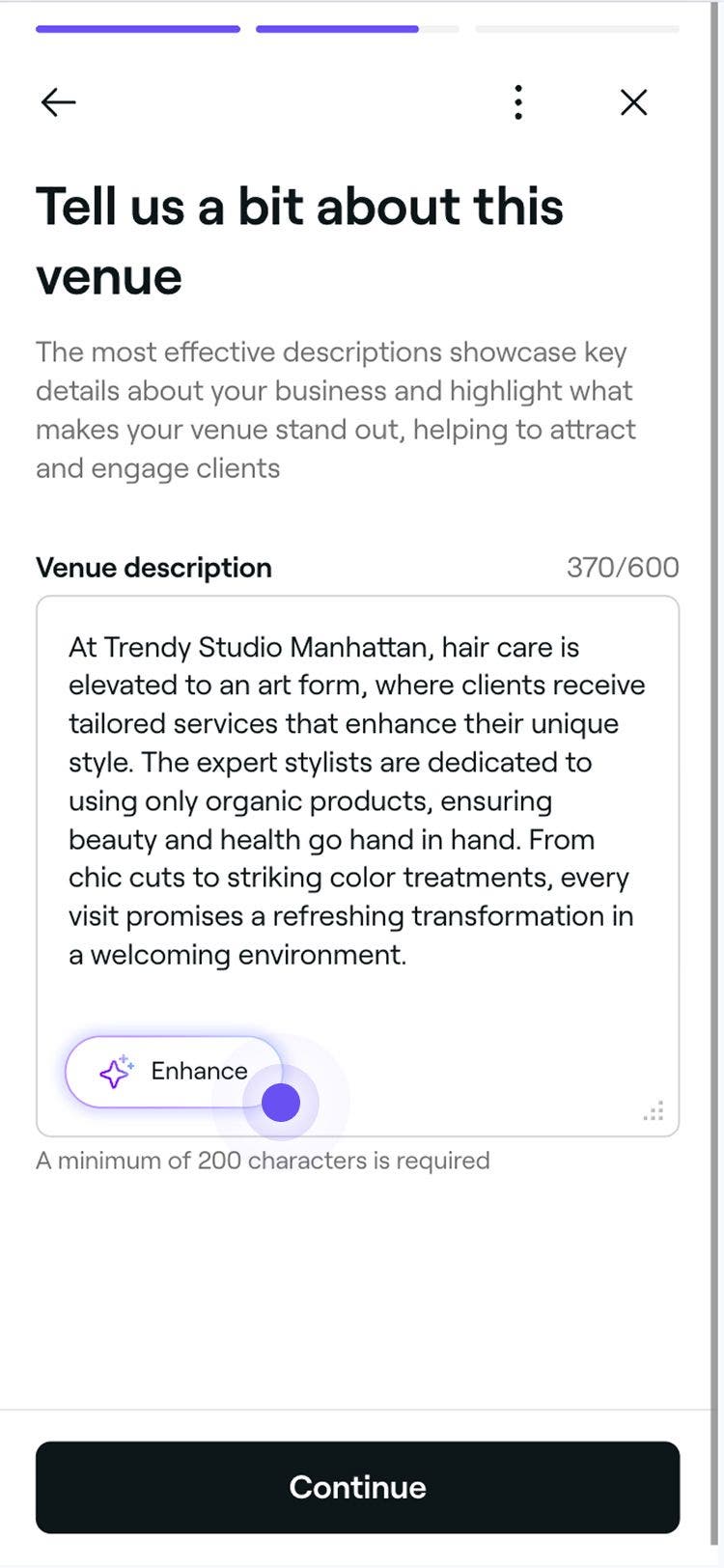
  15. На следващата страница напишете описание на бизнеса, за да подчертаете вашите услуги и това, което прави вашето място уникално. Можете също да докоснете бутона Подобряване, за да генерирате версия, базирана на изкуствен интелект, въз основа на съществуващите ви данни. Group 105.jpg
  16. След като описанието на вашия бизнес бъде създадено, докоснете бутона Продължаване в долната част на екрана, за да преминете към следващата стъпка.
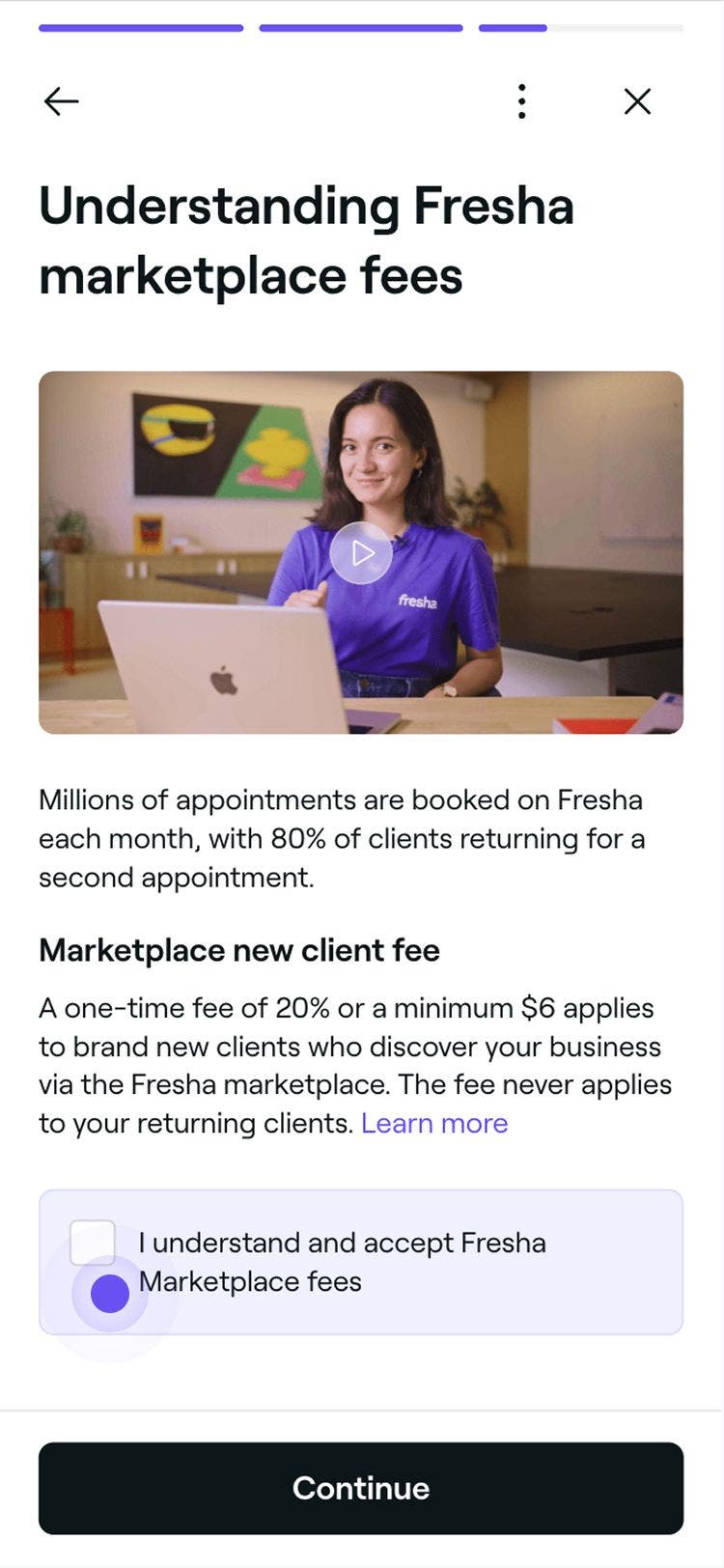
  17. Преди да активирате профила си за онлайн резервации, прегледайте условията за активиране на онлайн резервации и гледайте краткия видеоклип, в който се обясняват таксите за платформата Fresha. След като се запознаете, поставете отметка в квадратчето в долната част на страницата, за да посочите, че сте прочели и приемате таксите на платформата Fresha. Group 135.jpg
  18. Докоснете бутона Напред в долната част на екрана, за да преминете към последната стъпка.
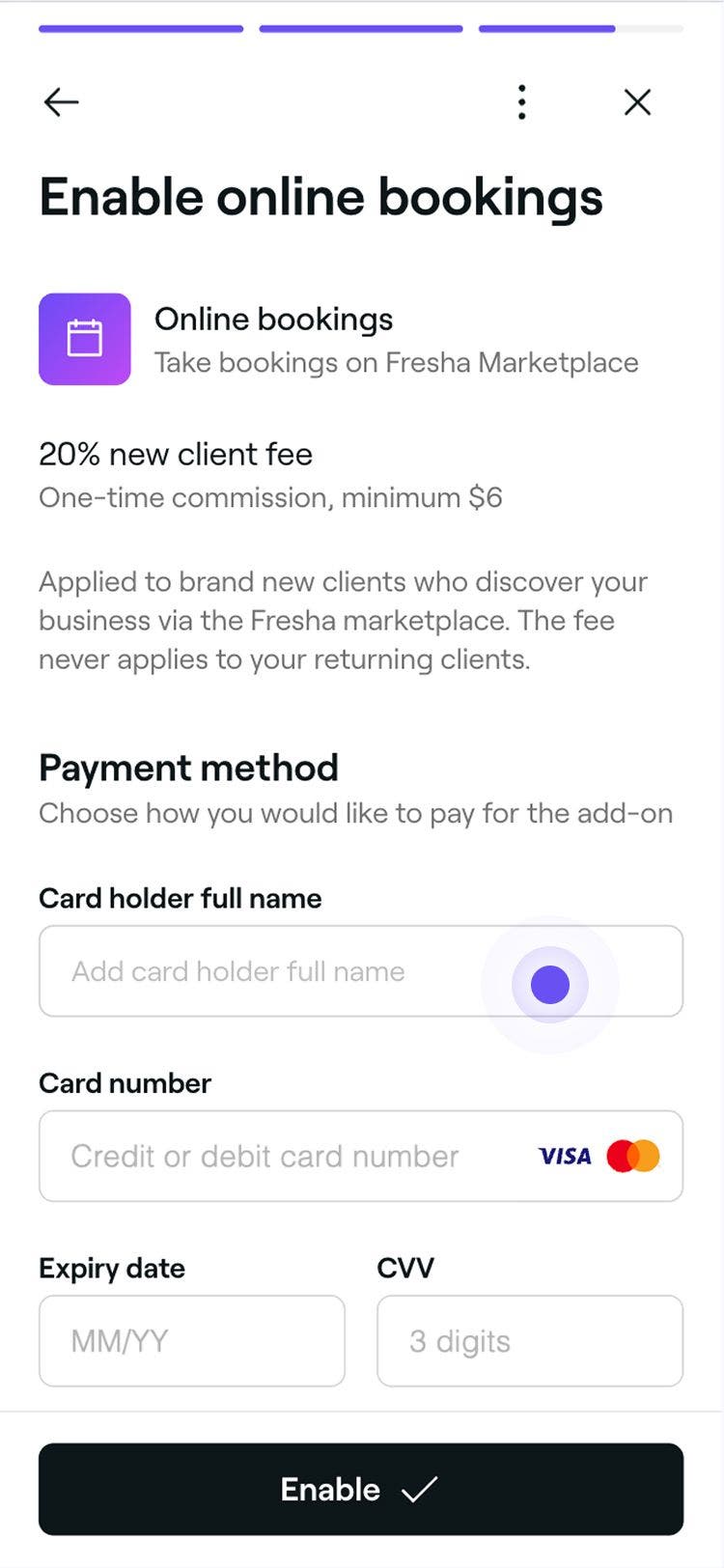
  19. За да завършите настройката на вашия онлайн профил, въведете вашия начин на плащане и данни за фактуриране. Group 136.jpg
  20. След като бъдете потвърдени, докоснете бутона Активиране в долната част на екрана, за да публикувате Профила си в платформата и да можете да бъдете откривани онлайн чрез Fresha.

След като вашият онлайн профил е на живо, вашата фирма може да започне да приема онлайн резервации.

След като сте активни на пазара

Веднага щом вашият онлайн профил бъде създаден и включен в пазара, препоръчваме следните стъпки, за да увеличите максимално успеха си:

  • Уверете се, че списъкът ви с клиенти е импортиран, за да избегнете ненужни такси за нов клиент в Marketplace.
  • Създайте масова кампания, за да уведомите клиентите си, че вече могат да резервират при вас онлайн.
  • Настройте резервациите във Facebook и Instagram, за да получавате запазени часове чрез социалните мрежи.
  • Добавете бутон за резервация на Вашия уеб сайт за директно насрочване.
  • Активирайте Google Reserve, за да увеличите видимостта си в Google Search и Карти.
  • Настройте портфолиото си с услуги, за да покажете снимки на най-добрите си постижения, превръщайки вдъхновението в резервации.

Често задавани въпроси

    • Можете да деактивирате онлайн резервациите по всяко време, като отворите Профил в платформата във вашия профил във Fresha, щракнете върху Опции (три точки) и изберете Сваляне на профила. 

      След като профилът ви бъде деактивиран от платформата Fresha, клиентите вече няма да могат да резервират часове онлайн, а бутоните ви Резервирай сега и връзките за резервации ще спрат да работят. Можете да публикувате своя профил в платформата по всяко време, за да започнете отново да приемате онлайн резервации.

      Когато настройвате профила си в платформата, можете да запазите напредъка си по всяко време и да се върнете към него по-късно, като щракнете върху Запазване и излизане в горния десен ъгъл на страницата за настройка. Например можете да започнете настройката на профила си сега и да я завършите, след като подготвите изображенията на мястото. 

      Можете да редактирате профила си в платформата по всяко време и той ще бъде публикуван на живо на нашата платформа Fresha едва след като всички етапи на настройка бъдат завършени и щракнете върху Публикуване.

      Онлайн резервациите са безплатни за всички планове на Fresha. За да публикувате профила си на платформата Fresha, ще трябва да добавите карта, която се използва само за покриване на евентуалните такси, които може да ви бъдат начислени.
      След като профилът ви бъде публикуван на нашата платформа Fresha, можете да приемате неограничен брой онлайн резервации.

      В зависимост от обекта ви от фирмите може да се изисква по закон да посочат валиден телефонен номер за връзка. Fresha също така изисква да бъде добавен и съхраняван във файл валиден служебен телефонен номер за връзка.

      Вашият номер за връзка може да бъде показан на клиенти в определени ситуации. Например, ако клиент се опита да отмени запазен час извън вашия период за анулиране и вашата Политика за плащане е настроена на Записване на данни за картата, той ще бъде подканен да се свърже директно с вашия бизнес.


Онлайн профили


Подобни статии

Курсове по Fresha Academy
Преглед на видеоклипа на курса

Приемане на онлайн резервации

6 урока•13 мин

Вижте всички курсове

Беше ли полезно това ръководство?

Онлайн профили

Управление на вашия профил в платформата

Лесно управление на вашия профил в платформата чрез актуализиране на бизнес информацията, публикуване и премахване на обявата от платформата Fresha.

Създайте своя онлайн профил

Управлявайте профила си в платформата Fresha, за да привлечете нови клиенти и да представите ефективно бизнеса си.

Потвърдете своя онлайн профил

Получете потвърждение във Fresha, за да изградите доверие сред клиентите, да увеличите видимостта си и да започнете да приемате подаръчни ваучери за Fresha.

Общ преглед на платформата Fresha

Открийте как платформата Fresha може да стартира вашия бизнес онлайн, като ви свърже с клиенти, които търсят процедури за красота и уелнес близо до вас.

Създайте своето портфолио с услуги

Създайте портфолио от услуги, за да покажете своите процедури и резултатите на клиентите, като дадете на клиентите визуален начин да разгледат работата ви, преди да резервират.

Свържете емисията си в Instagram с онлайн профила си

Научете как да свържете бизнес акаунта си в Instagram с онлайн профила си, така че най-новите ви публикации да се показват на страницата на вашето място.

Преглед на таблото ви за онлайн присъствие

Проследявайте как клиентите ви откриват и резервират при вас, за да разберете по-добре ефективността си онлайн.

Подобни статии

Импортиране на съществуващия ви списък с клиенти

Прехвърлете бизнеса си във Fresha, като импортирате съществуващия си списък с клиенти.

Такси за нов клиент на пазара

Таксата за нов клиент от пазара е еднократна такса за всеки нов клиент от пазара.

Добавете бутон за резервация на вашия уеб сайт

Увеличете броя на резервациите, като добавите бутон „Резервирайте сега“ към Вашия уеб сайт, за да могат клиентите да резервират директно.

Курсове по Fresha Academy
Преглед на видеоклипа на курса

Приемане на онлайн резервации

6 урока•13 мин

Вижте всички курсове
Fresha
Свали приложението

За Fresha

Кариери

Помощ и поддръжка

Блог

Карта на сайта

За фирми

За партньори

Ценообразуване

Характеристики

Насрочване

Място на продажба (POS)

Плащания

Капитал

Пазар

Поддръжка

Статут

Правен

Политика за поверителност

Общи условия

Условия за ползване

Намерете ни в социалните мрежи

Facebook
Linkedin
Instagram

© 2026 Fresha.com SV Ltd