Cài đặt tiền lương cho nhân viên
Trong hướng dẫn này, bạn sẽ tìm hiểu cách cài đặt tiền lương được tính toán tự động và cập nhật cài đặt bảng chấm công để theo dõi Giờ làm việc của đội ngũ, bao gồm cả nghỉ giải lao và làm thêm giờ.
Trong bài viết này
Cách thức hoạt động của tiền lương và bảng chấm công
Tính năng theo dõi tiền lương và bảng chấm công của Fresha được thiết kế phù hợp nhất cho các nhân viên được trả lương theo giờ, chẳng hạn như nhân viên tự do và nhân viên làm việc theo ca. Tính năng này tự động tính toán tiền lương và ghi lại bảng chấm công theo thời gian thực dựa trên các ca làm việc được lên lịch của họ hoặc khi họ bấm giờ vào và bấm giờ ra.
Nếu bạn có nhân viên hưởng lương theo tháng, bạn vẫn có thể bao gồm tiền lương của họ bằng cách thêm một khoản điều chỉnh dương trong kỳ tính lương.
Tất cả tiền lương đều được tính vào đợt thanh toán và được chi trả trực tiếp từ ví doanh nghiệp của bạn vào ví Fresha cá nhân hoặc tài khoản ngân hàng được liên kết của thành viên trong đội ngũ.
Cài đặt tiền lương và bật tính năng theo dõi bảng chấm công cho nhân viên
-
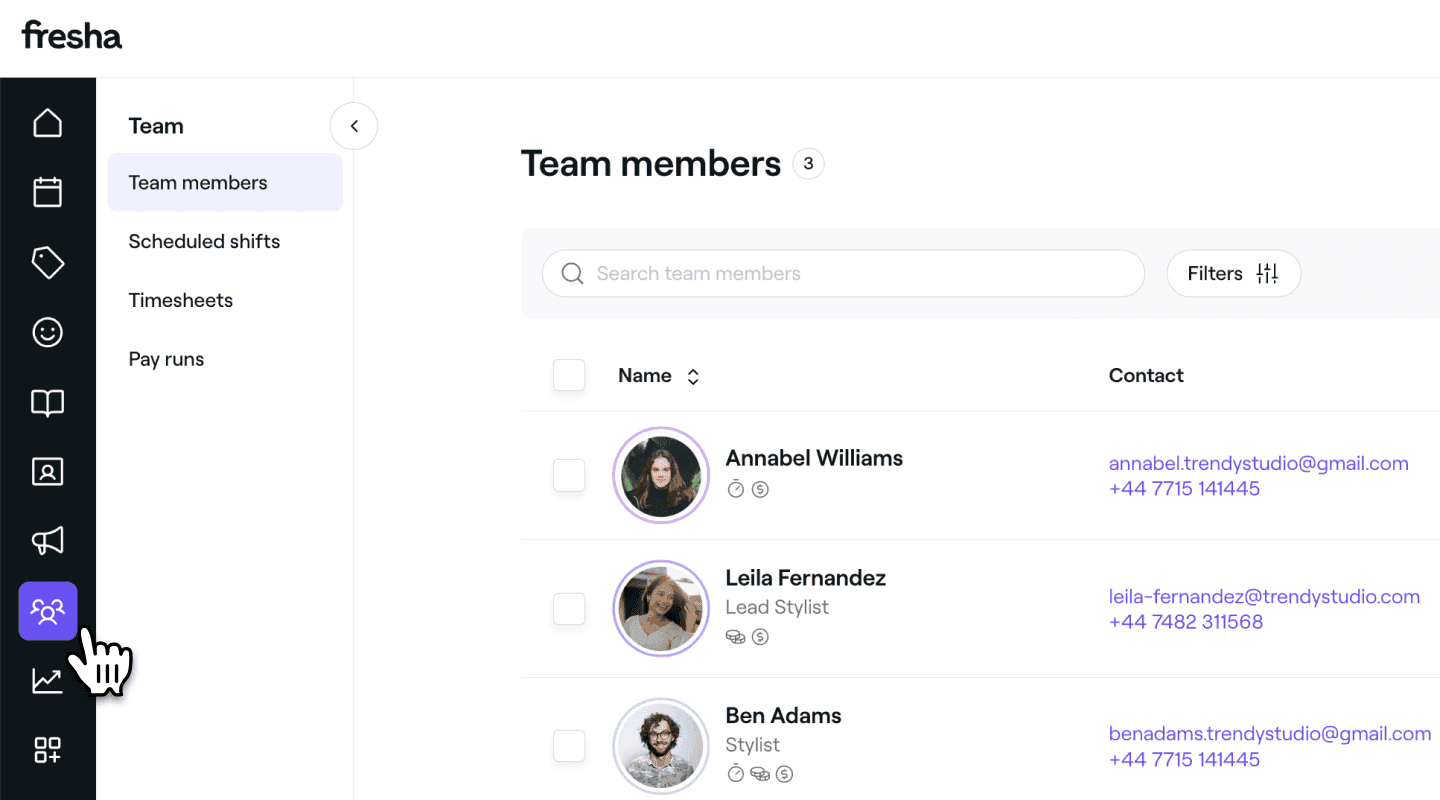
Từ menu chính ở bên trái màn hình, hãy vào Đội ngũ.
-
Chọn Nhân viên từ bảng menu bên trái.
-
Trong danh sách nhân viên, nhấp vào một nhân viên để xem chi tiết của họ.
-
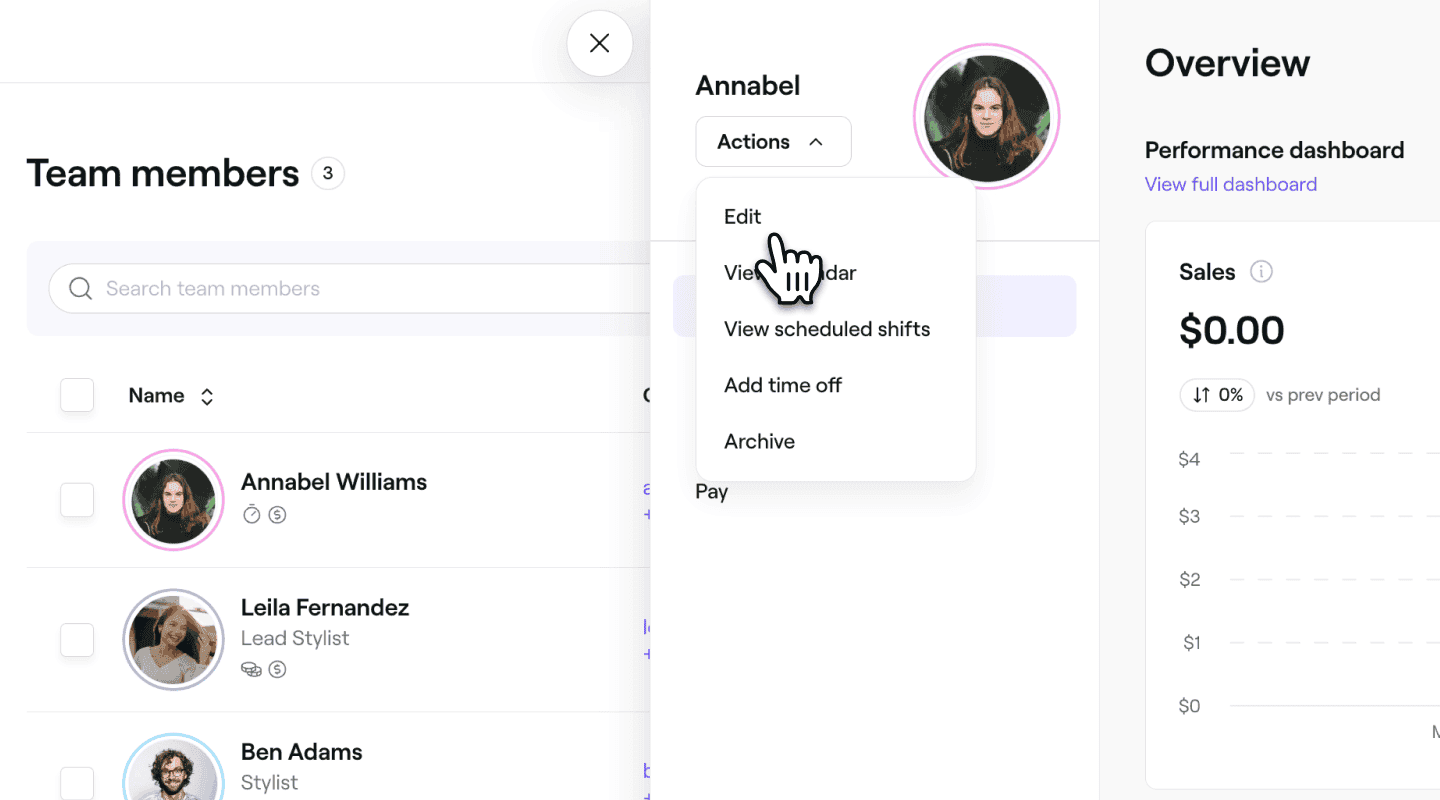
Từ chế độ xem nhân viên, nhấp vào Thao tác ở bên trái và chọn Chỉnh sửa từ bảng điều khiển.
-
Trong chế độ xem Chỉnh sửa nhân viên, chọn Tiền lương và bảng chấm công từ bảng menu bên trái.
-
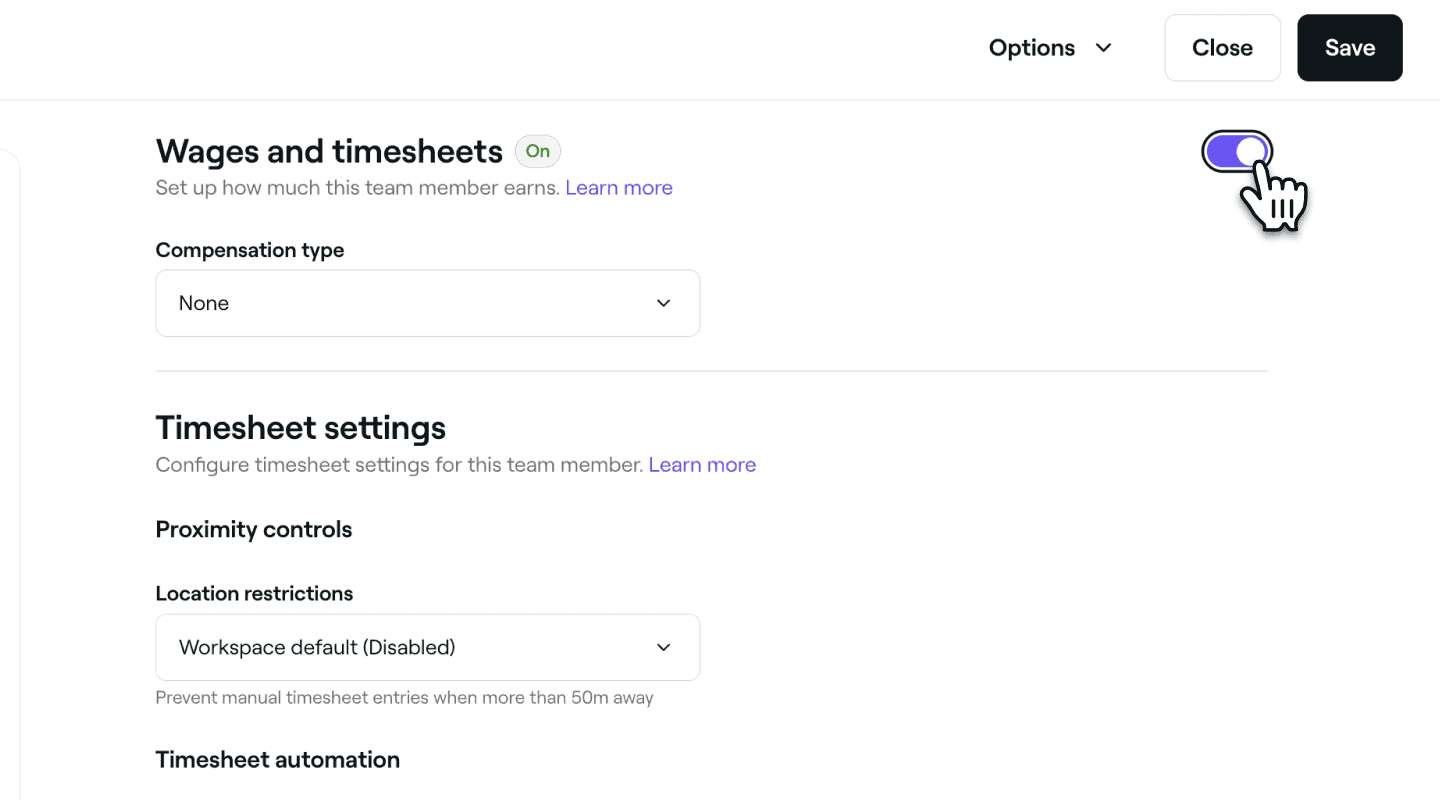
Bật Tiền lương và bảng chấm công để cho phép tự động theo dõi giờ làm việc của nhân viên thông qua bảng chấm công và để thiết lập tiền lương của họ.
- Nhấp vào Lưu ở trên cùng bên phải để bắt đầu tự động theo dõi giờ của nhân viên dựa trên cài đặt bảng chấm công mặc định của bạn.
- Nhấp vào Lưu ở trên cùng bên phải để bắt đầu tự động theo dõi giờ của nhân viên dựa trên cài đặt bảng chấm công mặc định của bạn.
-
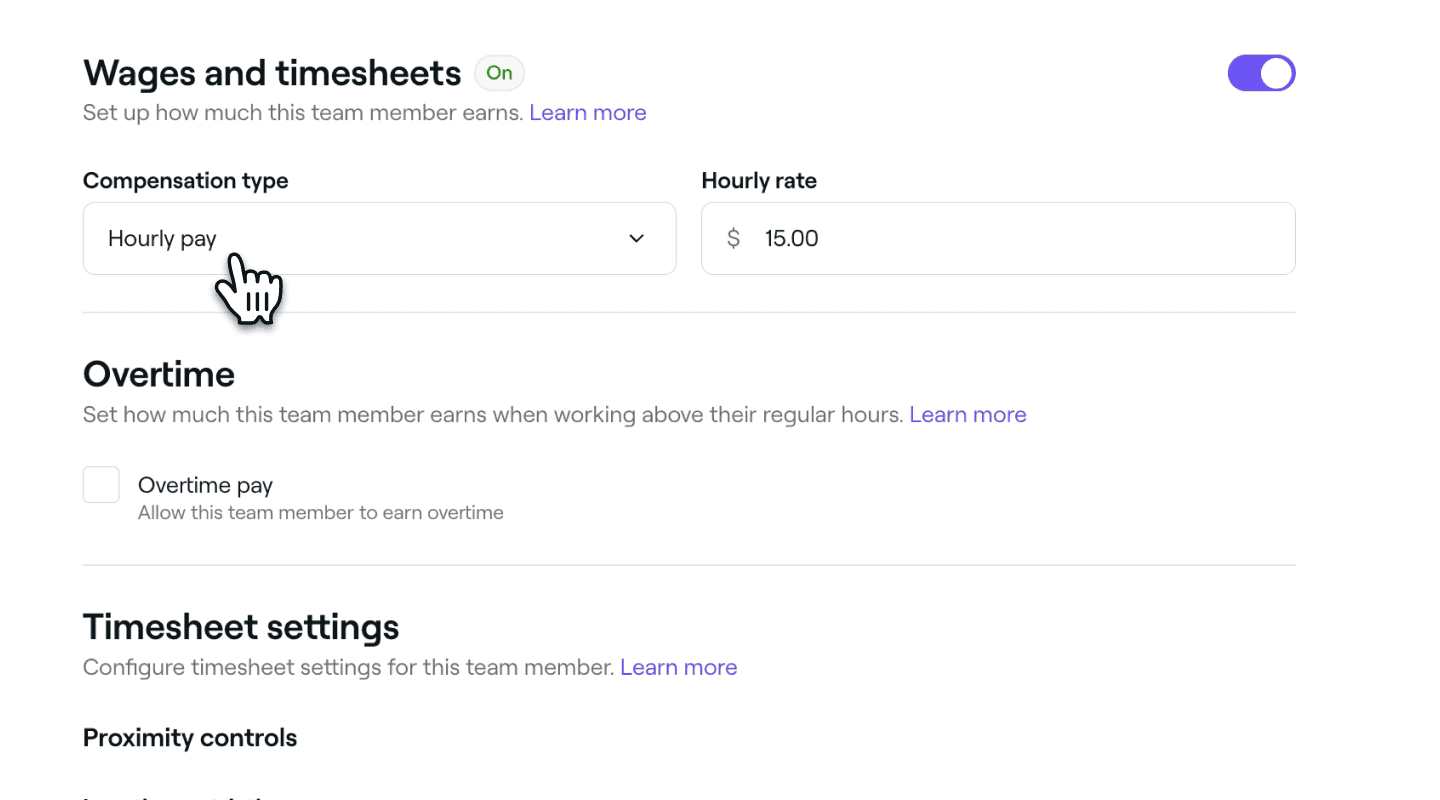
Trong cài đặt Tiền lương và bảng chấm công đã bật, hãy đặt Loại thù lao thành Lương theo giờ và nhập Mức lương theo giờ cho nhân viên.
-
Nhấp vào nút Lưu ở trên cùng bên phải để áp dụng các thay đổi của bạn.


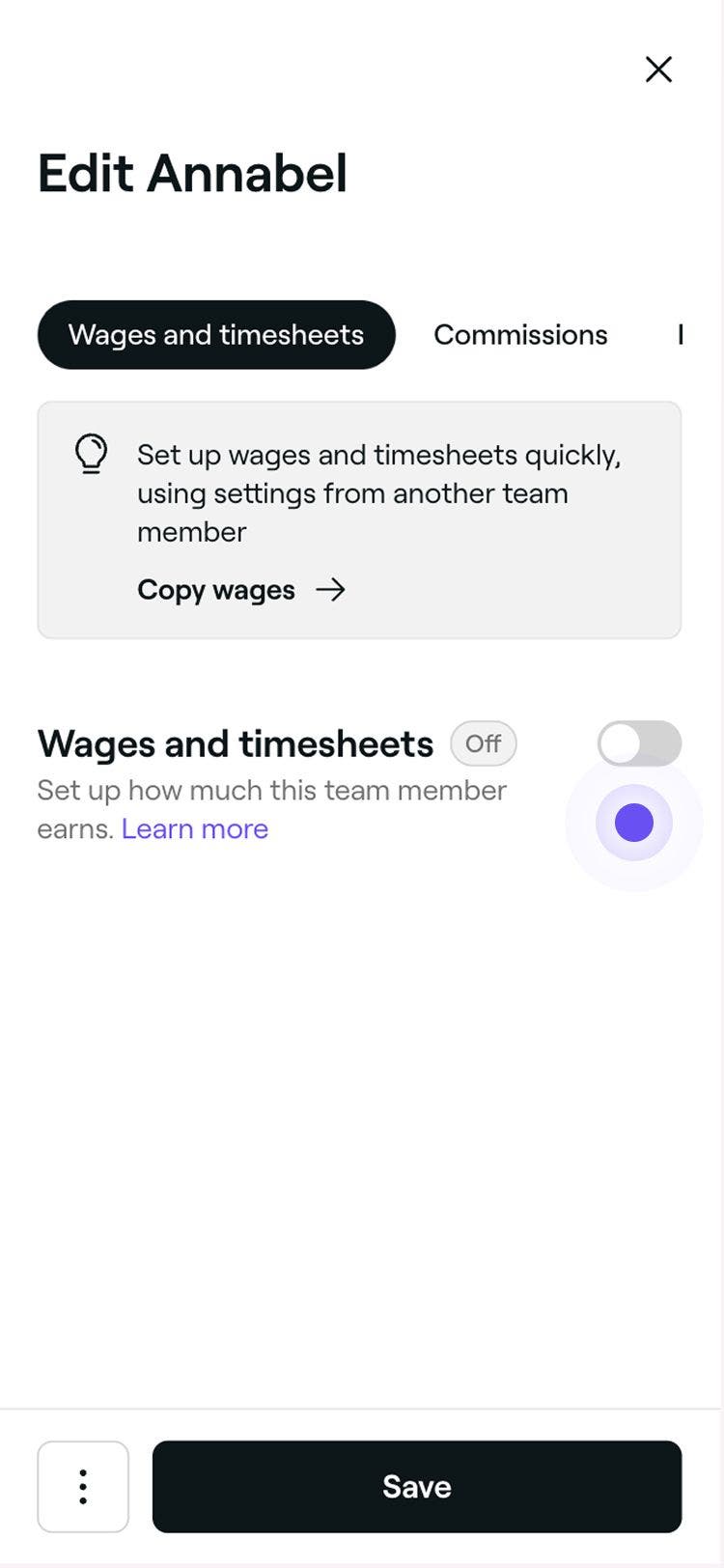
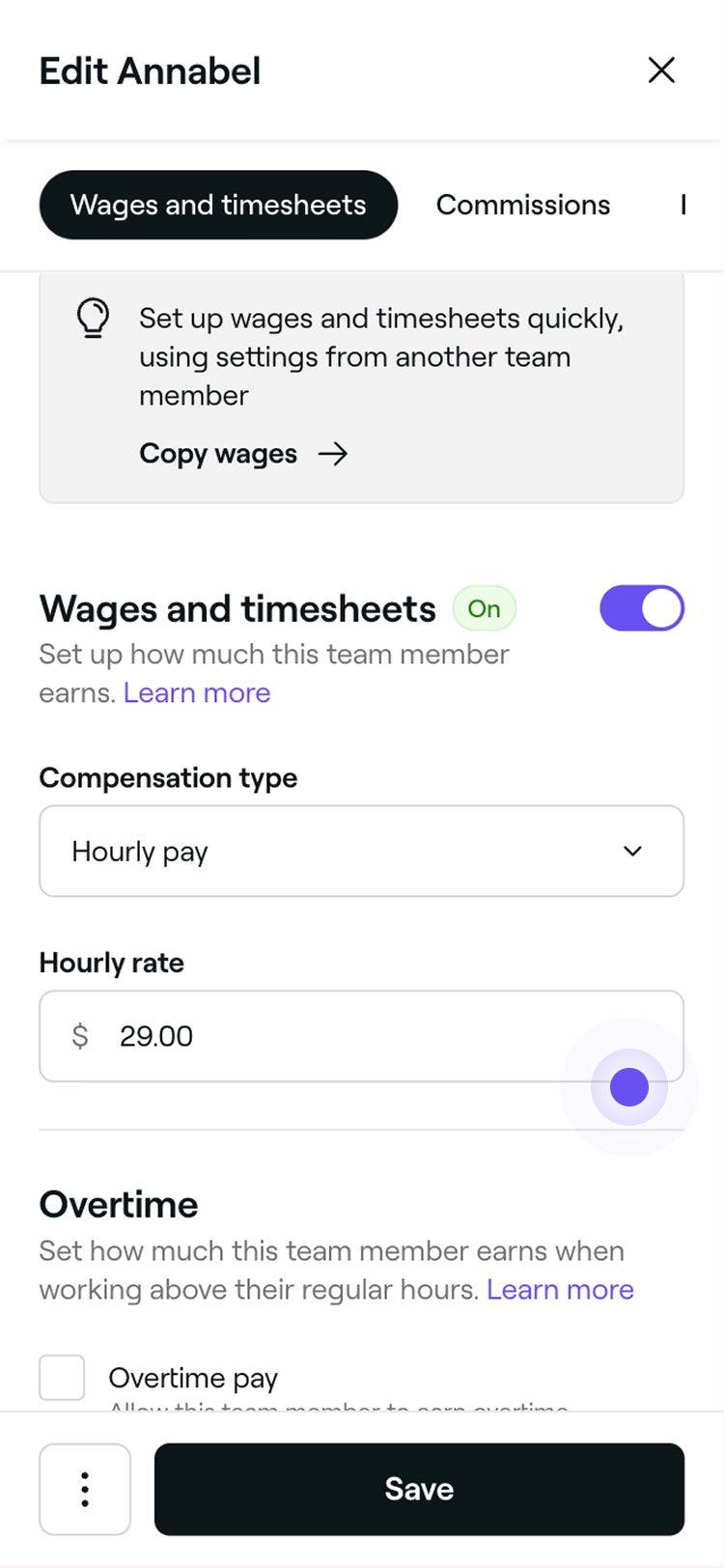
Thay đổi loại thù lao của nhân viên từ Không thành Lương theo giờ có nghĩa là tiền lương của họ sẽ được tính dựa trên số giờ đã làm việc. Thu nhập này sẽ được tự động tính toán và hiển thị trong Bảng chấm công của họ.
Bạn có thể đẩy nhanh quy trình này bằng cách sao chép cài đặt tiền lương và bảng chấm công từ một nhân viên khác. Nhấp vào Sao chép tiền lương ở đầu cài đặt Bảng chấm công và tiền lương, chọn một nhân viên có cài đặt hiện có, xem lại chi tiết và nhấp vào Áp dụng.
Cài đặt mức lương làm thêm giờ cho nhân viên
Tính năng theo dõi và thanh toán tiền làm thêm giờ được áp dụng cho nhân viên được bật lương theo giờ.
-
Trong chế độ xem Chỉnh sửa nhân viên, chọn Tiền lương và bảng chấm công từ bảng menu bên trái.
-
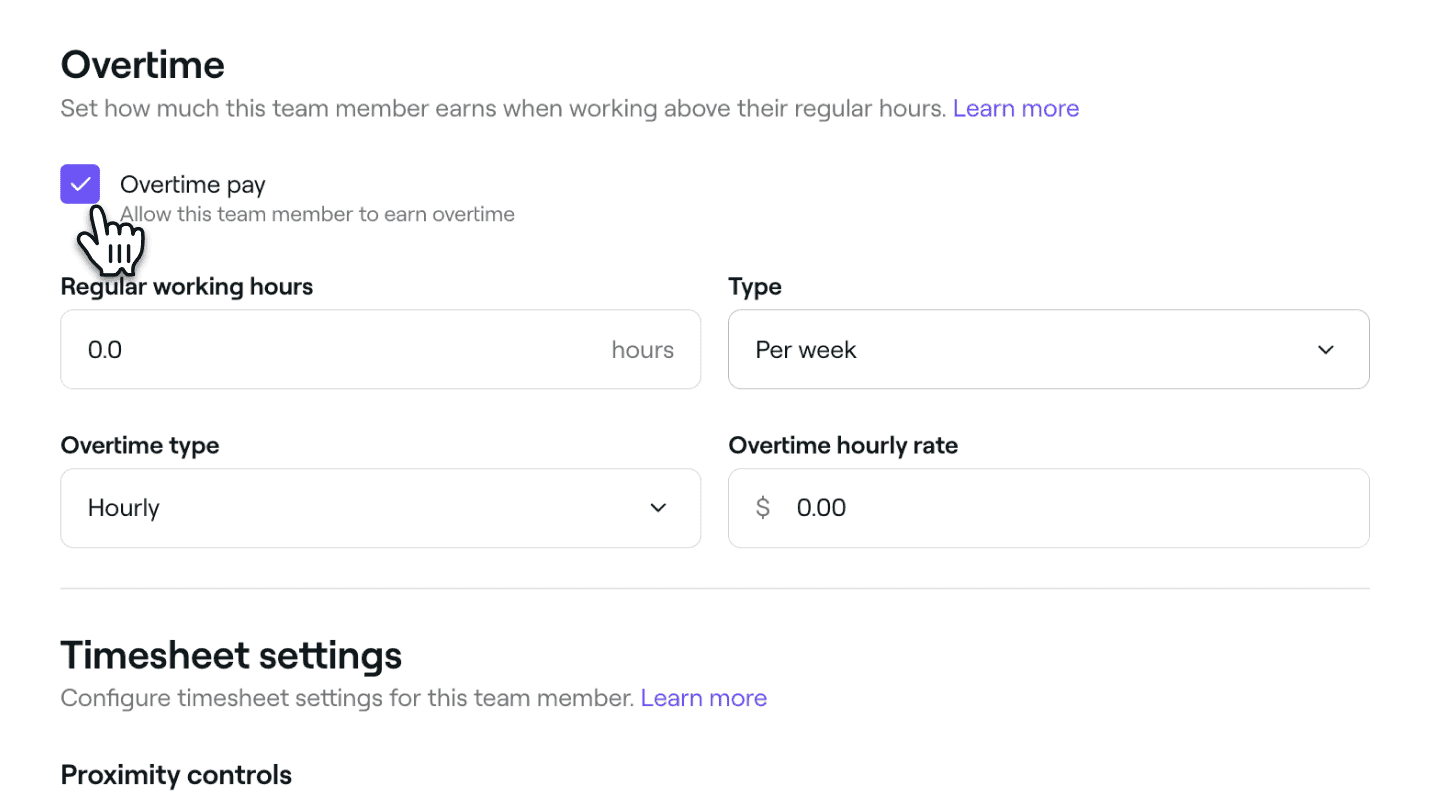
Trong phần cài đặt Tiền lương và bảng chấm công đã bật, đánh dấu vào hộp kiểm bên cạnh Lương làm thêm giờ để cho phép nhân viên được hưởng mức lương khác cho bất kỳ số giờ nào đã làm việc ngoài ca đã lên lịch.
-
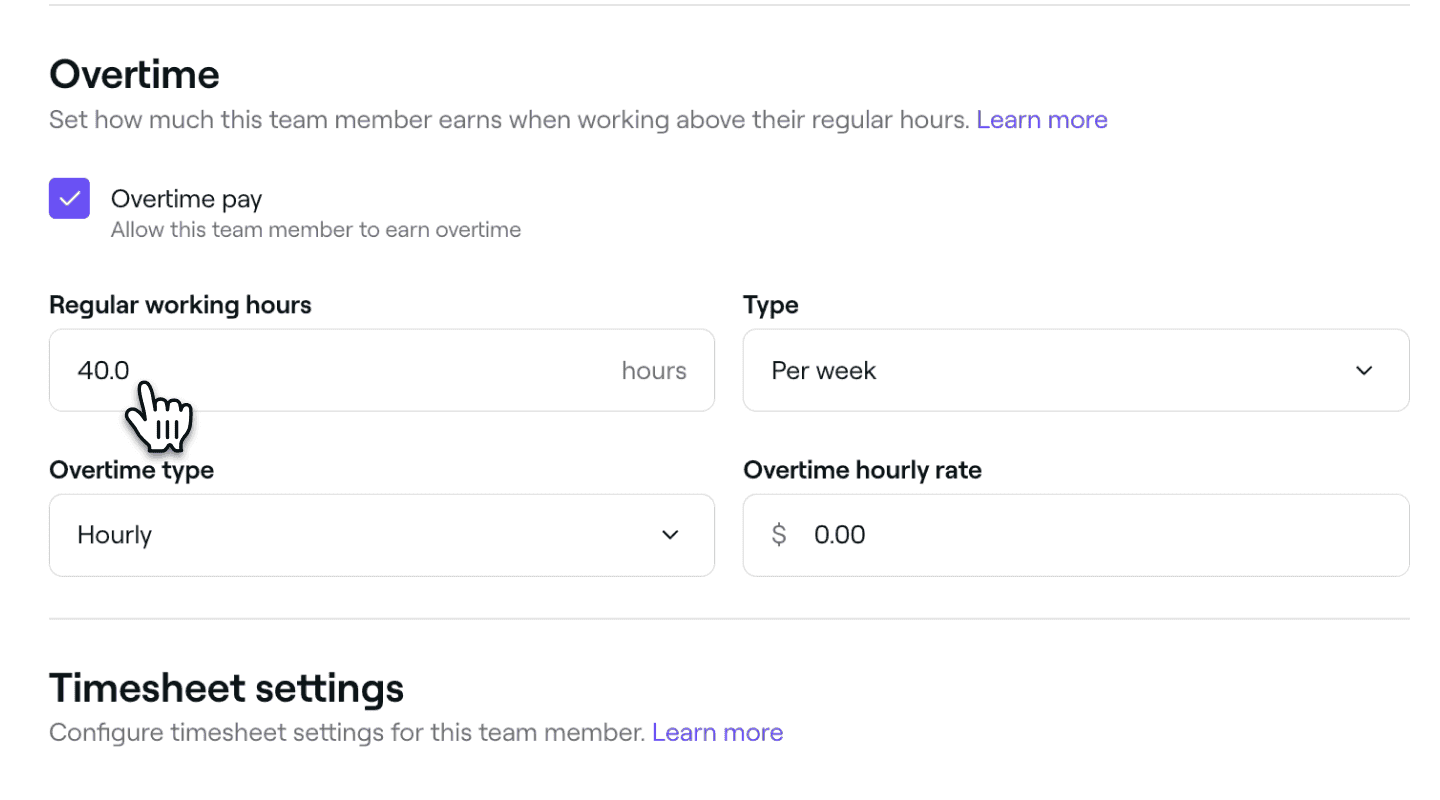
Trong mục Số giờ làm việc thông thường, hãy nhập số giờ mà nhân viên được lên lịch làm việc và sử dụng menu thả xuống Nhập để chỉ rõ số giờ này áp dụng theo ngày hay theo tuần.
-
Trong phần Loại giờ làm thêm, chọn cách tính mức lương làm thêm giờ:
- Mức lương theo giờ: Đặt mức lương cố định cho số giờ làm thêm. Ví dụ: $20,00 mỗi giờ.
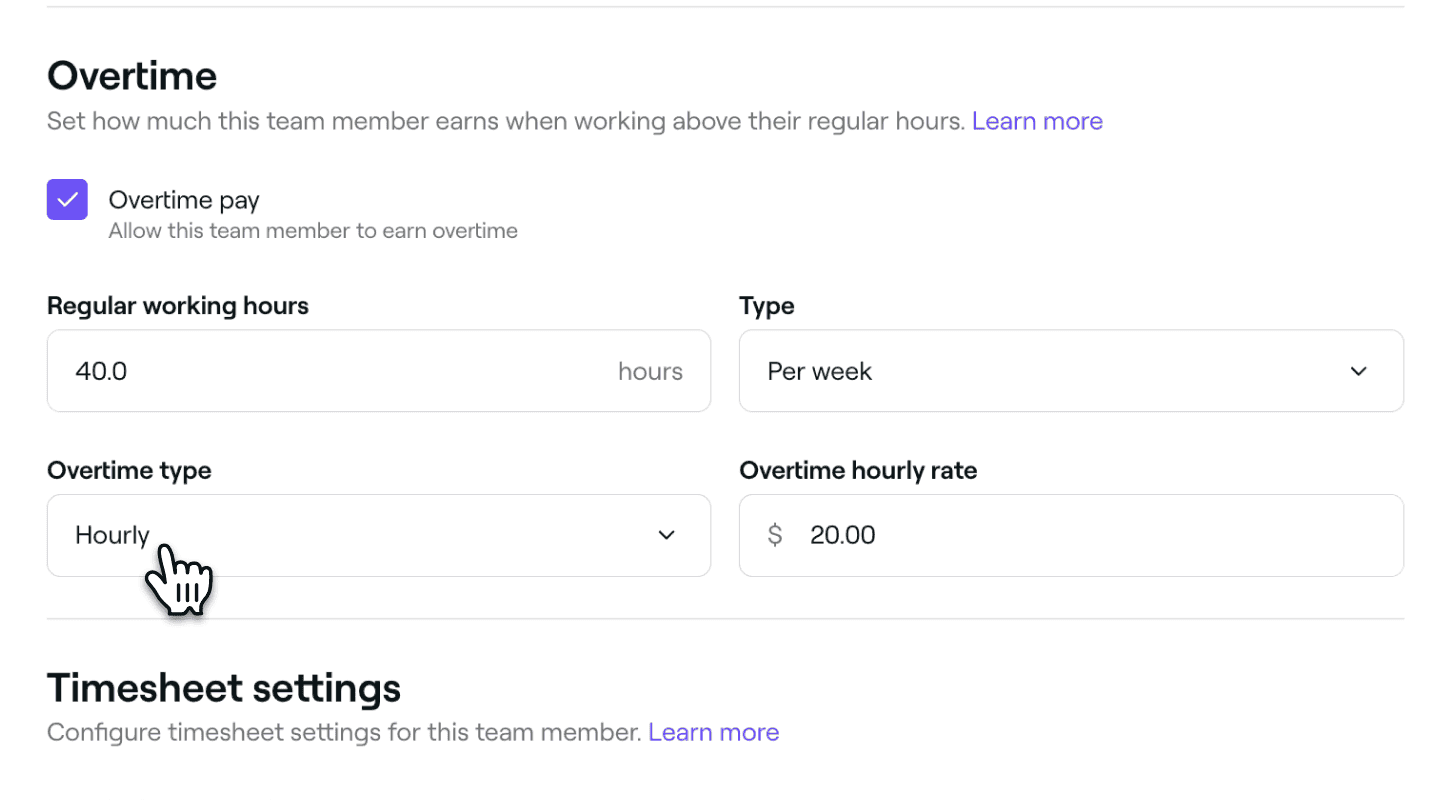
- Hệ số: Nhân mức lương theo giờ tiêu chuẩn với một giá trị đã chọn. Ví dụ: giá trị 1,5 có nghĩa là nhân viên được thanh toán gấp rưỡi.
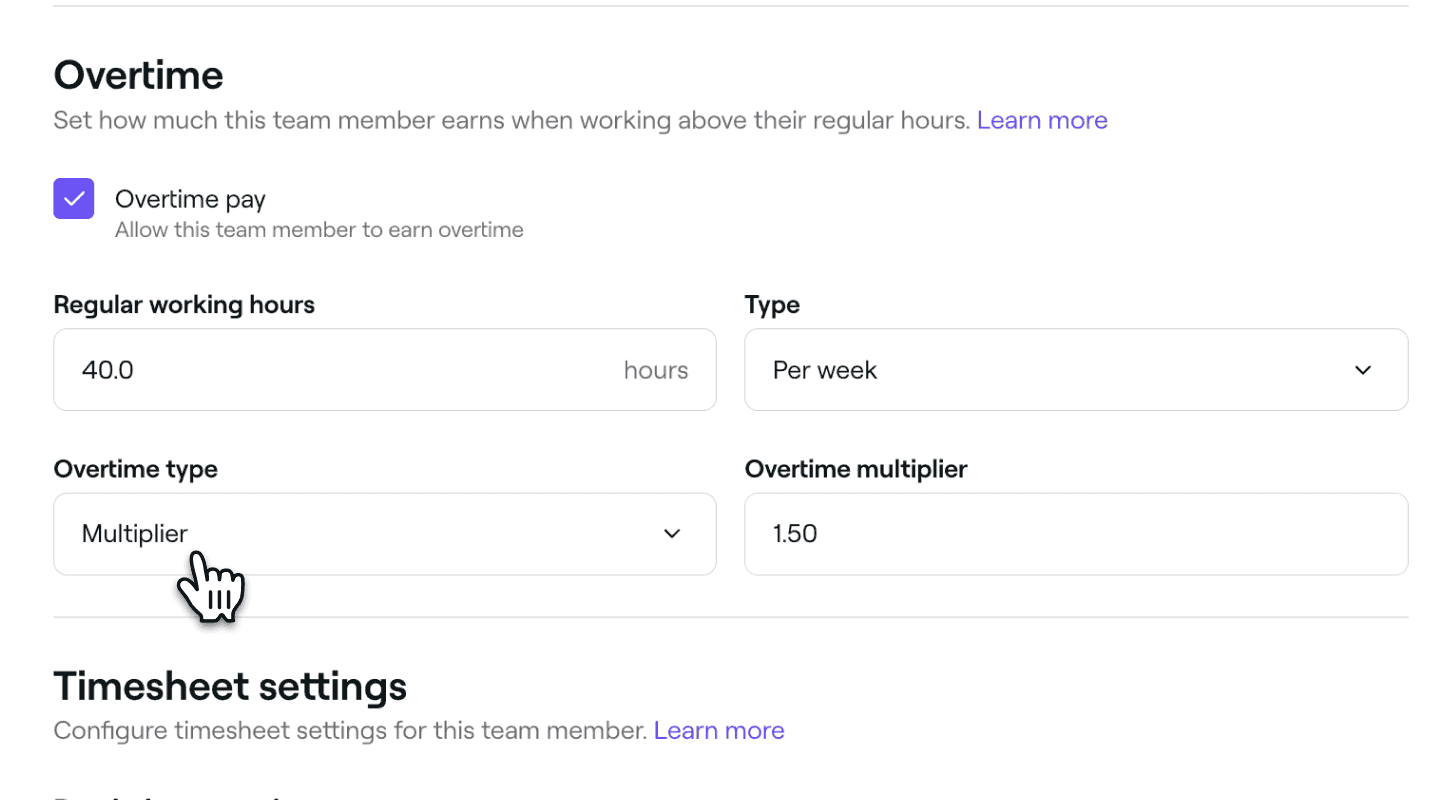
- Mức lương theo giờ: Đặt mức lương cố định cho số giờ làm thêm. Ví dụ: $20,00 mỗi giờ.
-
Nhấp vào nút Lưu ở trên cùng bên phải để cập nhật cài đặt của bạn.
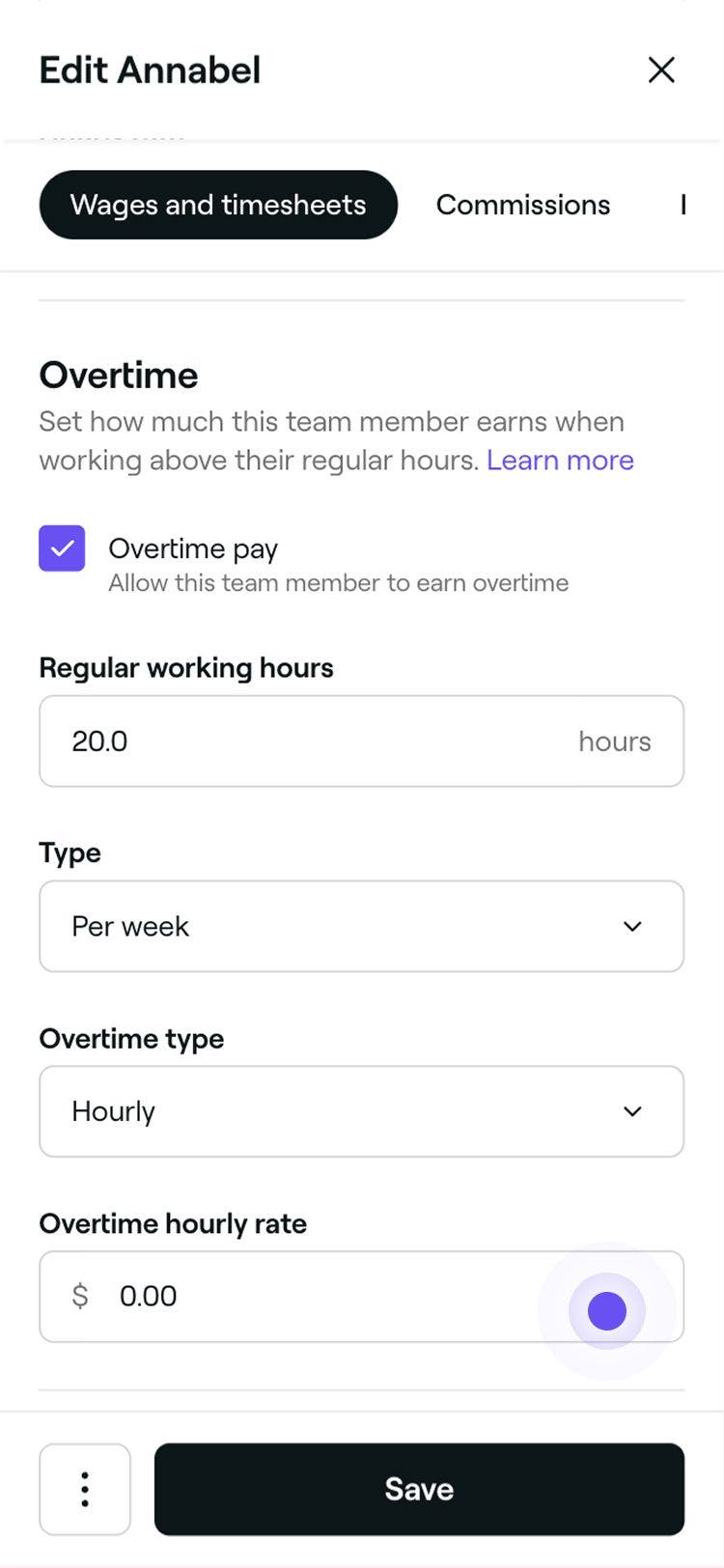
Sau khi thiết lập chế độ làm thêm giờ, mọi giờ làm việc vượt quá ca làm việc theo lịch của nhân viên, dựa trên thời gian bấm giờ vào và bấm giờ ra của họ, sẽ được thanh toán theo mức lương làm thêm giờ. Giờ làm việc thông thường được trả lương theo mức lương tiêu chuẩn.
Cập nhật cài đặt bảng chấm công cho nhân viên
Bạn có thể tùy chỉnh cách theo dõi số giờ làm việc của nhân viên bằng cách cập nhật cài đặt bảng chấm công của họ. Chọn giữa bấm giờ vào và bấm giờ ra thủ công hoặc theo dõi tự động dựa trên các ca làm việc đã lên lịch.
-
Trong chế độ xem Chỉnh sửa nhân viên, chọn Tiền lương và bảng chấm công từ bảng menu bên trái.
-
Trong cài đặt Tiền lương và bảng chấm công đã bật, hãy cập nhật cài đặt bảng chấm công dựa trên tùy chọn của bạn:
-
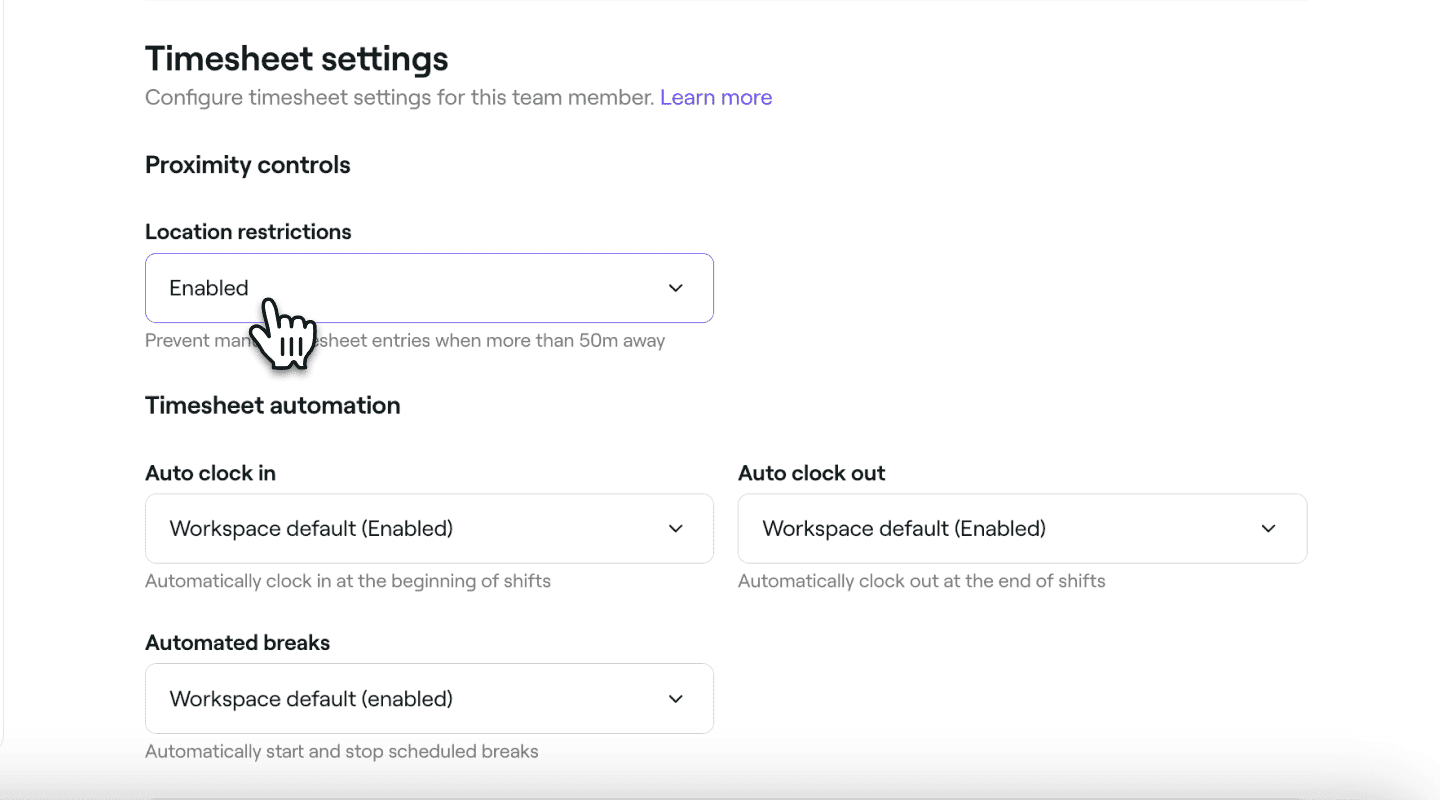
Nếu bạn yêu cầu nhân viên bấm giờ vào và bấm giờ ra theo cách thủ công, bạn có thể bật Hạn chế về địa điểm trong phần Kiểm soát theo khoảng cách. Khi tùy chọn này được Bật, nhân viên phải ở gần địa điểm kinh doanh của bạn để bấm giờ vào hoặc bấm giờ ra ca.
-
Để tự động theo dõi Giờ làm việc của nhân viên, bạn có thể bật các tùy chọn Tự động bấm giờ vào, Tự động bấm giờ ra và Tự động bắt đầu và kết thúc giờ nghỉ dựa trên ca làm việc đã lên lịch của họ. Mỗi cài đặt có thể được bật hoặc tắt riêng lẻ. Khi được bật, bảng chấm công sẽ được cập nhật tự động và nhân viên không cần thực hiện bất kỳ thao tác nào.
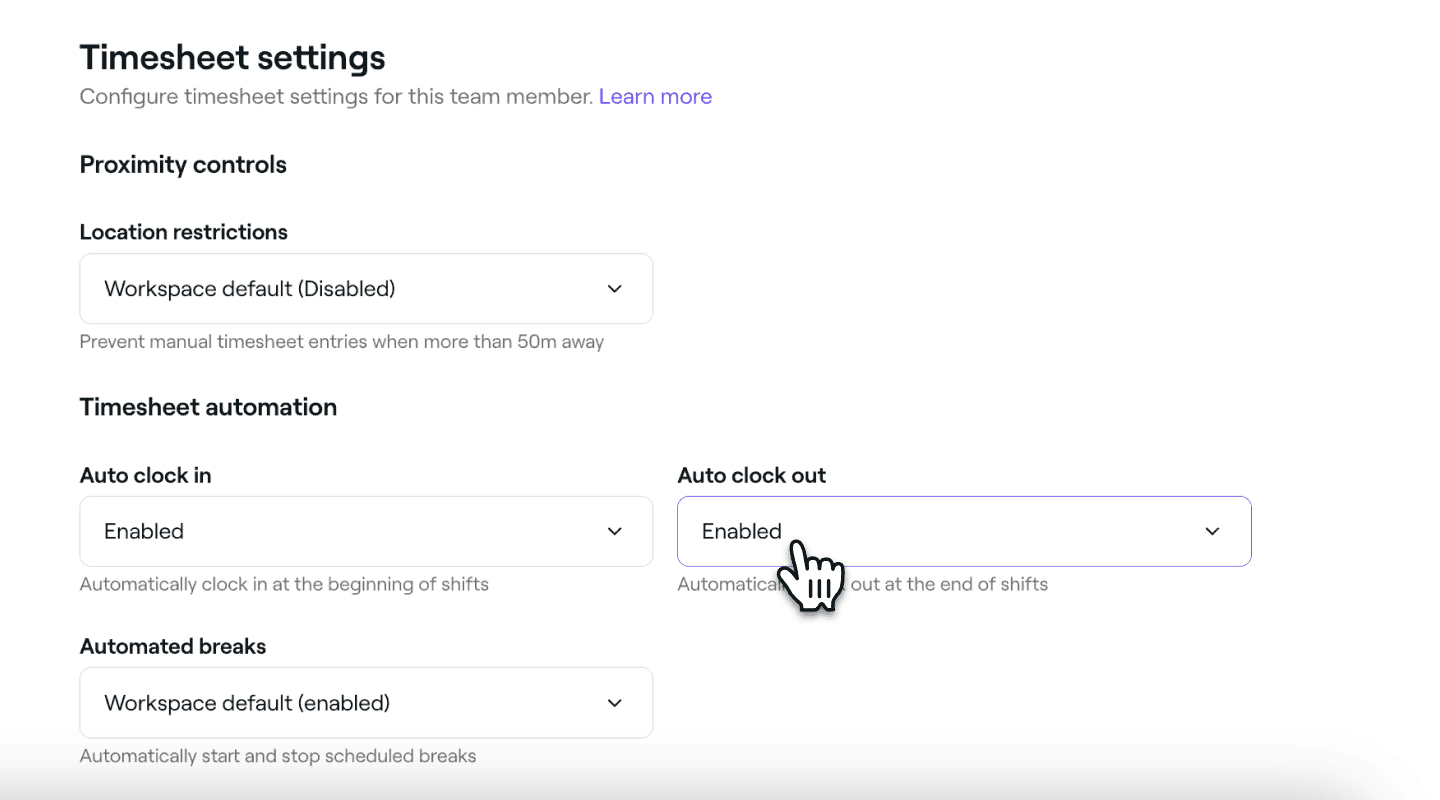
-
-
Nhấp vào nút Lưu ở trên cùng bên phải để áp dụng các thay đổi của bạn.
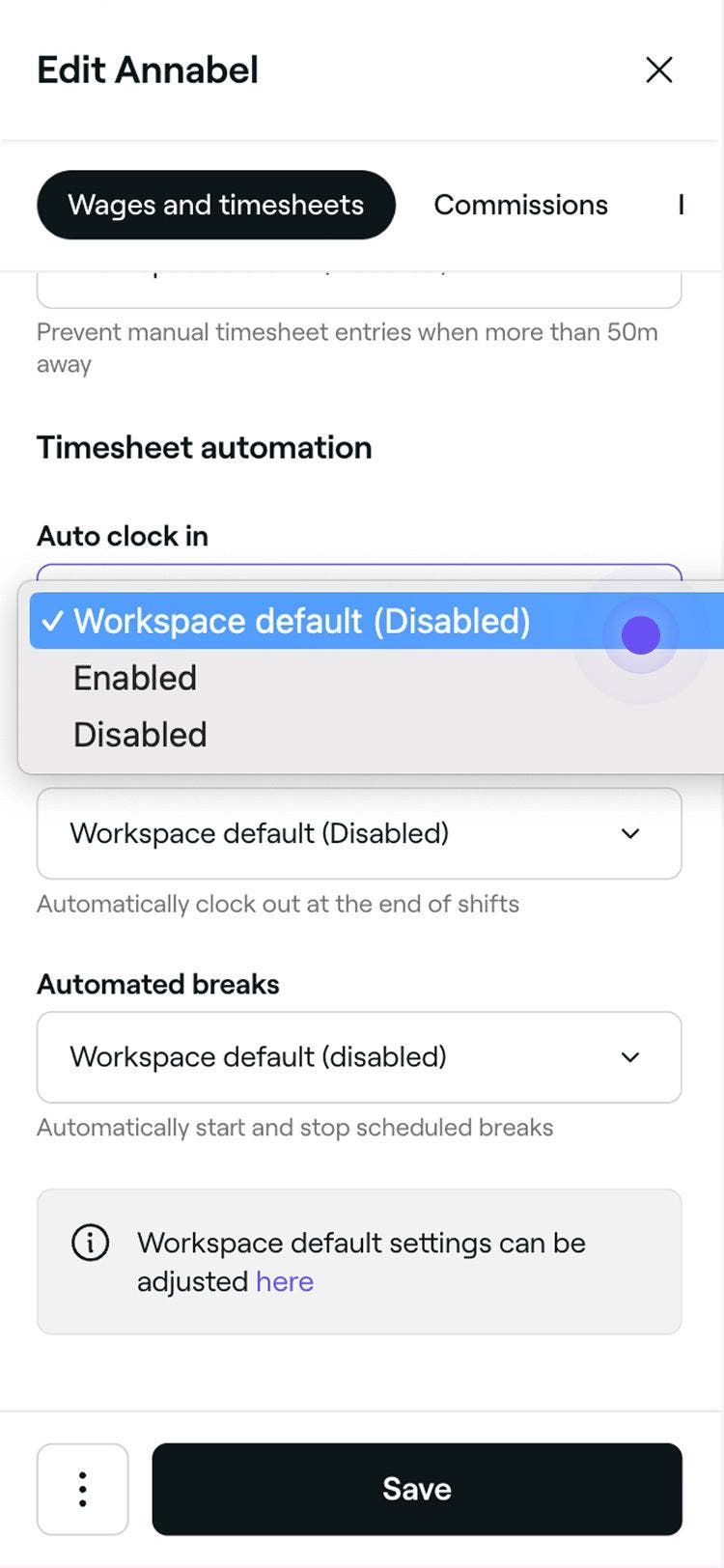
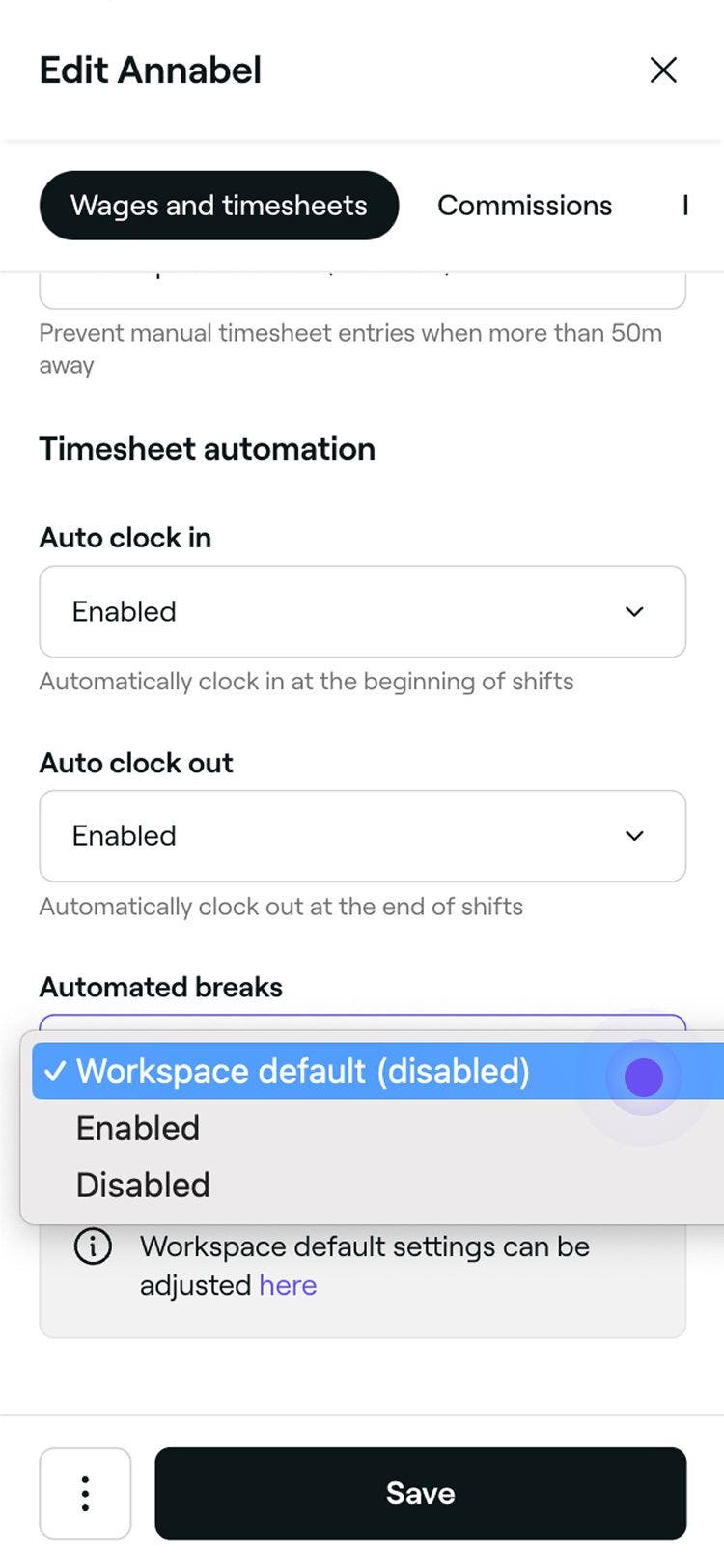
Sau khi cập nhật cài đặt bảng chấm công cho một nhân viên, giờ làm việc của họ sẽ được ghi lại theo các cài đặt cá nhân đó. Nếu họ bấm giờ vào hoặc bấm giờ ra ngoài giờ làm việc đã lên lịch, bảng chấm công của họ sẽ tự động phản ánh thời gian làm việc thực tế.
Kiểm soát theo khoảng cách không áp dụng khi tính năng Tự động bấm giờ vào, Tự động bấm giờ ra hoặc Tự động theo dõi giờ nghỉ giải lao được bật hoặc nếu doanh nghiệp của bạn không có địa điểm Cố định.
Cập nhật cài đặt bảng chấm công mặc định cho nhân viên
-
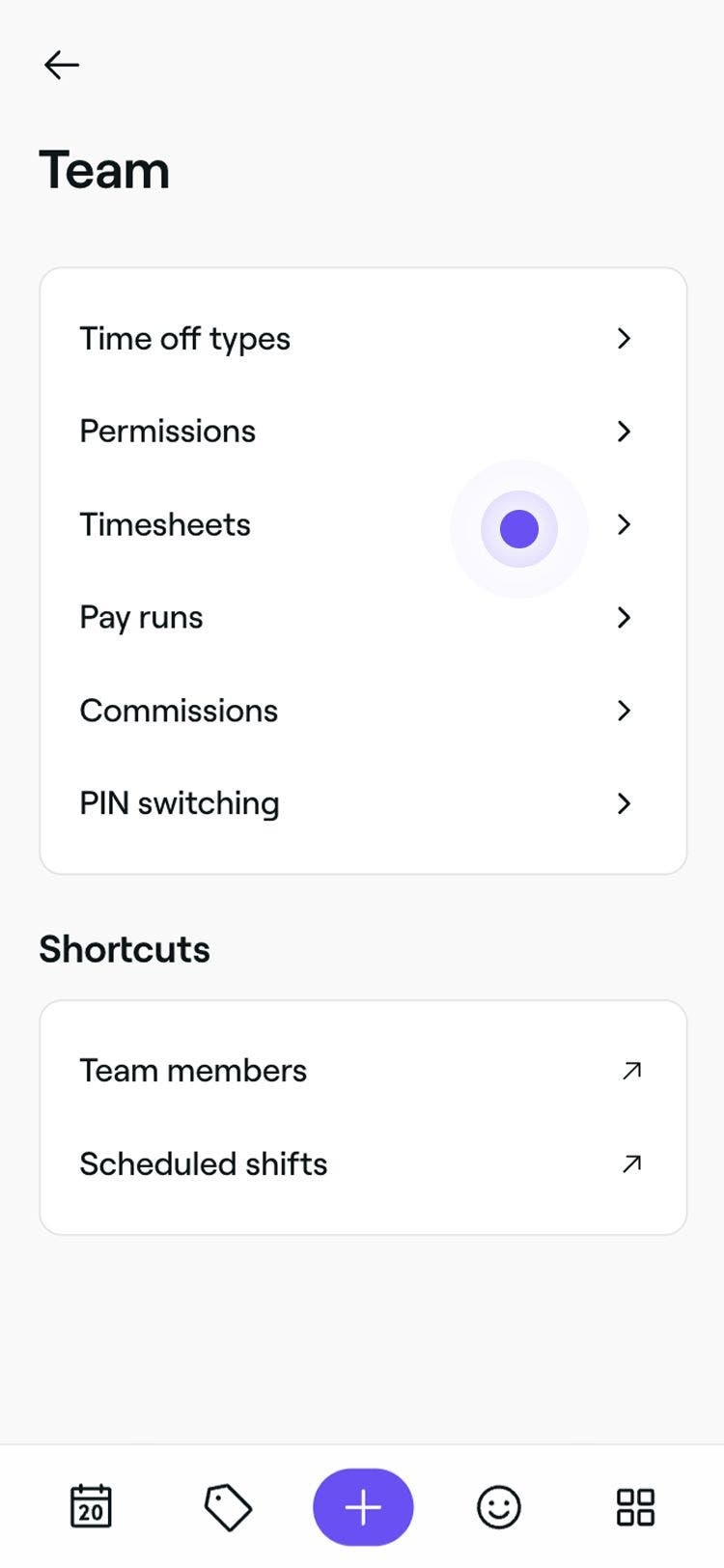
Từ menu chính ở bên trái màn hình, vào Cài đặt.
-
Nhấp vào danh mục Đội ngũ để truy cập cài đặt hoa hồng.
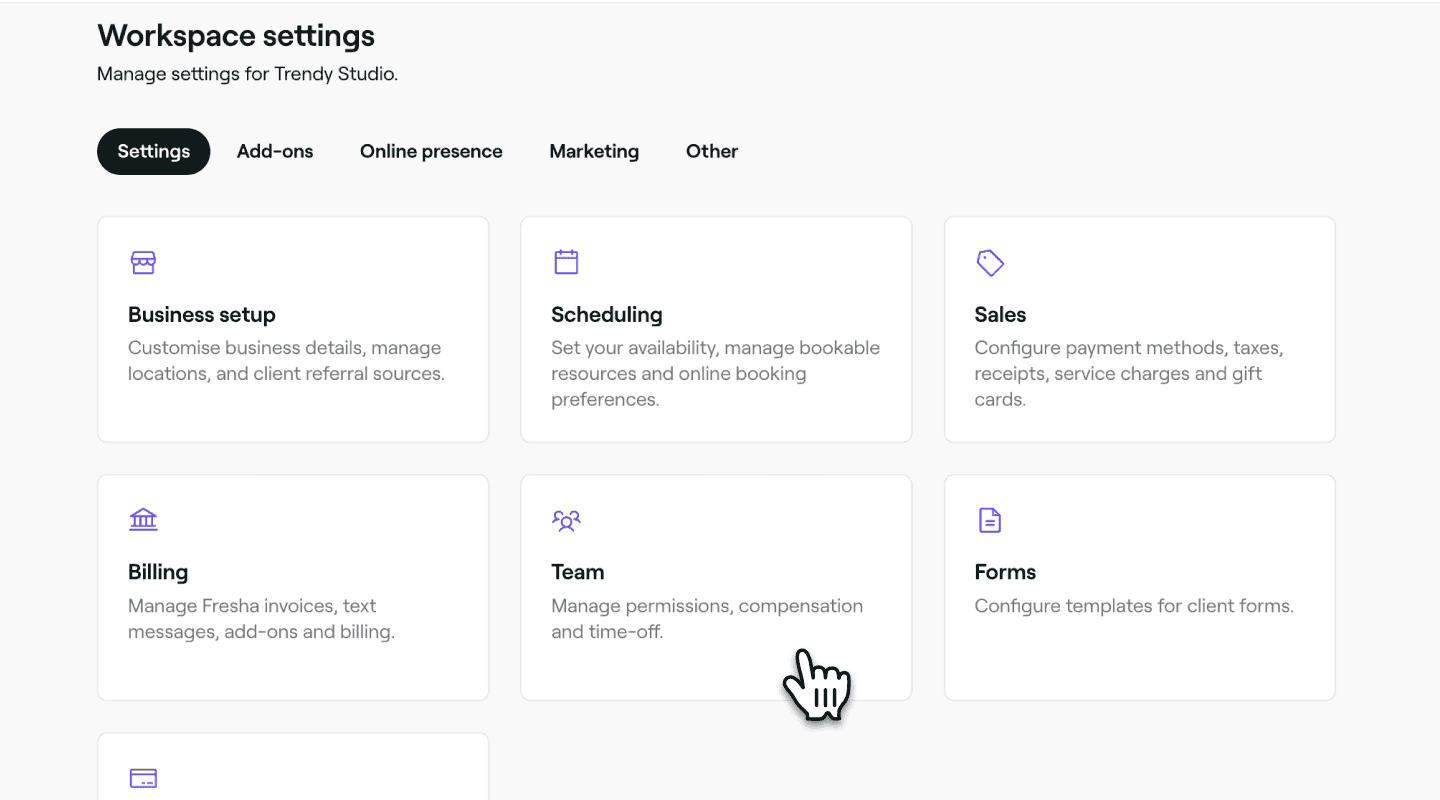
-
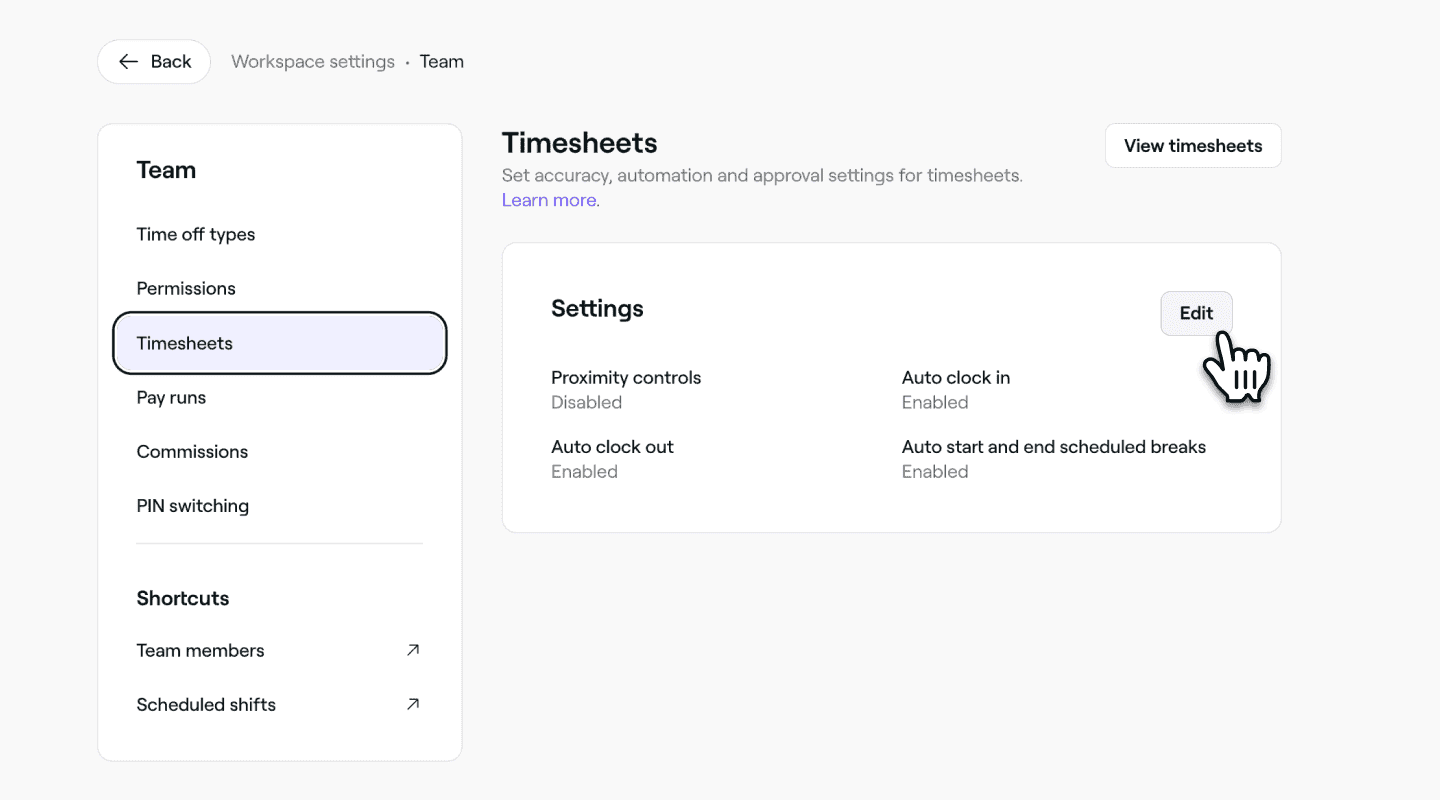
Trong bảng menu bên trái, chọn Bảng chấm công để cập nhật cài đặt bảng chấm công mặc định cho đội ngũ của bạn.
-
Bên cạnh Cài đặt bảng chấm công, nhấp vào nút Chỉnh sửa.
-
Trong chế độ xem Cài đặt bảng chấm công, hãy thực hiện các cập nhật sau:
-
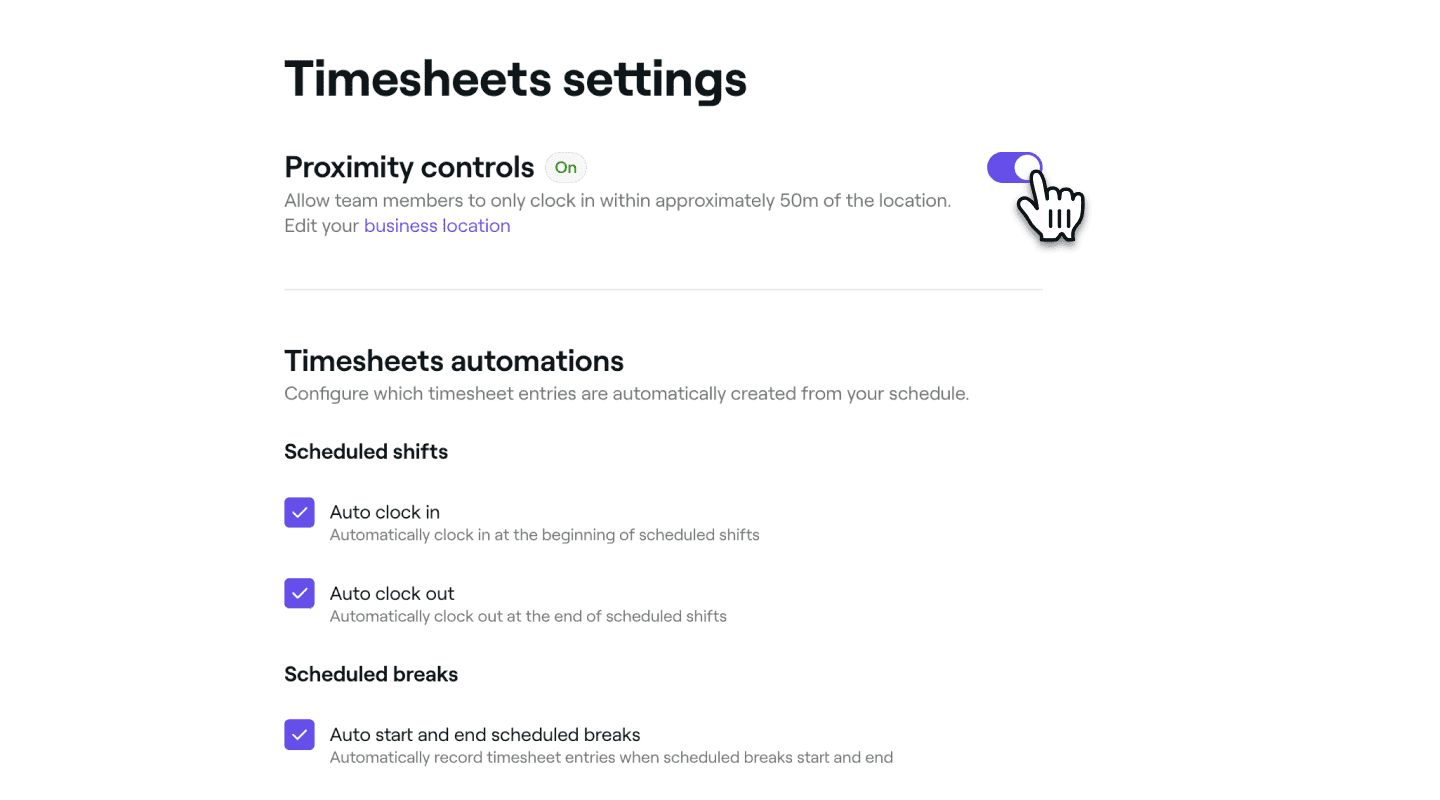
Nếu bạn yêu cầu nhân viên bấm giờ vào và bấm giờ ra theo cách thủ công, hãy bật Kiểm soát theo khoảng cách. Khi tùy chọn này được Bật, nhân viên phải ở gần địa điểm kinh doanh của bạn để bấm giờ vào hoặc bấm giờ ra khỏi ca.
-
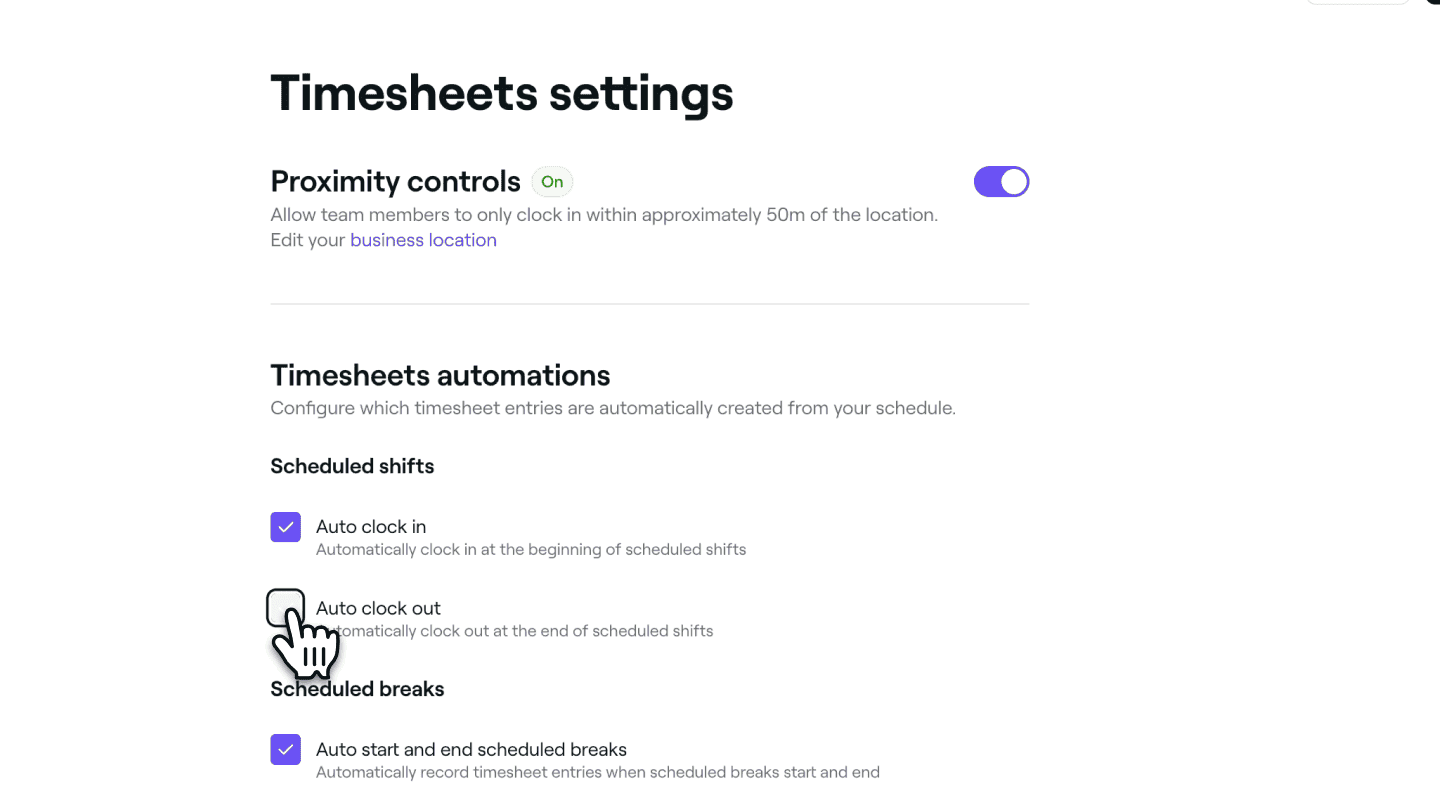
Để tự động theo dõi số giờ làm việc của nhân viên, bạn có thể bật các tùy chọn Tự động bấm giờ vào, Tự động bấm giờ ra và Tự động bắt đầu và kết thúc giờ nghỉ dựa trên ca làm việc đã lên lịch. Mỗi cài đặt có thể được bật hoặc tắt riêng lẻ. Khi bật tính năng này, bảng chấm công sẽ được cập nhật tự động và nhân viên không cần thực hiện bất kỳ thao tác nào.
-
-
Nhấp vào nút Lưu ở trên cùng bên phải để lưu cài đặt mặc định.
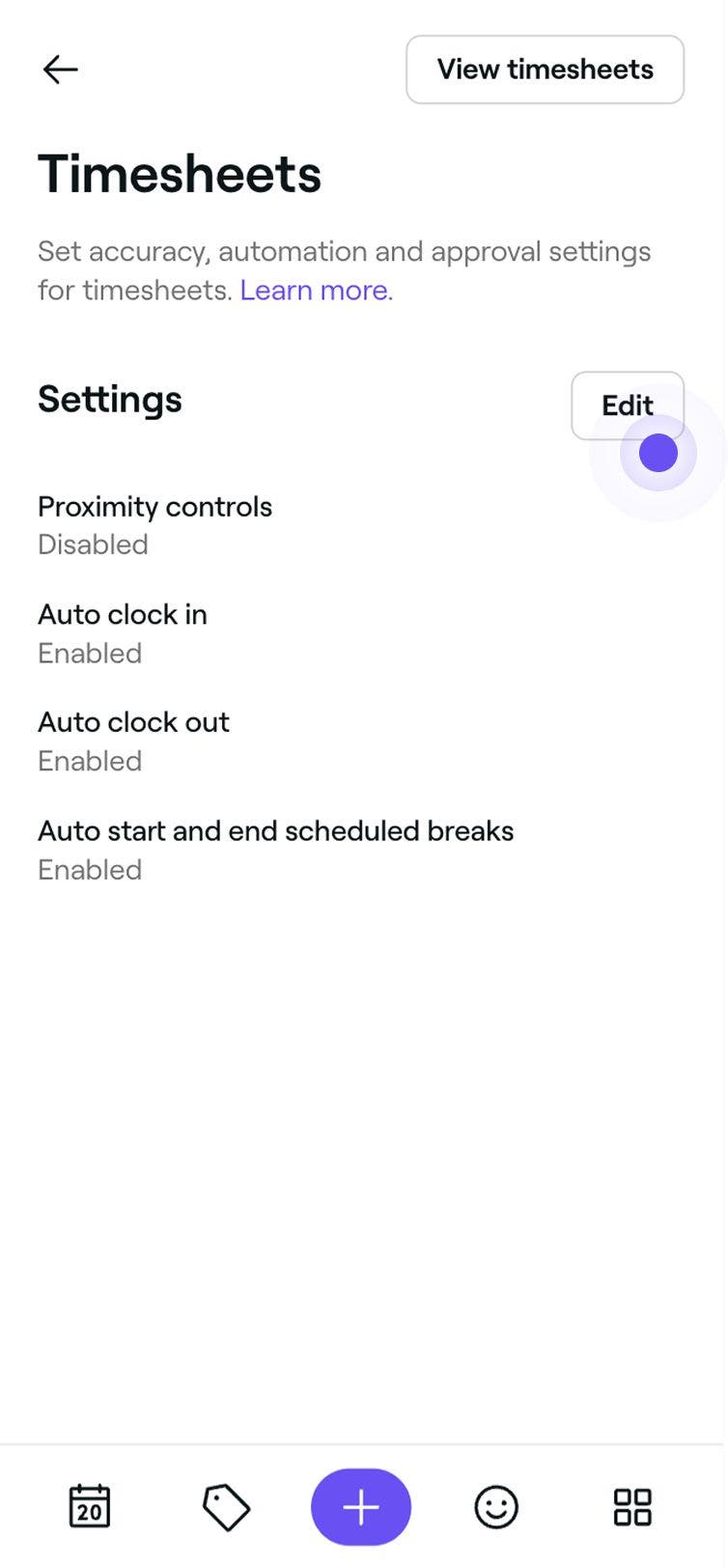

Sau khi bạn thiết lập cài đặt mặc định cho bảng chấm công, các cài đặt đó sẽ tự động áp dụng cho bất kỳ nhân viên nào đã bật bảng chấm công, trừ khi bạn chọn tùy chỉnh cài đặt riêng cho từng nhân viên trong hồ sơ của họ.
Tiền lương và theo dõi bảng chấm công đã được bao gồm trong Gói đăng ký cho đội ngũ. Tìm hiểu thêm về Gói cho đội ngũ.
Câu hỏi thường gặp
Để chỉnh sửa bảng chấm công của nhân viên, hãy chuyển đến Đội ngũ từ menu bên trái trên màn hình của bạn và chọn Bảng chấm công từ bảng menu bên trái. Từ danh sách các bảng chấm công, nhấp vào bảng chấm công bạn muốn chỉnh sửa để mở chế độ xem bảng chấm công. Sau đó, nhấp vào Thao tác (ba dấu chấm) và chọn Chỉnh sửa. Bạn có thể điều chỉnh thời gian bấm giờ vào và bấm giờ ra khi cần, và sau khi hoàn tất, hãy nhấp vào Lưu để áp dụng các thay đổi.
Có, bạn có thể tùy chỉnh cài đặt tiền lương và bảng chấm công cho từng nhân viên. Điều này bao gồm việc đặt mức lương theo giờ cho từng cá nhân, bật hoặc tắt tính năng làm thêm giờ và điều chỉnh tùy chọn bảng chấm công, cho phép bạn linh hoạt hoàn toàn trong việc điều chỉnh cài đặt theo vai trò và giờ làm việc của từng nhân viên.
Tiền lương được tính dựa trên mức lương theo giờ được thiết lập tại thời điểm làm việc trong ca. Nếu bạn cập nhật mức lương theo giờ của nhân viên, mức lương đó sẽ chỉ áp dụng cho các ca làm việc trong tương lai kể từ thời điểm đó trở đi. Các ca làm việc trước đây và bảng chấm công liên quan sẽ không thay đổi để đảm bảo lịch sử bảng lương chính xác.
Bạn có thể tìm chi tiết về giờ trong Kỳ tính lương và trong Báo cáo. Báo cáo Tiền lương chi tiết sẽ cho phép bạn xem chi tiết phân tích về nhân viên theo ngày.
Bạn có thể tắt lương làm thêm giờ cho nhân viên. Mở hồ sơ của thành viên đội ngũ, chọn Thanh toán và nhấp vào Chỉnh sửa. Trong phần Tiền lương, bỏ chọn hộp kiểm Lương làm thêm giờ và Lưu thay đổi. Mọi khoản tiền lương kiếm được trong thời gian cài đặt này bị vô hiệu hóa sẽ được tính theo mức lương theo giờ thông thường và được đưa vào cả bảng chấm công lẫn các lần tính lương.
Các thay đổi đối với cài đặt tiền lương của nhân viên không được ghi lại trong tài khoản doanh nghiệp của bạn. Cài đặt mới sẽ tự động áp dụng cho bất kỳ bảng chấm công nào được tạo sau khi thay đổi cài đặt tiền lương. Chúng tôi khuyên bạn nên xem lại cẩn thận các lần tính lương và cài đặt nhân viên để đảm bảo số dư chính xác trước khi thanh toán cho nhân viên của bạn.

