Налаштування заробітної плати для учасників команди
У цьому посібнику ви дізнаєтеся, як налаштувати автоматичний розрахунок заробітної плати та оновити налаштування табеля обліку робочого часу, щоб відстежувати робочий час вашої команди, зокрема перерви та понаднормову роботу.
У цій статті
- Принцип роботи функції обліку заробітної плати та табелів обліку робочого часу
- Налаштуйте заробітну плату й активуйте відстеження табелів обліку робочого часу для учасників команди
- Налаштування ставок за понаднормову роботу для учасників команди
- Оновлення налаштувань табеля обліку робочого часу для учасників команди
- Оновлення стандартних налаштувань табеля обліку робочого часу для учасників команди
Принцип роботи функції обліку заробітної плати та табелів обліку робочого часу
Функція відстеження заробітної плати та табелів обліку робочого часу у Fresha найкраще підходить для учасників команди, які отримують погодинну оплату, як-от фрилансери та співробітники, які працюють позмінно. Система автоматично розраховує заробітну плату та реєструє табелі обліку робочого часу в режимі реального часу на основі запланованих змін або коли співробітники приходять на зміну та йдуть зі зміни.
Якщо у вас є учасники команди, які отримують фіксовану заробітну плату, ви все одно можете врахувати їхню заробітну плату, додавши позитивне коригування під час нарахування заробітної плати.
Усі суми заробітної плати враховуються в циклі нарахування заробітної плати й виплачуються безпосередньо з вашого корпоративного гаманця на особистий гаманець Fresha або пов’язаний банківський рахунок членів вашої команди.
Налаштуйте заробітну плату й активуйте відстеження табелів обліку робочого часу для учасників команди
-
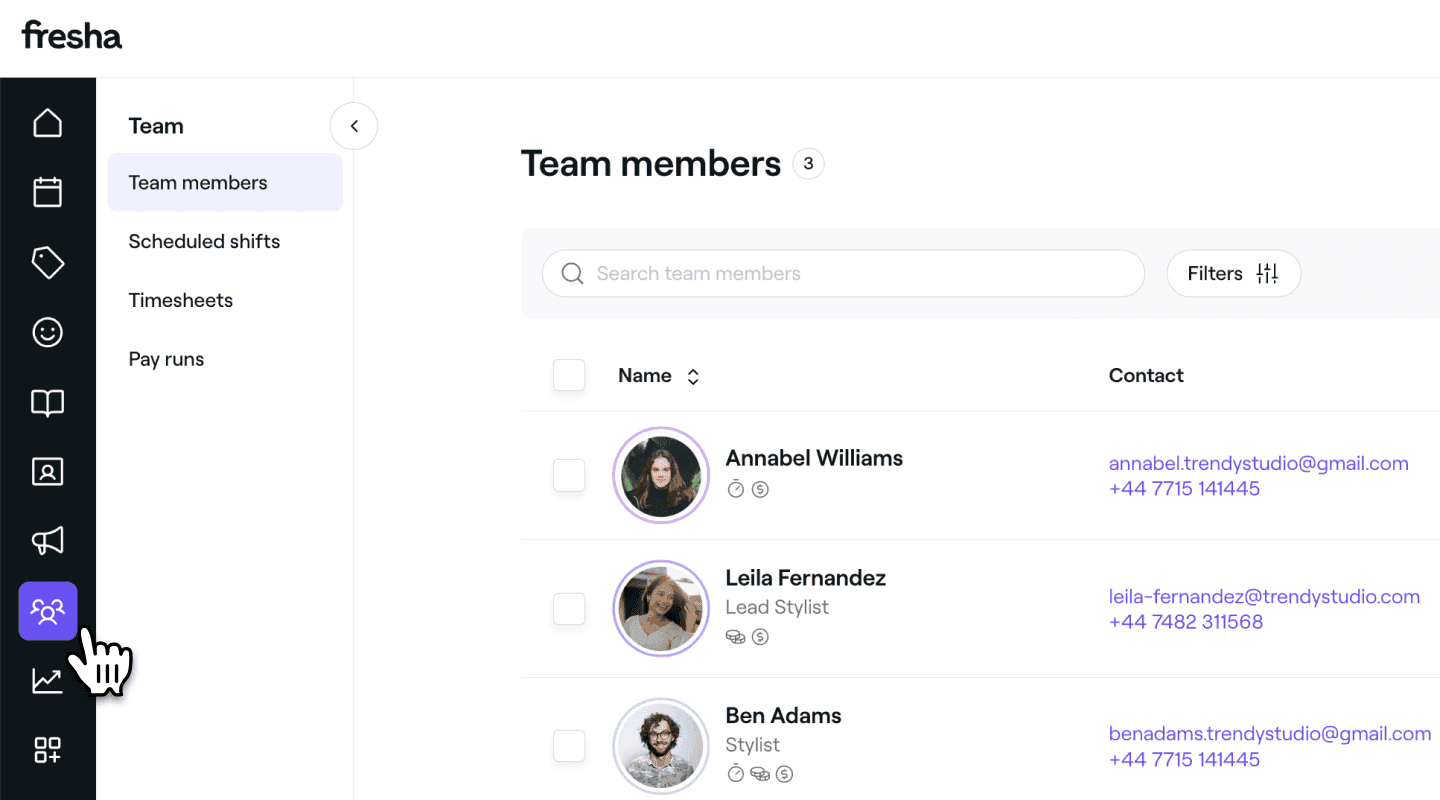
У головному меню ліворуч на екрані перейдіть до розділу Команда.
-
Виберіть Учасники команди на панелі меню ліворуч.
-
У списку учасників команди натисніть учасника команди, щоб переглянути його дані.
-
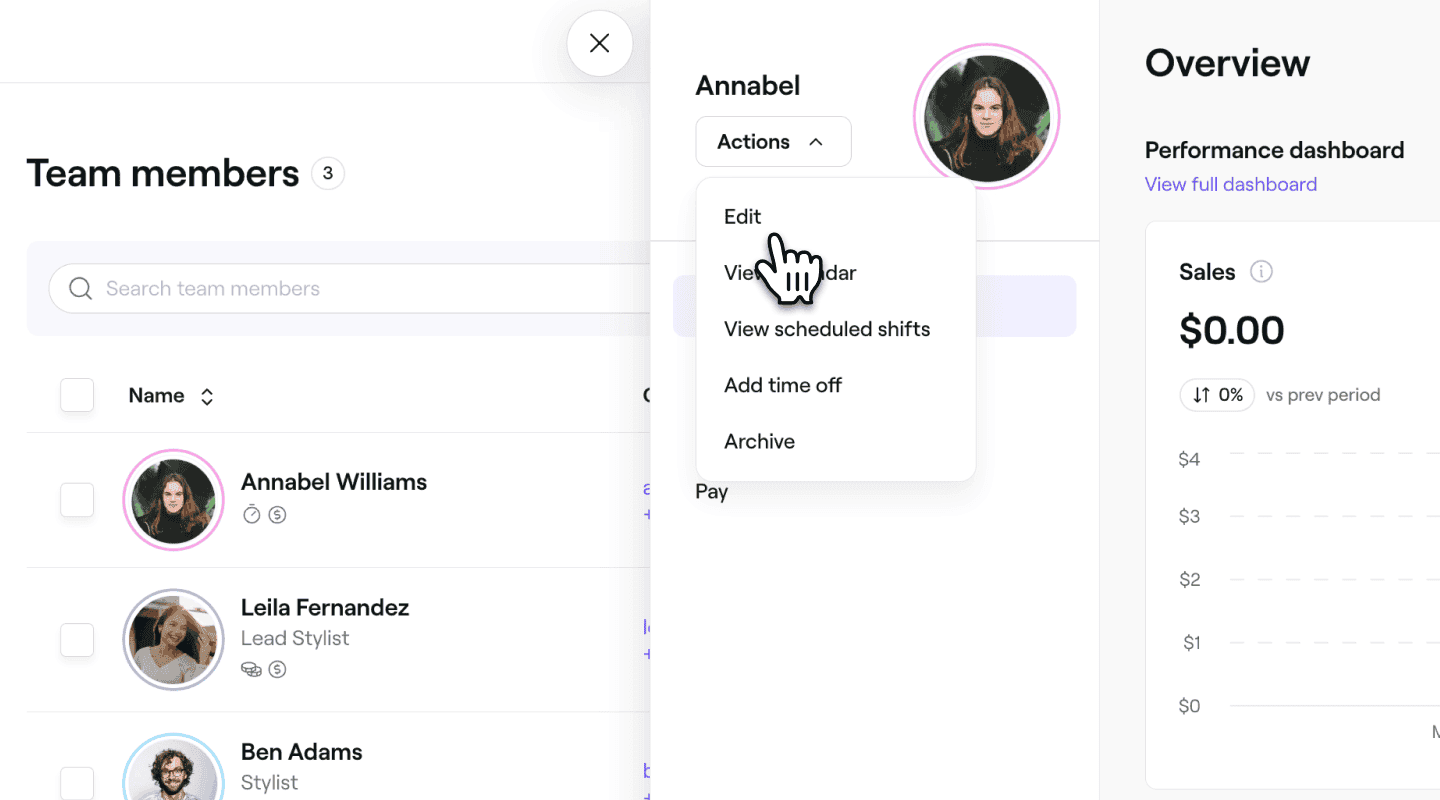
На екрані відомостей про учасника команди натисніть Дії ліворуч і виберіть Редагувати на панелі.
-
На екрані Редагування учасника команди виберіть Заробітна плата та табелі обліку робочого часу на панелі меню ліворуч.
-
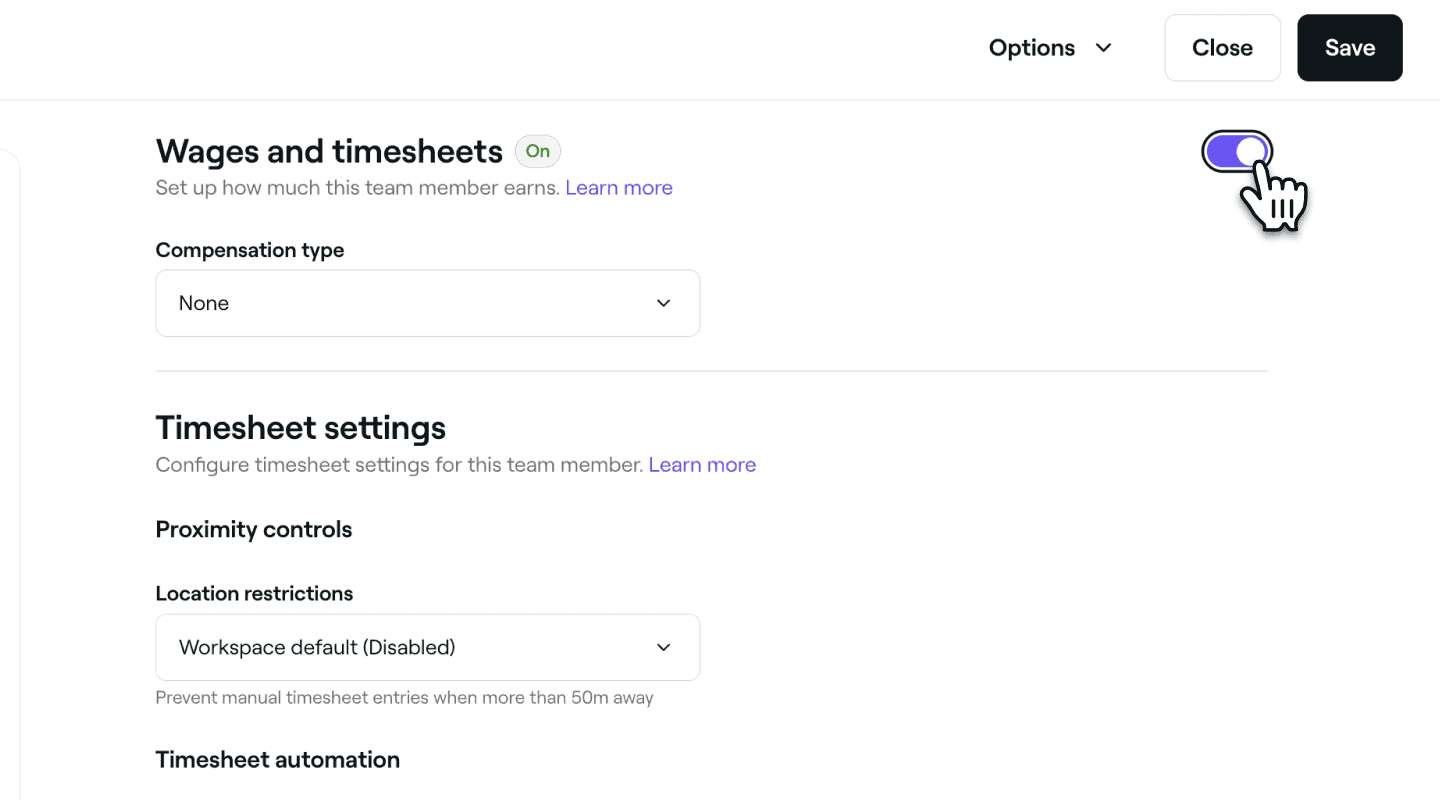
Увімкніть параметр Заробітна плата та табелі обліку робочого часу, щоб автоматично відстежувати робочий час учасників команди за допомогою табелів обліку робочого часу та налаштовувати їхню заробітну плату.
- Натисніть Зберегти у верхньому правому куті, щоб почати автоматично відстежувати робочий час учасника команди відповідно до ваших налаштувань табеля обліку робочого часу за замовчуванням.
- Натисніть Зберегти у верхньому правому куті, щоб почати автоматично відстежувати робочий час учасника команди відповідно до ваших налаштувань табеля обліку робочого часу за замовчуванням.
-
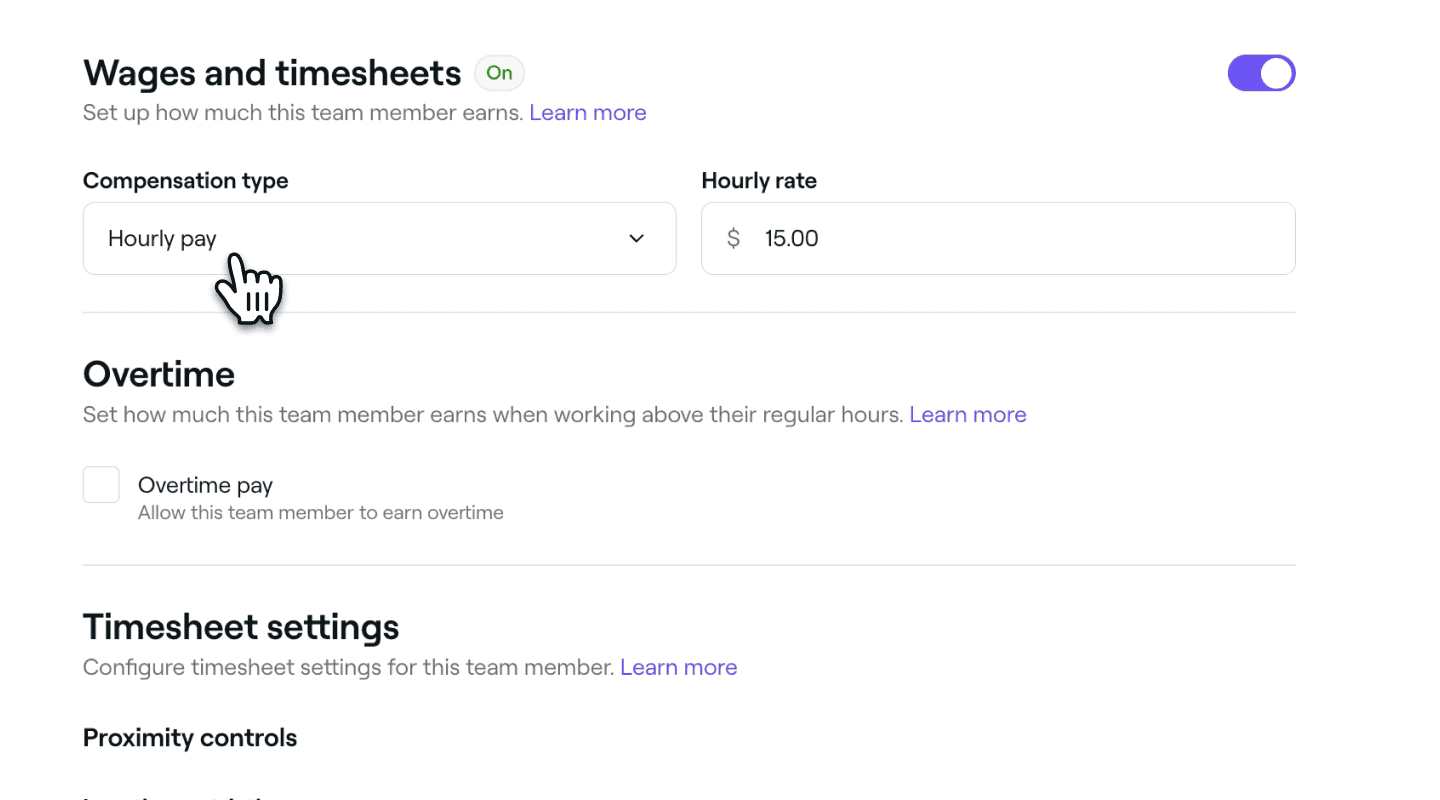
У розділі ввімкненого налаштування Заробітна плата та табелі обліку робочого часу виберіть для параметра Тип винагороди значення Погодинна оплата та вкажіть Погодинну ставку для учасника команди.
-
Натисніть кнопку Зберегти у верхньому правому куті, щоб застосувати зміни.


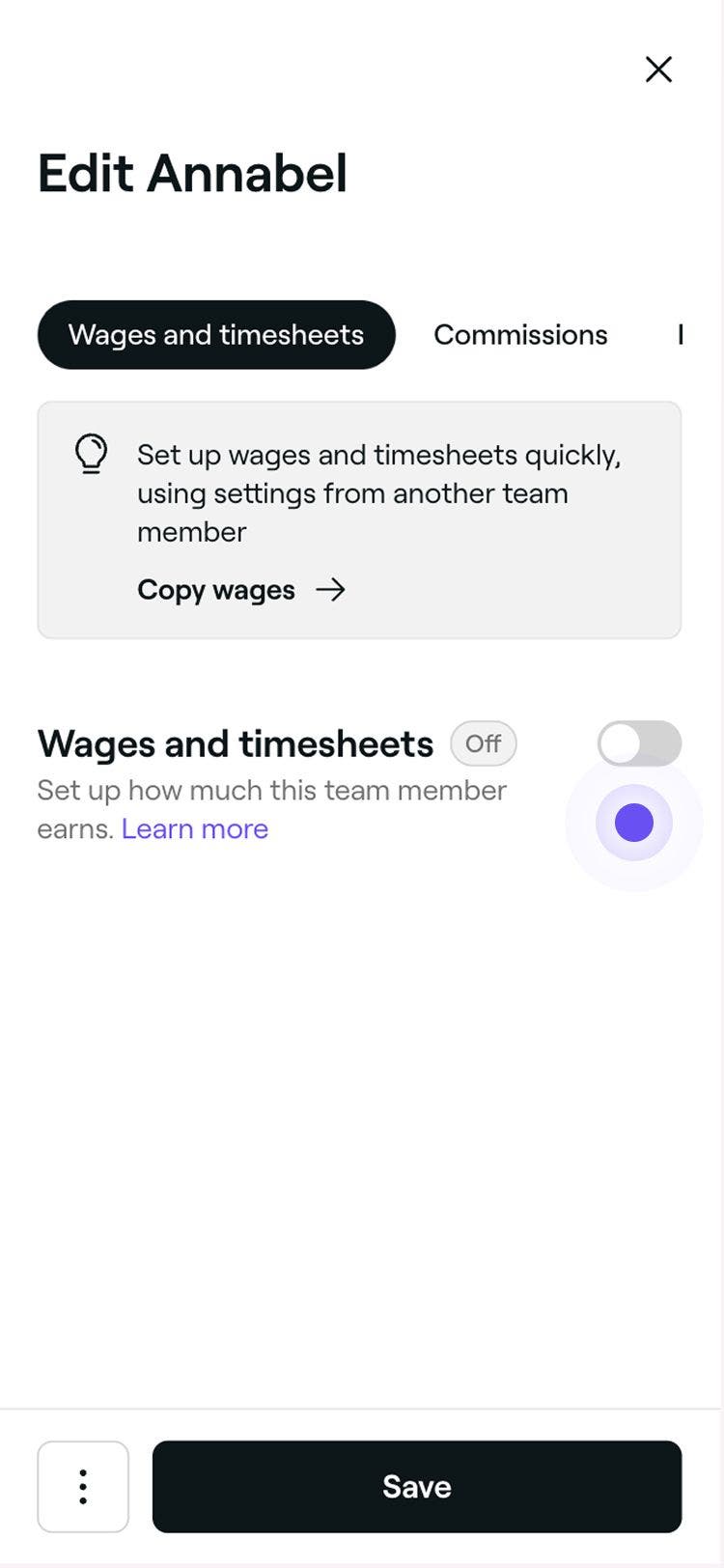
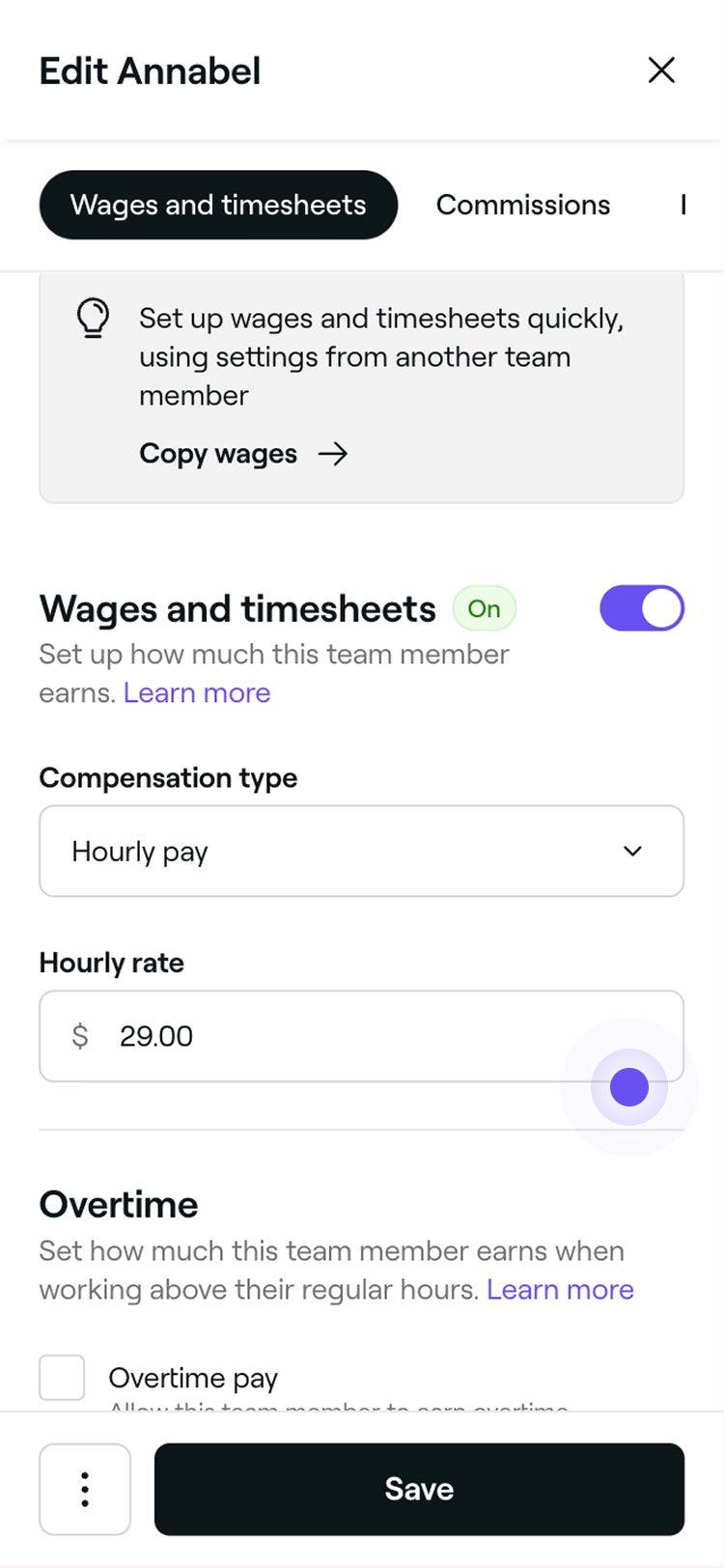
Зміна типу винагороди учасника команди з Немає на Погодинна оплата означає, що його заробітна плата розраховуватиметься на основі відпрацьованих ним годин. Цей дохід буде автоматично розраховано та відображено в табелях обліку робочого часу співробітника.
Ви можете прискорити цей процес, скопіювавши налаштування заробітної плати та табеля обліку робочого часу іншого учасника команди. Натисніть Копіювати заробітну плату у верхній частині налаштувань Табелі обліку робочого часу та заробітна плата, виберіть учасника команди з наявними налаштуваннями, перегляньте відомості й натисніть Застосувати.
Налаштування ставок за понаднормову роботу для учасників команди
Облік понаднормової роботи та її оплата доступні для учасників команди, для яких увімкнено погодинну оплату праці.
-
У вікні Редагування учасника команди виберіть Заробітна плата та табелі обліку робочого часу на панелі меню ліворуч.
-
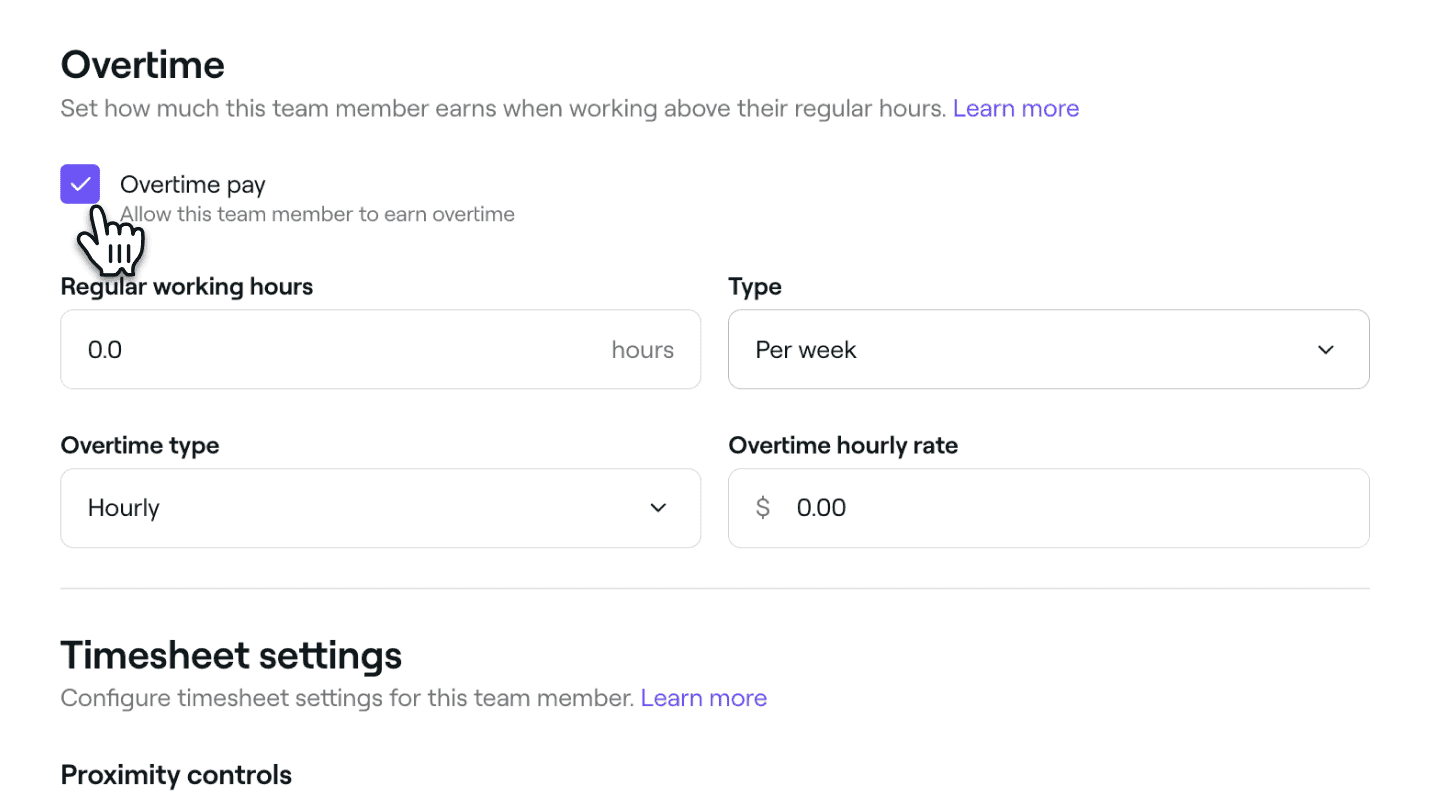
У розділі ввімкнених налаштувань Заробітна плата та табелі обліку робочого часу поставте прапорець поруч із пунктом Оплата понаднормової роботи, щоб дозволити учаснику команди отримувати іншу ставку за будь-які години, відпрацьовані понад заплановані зміни.
-
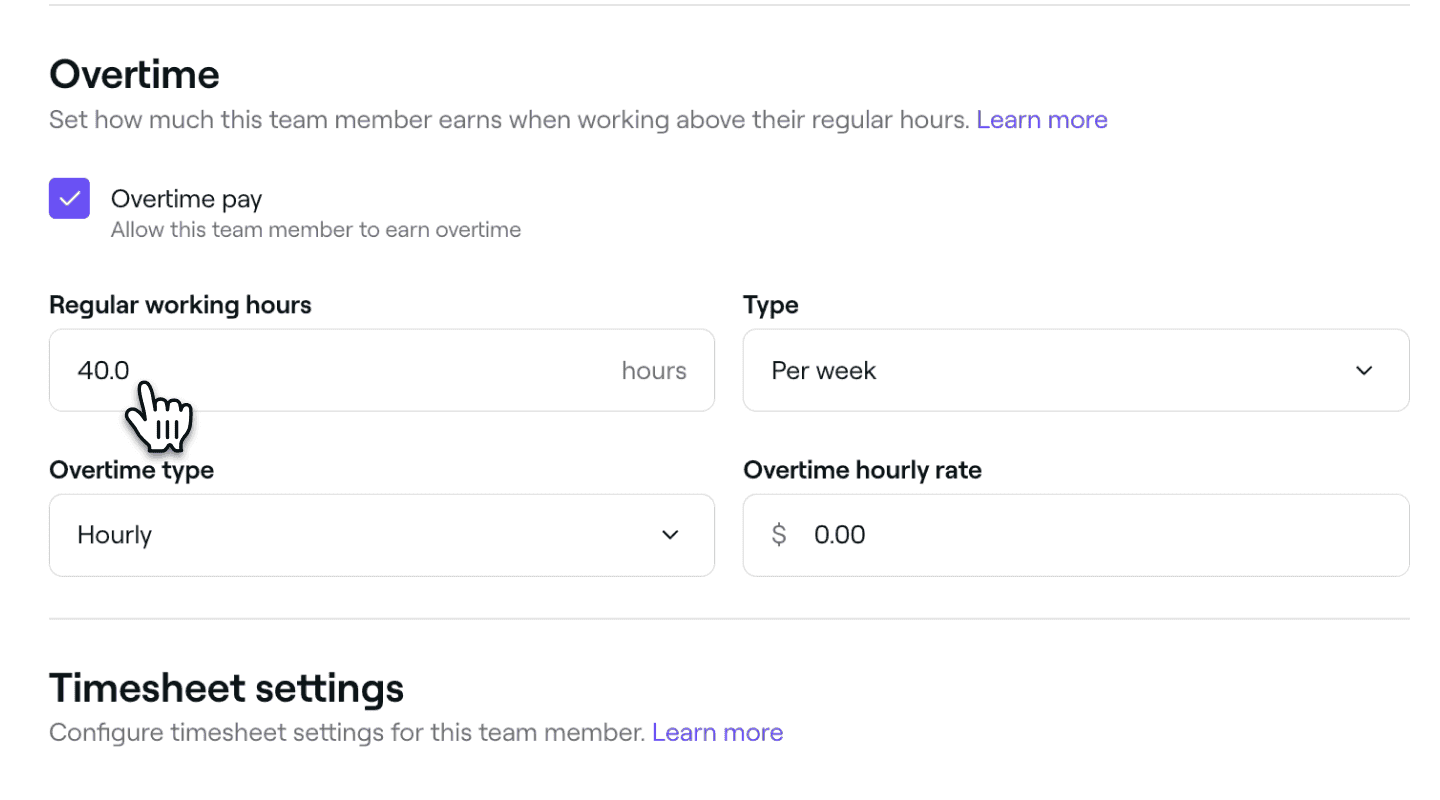
У розділі Робочий час введіть кількість годин, які учасник команди має відпрацювати за графіком, і в розкривному списку Тип укажіть, чи це стосується дня, чи тижня.
-
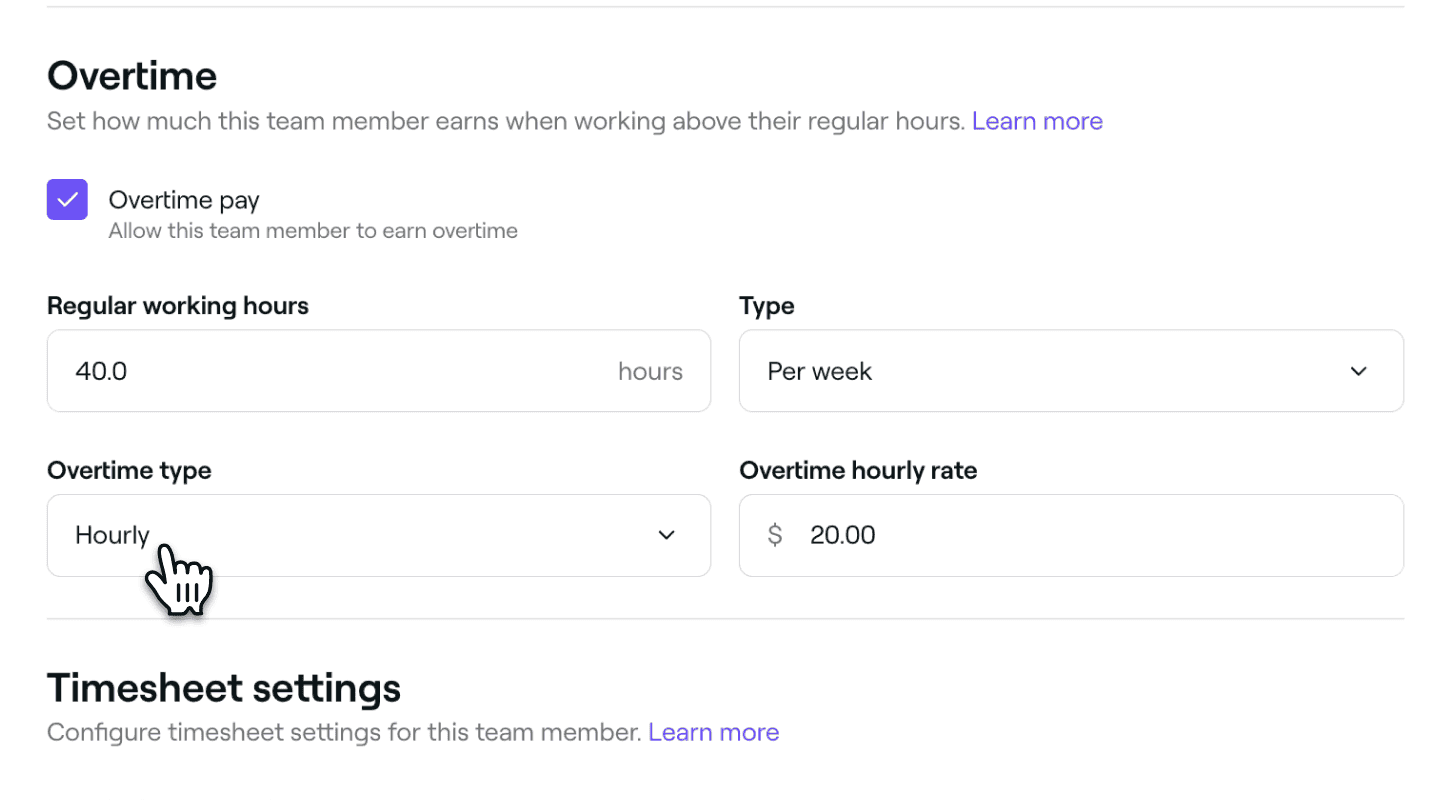
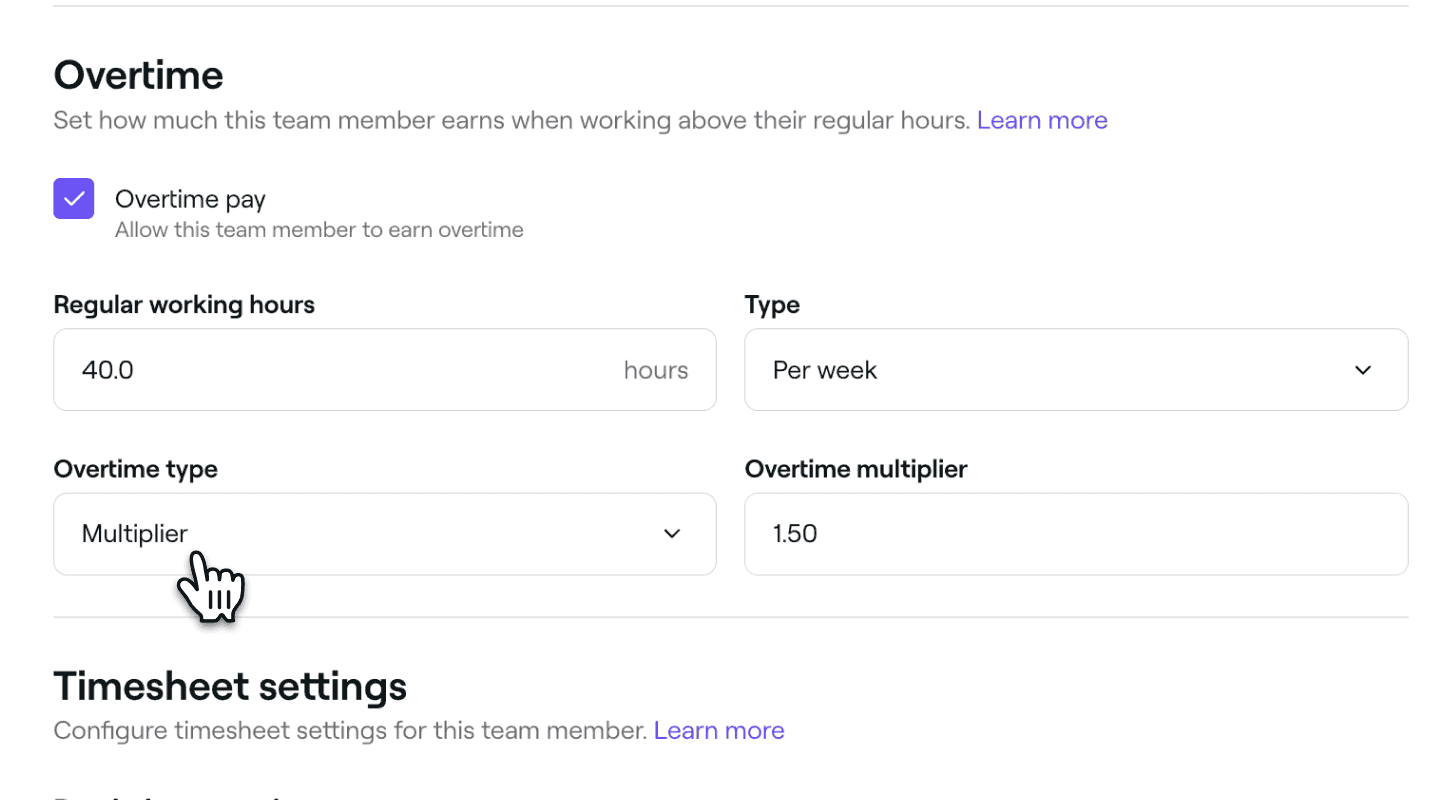
У розділі Тип понаднормової роботи виберіть спосіб розрахунку ставки за понаднормову роботу:
- Погодинна ставка: укажіть фіксовану ставку за понаднормові години. Наприклад, 20,00 дол. США за годину.
- Множник: помножте стандартну погодинну ставку на вибране значення. Наприклад, значення 1,5 означатиме, що учаснику команди оплачується понаднормовий час у півтора рази більше.
- Погодинна ставка: укажіть фіксовану ставку за понаднормові години. Наприклад, 20,00 дол. США за годину.
-
Натисніть кнопку Зберегти у верхньому правому куті, щоб оновити налаштування.
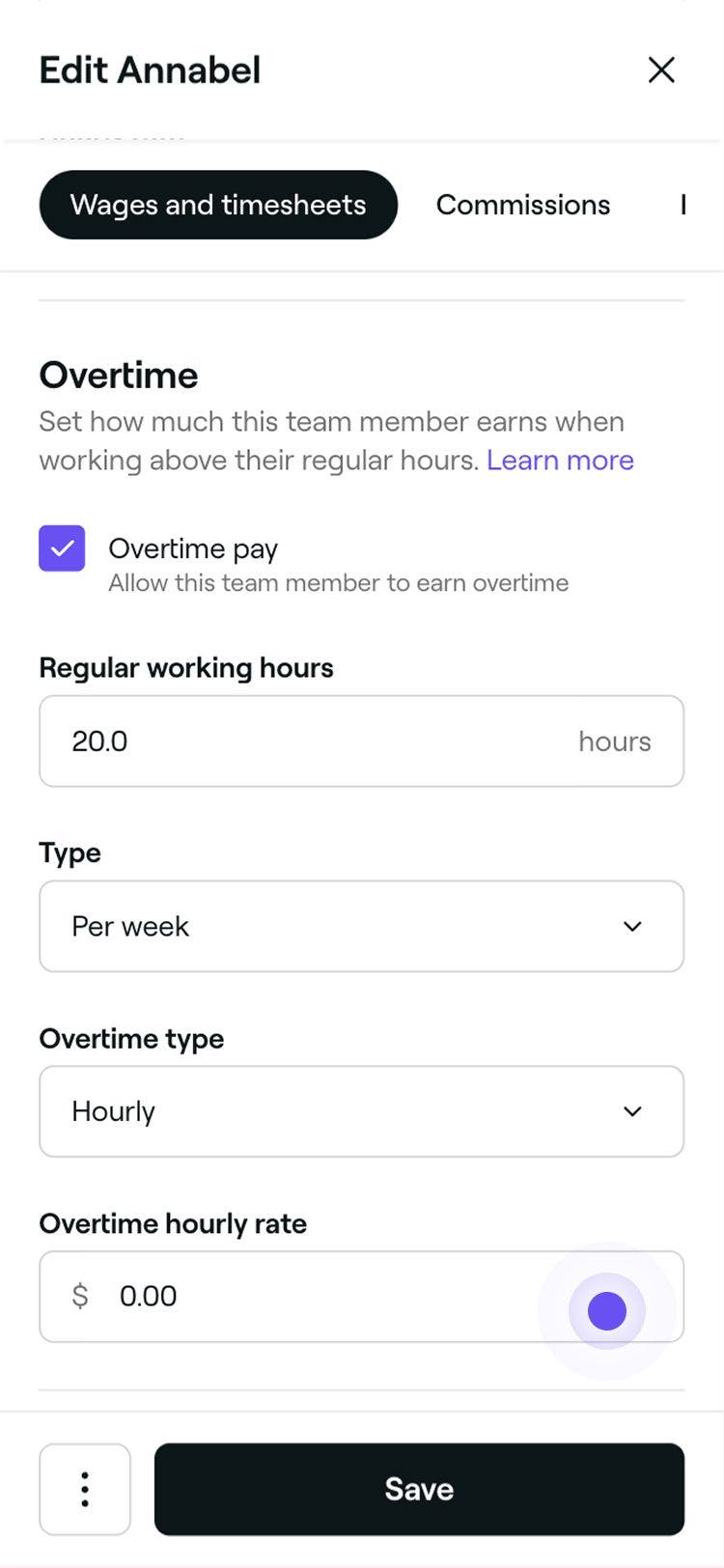
Після налаштування понаднормової роботи будь-які години, відпрацьовані понад заплановані зміни учасника команди, на основі його часу приходу на роботу та часу завершення роботи, оплачуватимуться за ставкою понаднормової роботи. Звичайні робочі години оплачуються за стандартною ставкою.
Оновлення налаштувань табеля обліку робочого часу для учасників команди
Ви можете налаштувати спосіб обліку робочого часу учасника команди, оновивши його налаштування табеля обліку робочого часу. Виберіть між ручним приходом і відходом або автоматичним відстеженням на основі запланованих змін.
-
У вікні Редагування учасника команди виберіть Заробітна плата та табелі обліку робочого часу на панелі меню ліворуч.
-
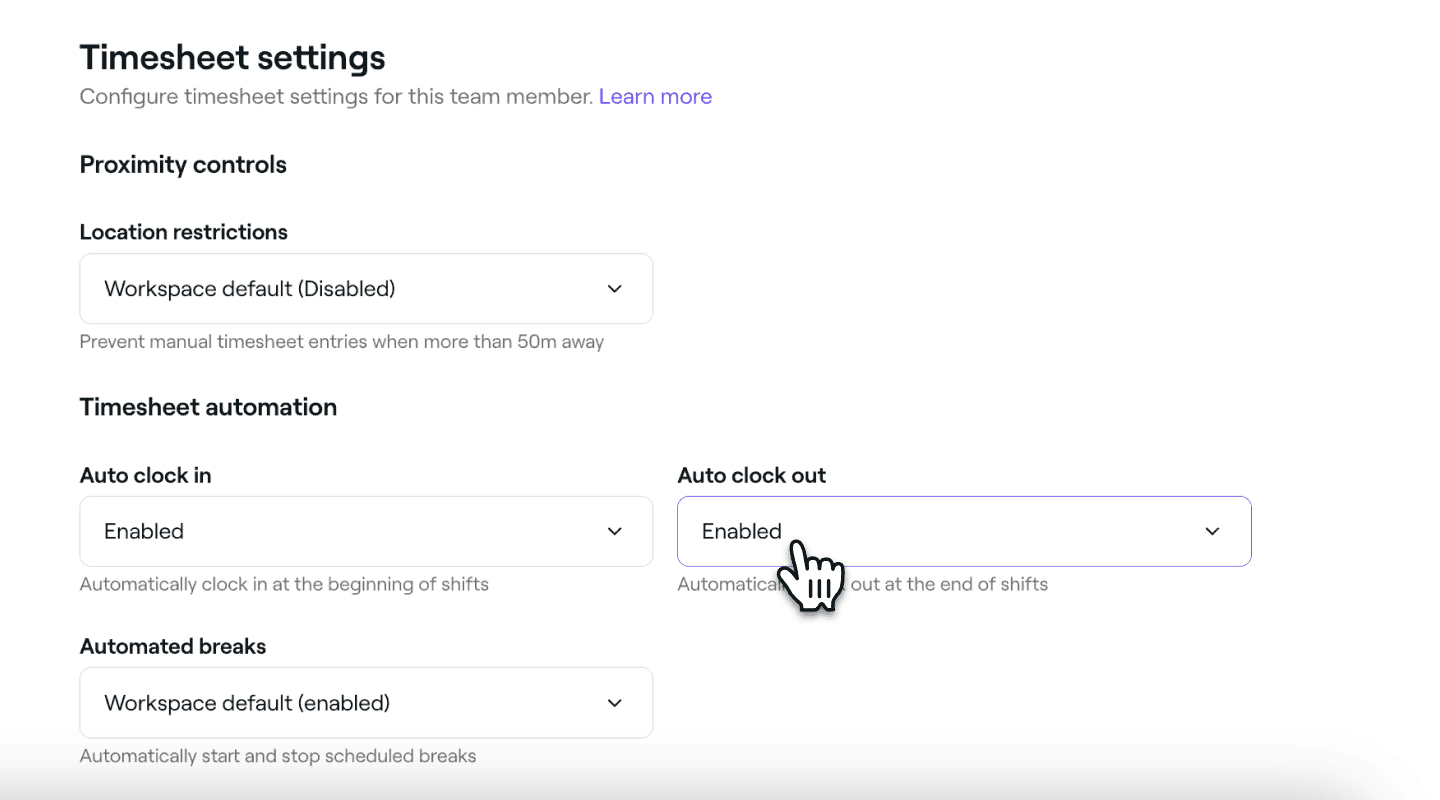
У розділі ввімкнених налаштувань Заробітна плата та табелі обліку робочого часу оновіть налаштування табеля обліку робочого часу відповідно до своїх уподобань:
-
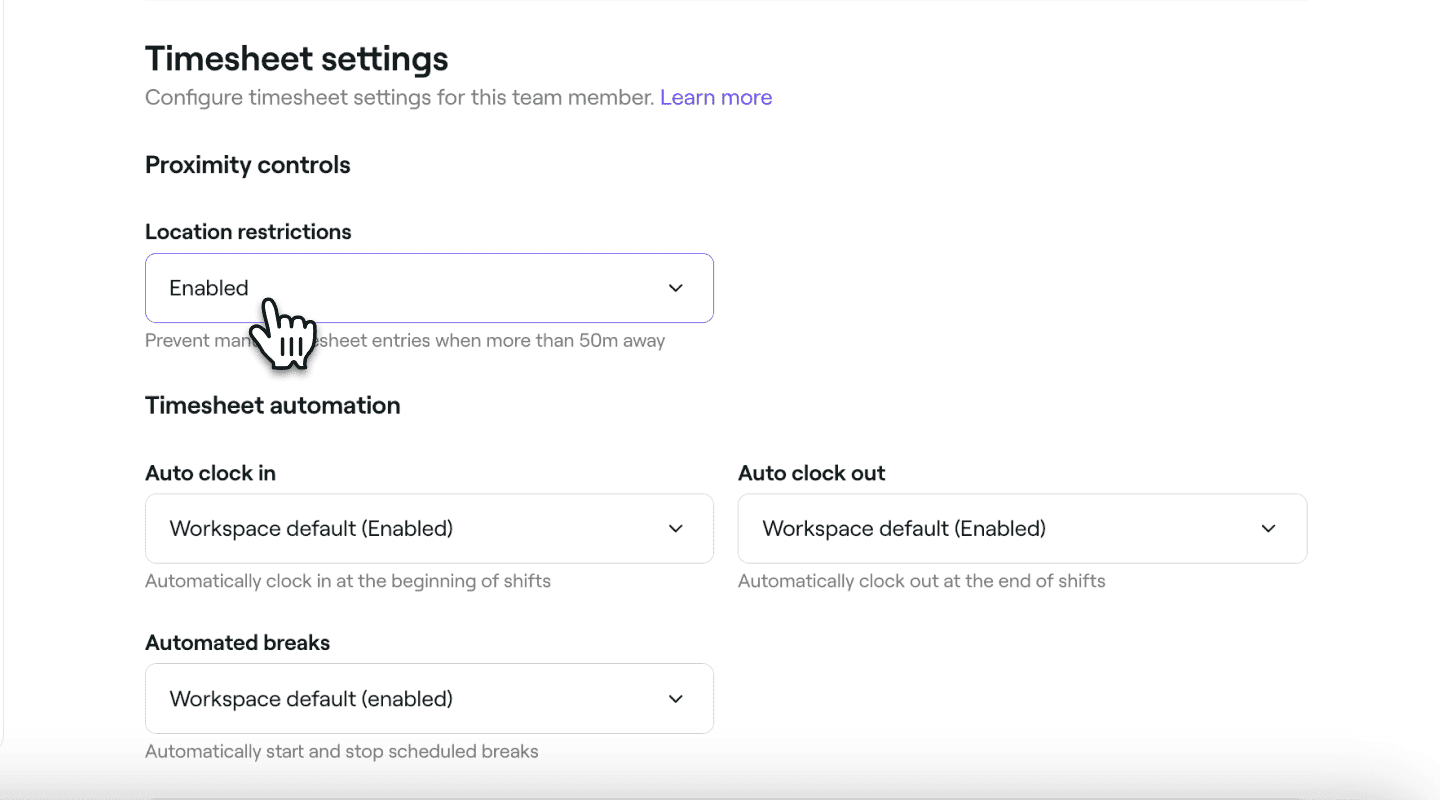
Якщо ви вимагаєте, щоб учасники команди вручну реєстрували початок і закінчення робочого часу, ви можете ввімкнути Обмеження щодо місцезнаходження в розділі Контроль близькості. Якщо цей параметр увімкнено, учасник команди має фізично перебувати поблизу місцезнаходження вашого закладу, щоб реєструвати початок і закінчення зміни.
-
Щоб автоматично відстежувати відпрацьовані години учасника команди, ви можете ввімкнути параметри Автоматична відмітка приходу, Автоматична відмітка відходу та Автоматичний початок і закінчення перерв відповідно до запланованих робочих змін. Кожне налаштування можна вмикати або вимикати окремо. Якщо цю функцію ввімкнено, табелі обліку робочого часу оновлюються автоматично, і учаснику команди не потрібно виконувати жодних дій.
-
-
Натисніть кнопку Зберегти у верхньому правому куті, щоб застосувати зміни.
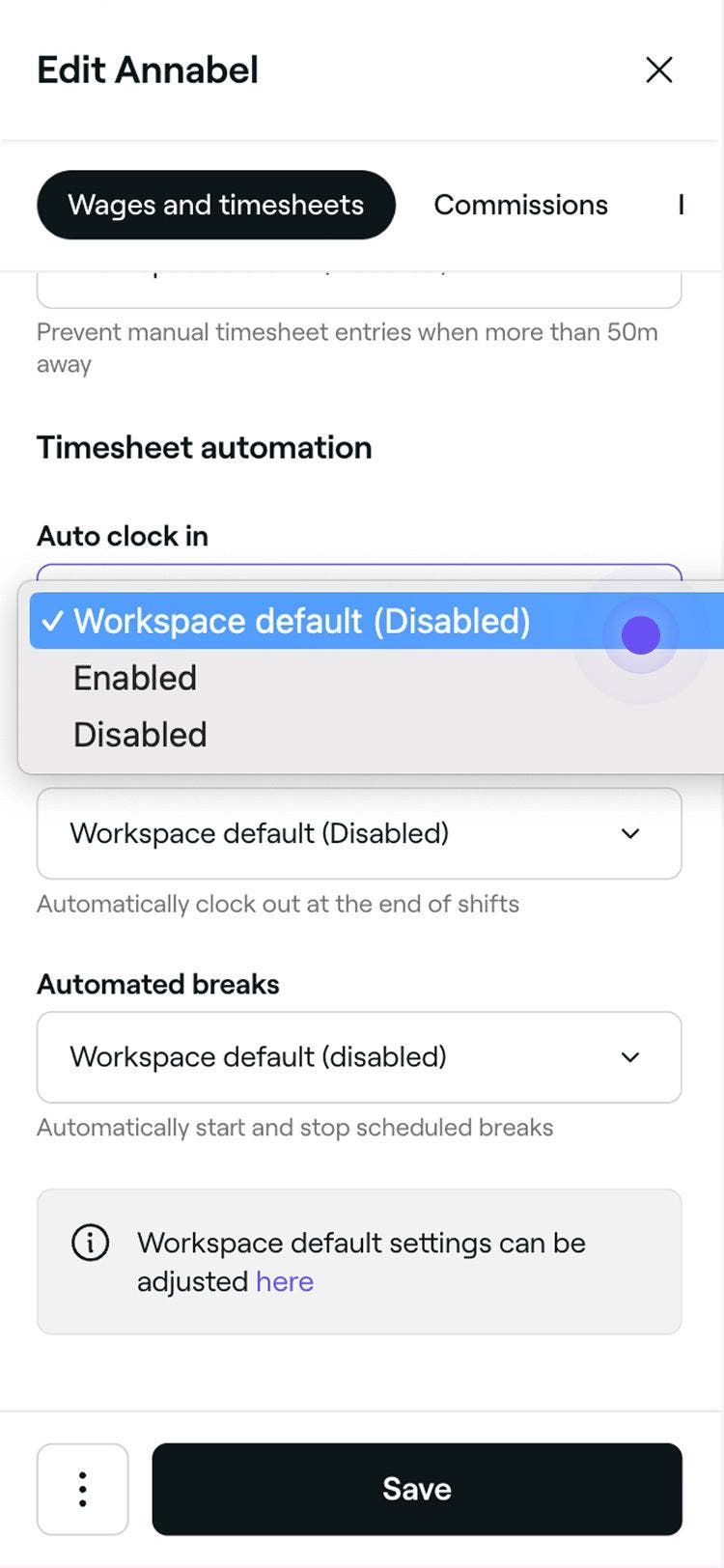
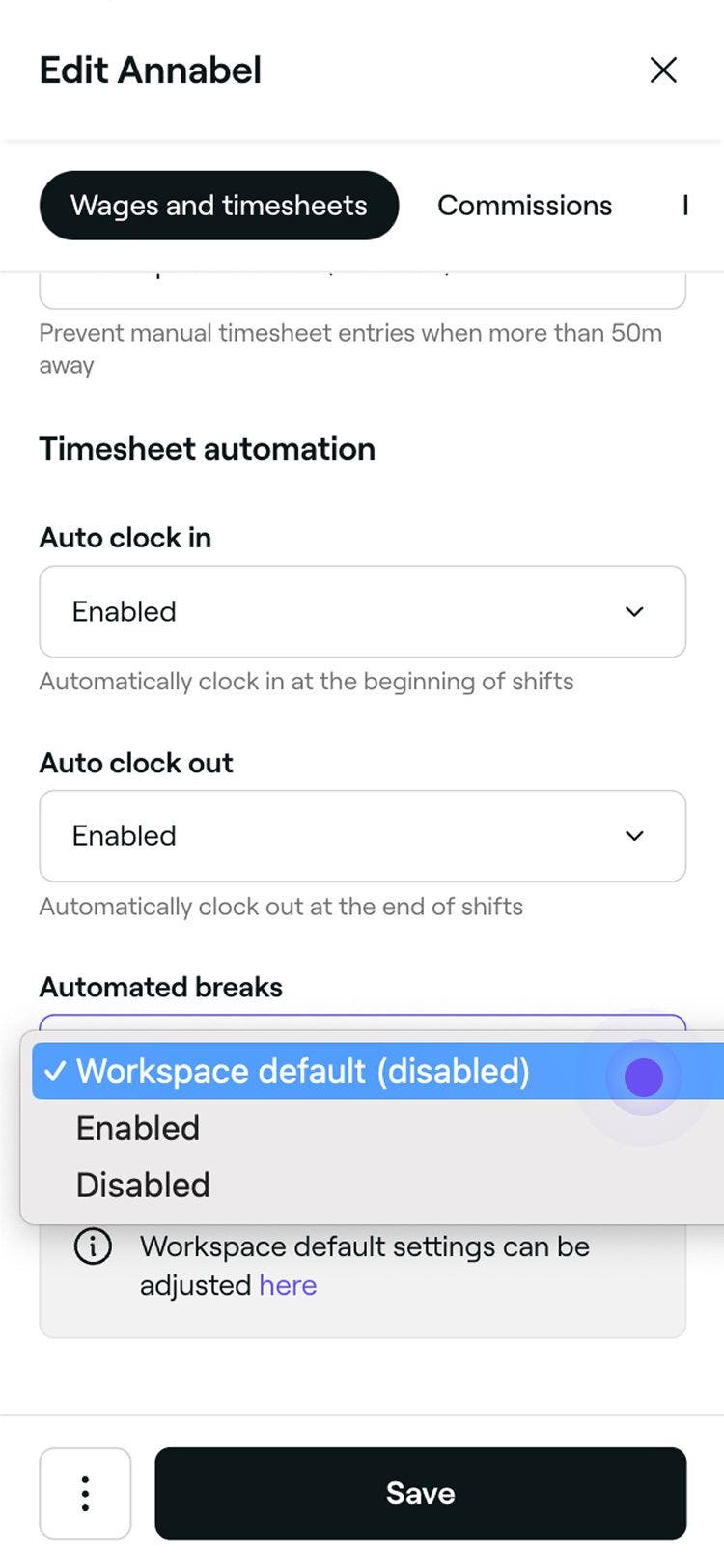
Після оновлення налаштувань табеля обліку робочого часу для учасника команди його робочий час реєструватиметься відповідно до цих індивідуальних налаштувань. Якщо учасник команди реєструє прихід або відхід за межами запланованих годин зміни, у його табелі обліку робочого часу автоматично відображатиметься фактичний час роботи.
Функції контролю за допомогою визначення місцезнаходження не застосовуються, якщо ввімкнено Автоматичну відмітку приходу, Автоматичну відмітку відходу або Автоматичне відстеження перерв або якщо ваш заклад не має фіксованого місцезнаходження.
Оновлення стандартних налаштувань табеля обліку робочого часу для учасників команди
-
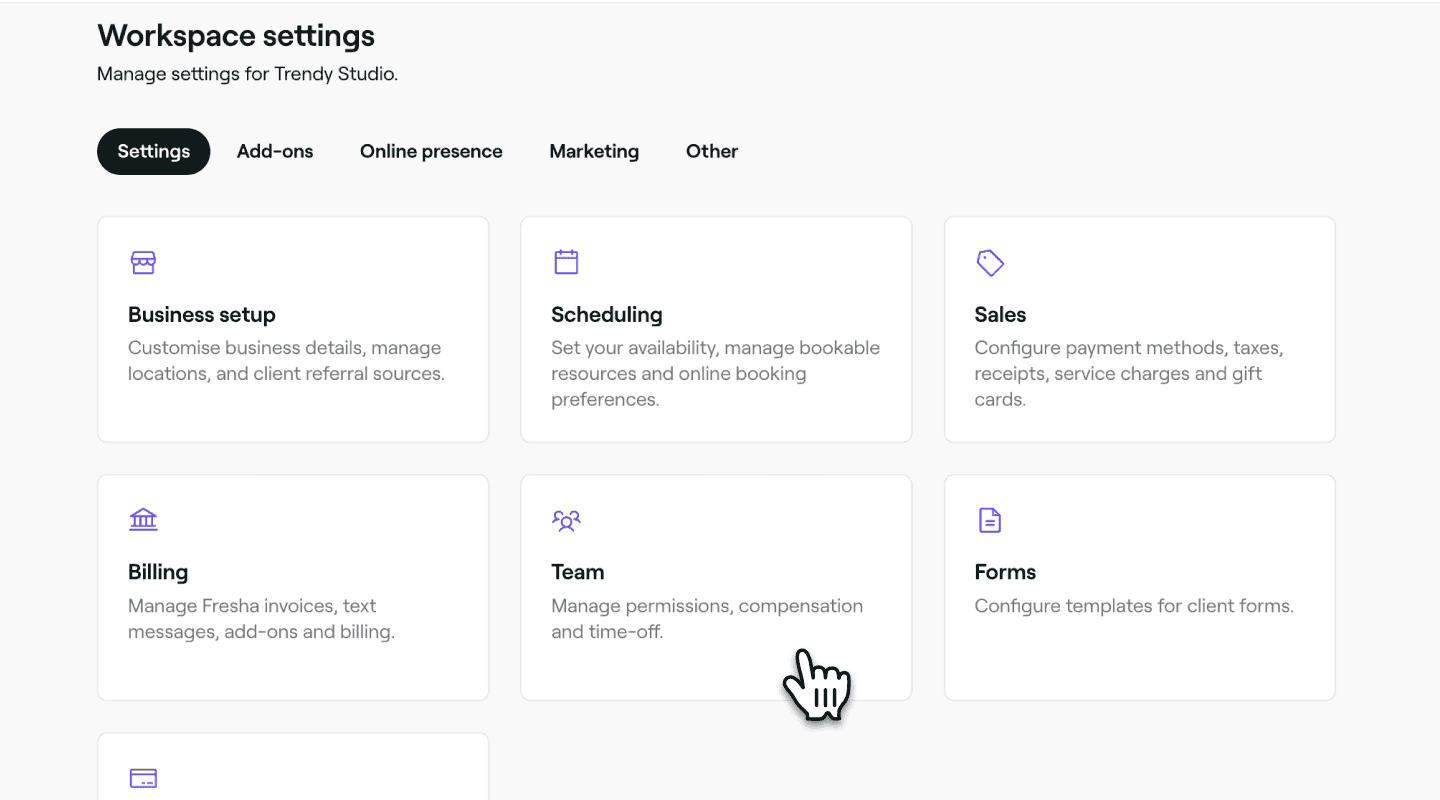
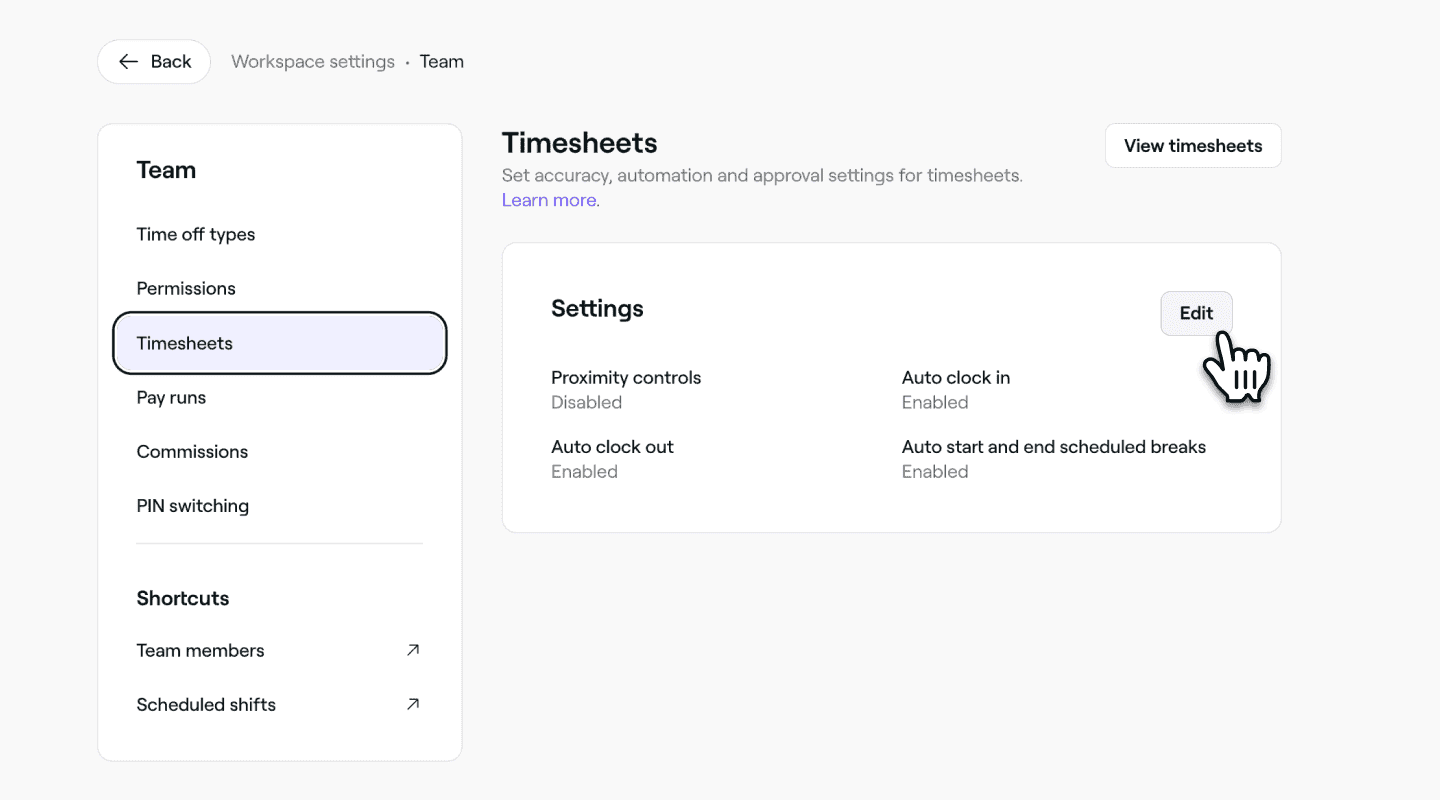
У головному меню ліворуч на екрані перейдіть до розділу Налаштування.
-
Натисніть категорію Команда, щоб отримати доступ до налаштувань комісійних.
-
На панелі меню ліворуч виберіть Табелі обліку робочого часу, щоб оновити налаштування табелів обліку робочого часу за замовчуванням для вашого персоналу.
-
Поруч із пунктом Налаштування табелів обліку робочого часу натисніть кнопку Редагувати.
-
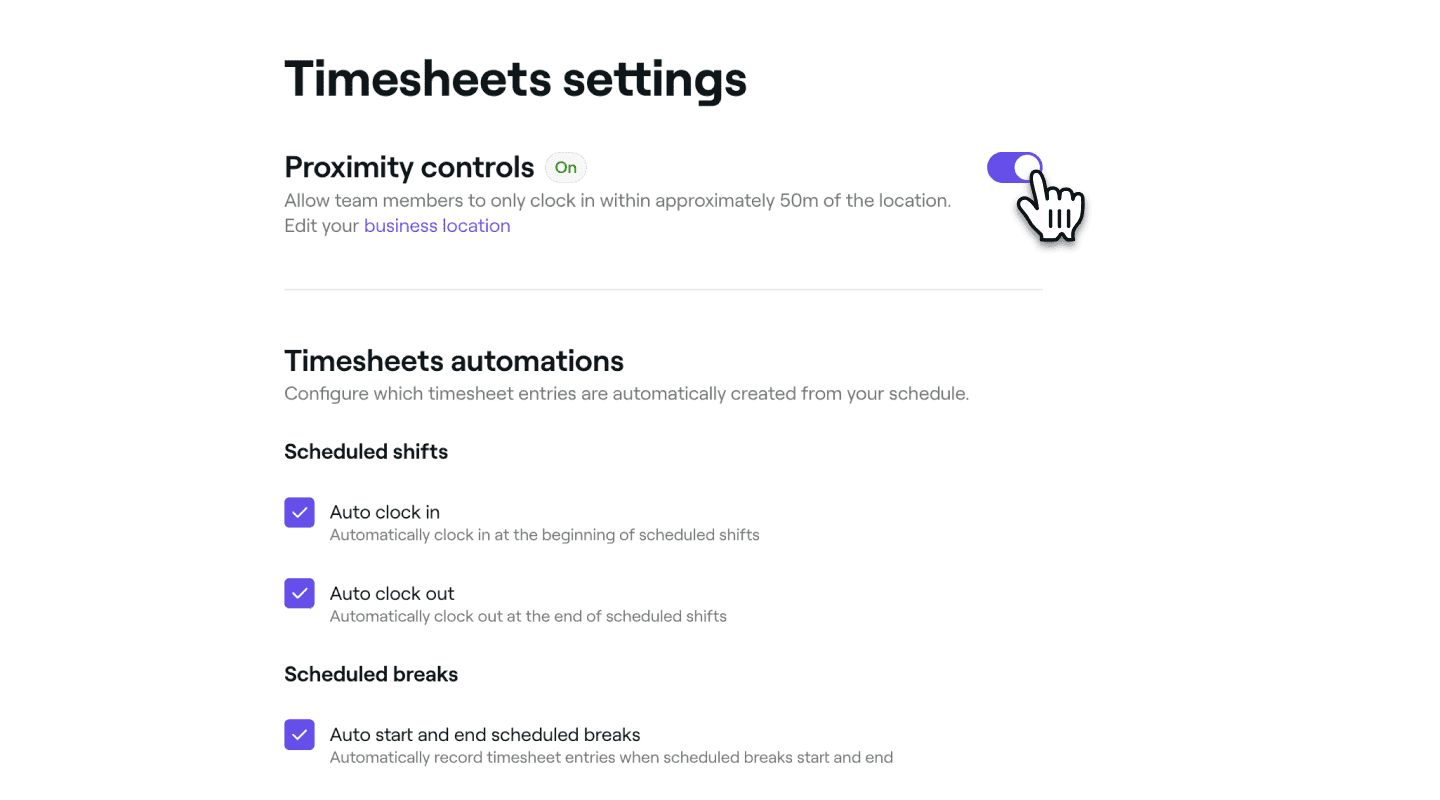
На екрані Налаштування табелів обліку робочого часу виконайте наведені нижче дії.
-
Якщо ви вимагаєте, щоб учасники команди вручну реєстрували прихід і відхід, увімкніть Контроль близькості. Коли цю функцію увімкнено, учасники команди мають фізично перебувати поблизу місця розташування вашого закладу, щоб реєструвати початок і закінчення робочих змін.
-
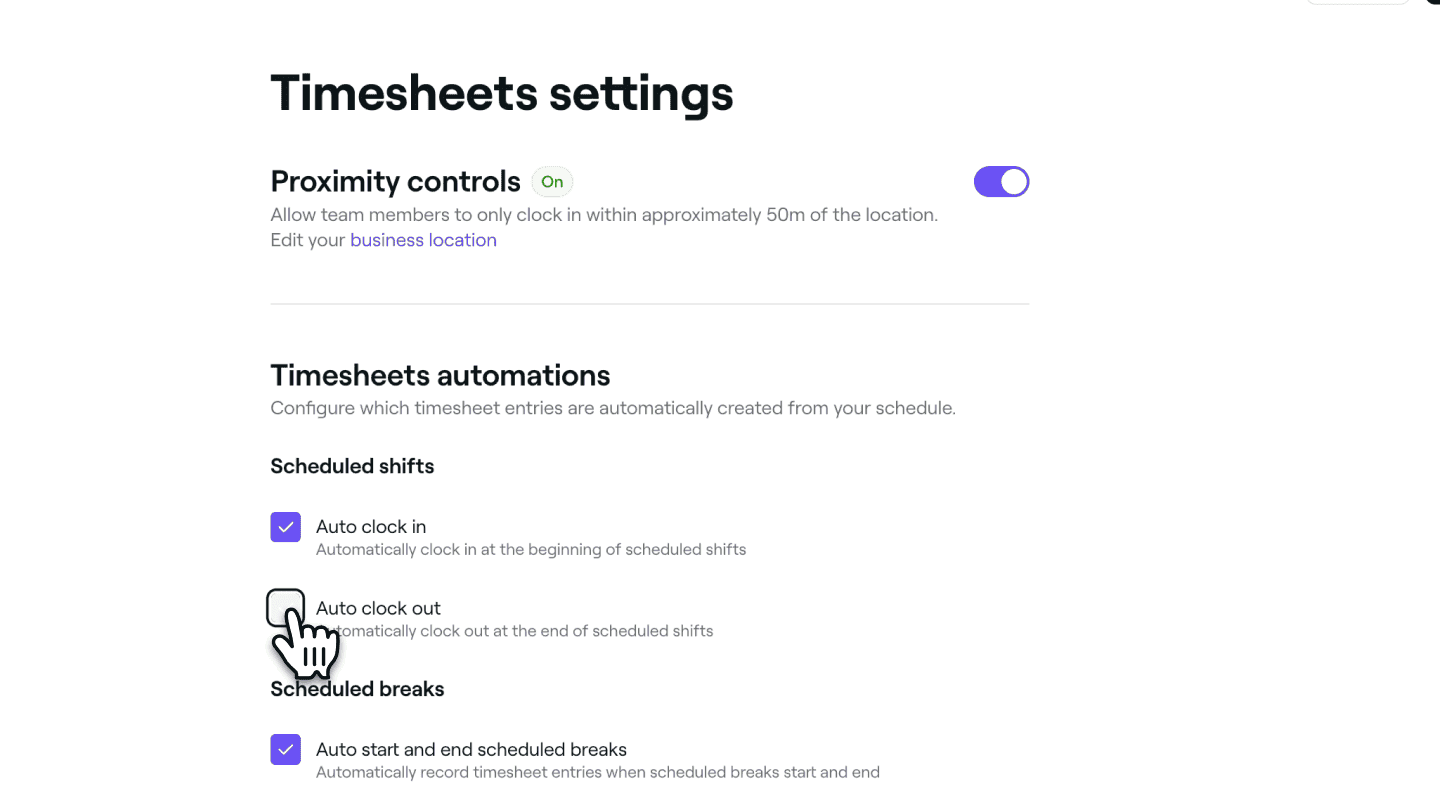
Щоб автоматично відстежувати відпрацьовані години учасників команди, ви можете ввімкнути параметри Автоматична реєстрація приходу, Автоматична реєстрація відходу та Автоматичний початок і закінчення перерв на основі запланованих змін. Кожне налаштування можна вмикати або вимикати окремо. Якщо цю функцію ввімкнено, табелі обліку робочого часу оновлюються автоматично, і учаснику команди не потрібно виконувати жодних дій.
-
-
Натисніть кнопку Зберегти у верхньому правому куті, щоб зберегти налаштування за замовчуванням.
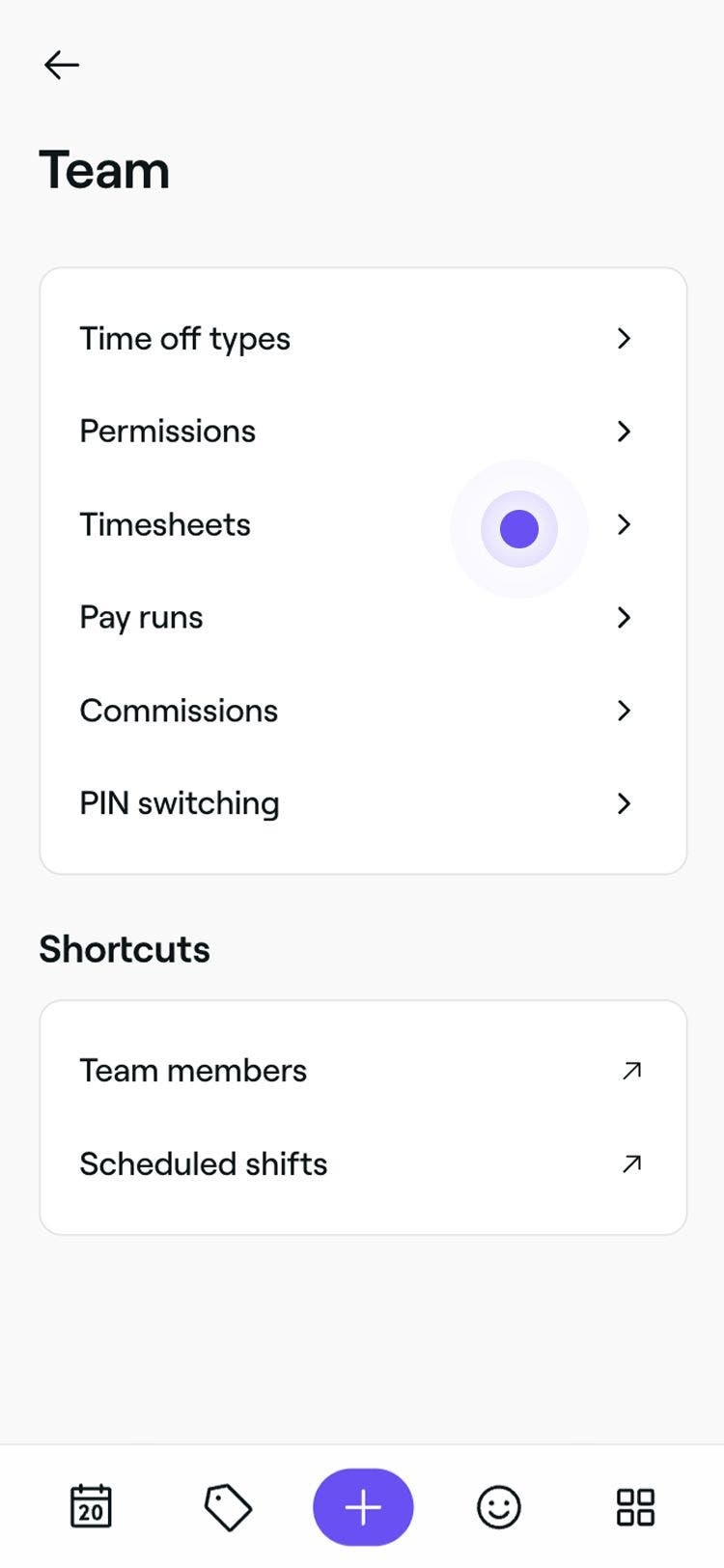
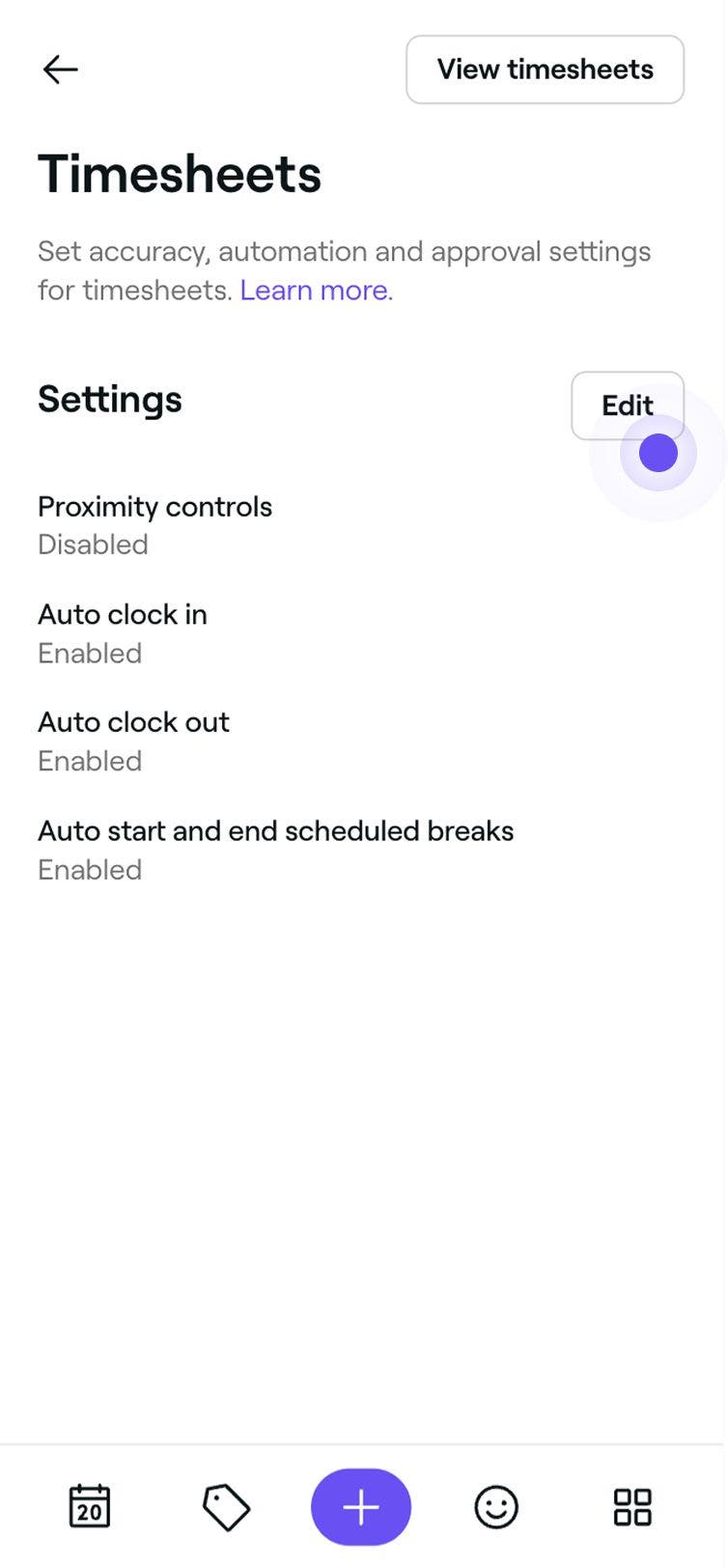

Після налаштування параметрів табеля обліку робочого часу за замовчуванням вони автоматично застосовуватимуться до будь-якого учасника команди, для якого ввімкнено табелі обліку робочого часу, якщо ви не вирішите налаштувати його параметри індивідуально в його профілі.
Відстеження заробітної плати та табелів обліку робочого часу включено в підписку на Командний план. Докладніше про Командний план.
Поширені запитання
Щоб відредагувати табель обліку робочого часу учасника команди, перейдіть у розділ Команда в лівому меню на екрані та виберіть Табелі обліку робочого часу на лівій панелі меню. У списку табелів обліку робочого часу натисніть табель, який потрібно відредагувати, щоб відкрити його. Потім натисніть Дії (три крапки) і виберіть Редагувати. Ви можете за потреби коригувати час приходу на роботу та закінчення роботи, а коли закінчите, натисніть Зберегти, щоб застосувати зміни.
Так, ви можете налаштувати параметри заробітної плати та табеля обліку робочого часу для кожного учасника команди. Це передбачає встановлення індивідуальних погодинних ставок, увімкнення або вимкнення понаднормової роботи та коригування налаштувань табеля обліку робочого часу, що дає вам повну свободу дій для адаптації налаштувань до посади та робочого часу кожного учасника команди.
Заробітна плата розраховується на основі погодинної ставки, встановленої на момент відпрацювання зміни. Якщо ви оновите погодинну ставку учасника команди, вона застосовуватиметься лише до майбутніх змін, починаючи з цього моменту. Минулі зміни та пов'язані з ними табелі обліку робочого часу залишаться без змін, щоб зберегти точну історію нарахування заробітної плати.
Ви можете переглянути відомості про робочий час у розділах Платіжні відомості та Звіти. Звіт Детальна інформація про заробітну плату дозволить вам детально переглянути дані про учасників команди за днями.
Ви можете вимкнути оплату понаднормової роботи для учасників команди. Відкрийте профіль учасника команди, виберіть Виплата і натисніть Редагувати. У розділі Заробітна плата зніміть прапорець Оплата понаднормової роботи та натисніть Зберегти, щоб зберегти зміни. Будь-яка заробітна плата, отримана, коли цей параметр вимкнено, розраховуватиметься за стандартною погодинною ставкою і буде включена як у табелі обліку робочого часу, так і в розрахунки заробітної плати.
Зміни в налаштуваннях заробітної плати учасника команди не фіксуються у вашому бізнес-акаунті. Нові налаштування буде автоматично застосовано до всіх табелів обліку робочого часу, створених після зміни налаштувань заробітної плати. Ми рекомендуємо ретельно перевіряти свої нарахування зарплати та налаштування учасника команди, щоб переконатися в правильності балансу, перш ніж виплачувати зарплату своїй команді.

