Керування табелями обліку робочого часу команди
У цьому посібнику ви дізнаєтеся, як відстежувати відвідуваність і робочий час вашої команди за допомогою табелів обліку робочого часу в режимі реального часу, зокрема перерви та зміни робочих змін, – і все це в одному місці.
У цій статті
Принцип роботи табелів обліку робочого часу
Табелі обліку робочого часу автоматично створюються, коли учасник команди реєструє початок робочої зміни за допомогою свого акаунта. Коли вони приходять на роботу, роблять перерви та йдуть з роботи, усі дії реєструються в режимі реального часу та додаються до їхнього табеля обліку робочого часу. Ці записи використовуються для розрахунку заробітної плати та безпосередньо включаються в розрахунок заробітної плати.
Ви можете переглядати, фільтрувати й редагувати табелі обліку робочого часу за потреби, що спрощує керування відпрацьованими годинами, пропущеними перервами та відвідуваністю вашої команди.
Перегляд табелів обліку робочого часу
Ви побачите список усіх табелів обліку робочого часу, зокрема тих, які зараз виконуються, і тих, які вже завершено.
-
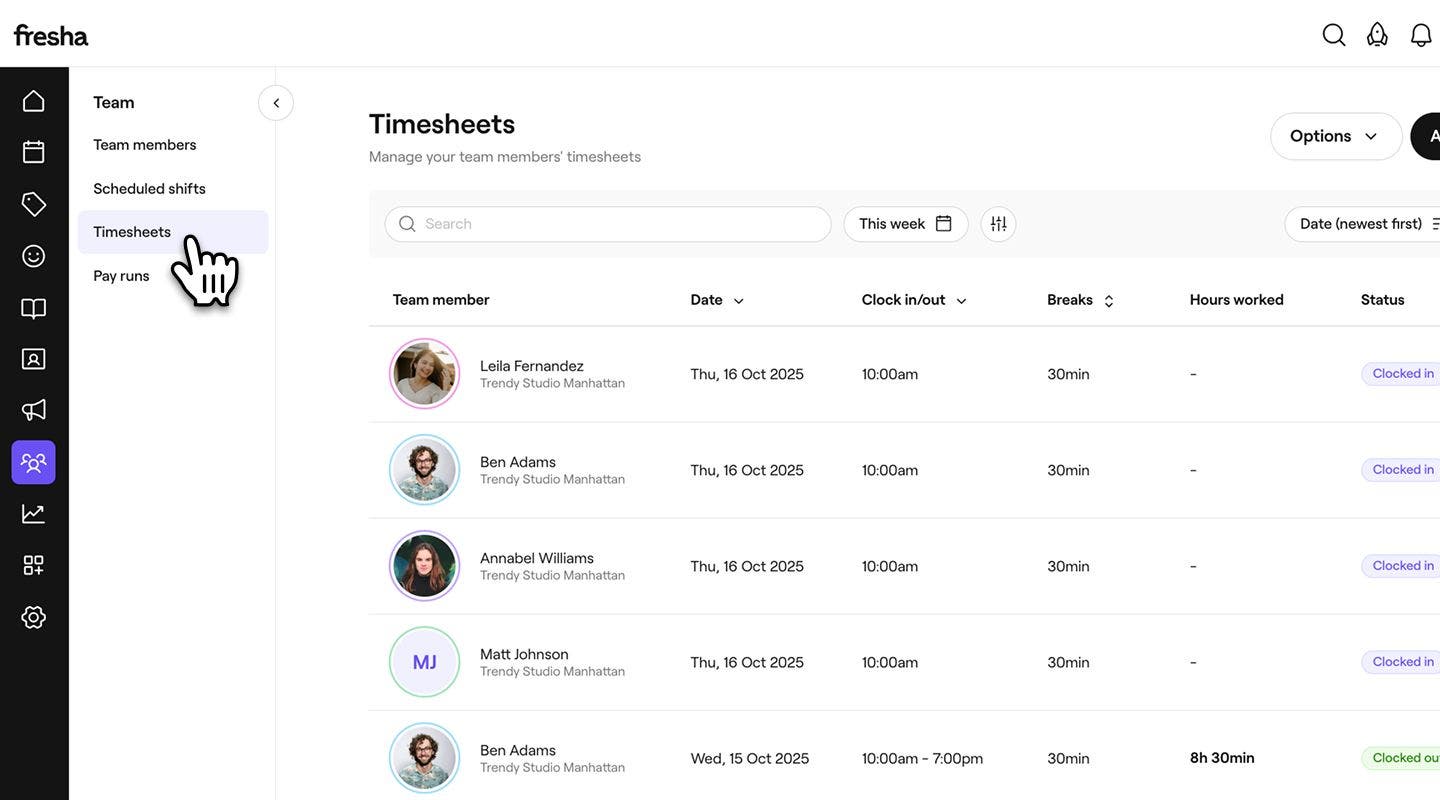
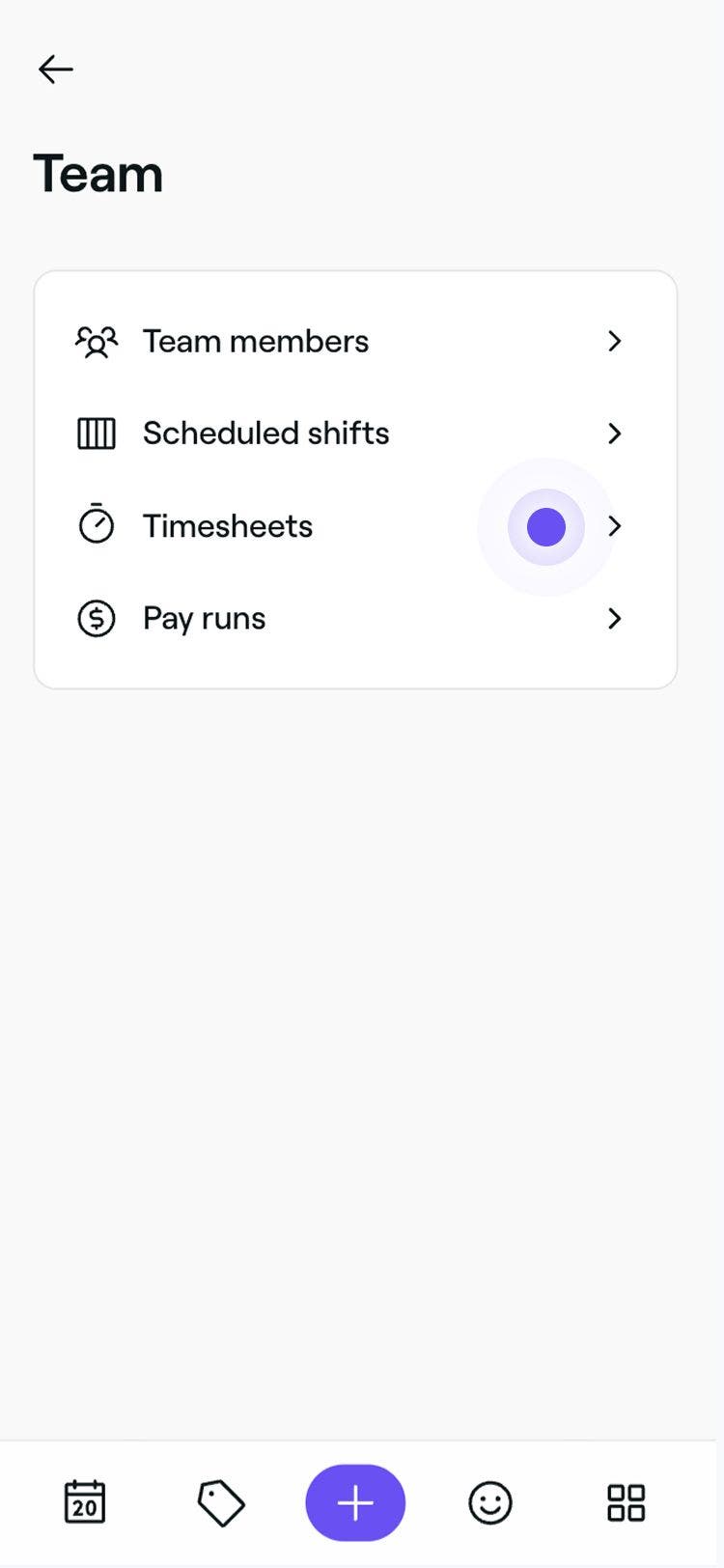
У головному меню ліворуч на екрані перейдіть у розділ Команда.
-
На панелі меню ліворуч виберіть Табелі обліку робочого часу, щоб керувати графіком роботи персоналу.
-
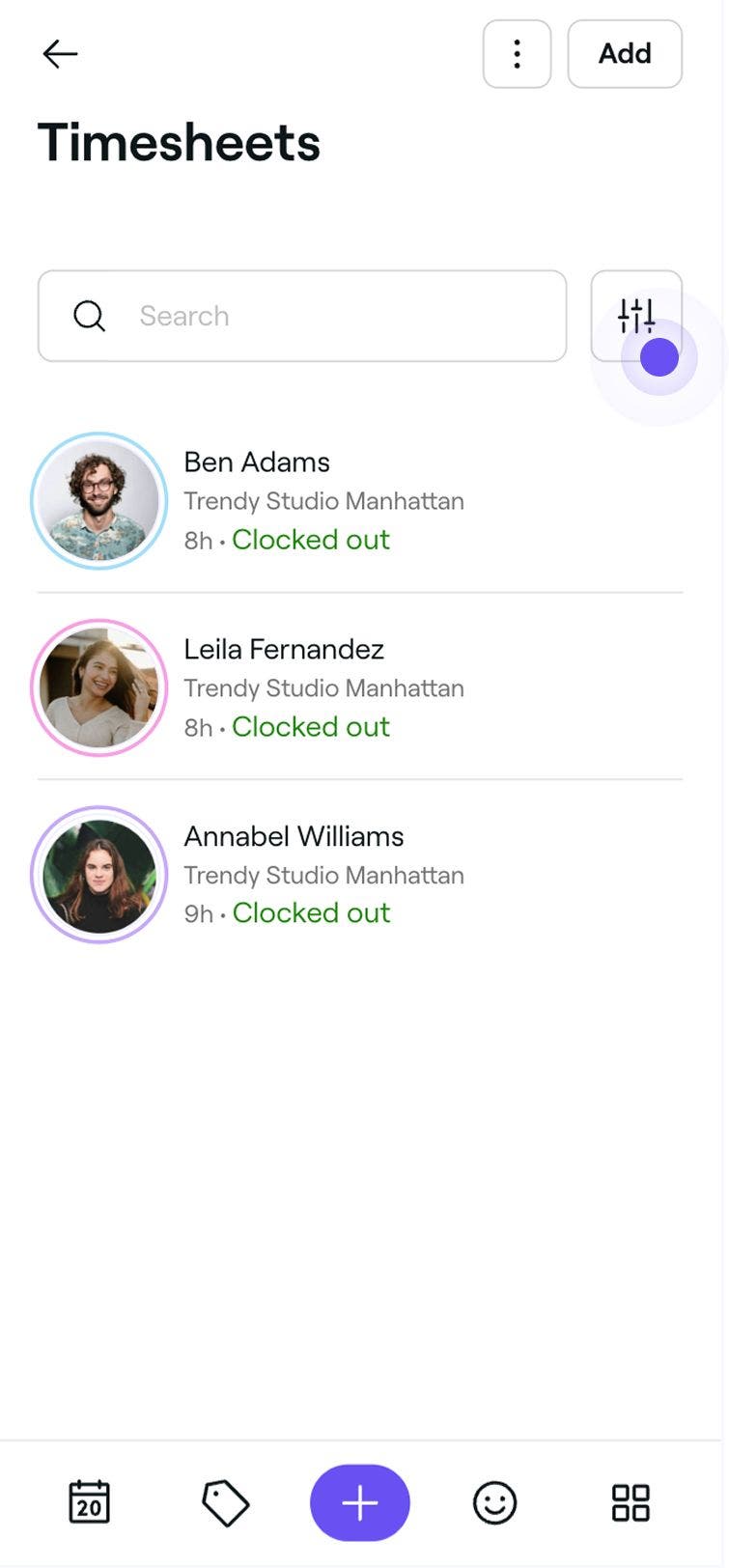
У верхній частині списку табелів обліку робочого часу скористайтеся рядком пошуку або фільтрами, щоб швидко знайти певні записи за учасником команди, датою або статусом. Наприклад, Прихід, Вчасно, Із запізненням.

-
Натисніть запис Табель обліку робочого часу, щоб відкрити й переглянути повний табель.
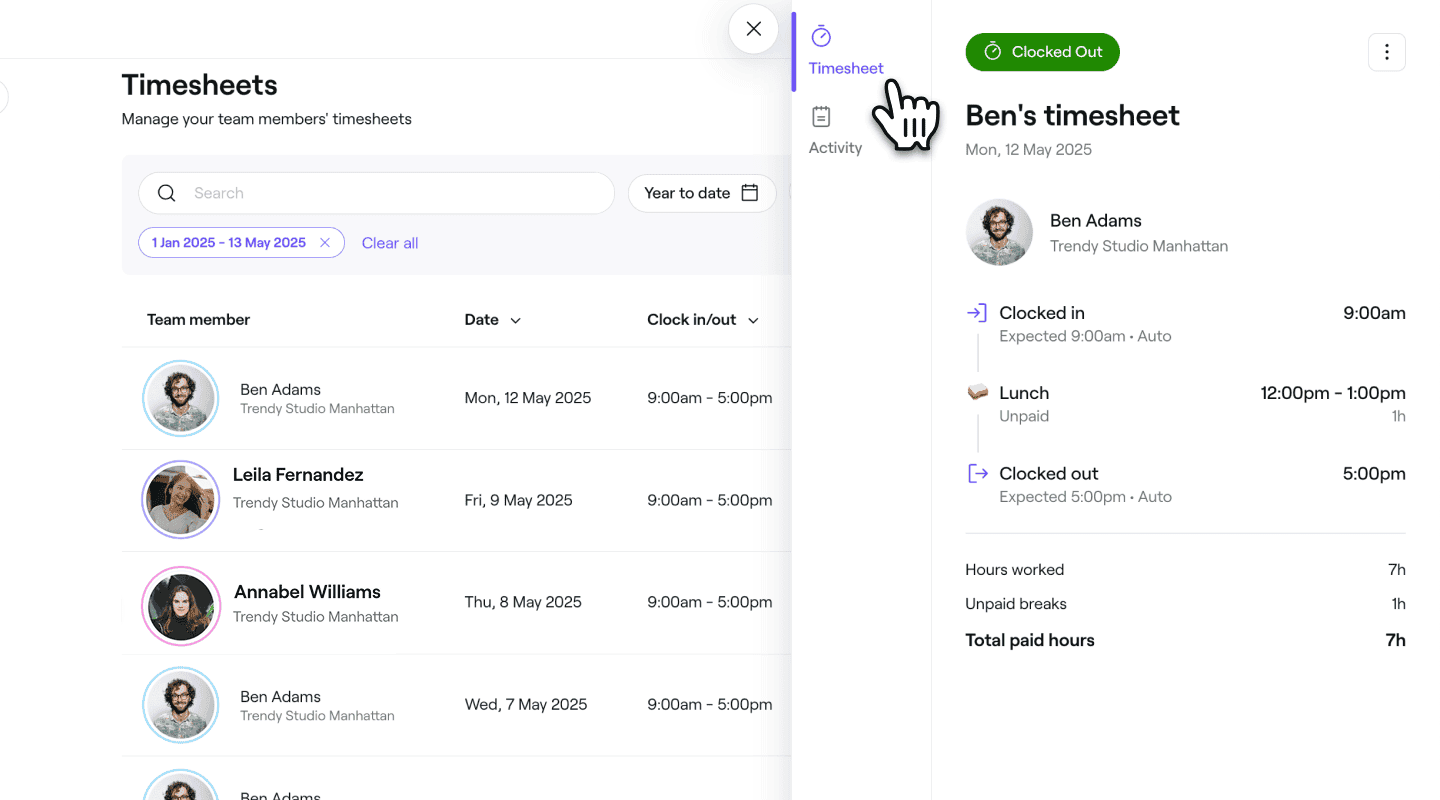

У режимі перегляду табеля обліку робочого часу ви побачите повну хронологію зміни учасника команди, зокрема час приходу на роботу й завершення роботи, час початку й закінчення перерв та загальну кількість оплачених відпрацьованих годин. У нижній частині табеля обліку робочого часу чітко вказано загальну кількість відпрацьованих годин. Ці дані будуть автоматично відображатися в розрахунках заробітної плати та звітах.
Ви можете переглянути повну історію змін, внесених до табеля обліку робочого часу, відкривши запис і натиснувши Дії на лівій панелі. Ви побачите хронологію всіх дій із позначками часу, зокрема фіксацію приходу, внесення змін і коригування.
Редагування табеля обліку робочого часу
-
У головному меню ліворуч на екрані перейдіть до розділу Команда.
-
На панелі меню ліворуч виберіть Табелі обліку робочого часу.
-
Виберіть учасника команди, щоб відкрити відомості про його табель обліку робочого часу.
-
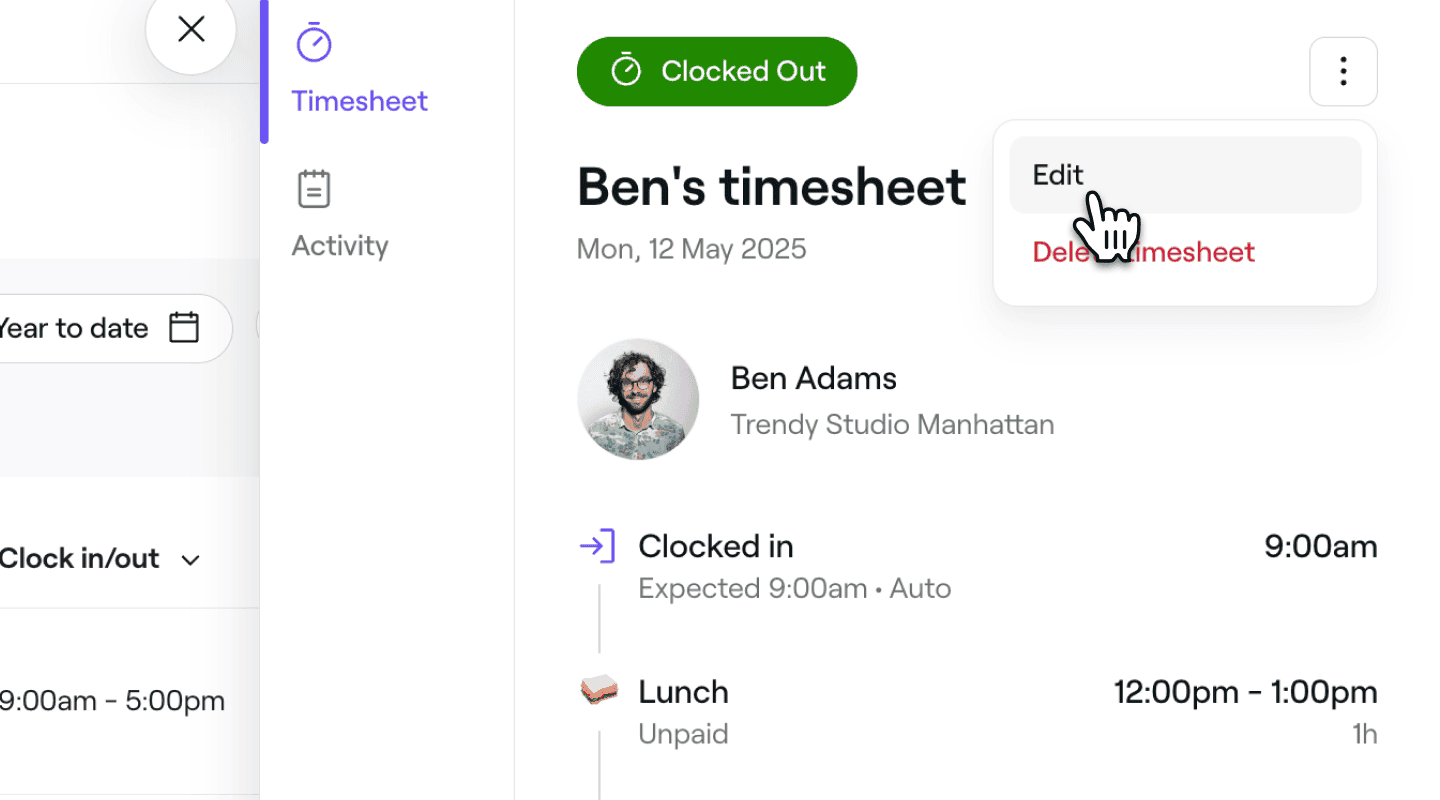
У вікні Табель обліку робочого часу натисніть Дії (три крапки) у верхньому правому куті та виберіть Редагувати на панелі.
-
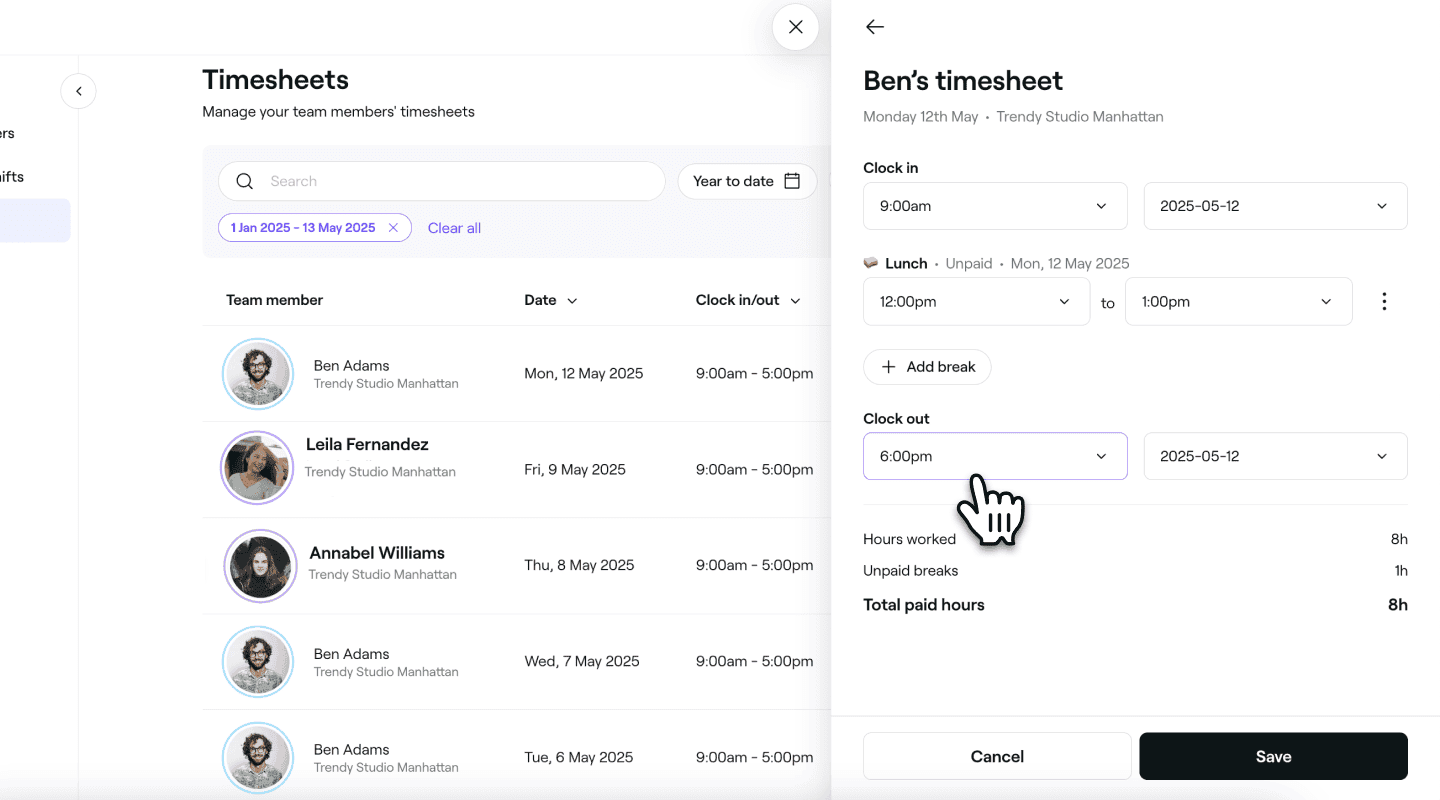
На екрані Редагування табеля обліку робочого часу оновіть наведені нижче дані для учасника команди:
-
Час приходу на роботу: відкоригуйте час і дату початку зміни учасника команди.
-
Перерви: відкоригуйте час початку та закінчення або встановіть фіксовану тривалість перерви. Натисніть Дії, щоб вилучити перерву, або виберіть між встановленням тривалості чи конкретного часу закінчення. Щоб додати ще одну перерву, натисніть Додати перерву.
-
Час закінчення роботи: відкоригуйте час і дату, коли учасник команди закінчив свою зміну.
-
-
Натисніть кнопку Зберегти внизу, щоб застосувати зміни.
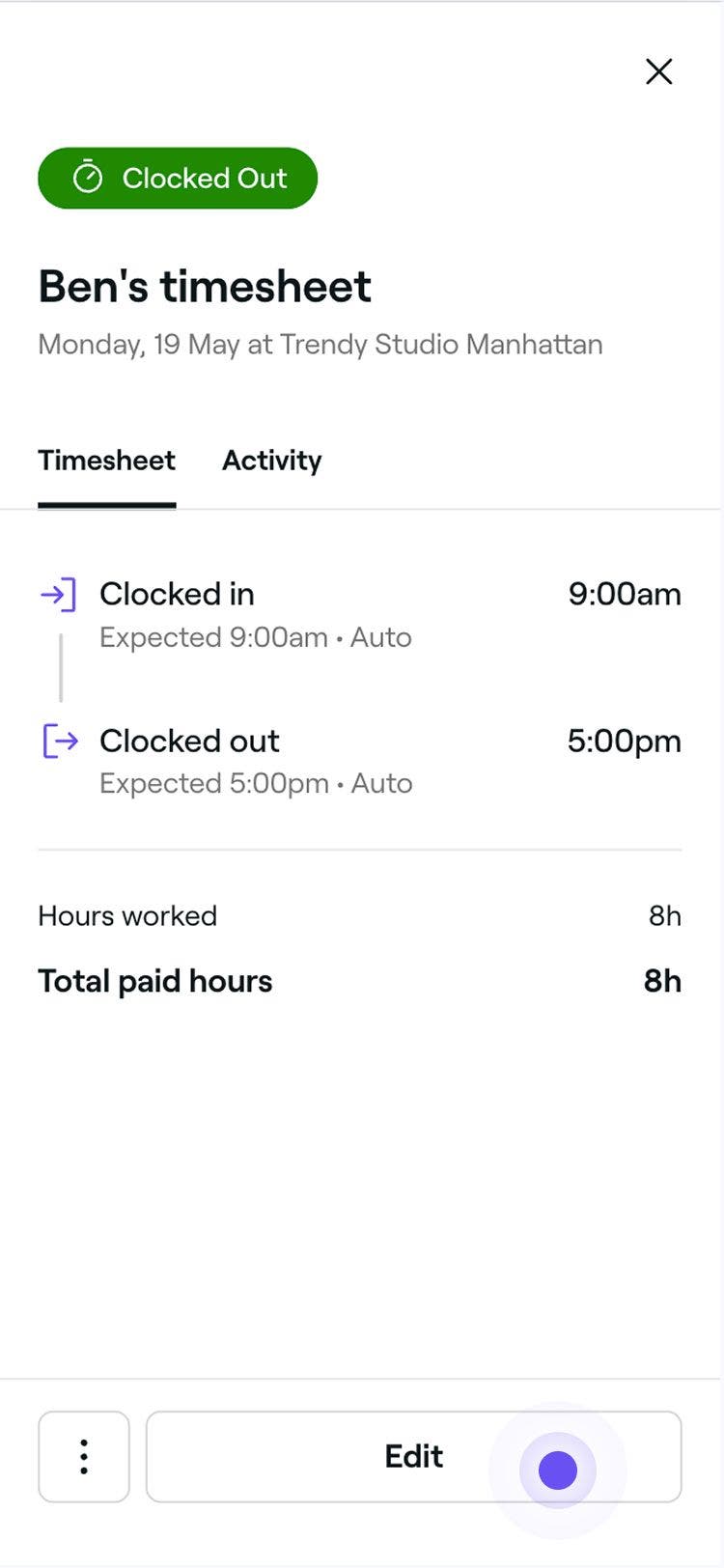
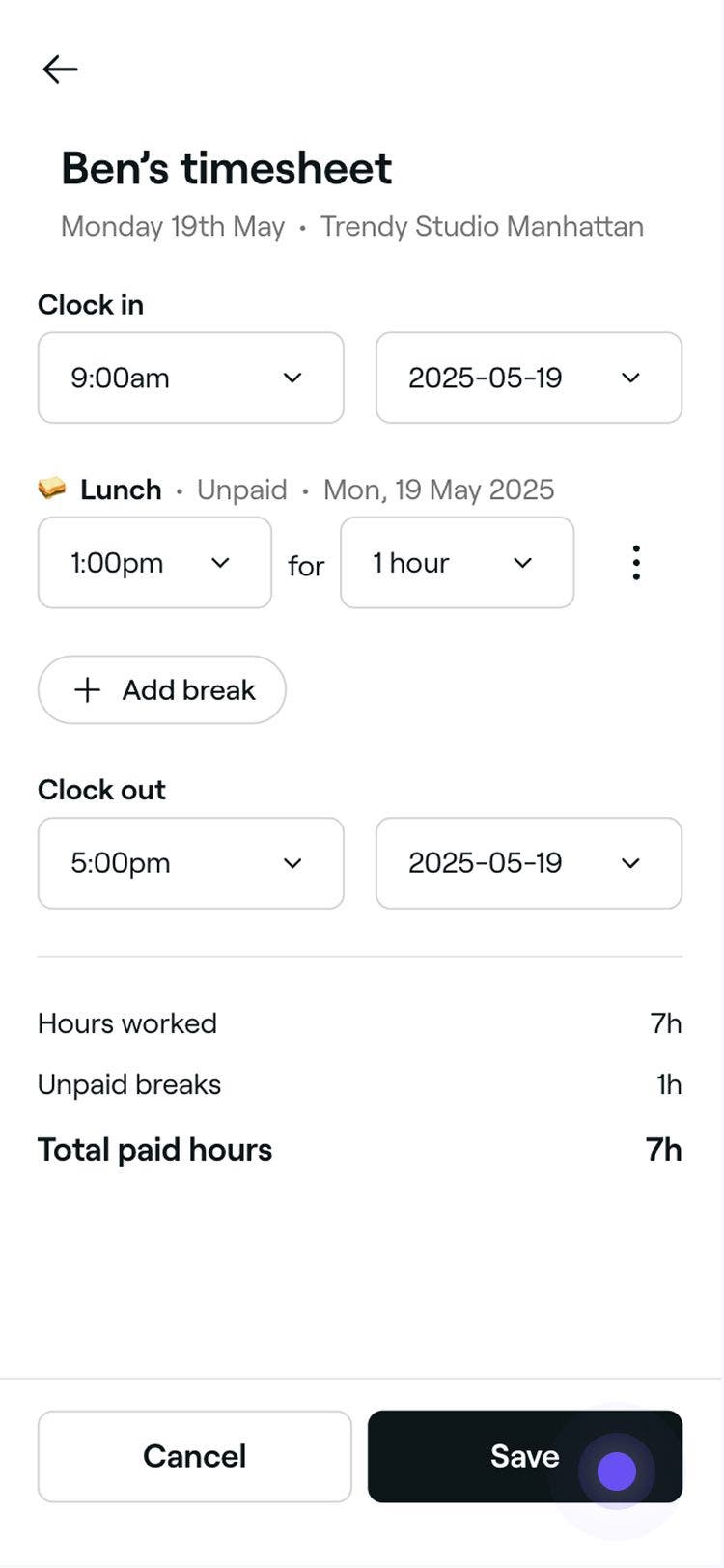
Оновлений табель обліку робочого часу буде застосовано миттєво і відобразиться у вашій відомості нарахування заробітної плати та звітах команди.
Реєстрація завершення зміни та перерв від імені учасників команди
Якщо учасник команди забуде відзначити час закінчення роботи, ви можете зробити це за нього.
- У головному меню ліворуч на екрані перейдіть до розділу Команда.
- На панелі меню ліворуч виберіть Табелі обліку робочого часу.
- Виберіть учасника команди, щоб відкрити відомості про його табель обліку робочого часу.
- У режимі перегляду Табель обліку робочого часу натисніть Завершити робочий день або Завершити перерву у верхньому правому куті, щоб завершити робочу зміну учасника команди.
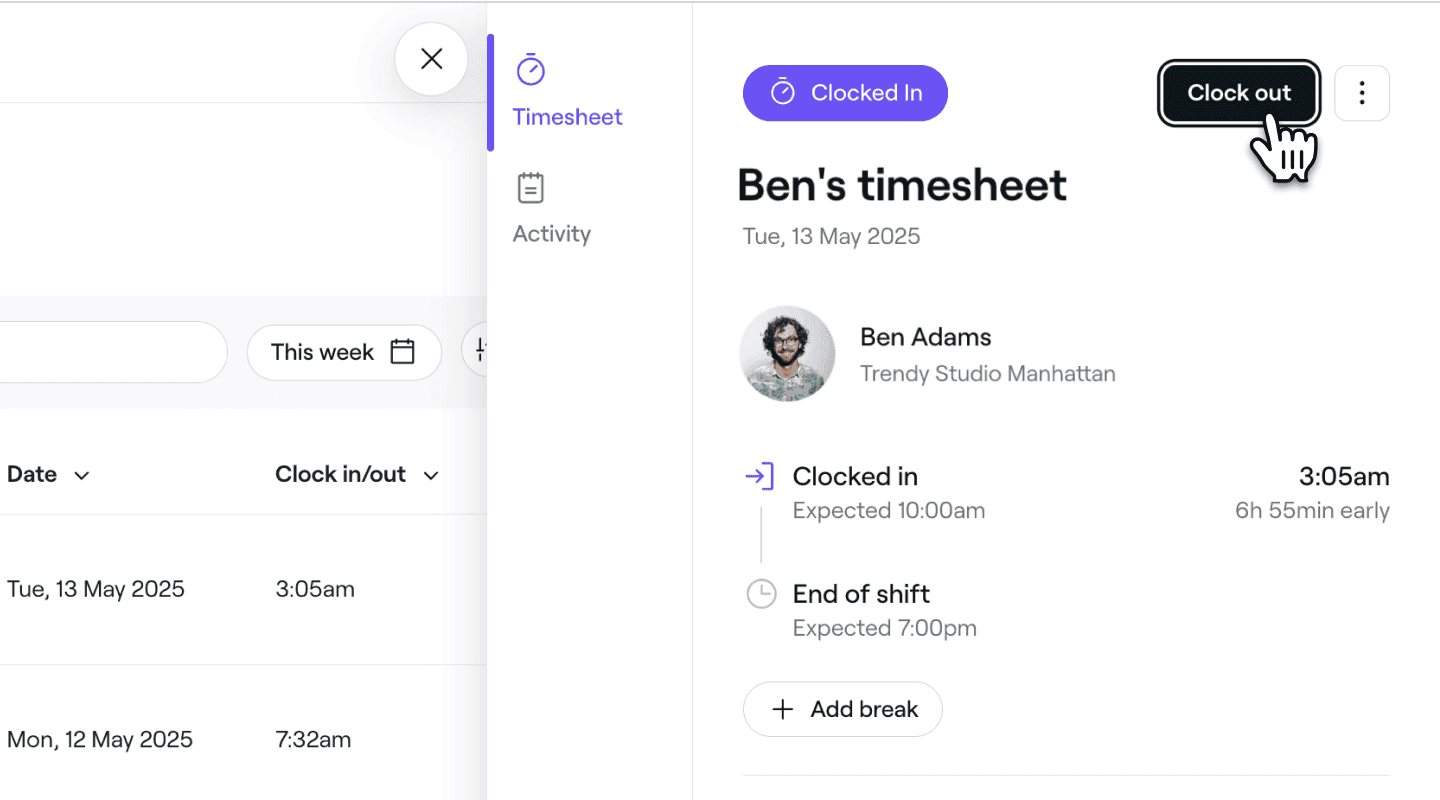
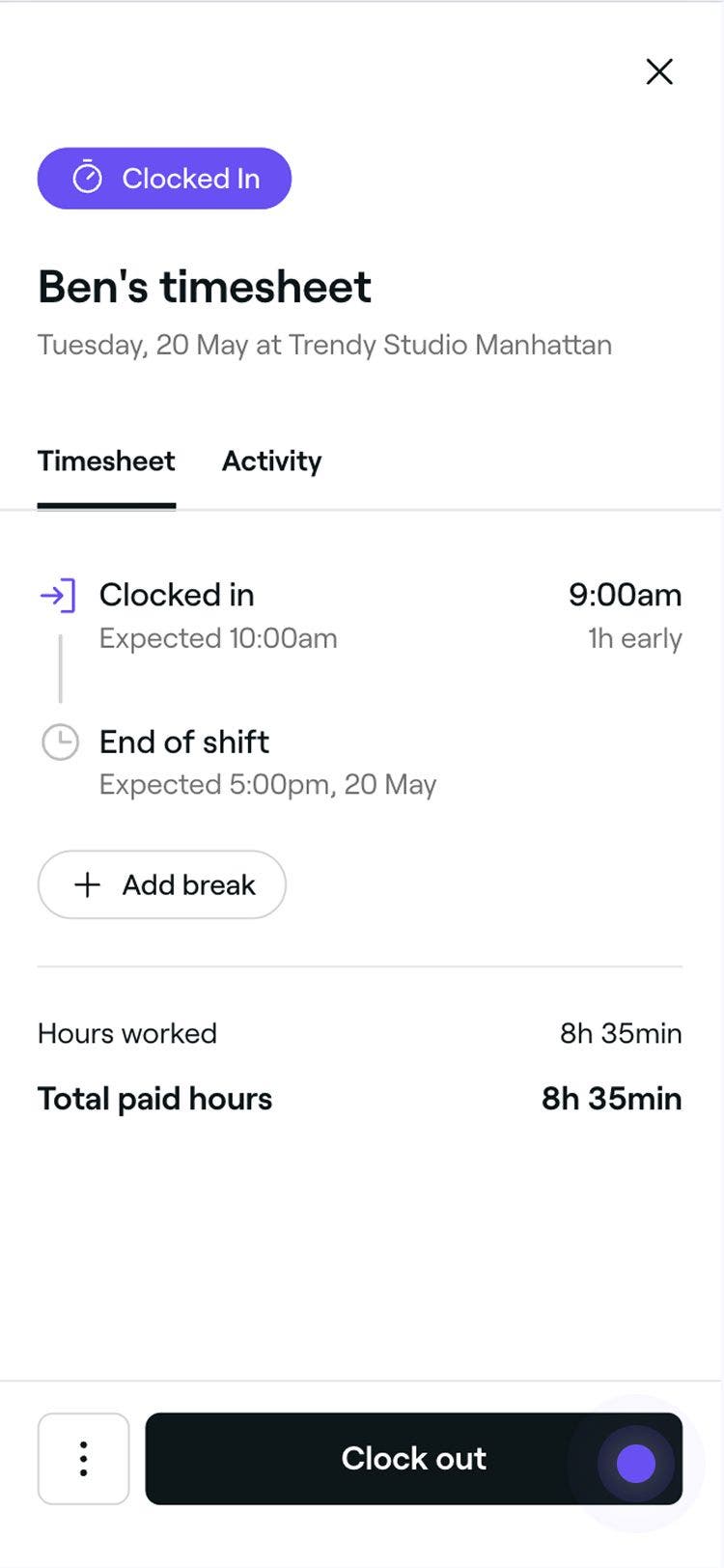
Робоча зміна або перерва закінчиться, і табель обліку робочого часу буде відповідно оновлено.
Вилучення табелів обліку робочого часу
-
У головному меню ліворуч на екрані перейдіть у розділ Команда.
-
На панелі меню ліворуч виберіть Табелі обліку робочого часу.
-
Виберіть учасника команди, щоб відкрити відомості про його табель обліку робочого часу.
-
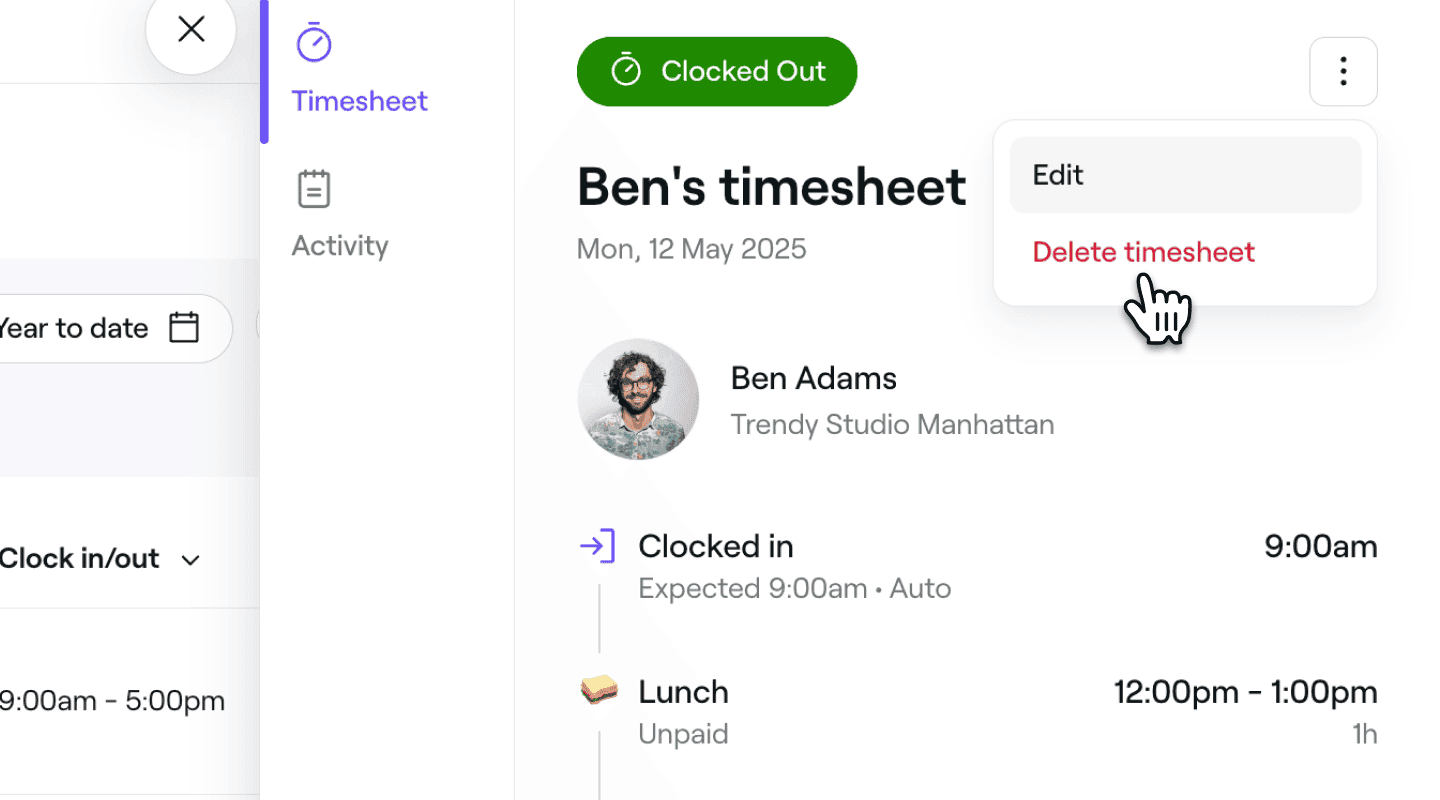
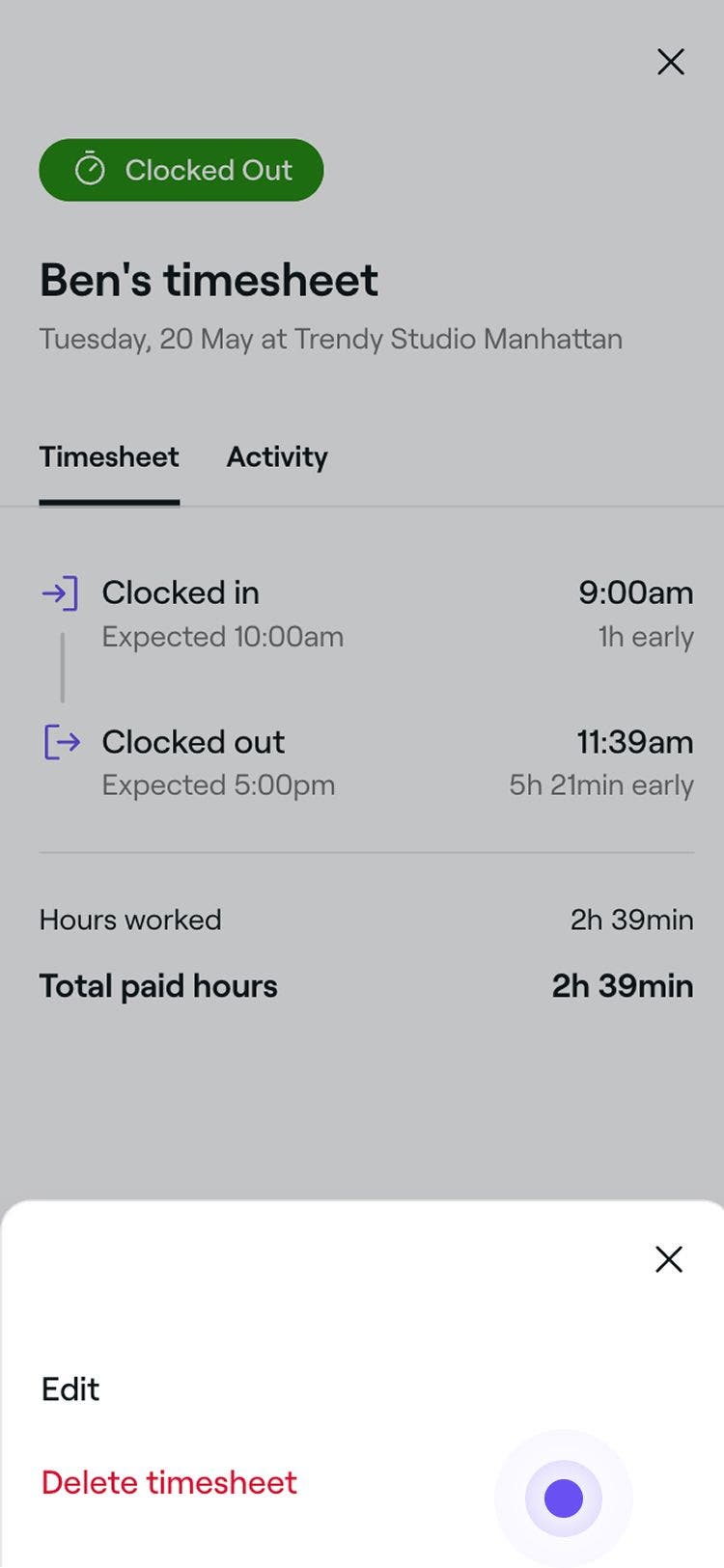
У вікні Табель обліку робочого часу натисніть Дії (три крапки) у верхньому правому куті та виберіть Видалити табель обліку робочого часу на панелі.
-
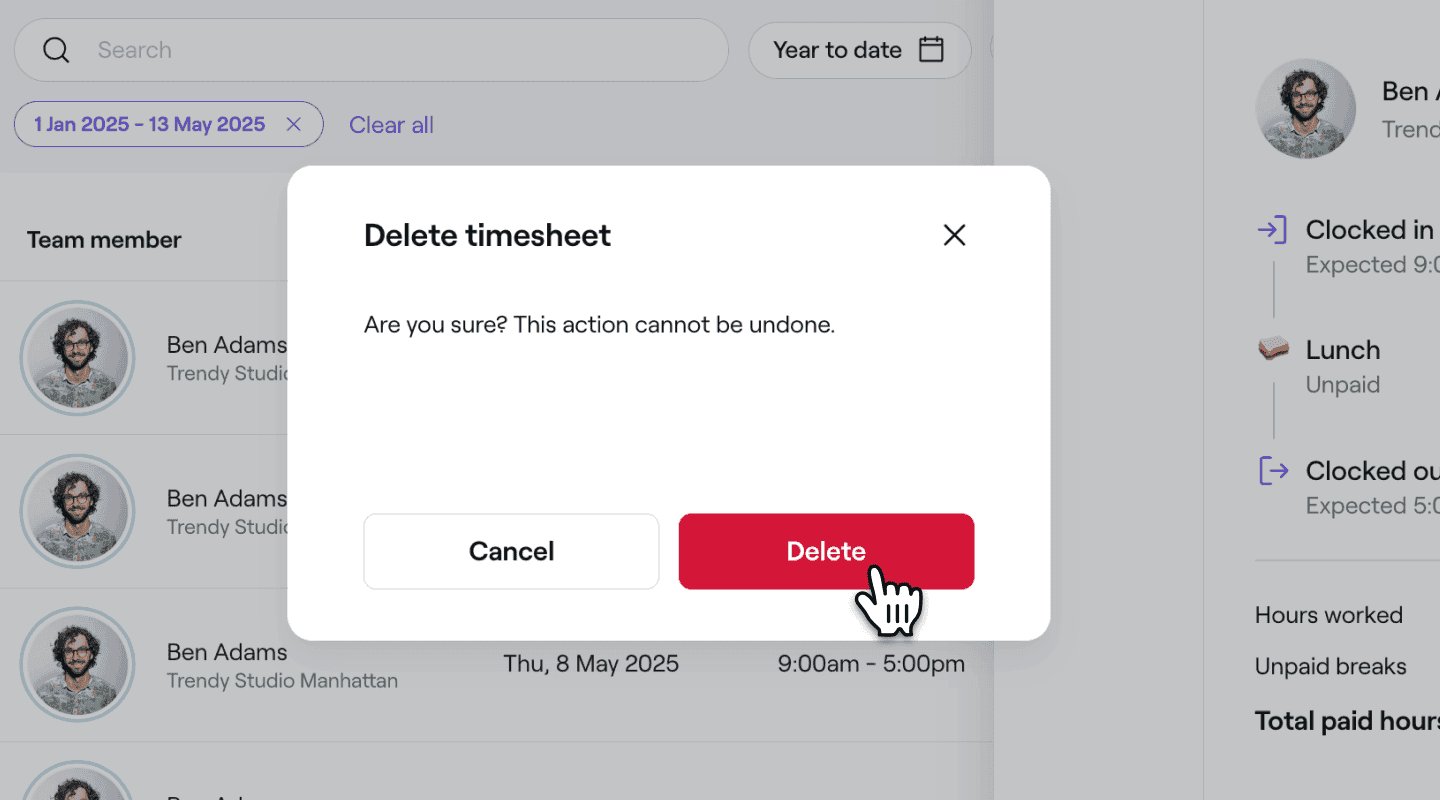
Натисніть Видалити у спливному вікні, щоб вилучити табель обліку робочого часу.
Поширені запитання
У табелі обліку робочого часу відображатимуться фактичний час приходу та закінчення роботи, навіть якщо він відрізняється від запланованої зміни.
Так, ви можете редагувати табелі обліку робочого часу в будь-який час. Однак зміни, внесені після обробки розрахунку зарплати, не вплинуть на цей минулий розрахунок зарплати. За необхідності вам потрібно буде скоригувати її вручну.
Так, будь-які зміни часу змін або перерв автоматично оновлюватимуть пов'язані з ними підсумкові дані про нарахування зарплати й відображатимуться у ваших звітах про нарахування зарплати.

