Додати продавців у робочий простір
Дізнайтеся, як налаштувати для самозайнятих учасників команди профілі продавців і платіжні реквізити у вашому робочому просторі.
Принцип роботи продавців
Незалежних учасників команди у вашому робочому просторі можна налаштувати як продавців, щоб вони отримували платежі безпосередньо від клієнтів у свій власний гаманець Fresha. Кожен продавець має власні налаштування платежів, пов’язані з вашим основним робочим простором, що дозволяє йому миттєво отримувати оплату за свої послуги.
Усі записи, продажі та звіти залишаються видимими у вашому робочому просторі й дозволяють незалежним учасникам команди керувати власними доходами, залишаючись пов'язаними з вашим бізнесом на платформі Fresha.
Вам потрібно налаштувати платежі Fresha, щоб продавці могли отримувати платежі через ваш робочий простір.
Додавання продавців у ваш робочий простір
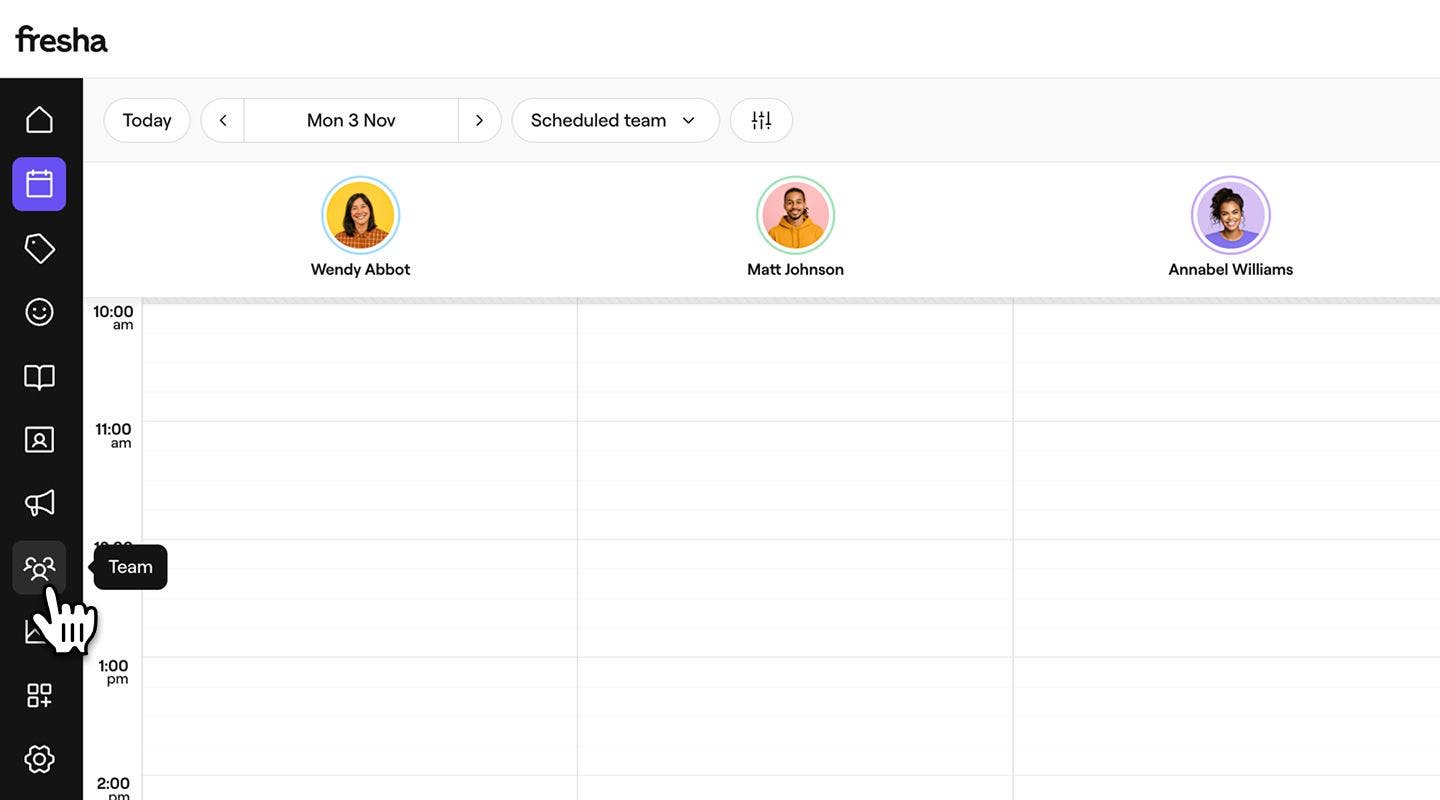
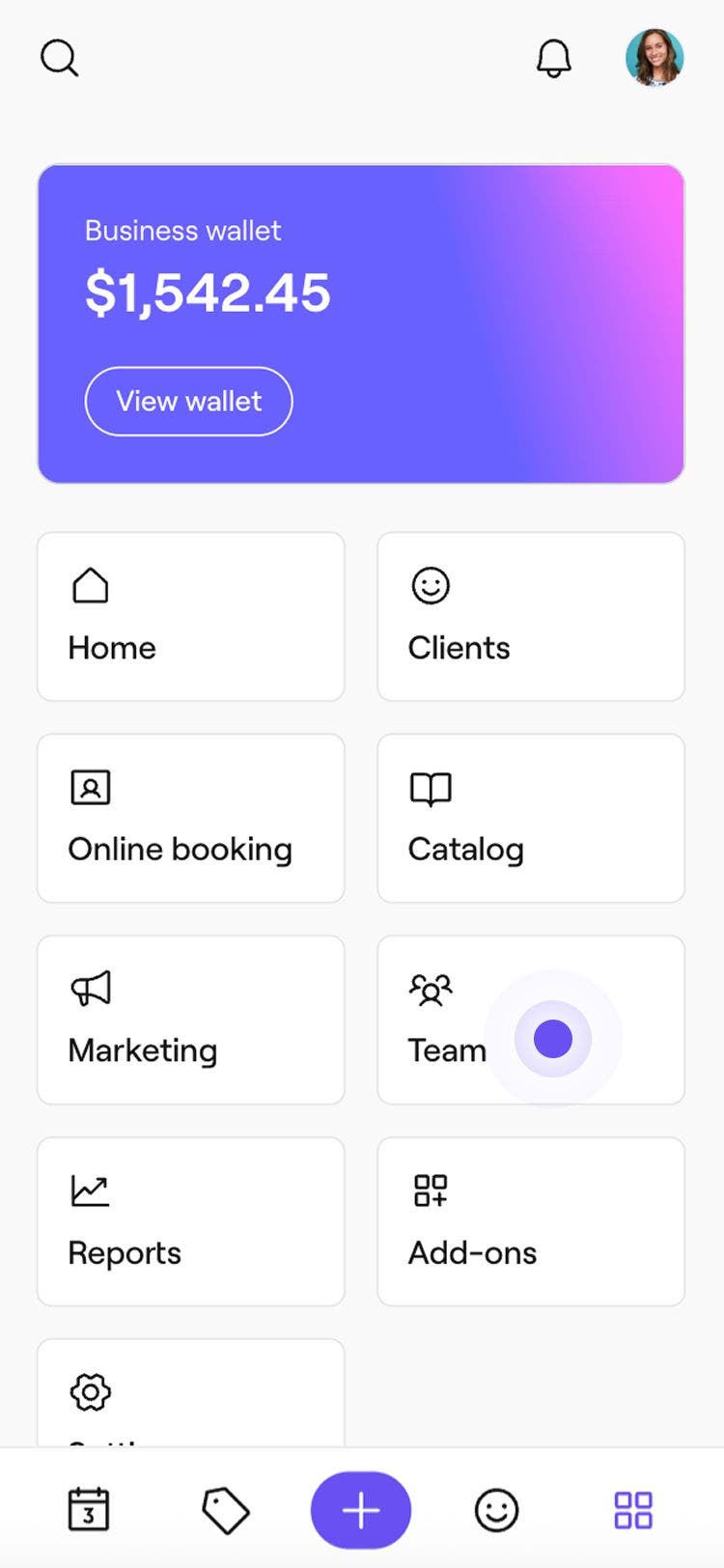
- У головному меню ліворуч на екрані перейдіть до розділу Команда.
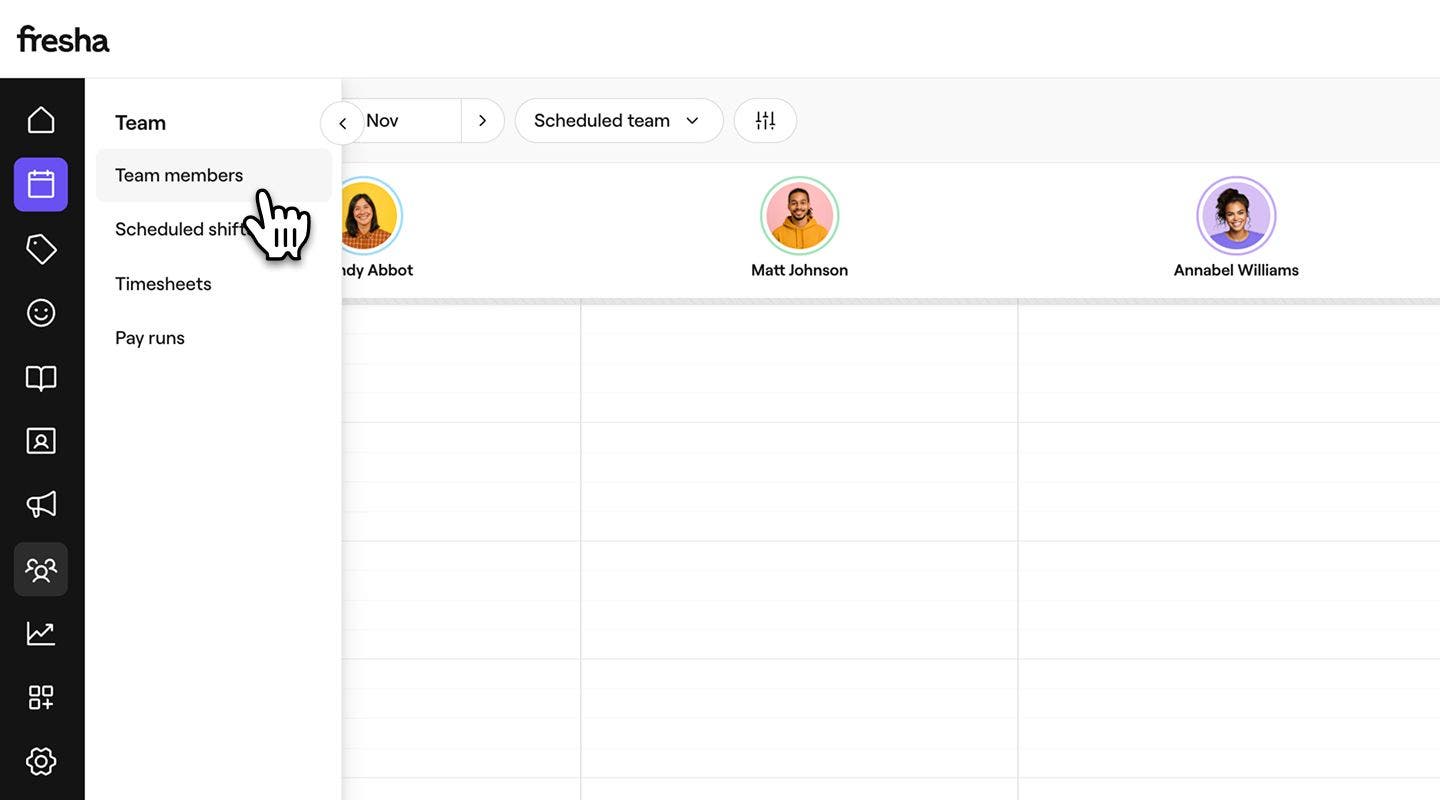
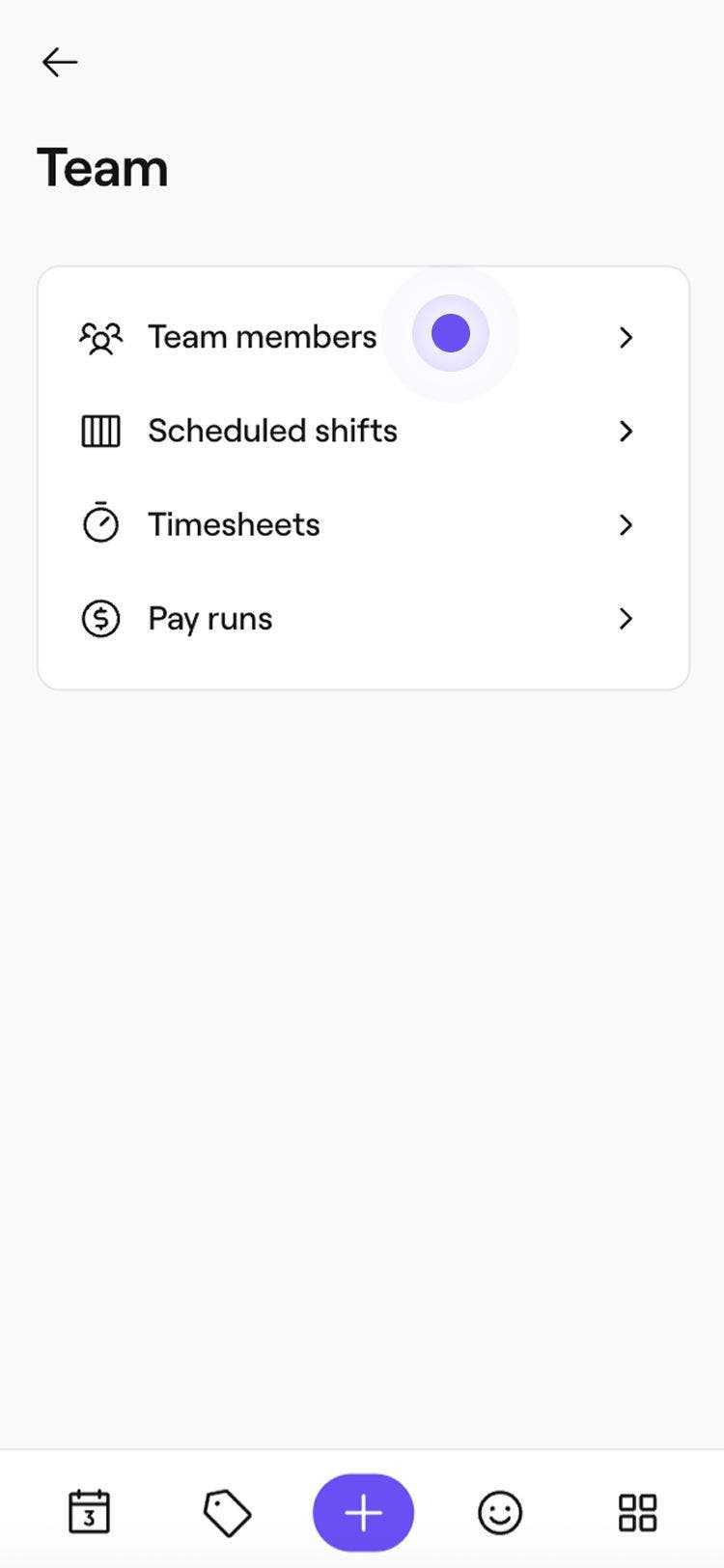
- На панелі меню ліворуч виберіть Учасники команди.
- Щоб додати продавця до свого робочого простору, скористайтеся одним із наведених нижче способів.
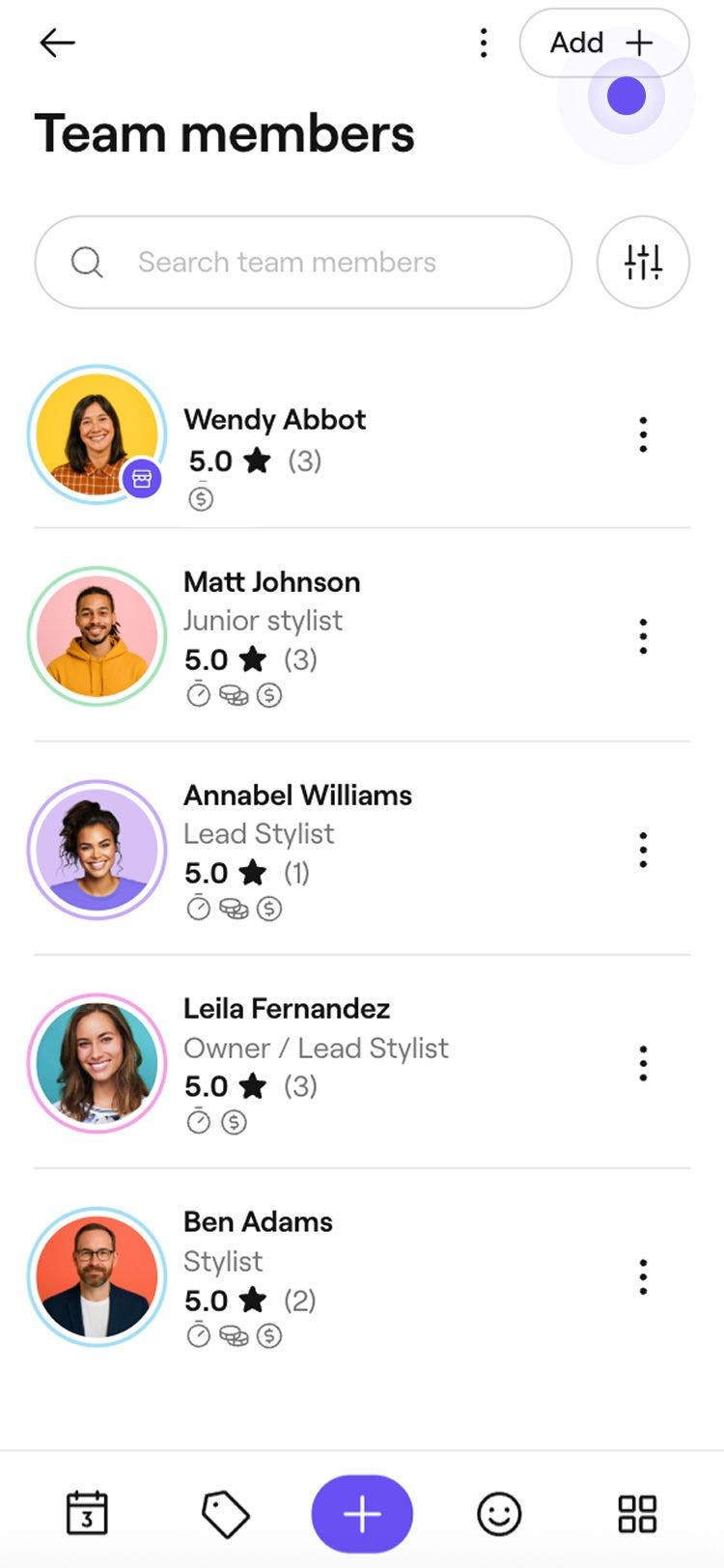
- Додати нового учасника команди: у верхньому правому куті Списку учасників команди натисніть кнопку «Додати», щоб створити новий профіль учасника команди.
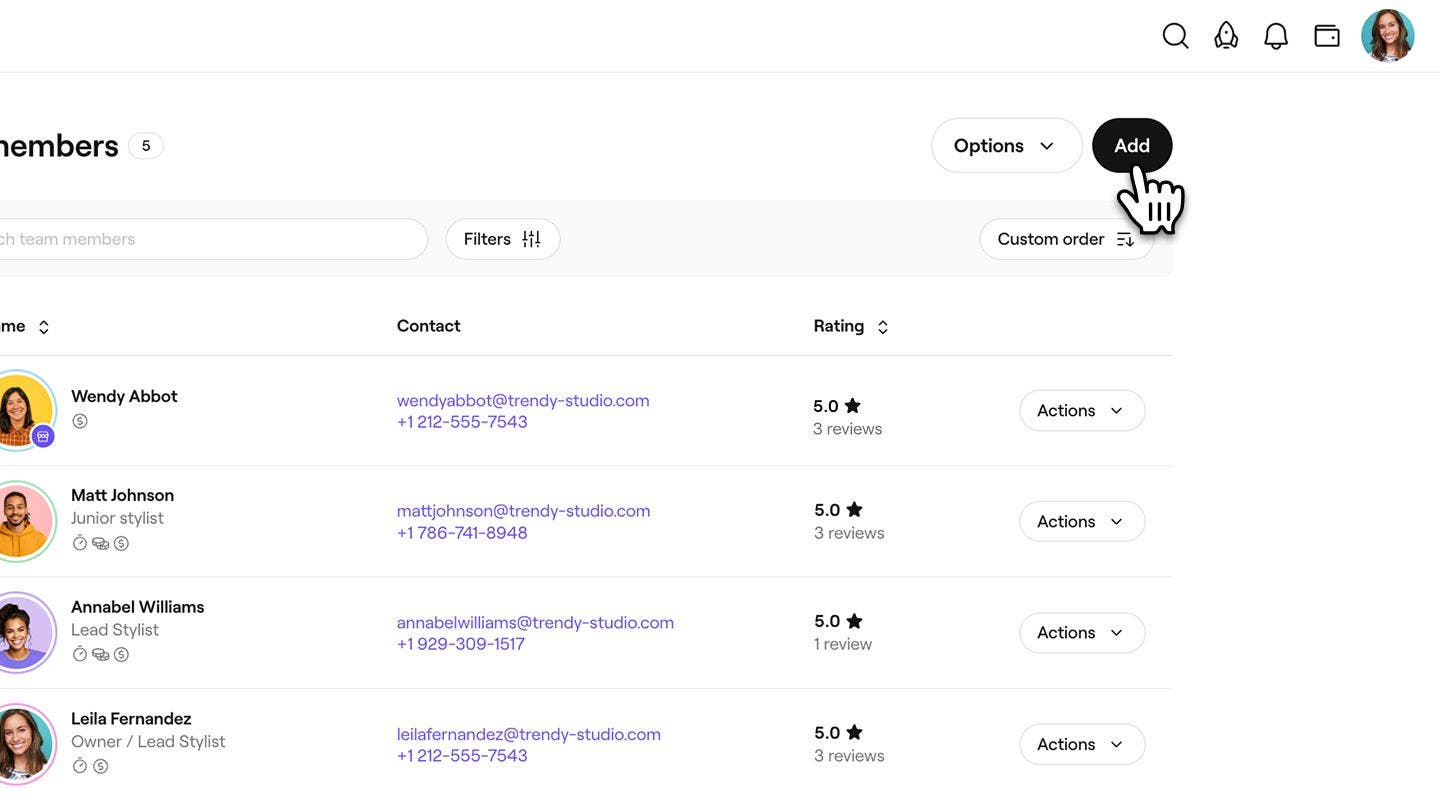
- Змінити наявного учасника команди на продавця: у списку учасників команди натисніть кнопку Дії поруч із іменем учасника команди та виберіть Редагувати.
- Додати нового учасника команди: у верхньому правому куті Списку учасників команди натисніть кнопку «Додати», щоб створити новий профіль учасника команди.
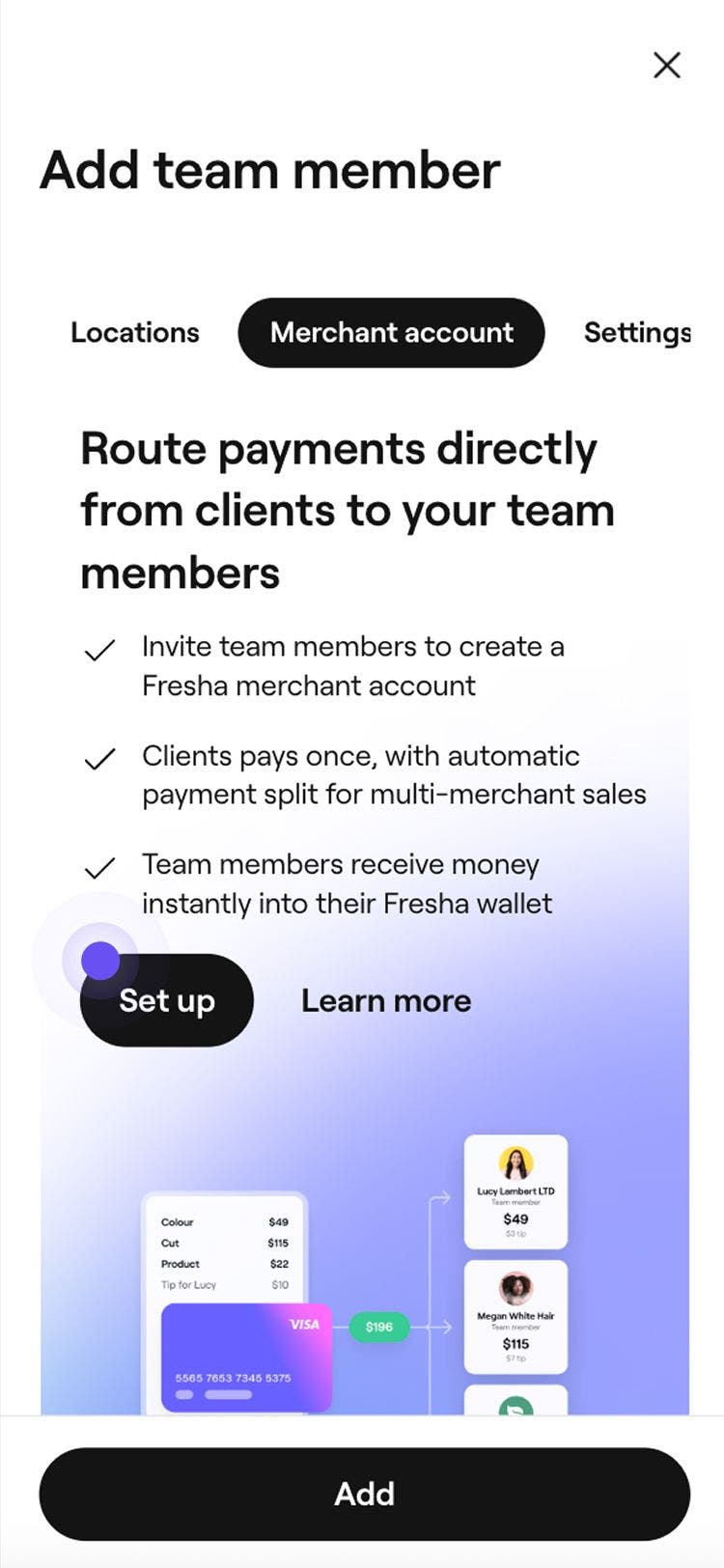
- Виберіть Акаунт продавця на панелі меню ліворуч, а потім Налаштувати, щоб додати дані продавця.
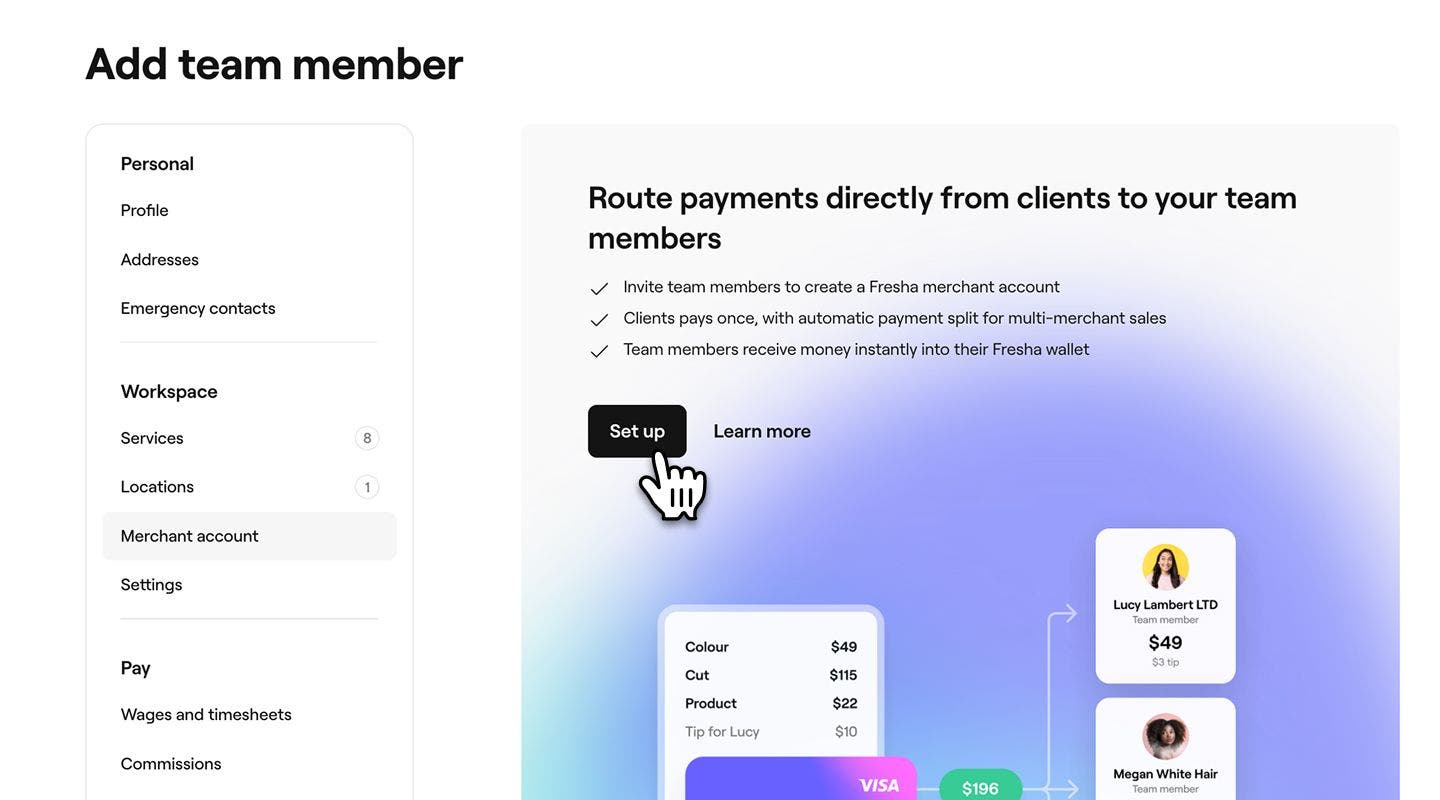
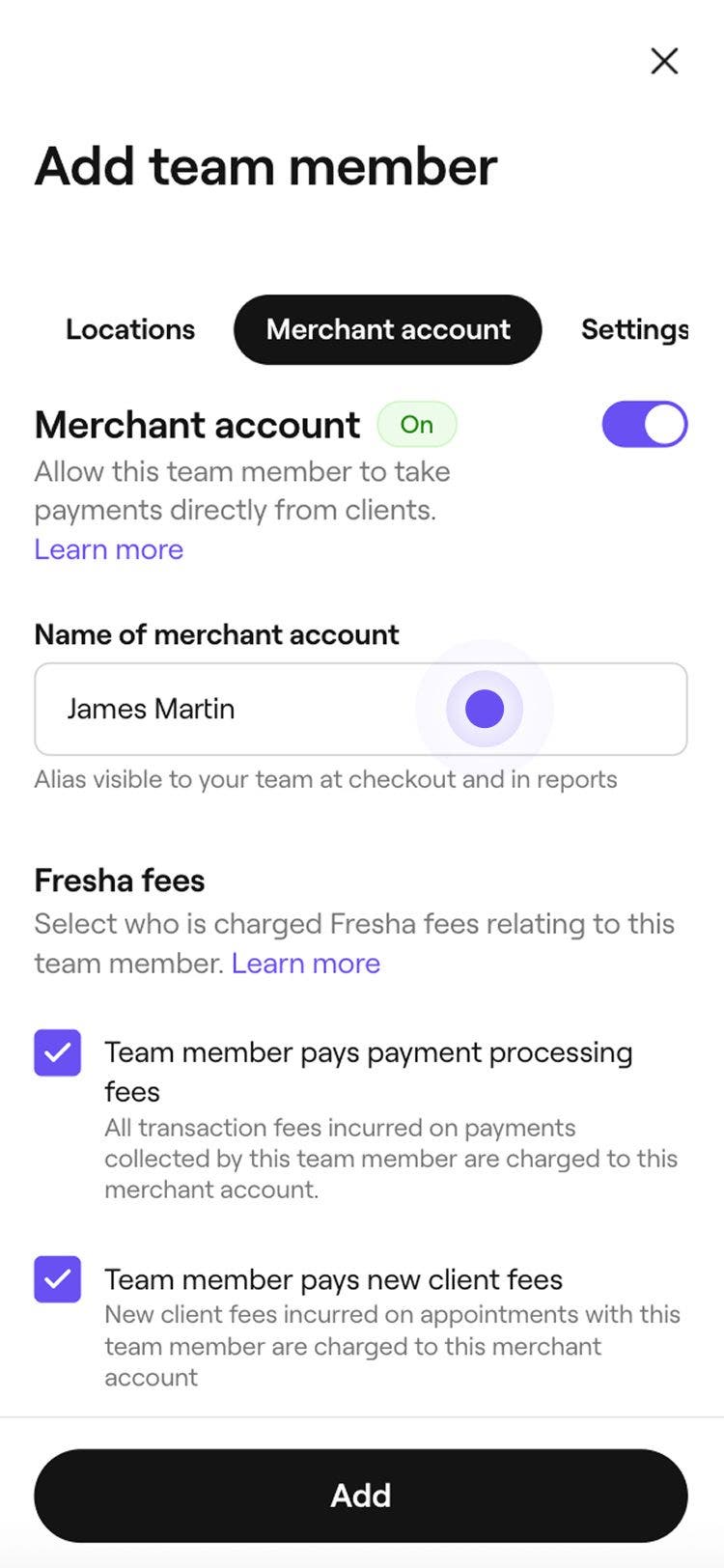
- Укажіть Назву акаунта продавця. Саме так він відображатиметься в усьому робочому просторі, зокрема у звітах і під час оформлення замовлення.
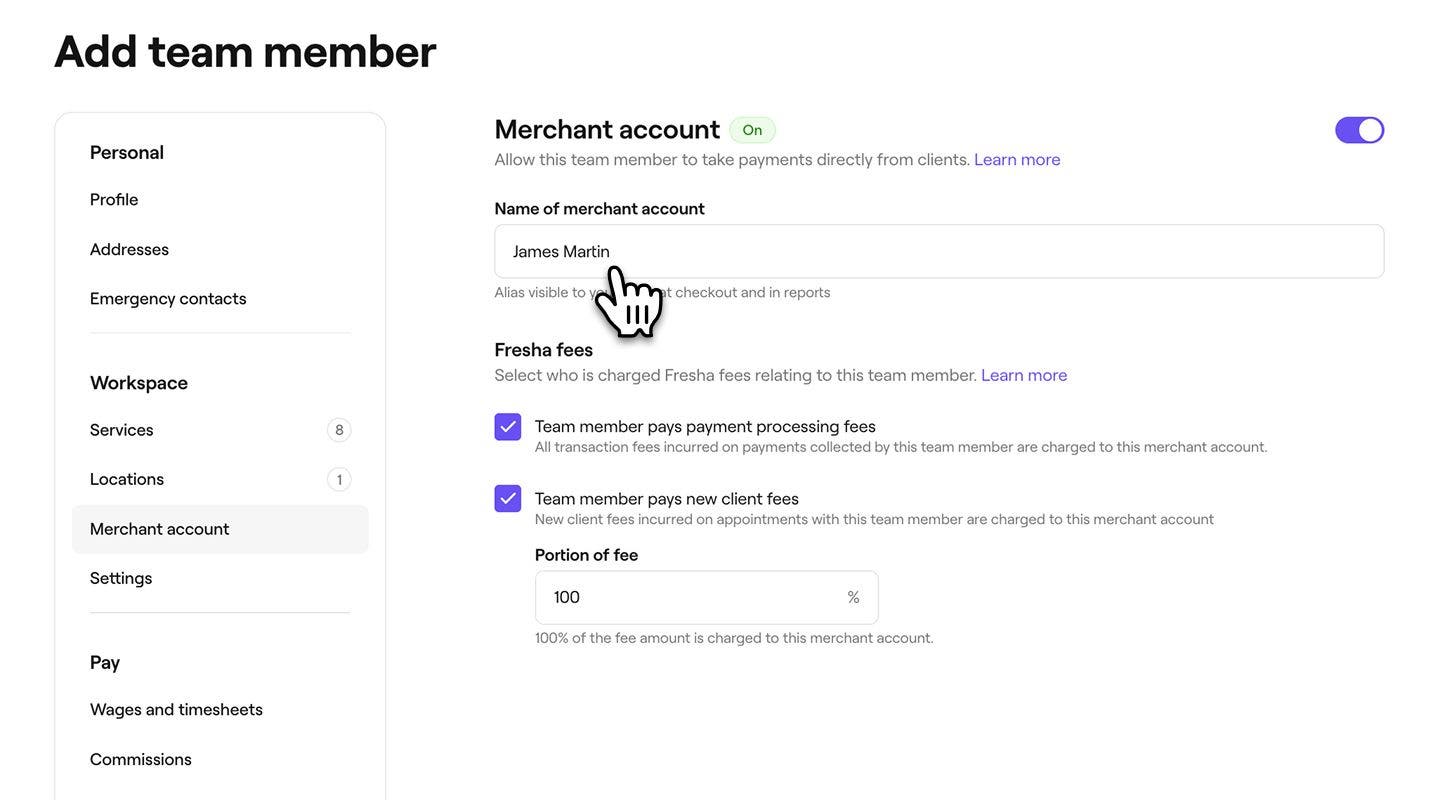
- У розділі Комісії Fresha поставте прапорці навпроти відповідних пунктів, щоб вибрати, чи будуть комісії перекладатися на продавця:
- Учасник команди сплачує комісії за обробку платежів: комісії за платіжні транзакції стягуються з акаунта продавця учасника команди.
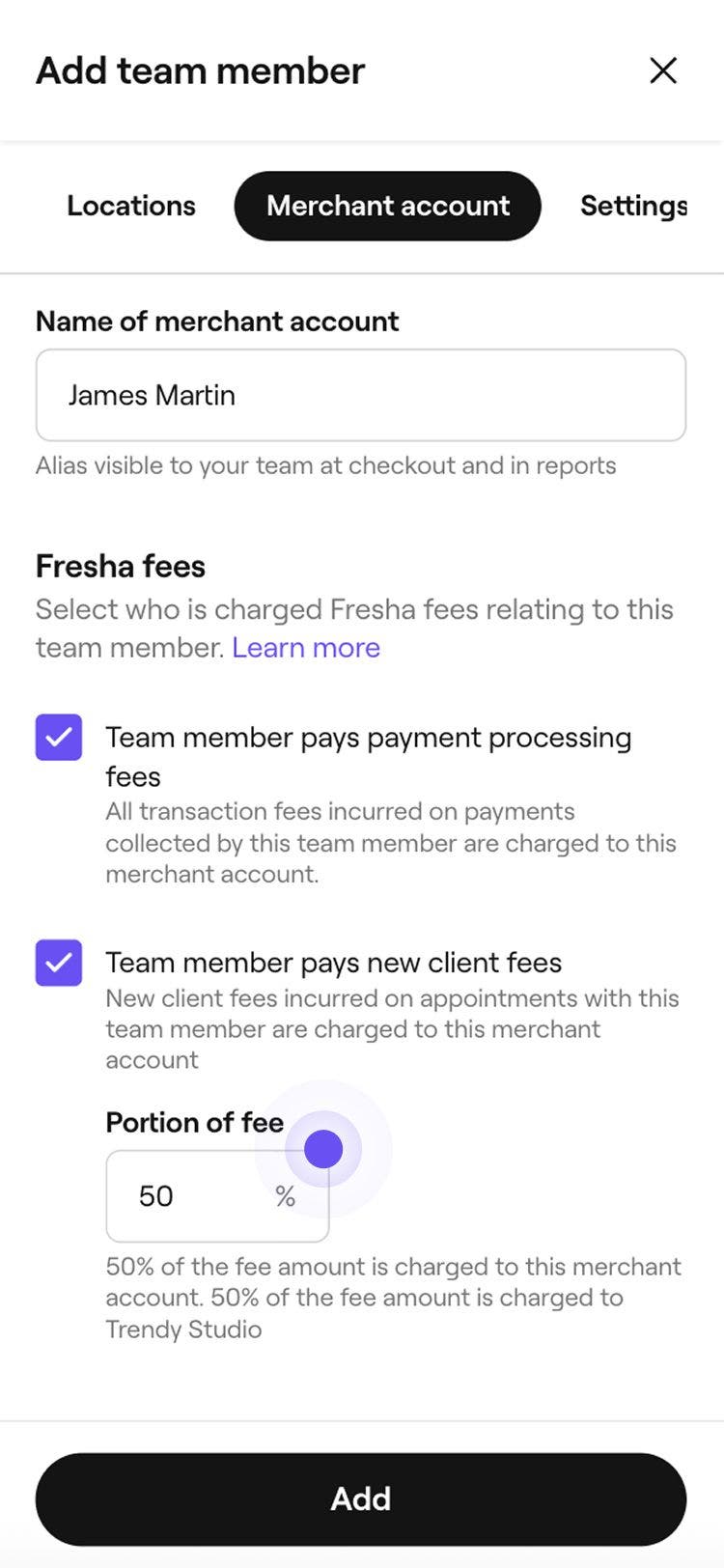
- Учасник команди сплачує комісії за нових клієнтів: стягуйте комісії за нових клієнтів з акаунта продавця учасника команди та вкажіть Частку комісії, яку потрібно перерахувати.
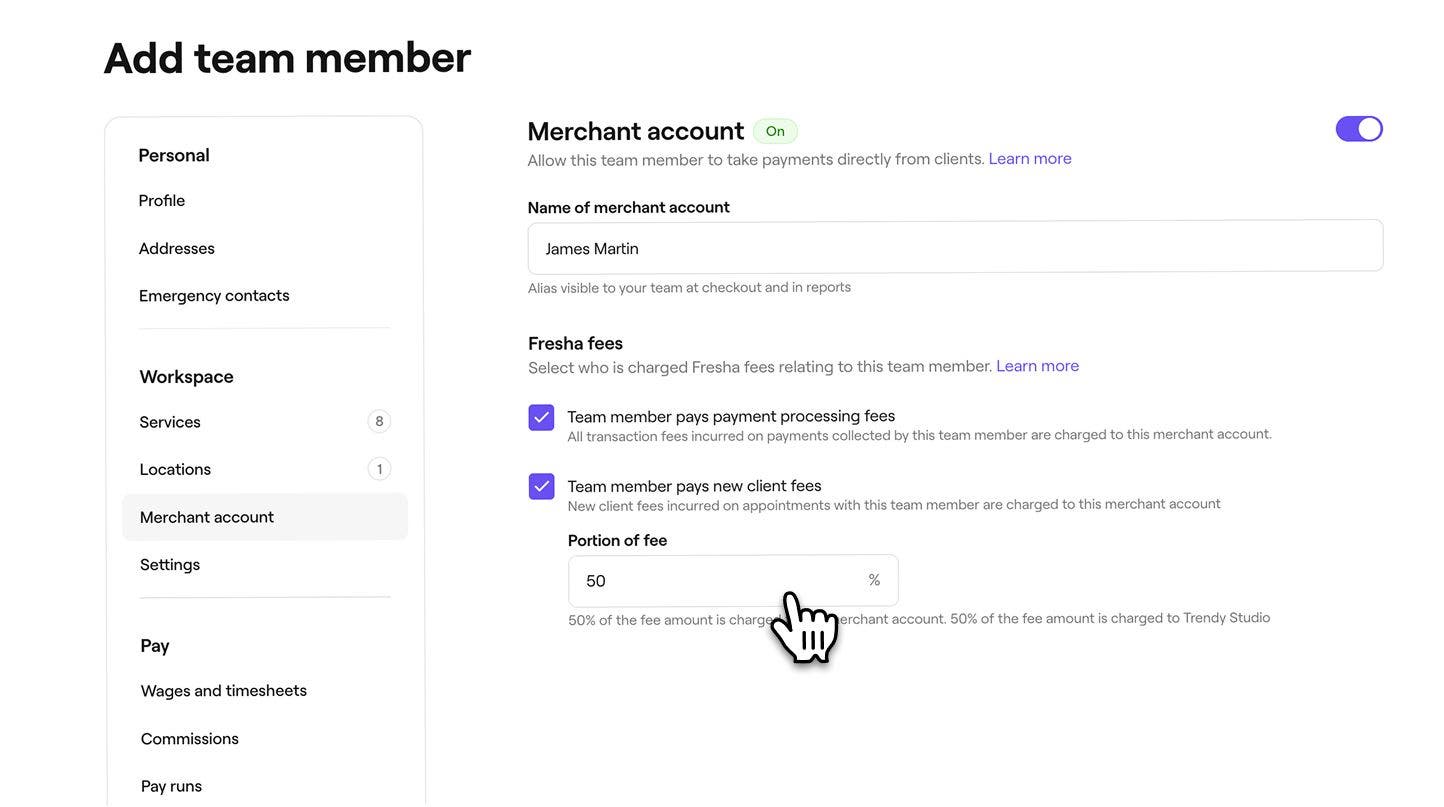
- Натисніть кнопку Додати або Зберегти у верхньому правому куті екрана, щоб зберегти профіль продавця.
Після створення профілю продавця він отримає електронного листа із запрошенням приєднатися до вашого робочого простору та налаштувати свій акаунт продавця, вказавши свої банківські та платіжні реквізити. Щоб мати активний акаунт продавця, йому необхідно виконати ці кроки.
Ви можете оновлювати дані продавця,, зокрема його дозволи та послуги, виконуючи ті самі дії.
Поширені запитання
Наразі акаунти продавців підтримуються для користувачів, які перебувають у Сполучених Штатах.
Щоб повторно надіслати запрошення продавця учаснику команди, відкрийте Список учасників команди і натисніть кнопку Дії поруч із іменем учасника команди, а потім виберіть Редагувати. Виберіть Акаунт продавця на панелі меню ліворуч, а потім Надіслати запрошення повторно.
Щоб призначити продавця для одного або кількох місцезнаходжень, перейдіть у розділ Учасники команди і відкрийте профіль продавця. На лівій панелі натисніть Дії і виберіть Редагувати. У меню ліворуч виберіть Місцязнаходження, виберіть, де працює продавець, а потім натисніть Зберегти у верхньому правому куті.
Ви можете налаштувати спосіб виплати винагороди продавцям у своєму робочому просторі за допомогою додаткових налаштувань оплати, зокрема Заробітна плата та табелі обліку робочого часу, Комісії та Виплати заробітної плати.
Заклади можуть скасувати свою угоду в будь-який час, якщо потрібно внести зміни. Після розірвання угоду не можна буде повторно активувати, і для продовження співпраці потрібно буде створити нову угоду.