Додайте кнопку "Забронювати" на свій веб-сайт
У цьому посібнику ви дізнаєтеся, як створити посилання для бронювання та додати його на свій веб-сайт, щоб клієнтам було зручно бронювати візити у вашому закладі.
Кнопки бронювання
Додавання кнопки "Забронювати" на ваш вебсайт – це зручний спосіб для нових і наявних клієнтів бронювати послуги онлайн безпосередньо через вашу сторінку Fresha. Ви можете створити цю кнопку, використовуючи спеціальне посилання для бронювання на вкладці Конструктор посилань, а потім додати її на свій веб-сайт, щоб клієнтам було зручно та швидко бронювати.
Щоб активувати посилання для бронювання, необхідно розмістити свій профіль на торговій платформі.
Створіть посилання для бронювання
Ваші посилання для бронювання – це унікальні посилання, які спрямовують клієнтів безпосередньо на вашу сторінку бронювання Fresha. Ці посилання не відображатимуть інші компанії у вашому регіоні, а з клієнтів, які бронюють послуги за допомогою цих посилань, не стягуватиметься Комісія за нового клієнта.
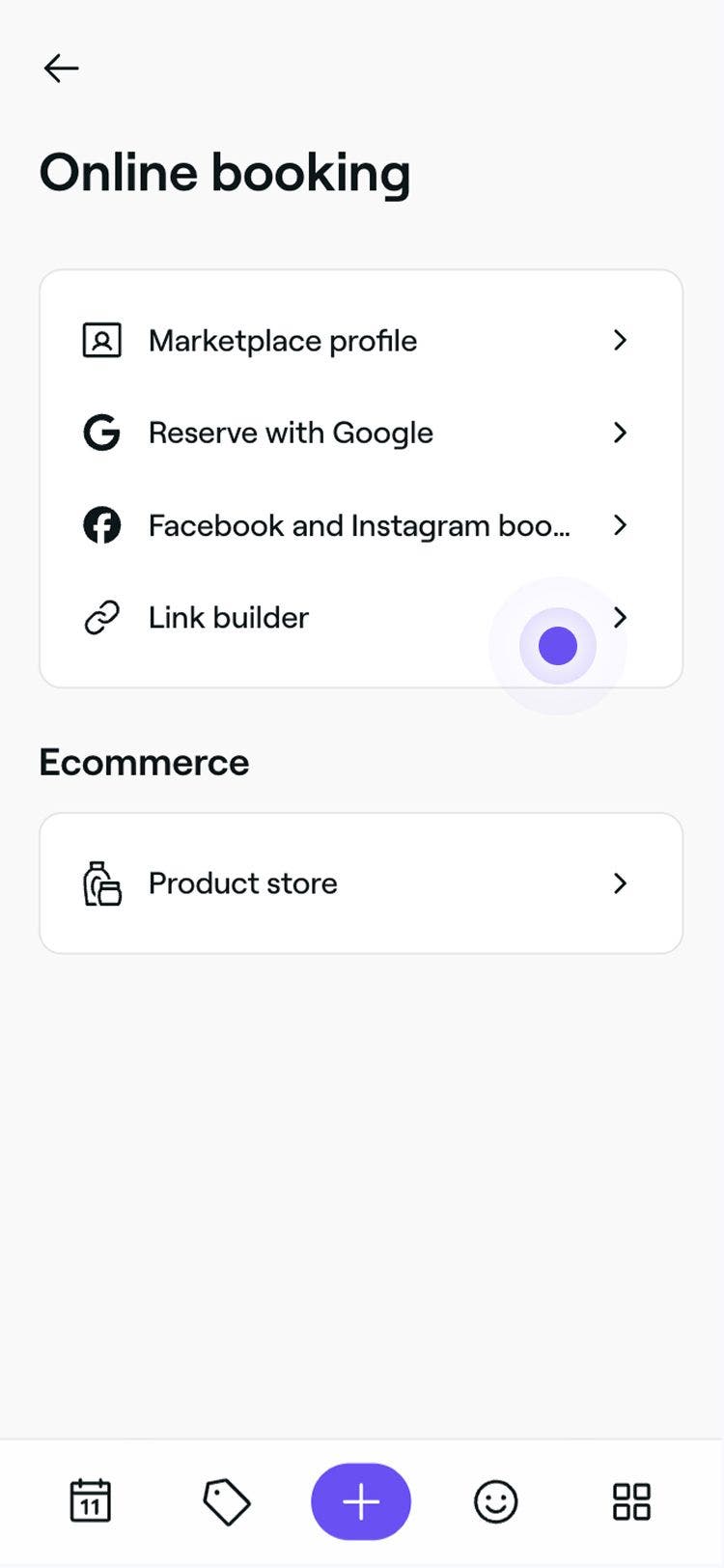
- У головному меню ліворуч на екрані перейдіть до розділу Онлайн-бронювання.
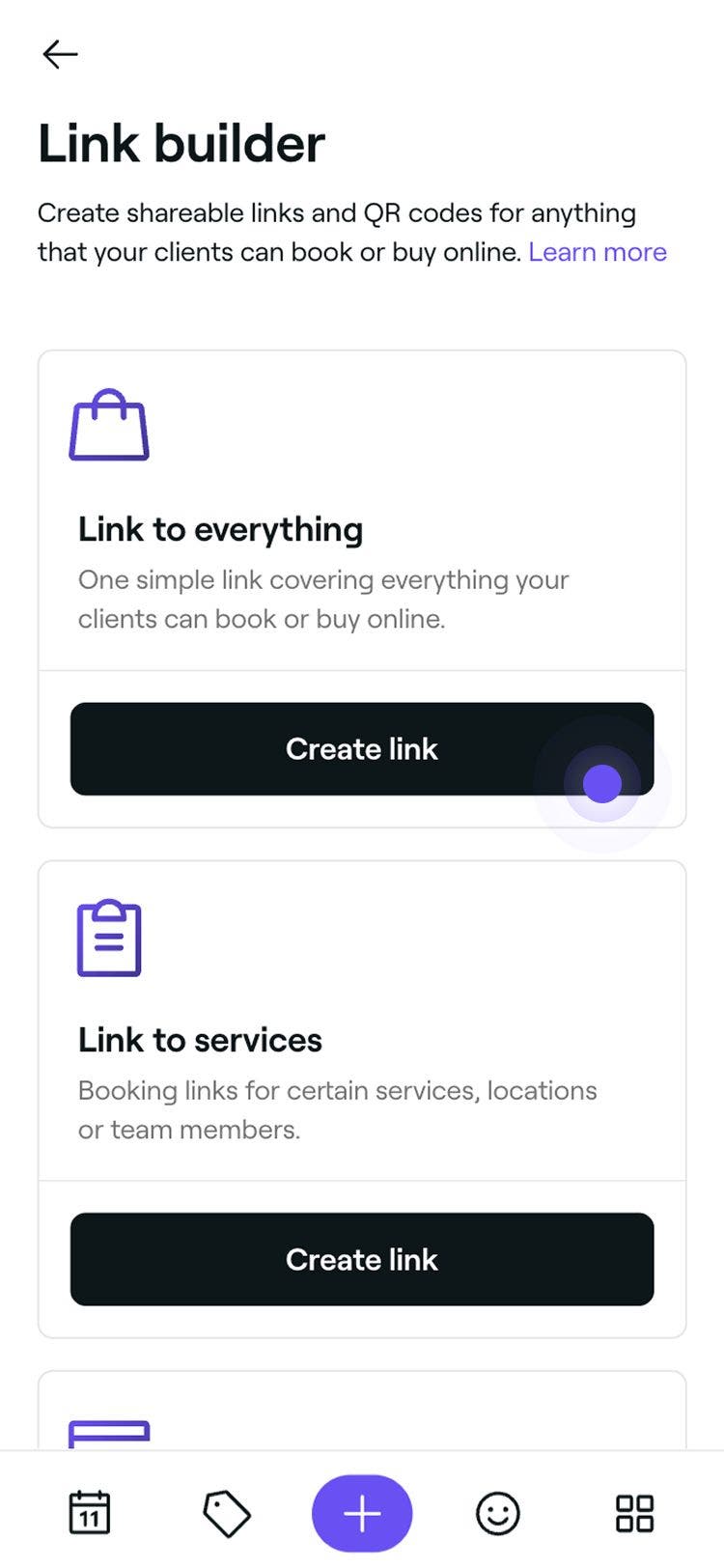
- На панелі меню ліворуч виберіть Конструктор посилань, щоб переглянути посилання для надсилання.
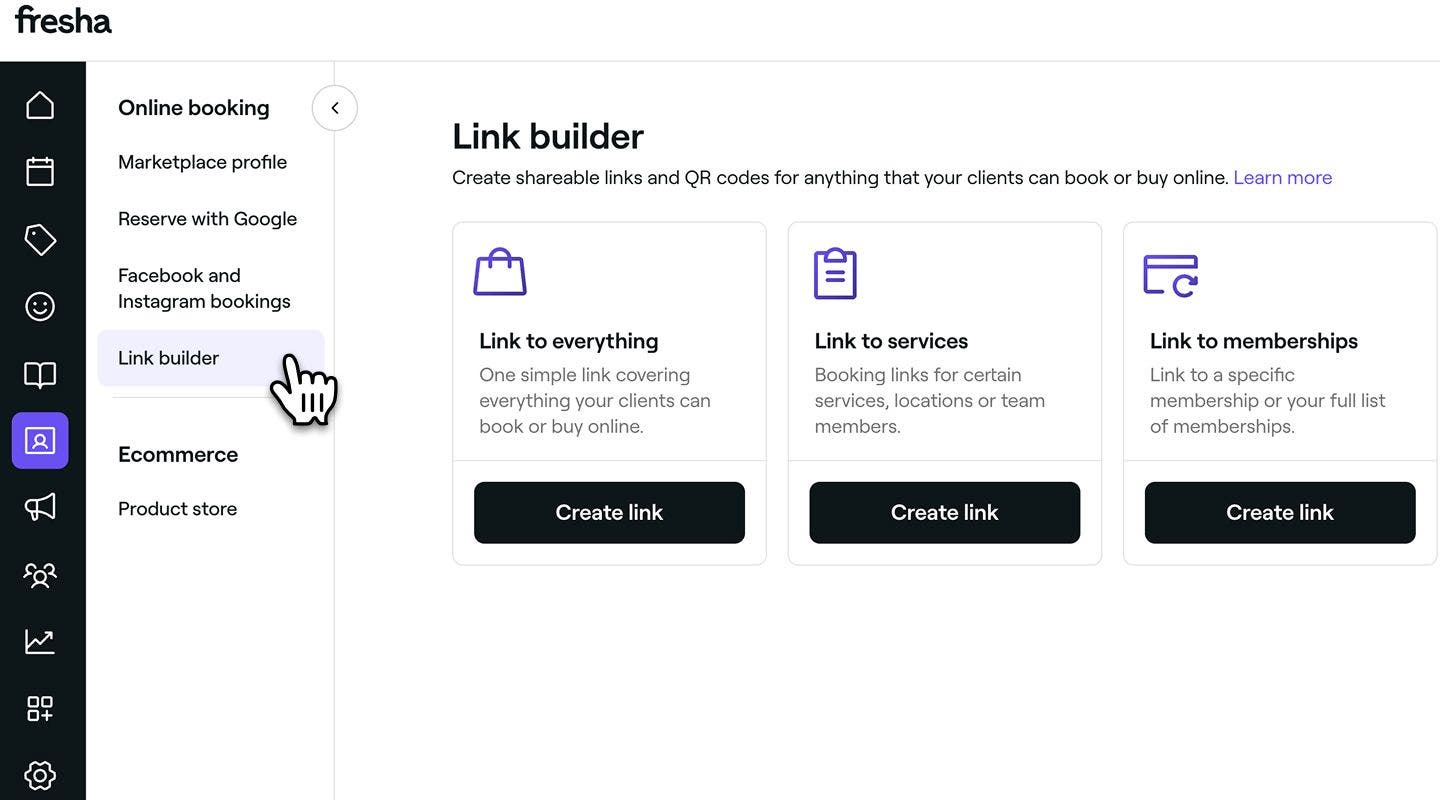
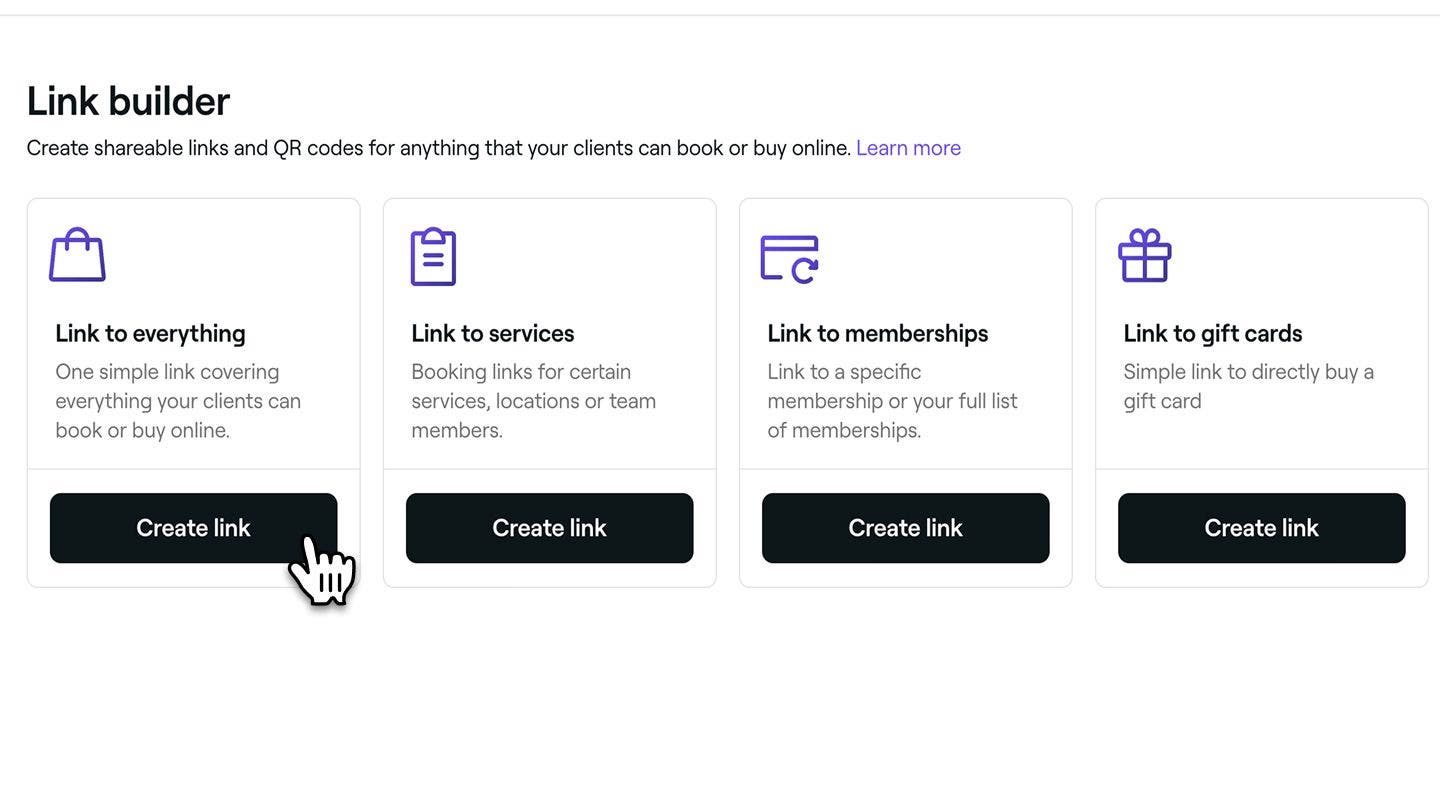
- Виберіть один із наведених нижче варіантів, щоб створити посилання:
- Посилання на все
Клієнти можуть записуватися на візити, купувати подарункові картки, абонементи або товари. - Посилання на послуги
Виберіть конкретні послуги, заклади або учасників команди. - Посилання на абонементи
Посилання на конкретний абонемент або на всі абонементи, що продаються онлайн. - Посилання на подарункові картки
Посилання на певну подарункову картку або на всі подарункові картки, що продаються онлайн.
- Посилання на все
- Натисніть кнопку Створити посилання, щоб згенерувати посилання.
- У спливному вікні натисніть значок копіювання, щоб скопіювати посилання безпосередньо.
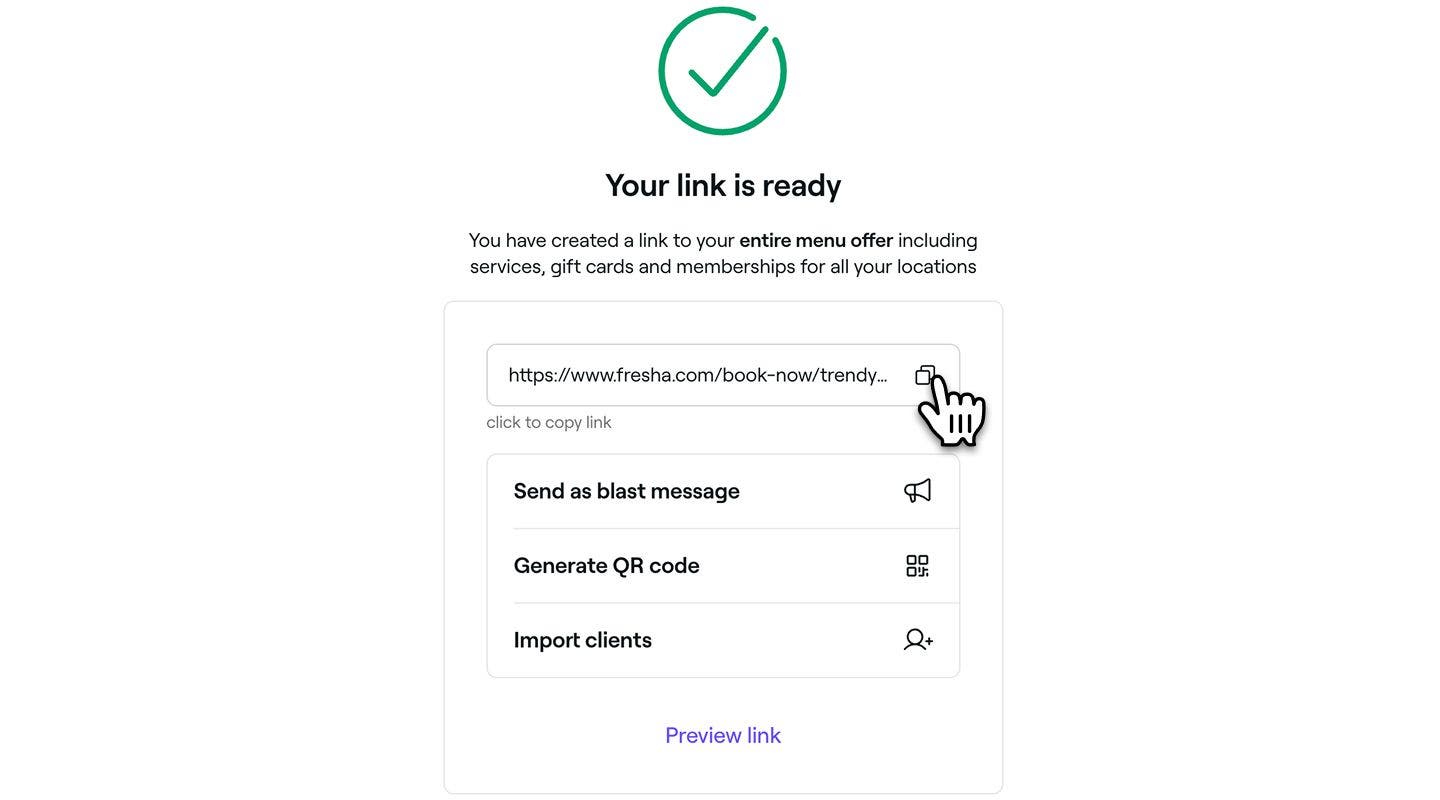
- Скопіюйте й уставте посилання на бронювання, щоб додати його на свій веб-сайт, поділитися ним у дописах у соціальних мережах або надіслати його безпосередньо клієнтам.
- Ви також можете додати посилання в повідомлення для масової розсилки своїм клієнтам, щоб заохотити їх робити бронювання, і згенерувати унікальний QR-код, щоб надрукувати його на візитних картках або розмістити на вітрині вашого салону для зручності бронювання.
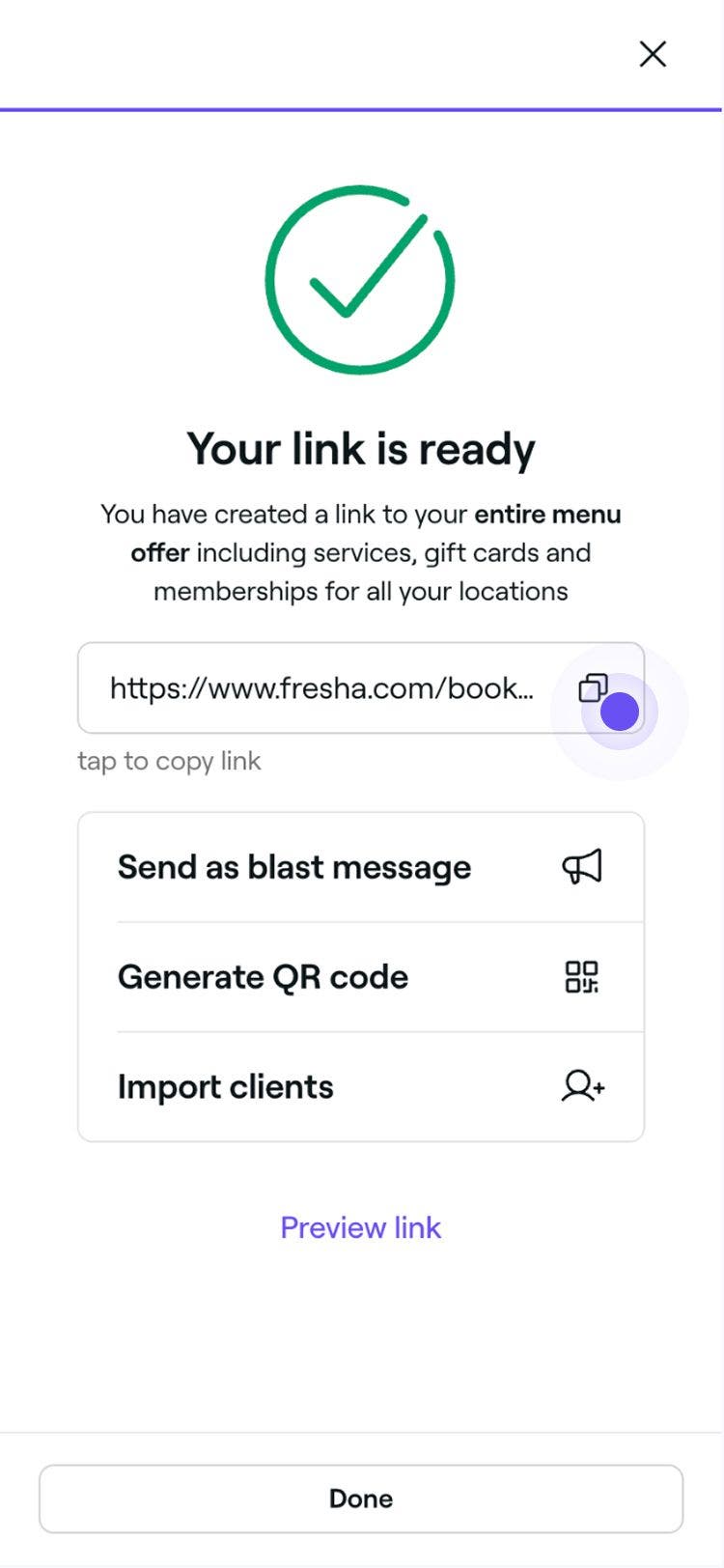
Ви можете згенерувати QR-код для вашого посилання, щоб забезпечити швидкий доступ до ваших послуг. Ви можете розмістити його на візитних картках або на дверях вашого салону.
Поширені запитання
- Місцезнаходження: виберіть, у яких місцезнаходженнях клієнти можуть здійснювати бронювання.
- Послуги: виберіть конкретні послуги, які клієнти можуть бронювати.
- Абонементи: обмежте посилання продажами лише для власників абонементів.
- Подарункові картки: обмежте дію посилання продажами лише за подарунковими картками.
- Переконайтеся, що ваш бізнес-профіль розміщений на маркетплейсі Fresha, щоб клієнти могли отримати доступ до вашого посилання.
- Переконайтеся, що для учасників вашої команди заплановані зміни, оскільки онлайн-бронювання можна здійснювати лише для учасників команди із запланованими змінами.
- Переконайтеся, що кожна послуга, яку ви хочете пропонувати клієнтам для бронювання, активована для онлайн-бронювання.
- Якщо назва вашого закладу нещодавно змінилася, можливо, було створено нове посилання для бронювання. Замініть усі старі посилання, щоб вони працювали належним чином.
Ваше унікальне посилання для бронювання, яке можна знайти на вкладці Конструктор посилань, міститиме початкову назву місця, яку ви вказали під час створення свого бізнес-акаунта Fresha. Якщо назва вашого закладу змінилася і ви хочете оновити посилання для бронювання, ви можете звернутися до нашої команди, щоб ми згенерували для вас нове посилання.
Після оновлення посилання для бронювання ви зможете знайти його на вкладці Конструктор посилань, як зазвичай. Ми рекомендуємо замінити всі кнопки "Забронювати" та посилання на бронювання, оскільки попереднє посилання більше не працюватиме.
Створюючи унікальне посилання для бронювання на вкладці Конструктор посилань, ви можете вибрати, що відображатиметься для клієнтів за кожним посиланням під час онлайн-бронювання, наприклад:
Ви також можете відфільтрувати кожне посилання для бронювання, щоб під час онлайн-бронювання клієнти бачили лише певні місцезнаходження закладів і учасників команди.
Під час створення посилання для бронювання на вкладці Конструктор посилань ви можете вибрати відображення для клієнтів лише певного учасника команди, у якого можна записатися. Просто виконайте вказані кроки, щоб створити посилання, а потім скористайтеся фільтрами, щоб вибрати учасника команди, якого потрібно відобразити. Учасники команди можуть використовувати цю функцію, щоб заохочувати своїх клієнтів бронювати записи виключно з ними.
Якщо ваше посилання для бронювання не відкривається належним чином, перевірте наведені нижче моменти.
Щоб створити посилання для бронювання категорії послуг, ви можете додати посилання на першу послугу в цій категорії або створити посилання для бронювання комплексної пропозиції, яка об'єднує ці послуги.
