Отримуйте бронювання з Google Пошуку та Карт
Підвищте свою видимість для потенційних клієнтів. Дізнайтеся, як увімкнути функцію Reserve with Google, щоб клієнти могли бронювати ваші послуги безпосередньо через Google.

У цій статті
Чому варто використовувати функцію «Забронювати через Google»
Функція Reserve with Google дозволяє вашому бізнесу відображатися в Google Пошуку та на Google Картах із кнопками для прямого бронювання. Офіційна інтеграція Google із Fresha дозволяє надсилати бронювання, здійснені через Google, безпосередньо у ваш календар Fresha, забезпечуючи відображення вільної дати й часу в режимі реального часу та зручність для ваших клієнтів.
Перш ніж увімкнути функцію «Забронювати через Google», вам потрібно виконати наведені нижче дії.
- Зареєструвати свій заклад у Google, переконавшись, що назва закладу та його місцезнаходження, зазначені у вашому бізнес-профілі Google, повністю збігаються з даними, які ви вказали на платформі Fresha.
- Опублікувати свій профіль на торговій платформі, щоб активувати функцію Reserve with Google через Fresha.
Бронювання за допомогою функції «Забронювати через Google»
Щоб кнопка «Забронювати» з'явилася у вашому бізнес-профілі Google, ваші бізнес-профілі Google і Fresha мають відповідати всім наведеним нижче критеріям.
- Налаштуйте бронювання через Fresha, виконавши ці кроки.
- Ваш бізнес-профіль Google має відповідати правилам Google.
- Назва й адреса місцезнаходження вашого закладу на платформі Fresha мають повністю збігатися з даними у вашому бізнес-профілі Google.
- Ваш профіль Fresha має бути опублікований на маркетплейсі Fresha. У профілях, які не опубліковані, не буде кнопки "Забронювати".
- Переконайтеся, що для учасників вашої команди заплановано робочі зміни протягом наступних 30 днів.
- У меню послуг має відображатися фактична ціна (послуги не мають бути позначені як безплатні або мати значення 0).
- Не вказуйте емодзі, ціни або тривалість у назвах або описах послуг.
- Ваш бізнес має належати до сфери краси та здоров'я. Якщо ваш заклад не належить до цієї сфери (наприклад, якщо ви виберете «Інше» як вид діяльності), він не буде опублікований на маркетплейсі Fresha, і у вашому бізнес-профілі Google не з'явиться кнопка «Забронювати».
Для оновлення будь-яких змін, внесених у ціни на ваші послуги на Fresha, у Google може знадобитися до 24 годин.
Увімкнути функцію "Забронювати через Google"
- У головному меню ліворуч на екрані перейдіть до розділу Додатки.
- У розділі Google Reserve натисніть кнопку Переглянути, щоб відкрити зведену інформацію про доповнення.
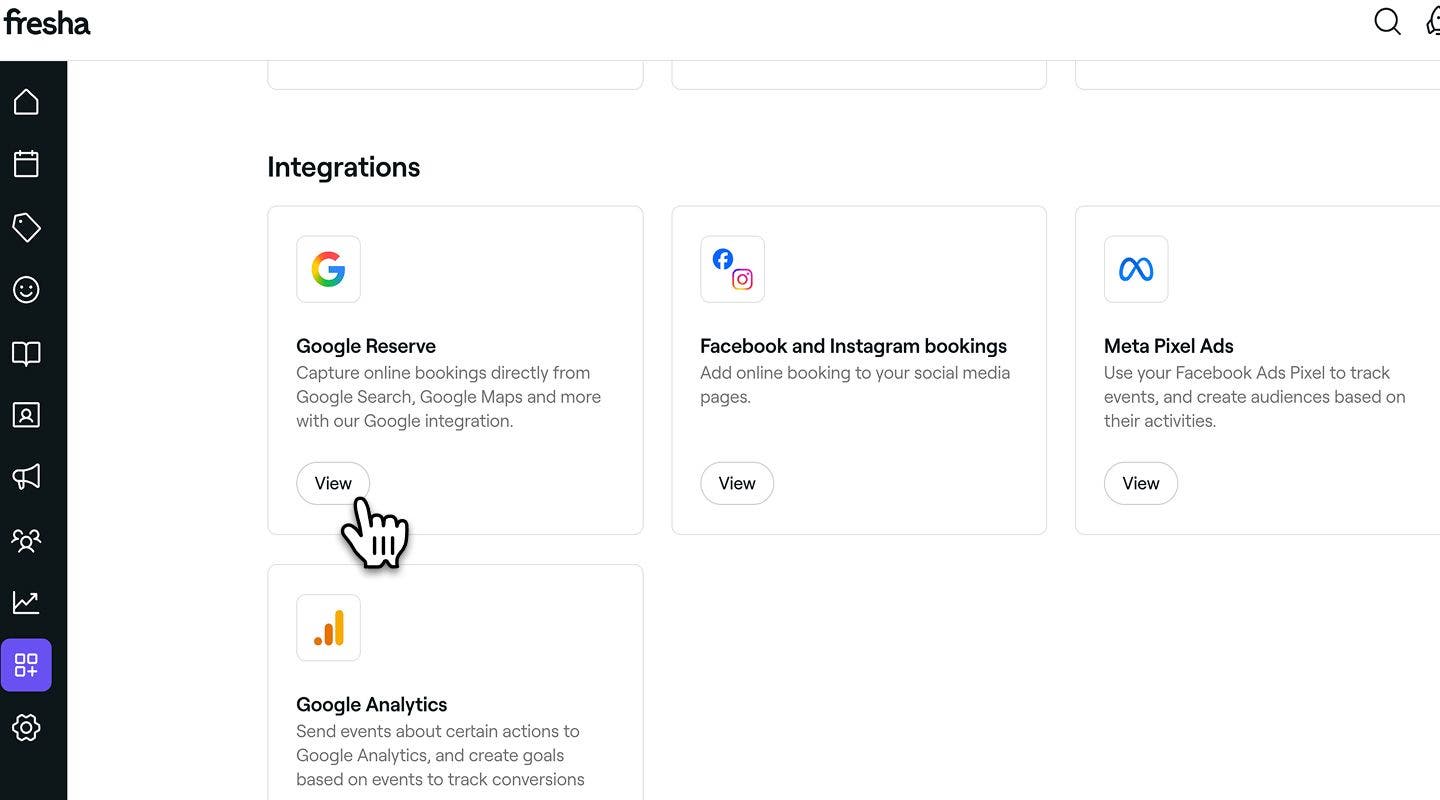
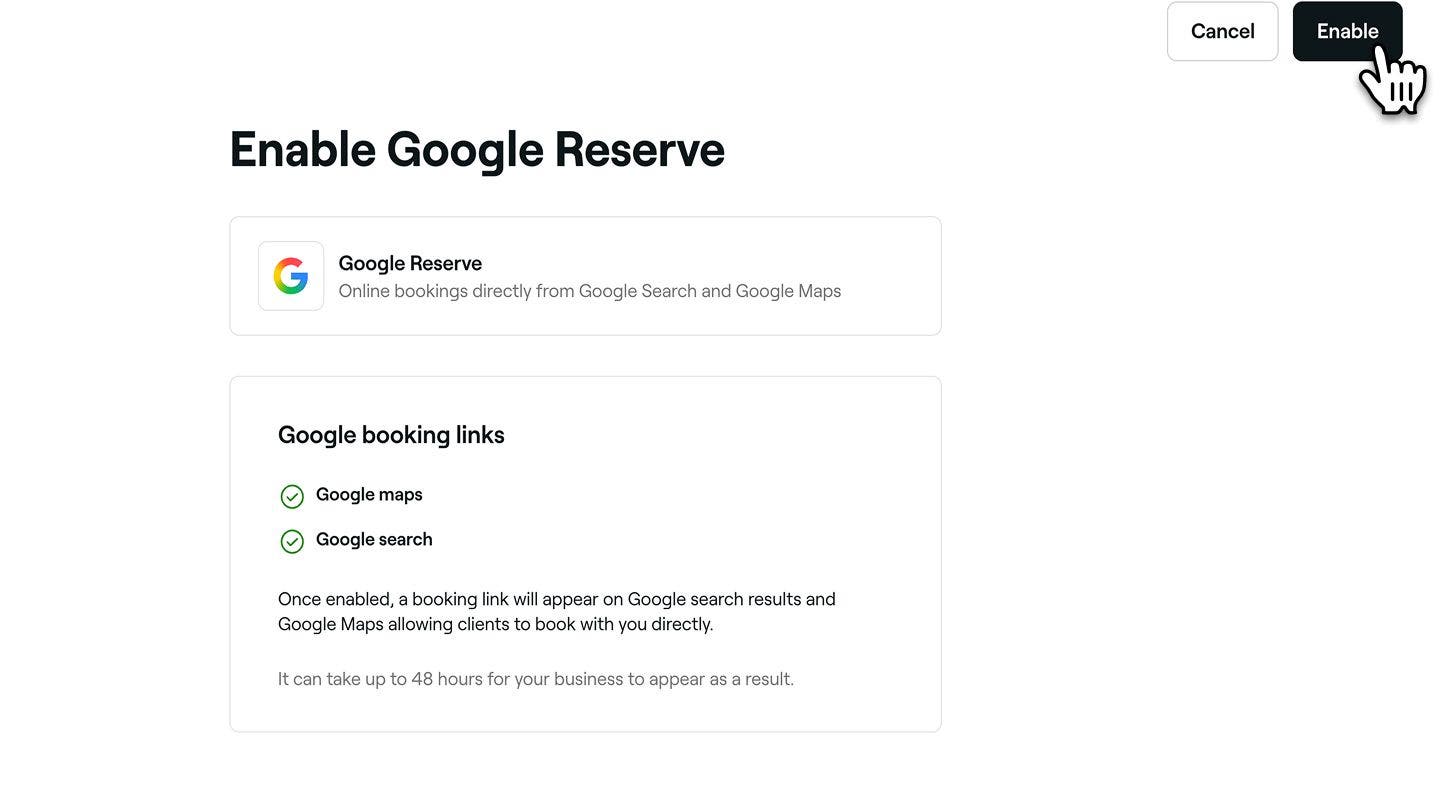
- На сторінці підсумкової інформації перегляньте функції та ціни доповнення, а потім натисніть Почати зараз, щоб активувати його для свого акаунта.
- Натисніть кнопку Увімкнути у верхньому правому куті, щоб увімкнути доповнення.
- Після ввімкнення ви побачите сповіщення з підтвердженням.
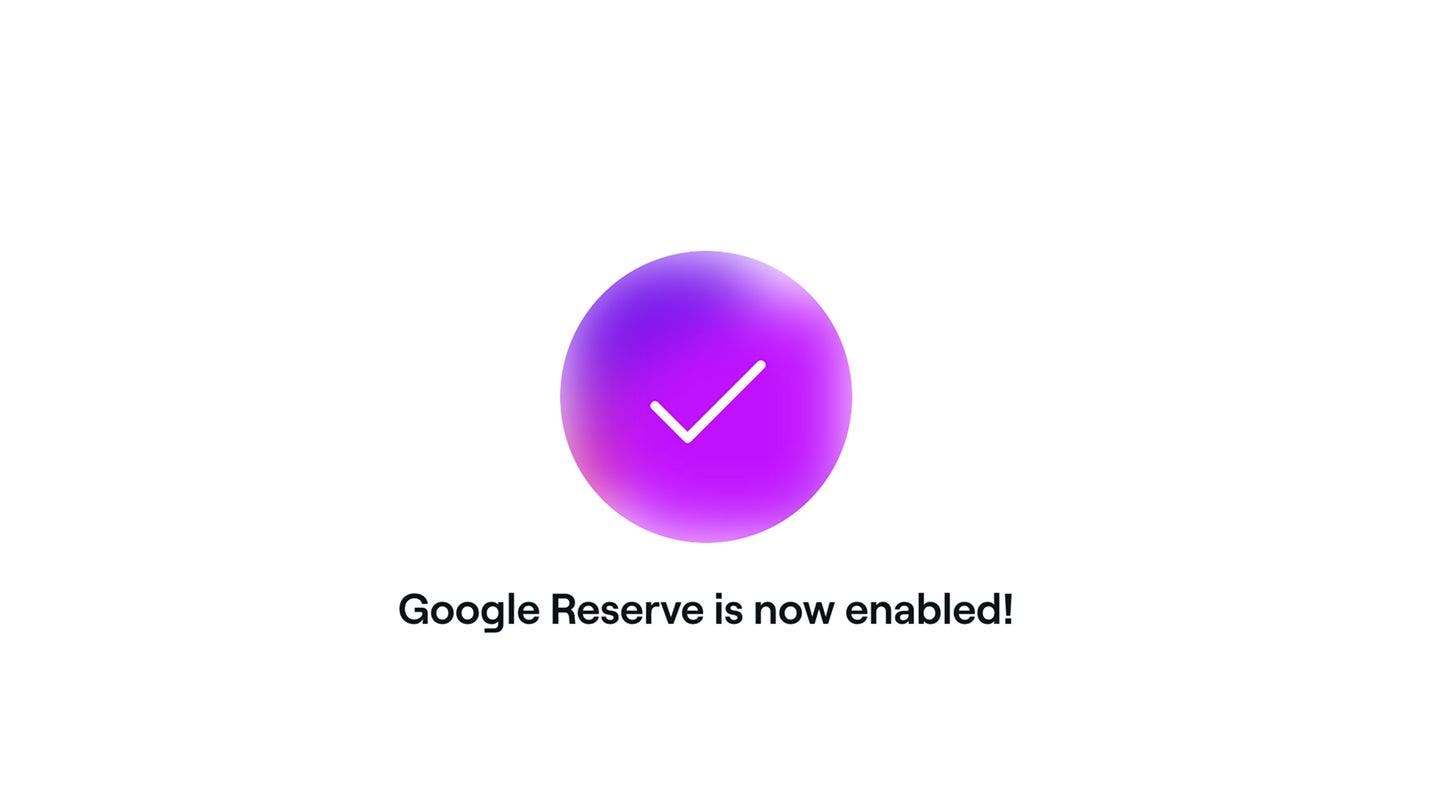
Після ввімкнення функції Reserve with Google може знадобитися до 48 годин, щоб вона з'явилася в Google.
Вимкнути функцію «Забронювати через Google»
- У головному меню ліворуч на екрані перейдіть до розділу Додатки.
- У розділі Google Reserve натисніть кнопку Дії і виберіть Вимкнути.
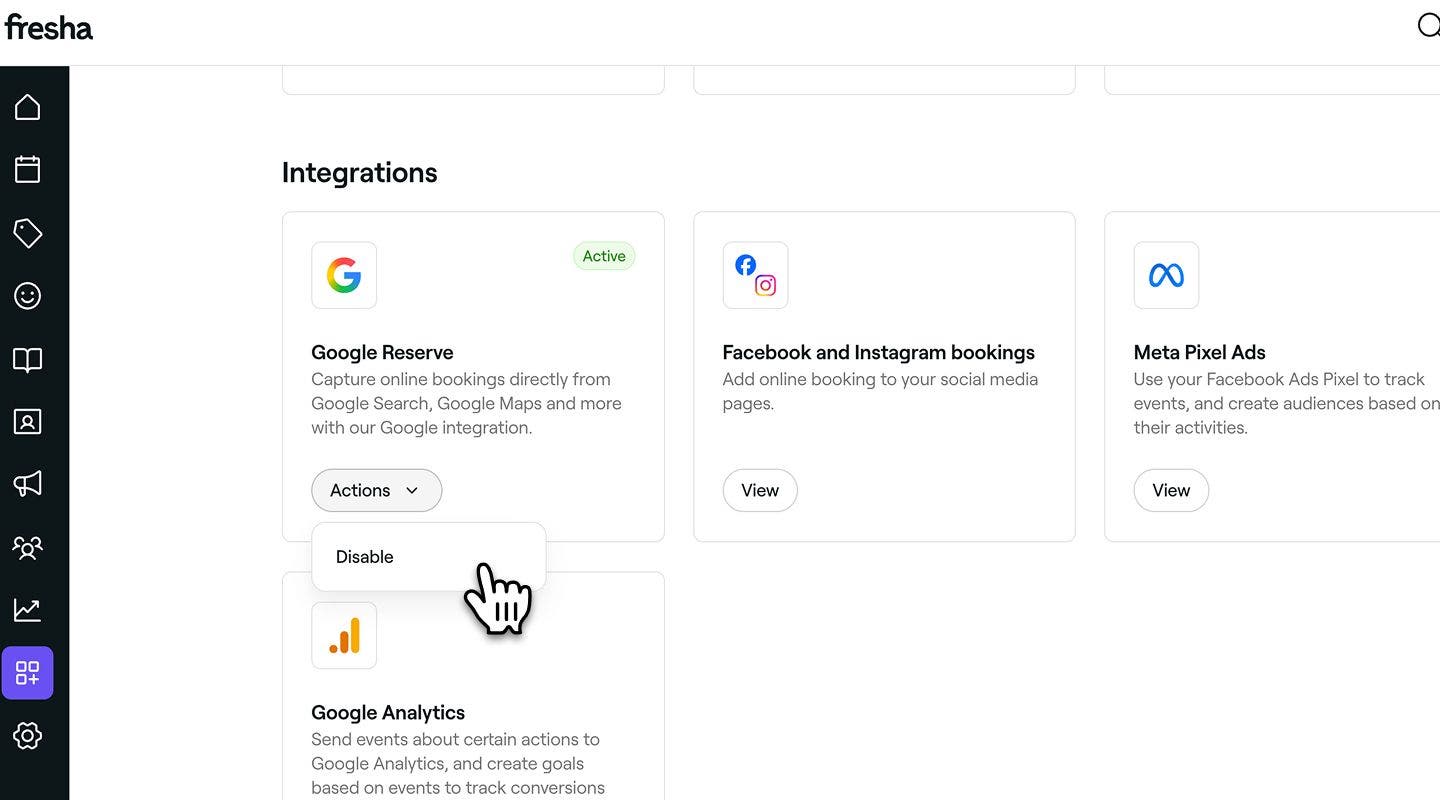
- У спливному вікні натисніть кнопку Вимкнути зараз, щоб підтвердити.
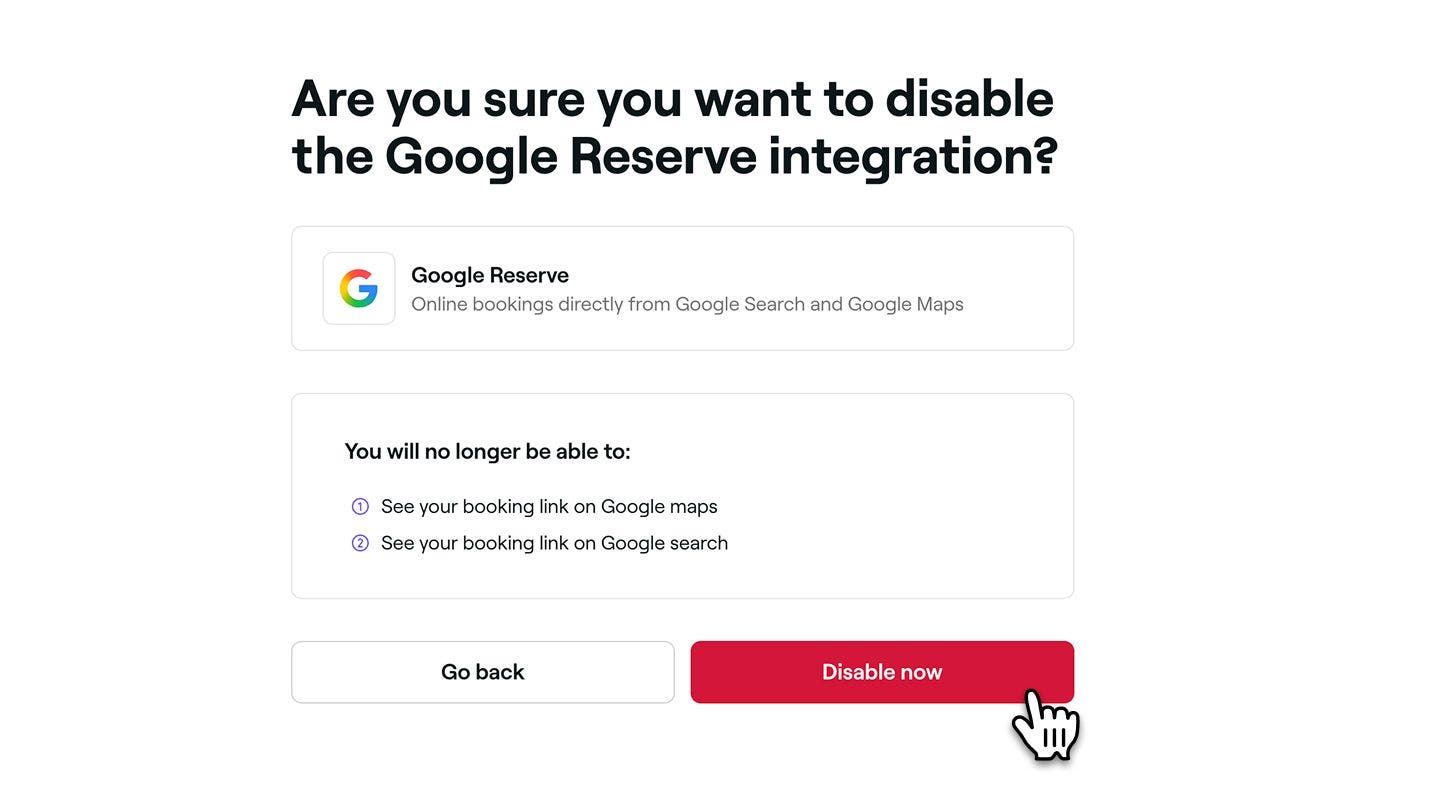
Після деактивації ваш заклад буде вилучено з результатів пошуку Google і Google Карт протягом 48 годин, а посилання для прямого бронювання буде видалено.
Поширені запитання
- Відповідність вимогам бізнес-профілю Google – Ваш профіль має відповідати правилам Google.
- Відповідність даних – назва й адреса вашого закладу на Fresha мають повністю збігатися з даними у вашому бізнес-профілі Google.
- Опублікований профіль – Ваш профіль Fresha профіль Fresha має бути опублікований на маркетплейсі Fresha. У профілях, які не опубліковані, не відображатиметься кнопка Забронювати.
- Зайнятість команди – Учасники команди мають мати заплановані зміни протягом наступних 30 днів.
- Ціни на послуги – Для всіх послуг має бути вказана дійсна ціна (безплатні послуги або послуги з ціною 0 не допускаються).
- Назви послуг – Назви та описи послуг не повинні містити емодзі, ціни або тривалість.
- Вимога щодо галузі – Ваш бізнес має належати до сфери краси та здоров'я. Профілі, які не належать до цієї категорії (наприклад, із типом закладу «Інше»), не відображатимуться на маркетплейсі Fresha, і кнопка Забронювати не відображатиметься в Google.
Ви можете скористатися Інформаційною панеллю онлайн-присутності, щоб дізнатися, звідки надходять ваші онлайн-бронювання. Щоб переглянути інформацію про окреме бронювання, відкрийте відповідний запис у списку записів, щоб дізнатися, як його було здійснено.
Після активації функції Reserve with Google кнопка бронювання має з'явитися протягом 48 годин, якщо ваші профілі в Google і Fresha відповідають усім наведеним нижче критеріям.
Якщо через 48 годин ви все ще не бачите кнопку бронювання для свого бізнесу в Google, зв’яжіться з нами, щоб отримати підтримку.
Функція «Забронювати через Google» доступна для партнерів по всьому світу. Ви можете переглянути повний перелік країн, у яких доступна ця функція, на сторінці політики.
На платформі Fresha можна одночасно ввімкнути кнопки Забронювати через Google і Забронювати зараз. Обидві інтеграції чудово працюють разом, і одна не впливає на іншу.
Ми рекомендуємо ознайомитися з усіма функціями Fresha (наприклад, кнопками «Забронювати зараз» у соціальних мережах і на вашому вебсайті закладу), щоб взаємодіяти з клієнтами на різних онлайн-платформах, охоплювати ширшу аудиторію та заохочувати більше людей бронювати послуги у вашому закладі.У разі активації функції Reserve with Google ви можете пов'язати одне місцезнаходження в системі Fresha з одним бізнес-профілем Google. Якщо у вас є кілька закладів у Fresha і ви хочете, щоб кожен із них був пов’язаний із Google, вам знадобиться окремий бізнес-профіль Google для кожного місцезнаходження.
Якщо ваш профіль Google раніше був підключений до іншого постачальника програмного забезпечення для бронювання, кнопка «Забронювати» все ще може посилатися на цього постачальника. Щоб вирішити цю проблему, видаліть наявну інтеграцію зі свого бізнес-профілю Google.
Після видалення, якщо ваш профіль Fresha відповідає всім вимогам, інтеграція з функцією Reserve with Google буде налаштована автоматично протягом 48 годин.
