Імпортуйте наявний список клієнтів
Дізнайтеся, як за один раз додати наявний список клієнтів в обліковий запис Fresha.
У цій статті
Про імпортування списку клієнтів
Перенесіть своїх наявних клієнтів у Fresha за допомогою CSV-файлу або контактів у мобільному телефоні. Під час імпортування списку клієнтів створюється профіль для кожного клієнта, тому вони розпізнаються як наявні клієнти, коли бронюють послуги онлайн.
Fresha також виявляє дублікати профілів клієнтів, які можна об'єднати, що допомагає вам підтримувати впорядкованість списку клієнтів.
Імпортування списку клієнтів із файлу
- У головному меню ліворуч на екрані перейдіть до розділу «Клієнти».
- Виберіть Список клієнтів на панелі меню ліворуч.
- Натисніть кнопку Параметри у верхньому правому куті та виберіть Імпортувати клієнтів.
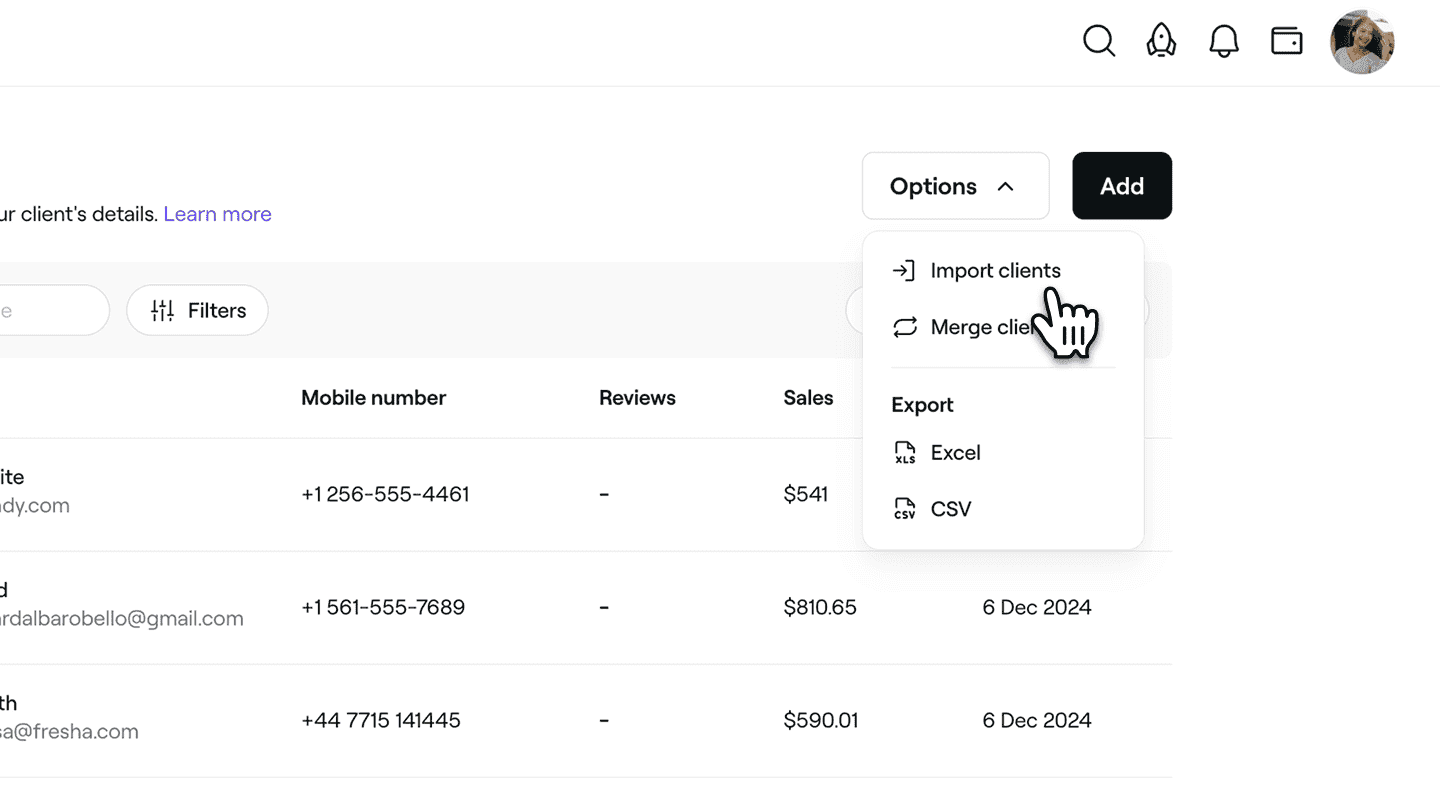
- На етапі Завантажити файл виберіть один із наведених нижче варіантів.
-
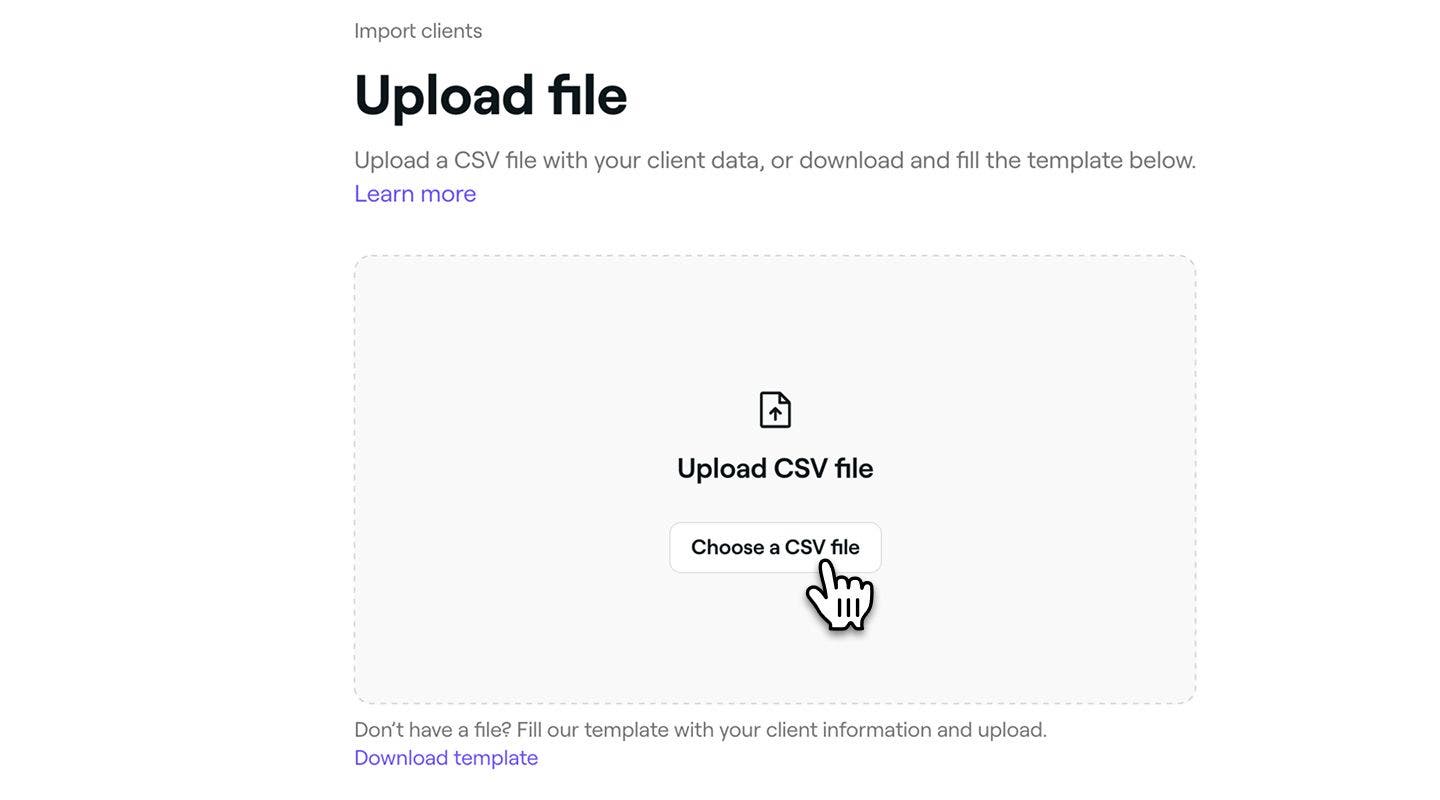
Виберіть Завантажити файл CSV або перетягніть файл у поле.
-
Завантажте та заповніть готовий до використання шаблон, вибравши Завантажити шаблон.
-
- Завантаживши список клієнтів, натисніть кнопку Наступний крок у верхньому правому куті, щоб продовжити.
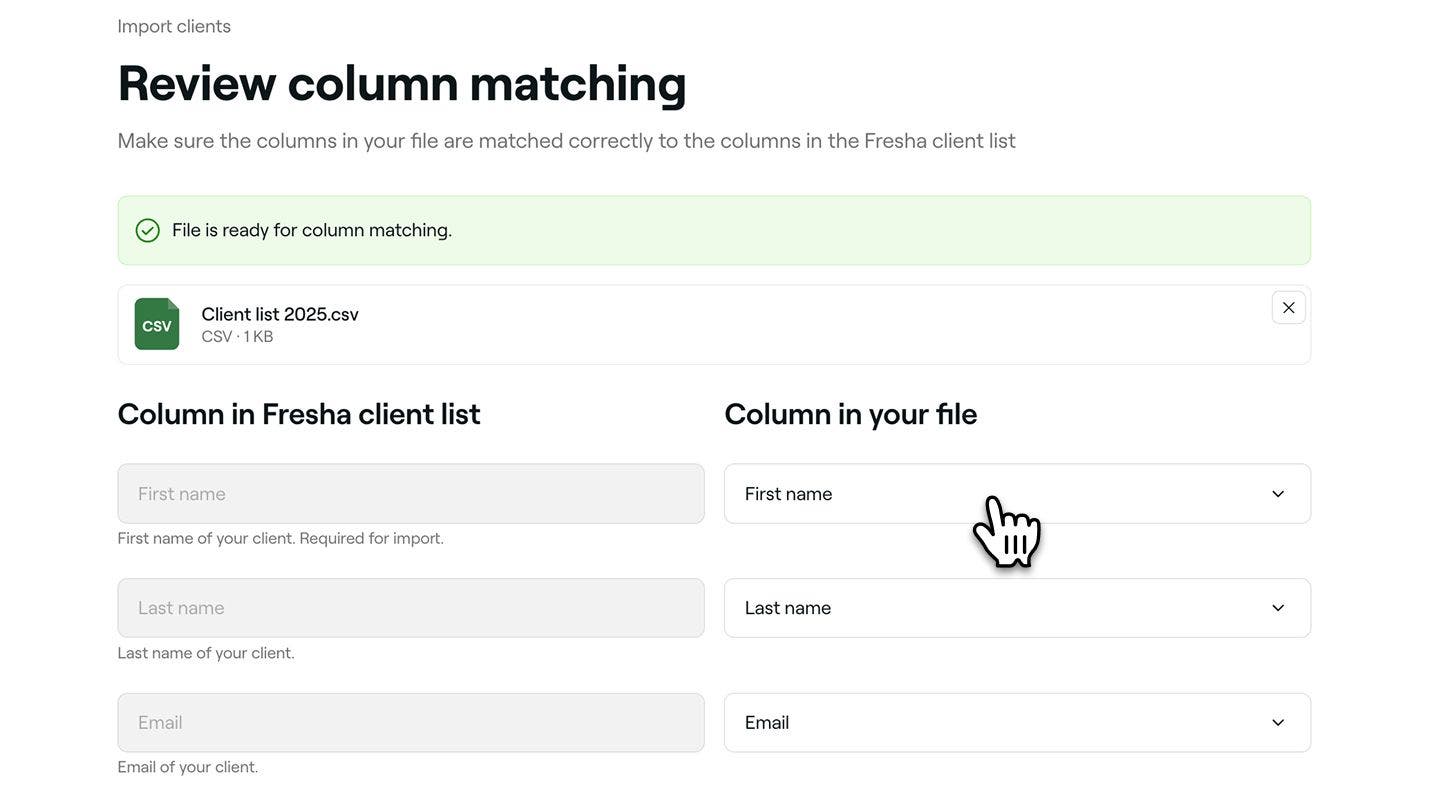
- На етапі Перевірка стовпців внесіть будь-які зміни, щоб узгодити назви стовпців, а потім натисніть кнопку Наступний крок у верхньому правому куті, щоб продовжити.
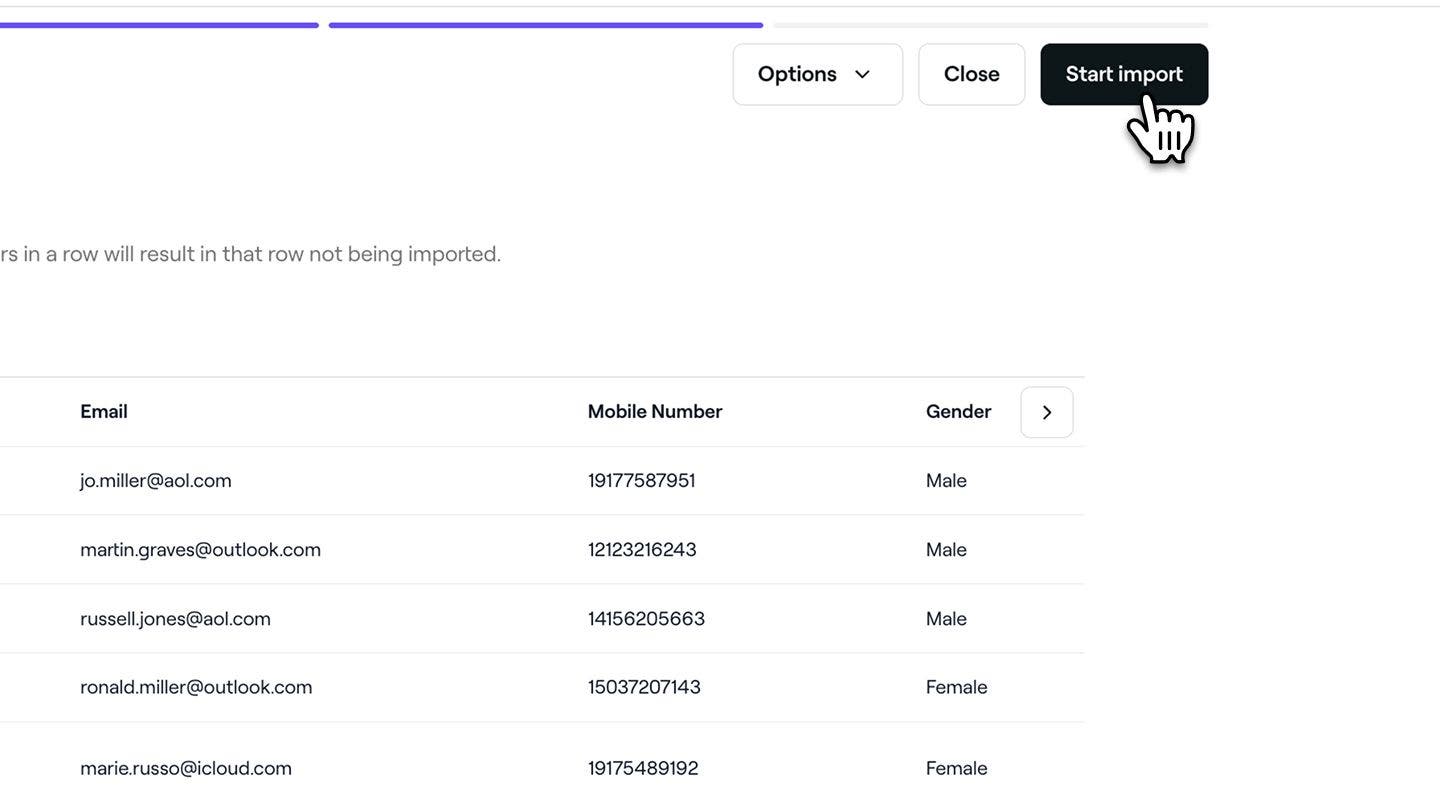
- На етапі Попередній перегляд списку клієнтів перегляньте список клієнтів, щоб переконатися, що всі дані правильні.
- Натисніть кнопку Почати імпортування у верхньому правому куті, щоб розпочати завантаження файлу.
- Після імпортування натисніть кнопку Готово у верхньому правому куті.


Після завершення імпортування клієнти з'являться у вашому списку клієнтів з усіма своїми даними і будуть визнані як наявні клієнти.
Імпортування клієнтів із мобільного пристрою
- Відкрийте розділ Клієнти**, **натисніть Параметри (три крапки) у верхньому правому куті та виберіть Імпортувати клієнтів.
- На етапі Додати контакти натисніть кнопку **Вибрати контакти **.
- Якщо з'явиться відповідний запит, надайте Fresha доступ до ваших контактів.
- На етапі Додати контакти виберіть контакти, які потрібно імпортувати, а потім натисніть кнопку Далі у верхньому правому куті.
- На етапі Перегляд і додавання перегляньте контакти, щоб переконатися, що всі дані правильні.
- Натисніть кнопку Додати контакти внизу, щоб розпочати імпортування контактів.
- Натисніть кнопку Готово.
Вимоги до файлу зі списком клієнтів
Щоб завантажити наявний список клієнтів, дані потрібно буде відформатувати як CSV-файл. Якщо у вас немає файлу зі списком клієнтів, завантажте наш шаблон і заповніть його, вказавши для кожного клієнта такі відомості:
- Ім'я (обов'язково)
- Прізвище
- Електронна адреса
- Номер мобільного телефону
- Стать
- Примітки про клієнта
- Дата народження
Радимо вказувати адресу електронної пошти та номер мобільного телефону, щоб ваші клієнти могли отримувати оновлення щодо записів.
Рекомендації щодо форматування
Щоб ваш список клієнтів завантажився правильно, дотримуйтеся наведених нижче правил форматування. Радимо завантажити шаблон за посиланням у нижній частині розділу Завантажити файл, щоб переконатися, що ваші стовпці налаштовано правильно.
Електронна пошта
Використовуйте дійсний формат електронної пошти, наприклад:
name@gmail.com
Мобільний телефон
Вкажіть повний код регіону, наприклад:
+44 755 555 5555
Стать
Допустимі значення:
- Ч
- Ж
- Чоловік
- Жінка
- Небінарна особа
- Не бажаю повідомляти
День народження
Введіть дати в такому форматі:
- Більшість регіонів: ДД-ММ-РРРР
- Сполучені Штати, Панама, Філіппіни: ММ-ДД-РРРР
Ви можете використовувати будь-який із наведених нижче роздільників між днем, місяцем і роком:
: (наприклад, 01:03:2002)
/ (наприклад, 01/03/2002)
\ (наприклад, 01\03\2002)
- (наприклад, 01-03-2002)
. (наприклад, 01.03.2002)
Виправлення помилок
Виконайте наведені нижче кроки, щоб перевірити й виправити будь-які помилки.
Перевірка відповідності стовпців
Коли ви перейдете до етапу Перевірка відповідності стовпців, переконайтеся, що стовпці вашого CSV-файлу правильно зіставлені з відповідними полями.
- Стовпці, які не збігаються, будуть проігноровані під час імпорту.
- Уважно перегляньте список, щоб переконатися, що всі важливі дані клієнтів розпізнано.
Перевірка помилок імпортування
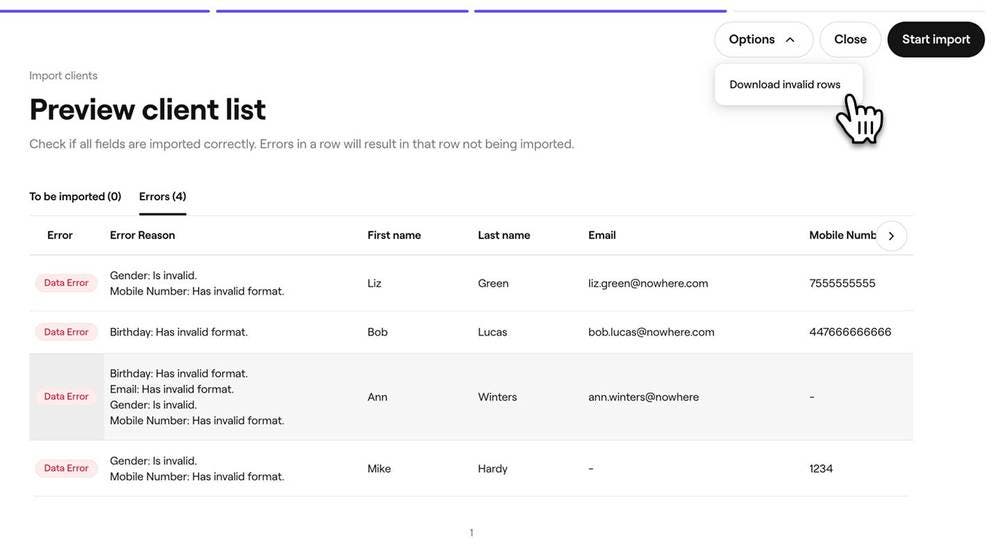
Коли ви перейдете до етапу Попередній перегляд списку клієнтів, усі виявлені помилки відобразяться на вкладці «Помилки». Число в дужках показує, скільки рядків містять проблеми.
Кожна проблема відображається у відповідному рядку в стовпці Причина помилки. Використовуйте стрілку ліворуч від таблиці, щоб прокручувати результати та переглядати всі стовпці.
Радимо завантажити список недійсних рядків за допомогою параметра Завантажити недійсні рядки в меню Параметри у верхньому правому куті екрана. Потім ви зможете виправити ці рядки у своєму CSV-файлі та повторно завантажити їх як підмножину.
Обробка дублікатів
Fresha автоматично перевіряє наявність дублікатів записів на основі адрес електронної пошти та номерів телефонів. Якщо два клієнти мають однакову адресу електронної пошти або номер телефону, їх буде позначено як дублікати. Імена не використовуються для виявлення дублікатів, оскільки кілька клієнтів можуть мати однакові імена.
Див. приклади дублікатів нижче:
| Ім'я | Адреса електронної пошти | Номер мобільного телефону |
|---|---|---|
| Іван Петренко | johnsmith@example.com | +44 113 496 0000 |
| Петро Іваненко | johnsmith@example.com | Немає даних |
| Ім'я | Адреса електронної пошти | Номер мобільного телефону |
|---|---|---|
| Джон Сміт | johnsmith@example.com | Немає даних |
| Петро Іваненко | johnsmith@example.com | Немає даних |
| Ім'я | Адреса електронної пошти | Номер мобільного телефону |
|---|---|---|
| Джон Сміт | johnsmith@example.com | +44 113 496 0000 |
| Джонні Сміт | Н/Д | +44 113 496 0000 |
Див. наведений нижче приклад записів, які не є дублікатами:
| Ім'я | Адреса електронної пошти | Номер мобільного телефону |
|---|---|---|
| Джон Сміт | Н/Д | +44 113 496 0000 |
| Петро Іванов | johnsmith@example.com | Немає даних |
Поширені запитання
Fresha виділить усі помилки, виявлені у вашому файлі, щоб допомогти вам швидко їх виправити. Ви можете завантажити версію з помилками, натиснувши кнопку Параметри на етапі Попередній перегляд списку клієнтів, внести зміни та знову завантажити файл.
Імпортування контактних даних ваших наявних клієнтів перед публікацією на Marketplace гарантує, що вони будуть визнані постійними клієнтами. Це допоможе вам уникнути стягнення Комісії за нового клієнта на торговельній платформі, коли вони бронюватимуть онлайн через Fresha.
Ви можете вийти з процесу, щоб перевірити формат файлу, і повторити спробу. Скористайтеся екраном попереднього перегляду, щоб перевірити правильність відповідності стовпців. Якщо деякі записи все одно не вдається завантажити, ви можете додати цих клієнтів вручну пізніше.
Якщо ви завантажили неправильний список клієнтів, ви можете видалити клієнтів масово, щоб вилучити цих клієнтів зі свого робочого простору. Після вилучення ви зможете повторно завантажити правильний файл.