ตั้งค่าจ้างสำหรับสมาชิกในทีม
ในคู่มือนี้ คุณจะได้เรียนรู้วิธีตั้งค่าค่าจ้างที่คำนวณโดยอัตโนมัติ และอัปเดตการตั้งค่าไทม์ชีตเพื่อติดตามเวลาทำงานของทีม รวมถึงช่วงพักและการทำงานล่วงเวลา
ในบทความนี้
วิธีการทำงานของค่าจ้างและไทม์ชีต
การติดตามค่าจ้างและไทม์ชีตของ Fresha มีรูปแบบที่เหมาะที่สุดสำหรับสมาชิกในทีมที่ได้รับค่าจ้างรายชั่วโมง เช่น ฟรีแลนซ์และพนักงานตามกะ ระบบจะคำนวณค่าจ้างโดยอัตโนมัติและบันทึกไท์ชีตแบบเรียลไทม์ตามกะทำงานที่กำหนดเวลาไว้ หรือเมื่อพนักงานลงชื่อเข้างานและลงชื่อเลิกงาน
หากคุณมีสมาชิกในทีมที่ได้รับเงินเดือน คุณยังคงรวมค่าจ้างของพวกเขาได้โดย เพิ่มการปรับเปลี่ยนเป็นบวกในระหว่างรอบการจ่ายเงิน
ค่าจ้างทั้งหมดจะเข้าสู่รอบการจ่ายเงิน และจะมีการชำระเงินโดยตรงจากกระเป๋าเงินธุรกิจ ของคุณไปยังกระเป๋าเงิน Fresha ข้อมูลส่วนตัวของทีมคุณ หรือบัญชีธนาคารที่ลิงก์ไว้
ตั้งค่าจ้างและเปิดใช้งานการติดตามไทม์ชีตสำหรับสมาชิกในทีม
-
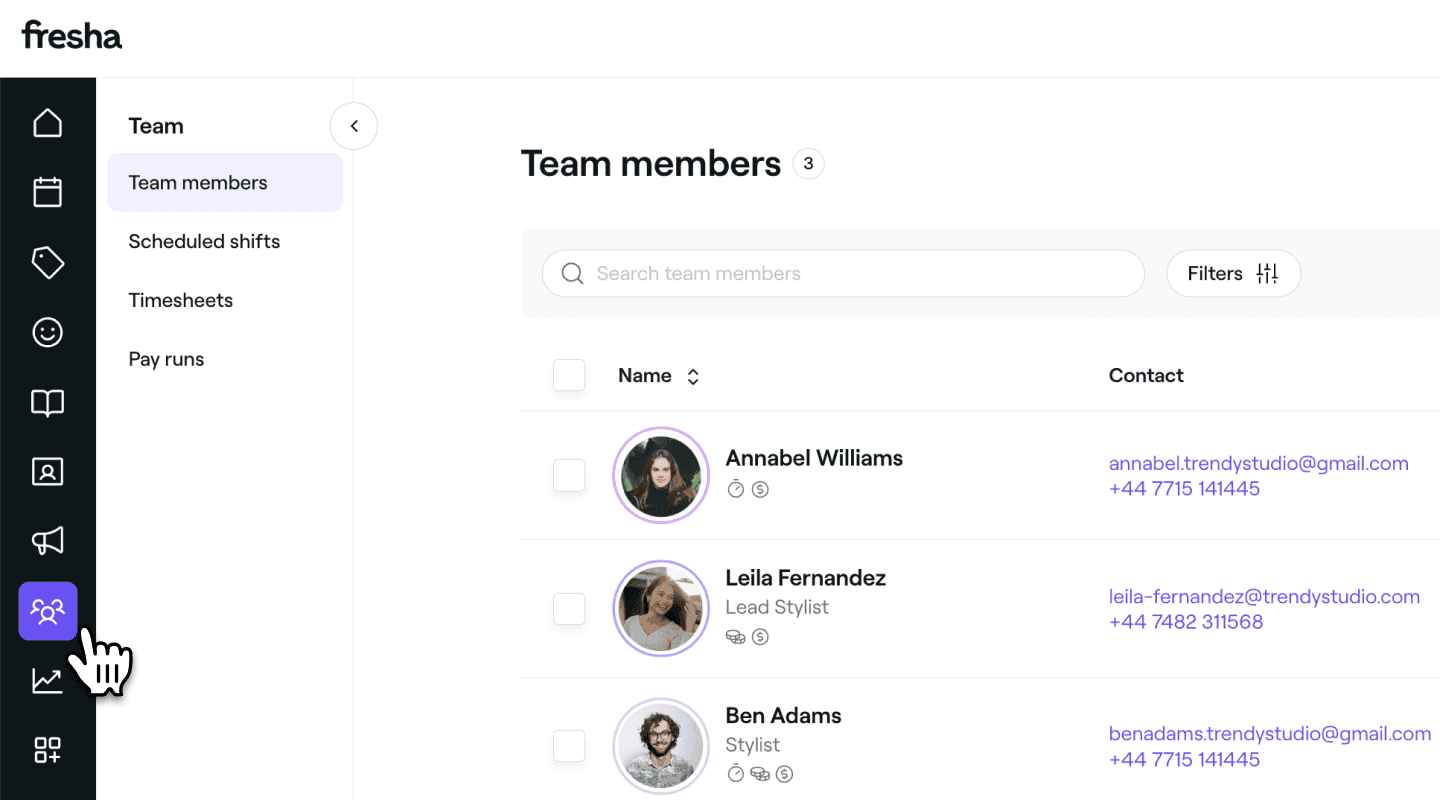
จากเมนูหลักทางด้านซ้ายของหน้าจอ ให้ไปที่ ทีม
-
เลือก สมาชิกในทีม จากแผงเมนูด้านซ้าย
-
ในรายชื่อสมาชิกในทีม ให้คลิกที่สมาชิกในทีมเพื่อดูรายละเอียด
-
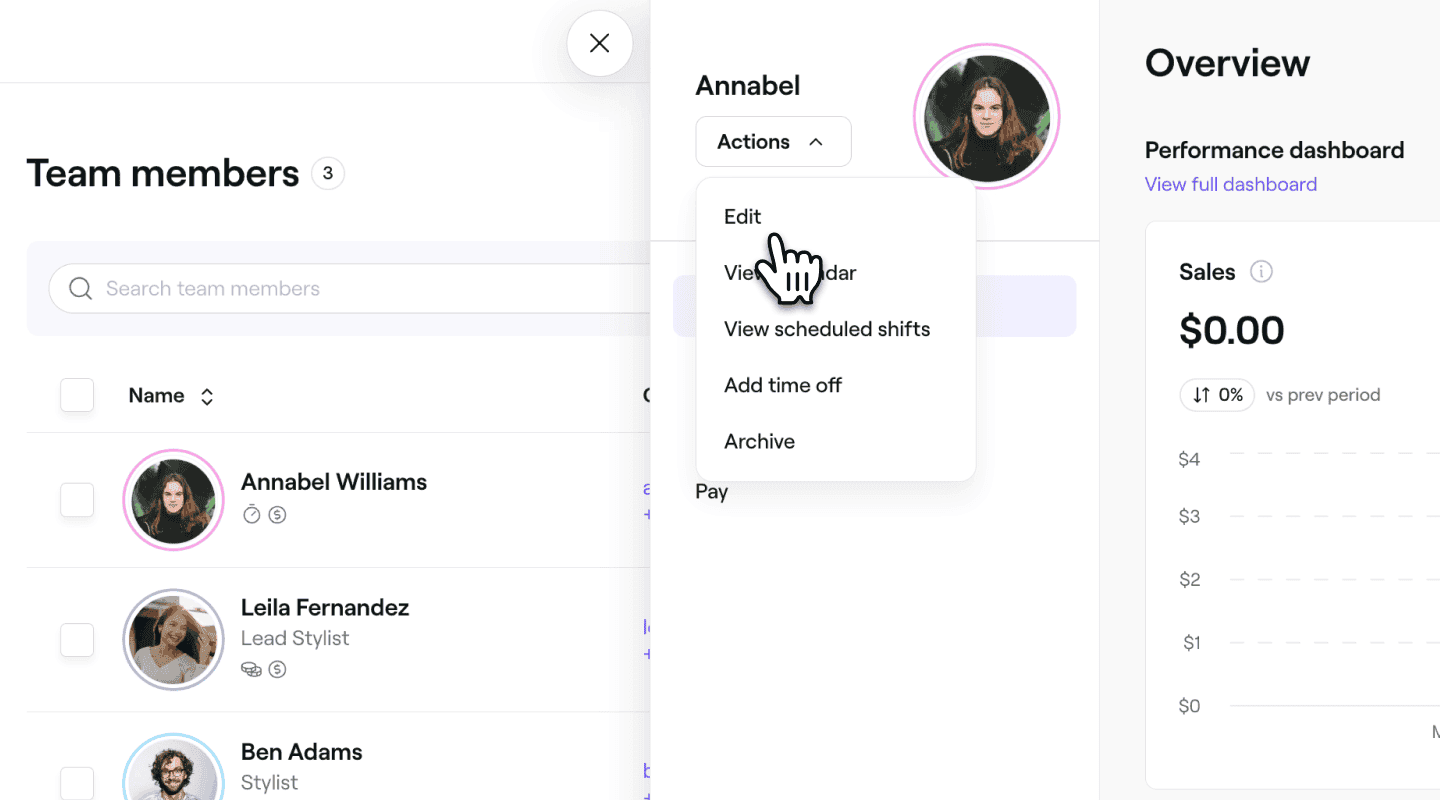
จากมุมมองสมาชิกในทีม ให้คลิกที่ การดำเนินการ ทางด้านซ้าย แล้วเลือก แก้ไข จากแผง
-
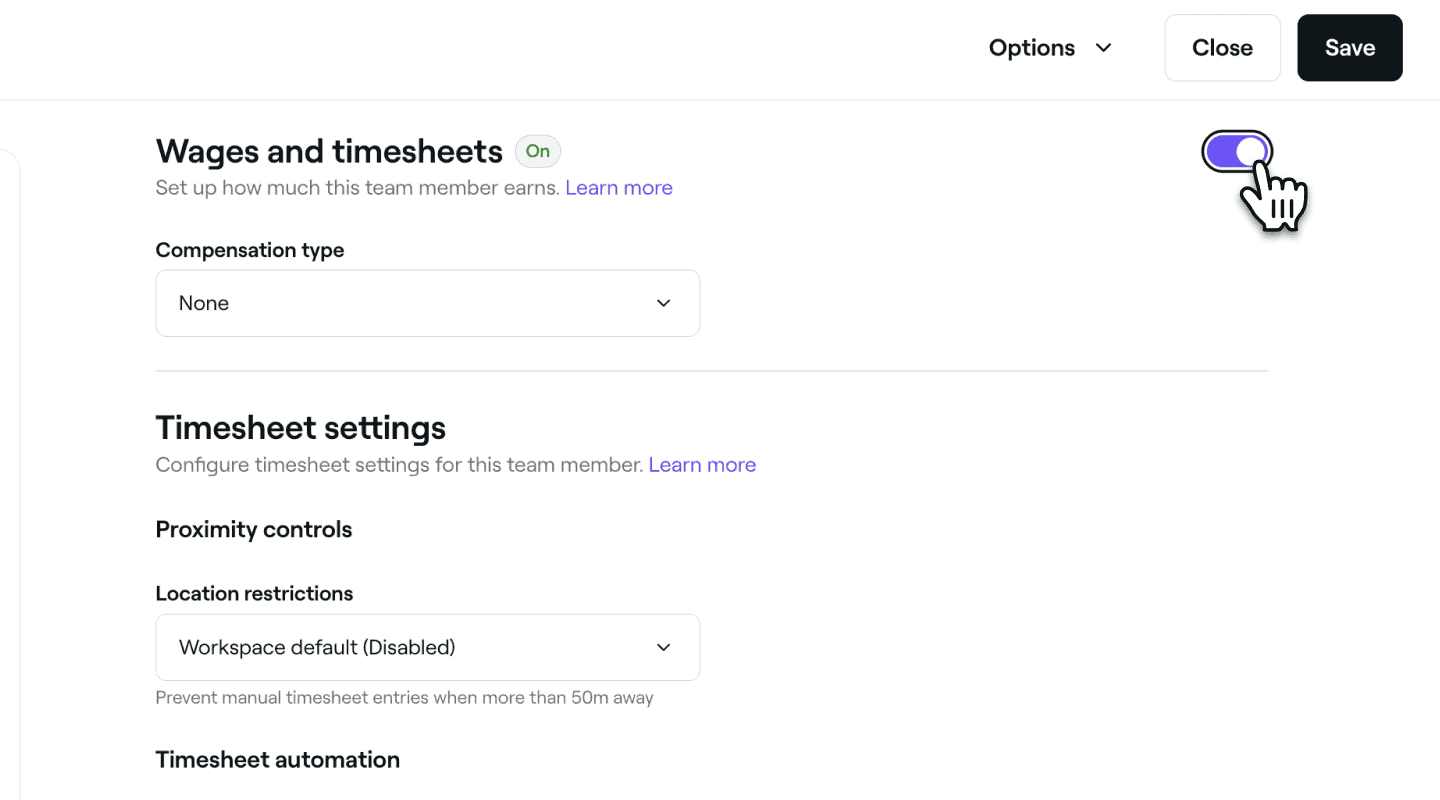
ในมุมมอง แก้ไขสมาชิกในทีม ให้เลือก ค่าจ้างและไทม์ชีต จากแผงเมนูด้านซ้าย
-
เปิดใช้งานค่าจ้างและไทม์ชีต เพื่อให้ติดตามเวลาทำงานของสมาชิกในทีมโดยอัตโนมัติผ่านไทม์ชีต และเพื่อตั้งค่าจ้าง
- คลิก บันทึก ที่ด้านบนขวาเพื่อเริ่มติดตามชั่วโมงของสมาชิกในทีมโดยอัตโนมัติตามการตั้งค่าไทม์ชีตเริ่มต้นของคุณ
- คลิก บันทึก ที่ด้านบนขวาเพื่อเริ่มติดตามชั่วโมงของสมาชิกในทีมโดยอัตโนมัติตามการตั้งค่าไทม์ชีตเริ่มต้นของคุณ
-
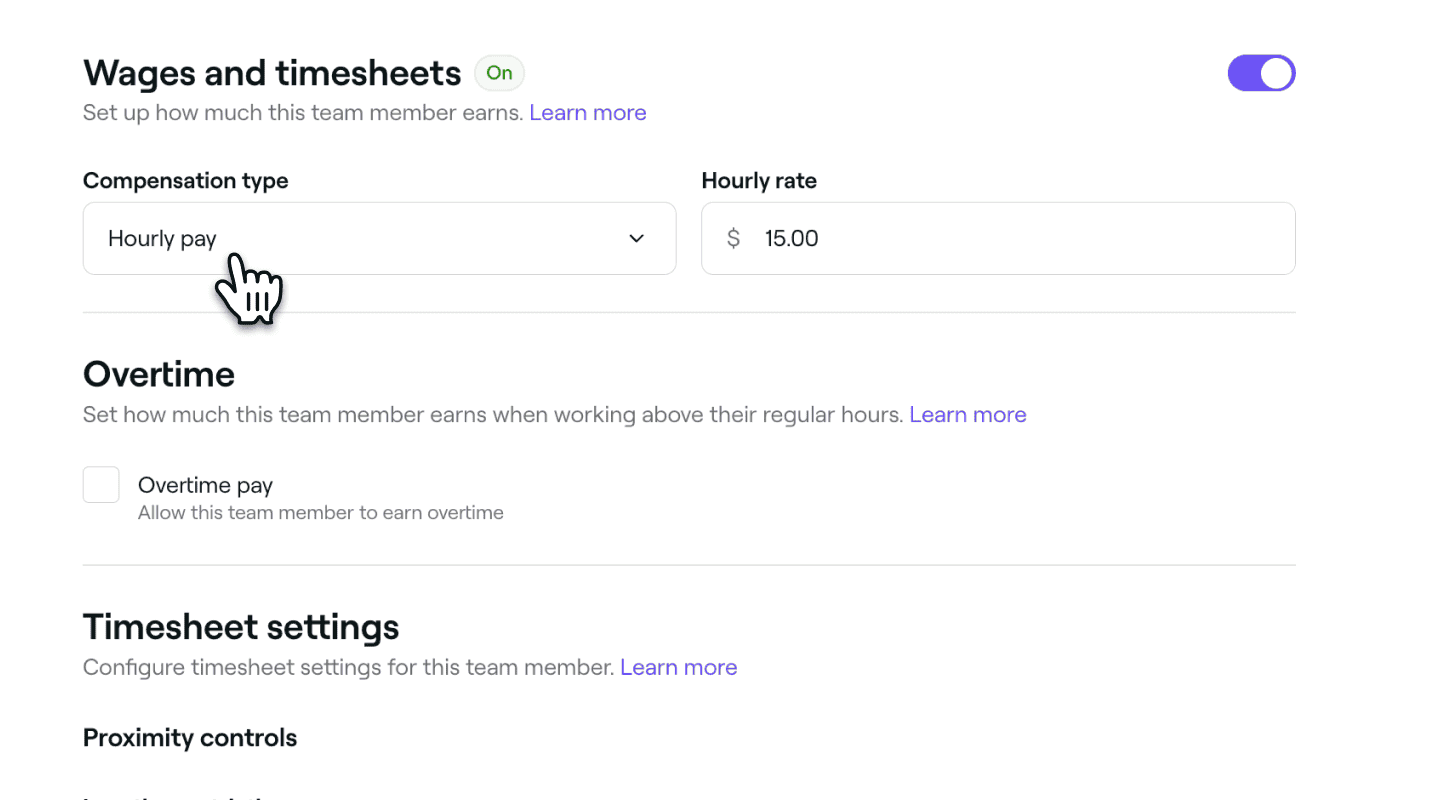
ใต้การตั้งค่าค่าจ้างและไทม์ชีตที่เปิดใช้งาน ให้ตั้งประเภทค่าตอบแทนเป็นค่าจ้างรายชั่วโมง และป้อนค่าจ้างรายชั่วโมงสำหรับสมาชิกในทีม
-
คลิกที่ปุ่ม บันทึก ด้านบนขวาเพื่อใช้การเปลี่ยนแปลงของคุณ
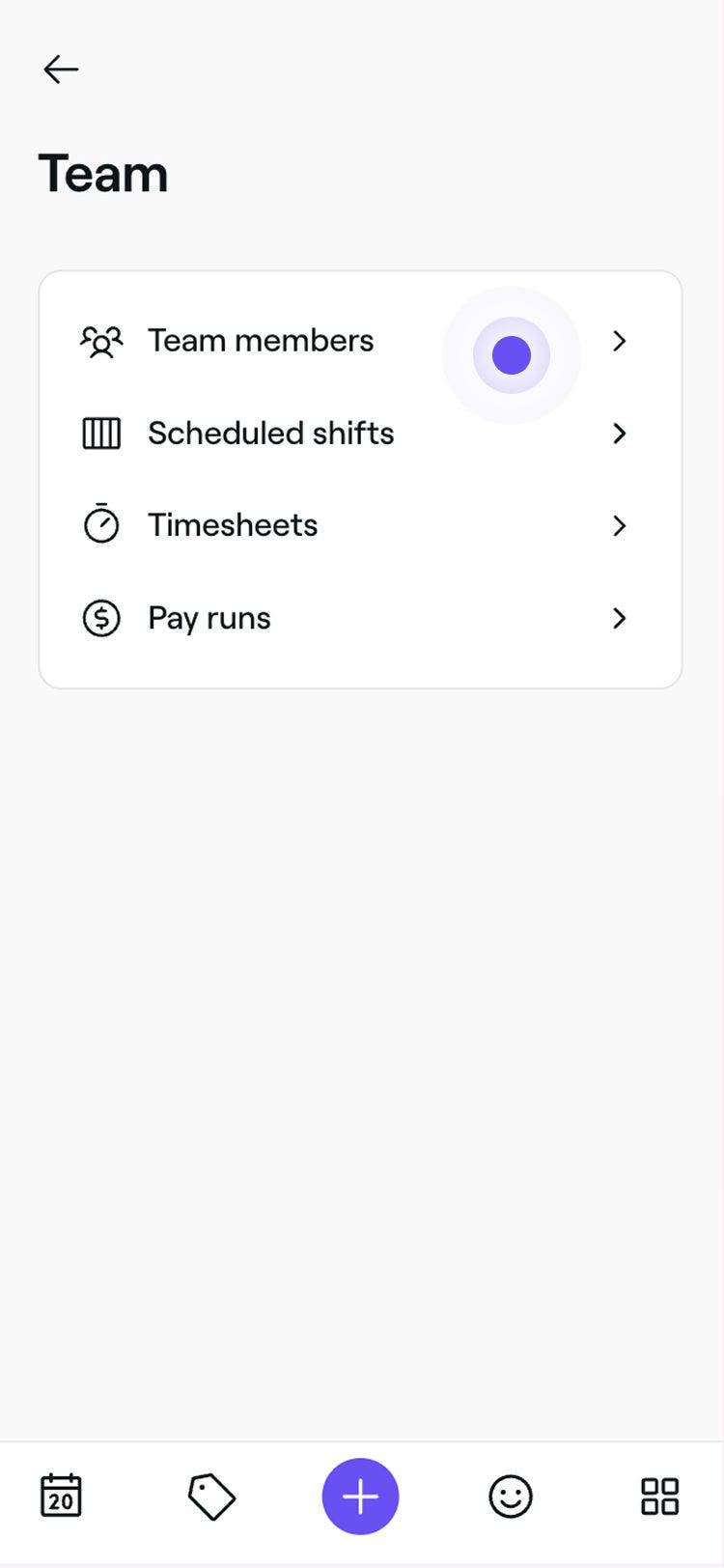

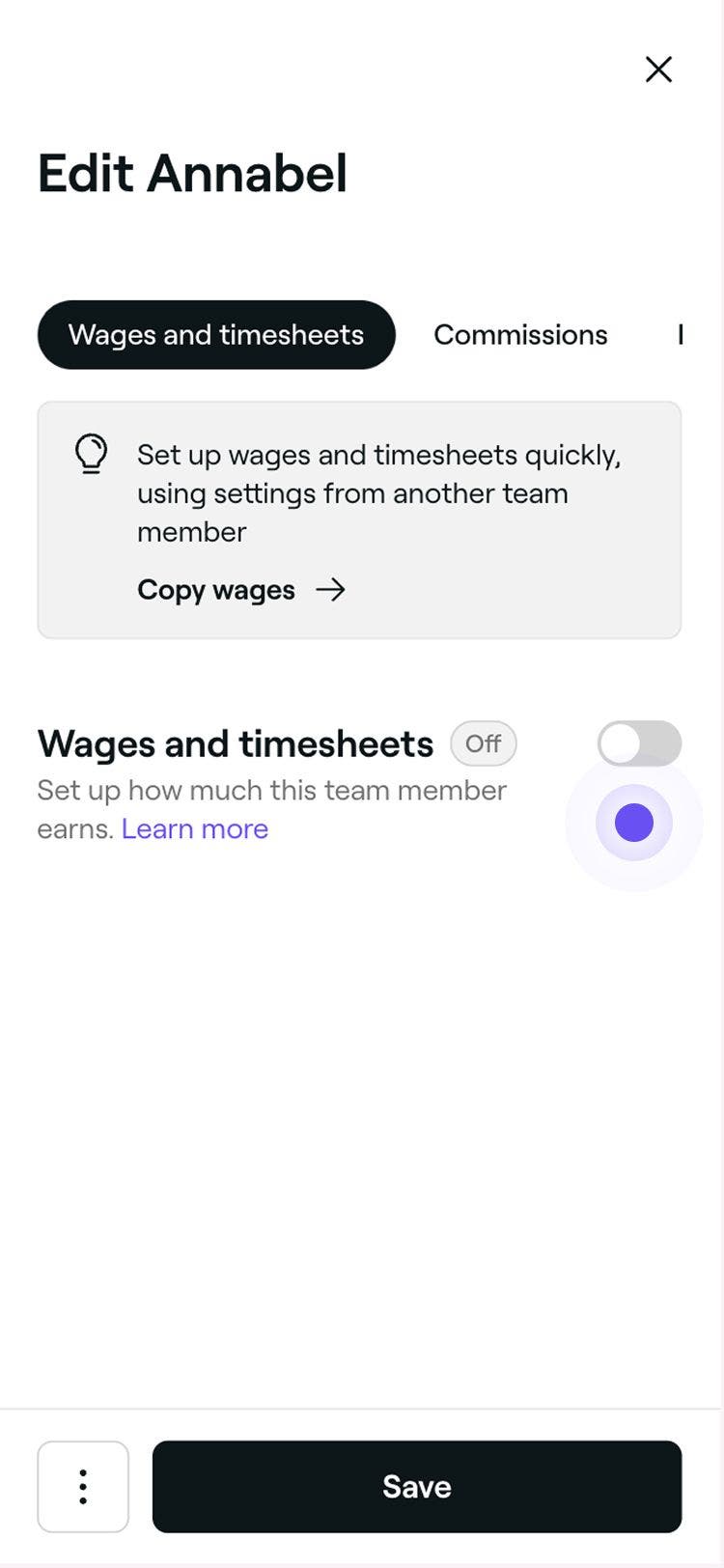
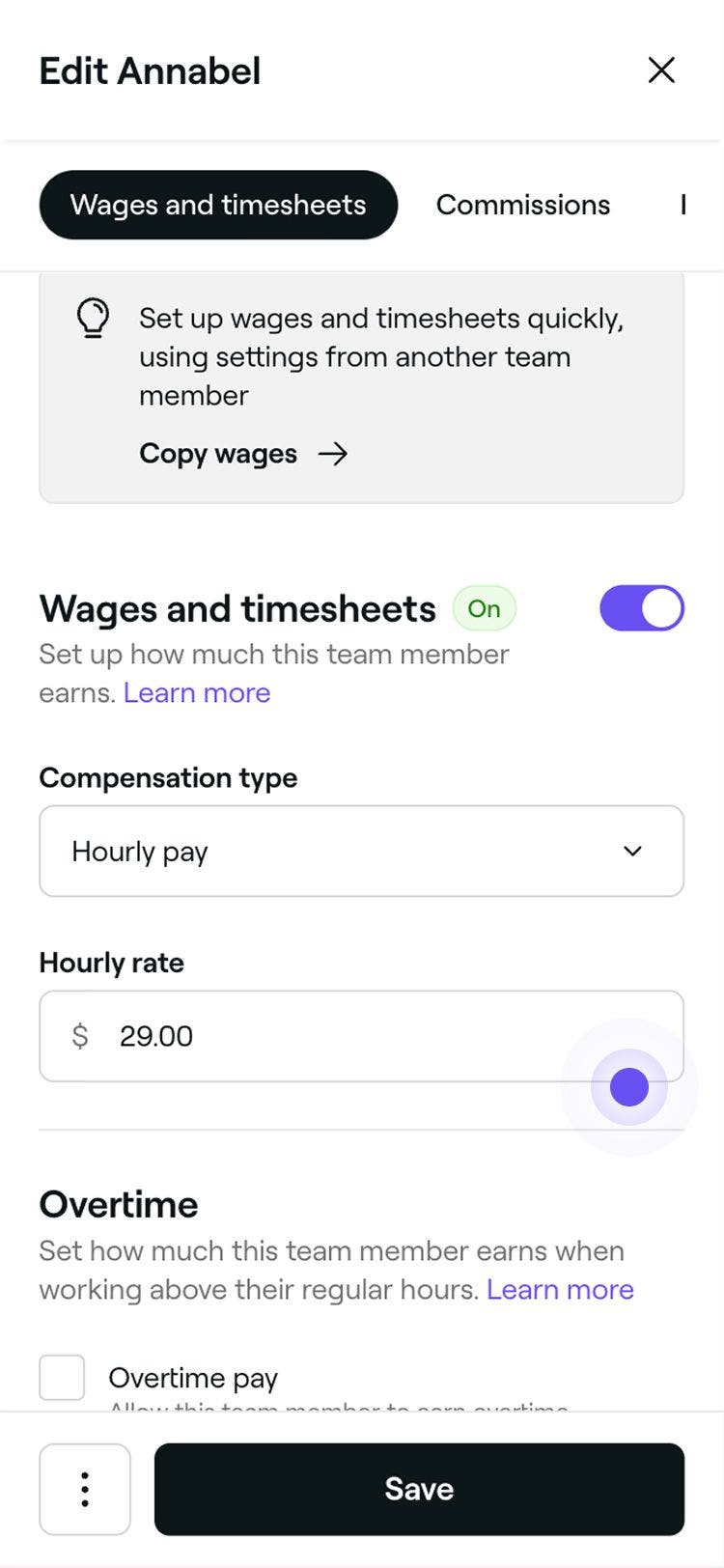
การเปลี่ยนประเภทค่าตอบแทนของสมาชิกในทีมจาก ไม่มี เป็น ค่าจ้างรายชั่วโมง หมายความว่าค่าจ้างจะคำนวณตามจำนวนชั่วโมงที่ทำงาน รายได้เหล่านี้จะคำนวณและแสดงในไทม์ชีตของสมาชิกโดยอัตโนมัติ
คุณสามารถเร่งกระบวนการนี้ได้โดยคัดลอกการตั้งค่าค่าจ้างและไทม์ชีตจากสมาชิกในทีมคนอื่น คลิก คัดลอก ค่าจ้าง ที่ด้านบนของการตั้งค่า ไทม์ชีตและค่าจ้าง เลือกสมาชิกในทีมที่มีการตั้งค่าอยู่แล้ว ตรวจสอบรายละเอียด แล้วคลิก นำไปใช้
ตั้งค่าอัตราค่าล่วงเวลาสำหรับสมาชิกในทีม
การติดตามและการจ่ายค่าจ้างล่วงเวลามีให้บริการสำหรับสมาชิกในทีมที่เปิดใช้งานค่าจ้างรายชั่วโมง
-
ในมุมมอง แก้ไขสมาชิกในทีม ให้เลือก ค่าจ้างและไทม์ชีต จากแผงเมนูด้านซ้าย
-
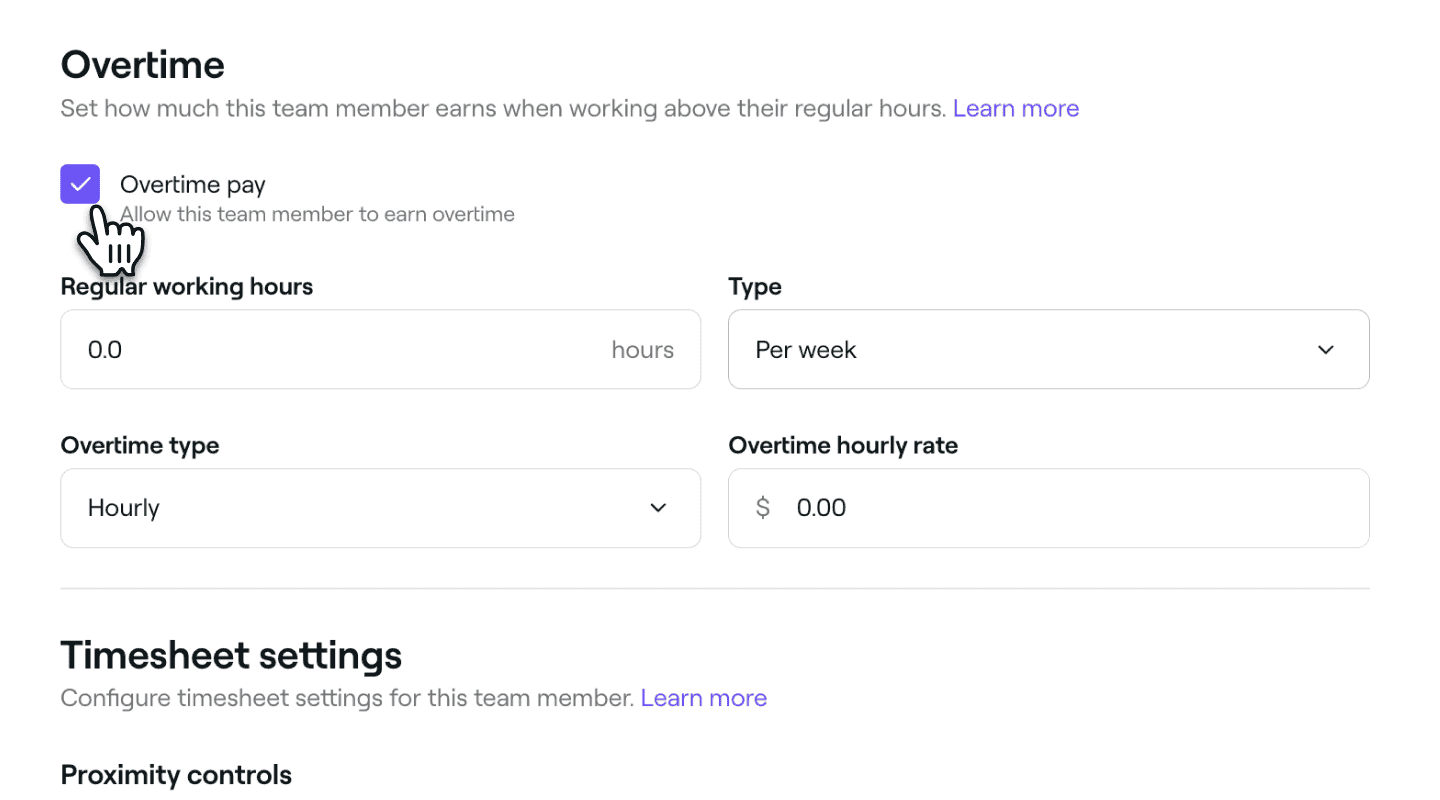
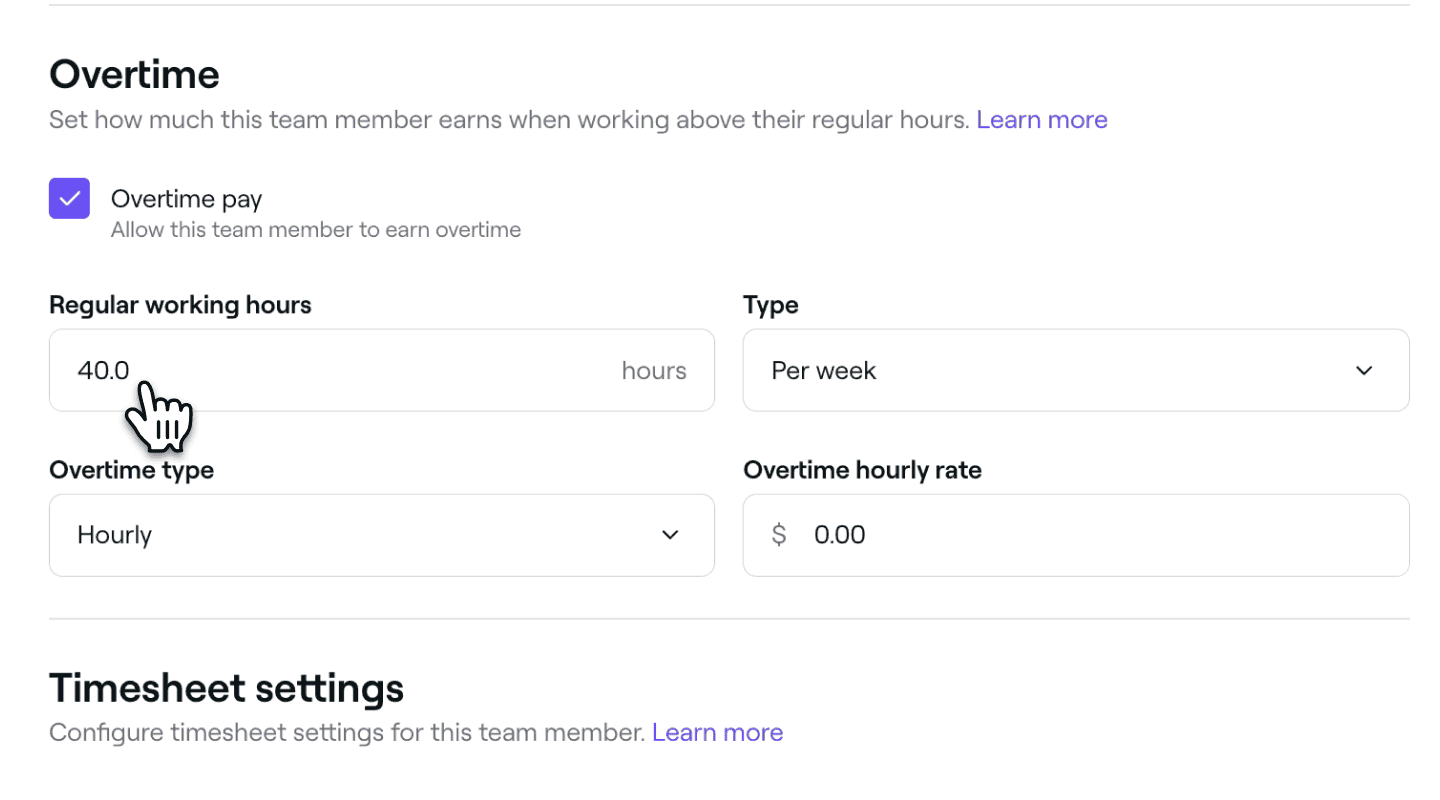
ใต้การตั้งค่าค่าจ้างและไทม์ชีตที่เปิดใช้งานอยู่ ให้ทำเครื่องหมายที่ช่องทำเครื่องหมายถัดจากค่าทำงานล่วงเวลา เพื่ออนุญาตให้สมาชิกในทีมได้รับอัตราค่าจ้างที่แตกต่างกันสำหรับจำนวนชั่วโมงที่ทำงานเกินกะทำงานที่กำหนดเวลาไว้
-
ใต้ ชั่วโมงทำงานปกติ ให้ป้อนจำนวนชั่วโมงที่จัดตารางเวลาให้สมาชิกในทีมทำงาน และใช้เมนูดรอปดาวน์ ประเภท เพื่อระบุว่าจะใช้ต่อวันหรือต่อสัปดาห์
-
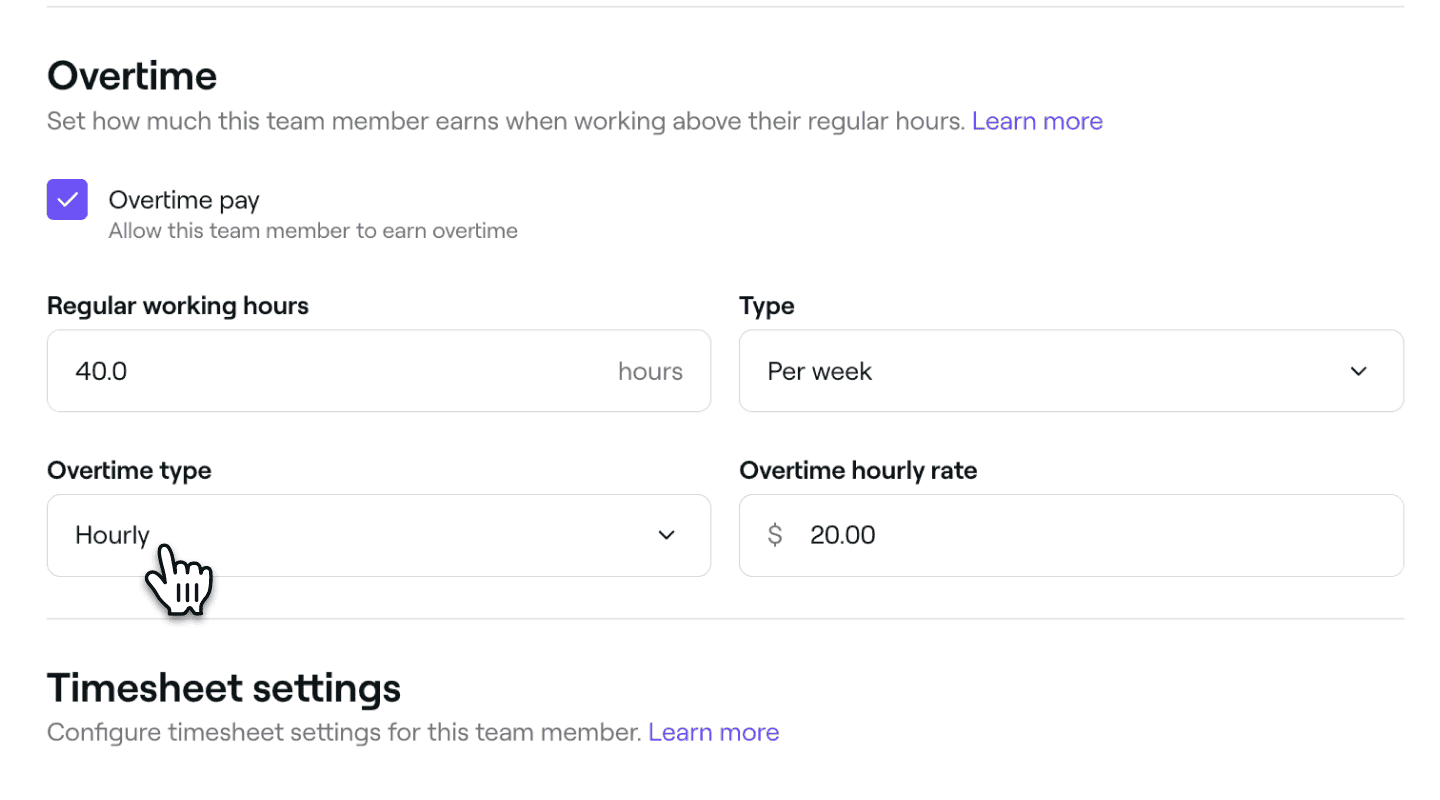
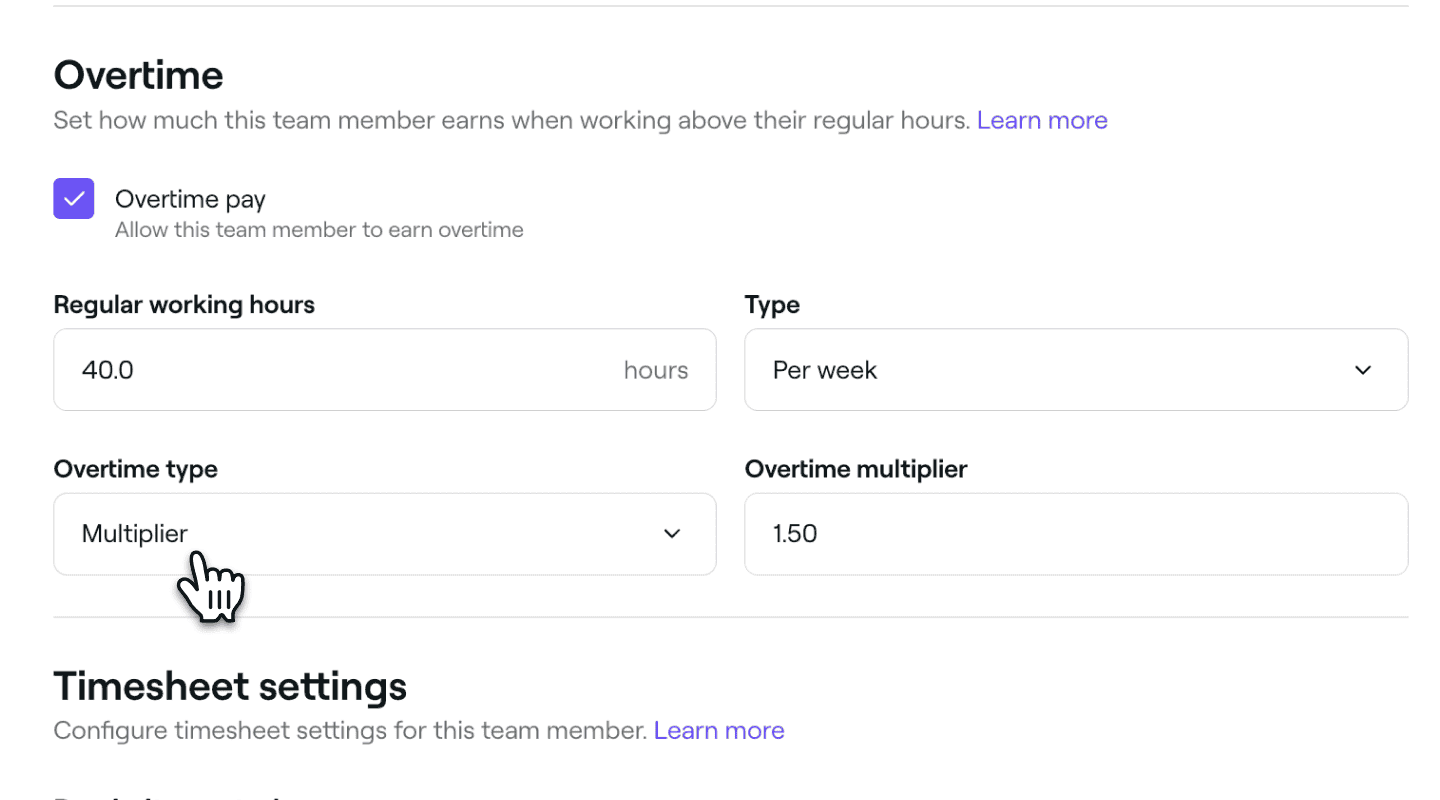
ใต้ ประเภทการทำงานล่วงเวลา ให้เลือกวิธีคำนวณค่าล่วงเวลา:
- ค่าจ้างรายชั่วโมง: กำหนดอัตราคงที่สำหรับชั่วโมงล่วงเวลา ตัวอย่างเช่น $20.00 ต่อชั่วโมง
- ตัวคูณ: คูณค่าจ้างรายชั่วโมงมาตรฐานด้วยค่าที่เลือก ตัวอย่างเช่น ป้อนค่า 1.5 จะหมายความว่าสมาชิกในทีมจะได้รับค่าจ้าง 1.5 เท่า
- ค่าจ้างรายชั่วโมง: กำหนดอัตราคงที่สำหรับชั่วโมงล่วงเวลา ตัวอย่างเช่น $20.00 ต่อชั่วโมง
-
คลิกปุ่ม บันทึก ที่ด้านบนขวาเพื่ออัปเดตการตั้งค่าของคุณ
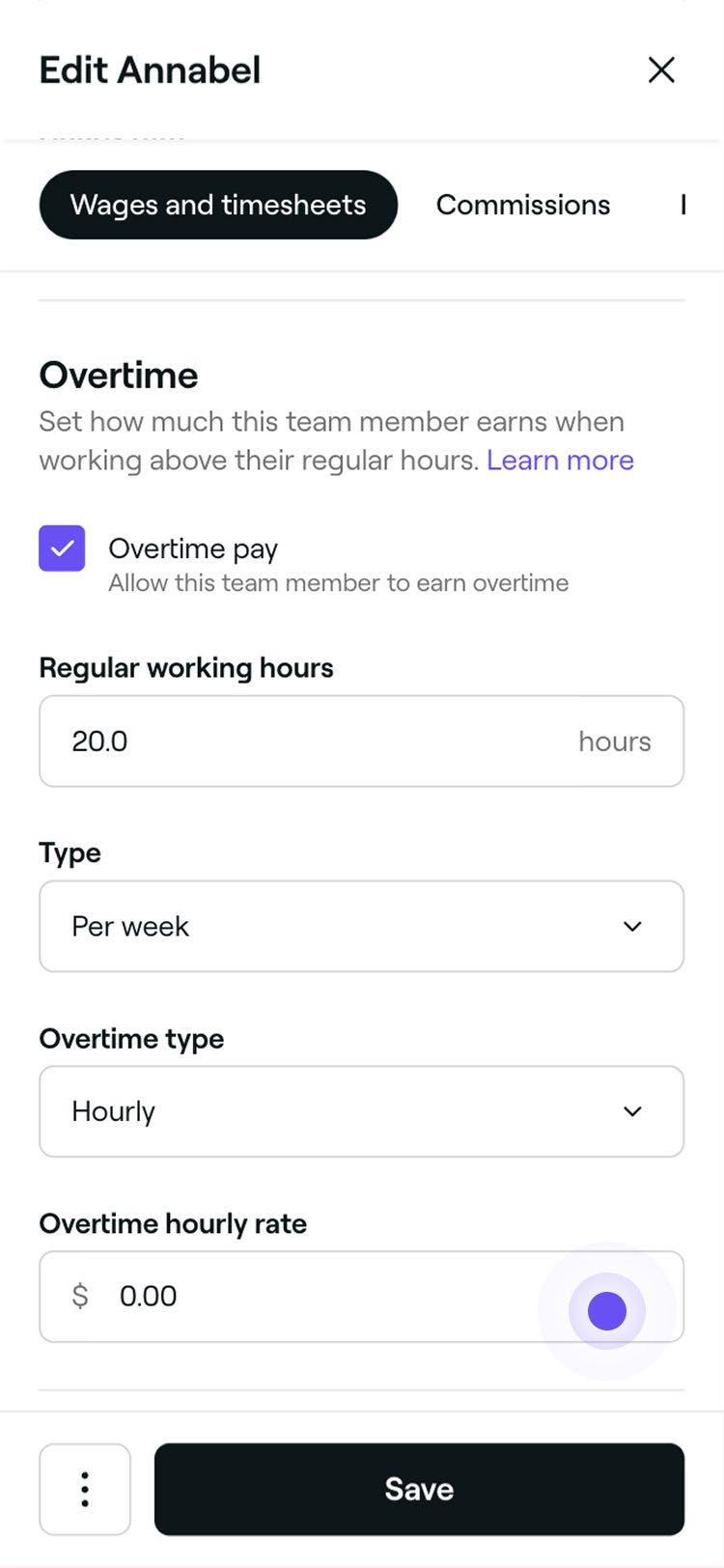
เมื่อตั้งค่าล่วงเวลาแล้ว จำนวนชั่วโมงที่ทำงานเกิน กะทำงานที่กำหนดเวลาไว้ของสมาชิกในทีม โดยอิงจากเวลาลงชื่อเข้างานและลงชื่อเลิกงาน จะได้รับค่าตอบแทนตามอัตราค่าล่วงเวลา ชั่วโมงทำงานปกติจะได้รับค่าจ้างตามอัตรามาตรฐาน
อัปเดตการตั้งค่าไทม์ชีตสำหรับสมาชิกในทีม
คุณสามารถปรับแต่งวิธีติดตามชั่วโมงทำงานของสมาชิกในทีมได้โดยการอัปเดตการตั้งค่าไทม์ชีต เลือกระหว่างการลงชื่อเข้างานและลงชื่อเลิกงานด้วยตนเอง หรือการติดตามอัตโนมัติตามกะทำงานที่กำหนดเวลาไว้
-
ในมุมมองแก้ไขสมาชิกในทีม ให้เลือกค่าจ้างและไทม์ชีต จากแผงเมนูด้านซ้าย
-
ใต้การตั้งค่าค่าจ้างและไทม์ชีตที่เปิดใช้งาน ให้อัปเดตการตั้งค่าไทม์ชีตตามที่คุณต้องการ:
-
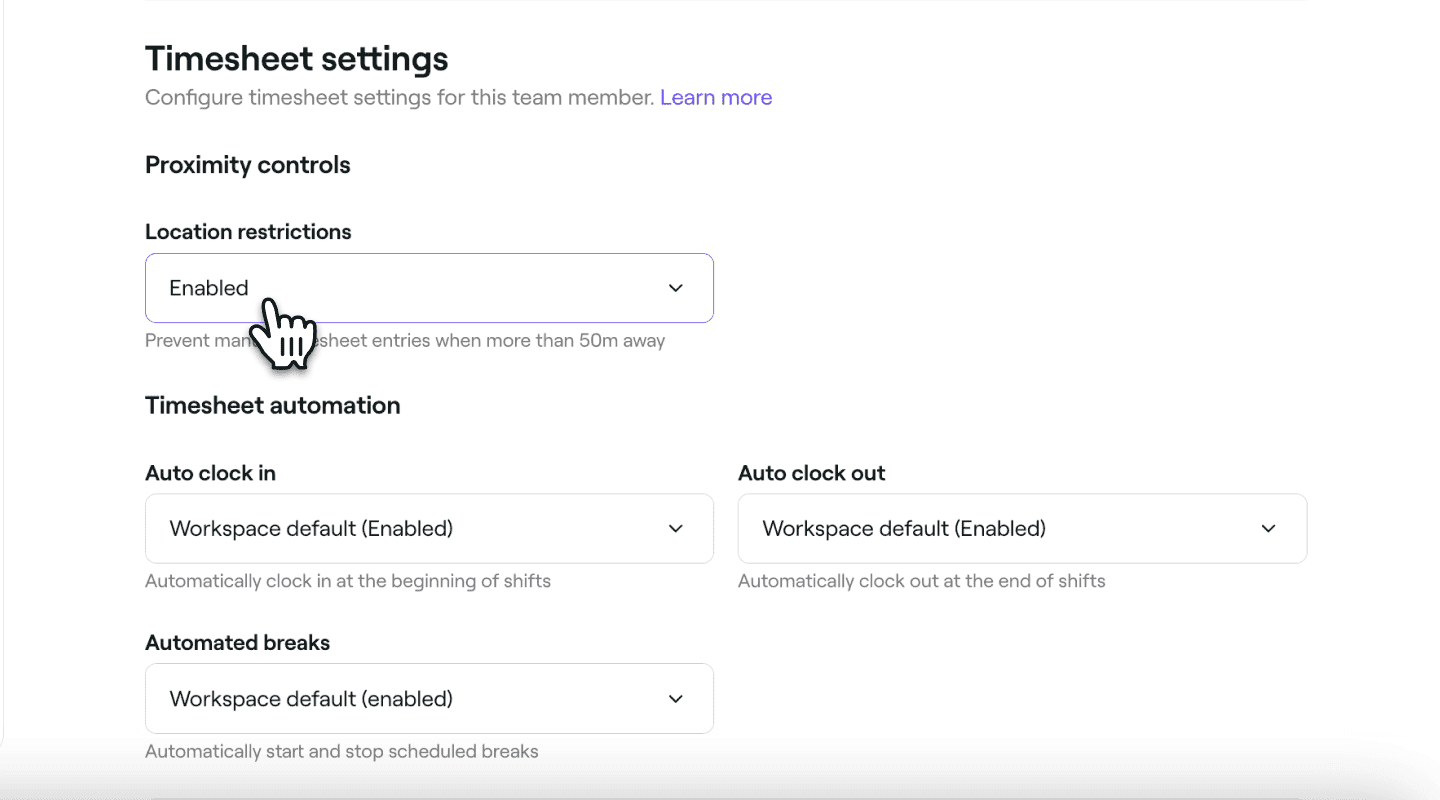
หากคุณต้องการให้สมาชิกในทีมลงชื่อเข้างานและลงชื่อเลิกงานด้วยตัวเอง คุณสามารถเปิดใช้งานข้อจำกัดด้านสถานที่ตั้งใต้การควบคุมระยะได้ เมื่อเปิดใช้งาน สมาชิกในทีมจะต้องอยู่ใกล้กับตำแหน่งที่ตั้งของธุรกิจของคุณ จึงจะลงชื่อเข้างานหรือลงชื่อเลิกงานได้
-
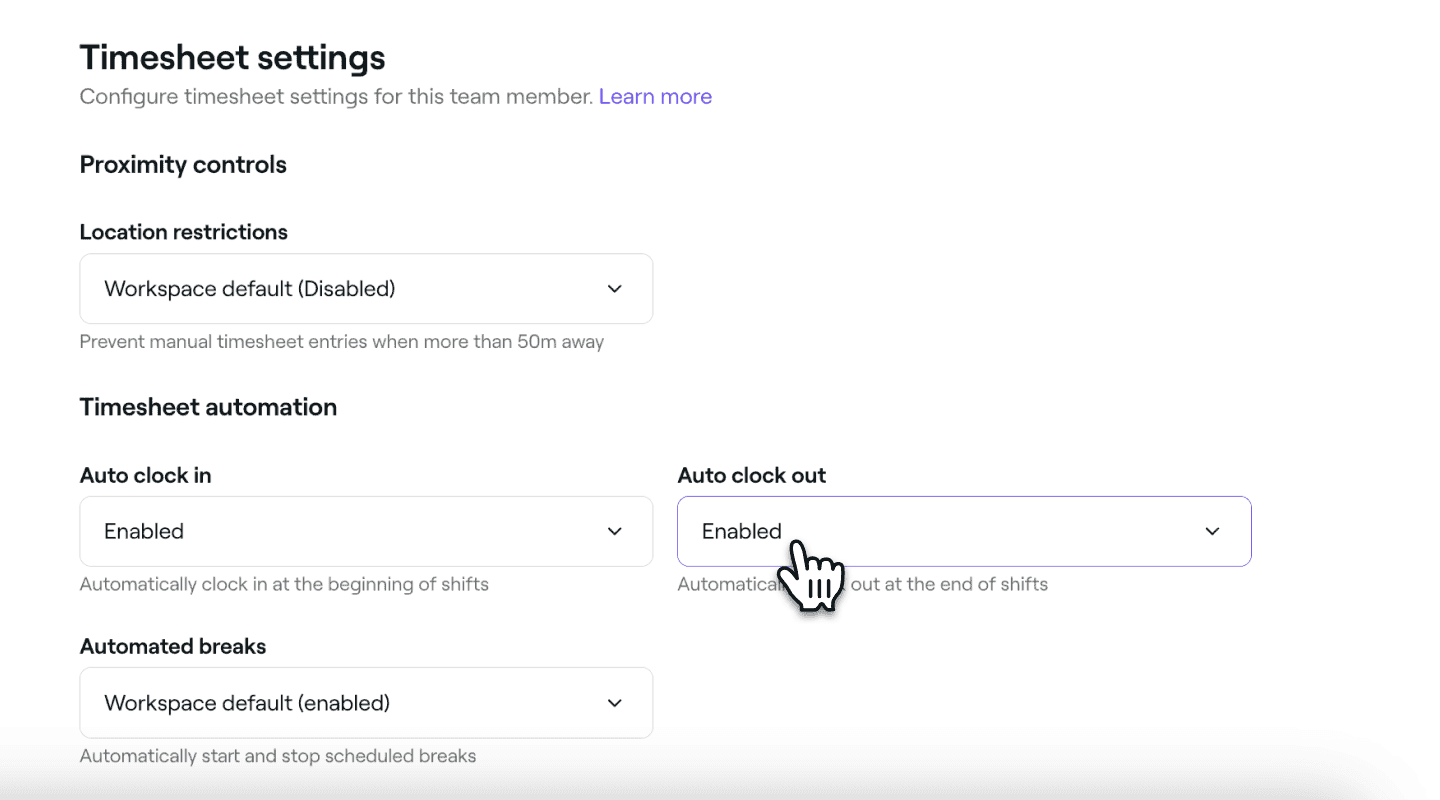
หากต้องการติดตามเวลาทำงานของสมาชิกในทีมโดยอัตโนมัติ คุณสามารถเปิดใช้งานตัวเลือก ลงชื่อเข้างานอัตโนมัติ, ลงชื่อเลิกงานอัตโนมัติ และ เริ่มและหยุดช่วงพักอัตโนมัติ ตามกะทำงานที่กำหนดเวลาไว้ สามารถเปิดหรือปิดการตั้งค่าแต่ละรายการได้ทีละรายการ เมื่อเปิดใช้งาน ไทม์ชีตจะอัปเดตโดยอัตโนมัติ และสมาชิกในทีมไม่ต้องดำเนินการใดๆ
-
-
คลิกที่ปุ่ม บันทึก ด้านบนขวาเพื่อใช้การเปลี่ยนแปลงของคุณ
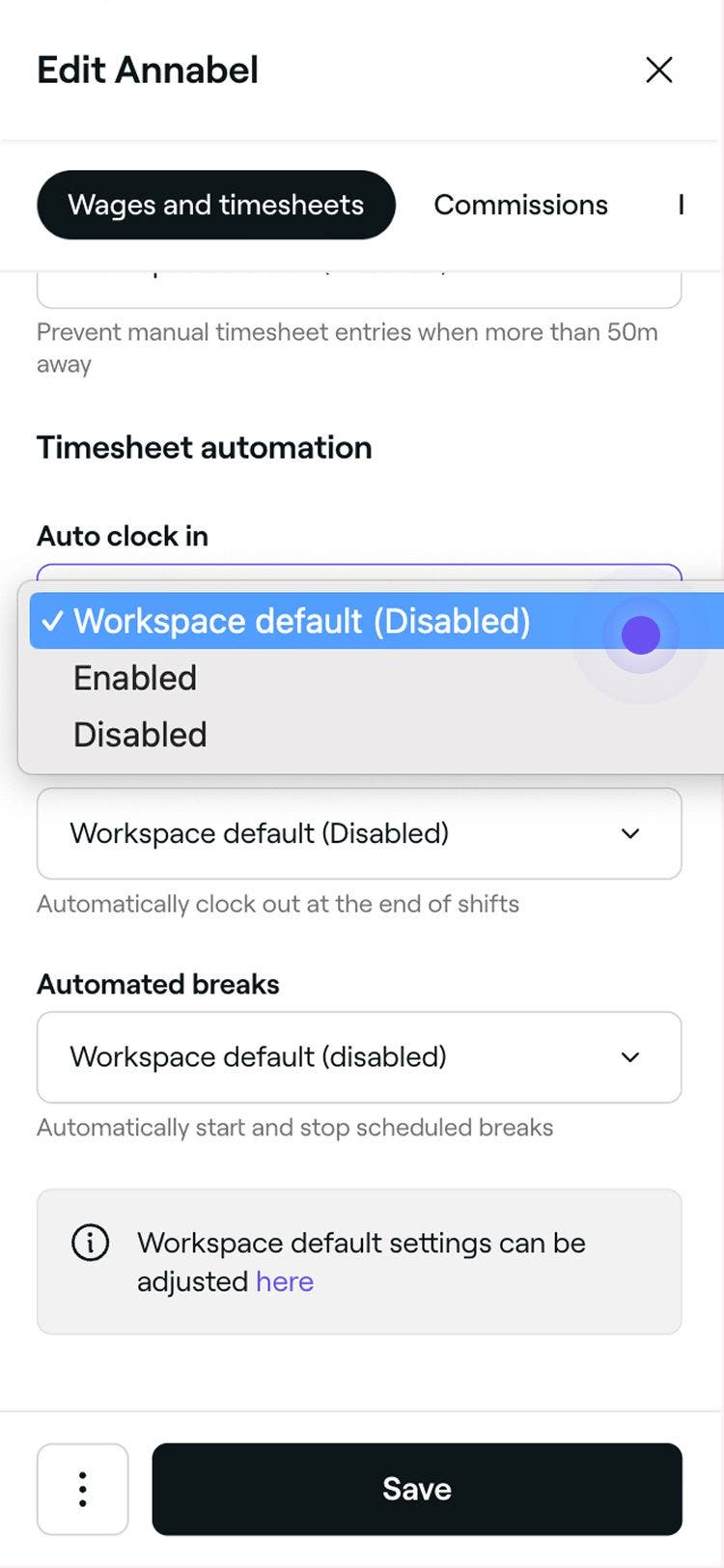
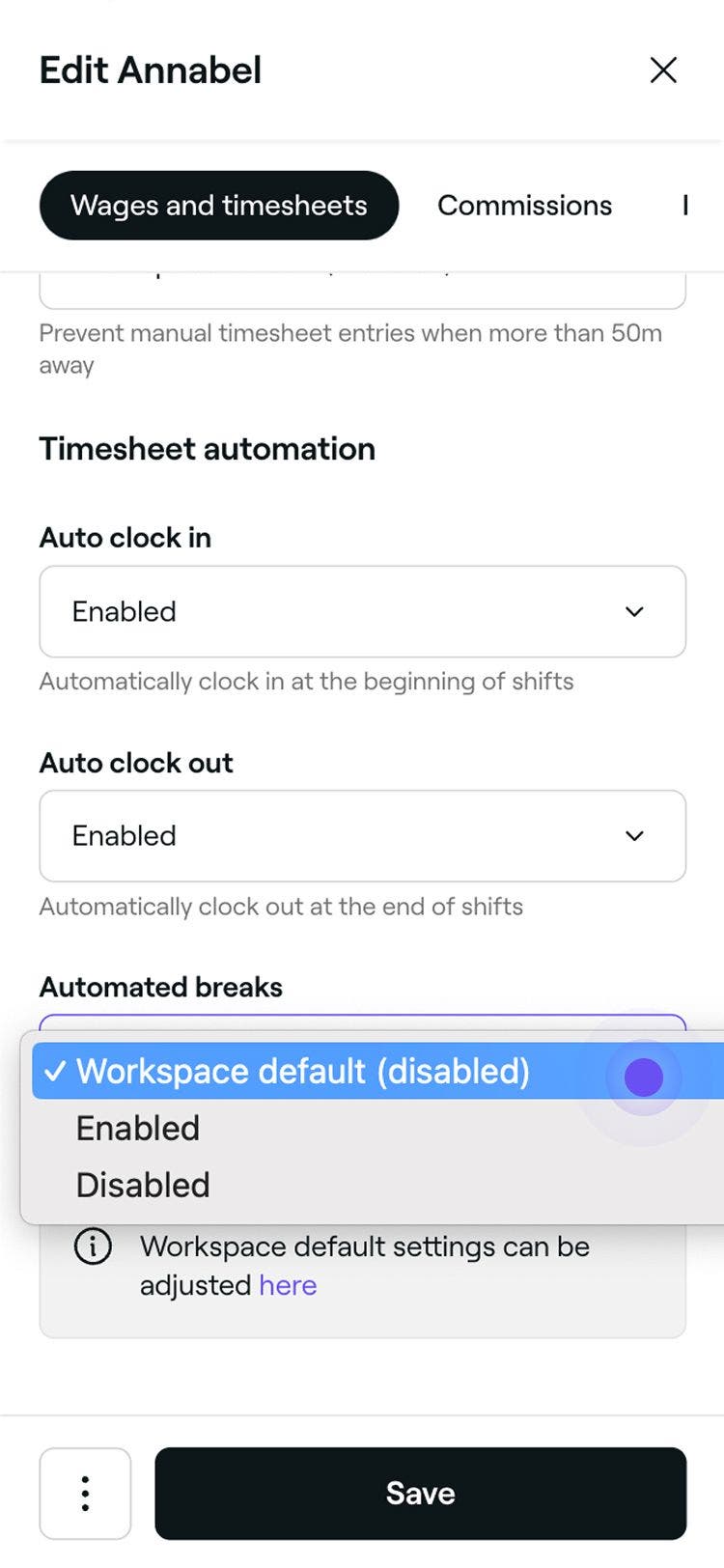
เมื่ออัปเดตการตั้งค่าไทม์ชีตสำหรับสมาชิกในทีมแล้ว เวลาทำงานของสมาชิกในทีมจะถูกบันทึกตามการตั้งค่าเฉพาะบุคคลเหล่านั้น หากสมาชิกในทีมลงชื่อเข้างานหรือลงชื่อเลิกงานนอกช่วงเวลากะทำงานที่กำหนดไว้ ไทม์ชีตของพวกเขาจะแสดงเวลาทำงานจริงโดยอัตโนมัติ
การควบคุมระยะจะไม่มีผลเมื่อเปิดใช้งาน ลงชื่อเข้างานอัตโนมัติ, ลงชื่อเลิกงานอัตโนมัติ หรือการติดตามช่วงพักอัตโนมัติ หรือหากธุรกิจของคุณไม่มีสถานที่ตั้งคงที่
อัปเดตการตั้งค่าไทม์ชีตเริ่มต้นสำหรับสมาชิกในทีม
-
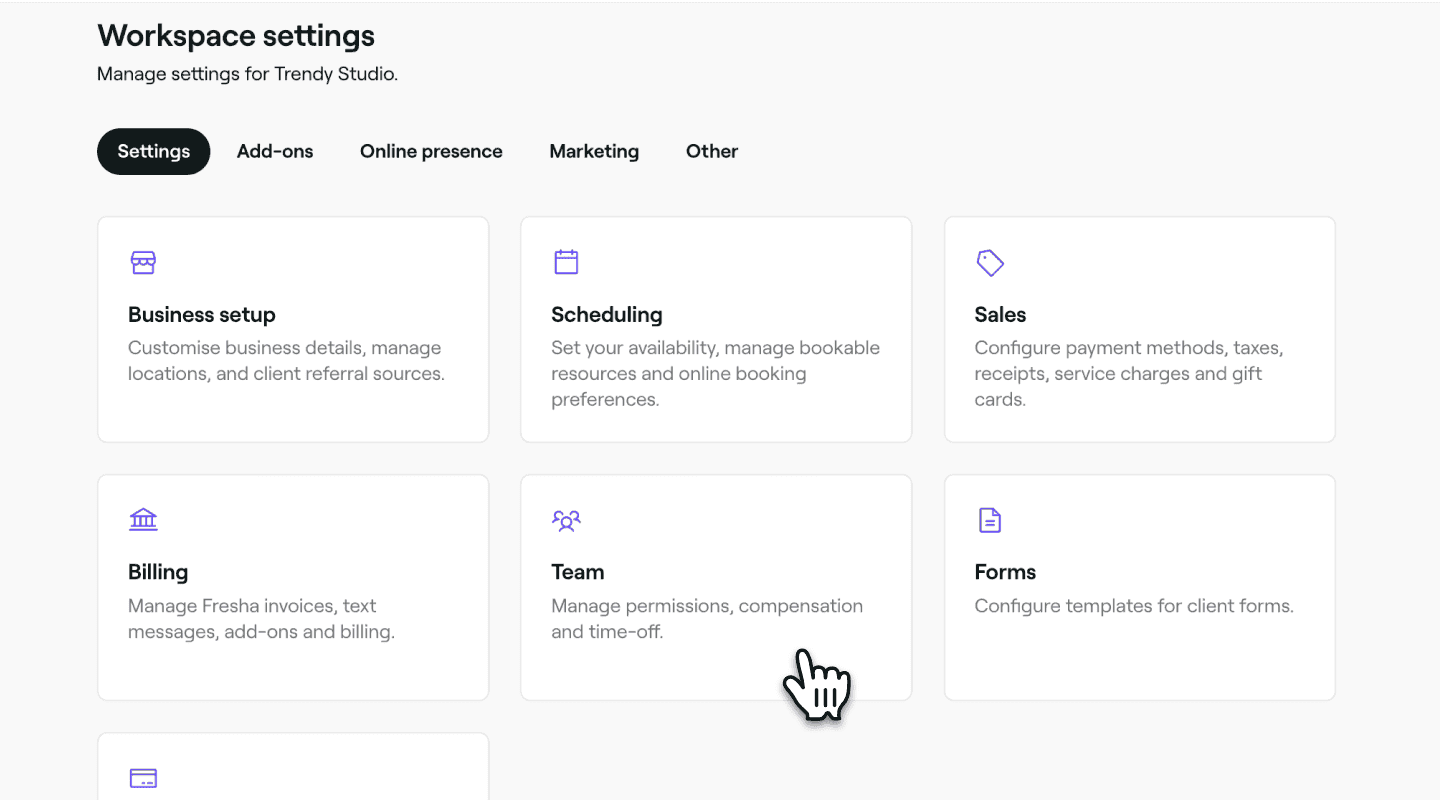
จากเมนูหลักทางด้านซ้ายของหน้าจอ ให้ไปที่ การตั้งค่า
-
คลิกที่หมวดหมู่ ทีม เพื่อเข้าถึงการตั้งค่าค่าคอมมิชชัน
-
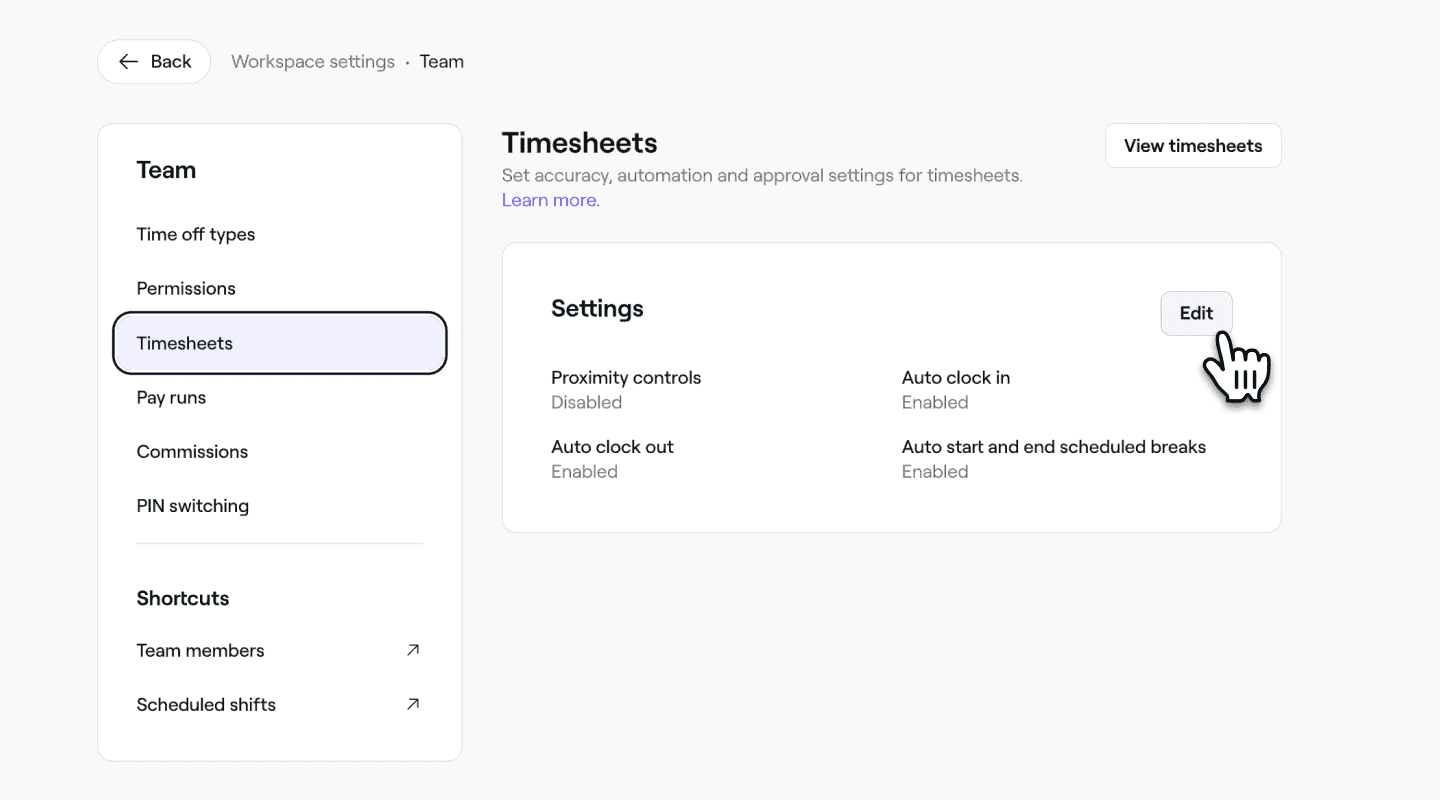
ในแผงเมนูด้านซ้าย ให้เลือก ไทม์ชีต เพื่ออัปเดตการตั้งค่าไทม์ชีตเริ่มต้นสำหรับทีมของคุณ
-
ถัดจากการตั้งค่าไทม์ชีต ให้คลิกที่ปุ่มแก้ไข
-
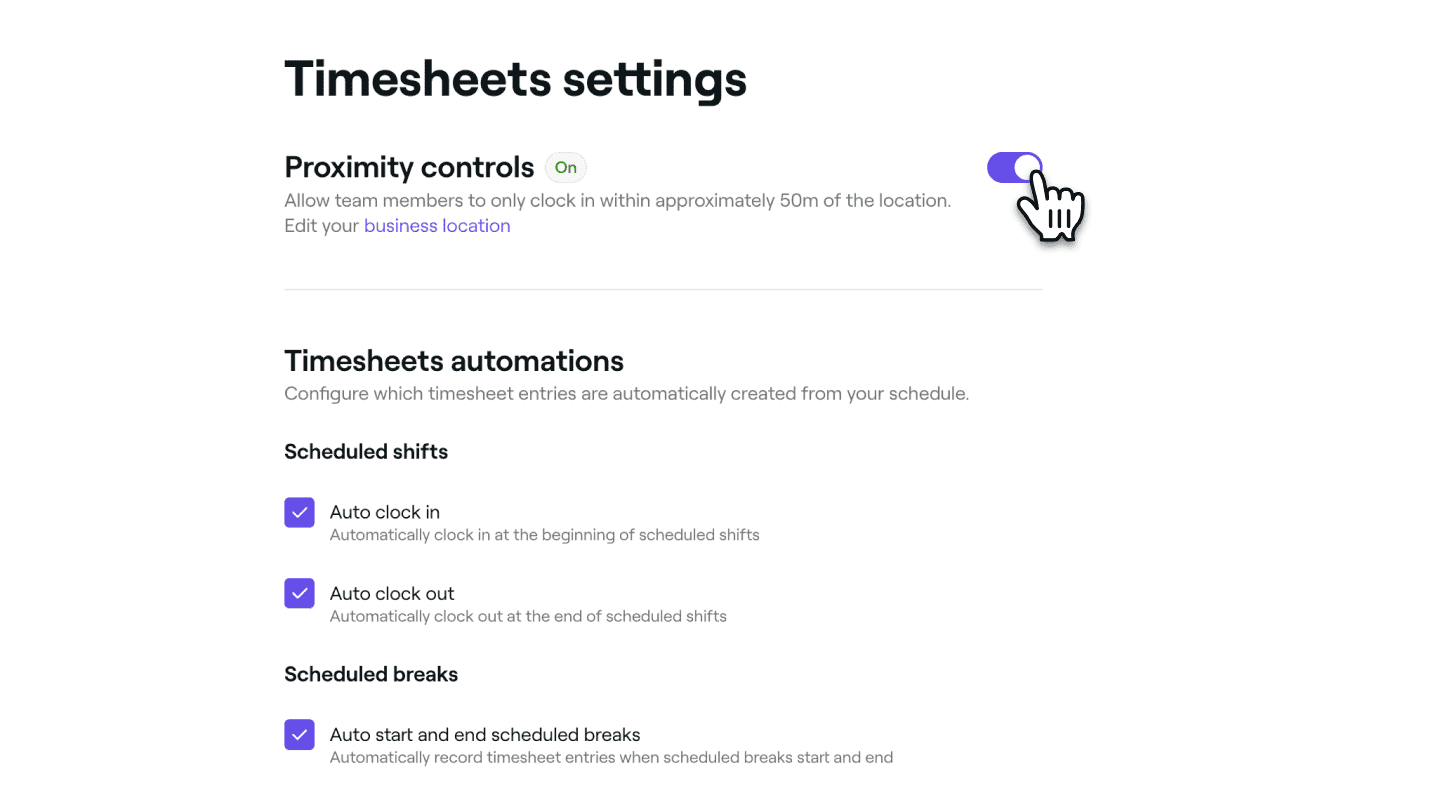
ในมุมมองการตั้งค่าไทม์ชีต ให้อัปเดตดังต่อไปนี้:
-
หากคุณต้องการให้สมาชิกในทีมลงชื่อเข้างานและลงชื่อเลิกงานด้วยตัวเอง ให้เปิดใช้งาน การควบคุมระยะ เมื่อเปิดใช้งาน สมาชิกในทีมจะต้องอยู่ใกล้กับตำแหน่งที่ตั้งของธุรกิจของคุณ จึงจะลงชื่อเข้างานหรือลงชื่อเลิกงานได้
-
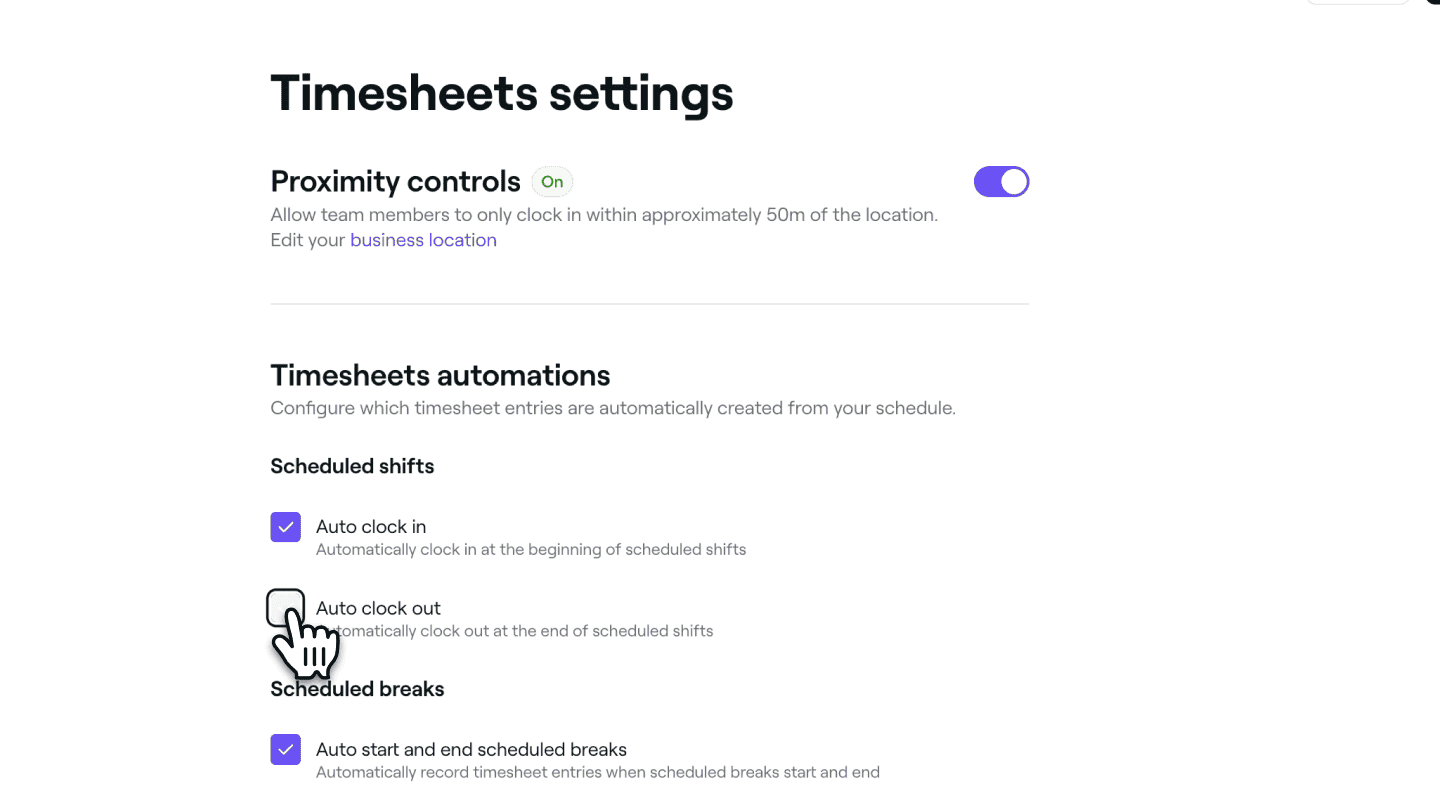
หากต้องการติดตามเวลาทำงานของสมาชิกในทีมโดยอัตโนมัติ คุณสามารถเปิดใช้งานตัวเลือก ลงชื่อเข้างานอัตโนมัติ, ลงชื่อเลิกงานอัตโนมัติ และ เริ่มและหยุดช่วงพักอัตโนมัติ ตามกะทำงานที่กำหนดเวลาไว้ สามารถเปิดหรือปิดการตั้งค่าแต่ละรายการได้ทีละรายการ เมื่อเปิดใช้งาน ระบบจะอัปเดตไทม์ชีตโดยอัตโนมัติ และสมาชิกในทีมไม่ต้องดำเนินการใดๆ
-
-
คลิกปุ่ม บันทึก ที่มุมขวาบนเพื่อบันทึกการตั้งค่าเริ่มต้น
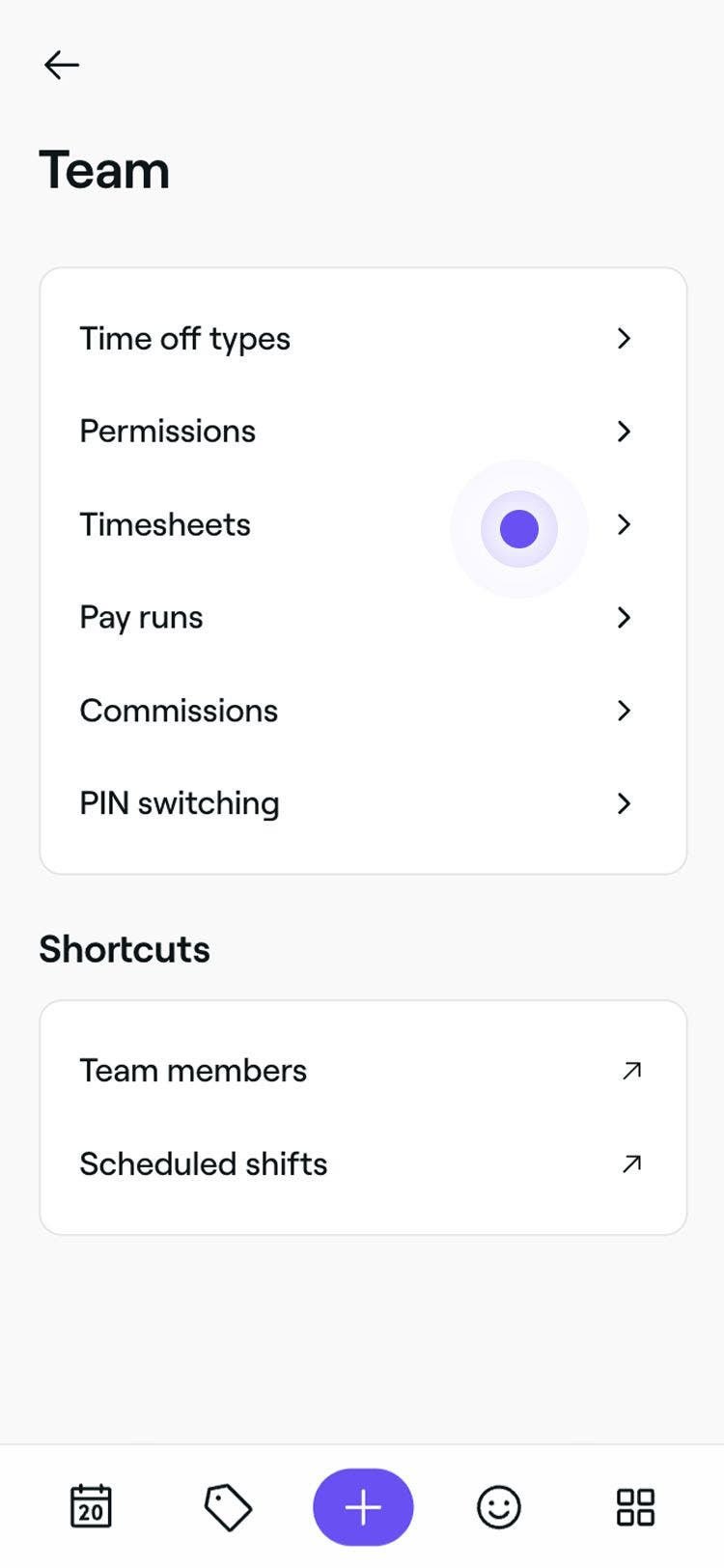
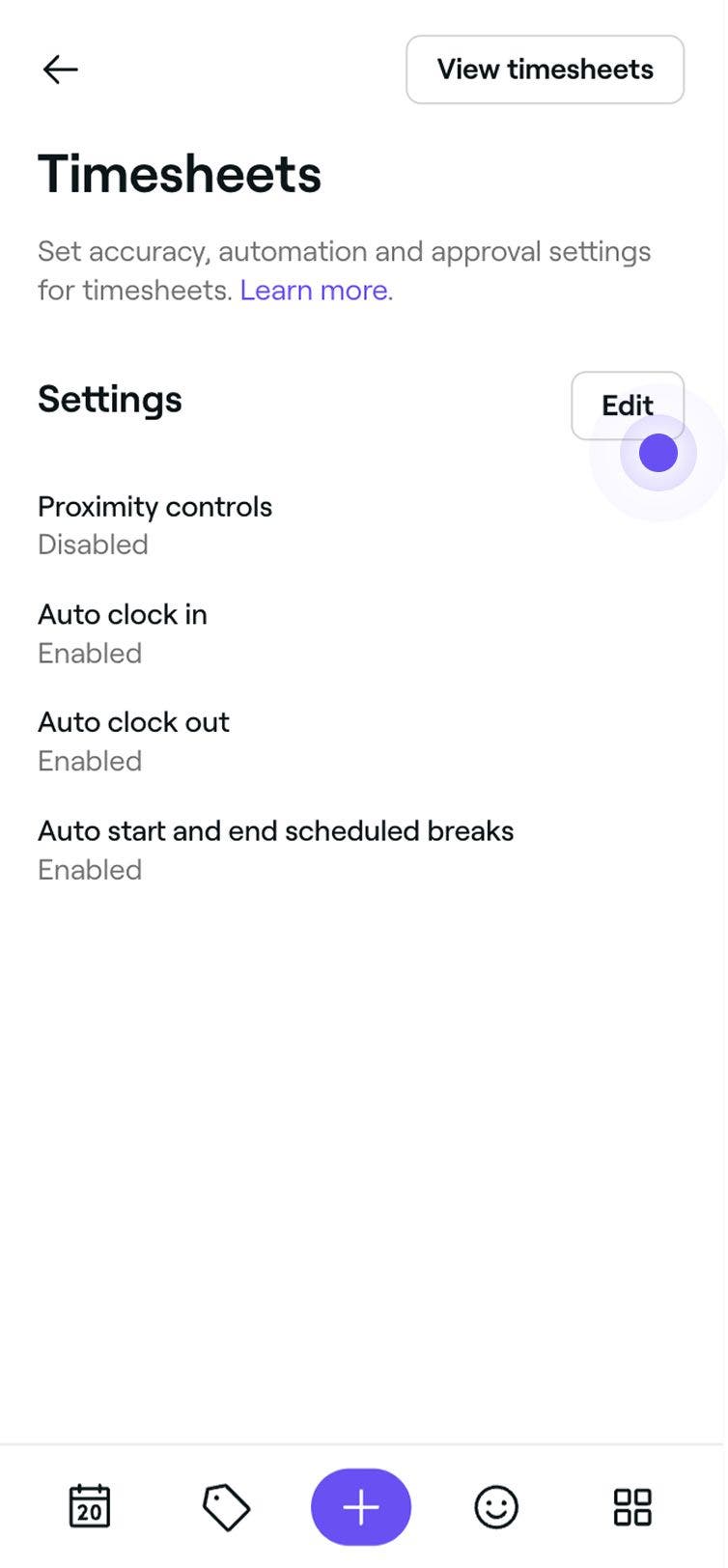

เมื่อตั้งค่าไทม์ชีตเริ่มต้นแล้ว ระบบจะใช้การตั้งค่าดังกล่าวกับสมาชิกในทีมที่เปิดใช้งานไทม์ชีตโดยอัตโนมัติ เว้นแต่คุณจะเลือกปรับแต่งการตั้งค่าของสมาชิกแต่ละคนในโปรไฟล์ของตนเอง
การติดตามค่าจ้างและไทม์ชีตรวมอยู่ในแผนสมาชิกทีม ดูข้อมูลเพิ่มเติมเกี่ยวกับแผนทีม
คำถามที่พบบ่อย
หากต้องการแก้ไขไทม์ชีตของสมาชิกในทีม ให้ไปที่ ทีม จากเมนูด้านซ้ายบนหน้าจอของคุณ แล้วเลือก ไทม์ชีต จากแผงเมนูด้านซ้าย จากรายการไทม์ชีต ให้คลิกไทม์ชีตที่คุณต้องการแก้ไขเพื่อเปิดมุมมองไทม์ชีต จากนั้นคลิกที่ การดำเนินการ (จุดสามจุด) แล้วเลือก แก้ไข คุณสามารถปรับเปลี่ยนเวลาลงชื่อเข้างานและลงชื่อเลิกงานได้ตามต้องการ เมื่อปรับเสร็จแล้ว ให้คลิก บันทึก เพื่อใช้การเปลี่ยนแปลง
ได้ คุณสามารถปรับแต่งการตั้งค่าค่าจ้างและไทม์ชีตสำหรับสมาชิกในทีมแต่ละคนได้ ซึ่งรวมถึงการตั้งค่าจ้างรายชั่วโมงสำหรับแต่ละคน การเปิดหรือปิดใช้งานการทำงานล่วงเวลา และการปรับการตั้งค่าไทม์ชีต ทำให้คุณมีความยืดหยุ่นเต็มที่ในการปรับแต่งการตั้งค่าให้เหมาะกับบทบาทและเวลาทำงานของสมาชิกในทีมแต่ละคน
ค่าจ้างจะคำนวณตามค่าจ้างรายชั่วโมงที่กำหนดไว้ ณ เวลาที่ทำงานในกะทำงาน หากคุณอัปเดตค่าจ้างรายชั่วโมงของสมาชิกในทีม การอัปเดตนั้นจะมีผลกับกะทำงานในอนาคตนับจากจุดนั้นเป็นต้นไปเท่านั้น กะทำงานที่ผ่านมาและไทม์ชีตที่เกี่ยวข้องจะยังคงไม่เปลี่ยนแปลง เพื่อรักษาประวัติการจ่ายเงินเดือนที่ถูกต้อง
คุณสามารถดูรายละเอียดเกี่ยวกับชั่วโมงทำงานได้ใต้ รอบการจ่ายเงิน และใน รายงาน รายงานค่าจ้างแบบละเอียดจะช่วยให้คุณเจาะลึกรายละเอียดของสมาชิกในทีมตามวันได้
คุณสามารถปิดใช้งานค่าทำงานล่วงเวลาสำหรับสมาชิกในทีมได้ เปิดโปรไฟล์สมาชิกทีม เลือกชำระเงิน แล้วคลิกแก้ไข ใต้ ค่าจ้าง ให้ยกเลิกการทำเครื่องหมายที่ช่อง ค่าทำงานล่วงเวลา แล้ว บันทึก การเปลี่ยนแปลง ค่าจ้างใดๆ ที่ได้รับในขณะที่ปิดใช้งานการตั้งค่าจะคำนวณตามค่าจ้างรายชั่วโมงปกติ และรวมอยู่ในทั้งไทม์ชีตและรอบการจ่ายเงิน
การเปลี่ยนแปลงการตั้งค่าค่าจ้างของสมาชิกในทีมจะไม่ถูกบันทึกไว้ในบัญชีธุรกิจของคุณ การตั้งค่าใหม่จะมีผลโดยอัตโนมัติกับไทม์ชีตที่สร้างขึ้นหลังจากเปลี่ยนการตั้งค่าค่าจ้าง ขอแนะนำให้ตรวจสอบรอบการจ่ายเงินและการตั้งค่าสมาชิกในทีม ของคุณอย่างรอบคอบ เพื่อให้แน่ใจว่ายอดเงินถูกต้องก่อนจ่ายเงินให้ทีมของคุณ

