ตั้งค่าค่าคอมมิชชันสำหรับสมาชิกในทีม
ในคู่มือนี้ คุณจะได้เรียนรู้วิธีตั้งค่าคอมมิชชันจากการขายสำหรับสมาชิกในทีม ซึ่งจะมีการติดตามและรวมไว้ในรอบการจ่ายเงินโดยอัตโนมัติ
ในบทความนี้
ค่าคอมมิชชันทำงานอย่างไร
ค่าคอมมิชชันใน Fresha จะได้รับการติดตามโดยอัตโนมัติเมื่อมีการชำระเงินสำหรับการขายของสมาชิกในทีม ไม่ว่าจะเป็นบริการ ผลิตภัณฑ์ แผนสมาชิก หรือบัตรของขวัญ และจะถูกโอนเข้าสู่รอบการจ่ายเงินของสมาชิกโดยตรง ตามอัตราที่คุณตั้งไว้
รายได้จากค่าคอมมิชชันจะรวมอยู่กับค่าจ้าง, ทิป และการปรับปรุง ในแต่ละรอบการจ่ายเงิน ทีมของคุณจึงได้รับเงินที่ถูกต้องเสมอตามรายได้ที่ได้รับ
ประเภทค่าคอมมิชชัน
คุณกำหนดประเภทค่าคอมมิชชันที่แตกต่างกันสำหรับสมาชิกในทีมแต่ละคนได้ ซึ่งจะช่วยให้คุณมีความยืดหยุ่นเต็มที่ในการคำนวณค่าคอมมิชชัน ใช้อัตราที่แตกต่างกันตามบริการ ผลิตภัณฑ์ วันในสัปดาห์ หรือสาขา และควบคุมว่าปัจจัยต่างๆ เช่น ส่วนลดและภาษีมีผลต่อรายได้อย่างไร
ค่าคอมมิชชันคงที่
โครงสร้างค่าคอมมิชชันที่สมาชิกในทีมจะได้รับเปอร์เซ็นต์ที่กำหนดหรือจำนวนเงินคงที่จากการขายแต่ละครั้ง โดยไม่คำนึงถึงยอดขายรวมหรือประสิทธิภาพ
ค่าคอมมิชชันแบบมีการจัดระดับ
โครงสร้างค่าคอมมิชชันที่อัตราเพิ่มขึ้นเมื่อการขายถึงเกณฑ์ที่กำหนด ทำให้สมาชิกในทีมได้รับค่าคอมมิชชันที่สูงขึ้นเมื่อประสิทธิภาพของพวกเขาเพิ่มขึ้น ตัวอย่างเช่น สมาชิกในทีมจะได้รับ 15% จากยอดขายสูงสุด $100 และ 25% จากยอดขายที่สูงกว่า $100
กำหนดค่าคอมมิชชันแบบมีการจัดระดับสำหรับสมาชิกในทีม
- จากเมนูหลักทางด้านซ้ายของหน้าจอ ให้ไปที่ ทีม
- เลือก สมาชิกในทีม จากแผงเมนูด้านซ้าย

- ในรายชื่อสมาชิกในทีม ให้คลิกที่สมาชิกในทีมเพื่อดูรายละเอียด
- จากมุมมองสมาชิกในทีม ให้คลิก การดำเนินการ ทางด้านซ้าย แล้วเลือก แก้ไข จากแผงควบคุม

- ในมุมมอง แก้ไขสมาชิกในทีม ให้เลือก ค่าคอมมิชชัน จากแผงเมนูด้านซ้ายเพื่อดูการตั้งค่าค่าคอมมิชชันของสมาชิกในทีม
- คลิกตั้งค่าเลยเพื่อกำหนดค่าคอมมิชชันสำหรับสมาชิกในทีมคนนี้

- เลือก มีการจัดระดับ เป็นประเภทค่าคอมมิชชันสำหรับสมาชิกในทีมคนนี้

- ใต้ รอบการขาย ให้ใช้เมนูแบบเลื่อนลงเพื่อเลือกรอบการขายของคุณ:
- รายวัน
- รายสัปดาห์
- ทุก 2 สัปดาห์
- ทุก 4 สัปดาห์
- รายเดือน
- รายไตรมาส
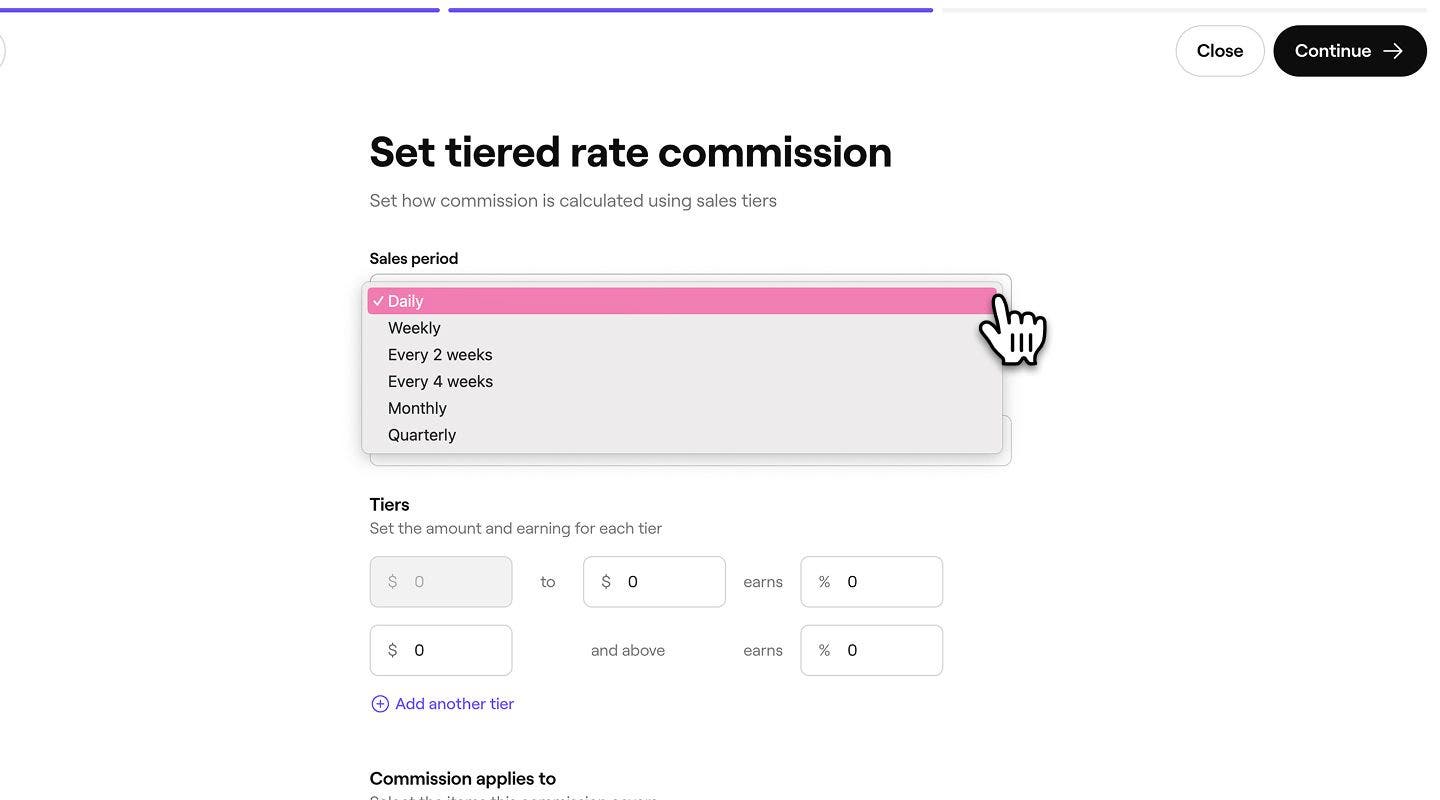
- ใต้ ประเภทอัตราค่าบริการ ให้ใช้เมนูแบบเลื่อนลงเพื่อเลือกจากรายการต่อไปนี้:
- เปอร์เซ็นต์ของยอดขาย: กำหนดอัตราเปอร์เซ็นต์ตามยอดขายที่สมาชิกในทีมสร้างขึ้น ตัวอย่างเช่น สมาชิกในทีมสามารถได้รับ 10% จากการขายมูลค่า $100
- มูลค่าคงที่ของยอดขาย: กำหนดจำนวนเงินคงที่ที่ได้รับต่อการขายแต่ละครั้งที่สมาชิกในทีมทำได้ ตัวอย่างเช่น สมาชิกในทีมจะได้รับ $10 จากการขาย $100

- ใต้ ระดับ ให้กำหนดเปอร์เซ็นต์หรืออัตราค่าบริการที่สมาชิกในทีมจะได้รับในแต่ละระดับ
1. หากต้องการเพิ่มหลายระดับ ให้คลิก เพิ่มอีกระดับ
- จากนั้น เลือกรายการที่จะคิดค่าคอมมิชชันโดยทำเครื่องหมายในช่องทำเครื่องหมายข้างรายการต่อไปนี้:
1. บริการ
2. ผลิตภัณฑ์
3. แพ็กเกจ
4. แผนสมาชิก
5. บัตรของขวัญ
6. ค่าธรรมเนียมการยกเลิกช้าและการไม่มาตามนัด - คุณสามารถปรับแต่งแต่ละรายการได้โดยเลือก ปรับแต่ง ที่อยู่ถัดจากแต่ละรายการ จากนั้นคุณจะเลือกบริการ ผลิตภัณฑ์ แพ็กเกจ ฯลฯ ที่ต้องการได้
- คลิก ดำเนินการต่อ ที่มุมบนขวาของหน้าจอเพื่อไปยังขั้นตอนต่อไป

- จากนั้นเลือกวันที่ค่าคอมมิชชันจะมีผลบังคับใช้ โดยทำเครื่องหมายที่ตัวเลือกที่มีอยู่ หรือสร้างวันที่ที่กำหนดเอง
- คลิก ใช้ ที่มุมบนขวาของหน้าจอเพื่อบันทึกการเปลี่ยนแปลงของคุณ

- ค่าคอมมิชชันจะอยู่ใต้รายการค่าคอมมิชชันของสมาชิกในทีม โดยจะแสดงวันที่มีผลบังคับใช้
- คลิก บันทึก ที่ด้านบนขวาของหน้าจอเพื่ออัปเดตการตั้งค่าค่าคอมมิชชันของสมาชิกในทีม

เมื่อเปิดใช้งานระดับค่าคอมมิชชันแล้ว สมาชิกในทีมที่ได้รับมอบหมายจะเริ่มได้รับค่าคอมมิชชันตามเป้าหมายยอดขายสำหรับรายการที่เลือก และรวมอยู่ในรอบการจ่ายเงินในฐานะค่าคอมมิชชัน
ตั้งค่าคอมมิชชันแบบคงที่สำหรับสมาชิกในทีม
- จากเมนูหลักทางด้านซ้ายของหน้าจอ ให้ไปที่ ทีม
- เลือก สมาชิกในทีม จากแผงเมนูด้านซ้าย
- ในรายชื่อสมาชิกในทีม ให้คลิกที่สมาชิกในทีมเพื่อดูรายละเอียด
- จากมุมมองสมาชิกในทีม ให้คลิก การดำเนินการ ทางด้านซ้าย แล้วเลือก แก้ไข จากแผงควบคุม
- ในมุมมอง แก้ไขสมาชิกในทีม ให้เลือก ค่าคอมมิชชัน จากแผงเมนูด้านซ้ายเพื่อดูการตั้งค่าค่าคอมมิชชันของสมาชิกในทีม
- คลิกตั้งค่าเลย เพื่อกำหนดค่าคอมมิชชันสำหรับสมาชิกในทีมคนนี้
- เลือก อัตราคงที่ เป็นประเภทค่าคอมมิชชันสำหรับสมาชิกในทีมคนนี้

- จากนั้นใต้ ประเภทอัตราค่าบริการ ให้ใช้เมนูแบบเลื่อนลงเพื่อเลือกจากรายการต่อไปนี้:
- เปอร์เซ็นต์ของยอดขาย: กำหนดอัตราเปอร์เซ็นต์ตามยอดขายที่สมาชิกในทีมสร้างขึ้น ตัวอย่างเช่น สมาชิกในทีมจะได้รับ 10% จากยอดขาย $100
- มูลค่าคงที่ของยอดขาย: กำหนดจำนวนเงินคงที่ที่ได้รับต่อการขายแต่ละครั้งที่สมาชิกในทีมทำได้ ตัวอย่างเช่น สมาชิกในทีมจะได้รับ $10 จากยอดขาย $100

- ใต้ อัตราเริ่มต้น ให้ตั้งค่าเปอร์เซ็นต์หรือป้อนค่าอัตราที่สมาชิกในทีมจะได้รับ

- จากนั้น เลือกรายการที่จะคิดค่าคอมมิชชันโดยทำเครื่องหมายในช่องทำเครื่องหมายข้างรายการต่อไปนี้:
1. บริการ
2. ผลิตภัณฑ์
3. แพ็กเกจ
4. แผนสมาชิก
5. บัตรของขวัญ
6. ค่าธรรมเนียมการยกเลิกช้าและการไม่มาตามนัด - คุณสามารถปรับแต่งแต่ละรายการได้โดยเลือก ปรับแต่ง ที่อยู่ถัดจากแต่ละรายการ จากนั้นคุณจะเลือกบริการ ผลิตภัณฑ์ แพ็กเกจ ฯลฯ ที่ต้องการได้
- คลิก ดำเนินการต่อ ที่มุมบนขวาของหน้าจอเพื่อไปยังขั้นตอนต่อไป

- จากนั้นเลือกวันที่ค่าคอมมิชชันจะมีผลบังคับใช้ โดยทำเครื่องหมายที่ตัวเลือกที่มีอยู่ หรือสร้างวันที่ที่กำหนดเอง
- คลิก นำไปใช้ ที่มุมขวาบนของหน้าจอเพื่อบันทึกการเปลี่ยนแปลง

- ค่าคอมมิชชันจะอยู่ใต้รายการค่าคอมมิชชันของสมาชิกในทีม โดยจะแสดงวันที่มีผลบังคับใช้
- คลิก บันทึก ที่มุมบนขวาของหน้าจอเพื่ออัปเดตการตั้งค่าค่าคอมมิชชันของสมาชิกในทีม

หากต้องการรับส่วนแบ่งค่าธรรมเนียมการยกเลิกช้า สมาชิกในทีมจะต้องได้รับมอบหมายให้ดูแลการนัดหมายนั้น และต้องอัปเดตสถานะเป็นการยกเลิกการนัดหมายหรือการไม่มาตามนัด พร้อมกับเรียกเก็บค่าธรรมเนียมเพื่อนำไปคำนวณค่าคอมมิชชัน
ตั้งค่าตัวเลือกขั้นสูงสำหรับค่าคอมมิชชันของสมาชิกในทีม
ปรับแต่งวิธีใช้ค่าคอมมิชชันสำหรับสมาชิกในทีมแต่ละคน รวมถึงการหักเงิน สาขา และวันที่กำหนดให้เริ่มใช้
- เปิดโปรไฟล์สมาชิกในทีม แล้วเลือก ค่าคอมมิชชัน จากแผงเมนูทางด้านซ้าย
- ถัดจากประเภทค่าคอมมิชชัน ให้คลิก การดำเนินการ แล้วเลือก แก้ไข ค่าคอมมิชชัน เพื่ออัปเดตการตั้งค่าค่าคอมมิชชัน

- คลิกที่ ตัวเลือกขั้นสูง แล้วอัปเดตดังต่อไปนี้:

- ประเภทค่าคอมมิชชัน (มีการจัดระดับเท่านั้น): เลือกระหว่าง แบบก้าวหน้า หรือ แบบย้อนหลัง
- ค่าคอมมมิชชันแบบสะสม จะใช้อัตราที่สูงกว่ากับการขายที่สูงกว่าแต่ละเกณฑ์เท่านั้น ตัวอย่างเช่น สมาชิกในทีมจะได้รับ 20% จาก $500 แรก และ 25% จากการขายใดๆ ที่มีมูลค่าเกิน $500

- ค่าคอมมิชชันย้อนหลัง ใช้อัตราที่สูงกว่ากับยอดขายทั้งหมดเมื่อถึงเกณฑ์ ตัวอย่างเช่น สมาชิกในทีมจะได้รับ 20% สำหรับยอดไม่เกิน $500 และ 25% สำหรับยอดเต็มเมื่อเกิน $500

- ค่าคอมมมิชชันแบบสะสม จะใช้อัตราที่สูงกว่ากับการขายที่สูงกว่าแต่ละเกณฑ์เท่านั้น ตัวอย่างเช่น สมาชิกในทีมจะได้รับ 20% จาก $500 แรก และ 25% จากการขายใดๆ ที่มีมูลค่าเกิน $500
- กฎค่าคอมมิชชัน: เลือก ค่าเริ่มต้นของพื้นที่ทำงาน หรือ กำหนดเอง ค่าเริ่มต้นของพื้นที่ทำงานจะใช้การตั้งค่ามาตรฐานของคุณ ส่วนแบบกำหนดเองจะให้คุณปรับแต่งกฎสำหรับสมาชิกในทีมคนนี้ได้

- สถานที่ตั้ง: เลือกว่าค่าคอมมิชชันนี้จะใช้กับสาขาใด ยอดขายทั้งหมดจากสมาชิกในทีมรายนี้ที่สาขาดังกล่าวจะปฏิบัติตามกฎเหล่านี้
- วันที่ค่าคอมมิชชันนี้มีผล: เลือกวันของสัปดาห์ที่ค่าคอมมิชชันจะมีผล

- คลิกที่ปุ่ม ดำเนินการต่อ ที่ด้านบนขวาเพื่อไปยังขั้นตอนต่อไป
- ตรวจสอบวันที่เปิดใช้งานการเปลี่ยนแปลงที่ทำ และคลิก นำไปใช้ ที่ด้านบนขวาเพื่ออัปเดตการตั้งค่าค่าคอมมิชชัน
- คลิก บันทึก ที่ด้านบนขวาเพื่อใช้การเปลี่ยนแปลงกับค่าคอมมิชชันของสมาชิกในทีม
เมื่ออัปเดตแล้ว การหักเงินจะมีผลกับค่าคอมมิชชันของสมาชิกในทีมโดยอัตโนมัติ โดยไม่ส่งผลกระทบต่อการตั้งค่าเริ่มต้นใน การตั้งค่าค่าคอมมิชชันของทีม
จัดการการคำนวณค่าคอมมิชชันเริ่มต้นของพื้นที่ทำงานสำหรับทีมของคุณ
- จากเมนูหลักทางด้านซ้ายของหน้าจอ ให้ไปที่ การตั้งค่า
- คลิกที่หมวดหมู่ ทีม เพื่อเข้าถึงการตั้งค่าค่าคอมมิชชัน
- ในแผงเมนูด้านซ้าย ให้เลือก ค่าคอมมิชชัน เพื่อจัดการวิธีคำนวณค่าคอมมิชชันสำหรับทีมของคุณ
- เปิดใช้งานการหักหรือรายได้แต่ละรายการที่คุณต้องการตั้งค่าเป็นค่าเริ่มต้นสำหรับสมาชิกในทีมคนใหม่ทุกคน
เมื่อคุณตั้งค่าการคำนวณค่าคอมมิชชันเริ่มต้นแล้ว ระบบจะใช้ค่าดังกล่าวกับสมาชิกในทีมคนใดก็ได้ที่เปิดใช้งานค่าคอมมิชชันโดยอัตโนมัติ เว้นแต่คุณจะเลือกปรับแต่งการตั้งค่าสำหรับแต่ละคนในโปรไฟล์ของพวกเขา
การติดตามและการคำนวณค่าคอมมิชชันโดยอัตโนมัติรวมอยู่ในการสมัครสมาชิกแผนทีม ดูข้อมูลเพิ่มเติมเกี่ยวกับแผนทีม
คำถามที่พบบ่อย
เมื่อการนัดหมายมีสมาชิกในทีมหลายคน ค่าคอมมิชชันรวมจะถูกแบ่งตามมูลค่าของบริการที่สมาชิกในทีมแต่ละคนให้บริการ
ตัวอย่างเช่น หากยอดรวมของการนัดหมายคือ $100 และสมาชิกในทีม A กับสมาชิกในทีม B ให้บริการมูลค่า $50 คนละรายการ ทั้งคู่จะได้รับค่าคอมมิชชันตามการตั้งค่าของแต่ละคน ซึ่งคำนวณจากบริการมูลค่า $50 ที่ให้บริการ
คุณดูภาพรวมของค่าคอมมิชชันที่สมาชิกในทีม สาขา และรายการขายได้รับได้ในรายงานข้อมูลสรุปค่าคอมมิชชัน
ไม่ หากมีการยกเลิกการนัดหมายและไม่มีการเรียกเก็บค่าธรรมเนียม การนัดหมายดังกล่าวจะไม่ถูกนับรวมในรายได้ค่าคอมมิชชันของสมาชิกในทีม เงื่อนไขการเริ่มทำงานของค่าคอมมิชชันคือ ต้องมีการเรียกเก็บค่าธรรมเนียมการยกเลิกหรือค่าธรรมเนียมการไม่มาตามนัด ดูข้อมูลเพิ่มเติมเกี่ยวกับเงินมัดจำและการป้องกันการไม่มาตามนัด

