เพิ่มสมาชิกในทีมไปยังพื้นที่ทำงานของคุณ
ในคู่มือนี้ คุณจะได้เรียนรู้วิธีเชิญสมาชิกในทีมเข้าสู่พื้นที่ทำงานของคุณโดยสร้างโปรไฟล์ที่จัดเก็บรายละเอียดทั้งหมดของพวกเขาไว้ในที่เดียว
-
จากเมนูหลักทางด้านซ้ายของหน้าจอ ให้ไปที่ ทีม
-
เลือก สมาชิกในทีม จากแผงเมนูด้านซ้าย
-
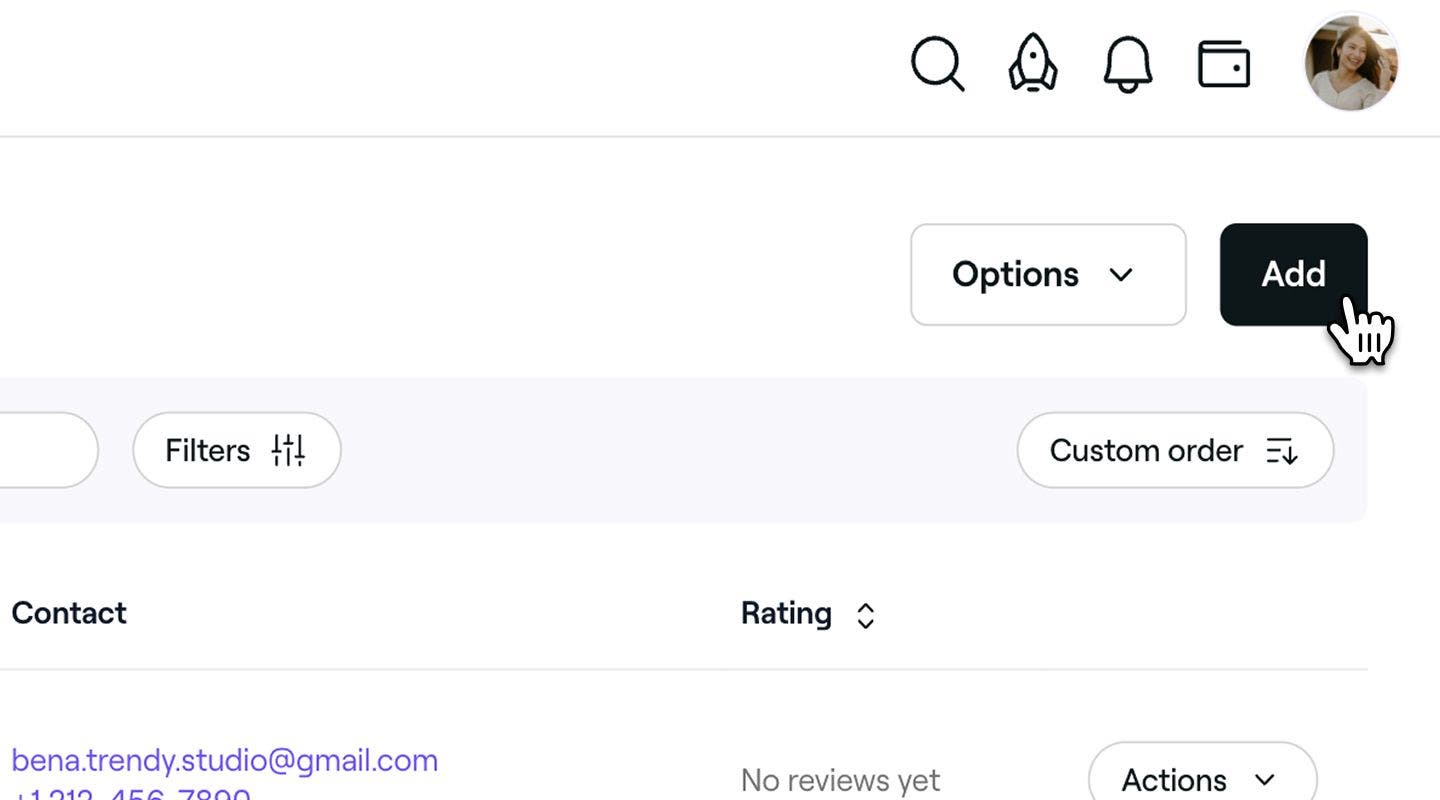
ที่ด้านบนขวาของรายการสมาชิกในทีม ให้คลิกปุ่มเพิ่มเพื่อสร้างโปรไฟล์สมาชิกในทีมรายใหม่
-
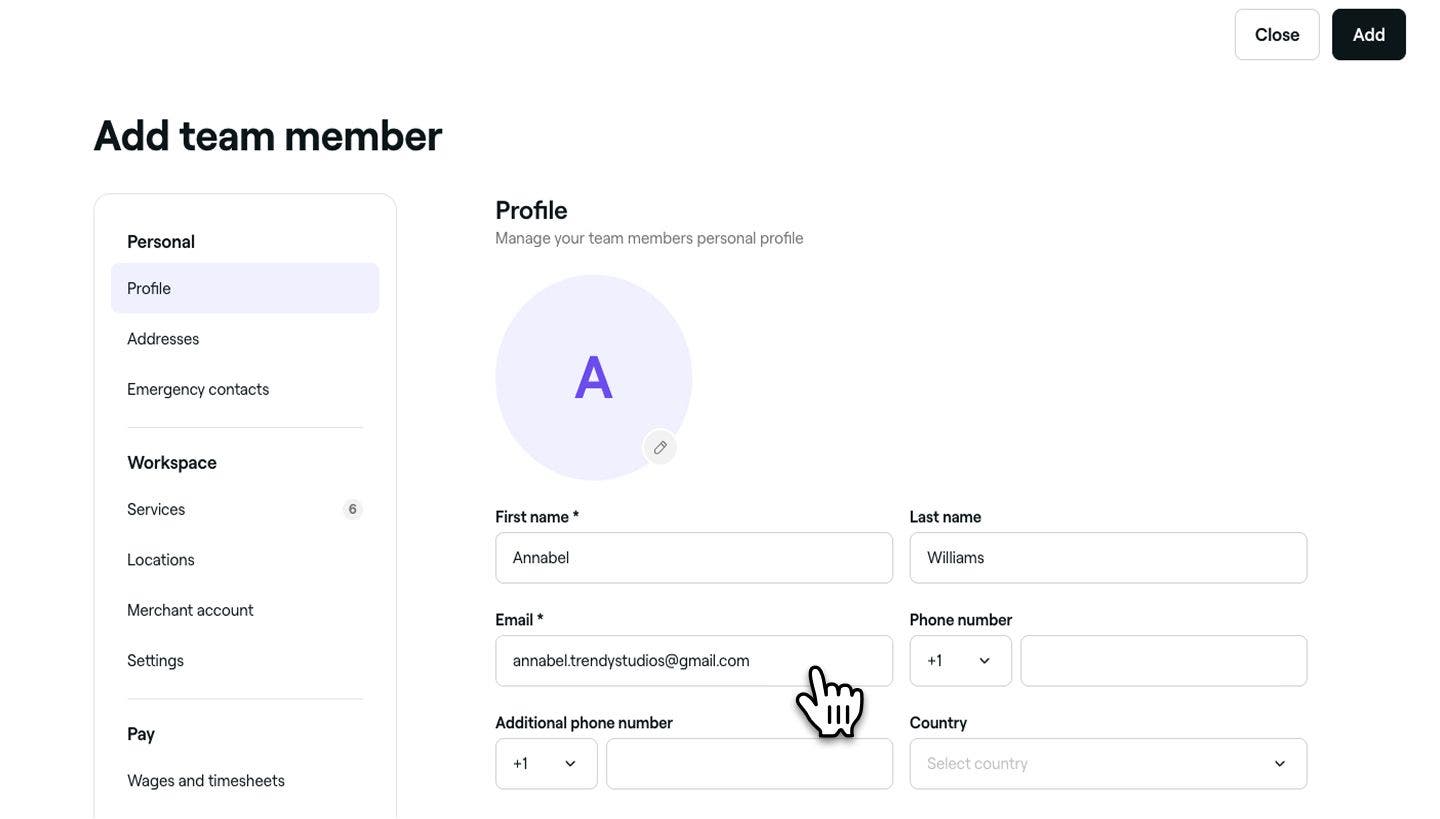
ในมุมมอง เพิ่มสมาชิกในทีม ให้ป้อนชื่อและอีเมลของสมาชิกในทีมเพื่อสร้างโปรไฟล์พื้นฐาน
-
คลิกที่ปุ่ม เพิ่ม ที่มุมบนขวาของมุมมองเพื่อบันทึกโปรไฟล์ของสมาชิกในทีม
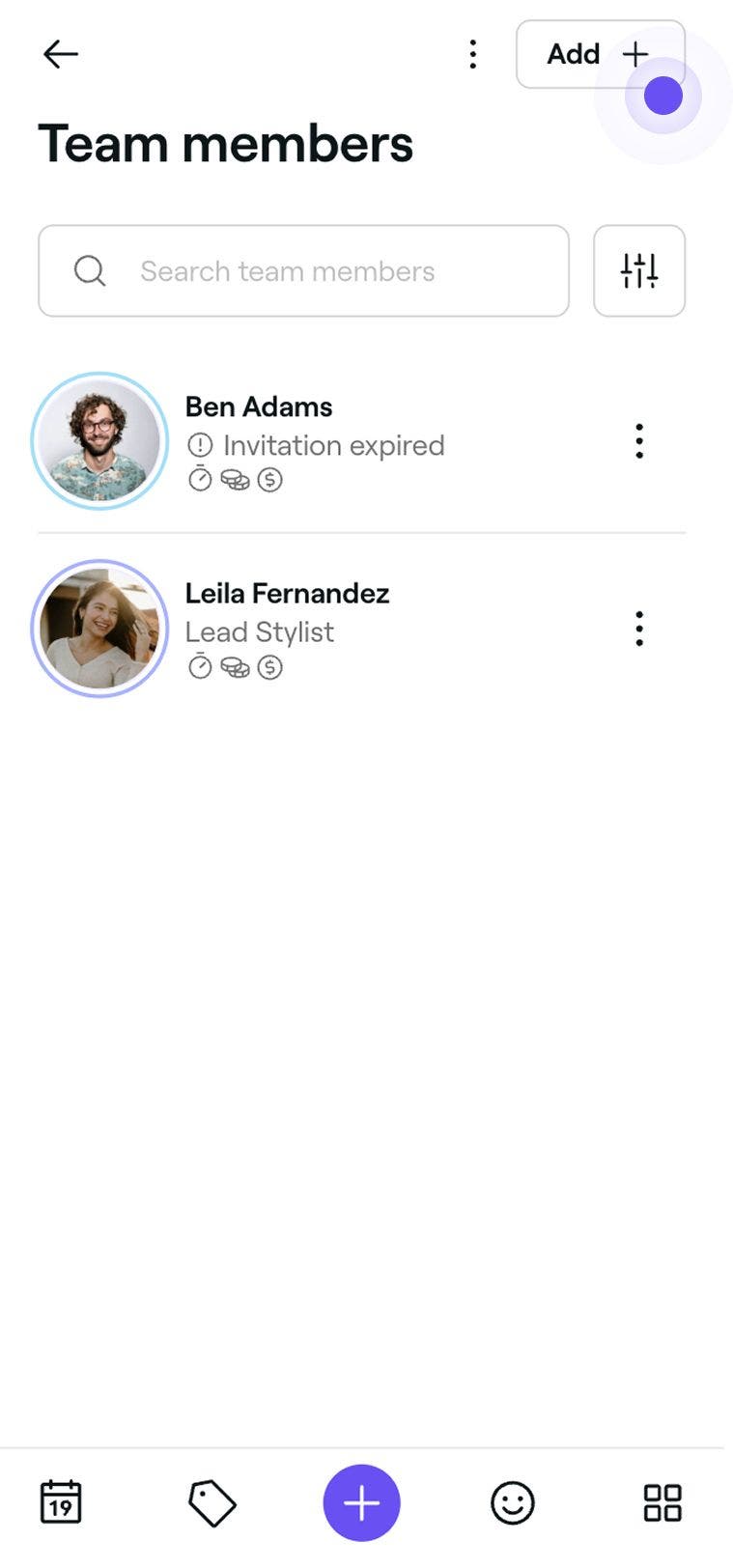
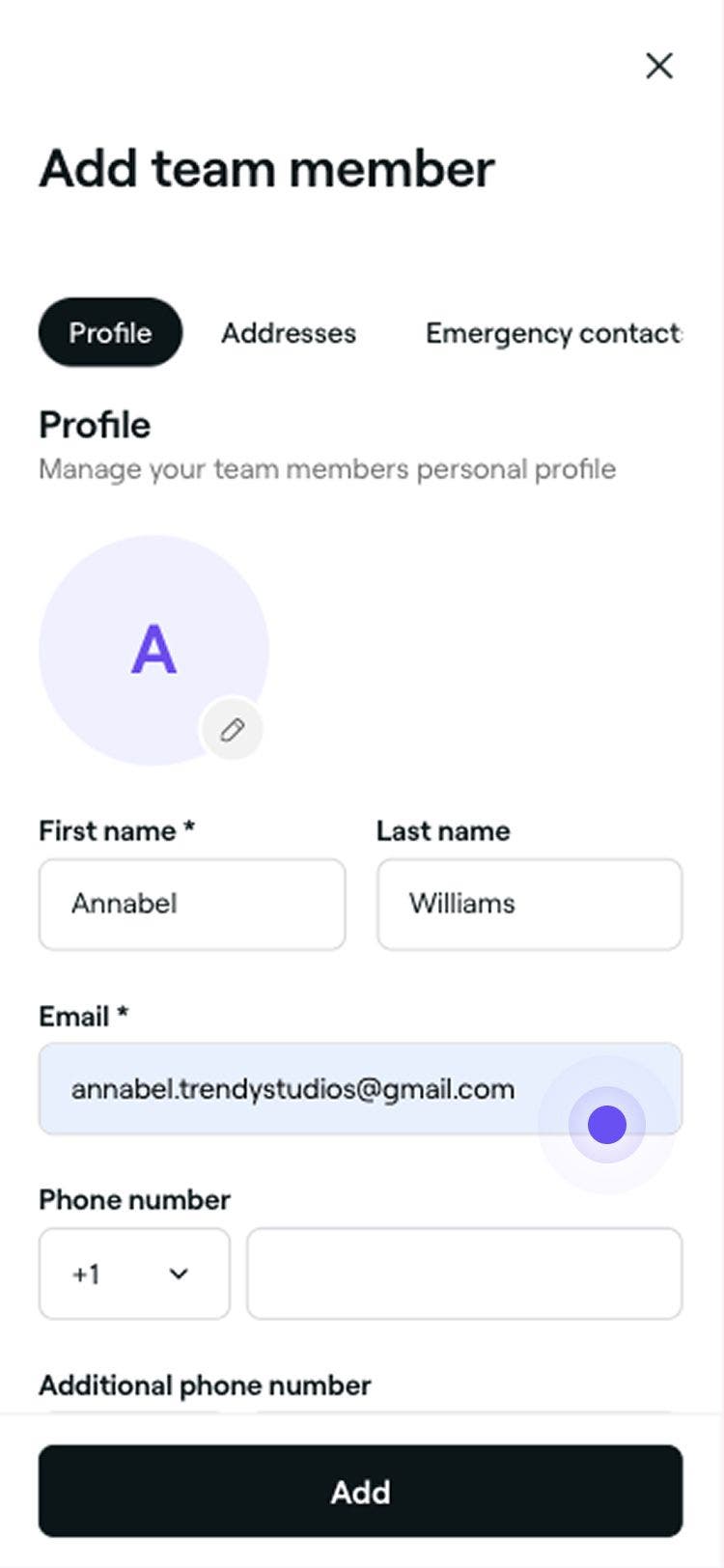
เมื่อสร้างโปรไฟล์ของสมาชิกในทีมแล้ว สมาชิกจะได้รับอีเมลเชิญให้เข้าร่วมพื้นที่ทำงานของคุณ และตั้งค่าโปรไฟล์ผู้ให้บริการของตนเอง
คุณสามารถอัปเดตโปรไฟล์ของสมาชิกในทีมได้ตลอดเวลา รวมถึงสิทธิ์การอนุญาต บริการ และสถานที่ตั้ง ตามค่าเริ่มต้น สมาชิกจะได้รับมอบหมายให้ให้บริการทั้งหมด และเวลากะทำงานจะถูกตั้งค่าตามเวลาทำการของสาขา
คำถามที่พบบ่อย
- สมาชิกในทีมไม่มีการนัดหมายที่กำลังจะมาถึง
- เปลี่ยนสิทธิ์การอนุญาตของสมาชิกทีมเป็น ไม่มีสิทธิ์เข้าถึง แล้ว
- โปรไฟล์ของสมาชิกถูกเก็บถาวรแล้ว
สมาชิกในทีมสามารถทำงานในหลายสาขาภายในพื้นที่ทำงานเดียวได้ แต่ไม่สามารถอยู่ในหลายพื้นที่ทำงานที่แยกกันได้ หากต้องการเข้าร่วมธุรกิจใหม่ สมาชิกจะต้องออกจากพื้นที่ทำงานปัจจุบันก่อน
สามารถกำหนดสมาชิกในทีมไปยังหลายสาขาภายในธุรกิจเดียวได้ คุณสามารถเลือกมอบหมายสมาชิกในทีมไปยังสาขาที่เลือกไว้หรือทุกสาขาได้ผ่านโปรไฟล์สมาชิกในทีม
ได้ คุณสามารถสร้างโปรไฟล์สมาชิกในทีม โดยไม่ต้องให้สิทธิ์เข้าถึงระบบ ระหว่างการตั้งค่าในส่วนการตั้งค่า ให้กำหนดสิทธิ์การอนุญาตเป็นไม่มีสิทธิ์เข้าถึง การดำเนินการนี้จะช่วยตรวจสอบให้แน่ใจว่าไม่ได้ ส่งคำเชิญ
คุณสามารถลบโปรไฟล์ของสมาชิกในทีมอย่างถาวร ออกจากพื้นที่ทำงานของคุณได้ ก่อนดำเนินการ โปรดตรวจสอบให้แน่ใจดังต่อไปนี้:
เมื่อลบแล้ว สมาชิกในทีมจะถูกลบออกจากพื้นที่ทำงานของคุณอย่างถาวร อย่างไรก็ตาม ข้อมูลในอดีตของสมาชิกทีม รวมถึงรีวิวจากลูกค้าและรายงาน จะยังคงเก็บไว้ในบันทึกของคุณ
สมาชิกในทีมจะยังคงเข้าถึงโปรไฟล์ผู้ให้บริการของตนได้ ซึ่งจะเข้าร่วมพื้นที่ทำงานใหม่หรือกลับมาเข้าร่วมพื้นที่ทำงานของคุณได้ หากได้รับคำเชิญหากคุณอยู่ใน การสมัครสมาชิกแผนทีม อยู่แล้ว สมาชิกในทีมใหม่ที่เพิ่มเข้ามาจะถูกคำนวณในรอบการเรียกเก็บเงินถัดไปของคุณ
หากคุณเป็นผู้ประกอบอาชีพอิสระที่ใช้ Fresha โดยมีสมาชิกในทีมที่จองได้เพียงหนึ่งคน การเพิ่มสมาชิกในทีมที่จองได้เพิ่มเติมจะต้องมีการอัปเกรดเป็นการสมัครสมาชิกแผนทีม หลังจากที่คุณเพิ่มโปรไฟล์ของสมาชิกในทีมใหม่ ระบบจะนำคุณไปยังหน้า เปลี่ยนแผน ซึ่งจะมีข้อความแจ้งให้คุณอัปเกรดการสมัครสมาชิกเพื่อบันทึกสมาชิกในทีมที่จองได้
หากต้องการสร้างสมาชิกในทีมที่จองในปฏิทินไม่ได้ เพียงยกเลิกการเลือก อนุญาตการจองในปฏิทิน ในแท็บการตั้งค่าของสมาชิกในทีม
หากสมาชิกในทีมไม่ตอบรับคำเชิญภายในเวลาที่กำหนดและคำเชิญหมดอายุ คุณส่งคำเชิญใหม่ได้โดยตรงจากโปรไฟล์ของสมาชิกโดยไม่ต้องลบหรือเพิ่มใหม่ เพียงไปที่ ทีม จากเมนูหลักทางด้านซ้ายของหน้าจอ เลือกโปรไฟล์ของสมาชิกในทีม แล้วคลิกส่งคำเชิญอีกครั้ง การดำเนินการนี้จะส่งคำเชิญใหม่ไปยังอีเมลเดิม สมาชิกทีมจะได้เข้าร่วมพื้นที่ทำงานของคุณโดยไม่มีการรบกวนใดๆ ต่อโปรไฟล์หรือการนัดหมายที่มีอยู่
