หน้าหลักฐานความรู้Fresha Academy
จัดการไทม์ชีตของทีม
ย้อนกลับ
  1. ฐานความรู้•
  2. ทีม•
  3. จัดการไทม์ชีตของทีม

จัดการไทม์ชีตของทีม

ในคู่มือนี้ คุณจะได้เรียนรู้วิธีติดตามการเข้างานและเวลาทำงานของทีมด้วยไทม์ชีตแบบเรียลไทม์ รวมถึงช่วงพักและการอัปเดตกะทำงาน ทุกอย่างรวมอยู่ในที่เดียว

ในบทความนี้

  • วิธีการทำงานของไทม์ชีต
  • ดูไทม์ชีต
  • แก้ไขไทม์ชีต
  • ลงชื่อเลิกงานและลงเวลาช่วงพักแทนสมาชิกในทีม
  • ลบไทม์ชีต

วิธีการทำงานของไทม์ชีต

ระบบจะสร้างไทม์ชีตโดยอัตโนมัติเมื่อสมาชิกในทีมลงชื่อเข้างานในกะทำงานโดยใช้บัญชีของตนเอง เมื่อสมาชิกทีมลงชื่อเข้างาน พัก และลงชื่อเลิกงาน กิจกรรมทั้งหมดจะถูกบันทึกแบบเรียลไทม์และเพิ่มลงในไทม์ชีตของสมาชิกทีม บันทึกเหล่านี้ใช้ในการคำนวณค่าจ้างและป้อนเข้ารอบการจ่ายเงินโดยตรง

คุณสามารถดู กรอง และแก้ไขไทม์ชีตได้ตามต้องการ จึงจัดการชั่วโมงที่ทำงาน ช่วงพักที่ไม่ได้ใช้ และการเข้างานของทีมได้อย่างง่ายดาย

ดูไทม์ชีต

คุณจะเห็นรายการไทม์ชีตทั้งหมด รวมถึงไทม์ชีตที่กำลังดำเนินการอยู่ในขณะนี้และไทม์ชีตที่เสร็จสมบูรณ์แล้ว

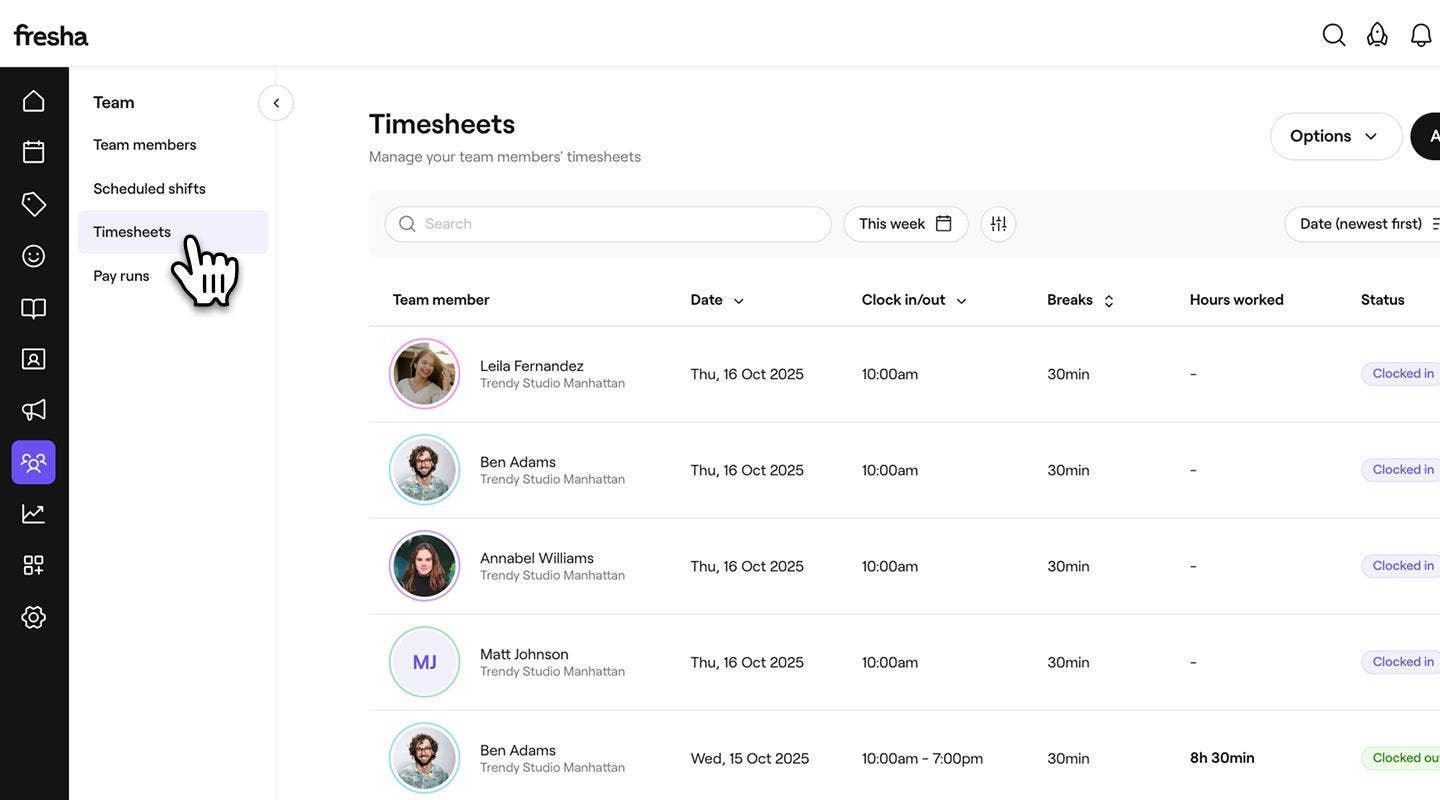
  1. จากเมนูหลักทางด้านซ้ายของหน้าจอ ให้ไปที่ ทีม

  2. ในแผงเมนูด้านซ้าย เลือก ไทม์ชีต เพื่อจัดการชั่วโมงทำงานของทีม
    timesheets.jpg

  3. ที่ด้านบนของรายการไทม์ชีต ใช้แถบค้นหาหรือตัวกรองเพื่อค้นหารายการเฉพาะอย่างรวดเร็วตามสมาชิกในทีม วันที่ หรือสถานะ ตัวอย่างเช่น ลงชื่อเข้างาน ตรงเวลา สาย

    จัดการไทม์ชีต filters.png

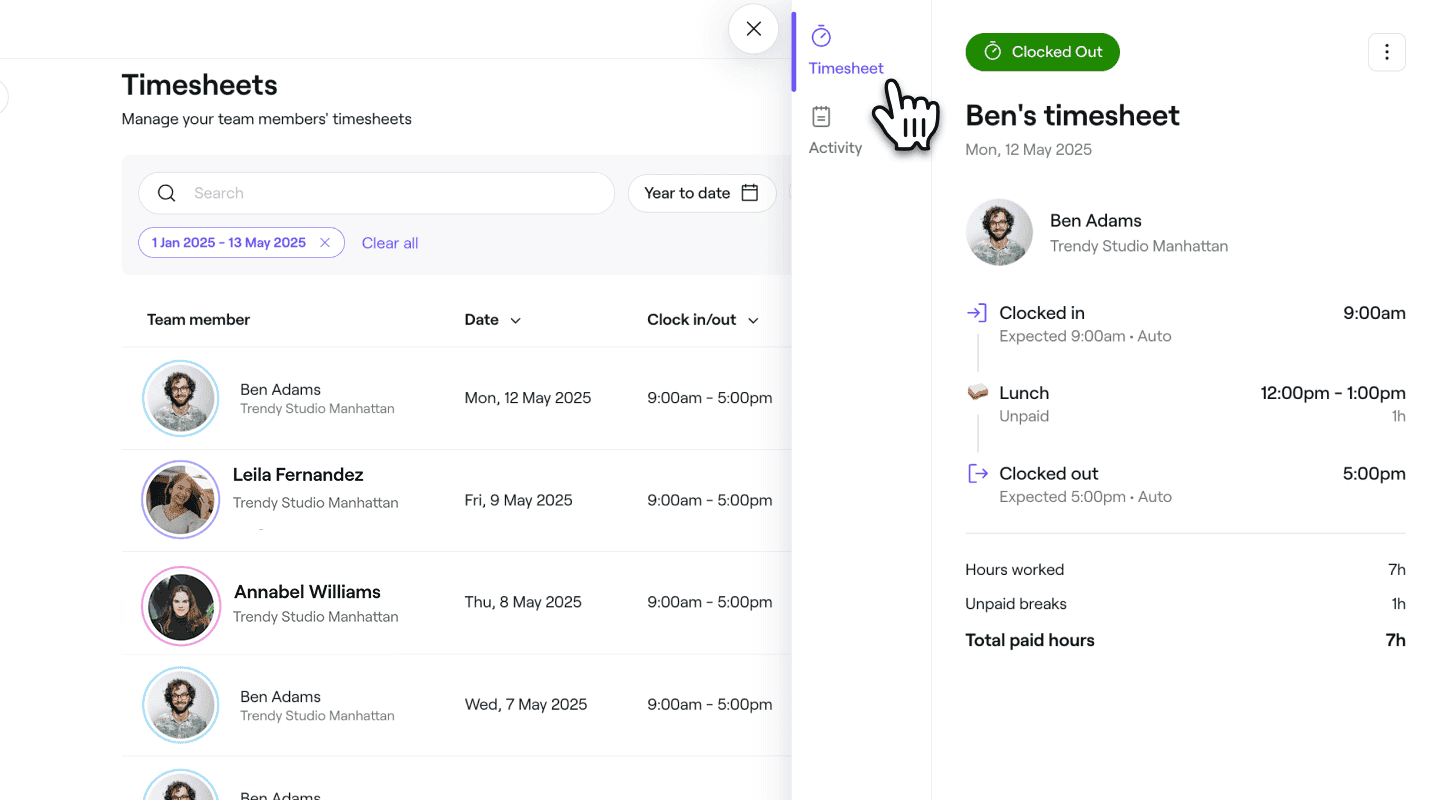
  4. คลิกที่รายการ ไทม์ชีต เพื่อเปิดและรีวิวไทม์ชีตฉบับเต็ม
    จัดการไทม์ชีต ไทม์ชีต.png

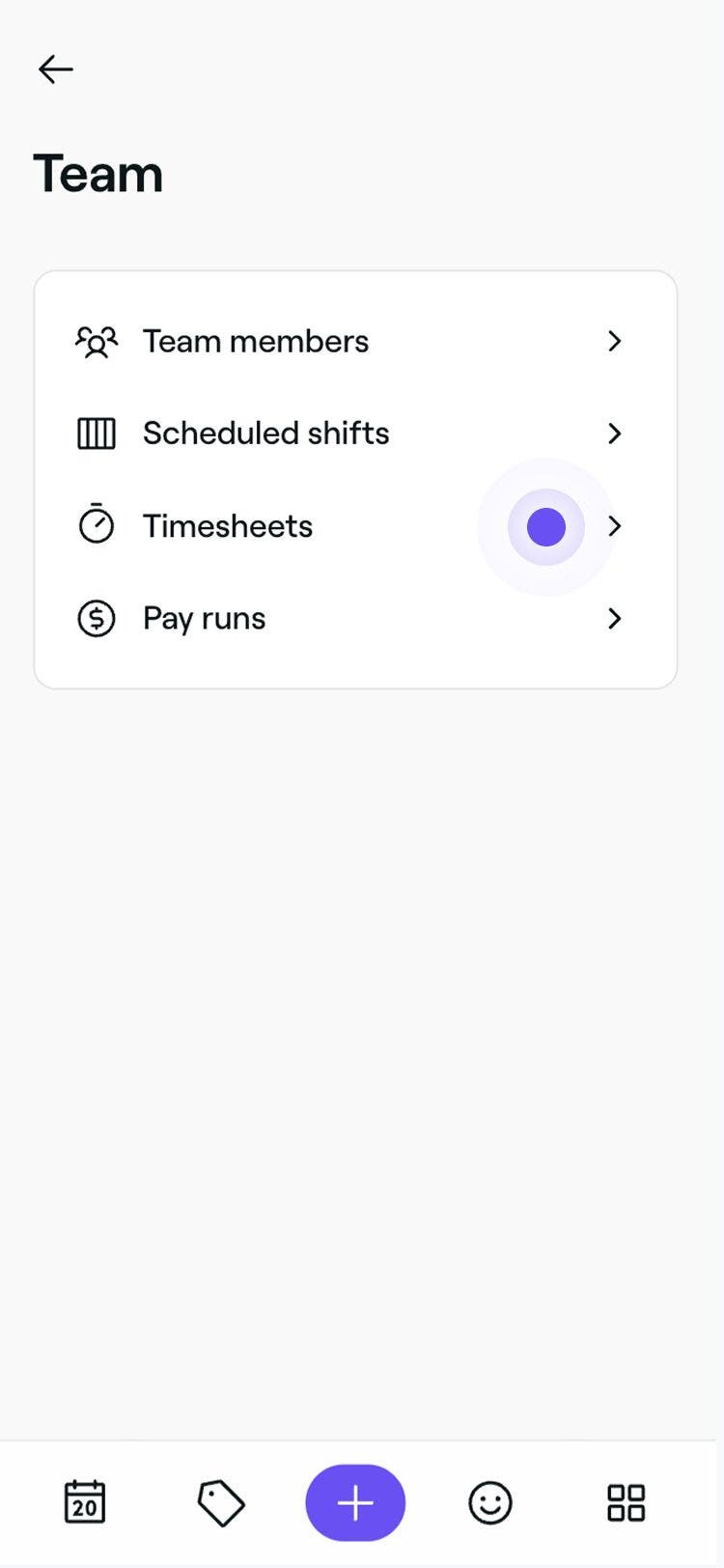
  1. จากเมนูหลักที่ด้านล่างของอุปกรณ์ ให้แตะเพิ่มเติม (ไอคอนตาราง) แล้วเปิด ทีม
  2. ใต้เมนูทีม ให้เลือก ไทม์ชีต เพื่อจัดการเวลาทำงานของทีม กลุ่ม 103.jpg
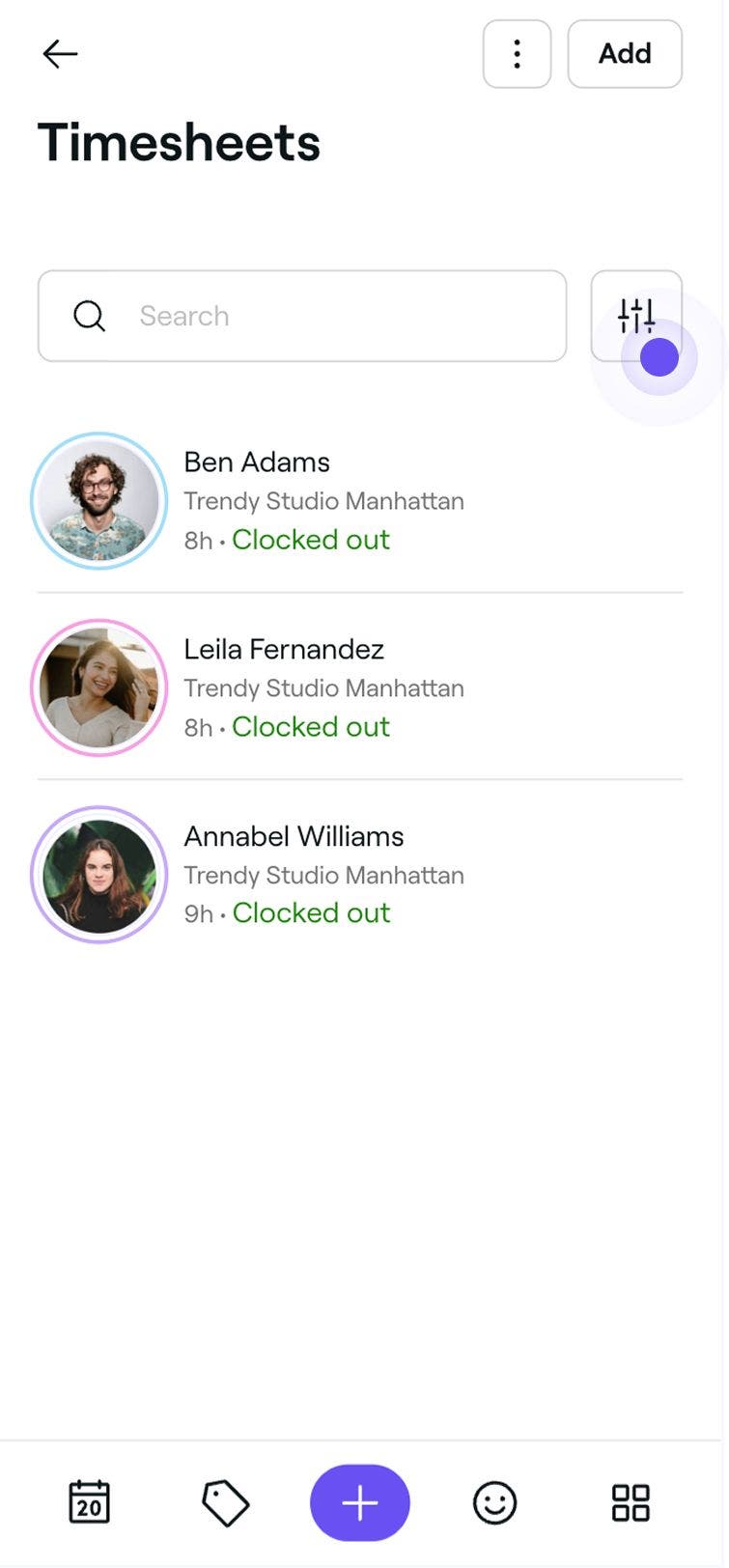
  3. ที่ด้านบนของรายการไทม์ชีต ให้ใช้แถบค้นหาหรือตัวกรองเพื่อค้นหารายการที่ต้องการได้อย่างรวดเร็วตามสมาชิกในทีม วันที่ หรือสถานะ ตัวอย่างเช่น ลงชื่อเข้างาน, ตรงเวลา, สาย กลุ่ม 103 (3).jpg
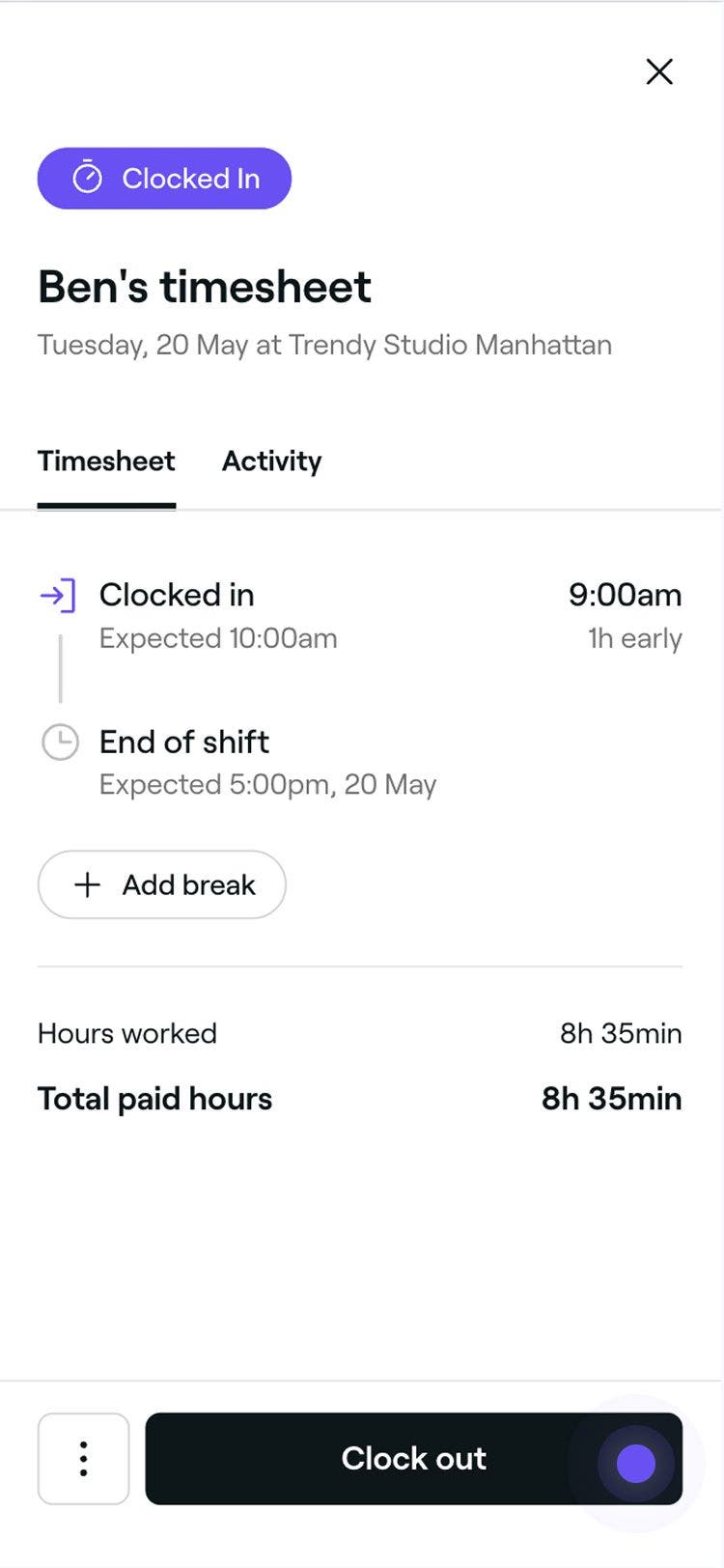
  4. แตะรายการไทม์ชีตเพื่อเปิดและตรวจสอบไทม์ชีตฉบับเต็ม ภาพหน้าจอ 2025-05-20 เวลา 11.50.06 1.jpg

ในมุมมองไทม์ชีต คุณจะเห็นไทม์ไลน์ทั้งหมดของกะทำงานของสมาชิกในทีม รวมถึงเวลาลงชื่อเข้างานและลงชื่อเลิกงาน เวลาเริ่มต้นและเวลาสิ้นสุดของช่วงพัก และจำนวนชั่วโมงที่ทำงานทั้งหมดที่ได้รับค่าจ้าง ที่ด้านล่างของไทม์ชีต จะมีการคำนวณจำนวนชั่วโมงที่ทำงานทั้งหมดไว้อย่างชัดเจน ข้อมูลนี้จะปรากฏในรอบการจ่ายเงินโดยอัตโนมัติ และในรายงาน

คุณสามารถดูประวัติการเปลี่ยนแปลงทั้งหมดที่เกิดขึ้นกับไทม์ชีตได้โดยเปิดรายการนั้น แล้วคลิก กิจกรรม ในแผงด้านซ้าย คุณจะเห็นไทม์ไลน์ที่มีการประทับเวลาของการดำเนินการทั้งหมด รวมถึงการลงชื่อเข้างาน การแก้ไข และการปรับเปลี่ยน

แก้ไขไทม์ชีต

  1. จากเมนูหลักทางด้านซ้ายของหน้าจอ ให้ไปที่ ทีม

  2. ในแผงเมนูด้านซ้าย  เลือก ไทม์ชีต****

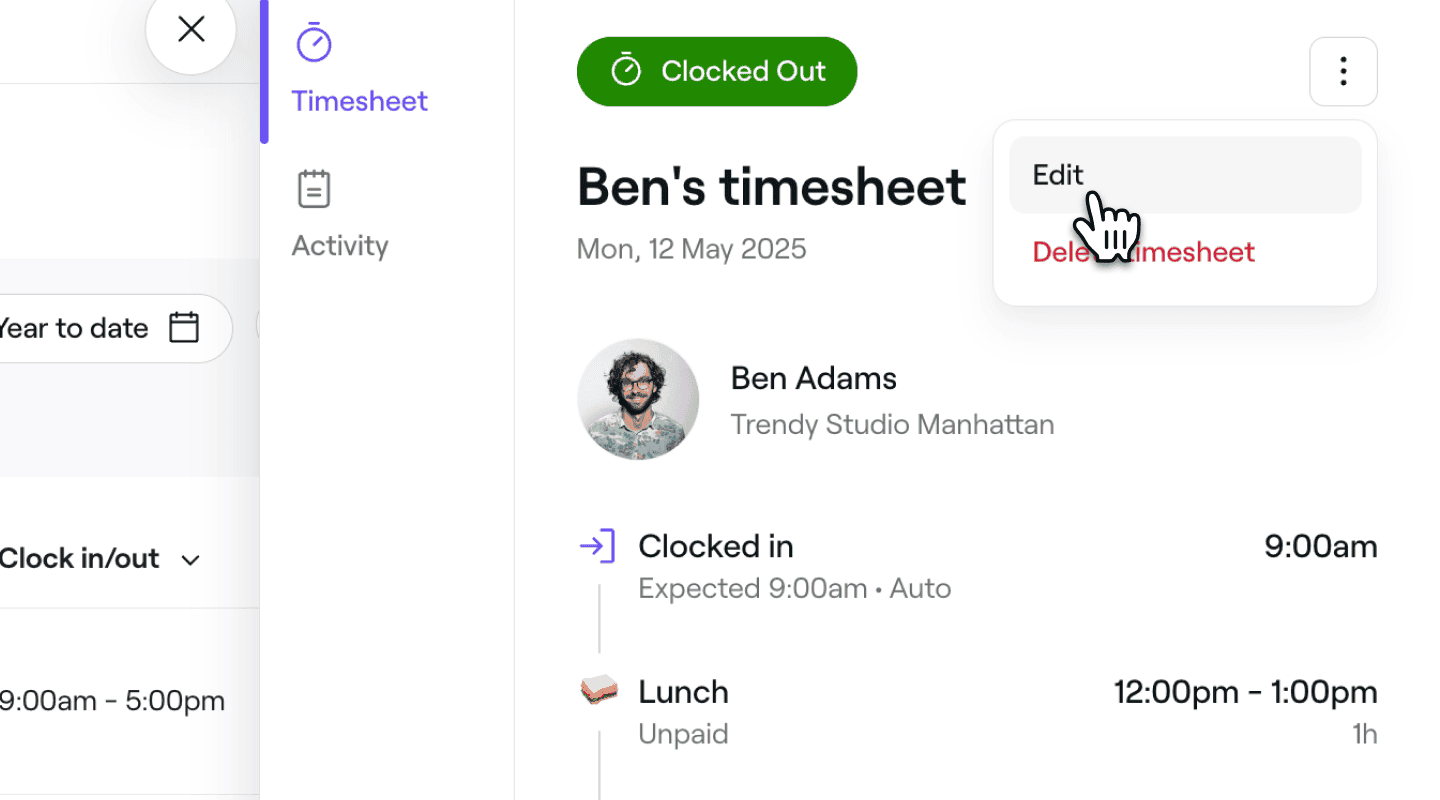
  3. เลือกสมาชิกในทีมเพื่อเปิดรายละเอียดไทม์ชีต

  4. ในมุมมอง ไทม์ชีต ให้คลิก การดำเนินการ (จุดสามจุด) ที่ด้านบนขวา และเลือก แก้ไข จากแผง
    จัดการไทม์ชีต แก้ไขไทม์ชีต Fresha (1).png

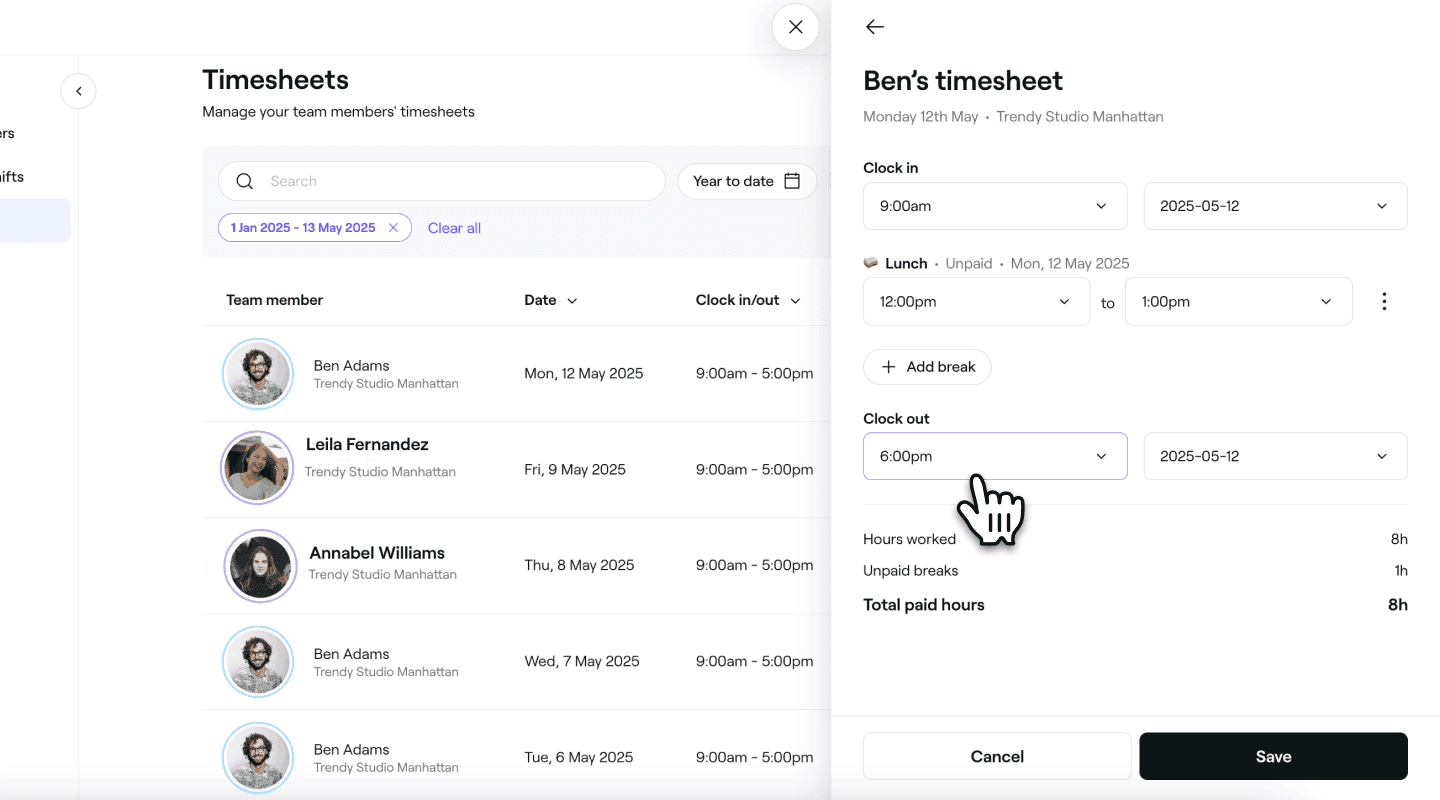
  5. ในมุมมอง แก้ไขไทม์ชีต ให้อัปเดตข้อมูลต่อไปนี้สำหรับสมาชิกในทีม: 

    1. เวลาลงชื่อเข้างาน: ปรับเปลี่ยนเวลาและวันที่ที่สมาชิกในทีมเริ่มกะทำงาน 

    2. ช่วงพัก: ปรับเวลาเริ่มต้นและเวลาสิ้นสุด หรือกำหนดระยะเวลาคงที่สำหรับช่วงพัก คลิก การดำเนินการ เพื่อลบช่วงพัก หรือเลือกระหว่างการตั้งค่าระยะเวลาหรือเวลาสิ้นสุดที่ระบุ หากต้องการเพิ่มช่วงพักอีก คลิก เพิ่มช่วงพัก

    3. เวลาลงชื่อเลิกงาน: ปรับเปลี่ยนเวลาและวันที่ที่สมาชิกในทีมสิ้นสุดกะทำงาน 
      จัดการไทม์ชีต แก้ไขมุมมองไทม์ชีต fresha.png

  6. คลิกที่ปุ่ม บันทึก ที่ด้านล่างเพื่อใช้การเปลี่ยนแปลงของคุณ
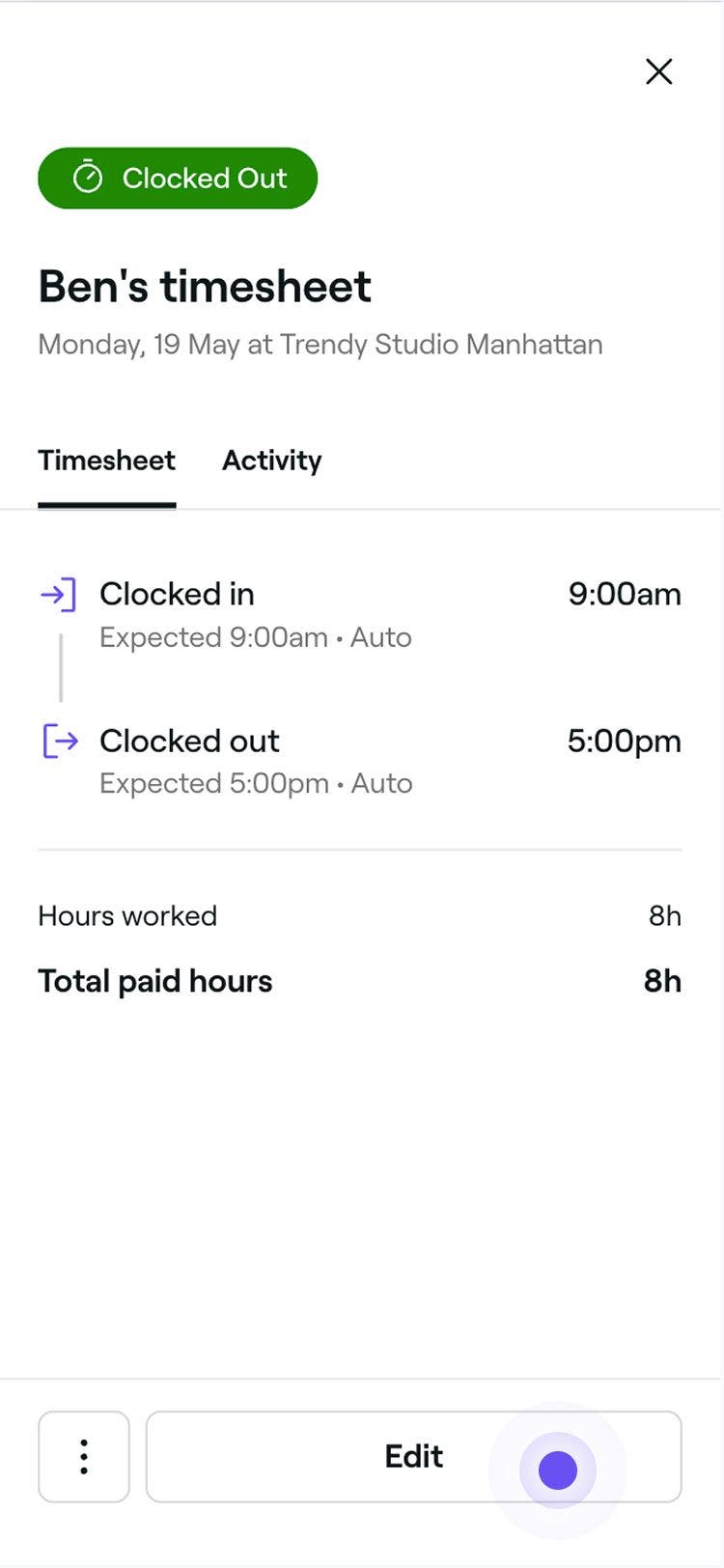
  1. เปิดไทม์ชีตจากรายการไทม์ชีต ของคุณ 
  2. ในมุมมองไทม์ชีต ให้แตะปุ่มแก้ไขที่ด้านล่างเพื่ออัปเดตรายละเอียดไทม์ชีต กลุ่ม 103 (6).jpg
  3. ในมุมมอง แก้ไขไทม์ชีต ให้อัปเดตข้อมูลต่อไปนี้สำหรับสมาชิกในทีม: 
    1. เวลาลงชื่อเข้างาน: ปรับเปลี่ยนเวลาและวันที่ที่สมาชิกในทีมเริ่มกะทำงาน 
    2. ช่วงพัก: ปรับเวลาเริ่มต้นและเวลาสิ้นสุด หรือกำหนดระยะเวลาคงที่สำหรับช่วงพัก แตะการดำเนินการเพื่อลบช่วงพัก หรือเลือกตั้งค่าระยะเวลาหรือเวลาสิ้นสุดที่ระบุ หากต้องการเพิ่มช่วงพักอีก คลิกที่ เพิ่มช่วงพัก
    3. เวลาลงชื่อเลิกงาน: ปรับเปลี่ยนเวลาและวันที่ที่สมาชิกในทีมสิ้นสุดกะทำงาน
  4. แตะปุ่ม บันทึก ที่ด้านล่างเพื่อใช้การเปลี่ยนแปลงของคุณ กลุ่ม 103 (7).jpg
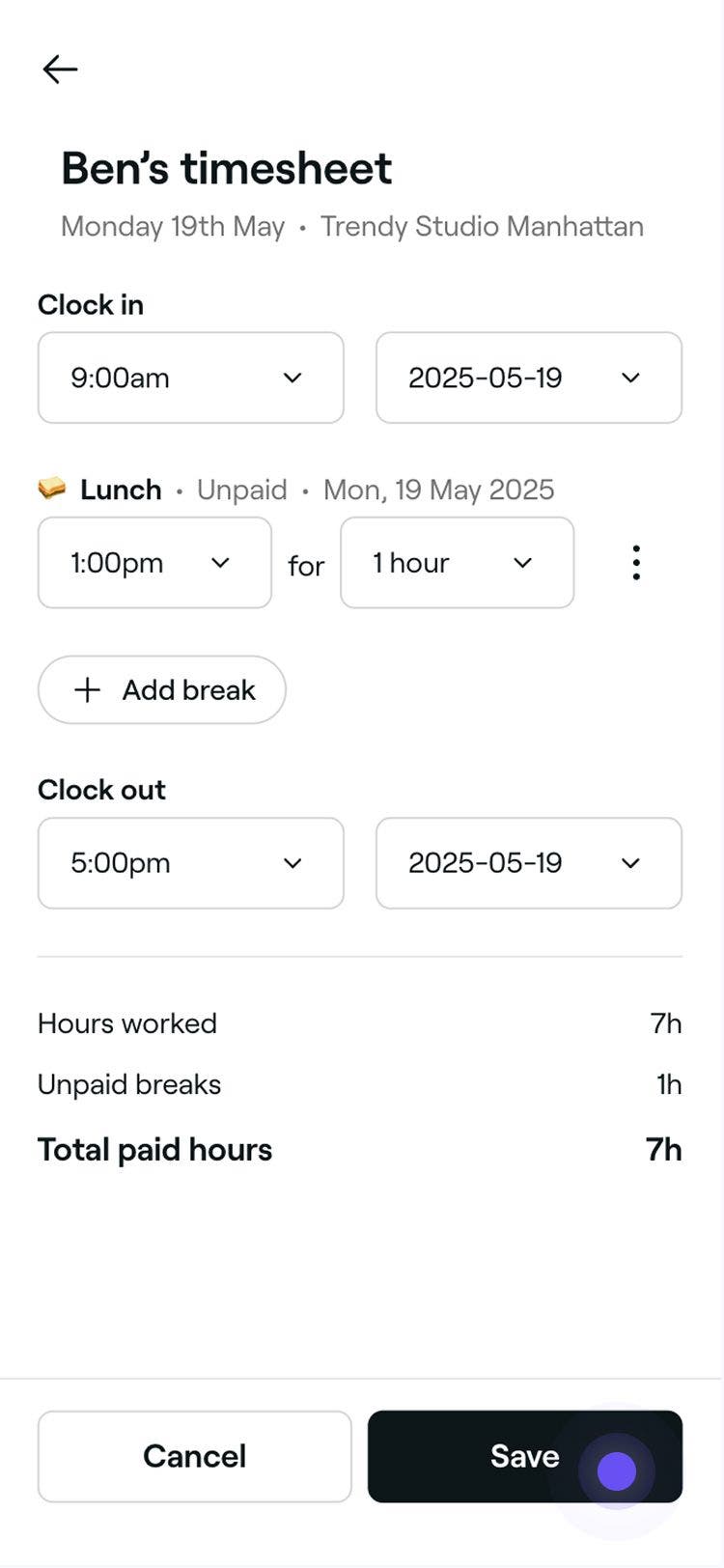
ไทม์ชีตที่อัปเดตจะถูกนำไปใช้ทันที และจะปรากฏในรอบการจ่ายเงินและรายงานทีมของคุณ

ลงชื่อเลิกงานและลงเวลาช่วงพักแทนสมาชิกในทีม

หากสมาชิกในทีมลืมลงชื่อเลิกงาน คุณก็ทำให้ได้

  1. จากเมนูหลักทางด้านซ้ายของหน้าจอ ให้ไปที่ ทีม
  2. ในแผงเมนูด้านซ้าย ให้เลือก ไทม์ชีต** **
  3. เลือกสมาชิกในทีมเพื่อเปิดรายละเอียดไทม์ชีต
  4. ในมุมมอง ไทม์ชีต ให้คลิก ลงชื่อเลิกงาน หรือ สิ้นสุดช่วงพัก ที่ด้านบนขวา เพื่อสิ้นสุดกะทำงานของสมาชิกในทีม จัดการไทม์ชีต ลงชื่อเลิกงาน ไทม์ชีต Fresha (1).png
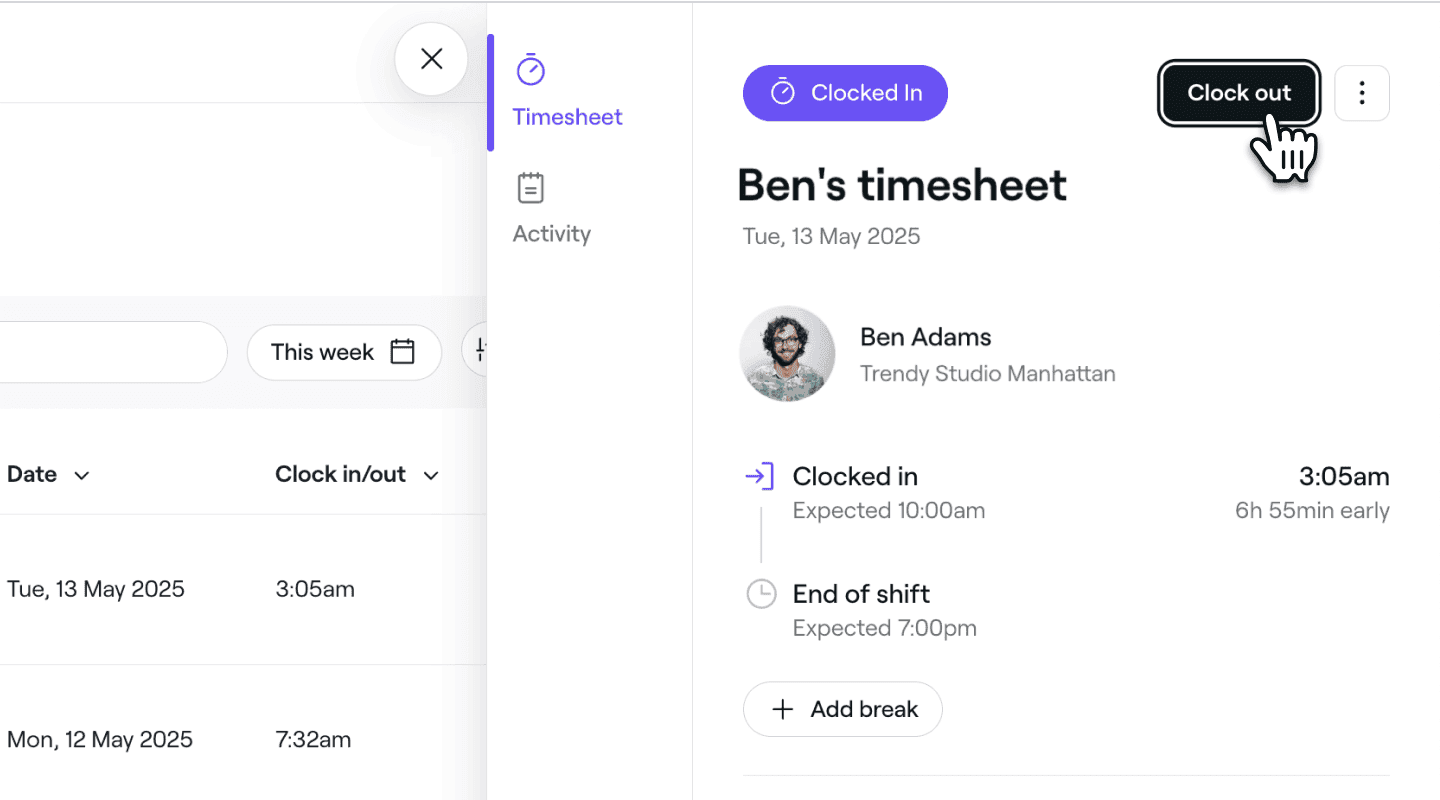
  1. เปิดไทม์ชีตจากรายการไทม์ชีต ของคุณ 
  2. ในมุมมอง ไทม์ชีต ให้แตะ ลงชื่อเลิกงาน หรือ สิ้นสุดช่วงพัก ที่ด้านล่าง เพื่อสิ้นสุดกะทำงานของสมาชิกในทีม Group 103 (8).jpg

กะทำงานหรือช่วงพักจะสิ้นสุดลง และไทม์ชีตจะได้รับการอัปเดตตามนั้น

ลบไทม์ชีต

  1. จากเมนูหลักทางด้านซ้ายของหน้าจอ ให้ไปที่ ทีม

  2. ในแผงเมนูด้านซ้าย ให้เลือก ไทม์ชีต** **

  3. เลือกสมาชิกในทีมเพื่อเปิดรายละเอียดไทม์ชีต

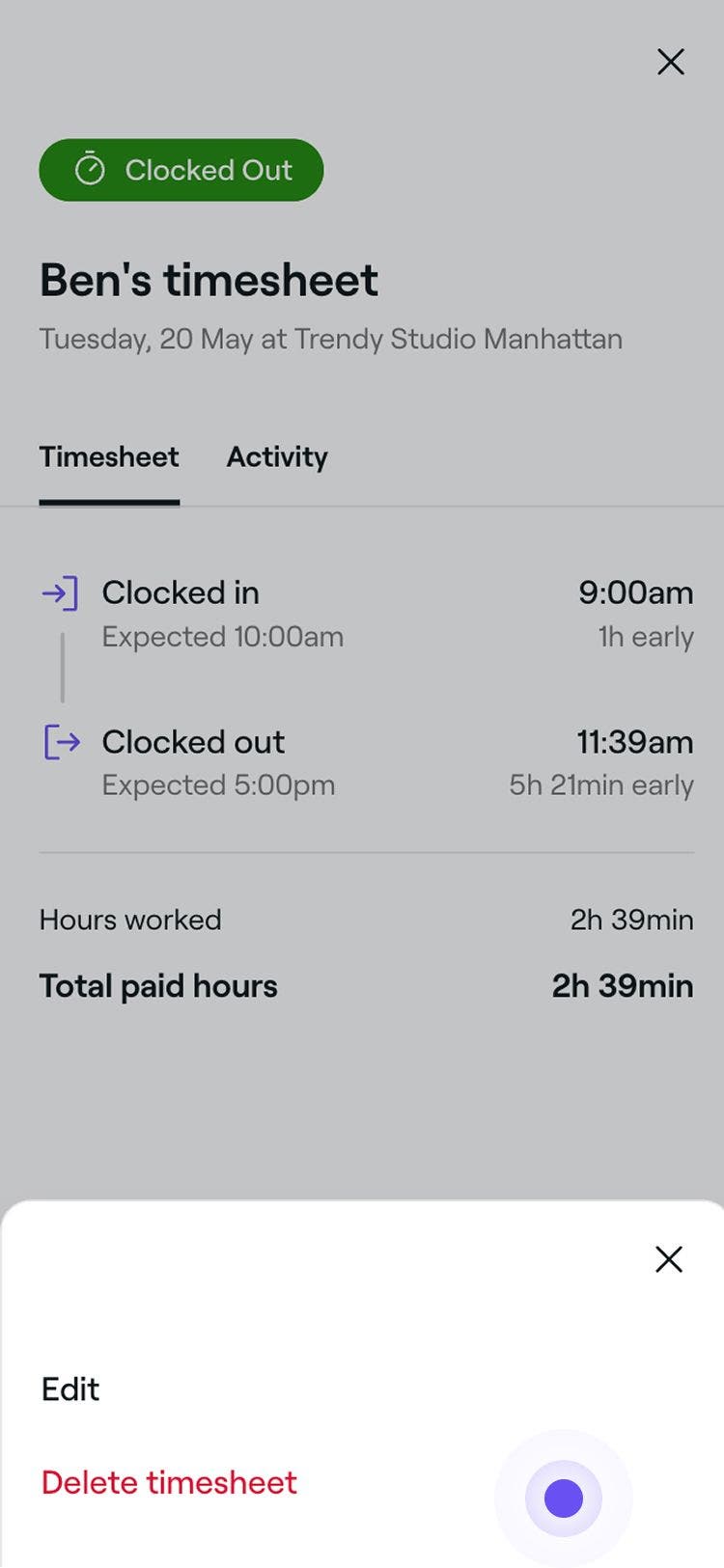
  4. ในมุมมองไทม์ชีต ให้คลิกที่การดำเนินการ (จุดสามจุด) ที่ด้านบนขวา แล้วเลือกลบไทม์ชีตจากแผง
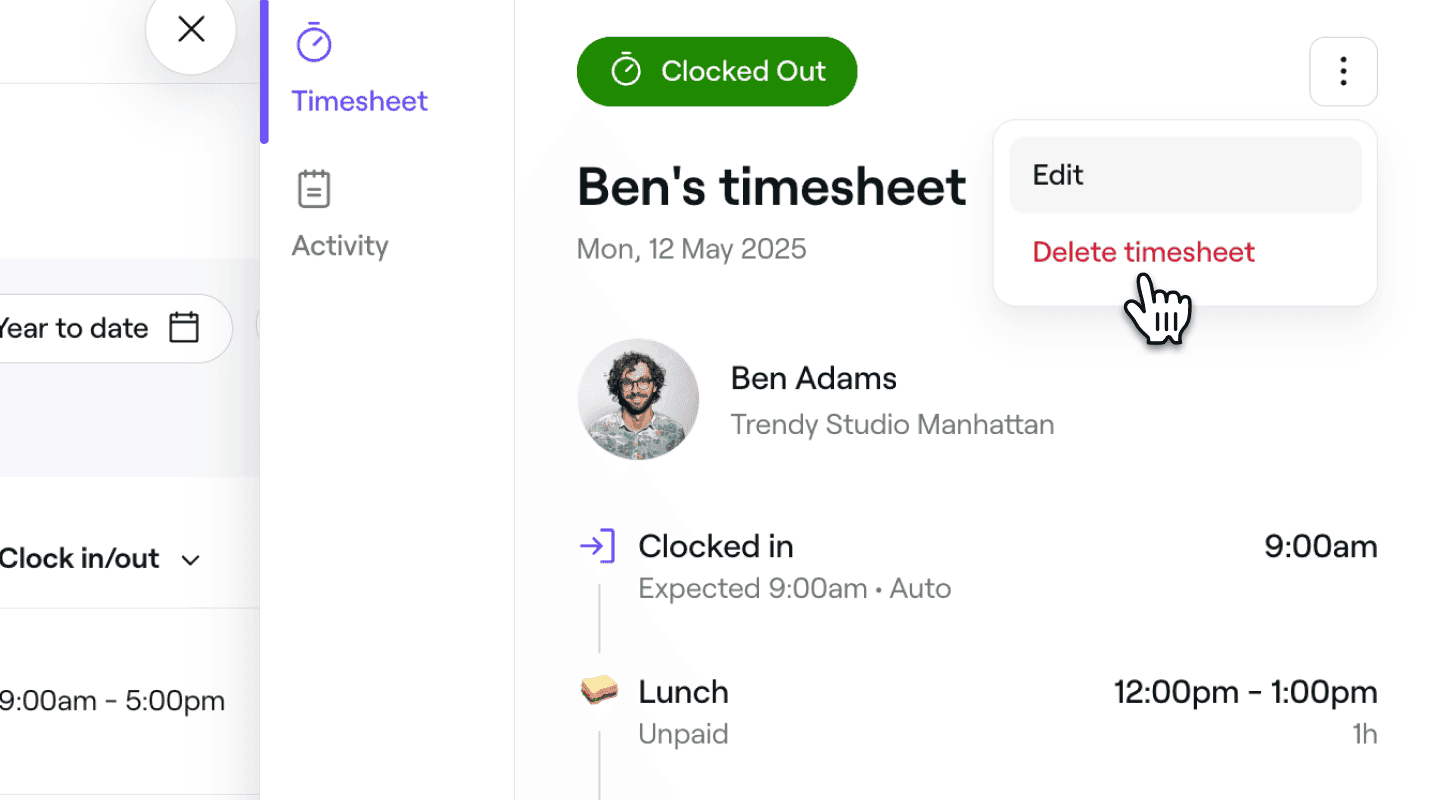
    จัดการไทม์ชีต ลบไทม์ชีต fresha.png

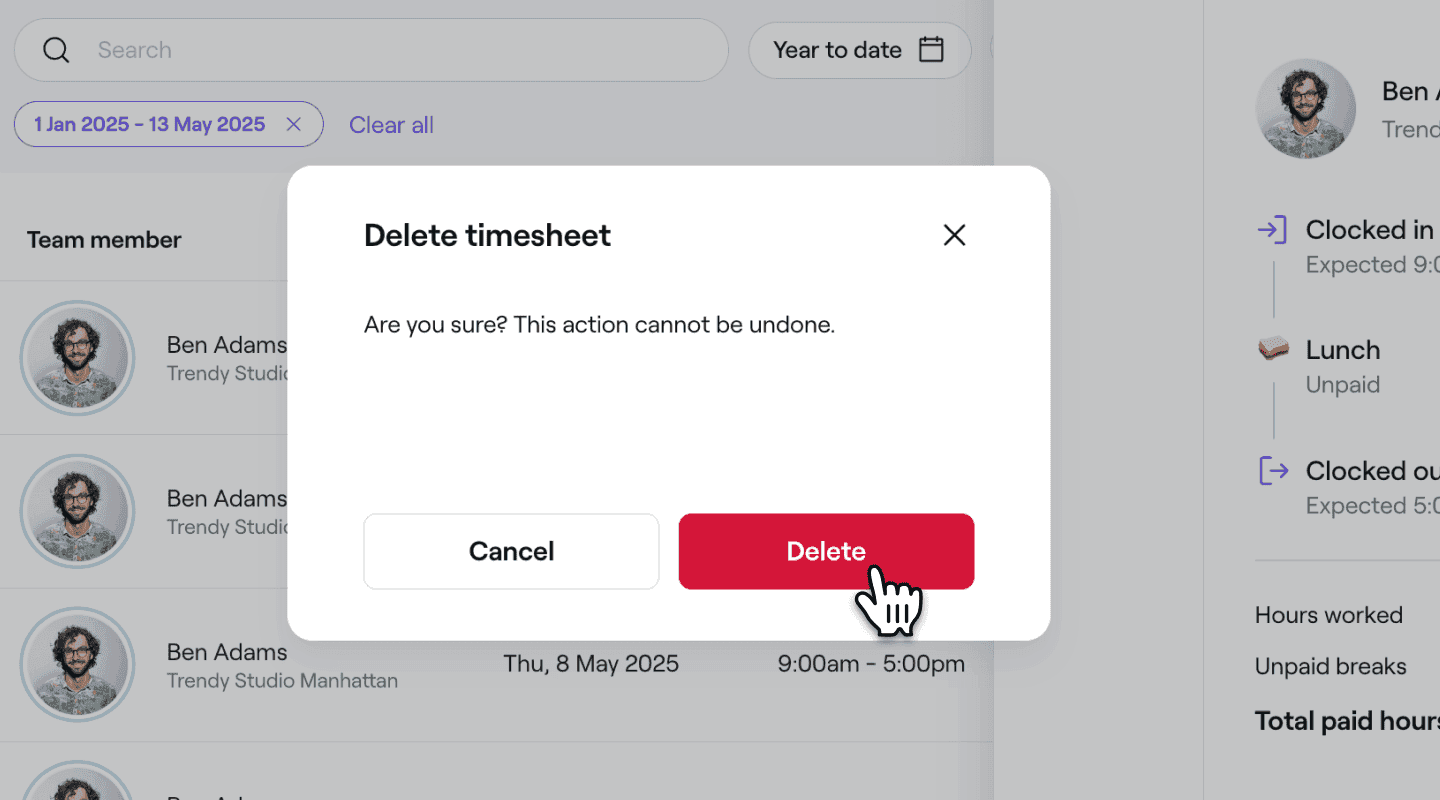
  5. คลิกที่ ลบ ในป๊อปอัปเพื่อลบไทม์ชีตออก 
    จัดการไทม์ชีต ยืนยันการลบไทม์ชีตอีกครั้ง fresha.png

  1. เปิดไทม์ชีตจากรายการไทม์ชีต ของคุณ
  2. ในมุมมองไทม์ชีต ให้แตะการดำเนินการ (จุดสามจุด) ที่ด้านล่าง แล้วเลือกลบไทม์ชีตจากแผงกลุ่ม 103 (10).jpg

คำถามที่พบบ่อย

    • ไทม์ชีตจะแสดงเวลาจริงที่สมาชิกทีมลงชื่อเข้างานและลงชื่อเลิกงาน แม้ว่าจะแตกต่างจากกะทำงานที่จัดตารางเวลาไว้ก็ตาม

      ได้ คุณสามารถแก้ไขไทม์ชีตได้ตลอดเวลา อย่างไรก็ตาม การเปลี่ยนแปลงที่ทำหลังจากรอบการจ่ายเงินได้รับการประมวลผลแล้วจะไม่อัปเดตรอบการจ่ายเงินที่ผ่านมานั้น คุณจะต้องปรับเปลี่ยนด้วยตัวเองหากจำเป็น

      ใช่ การแก้ไขเวลากะทำงานหรือช่วงพักจะอัปเดตยอดรวมของรอบการจ่ายเงินที่เกี่ยวข้องโดยอัตโนมัติ และจะปรากฏในรายงานบัญชีเงินเดือนของคุณ


การจ่ายเงินให้ทีมของคุณ

หลักสูตร Fresha Academy
วิดีโอตัวอย่างหลักสูตร

ภาพรวมการจ่ายเงินให้ทีมของคุณ

1 บทเรียน•2 นาที

วิดีโอตัวอย่างหลักสูตร

ติดตามค่าคอมมิชชันของทีม

5 บทเรียน•6 นาที

ดูหลักสูตรทั้งหมด

คู่มือนี้มีประโยชน์หรือไม่

การจ่ายเงินให้ทีมของคุณ

ตั้งค่าค่าคอมมิชชันสำหรับสมาชิกในทีม

สร้างแรงจูงใจให้ทีมของคุณโดยกำหนดค่าคอมมิชชันแบบกำหนดเองสำหรับบริการ ผลิตภัณฑ์ บัตรของขวัญ และแผนสมาชิก

ตั้งค่าจ้างสำหรับสมาชิกในทีม

คำนวณค่าจ้างโดยอัตโนมัติ และติดตามชั่วโมงทำงาน ช่วงพัก และการเข้างานของทีมด้วยไทม์ชีต

ภาพรวมการจ่ายเงินให้ทีมของคุณ

ประหยัดเวลาและลดข้อผิดพลาดจากการดำเนินการด้วยตนเอง โดยชำระเงินให้ทีมของคุณโดยตรงผ่าน Fresha ซึ่งจะช่วยให้ทีมของคุณเข้าถึงเงินที่ได้รับได้เร็วขึ้น

เตรียมรอบการจ่ายเงิน

ปรับแต่งรอบการจ่ายเงินสำหรับสมาชิกในทีม และจัดการเงินสดล่วงหน้าและค่าธรรมเนียม

จัดการไทม์ชีตของทีม

ติดตามเวลาทำงานของทีมของคุณด้วยไทม์ชีตแบบเรียลไทม์ รวมถึงช่วงพักและการอัปเดตกะทำงาน

เพิ่มทิปในรอบการจ่ายเงิน

เพิ่มทิปในรอบการจ่ายเงินของสมาชิกในทีม หากไม่ได้เพิ่มทิประหว่างการชำระเงินหรือต้องแก้ไข

ดำเนินการรอบการจ่ายเงินให้เสร็จสมบูรณ์

ปรับปรุงการชำระเงินให้ทีมของคุณด้วยรอบการจ่ายเงินที่จะคำนวณและโอนรายได้จากกระเป๋าเงินของคุณโดยอัตโนมัติ

เปิดใช้งานรอบการจ่ายเงินและกำหนดรอบการจ่ายเงินของคุณ

เปิดใช้งานรอบการจ่ายเงินสำหรับสมาชิกในทีม และเลือกความถี่ในการจ่ายเงินให้ทีมของคุณโดยการตั้งค่ารอบการจ่ายเงิน

หลักสูตร Fresha Academy
วิดีโอตัวอย่างหลักสูตร

ภาพรวมการจ่ายเงินให้ทีมของคุณ

1 บทเรียน•2 นาที

วิดีโอตัวอย่างหลักสูตร

ติดตามค่าคอมมิชชันของทีม

5 บทเรียน•6 นาที

ดูหลักสูตรทั้งหมด
Fresha
ดาวน์โหลดแอป

เกี่ยวกับ Fresha

ร่วมงานกับเรา

ความช่วยเหลือและการสนับสนุน

บล็อก

แผนผังเว็บไซต์

สำหรับธุรกิจ

สำหรับพาร์ทเนอร์

ราคา

ฟีเจอร์

การจัดตารางเวลา

จุดชำระเงิน (POS)

การชำระเงิน

เงินทุน

มาร์เก็ตเพลส

การสนับสนุน

สถานะ

กฎหมาย

นโยบายความเป็นส่วนตัว

เงื่อนไขการให้บริการ

เงื่อนไขการใช้งาน

โซเชียลมีเดียของเรา

Facebook
Linkedin
Instagram

© 2026 Fresha.com SV Ltd