Priprema obračuna zarada
Saznajte kako da pripremite tačne i automatizovane obračune zarada za svoj tim, bilo da oni zarađuju po satu, provizije, napojnice ili primaju gotovinske avanse.
U ovom članku
Kako funkcioniše priprema obračuna zarada
Kada podesite zarade i evidenciju radnog vremena, napojnice i provizije, sve zarade se automatski izračunavaju i prenose u obračun zarada člana tima. Svaki obračun zarada se automatski izračunava i rezimira, tako da možete da pregledate i izvršite izmene pre slanja uplata. Možete da:
- Preneti Fresha naknade, kao što su obrada plaćanja ili naknade za nove klijente sa tržišta
- Dodati ručne korekcije, uključujući poreze, odbitke ili mesečnu platu za članove tima koji primaju platu.
- Evidentirati gotovinu koju su naplatili članovi tima kao avanse, kako bi isplate ostale tačne
Kada sve bude spremno, možete nastaviti da dovršite obračun zarada.
Prenos naknada na članove tima
Možete da izaberete da odbijete određene naknade za Fresha iz obračuna zarada člana tima pre nego što obradite njegove isplate putem obračuna zarada.
- U prikazu Izmeni člana tima izaberite Obračun zarada na levoj tabli menija.
- U okviru omogućene postavke Obračun zarada, označite polja za potvrdu u odeljku Odbici u obračunu zarada da biste automatski podelili naknade, Fresha naknade, sa članom tima:
- Naknade za obradu plaćanja: Odbijte naknade na osnovu usluga koje je član tima pružio i načina na koji je prodaja obrađena.
- Fresha naknade za nove klijente: Izaberite da odbijete procenat naknade za nove klijente sa tržišta kada novi klijent zakaže termin kod člana tima.
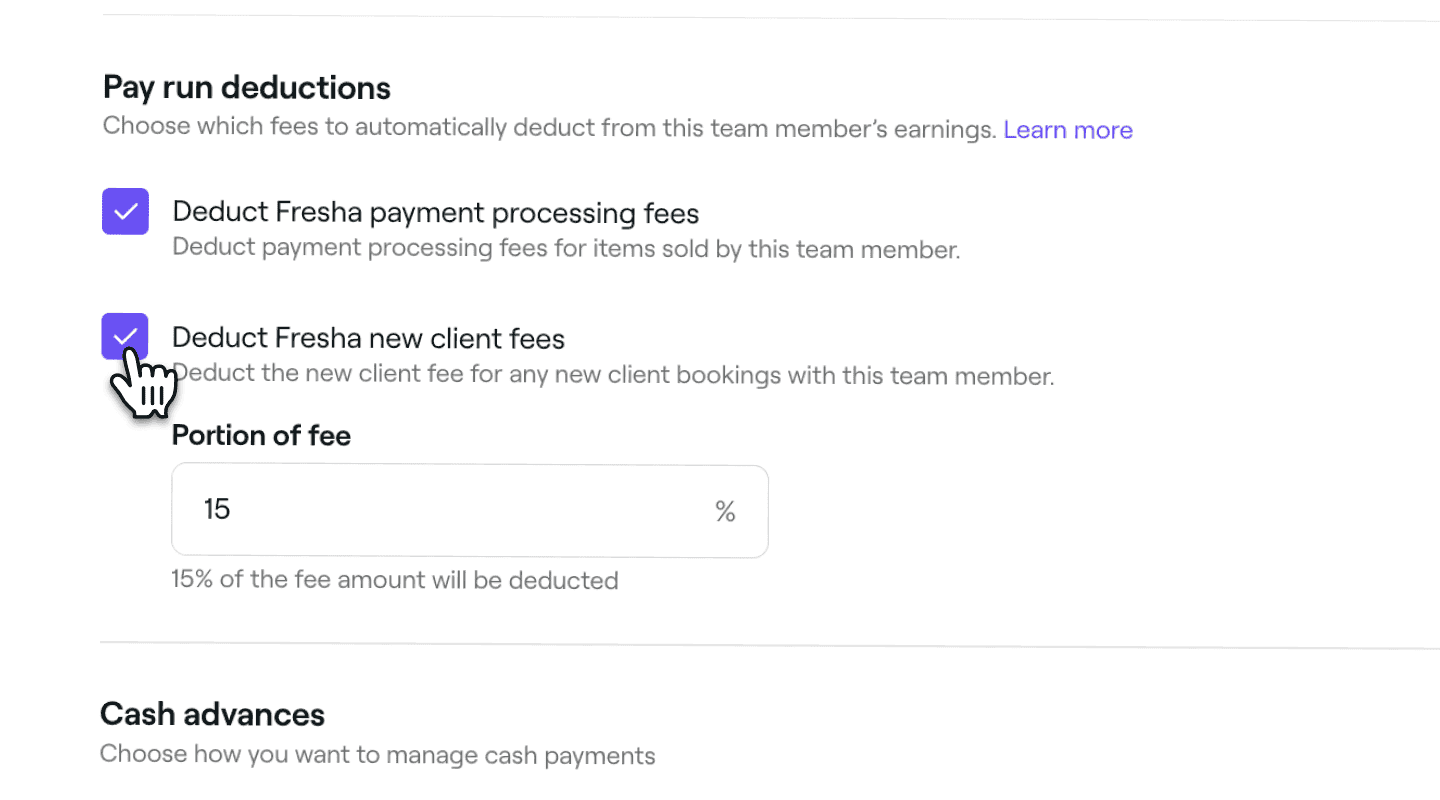
- Kliknite na dugme Sačuvaj u gornjem desnom uglu da biste primenili podešavanja.
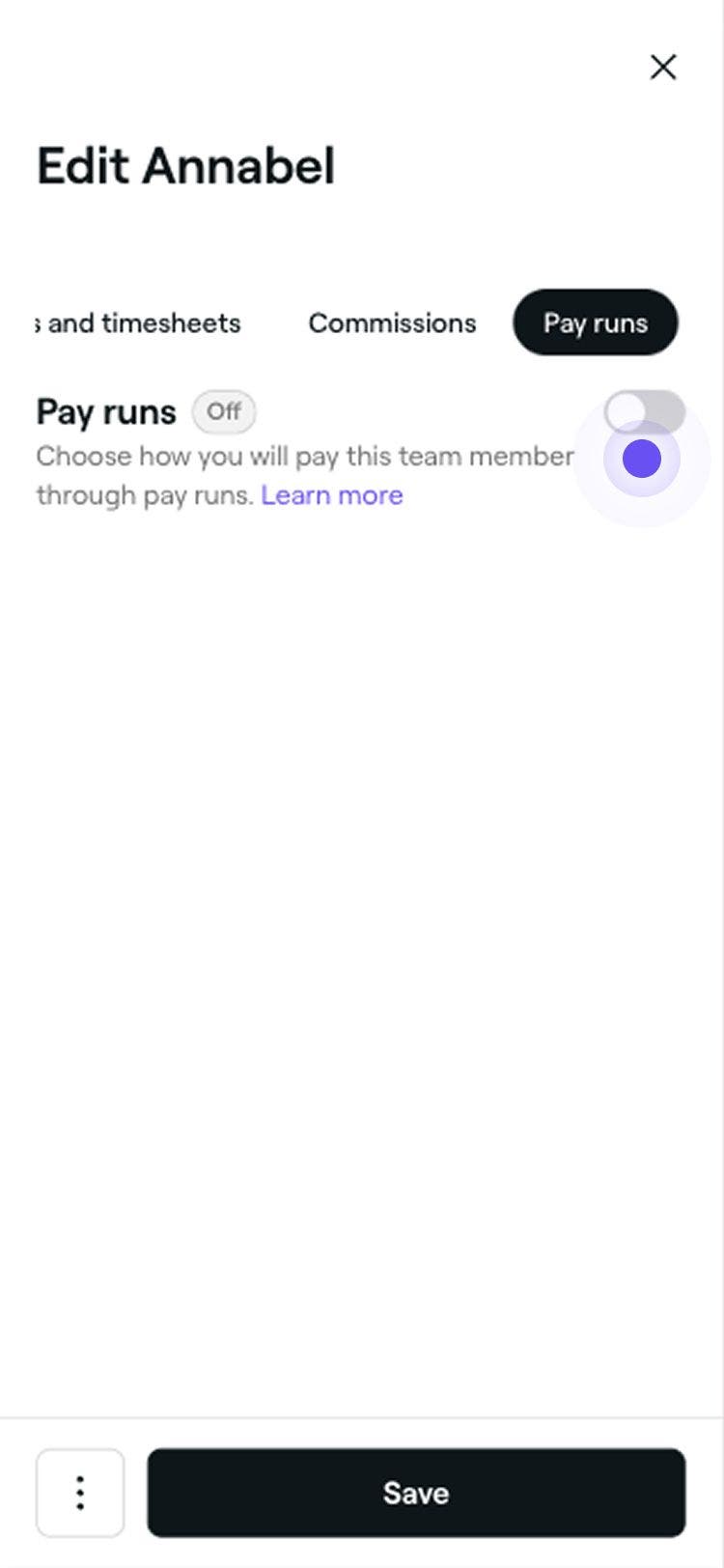
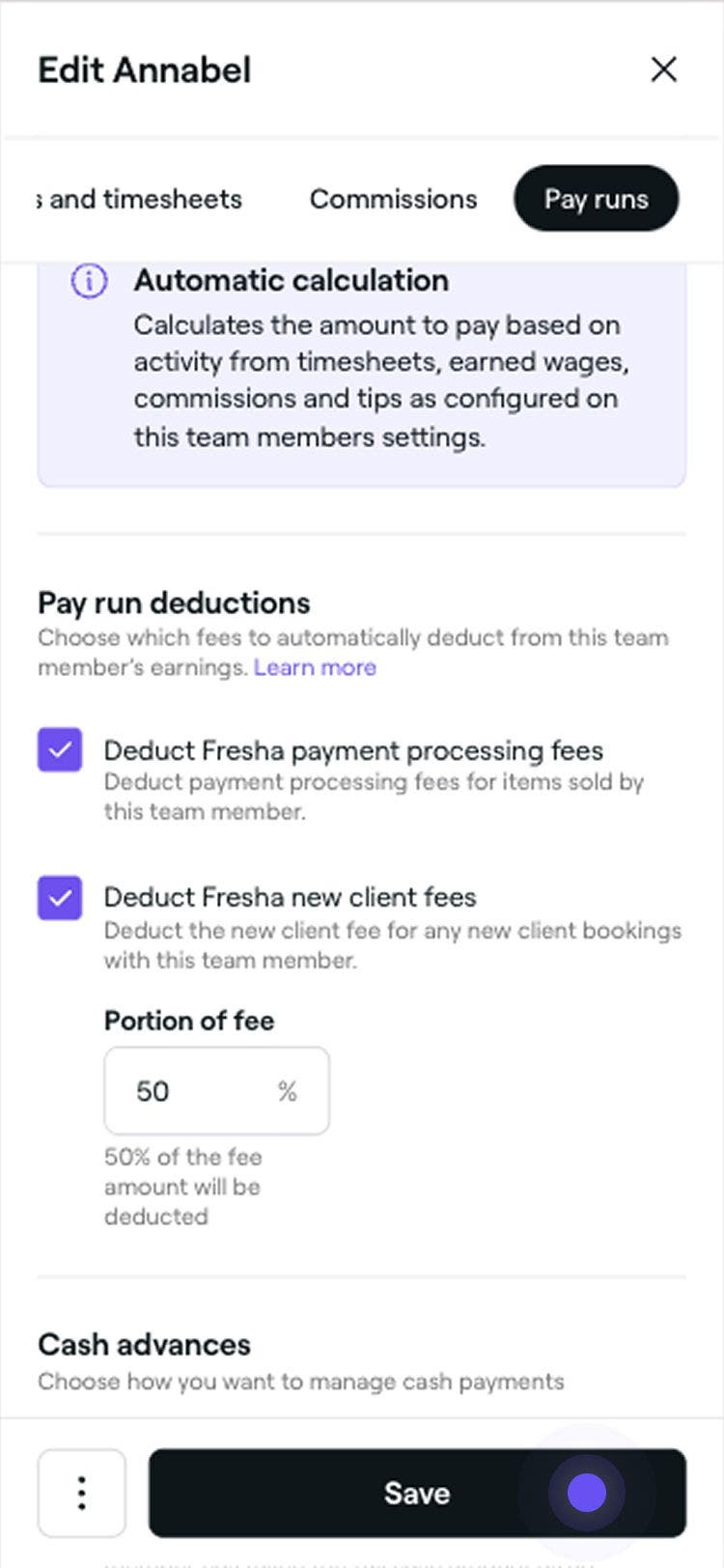
Kada se odbitci naknada podese, automatski će se izračunati i primeniti na obračun zarada članova tima. Za termine koji uključuju više članova tima, naknade će se deliti na osnovu vrednosti usluga koje je svaki član tima pružio.
Izvršite korekcije salda u obračunu zarada
Možete da korigujete platu člana tima pre nego što završite obračun zarada, bilo da treba da dodate napojnicu, primenite odbitak kao što je porez ili uključite fiksnu platu kao pozitivnu korekciju za članove tima koji primaju platu.
-
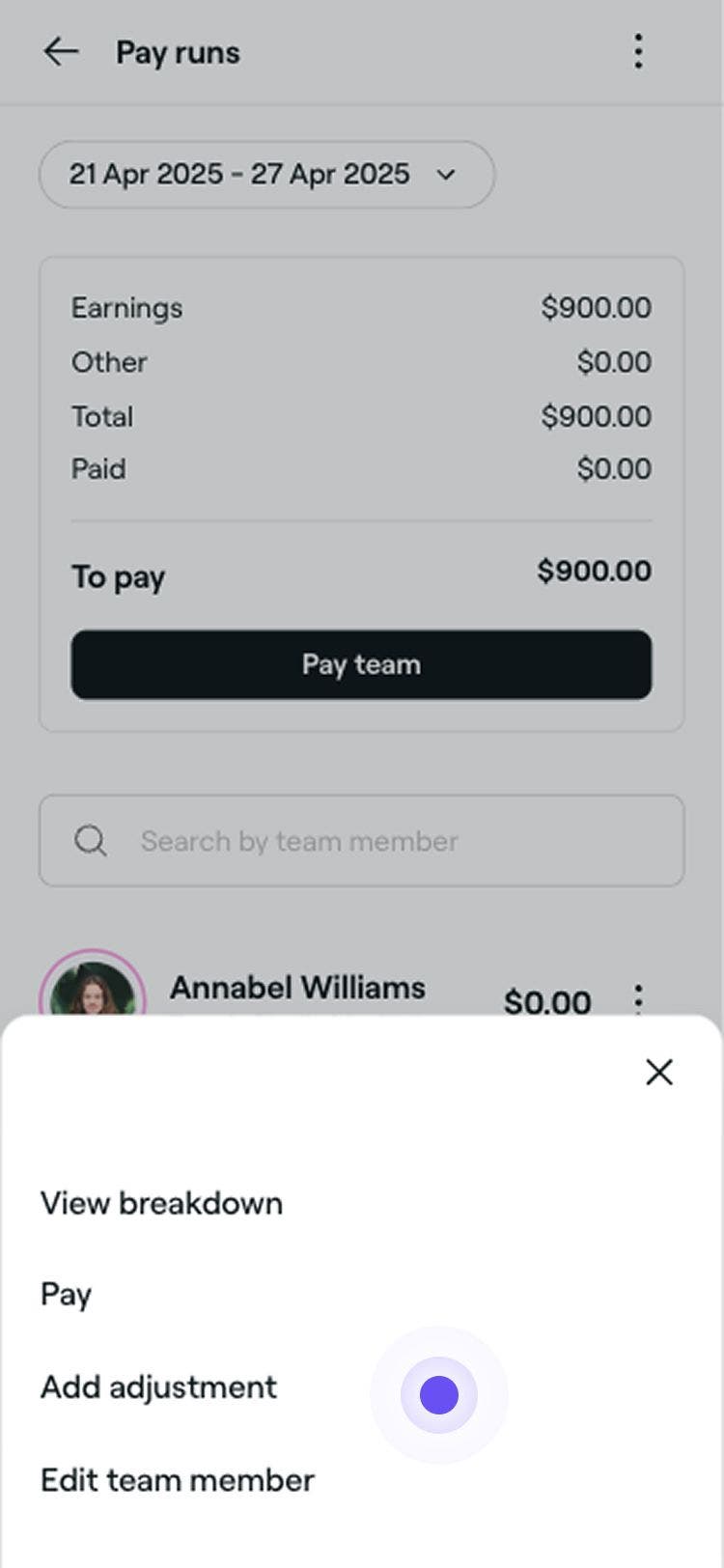
U prikazu Obračuni zarada kliknite na Radnje ispod člana tima za kog želite da dodate korekciju i izaberite Dodaj korekciju.
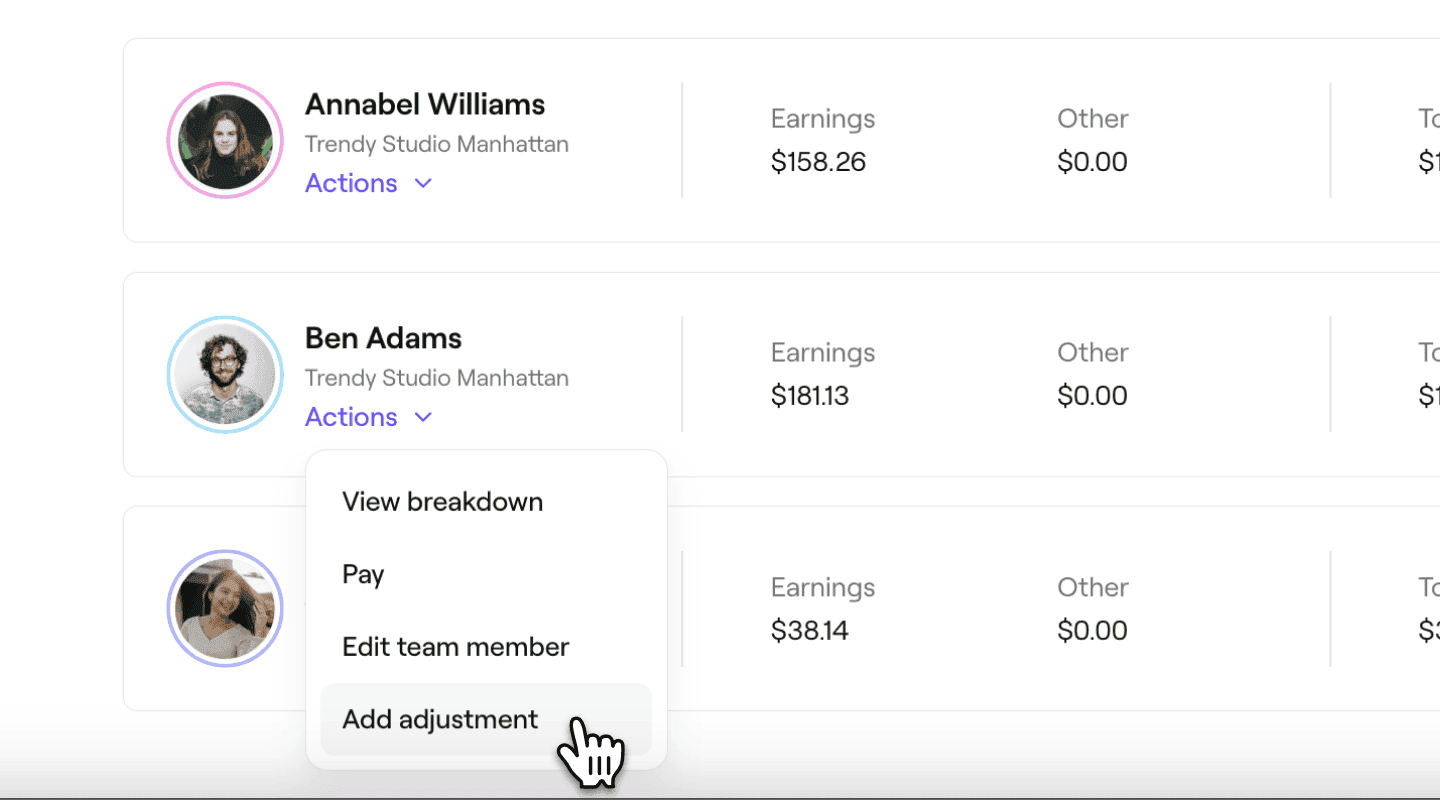
-
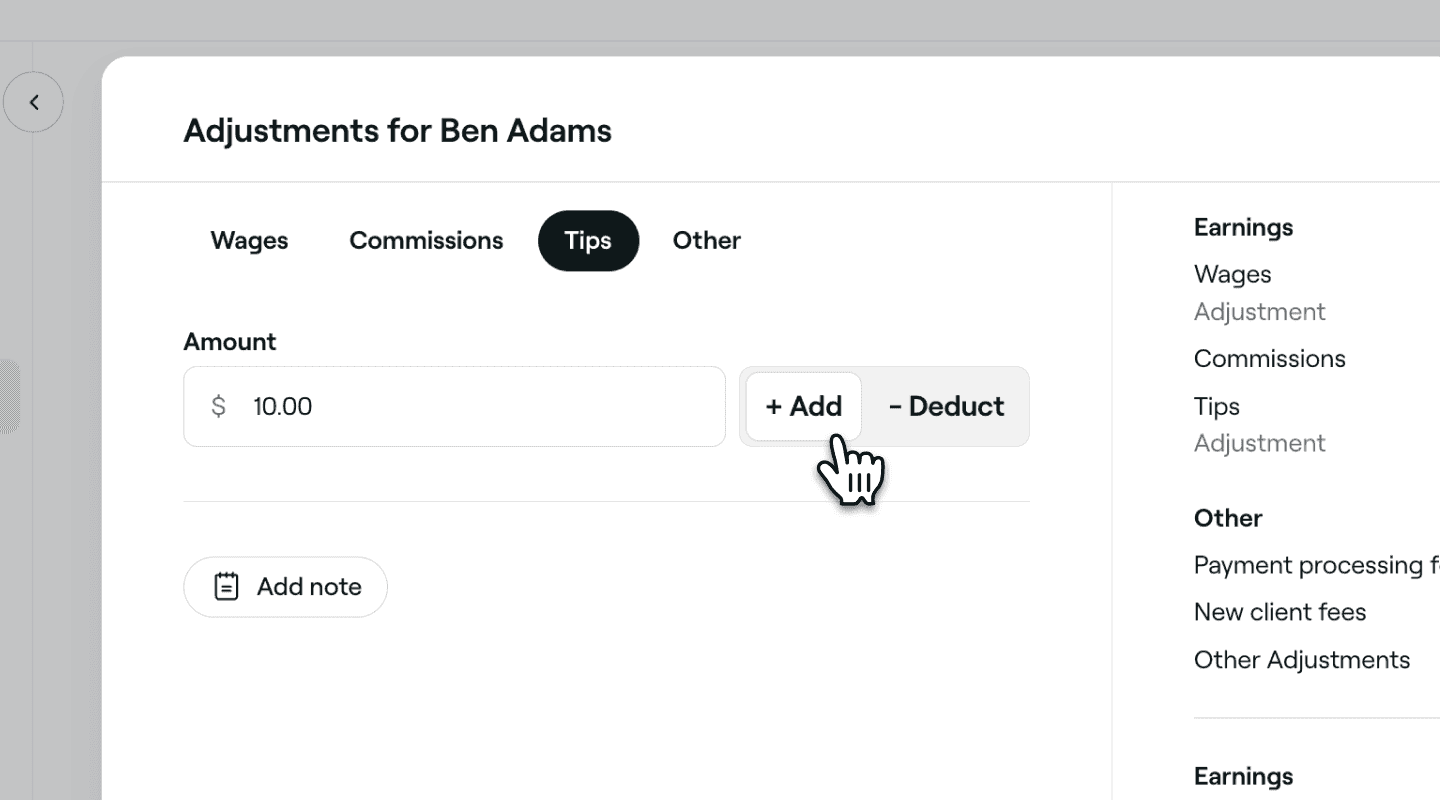
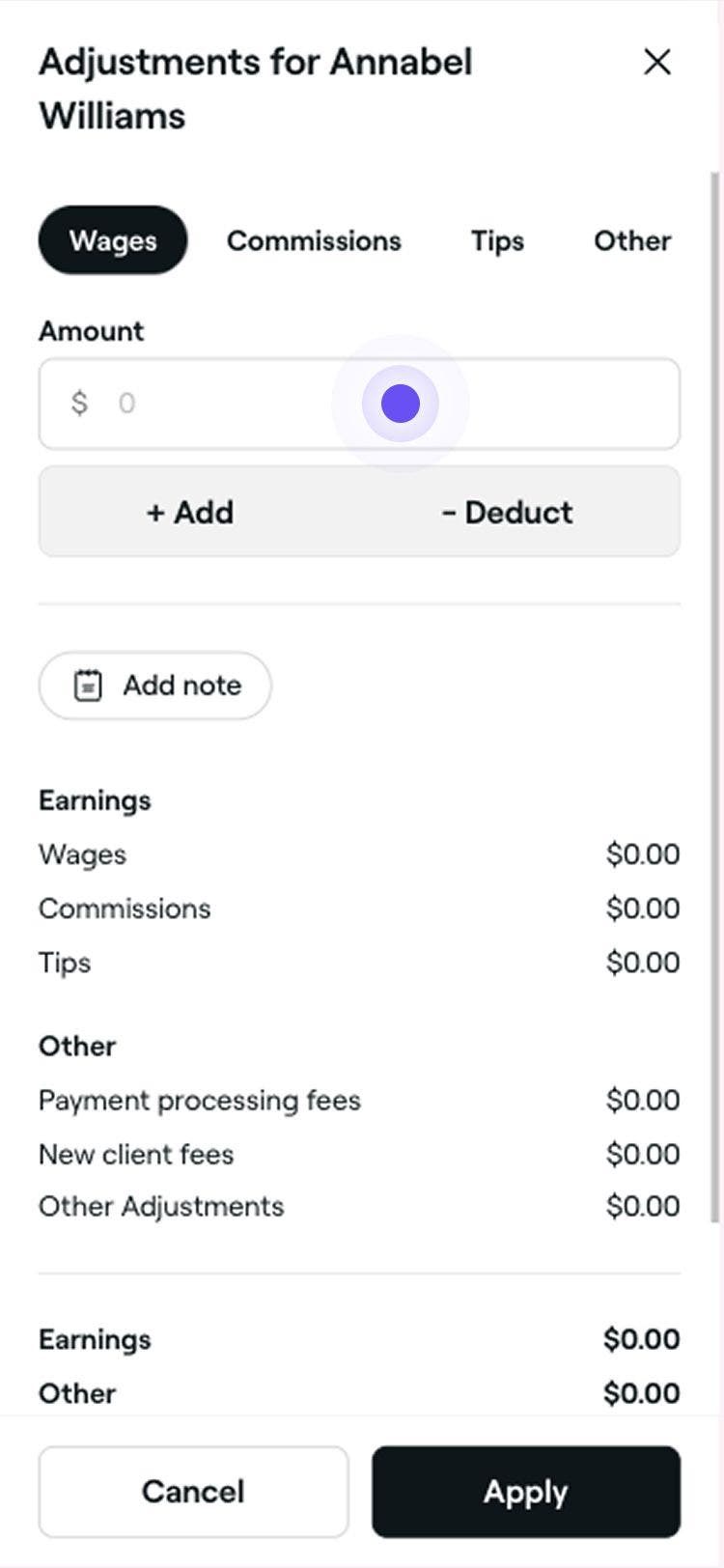
U iskačućem prozoru Korekcije koristite kartice na vrhu da biste izabrali vrstu naknade koju želite da korigujete; izaberite između opcija Plate, Provizije, Bakšiš ili Ostalo.
-
U odeljku Iznos unesite vrednost koju želite da korigujete, a zatim izaberite da li želite da + Dodate ili – Oduzmete iznos od salda.
-
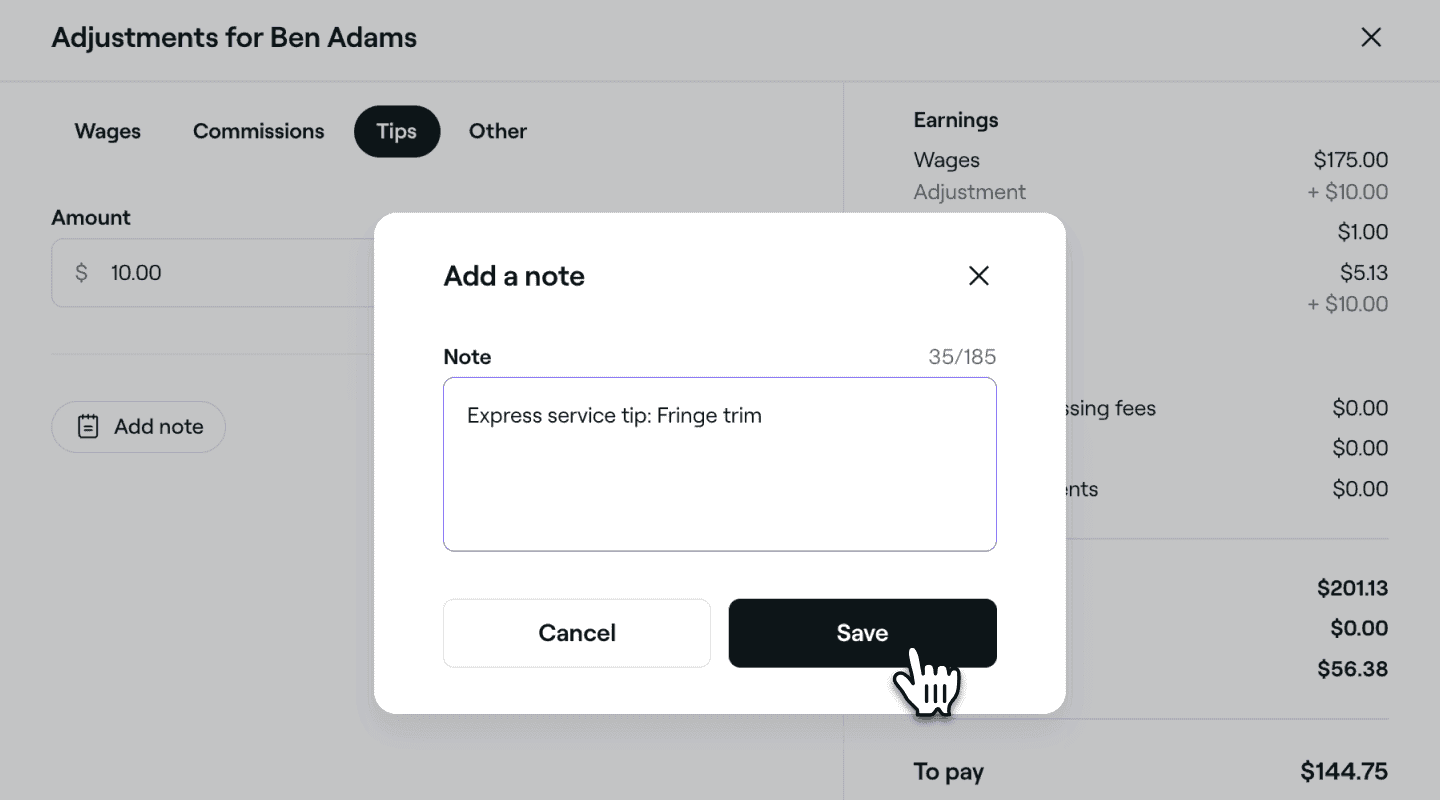
Kliknite na dugme Dodaj napomenu da biste dodali dodatne informacije. To će biti vidljivo vama i članu tima u odeljku Analiza.
-
Kliknite na dugme Primeni u donjem desnom uglu iskačućeg prozora da biste dodali korekciju.
Obračun zarada člana tima će se automatski ažurirati kako bi odražavao sve korekcije. Takođe možete da unosite izmene tokom obračuna zarada klikom na iznos naknade istaknut ljubičastom bojom.
Stanja kompenzacija se automatski ažuriraju kada se (zakazani) termin otkaže ili izmeni. Ako dođe do refundacije nakon isplate, korekcija se dodaje tekućem periodu obračuna zarada.
Dozvolite avanse u gotovini za obračune zarada članova tima
Ako član tima naplati gotovinsko plaćanje od klijenta, bilo u celosti ili delimično, to se može evidentirati kao gotovinski avans, tako da se obračunava i uzima u obzir u njegovom obračunu zarada.
- U prikazu Izmeni člana tima izaberite Obračuni zarada na levoj tabli menija.
- U okviru omogućenog podešavanja Obračuni zarada označite polje za potvrdu u odeljku Avansi u gotovini da biste evidentirali celokupne gotovinske uplate koje je član tima primio kao avans za „plaćene“ prodaje u okviru obračuna zarada.
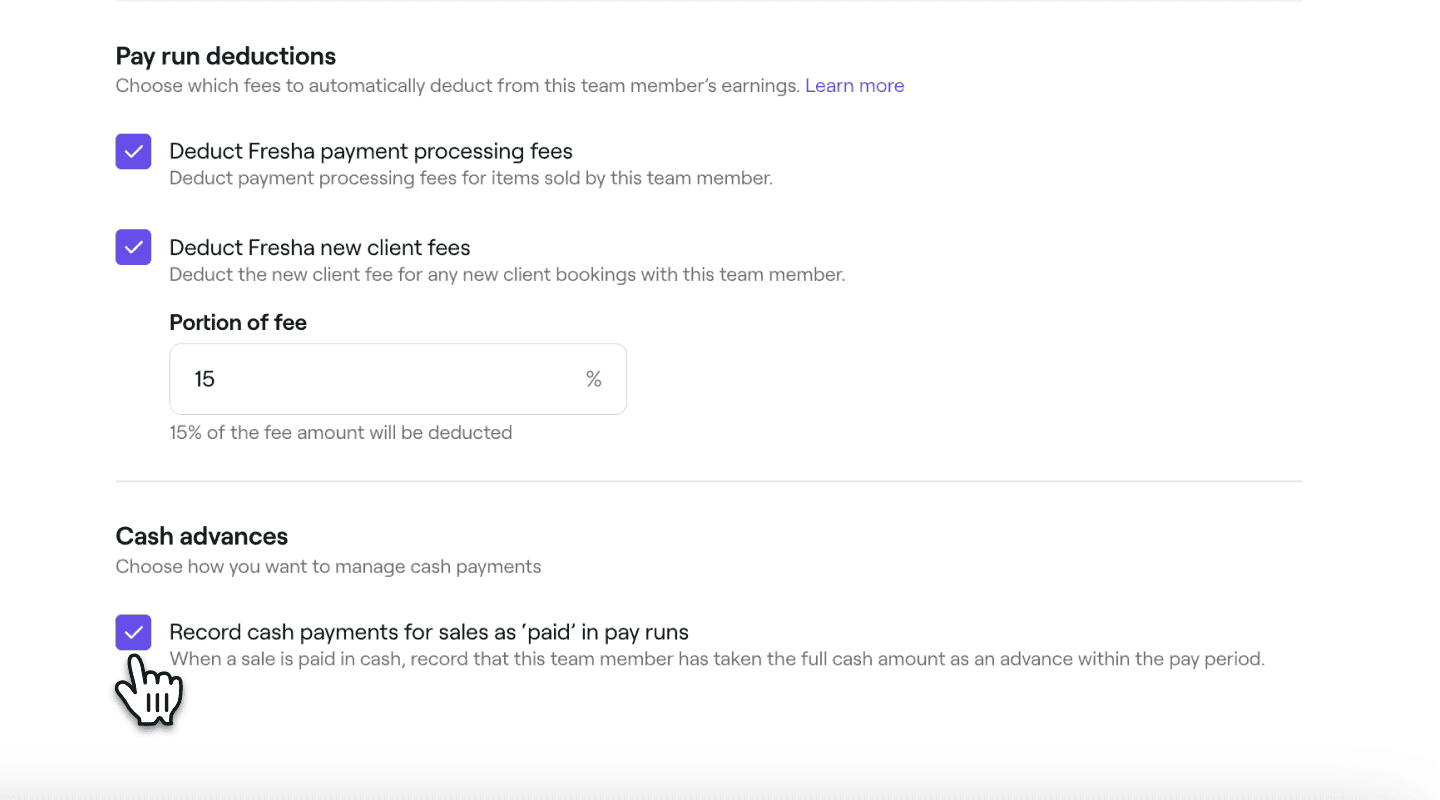
- Kliknite na dugme Sačuvaj u gornjem desnom uglu da biste omogućili gotovinske avanse za ovog člana tima.
Podrazumevano, podešavanja gotovinskog avansa biće onemogućena i mogu se omogućiti za pojedinačne članove tima po potrebi. Svaki put kada član tima primi uplatu u gotovini prilikom plaćanja, to će se automatski evidentirati u njegovom obračunu zarada.
Obračuni zarada dostupni su uz pretplatu na timski paket. Saznajte više o timskom paketu.
Omogućite automatske obračune zarada za pojedinačne članove tima
Izaberite koji članovi tima su uključeni u automatske obračune zarada tako što ćete upravljati njihovim pojedinačnim podešavanjima zarada.
- U prikazu Izmeni člana tima izaberite Obračuni zarada na levoj traci menija.
- U odeljku Automatizacije plaćanja označite polje za potvrdu da biste omogućili automatske obračune zarada za člana tima.

- Kliknite na Sačuvaj u gornjem desnom uglu da biste primenili promene.
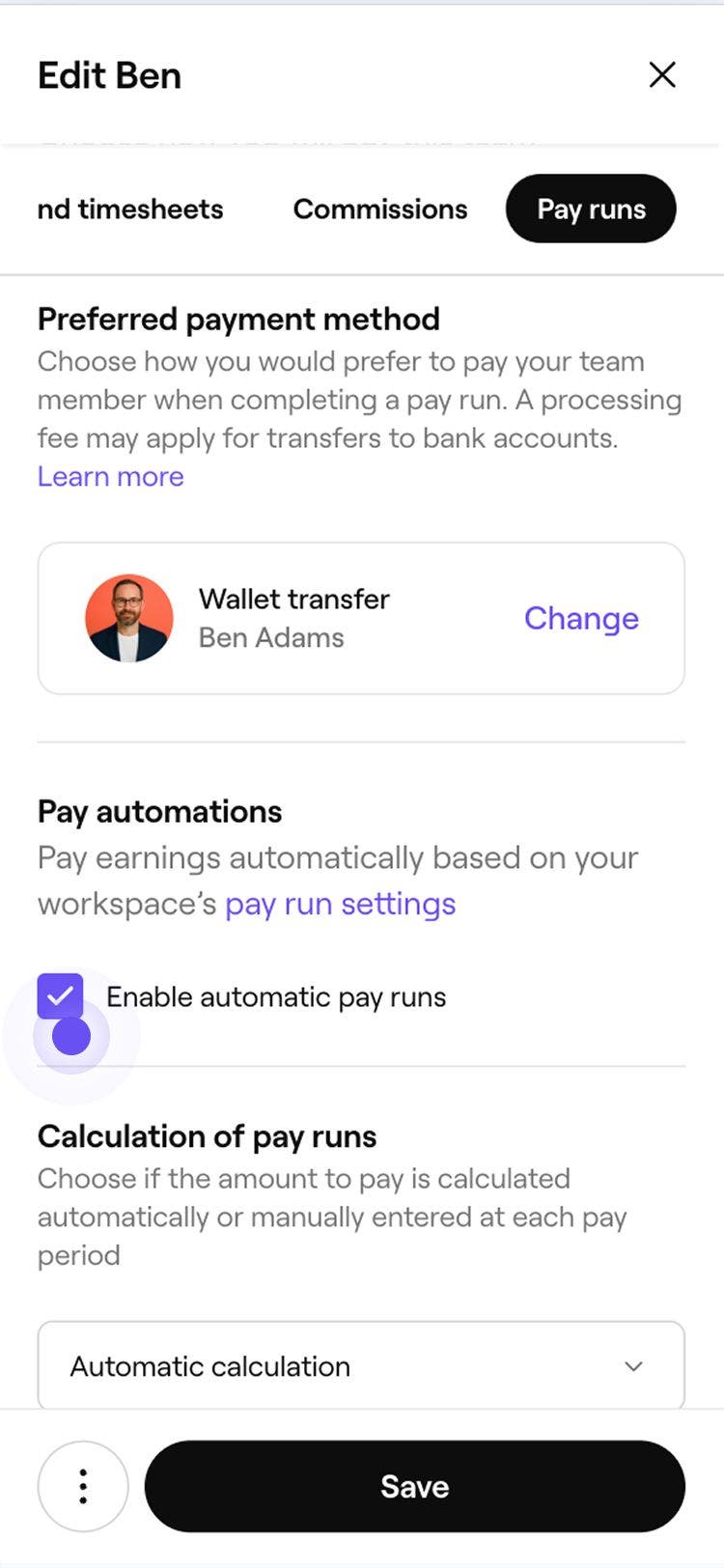
Automatski obračuni zarada su sada omogućeni za tog člana tima. Pratite iste korake i u bilo kom trenutku opozovite izbor u polju za potvrdu da biste onemogućili automatske obračune zarada.
Česta pitanja
- Zarada:
Ukupna zarada od prodaje. - Plaćeno:
Ukupan novac naplaćen za plaćenu prodaju kao avans, sa dnevnim zapisom novca naplaćenog tokom perioda plaćanja. - Za plaćanje:
Svi neizmireni iznosi akumulirani putem avansa u gotovini koje član tima mora da izmiri ručno.
Ako je za (zakazani) termin dodeljen članu tima naplaćen depozit, sve naknade povezane sa tim depozitom oduzimaju se od obračuna zarada člana tima tek kada termin bude obavljen.
Time se obezbeđuje da se provizije, napojnice i odbici člana tima obrađuju zajedno odjednom nakon (zakazanog) termina.
Zasebna faktura neće biti generisana za naknade koje se prenose na člana tima. Naknada se i dalje naplaćuje vašem preduzeću, ali će se automatski odbiti od obračuna zarada člana tima.
Naknade se dele na osnovu vrednosti usluga koje pruža svaki član tima.
Na primer, kod termina u vrednosti od 100 USD, ako je član tima A pružio uslugu u vrednosti od 60 USD, a član tima B uslugu u vrednosti od 40 USD, naknade će biti podeljene tako da 60% ide članu tima A, a 40% članu tima B.
Da biste pregledali gotovinski avans za člana tima, otvorite Obračun zarada i kliknite na obračun zarada člana tima da biste videli sledeći prikaz po stavkama:
Da, dostupno je praćenje kada je i ko kreirao korekciju/odbitak salda kompenzacije; samo kliknite na Korekciju istaknutu u Analizi obračuna zarada člana tima.
U nekim preduzećima, kada klijent plati gotovinom, član tima koji obavlja prodaju zadržaće gotovinsko plaćanje umesto da ga stavi u centralnu poslovnu kasu. To se smatra avansom u gotovini (ranija isplata). [Uključivanje gotovinskih avansa](Omogućite gotovinske avanse za obračune zarada članova tima) za ove članove tima omogućava praćenje gotovinskih plaćanja u njihovim obračunima zarada. Takođe se automatski izračunava koliko su zaradili (kao i sve provizije), uz praćenje koliko im je već unapred plaćeno putem naplate gotovine.
Da biste uklonili korekciju obračuna zarada, otvorite Obračuni zarada, kliknite na Radnje pored člana tima i izaberite Prikaži analizu. Kliknite na Korekcija i izaberite Izbriši korekciju.
Da biste proverili status isplate za člana tima, idite na Tim u glavnom meniju sa leve strane i izaberite Obračuni zarada. Ispod imena odgovarajućeg člana tima kliknite na Radnje i izaberite Prikaži analizu. Status njegove isplate možete videti pod zaglavljem Plaćeno.
Napojnice se obrađuju uz standardnu naknadu za obradu plaćanja pre nego što se isplate članu tima.
- Zarada:


