Podesite provizije za članove tima
U ovom vodiču ćete naučiti kako da podesite provizije od prodaje za članove tima koje se automatski prate i uključuju u njihov obračun zarada.
U ovom članku
Kako funkcionišu provizije
Provizije u Freshi se automatski prate svaki put kada se izvrši naplata prodaje koju je ostvario član tima, bilo da se radi o usluzi, proizvodu, članstvu ili poklon-kartici, i direktno se uključuju u njegov obračun zarada na osnovu stopa koje ste odredili.
Zarade od provizija su uključene zajedno sa zaradama, bakšišima i svim korekcijama u svakom obračunu zarada, tako da vaš tim uvek dobija ispravnu isplatu na osnovu onoga što je zaradio.
Vrste provizija
Možete da podesite različite vrste provizija za svakog člana tima, što vam daje potpunu fleksibilnost u pogledu načina obračuna provizija. Primenite različite stope po usluzi, proizvodu, danu u nedelji ili lokaciji i kontrolišite kako faktori kao što su popusti i porezi utiču na zaradu.
Fiksne provizije
Struktura provizija u kojoj član tima zarađuje određeni procenat ili fiksni iznos na svaku prodaju, bez obzira na ukupnu prodaju ili učinak.
Provizije po nivoima
Struktura provizija u kojoj se stopa povećava kako prodaja dostiže određene pragove, što članovima tima omogućava da zarađuju veće provizije kako se njihov učinak povećava. Na primer, član tima može da zaradi 15% od prodaje do 100 USD i 25% od prodaje preko 100 USD.
Podešavanje višestepene provizije za člana tima
- U glavnom meniju na levoj strani ekrana idite na Tim.
- Izaberite Članovi tima na levoj tabli menija.

- Na listi članova tima kliknite na člana tima da biste videli njegove detalje.
- U prikazu člana tima kliknite na Radnje sa leve strane i izaberite Izmeni na tabli.

- U prikazu Izmeni člana tima izaberite Provizije na levoj tabli menija da biste videli podešavanja provizije za člana tima.
- Kliknite na Podesi odmah da biste podesili proviziju za ovog člana tima.

- Izaberite Po nivoima kao tip provizije za ovog člana tima.

- U odeljku Period prodaje koristite padajući meni da biste izabrali period prodaje:
- Dnevno
- Nedeljno
- Svake 2 nedelje
- Svake 4 nedelje
- Mesečno
- Kvartalno
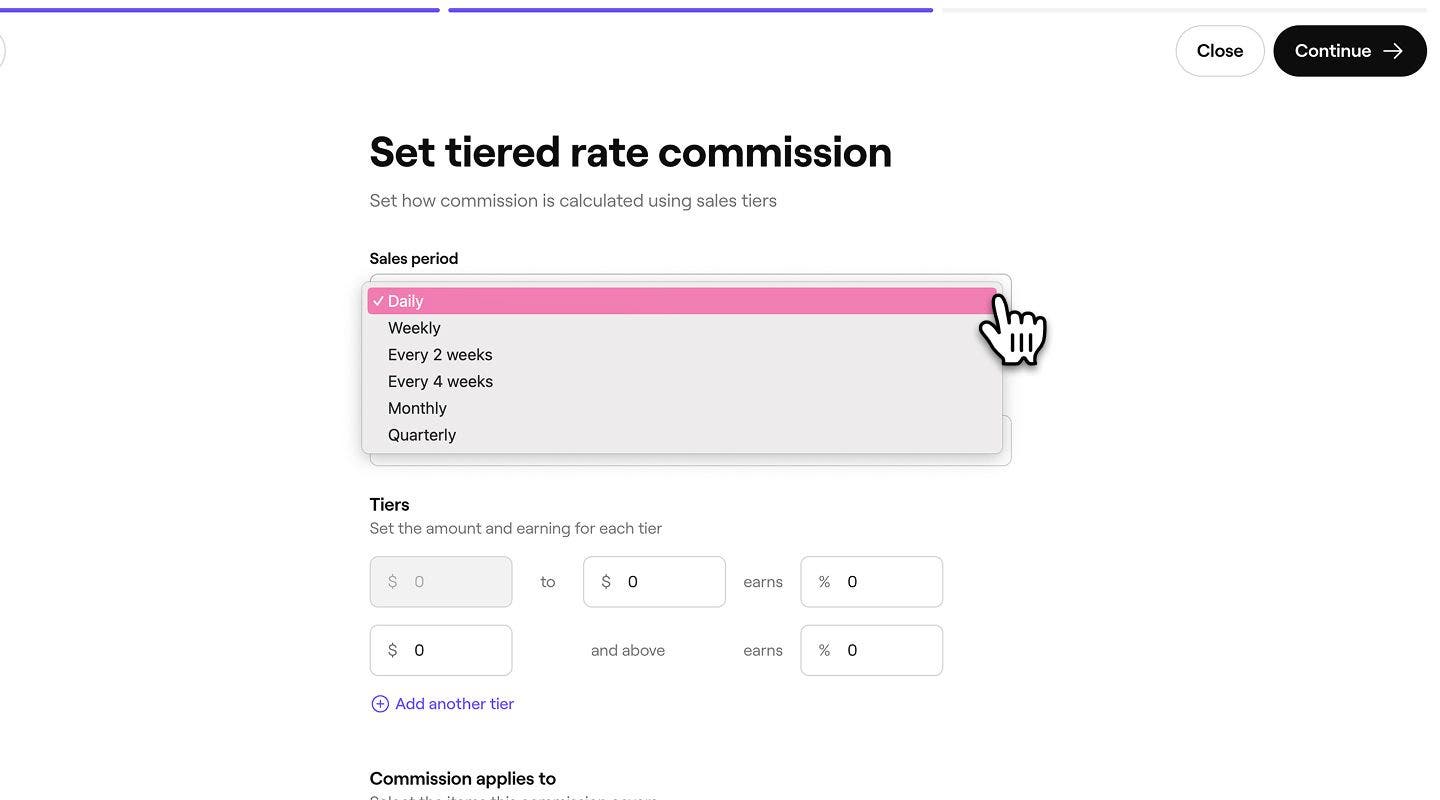
- U odeljku Tip stope koristite padajući meni da biste izabrali nešto od sledećeg:
- Procenat od iznosa prodaje: Odredite procenat na osnovu prodaje koju je ostvario član tima. Na primer, član tima može da zaradi 10% na prodaji od 100 USD.
- Fiksna vrednost na iznos prodaje: Podesite fiksni iznos koji se zarađuje po prodaji koju je ostvario član tima. Na primer, član tima može da zaradi 10 USD od prodaje u iznosu od 100 USD.

- U odeljku Nivoi odredite procenat ili iznos koji član tima može da zaradi za svaki nivo.
1. Da biste dodali više nivoa, kliknite na Dodaj još jedan nivo.
- Zatim izaberite na koje stavke će se primenjivati provizija tako što ćete označiti polje za potvrdu pored svake od sledećih stavki:
1. Usluge
2. Proizvodi
3. Paketi
4. Članstva
5. Poklon-kartice
6. Naknade za kasno otkazivanje i nepojavljivanje - Svaku stavku možete da prilagodite tako što ćete izabrati Prilagodi pored svake od njih, a zatim možete da izaberete konkretne pojedinačne usluge, proizvode, pakete itd.
- Kliknite na Nastavi u gornjem desnom uglu ekrana da biste prešli na sledeći korak.

- Zatim izaberite kada će provizija stupiti na snagu tako što ćete označiti postojeću opciju ili kreirati prilagođeni datum.
- Kliknite na Primeni u gornjem desnom uglu ekrana da biste sačuvali promene.

- Provizija će se nalaziti u listi provizija člana tima, sa prikazanim datumom stupanja na snagu.
- Kliknite na Sačuvaj u gornjem desnom uglu ekrana da biste ažurirali podešavanja provizije za člana tima.

Kada se omoguće nivoi provizije, dodeljeni članovi tima počeće da zarađuju proviziju na osnovu svojih ciljeva prodaje za izabrane artikle i ona će biti uključena u njihov obračun zarada kao provizija.
Podesite fiksnu proviziju za člana tima
- U glavnom meniju na levoj strani ekrana idite na Tim.
- Izaberite Članovi tima na levoj tabli menija.
- Na listi članova tima kliknite na člana tima da biste videli njegove detalje.
- U prikazu člana tima kliknite na Radnje sa leve strane i izaberite Izmeni na tabli.
- U prikazu Izmeni člana tima izaberite Provizije na levoj traci menija da biste videli podešavanja provizije za tog člana tima.
- Kliknite na Podesi odmah da biste podesili proviziju za ovog člana tima.
- Izaberite Fiksnu stopu kao tip provizije za ovog člana tima.

- Zatim u odeljku Tip stope pomoću padajućeg menija izaberite nešto od sledećeg:
- Procenat od iznosa prodaje: odredite procentualnu stopu na osnovu prodaje koju je ostvario član tima. Na primer, član tima može da zaradi 10% od prodaje u iznosu od 100 USD.
- Fiksna vrednost na iznos prodaje: Odredite fiksni iznos koji se zarađuje po prodaji koju ostvari član tima. Na primer, član tima može da zaradi 10 USD na prodaji od 100 USD.

- U odeljku Podrazumevana stopa podesite procenat ili vrednost stope koju član tima može da zaradi.

- Zatim izaberite na koje artikle će se provizija primenjivati tako što ćete označiti polje za potvrdu pored svake od sledećih stavki:
1. Usluge
2. Proizvodi
3. Paketi
4. Članstva
5. Poklon-kartice
6. Naknade za kasno otkazivanje i nepojavljivanje - Svaku stavku možete da prilagodite tako što ćete izabrati Prilagodi pored svake od njih, a zatim možete da izaberete konkretne pojedinačne usluge, proizvode, pakete itd.
- Kliknite na Nastavi u gornjem desnom uglu ekrana da biste prešli na sledeći korak.

- Zatim izaberite kada će provizija stupiti na snagu tako što ćete označiti postojeću opciju ili kreirati prilagođeni datum.
- Kliknite na Primeni u gornjem desnom uglu ekrana da biste sačuvali promene.

- Provizija će se nalaziti u listi provizija člana tima, sa prikazanim datumom stupanja na snagu.
- Kliknite na Sačuvaj u gornjem desnom uglu ekrana da biste ažurirali podešavanja provizije člana tima.

Da bi zaradio deo naknade za otkazivanje, član tima mora biti dodeljen (zakazanom) terminu, a status mora biti ažuriran na otkazan ili propušten termin, zajedno sa naplaćenom naknadom da bi se primenila provizija.
Podešavanje naprednih opcija za proviziju člana tima
Prilagodite način primene provizija za svakog člana tima, uključujući odbitke, lokacije i zakazane dane aktivacije.
- Otvorite profil člana tima i izaberite Provizije na levoj traci menija.
- Pored tipa provizije kliknite na Radnje i izaberite Izmeni proviziju da biste ažurirali podešavanja provizije.

- Kliknite na Napredne opcije i ažurirajte sledeće:

- Tip provizije (samo za nivoe): Izaberite između Progresivne ili Retroaktivne.
- Progresivna provizija primenjuje više stope samo na prodaju iznad svakog praga. Na primer, član tima zarađuje 20% na prvih 500 USD i 25% na svaku prodaju iznad 500 USD.

- Retroaktivna provizija primenjuje veću stopu na svu prodaju kada se dostigne prag. Na primer, član tima zarađuje 20% do 500 USD i 25% na ceo iznos kada pređe 500 USD.

- Progresivna provizija primenjuje više stope samo na prodaju iznad svakog praga. Na primer, član tima zarađuje 20% na prvih 500 USD i 25% na svaku prodaju iznad 500 USD.
- Pravila za provizije: Izaberite Podrazumevane vrednosti za radni prostor ili Prilagođeno. Podrazumevane vrednosti radnog prostora koriste vaša standardna podešavanja, dok vam Prilagođeno omogućava da prilagodite pravila za ovog člana tima.

- Lokacije: Izaberite na koju se lokaciju ova provizija odnosi. Sva prodaja ovog člana tima na toj lokaciji će slediti ova pravila.
- Dani na koje se ova provizija primenjuje: Izaberite dane u nedelji kada je provizija aktivna.

- Kliknite na dugme Nastavi u gornjem desnom uglu da biste prešli na sledeći korak.
- Pregledajte datum aktivacije izvršenih izmena i kliknite na Primeni u gornjem desnom uglu da biste ažurirali podešavanja provizije.
- Kliknite na Sačuvaj u gornjem desnom uglu da biste primenili izmene na proviziju člana tima.
Nakon ažuriranja, svi odbici će se automatski primeniti na provizije člana tima, bez uticaja na podrazumevana podešavanja u vašim podešavanjima provizija tima.
Upravljanje podrazumevanim obračunima provizija u radnom prostoru za vaš tim
- U glavnom meniju na levoj strani ekrana idite na Podešavanja.
- Kliknite na kategoriju Tim da biste pristupili podešavanjima provizija.
- Na levoj tabli menija izaberite Provizije da biste upravljali načinom obračuna provizije za svoj tim.
- Omogućite svaki odbitak ili zaradu koju želite da podesite kao podrazumevano podešavanje za sve nove članove tima.
Kada podesite podrazumevana podešavanja za obračun provizije, ona će se automatski primenjivati na svakog člana tima kome je omogućena provizija, osim ako ne odlučite da pojedinačno prilagodite njegova podešavanja u njegovom profilu.
Automatsko praćenje i obračun provizija uključeni su u pretplatu na timski paket. Saznajte više o timskom paketu.
Česta pitanja
Kada (zakazani) termin uključuje više članova tima, ukupna provizija se deli na osnovu vrednosti usluga koje svaki član tima pruža.
Na primer, ako ukupna vrednost (zakazanog) termina iznosi 100 USD, a član tima A i član tima B obave uslugu u vrednosti od 50 USD, svaki od njih će zaraditi proviziju na osnovu svojih pojedinačnih podešavanja, izračunatu na osnovu usluge od 50 USD koju su obavili.
Pregled provizija koje su zaradili članovi tima, lokacija i prodatih artikala možete pronaći u izveštaju Rezime provizija.
Ne, ako je zakazani termin otkazan i nije naplaćena naknada, on neće biti uračunat u zaradu od provizije člana tima. Da bi se aktivirala provizija, mora se naplatiti naknada za otkazivanje ili naknada za propušteni termin. Saznajte više o depozitima i zaštiti od propuštenih termina.

