Podešavanje zarada za članove tima
U ovom vodiču ćete saznati kako da konfigurišete zarade koje se automatski izračunavaju i kako da ažurirate podešavanja evidencije radnog vremena da biste pratili radno vreme svog tima, uključujući pauze i prekovremeni rad.
U ovom članku
- Kako funkcionišu plate i evidencija radnog vremena
- Podesite plate i omogućite praćenje evidencije radnog vremena za članove tima
- Određivanje tarifa za prekovremeni rad za članove tima
- Ažuriranje podešavanja evidencije radnog vremena za članove tima
- Ažuriranje podrazumevanih podešavanja evidencije radnog vremena za članove tima
Kako funkcionišu plate i evidencija radnog vremena
Freshino praćenje zarada i evidencija radnog vremena najbolje su prilagođeni članovima tima koji zarađuju po satu, kao što su frilenseri i osoblje koje radi u smenama. Automatski izračunava zarade i evidentira radno vreme u realnom vremenu na osnovu njihovih planiranih smena ili kada prijave i odjave smene.
Ako imate članove tima koji primaju platu, i dalje možete da uključite njihovu platu tako što ćete dodati pozitivnu korekciju tokom obračuna zarada.
Sve zarade ulaze u obračun zarada i isplaćuju se direktno iz vašeg poslovnog novčanika u lični Fresha novčanik vašeg tima ili na povezani bankovni račun.
Podesite plate i omogućite praćenje evidencije radnog vremena za članove tima
-
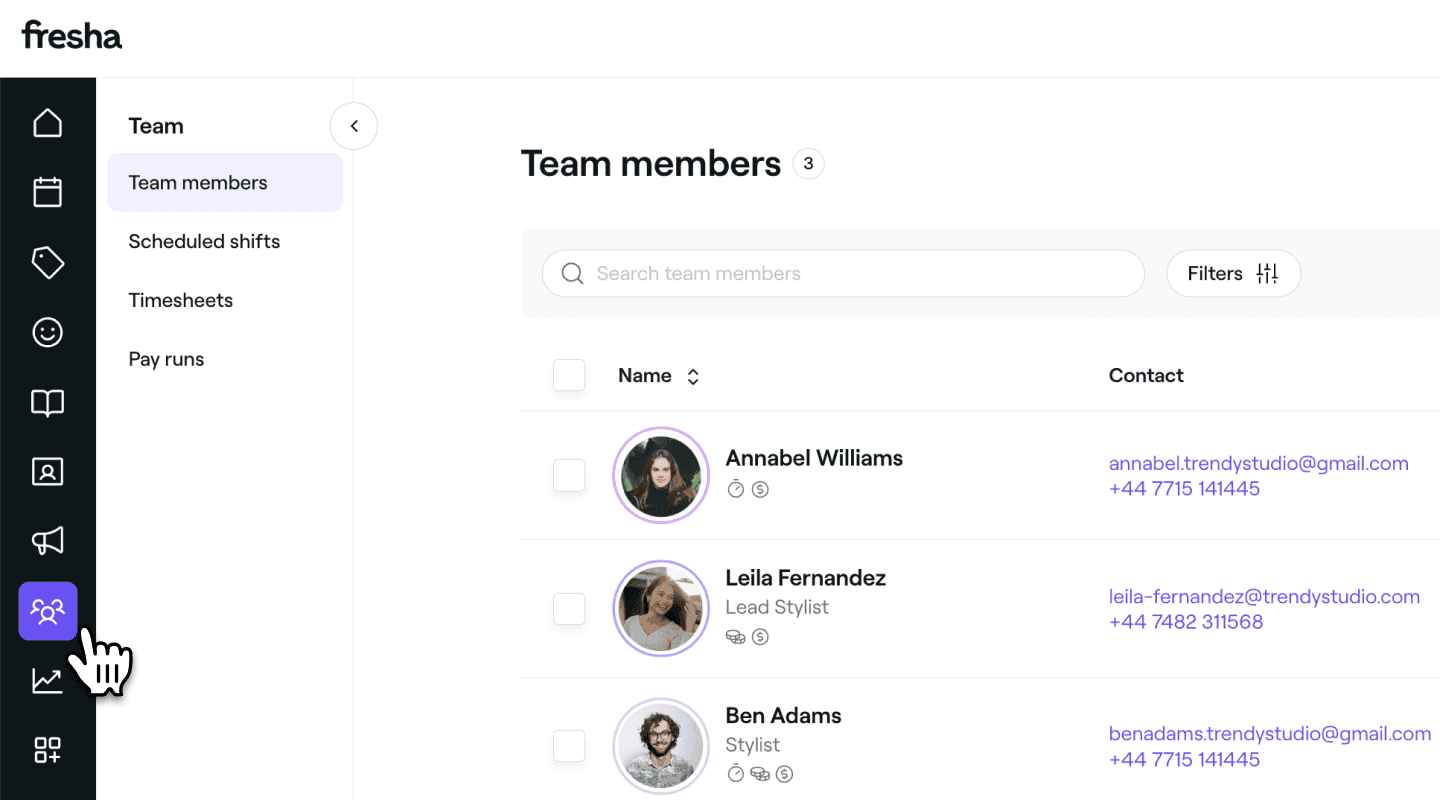
U glavnom meniju na levoj strani ekrana idite na Tim.
-
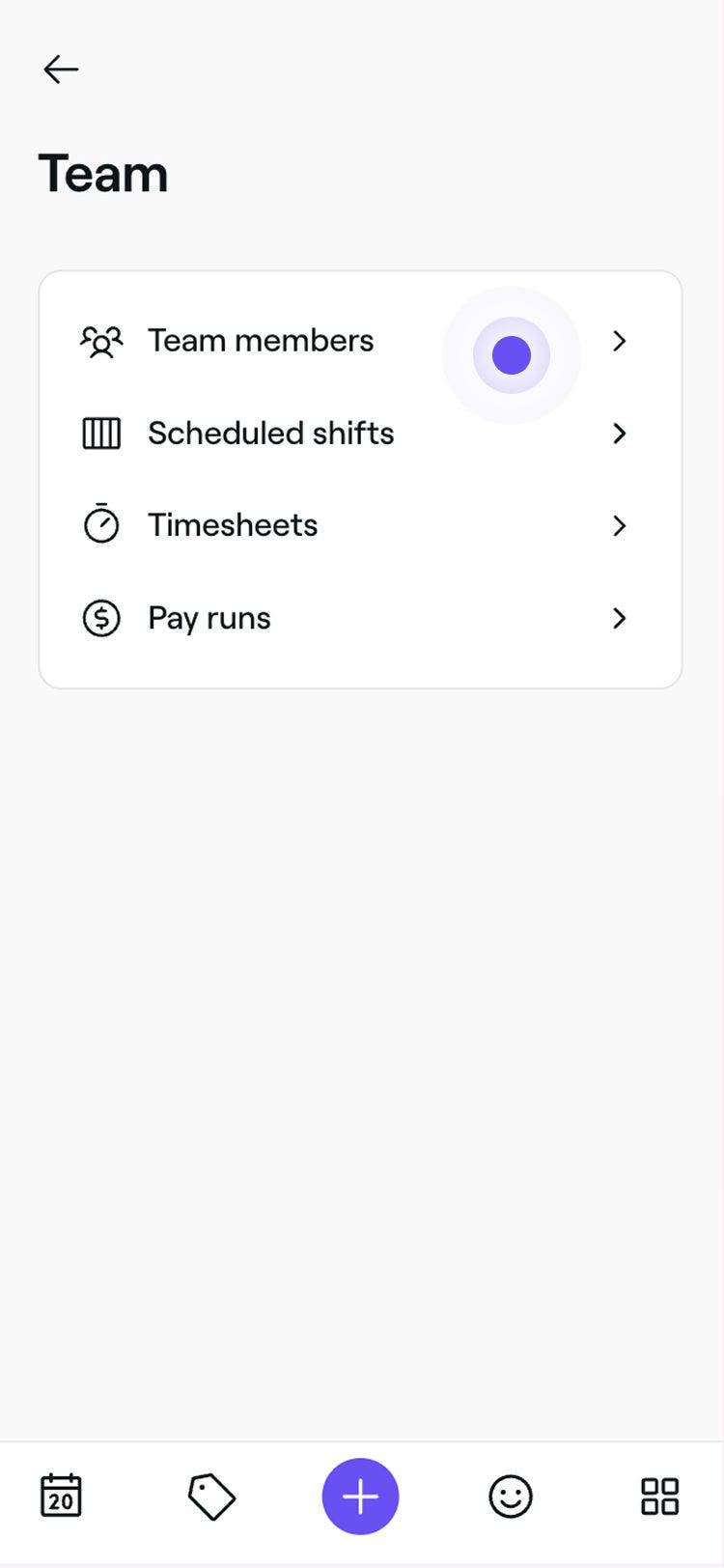
Izaberite Članovi tima na levoj tabli menija.
-
Na listi članova tima kliknite na člana tima da biste videli njegove detalje.
-
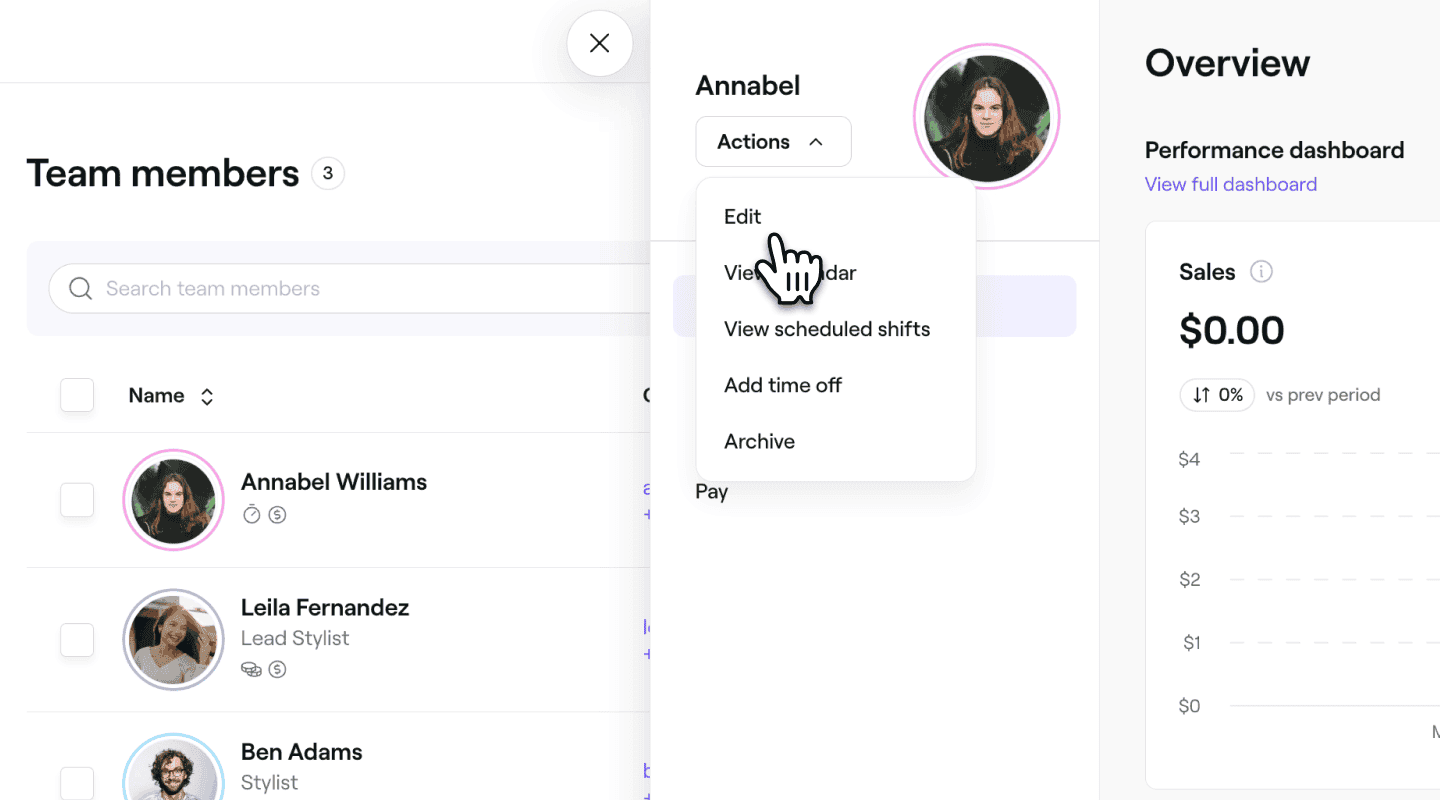
U prikazu člana tima kliknite na Radnje sa leve strane i izaberite Izmeni na tabli.
-
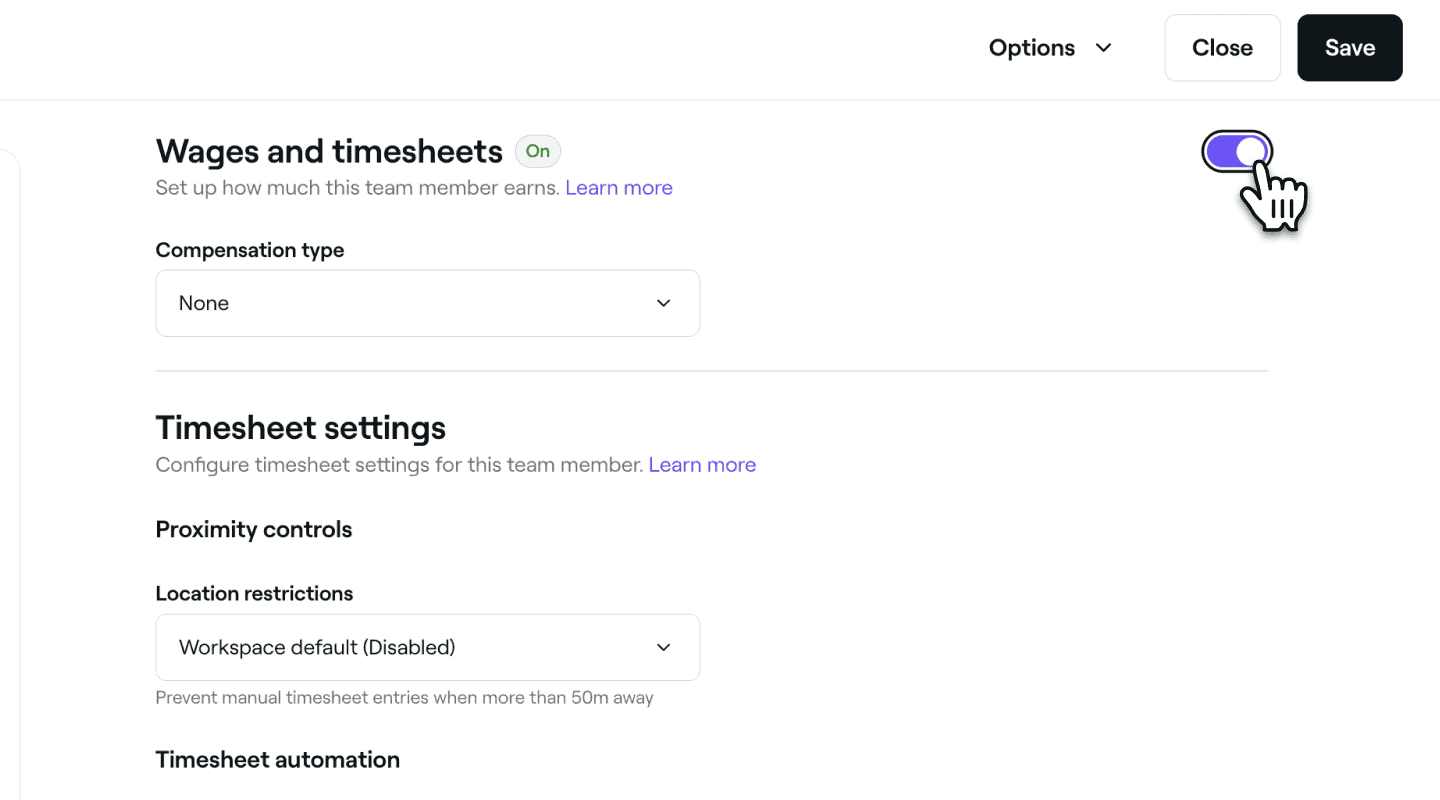
U prikazu Izmeni člana tima izaberite Plate i evidencija radnog vremena na levoj tabli menija.
-
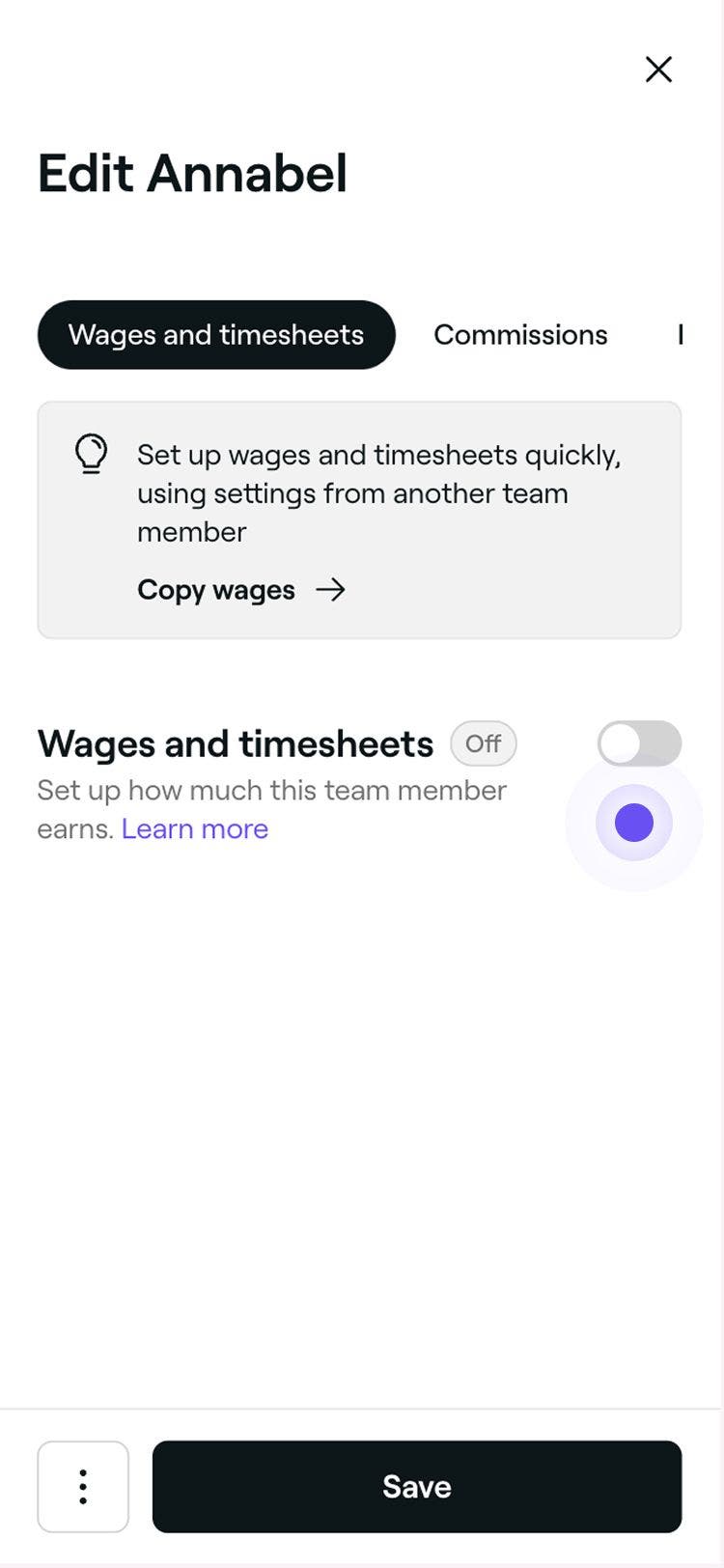
Omogućite Plate i evidenciju radnog vremena da biste omogućili automatsko praćenje radnog vremena članova tima putem evidencije radnog vremena i da biste podesili njihove plate.
- Kliknite na Sačuvaj u gornjem desnom uglu da biste započeli automatsko praćenje sati člana tima na osnovu podrazumevanih podešavanja evidencije radnog vremena.
- Kliknite na Sačuvaj u gornjem desnom uglu da biste započeli automatsko praćenje sati člana tima na osnovu podrazumevanih podešavanja evidencije radnog vremena.
-
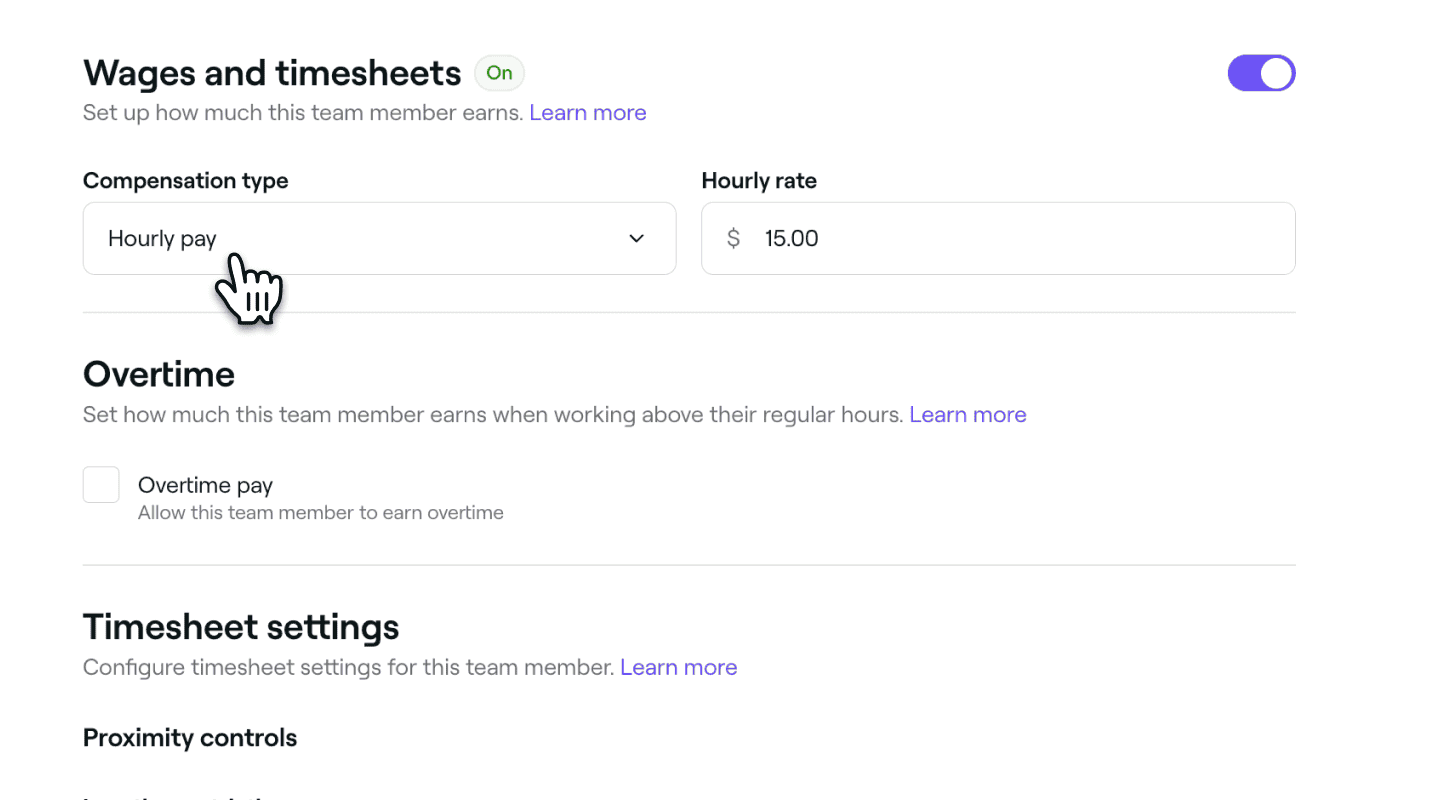
U okviru aktiviranog podešavanja Plate i evidencija radnog vremena podesite Vrstu naknade na Plata po satu i unesite Satnicu za člana tima.
-
Kliknite na dugme Sačuvaj u gornjem desnom uglu da biste primenili promene.

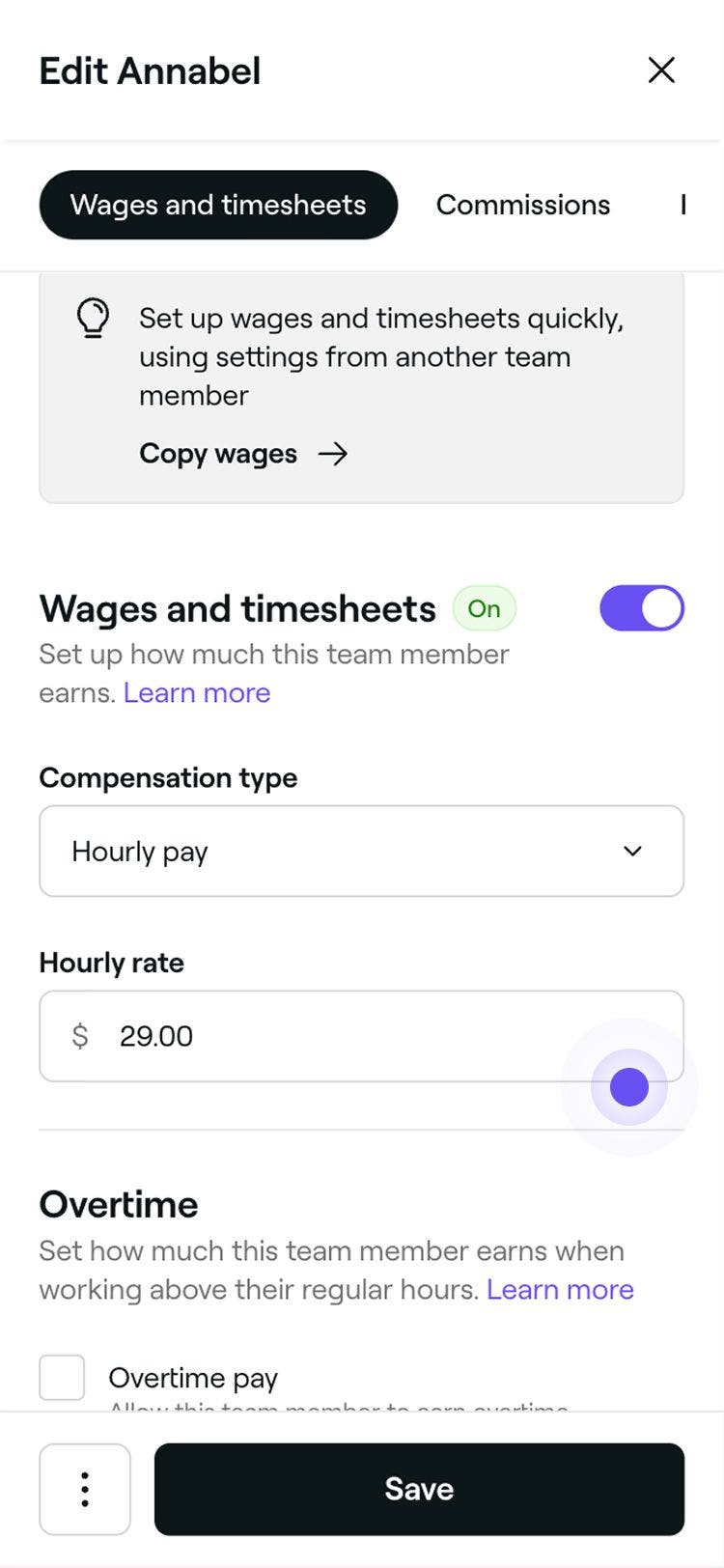
Promena tipa naknade člana tima iz Nema u Plata po satu znači da će se njegova zarada izračunavati na osnovu odrađenih sati. Ta zarada će se automatski izračunati i prikazati u njegovoj evidenciji radnog vremena.
Ovaj proces možete ubrzati tako što ćete kopirati podešavanja zarada i evidencije radnog vremena drugog člana tima. Kliknite na Kopiraj zarade pri vrhu podešavanja Evidencija radnog vremena i zarade, izaberite člana tima sa postojećim podešavanjima, pregledajte detalje i kliknite na Primeni.
Određivanje tarifa za prekovremeni rad za članove tima
Praćenje prekovremenog rada i isplata su dostupni za članove tima kojima je omogućena satnica.
-
U prikazu Izmeni člana tima izaberite Plate i evidencija radnog vremena na levoj traci menija.
-
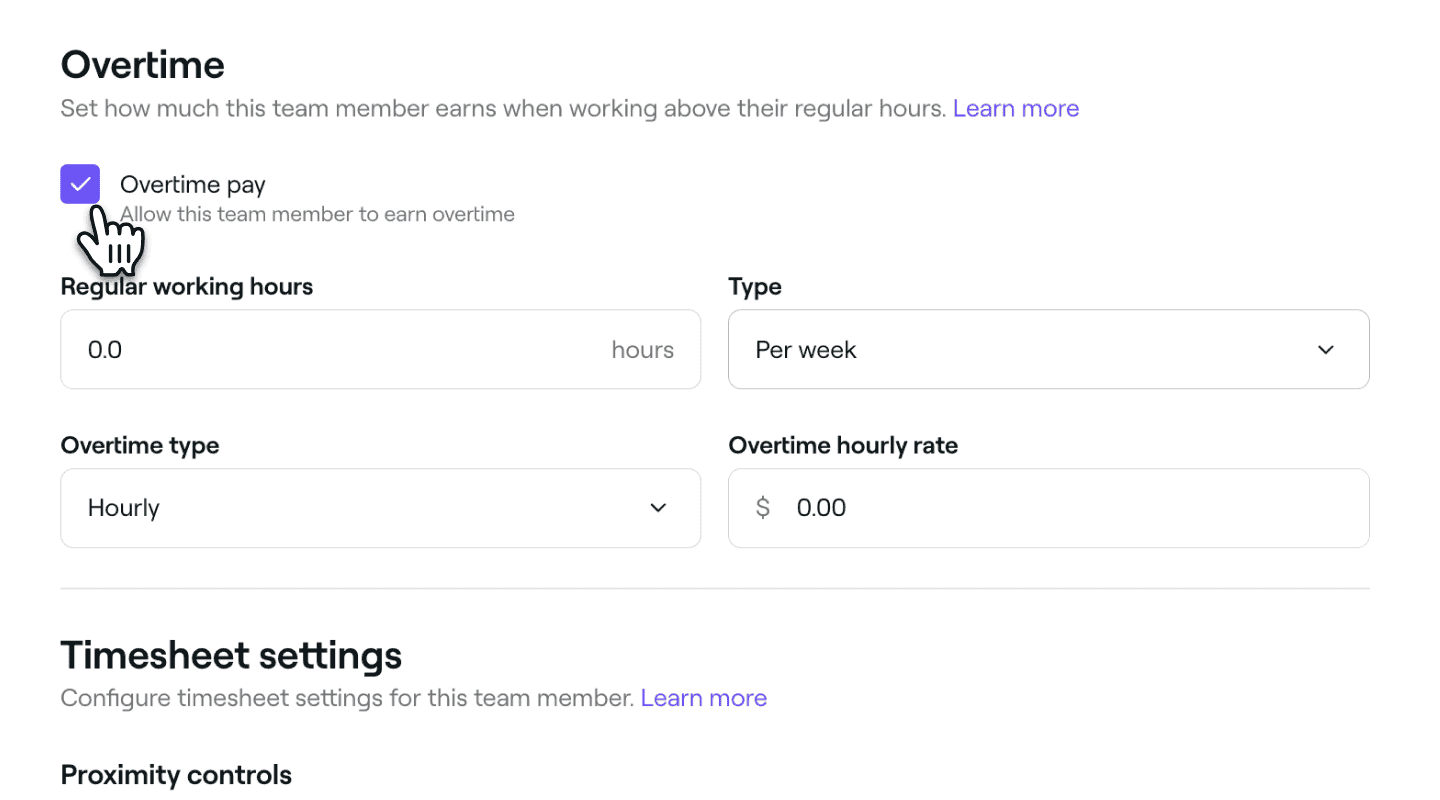
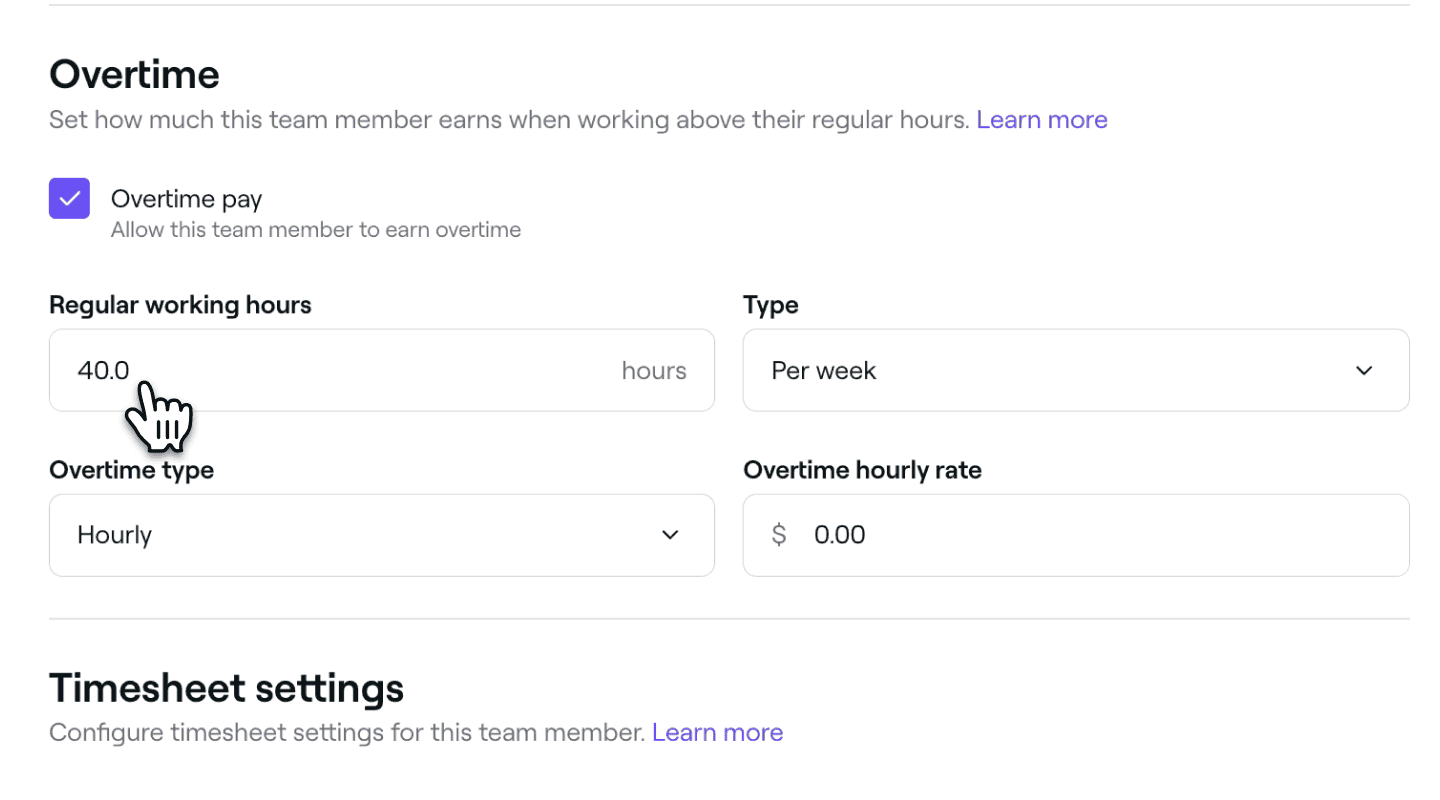
U okviru omogućenih podešavanja Plate i evidencija radnog vremena označite polje za potvrdu pored stavke Plaćanje prekovremenog rada da biste članu tima omogućili da zarađuje po drugačijoj tarifi za sve sate provedene na radu van planiranih smena.
-
U odeljku Redovno radno vreme unesite broj sati koje je član tima zakazao za rad i u padajućem meniju Tip navedite da li se to odnosi na dan ili na nedelju.
-
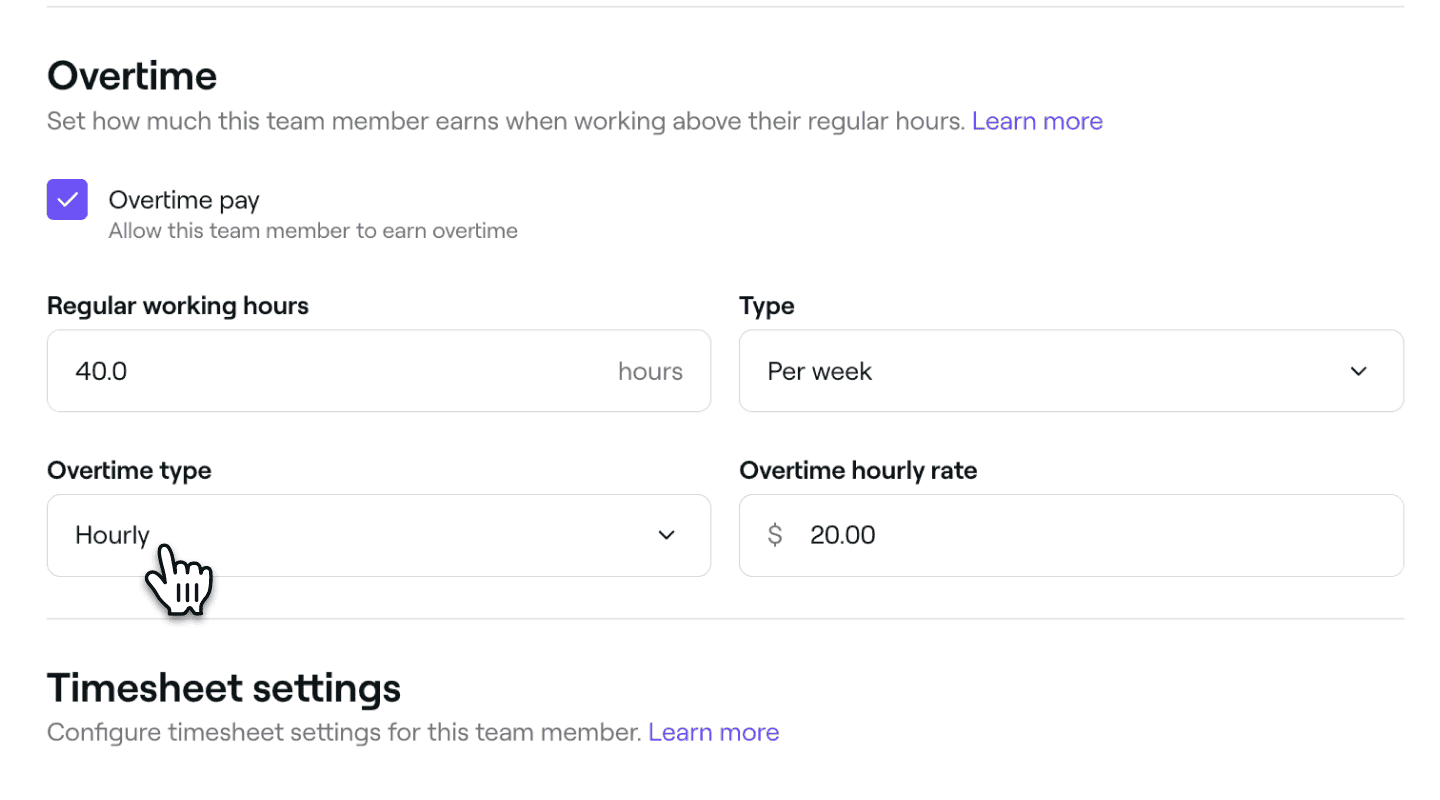
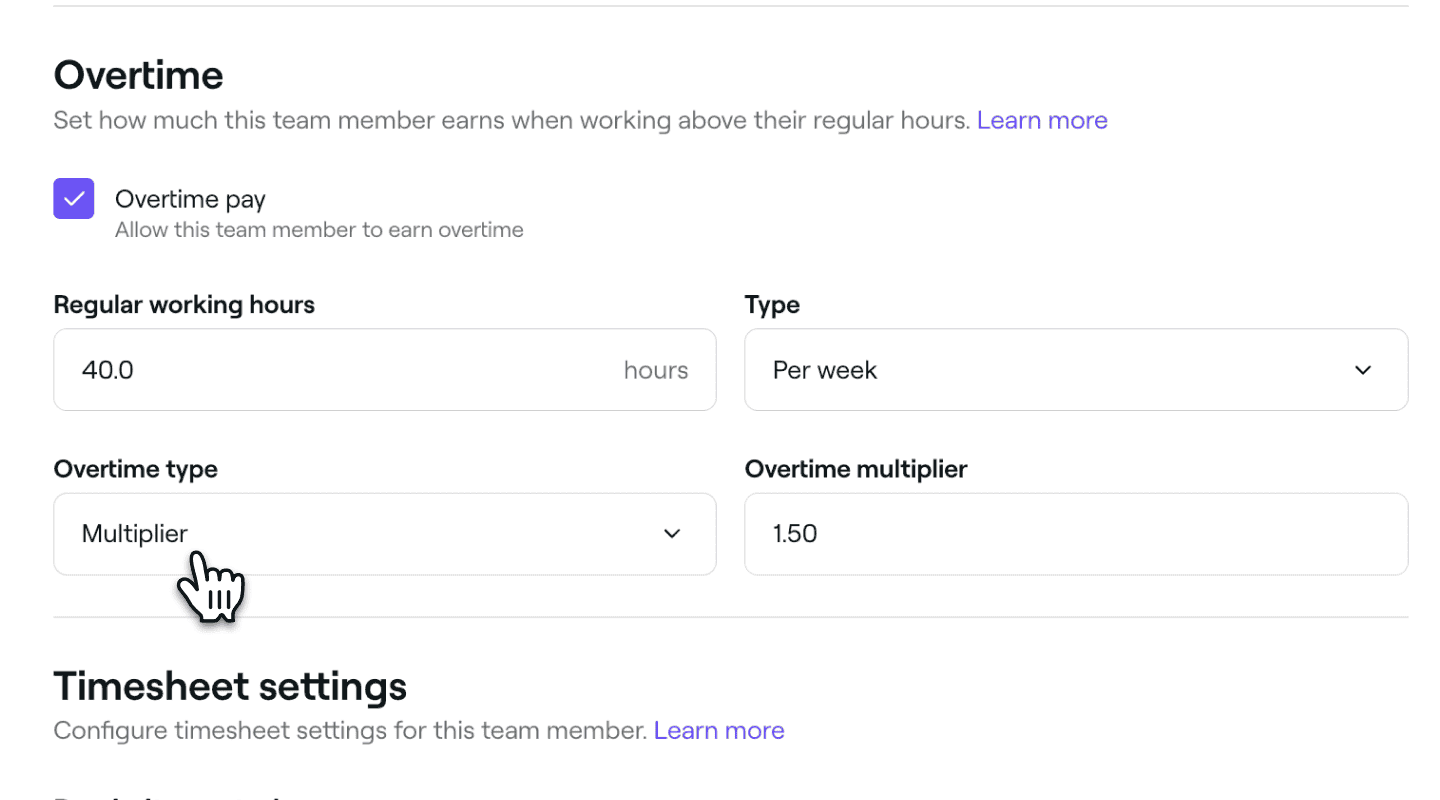
U odeljku Vrsta prekovremenog rada izaberite kako se obračunava tarifa za prekovremeni rad:
- Satnica: Odredite fiksnu cenu za prekovremene sate. Na primer, 20,00 USD po satu.
- Množilac: Pomnožite standardnu satnicu izabranom vrednošću. Na primer, vrednost 1,5 znači da se članu tima plaća po stopi od jedne i po.
- Satnica: Odredite fiksnu cenu za prekovremene sate. Na primer, 20,00 USD po satu.
-
Kliknite na dugme Sačuvaj u gornjem desnom uglu da biste ažurirali podešavanja.
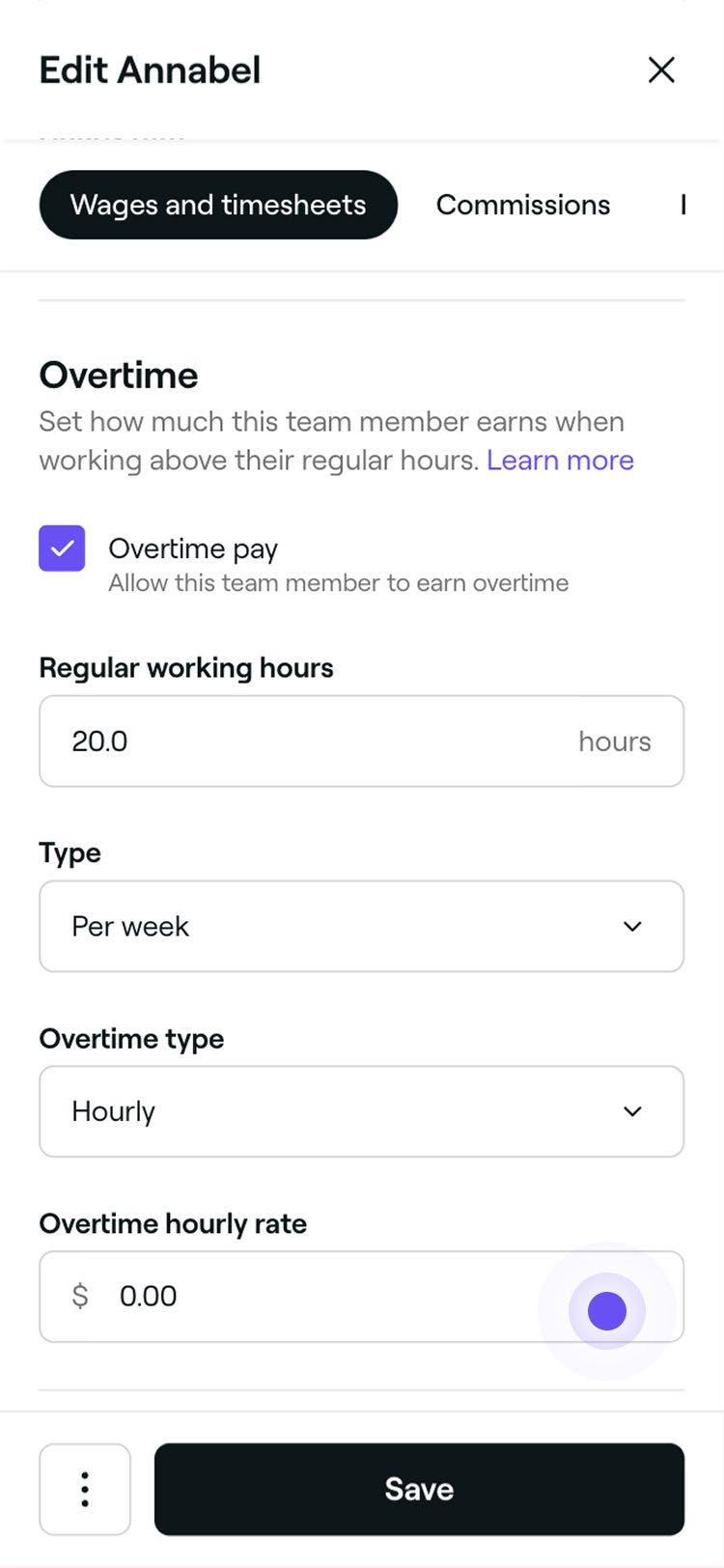
Kada se podesi prekovremeni rad, svi sati provedeni na radu van planiranih smena člana tima, na osnovu njegovih vremena dolaska i odlaska, biće plaćeni po tarifi za prekovremeni rad. Redovni sati se plaćaju po standardnoj tarifi.
Ažuriranje podešavanja evidencije radnog vremena za članove tima
Možete da prilagodite način praćenja radnog vremena člana tima tako što ćete ažurirati njegova podešavanja evidencije radnog vremena. Izaberite između ručnog evidentiranja dolaska i odlaska ili automatskog praćenja na osnovu planiranih smena.
-
U prikazu Izmeni člana tima izaberite Plate i evidencija radnog vremena na levoj traci menija.
-
U okviru omogućenih podešavanja Plate i evidencije radnog vremena ažurirajte podešavanja evidencije radnog vremena u skladu sa svojim željama:
-
Ako zahtevate od članova tima da ručno prijavljuju i odjavljuju dolazak i odlazak, možete da omogućite Ograničenja lokacije u odeljku Kontrole blizine. Kada je ova opcija omogućena, član tima mora fizički da bude blizu lokacije vašeg preduzeća da bi mogao da evidentira dolazak ili odlazak sa smene.
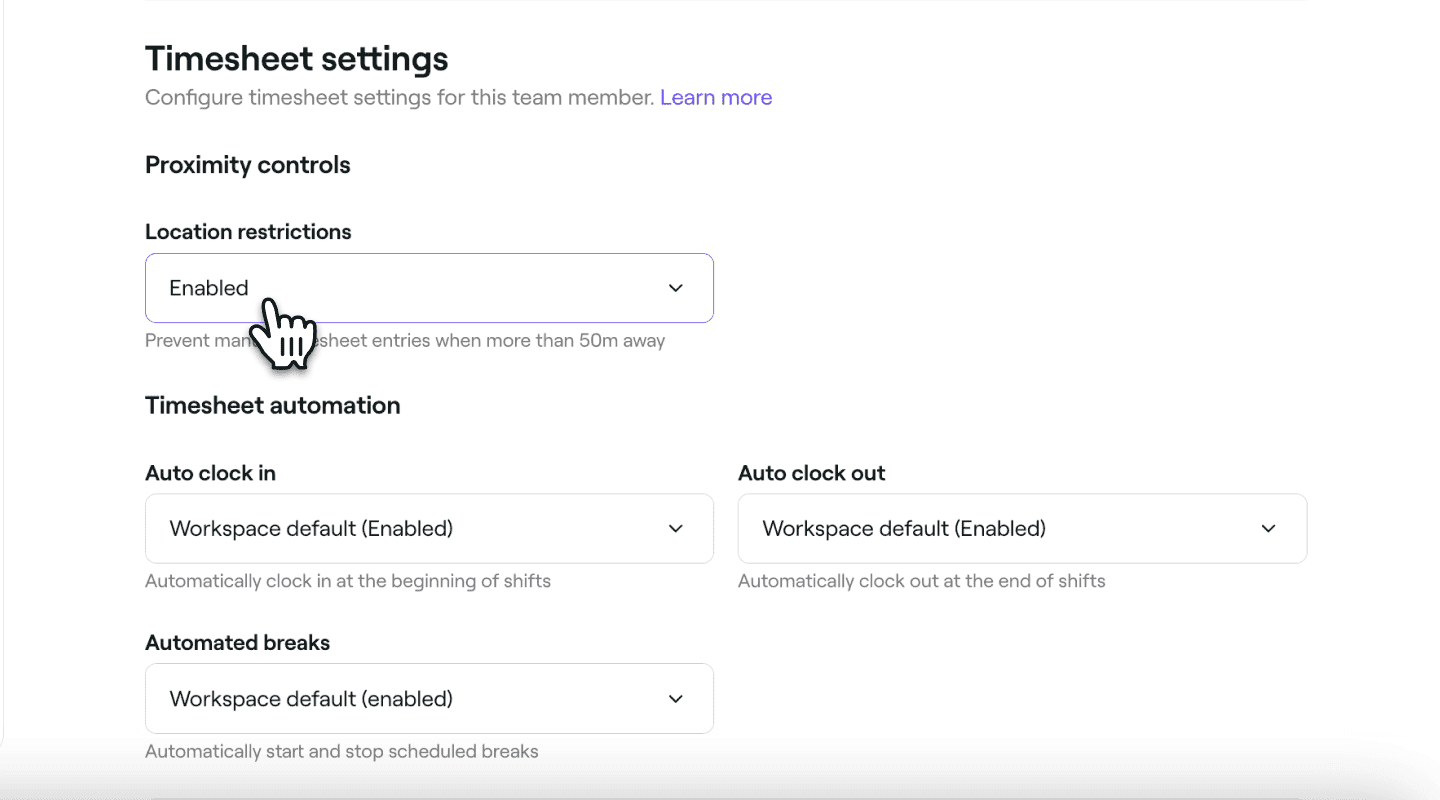
-
Da biste automatski pratili sate koje je član tima odradio, možete da omogućite opcije Automatska prijava, Automatska odjava i Automatski početak i kraj pauza na osnovu njegovih planiranih smena. Svako podešavanje se može pojedinačno uključiti ili isključiti. Kada su ove opcije omogućene, evidencija radnog vremena se automatski ažurira i član tima ne mora ništa da preduzima.
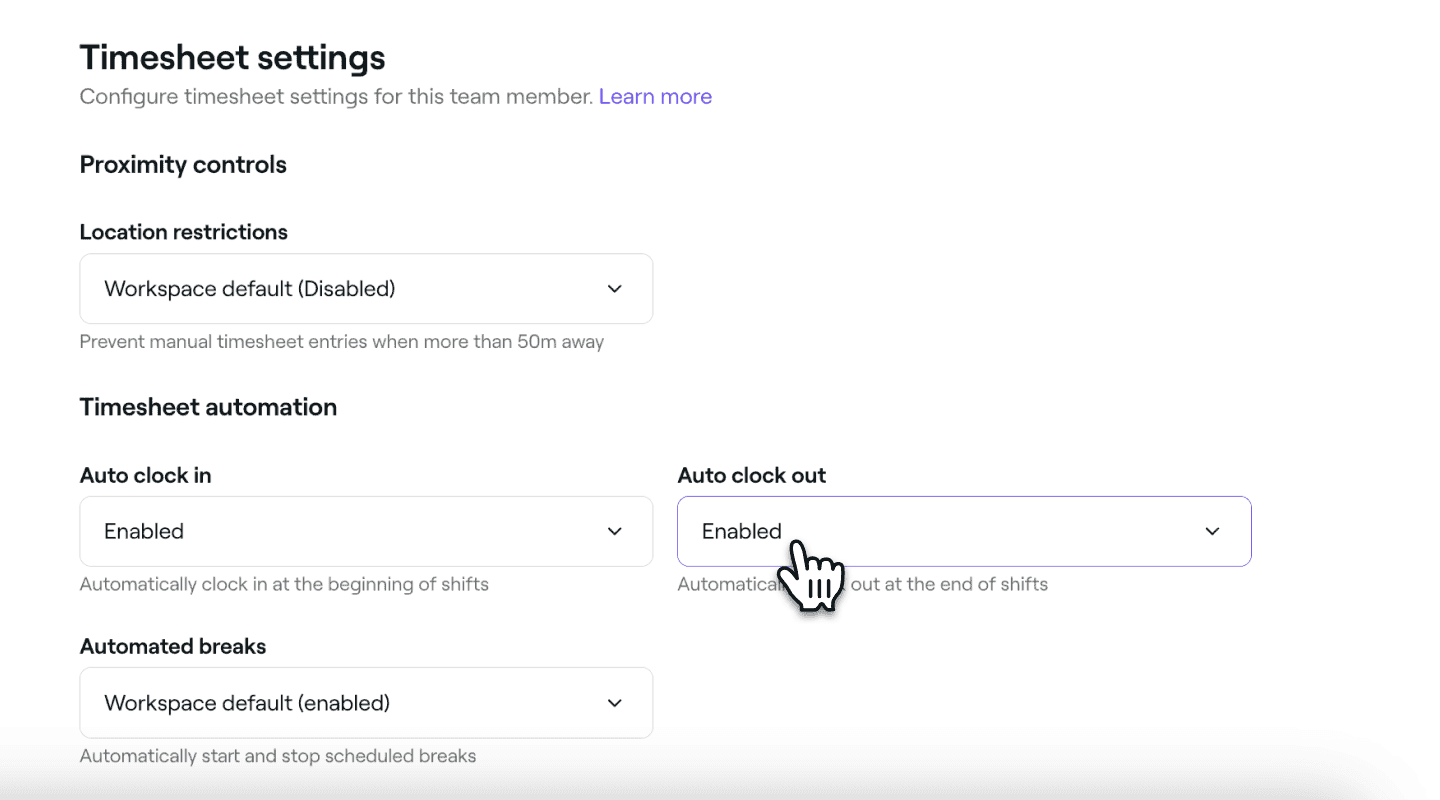
-
-
Kliknite na dugme Sačuvaj u gornjem desnom uglu da biste primenili izmene.
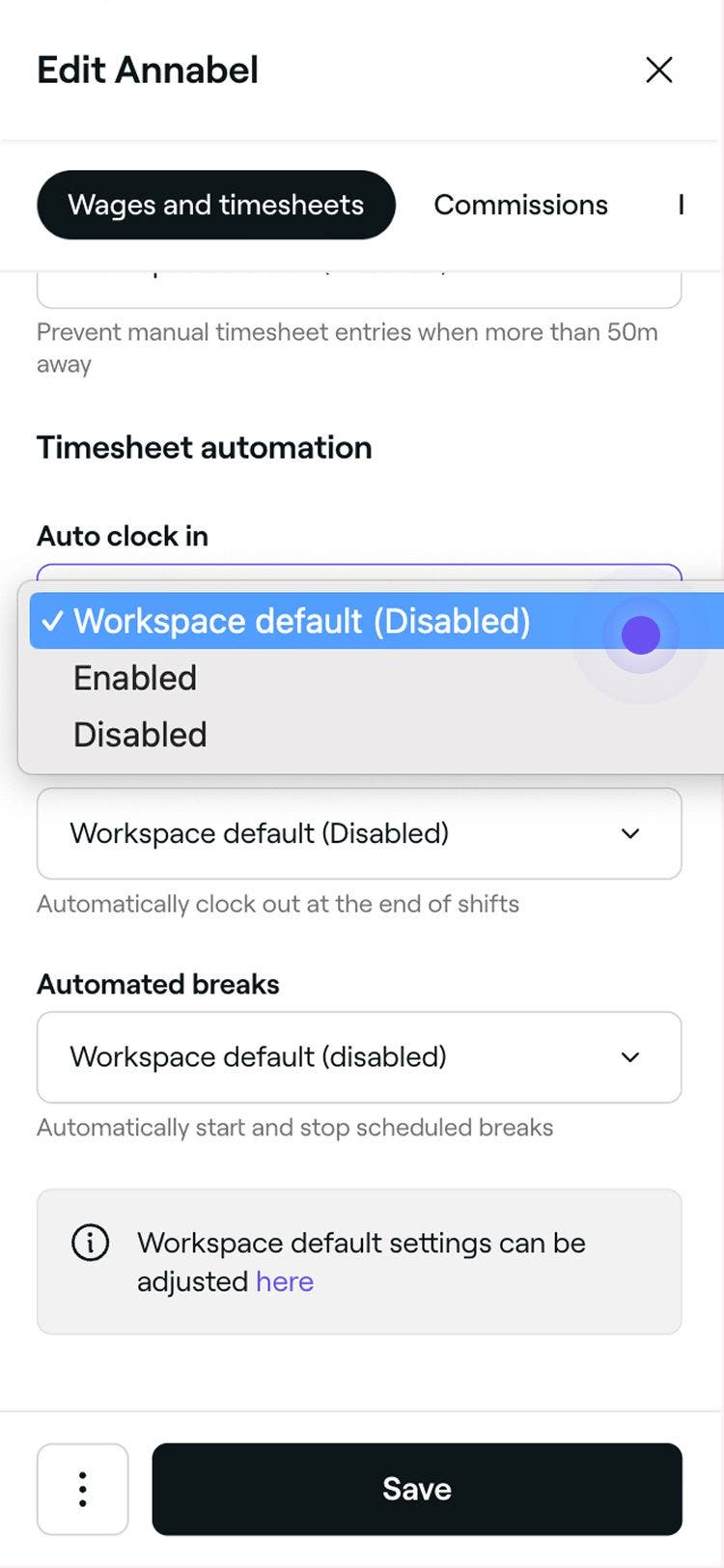
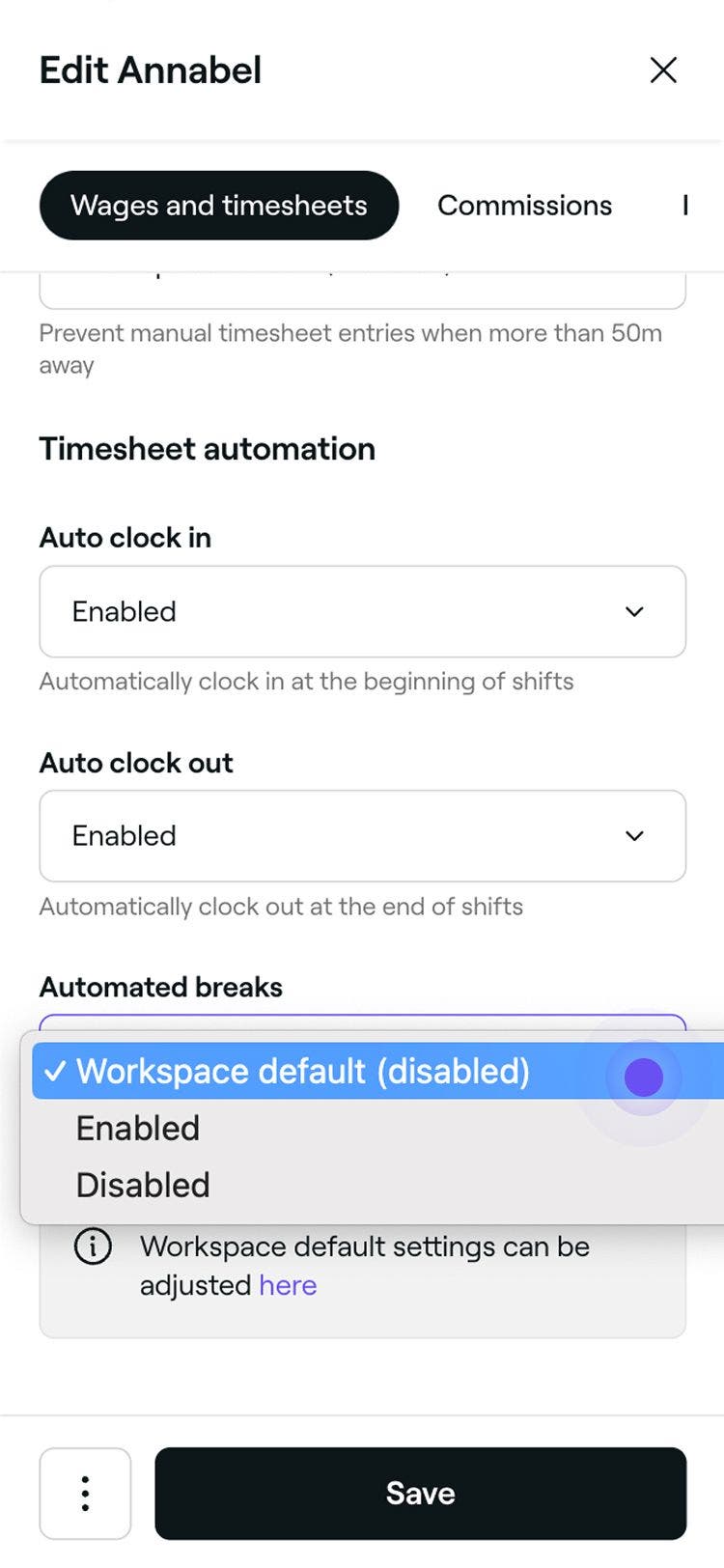
Kada se ažuriraju postavke evidencije radnog vremena za člana tima, njegovo radno vreme će se evidentirati u skladu sa tim pojedinačnim postavkama. Ako se prijave ili odjave van vremena planirane smene, njihova evidencija radnog vremena će automatski prikazivati stvarno vreme provedeno na radu.
Kontrole blizine se ne primenjuju kada su omogućene opcije Automatska prijava, Automatska odjava ili Automatsko praćenje pauza ili ako vaše preduzeće nema stalnu lokaciju.
Ažuriranje podrazumevanih podešavanja evidencije radnog vremena za članove tima
-
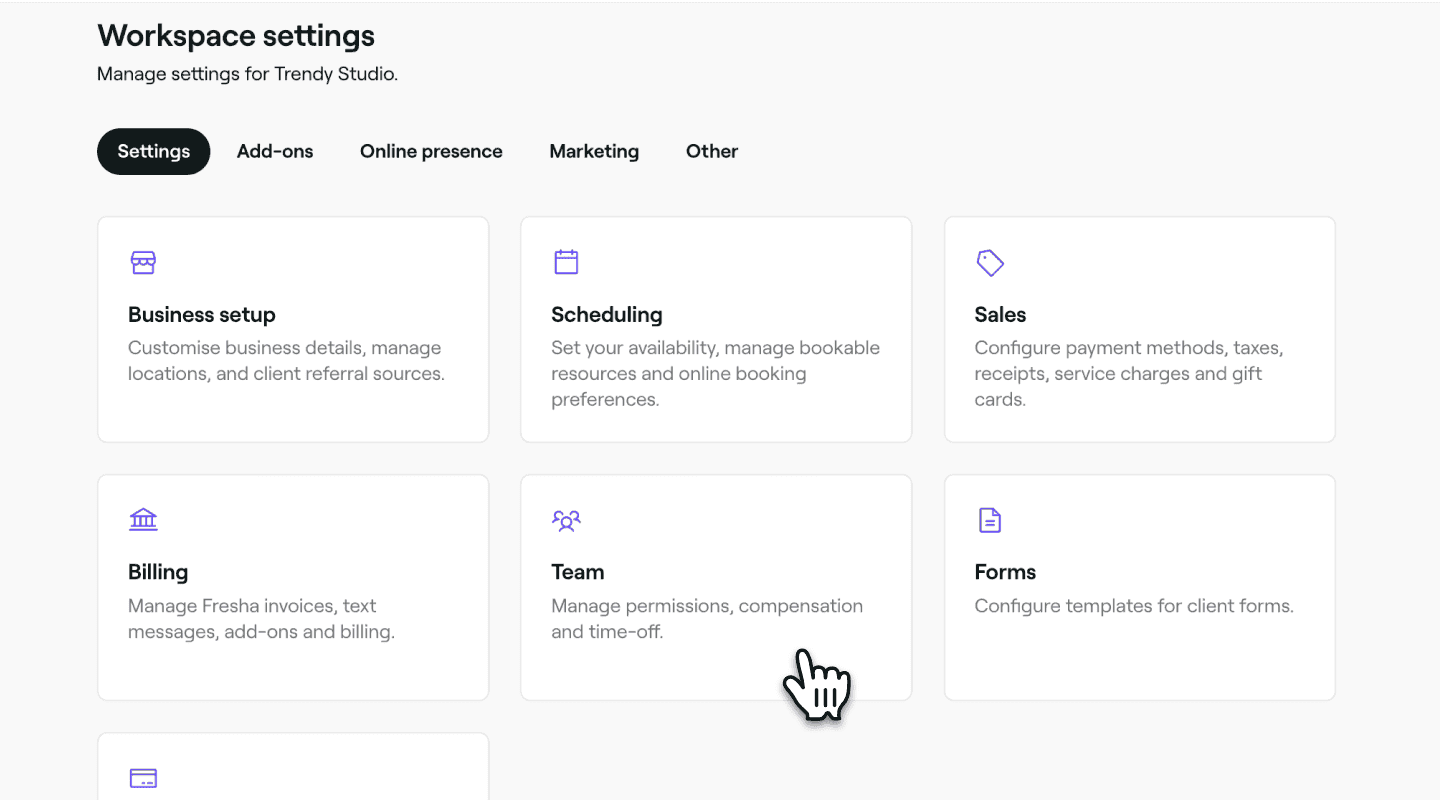
U glavnom meniju na levoj strani ekrana idite na Podešavanja.
-
Kliknite na kategoriju Tim da biste pristupili podešavanjima provizija.
-
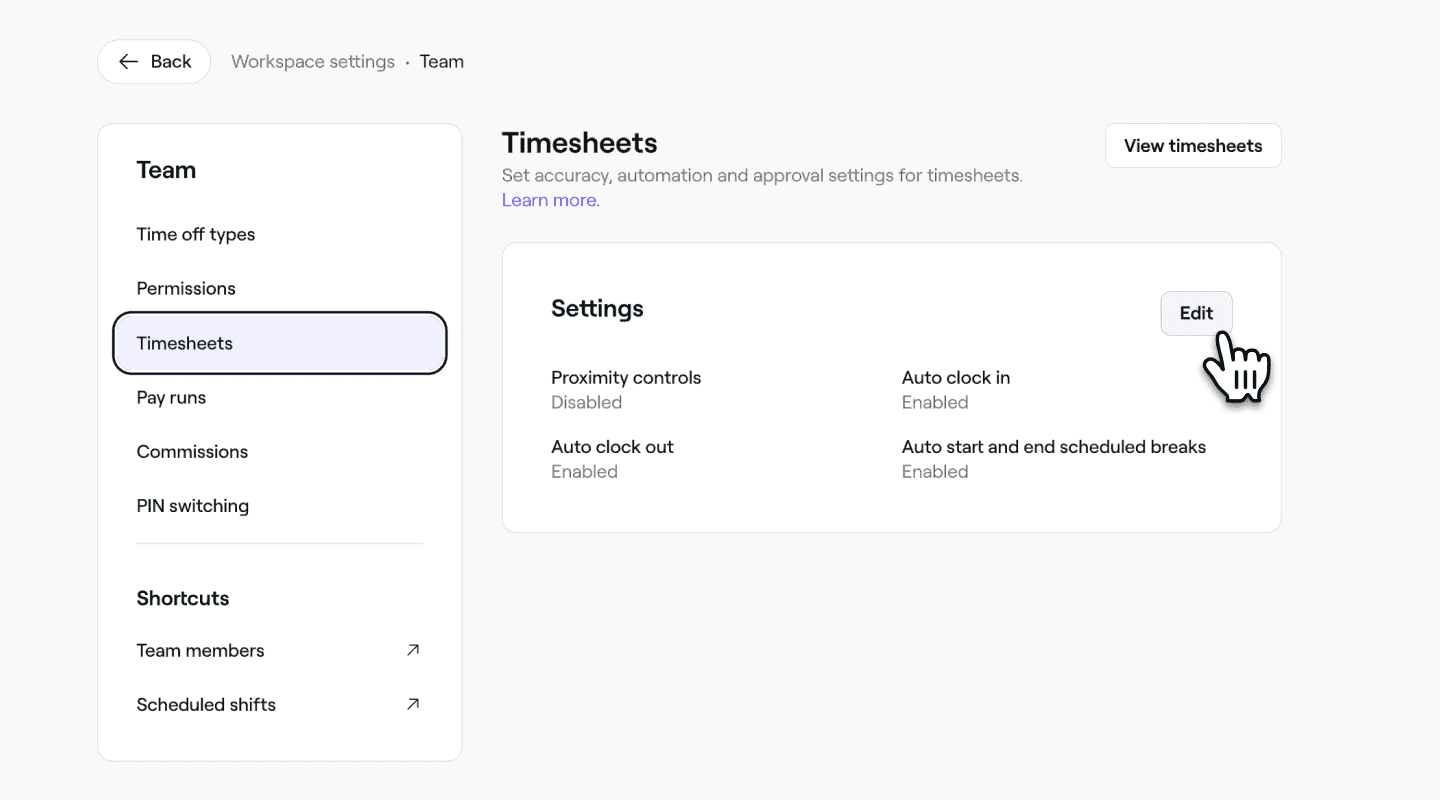
Na levoj tabli menija izaberite Evidencija radnog vremena da biste ažurirali podrazumevana podešavanja evidencije radnog vremena za svoj tim.
-
Pored stavke Podešavanja evidencije radnog vremena kliknite na dugme Izmeni.
-
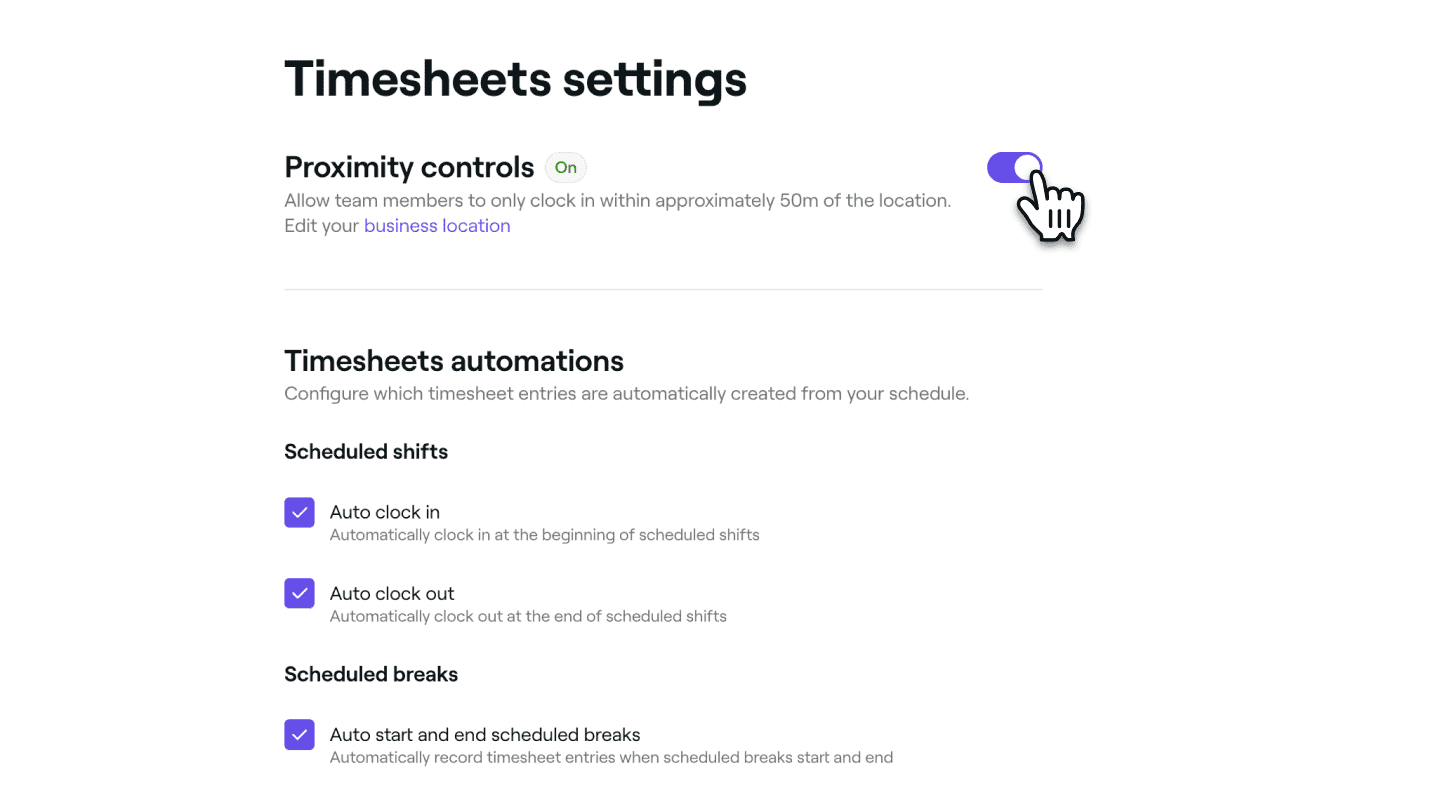
U prikazu Podešavanja evidencije radnog vremena izvršite sledeće ažuriranje:
-
Ako želite da članovi tima ručno evidentiraju dolazak i odlazak, omogućite Kontrole blizine. Kada je ova opcija Omogućena, članovi tima moraju fizički da budu blizu lokacije vašeg preduzeća da bi mogli da evidentiraju dolazak ili odlazak sa smene.
-
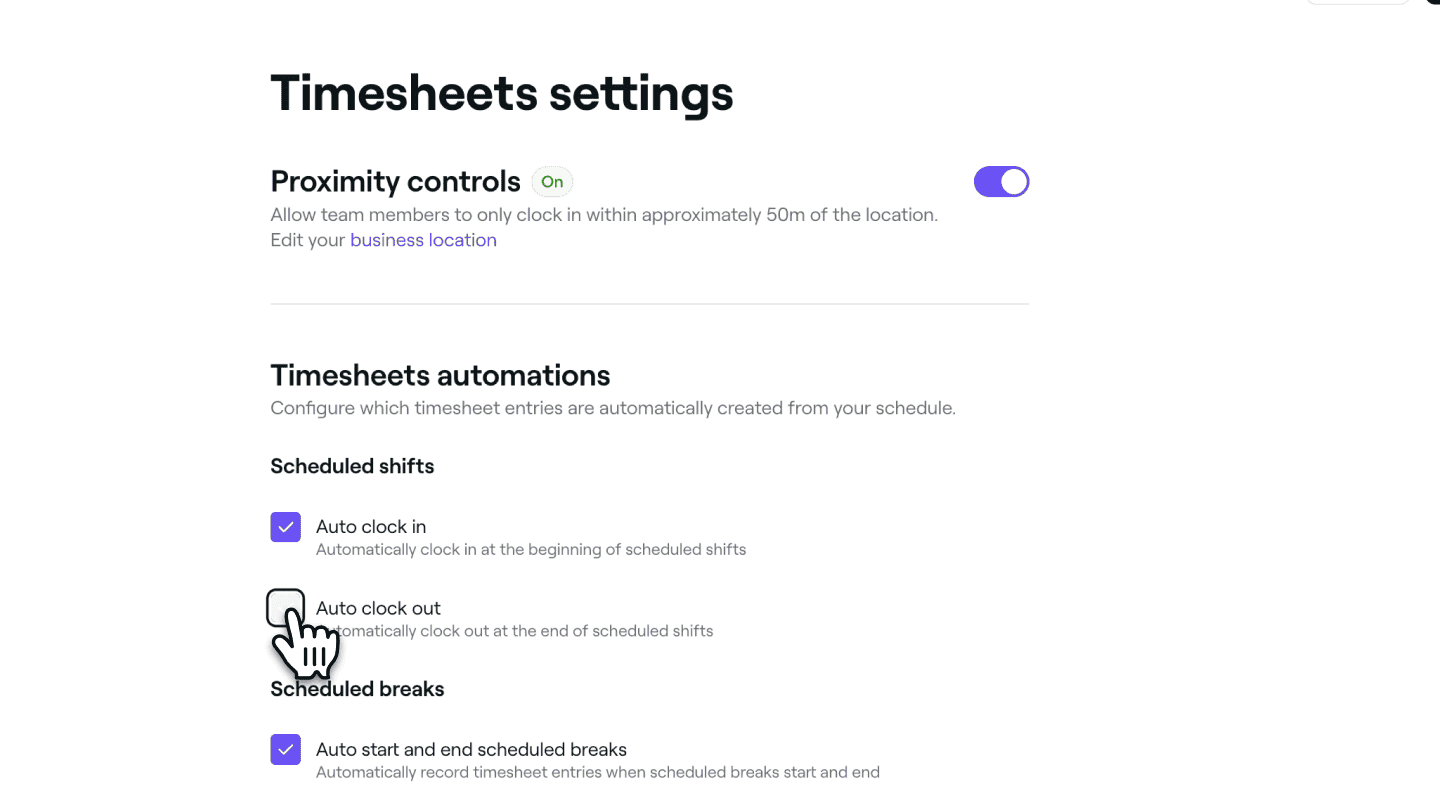
Da biste automatski pratili odrađene sate člana tima, možete da omogućite opcije za Automatsku prijavu, Automatsku odjavu i Automatski početak i kraj pauza na osnovu planiranih smena. Svako podešavanje se može pojedinačno uključiti ili isključiti. Kada su ove opcije omogućene, evidencija radnog vremena se automatski ažurira i član tima ne mora ništa da preduzima.
-
-
Kliknite na dugme Sačuvaj u gornjem desnom uglu da biste sačuvali podrazumevana podešavanja.
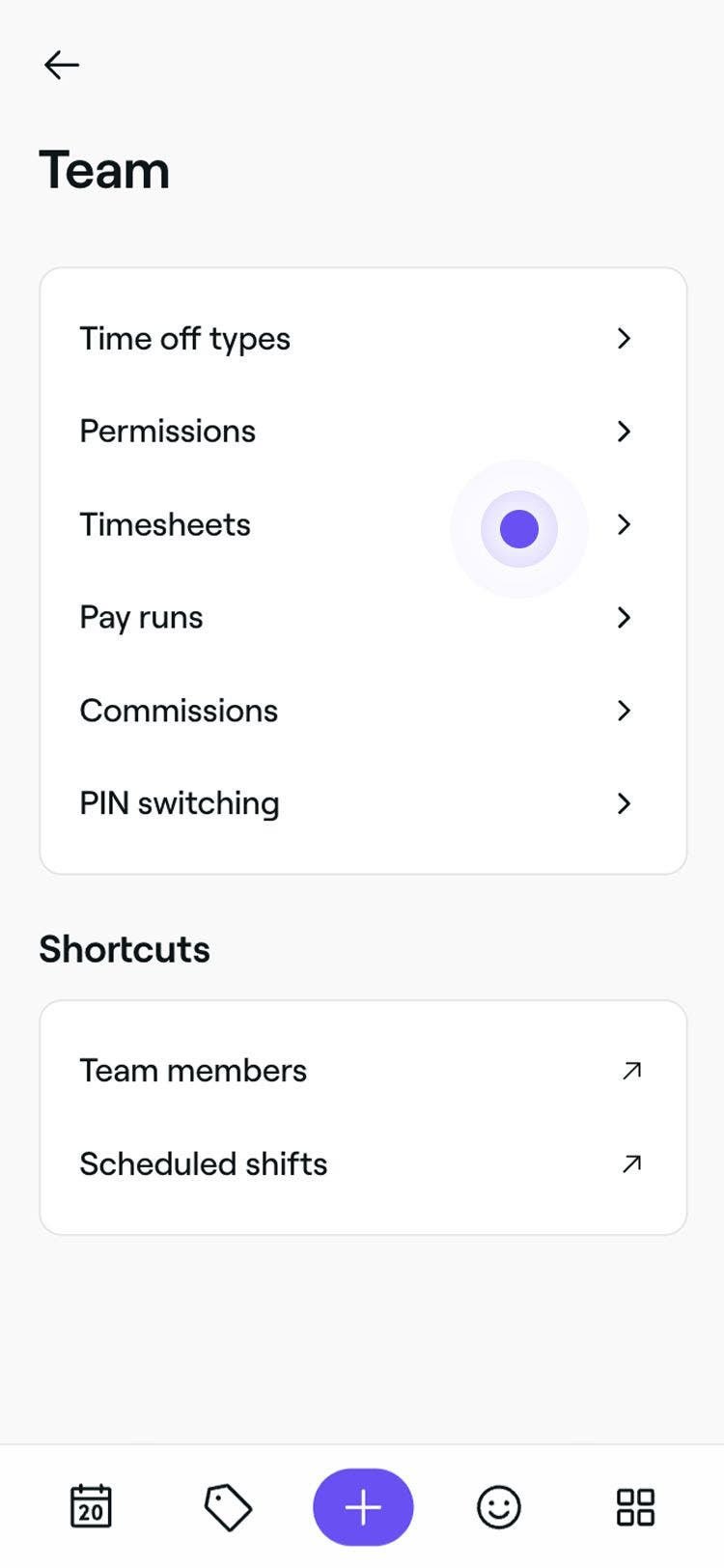
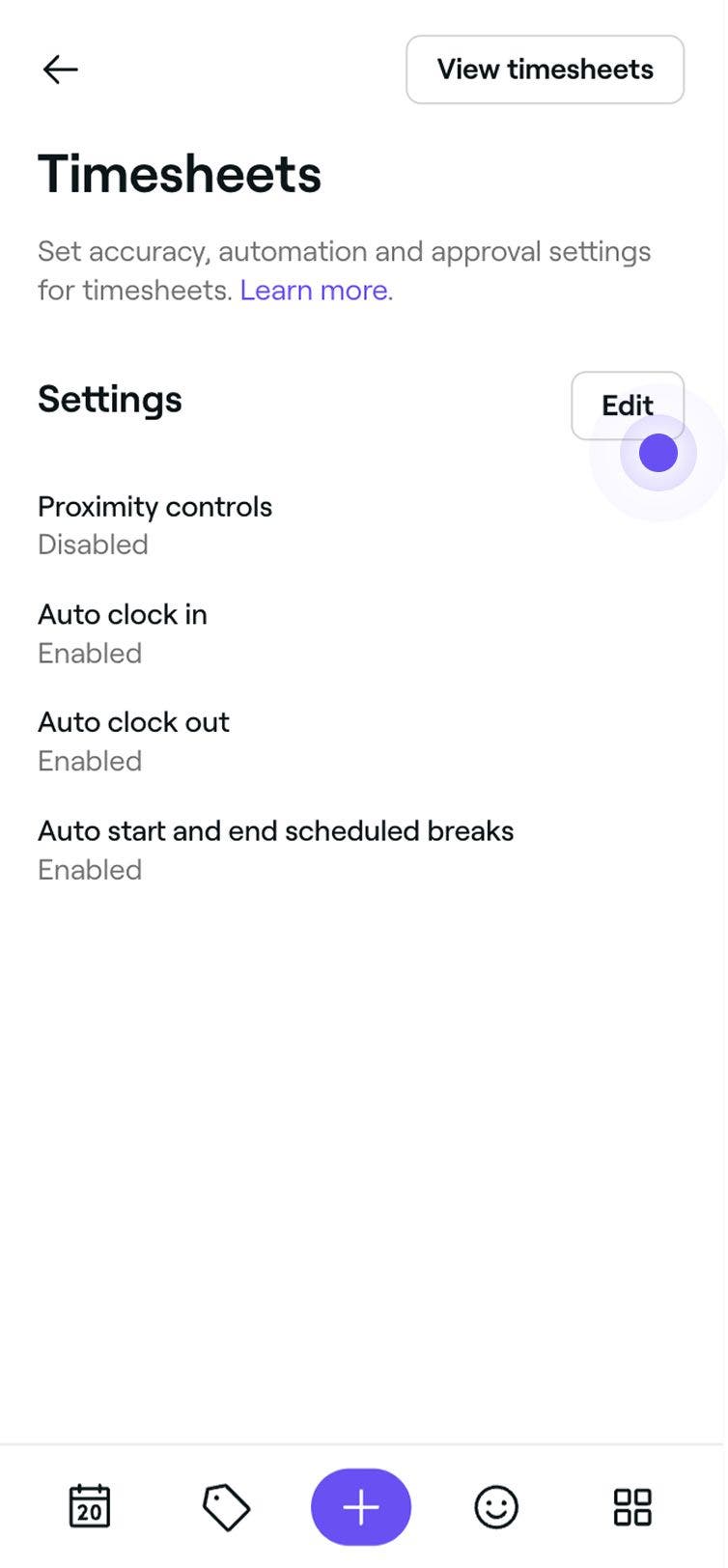

Kada podesite podrazumevana podešavanja evidencije radnog vremena, ona će se automatski primenjivati na svakog člana tima sa omogućenom evidencijom radnog vremena, osim ako ne odlučite da pojedinačno prilagodite njihova podešavanja u njihovom profilu.
Praćenje zarada i evidencije radnog vremena uključeno je u pretplatu na timski paket. Saznajte više o timskom paketu.
Česta pitanja
Da biste izmenili evidenciju radnog vremena člana tima, idite na Tim u levom meniju na ekranu i izaberite Evidencije radnog vremena na levoj tabli menija. Na listi evidencija radnog vremena kliknite na evidenciju radnog vremena koju želite da izmenite da biste otvorili prikaz evidencije radnog vremena. Zatim kliknite na Radnje (tri tačke) i izaberite Izmeni. Po potrebi možete da korigujete vreme prijave dolaska i prijave odlaska, a kada završite, kliknite na Sačuvaj da biste primenili izmene.
Da, možete da prilagodite podešavanja plate i evidencije radnog vremena za svakog člana tima. To obuhvata određivanje pojedinačnih satnica, omogućavanje ili onemogućavanje prekovremenog rada i prilagođavanje podešavanja evidencije radnog vremena, što vam pruža potpunu fleksibilnost da prilagodite podešavanja ulozi i radnom vremenu svakog člana tima.
Plate se obračunavaju na osnovu satnice koja je bila podešena u vreme kada je smena odrađena. Ako ažurirate satnicu člana tima, ona će se primenjivati samo na buduće smene od tog trenutka nadalje. Prethodne smene i njihova povezana evidencija radnog vremena ostaće nepromenjene kako bi se sačuvala tačna istorija platnog spiska.
Detalje o satima možete pronaći u odeljku Obračun zarada i u Izveštajima. Izveštaj Detalji o platama omogućiće vam da detaljno pregledate raščlanjene podatke o članovima tima po danima.
Možete da onemogućite isplatu prekovremenog rada za članove tima. Otvorite profil člana tima, izaberite Plata i kliknite na Izmeni. U odeljku Plate uklonite potvrdu iz polja za potvrdu Plaćanje prekovremenog rada i sačuvajte promene. Sve zarade ostvarene dok je podešavanje onemogućeno biće obračunate po redovnoj satnici i uključene i u evidenciju radnog vremena i u obračun zarada.
Promene podešavanja zarade člana tima ne beleže se na vašem poslovnom nalogu. Nova podešavanja će se automatski primenjivati na sve evidencije radnog vremena kreirane nakon promene podešavanja zarade. Preporučujemo da pažljivo pregledate svoje obračune zarada i podešavanja člana tima kako biste bili sigurni da je stanje tačno pre nego što isplatite svoj tim.

