Obavljanje obračuna zarada
U ovom vodiču ćete saznati kako da isplatite svoj tim pomoću obračuna zarada, uključujući i to kako da omogućite obračune zarada za članove svog tima, odredite platne periode i šaljete novac direktno u njihov Fresha novčanik ili na njihov bankovni račun.
U ovom članku
Kako funkcioniše plaćanje vašeg tima
Kada članovi tima podeše zarade i evidenciju radnog vremena, provizije i bakšiše, sve što su zaradili ide direktno u obračun zarada člana tima, spremno za isplatu.
Ovo je poslednji korak u postupku obračuna zarada. Pregledaćete ukupnu zaradu svakog člana tima, primeniti sve korekcije i dovršiti obračun zarada. Sredstva se prenose iz vašeg poslovnog novčanika direktno u lični Fresha novčanik vašeg tima ili na povezani bankovni račun. I vi i vaš tim ćete dobiti potpunu analizu plate.
Platite svom timu
-
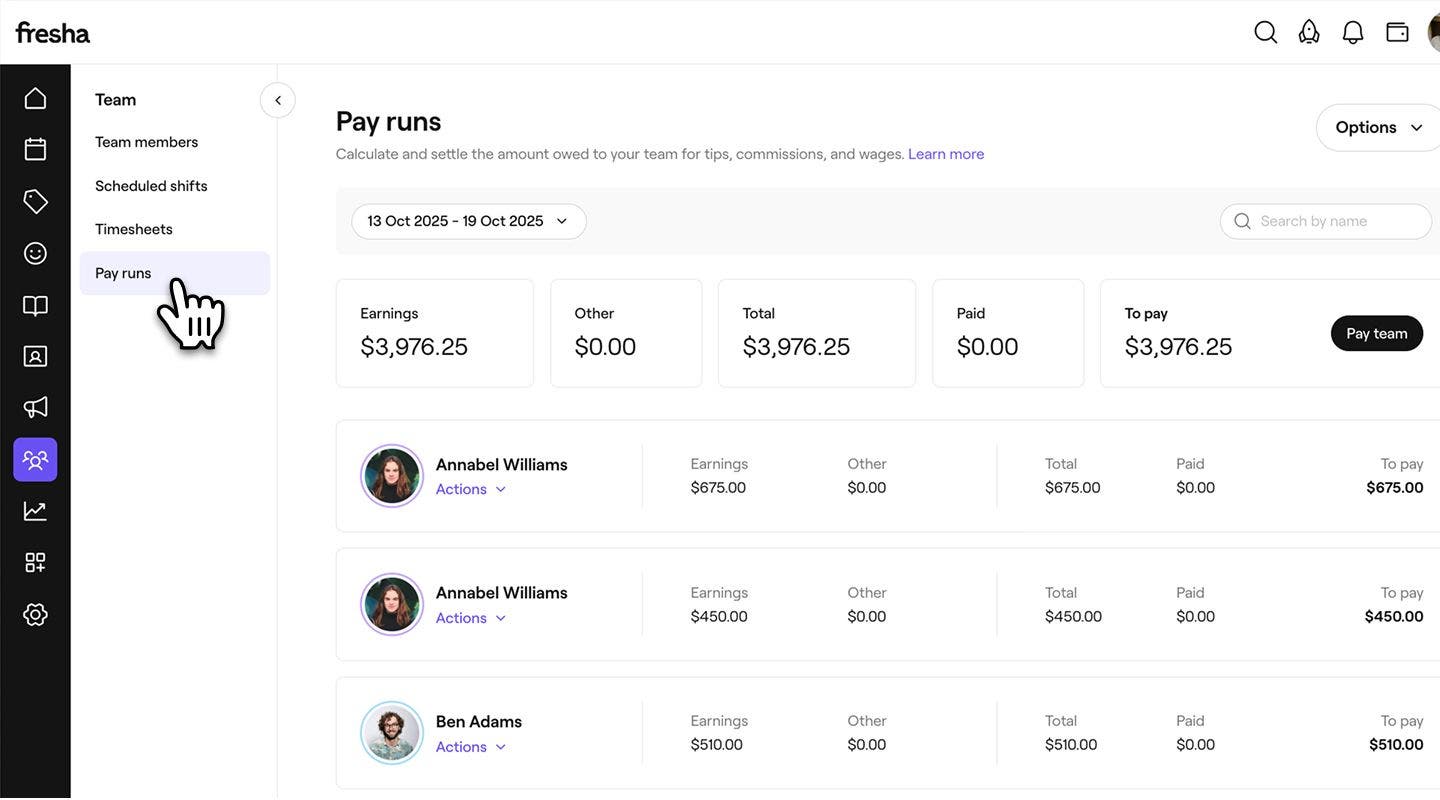
U glavnom meniju na levoj strani ekrana idite na Tim.
-
Na levoj traci menija izaberite Obračuni zarada.
-
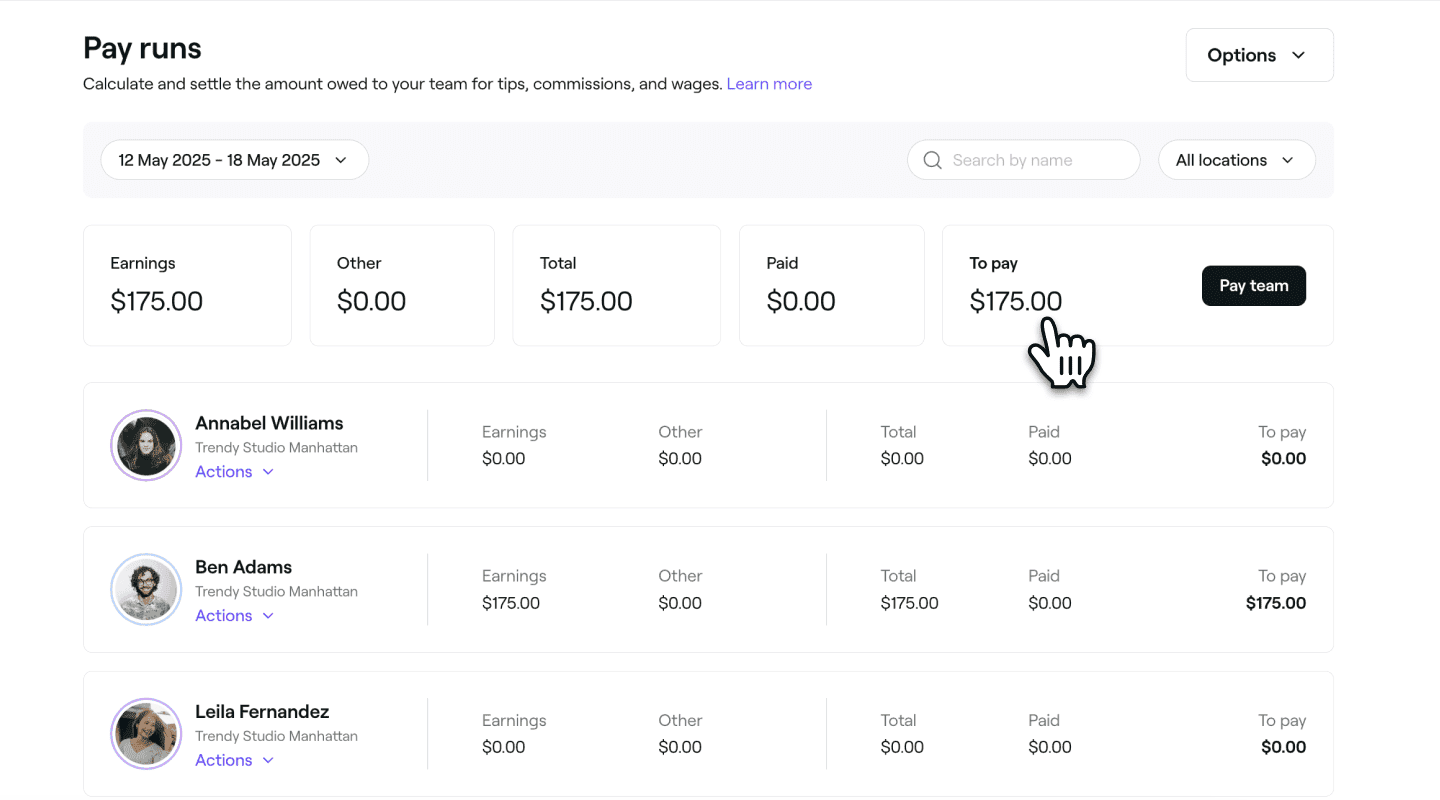
Videćete listu perioda isplate sa rezimeom zarade, odbitaka i neizmirenih dugovanja.
-
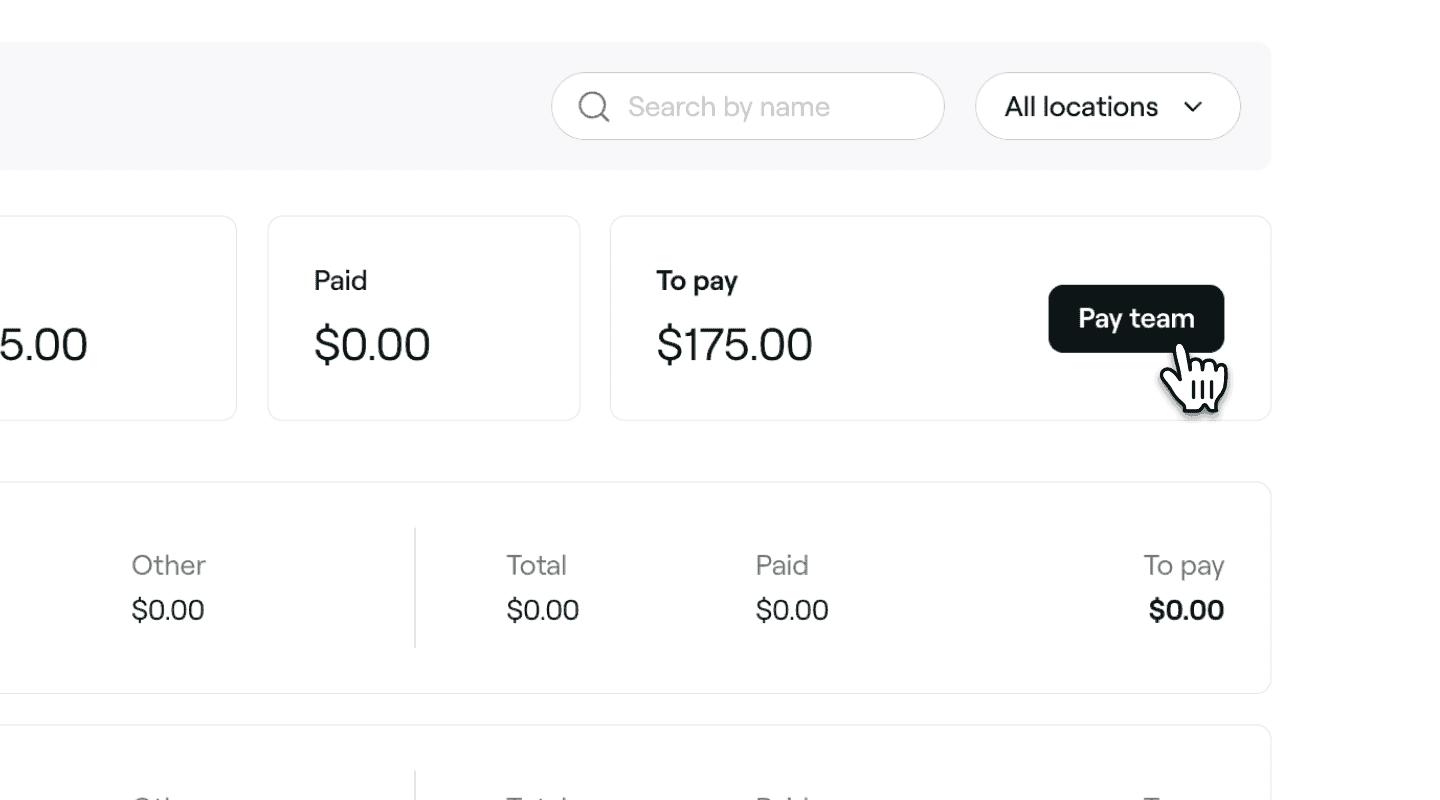
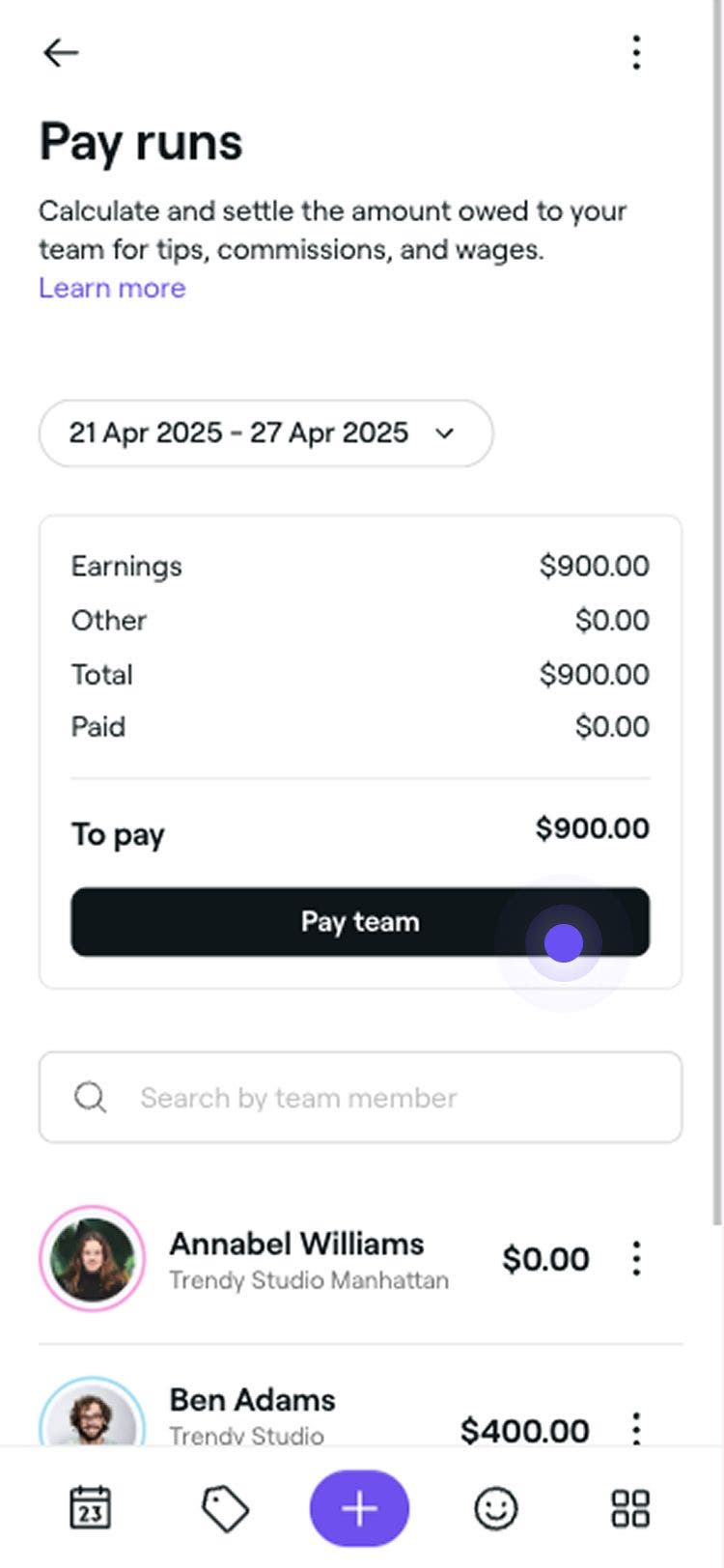
Kliknite na dugme Isplata timu u gornjem desnom uglu iznad liste članova tima.
-
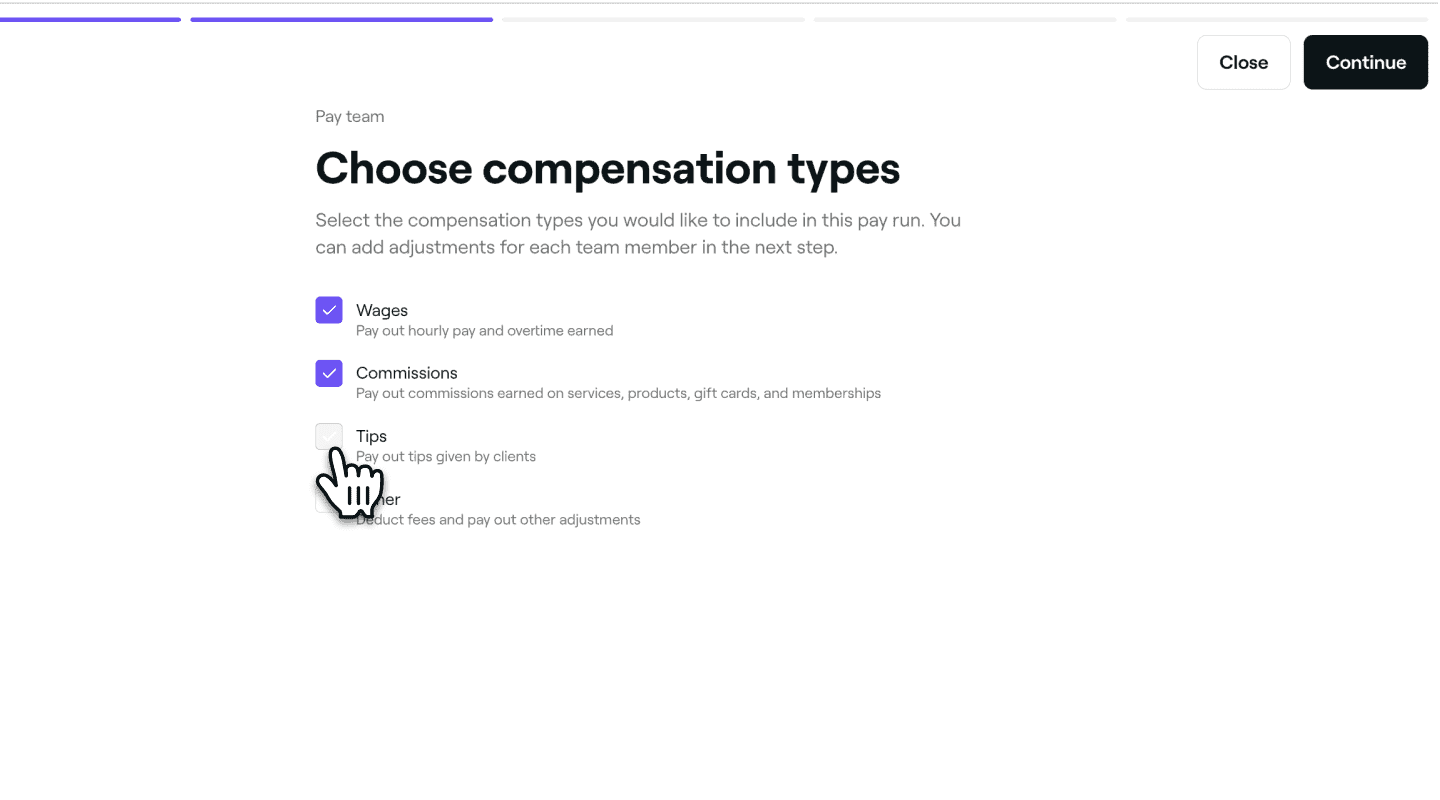
U koraku Izaberite tipove naknada označite polje za potvrdu pored tipova zarada koje želite da uključite, kao što su plate ili provizije, a zatim kliknite na dugme Nastavi u gornjem desnom uglu da biste nastavili sa obračunom zarada.
-
U koraku Rezime obračuna zarada članova tima označite ili uklonite oznaku iz polja za potvrdu pored članova tima kojima želite da isplatite zaradu i kliknite na dugme Nastavi u gornjem desnom uglu.

-
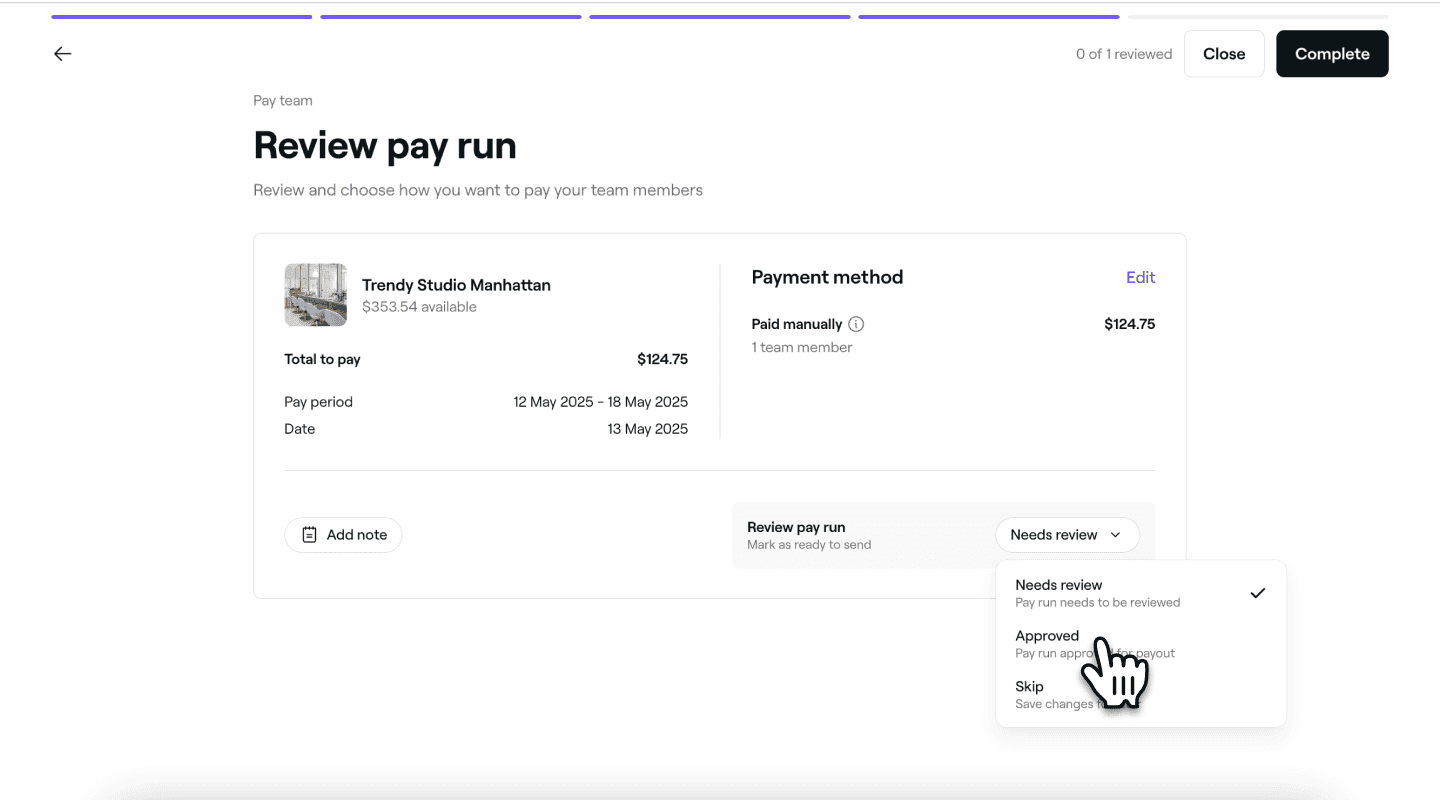
U koraku Pregled obračuna zarada pregledajte detalje o isplati i izvršite sve korekcije obračuna zarada:
-
Izmenite način plaćanja: Kliknite na Izmeni da biste promenili način na koji će član tima biti plaćen.
-
Dodajte napomene: Po potrebi unesite sve relevantne napomene za obračun zarada.
-
Neizmirena dugovanja: Svi neplaćeni iznosi će biti prikazani crvenom bojom pod Zahtevano ručno.
-
Ažurirajte status pregleda: Kliknite na dugme Potreban je pregled i koristite padajući meni da biste podesili status obračuna zarada. Da biste nastavili, promenite status u Odobreno.
-
-
Kliknite na dugme Dovrši u gornjem desnom uglu da biste dovršili obračun zarada.

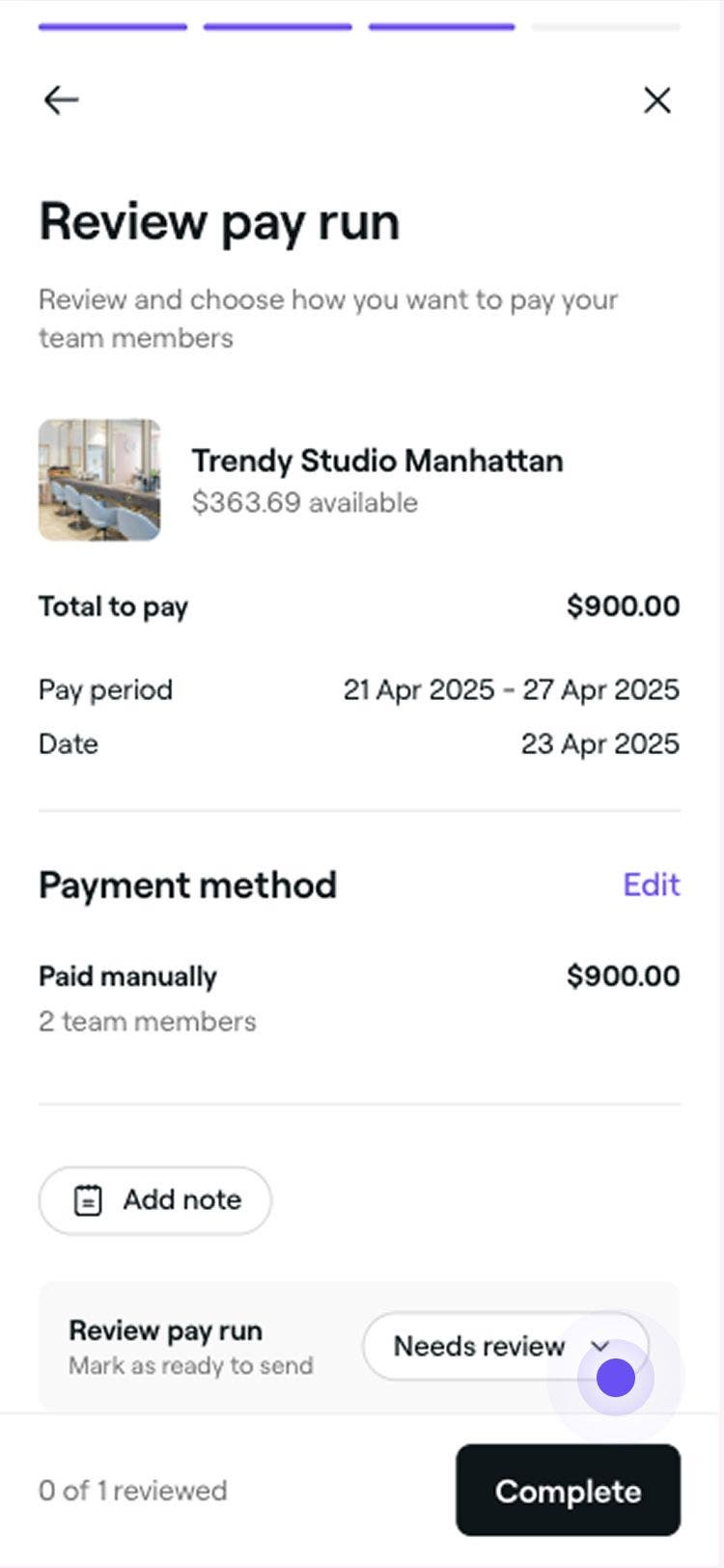
Kada se završi, članovi tima dobijaju rezime imejlom i od njih će se tražiti da izmire eventualno neizmireno dugovanje ako je potrebno.
Pogledajte detaljan prikaz obračuna zarada
Možete da vidite detaljan prikaz uplata izvršenih vašem timu putem obračuna zarada.
- U glavnom meniju na levoj strani ekrana idite na Tim.
- Na levoj tabli menija izaberite Obračun zarada i koristite filter datuma da biste videli prethodne periode isplate.
- Kliknite na Radnje pored imena člana tima i izaberite Prikaži pregled da biste videli detaljan pregled obračuna zarada.
- U prikazu analize otvorite karticu Aktivnost da biste videli sve pojedinačne transakcije koje su doprinele njihovoj isplati.
- Kliknite na dugme Gotovo u gornjem desnom uglu da biste zatvorili prikaz.
Takođe možete da platite, izmenite ili korigujete zaradu člana tima putem dugmeta Radnje ispod njegovog imena.
Zakazivanje obračuna zarada za članove tima je uključeno u pretplatu na timski paket. Saznajte više o Timskom paketu.
Česta pitanja
Otkazivanje ili storniranje završenog obračuna zarada nije moguće. Da biste dovršili obračun zarada, morate da pregledate i ažurirate status na Odobreno pre nego što budete mogli da pošaljete i dovršite.
Ako banka odbije isplatu, iznos će biti vraćen u vaš poslovni novčanik, a status će biti „za isplatu“. To će biti dodato sledećem periodu isplate za ponovno puštanje.
Da, uključivanje svih vrsta naknada u svaki obračun zarada je opciono. Možete da izaberete konkretne tipove naknada koje želite da uključite prilikom izvršavanja obračuna zarada.
Nema naknada za obračune zarada između vašeg poslovnog novčanika i novčanika članova tima. Međutim, naknada za obradu primenjivaće se za transakcije izvršene iz novčanika člana tima na bankovni račun.
Svi članovi tima mogu da vide pojedinačnu analizu svoje plate za svaki period. Članu tima možete da date dozvolu za obavljanje obračuna zarada tako što ćete ažurirati njegove nivoe dozvola.
Za rezimee plaćanja izvršenih vašem timu idite na Izveštaji, izaberite Tim i kliknite na Rezime izveštaja o plaćanju. Videćete ukupnu platu svakog člana tima za bilo koji vremenski period koji izaberete, kao i ukupan zbir za vaš tim. U izveštaju su po stavkama navedene plate, napojnice, provizije, odbici i korekcije, što ga čini idealnim za računovodstvo i finansijsko planiranje.
Idite na Obračuni zarada i koristite filter za datume da biste videli prethodne obračunske periode. Možete i da kliknete na određenog člana tima da biste videli detaljan prikaz njegove plate. Pošto se sredstva prenose direktno iz vašeg poslovnog novčanika članovima tima, svaka transakcija se prikazuje i u odeljku Aktivnost novčanika.
Članovima tima koji su tokom obračuna zarada označeni kao „ručno plaćeni“ mora se isplatiti zarada van sistema. Uplata se neće prikazati u vašem poslovnom novčaniku, tako da ste vi odgovorni za njeno ručno izvršenje, bilo u gotovini ili bankovnim transferom.

