Управлять настройками онлайн-бронирования
В этом руководстве вы узнаете, как настроить доступность онлайн-бронирования, чтобы клиенты могли бронировать ваши услуги онлайн в удобное для них время.
В этой статье
Управлять настройками доступности для онлайн-бронирования
Как только ваш профиль на платформе будет опубликован, клиенты смогут записываться к вам онлайн в зависимости от доступности участников вашей команды. Вы также сможете управлять тем, за какое время до визита клиенты могут бронировать его онлайн.
-
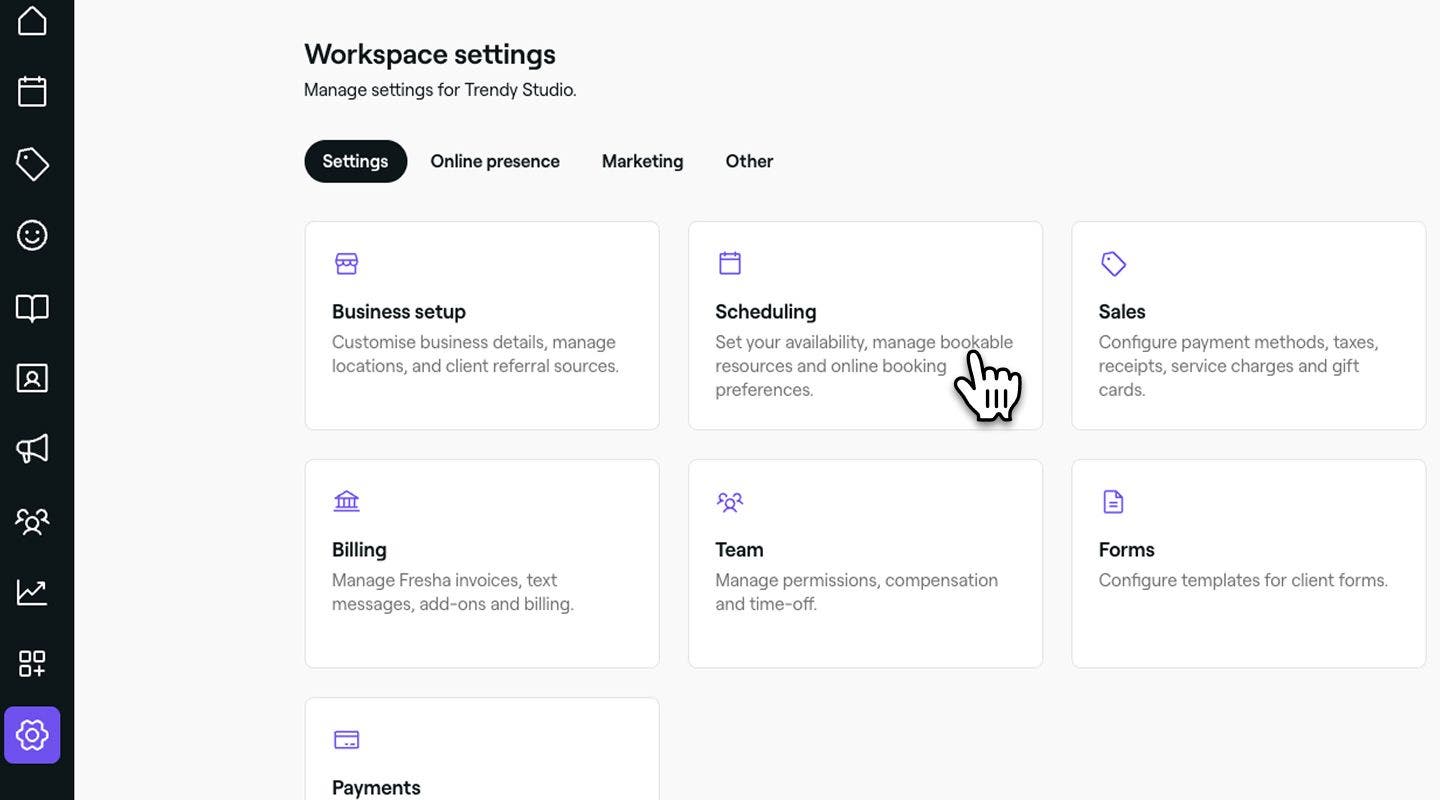
В главном меню слева на экране перейдите в раздел Настройки.
-
Нажмите на категорию Расписание, а затем выберите Доступность на панели меню слева.
-
Рядом с Окном бронирования нажмите кнопку Редактировать, чтобы обновить настройки.

-
В окне Окно бронирования укажите, за какое время до визита клиенты могут бронировать записи онлайн, в разделе Доступность онлайн:
-
Установите минимальный промежуток времени между моментом, когда клиент делает запись, и началом записи. Вы можете выбрать отсутствие периода уведомления или вариант от Непосредственно до 2 нед. до начала. Например, если вы установите период уведомления в 1 час, клиенты увидят только записи, начинающиеся через 1 час.
-
Выберите, насколько далеко в Будущем они могут бронировать. Например, вы можете принимать бронирования на срок до 12 месяцев в будущем, что означает, что клиенты могут бронировать у вас визиты на следующий год в течение 12-месячного периода.

-
-
В разделе Отмена и перенос укажите крайний срок, до которого клиенты могут отменить или перенести визит онлайн. По истечении этого срока им придется связаться с вашей компанией напрямую, отредактировав вашу Политику оплаты.

-
Нажмите кнопку Сохранить в правом верхнем углу, чтобы применить изменения.


После обновления ваши настройки бронирования будут немедленно обновлены онлайн.
Добавьте важную информацию
Когда клиенты бронируют записи онлайн, вы можете предоставить важную информацию и правила салона во время процесса бронирования, например, о наличии парковки, ожидаемом времени прибытия, возрастных требованиях или другие инструкции, такие как советы по подготовке к конкретным услугам.
-
В главном меню слева на экране перейдите в Настройки.
-
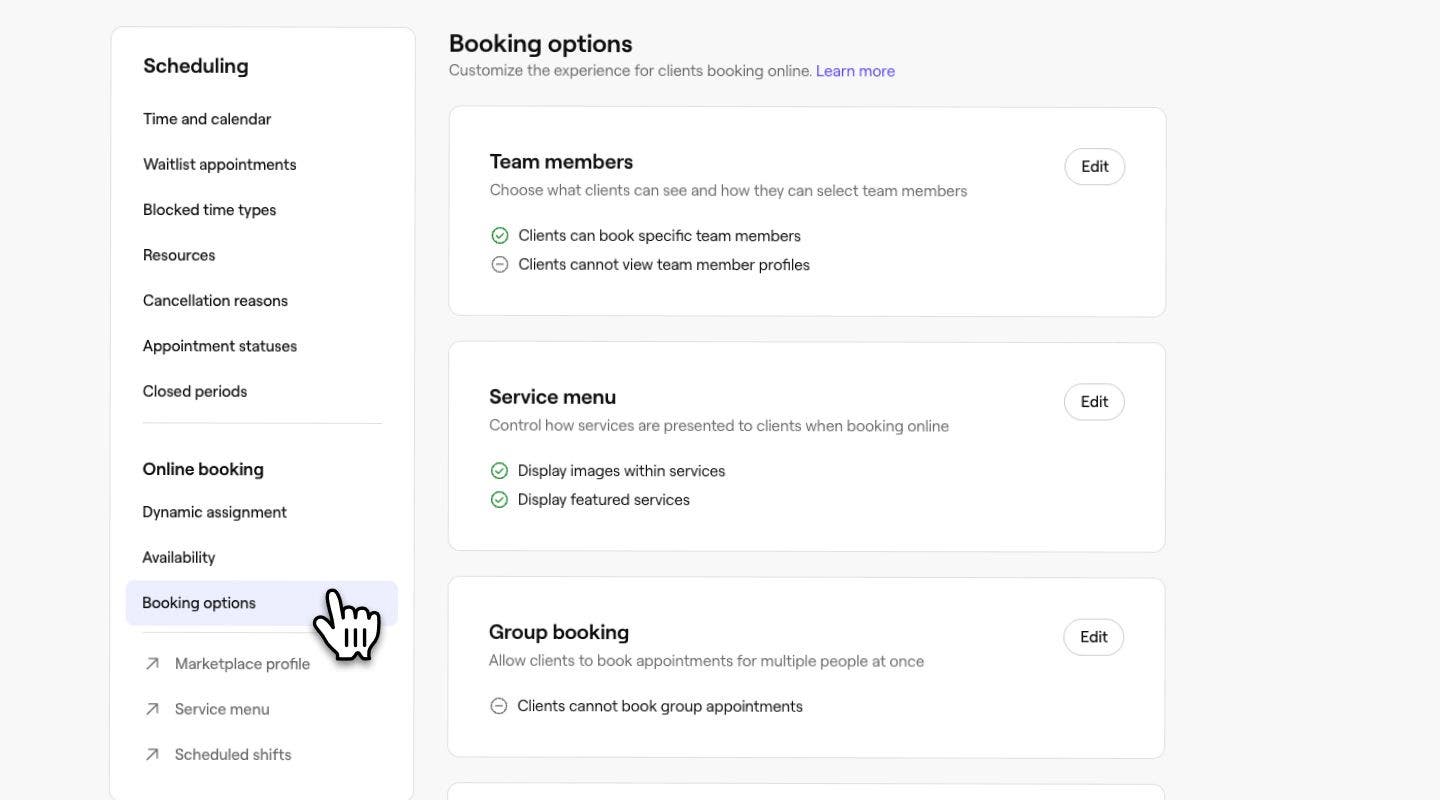
Выберите вкладку Настройки вверху и нажмите Планирование.

-
На панели меню слева выберите Онлайн-бронирования.
-
Рядом с Важно нажмите кнопку Добавить.

-
На странице Важно добавьте ключевую информацию, которую клиенты должны видеть во время оформления записи, покупки подарочных карт или абонементов.
-
Нажмите кнопку Сохранить в правом верхнем углу, чтобы применить изменения.


После добавления информация сразу же будет отображаться для ваших клиентов при оформлении онлайн-бронирования. Важную информацию можно обновить в любое время, выполнив те же действия.
Выберите, как будут отображаться сведения о вашей команде
Вы можете настроить, какую информацию о участниках вашей команды клиенты будут видеть в сети, например рейтинги и изображения портфолио.
-
В главном меню слева на экране перейдите в Настройки.
-
Нажмите на категорию Планирование, чтобы просмотреть настройки онлайн-бронирования.
-
На левой панели меню выберите Содержимое онлайн-профиля и нажмите кнопку Редактировать, чтобы обновить настройки.

-
Затем установите следующие флажки, чтобы настроить процесс онлайн-бронирования для клиентов и разрешить следующее:
- Отображать звездный рейтинг рядом с участниками команды: показывает средний звездный рейтинг участников команды во время бронирования. Включено по умолчанию.
- Отображать рейтинги и профили участников команды: показывает средний рейтинг каждого участника команды и его профиль, включая биографию, языки, интересы и ссылки на соцсети, если таковые имеются.
- Отображать изображения из портфолио участников команды: разрешить, чтобы изображения из портфолио специалистов — участников вашей команды — также отображались в галерее изображений вашего заведения. Вы можете управлять тем, изображения каких участников команды будут отображаться, нажав Редактировать и отменив выбор конкретных участников команды в настройках выбора.
- Клиенты могут бронировать по полу участника команды: отображаются варианты бронирования «любая женщина» и «любой мужчина», а также местоимения участников команды.
-
Нажмите кнопку Сохранить в правом верхнем углу, чтобы применить изменения.
Как только вы разрешите отображать изображения из портфолио участников команды в своем профиле на маркетплейсе, все изображения, загруженные этими участниками команды, появятся на вкладке Портфолио команды в вашей галерее изображений.
Настройка уведомлений для участников команды
Вы можете настроить отправку уведомлений по электронной почте участникам команды, когда клиенты бронируют записи онлайн, переносят или отменяют их. Каждый участник команды может управлять своими личными настройками уведомлений.
-
В главном меню слева на экране перейдите в раздел Настройки.
-
Выберите вкладку Настройки вверху и нажмите Планирование.
-
На левой панели меню выберите Онлайн-бронирования, чтобы просмотреть настройки и управлять ими.
-
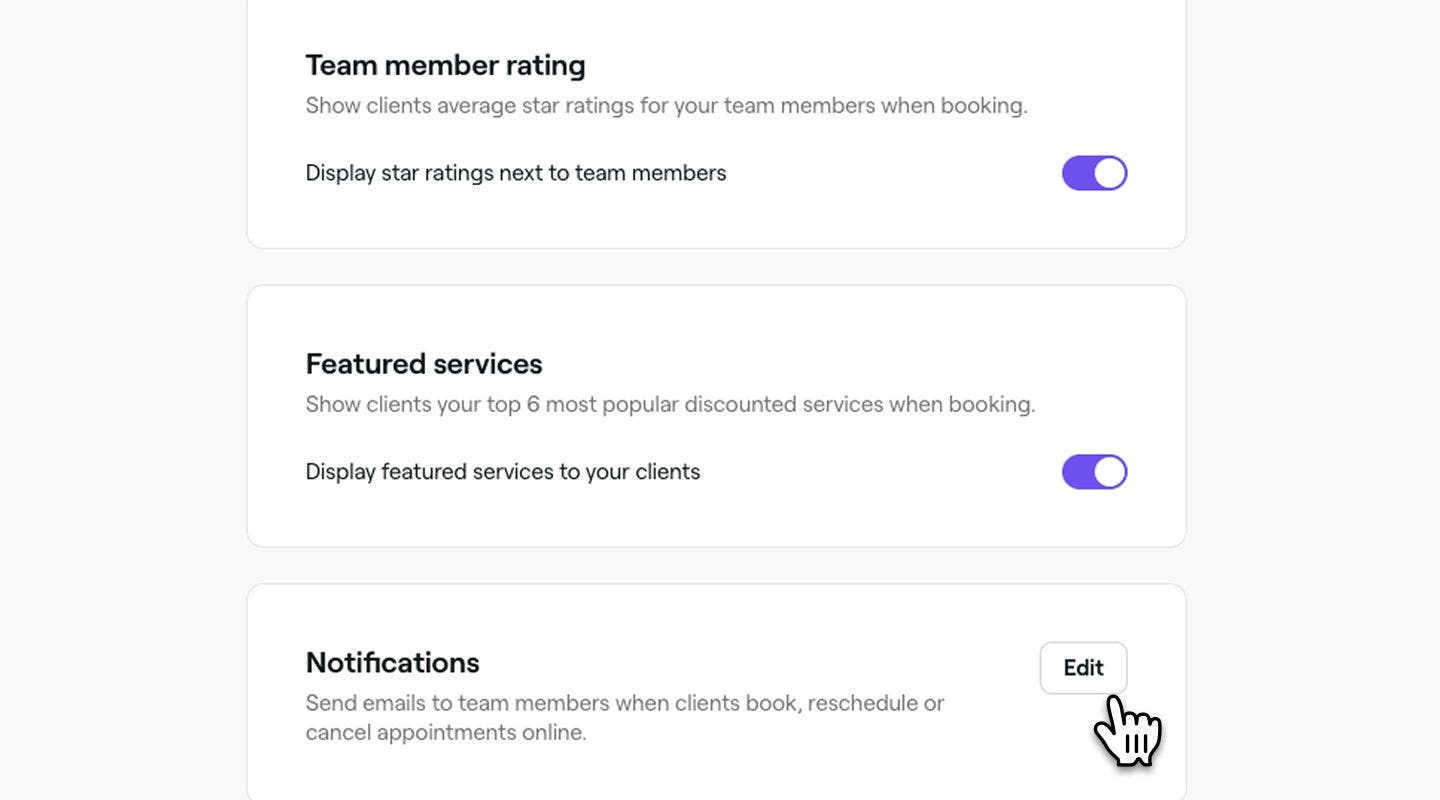
Рядом с пунктом Уведомления нажмите кнопку Редактировать.
-
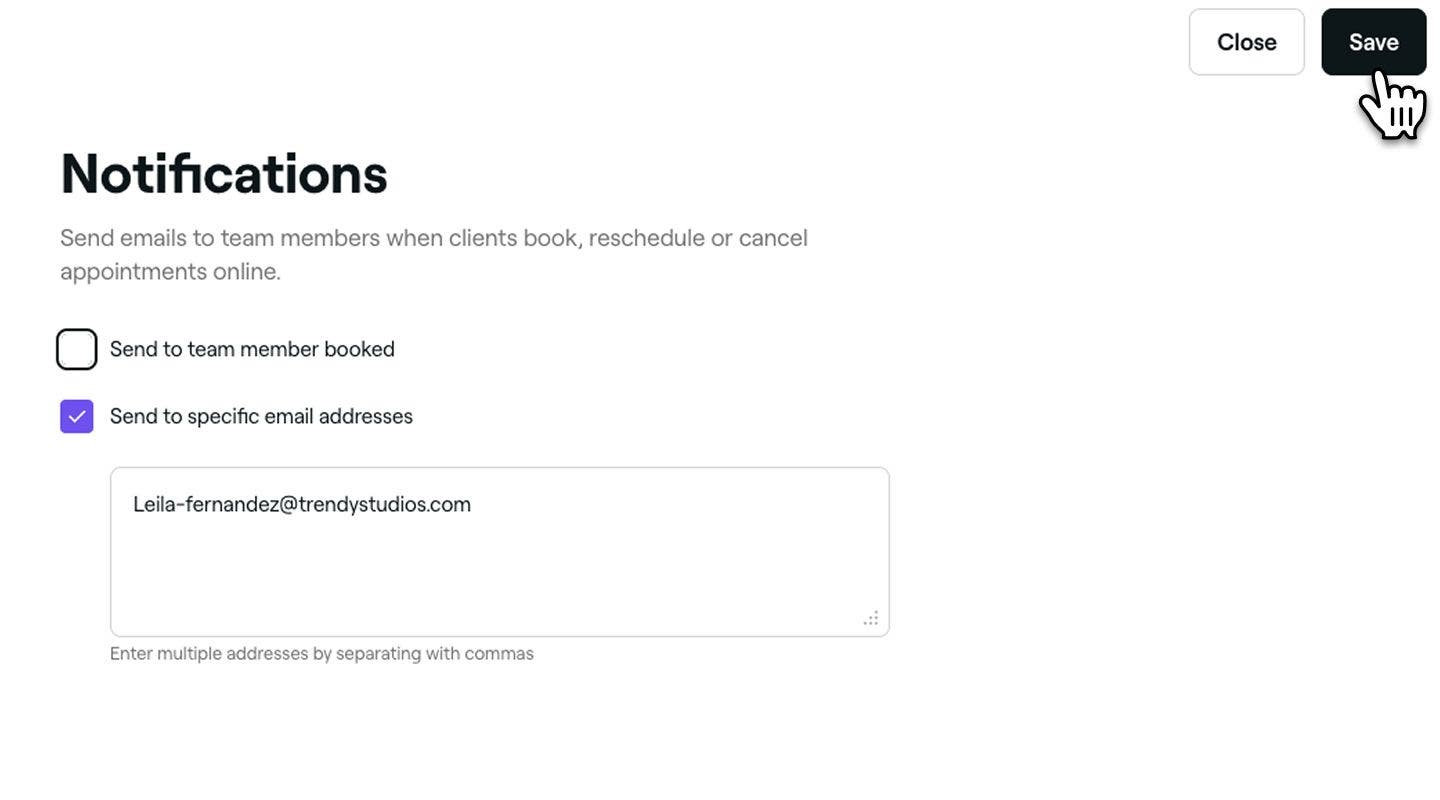
На странице Уведомления выберите, как уведомления о бронировании должны отправляться вашему персоналу.
-
Отправлять участнику команды, к которому записался клиент: установите этот флажок, чтобы уведомлять участника команды, к которому записался клиент.
-
Отправлять на определенные адреса эл. почты: введите один или несколько адресов эл. почты, разделенных запятыми, чтобы отправлять уведомления на эти почтовые ящики.
-
-
Нажмите кнопку Сохранить в правом верхнем углу, чтобы применить изменения.


Теперь ваша команда будет получать уведомления о записях в соответствии с выбранными вами настройками для новых, перенесенных или отмененных записей.
Часто задаваемые вопросы
- Убедитесь, что ваши услуги доступны для бронирования онлайн.
- Убедитесь, что у вашей команды запланированы смены.
- Проверьте периоды, когда вы не работаете.
- Проверьте свои настройки онлайн-бронирования, чтобы узнать, за какое время до визита ваши клиенты могут его забронировать.
- Убедитесь, что ваш профиль опубликован онлайн.
Нет, после включения групповых записей они применяются ко всем услугам, участникам команды и филиалам. Этот параметр нельзя ограничить конкретными услугами, сотрудниками или пунктами продаж.
Нет, раздел «Важно» нельзя настроить для отдельных филиалов, услуг или участников команды. Любые внесенные изменения будут применяться ко всей вашей учетной записи, включая все филиалы, услуги и участников команды.
Категория «Рекомендуемые услуги» создается автоматически на основе шести самых популярных услуг, за исключением наборов, и ее нельзя настроить. Однако, если вы хотите полностью скрыть «Рекомендуемые услуги», вы можете отключить эту функцию в разделе Параметры онлайн-бронирования в настройках рабочего пространства. После этого «Рекомендуемые услуги» исчезнут как со страницы вашего заведения, так и из процесса бронирования.
Рейтинг участника команды становится видимым только после того, как он получит не менее 4 отзывов. Если у сотрудника менее 4 отзывов, его рейтинг не будет отображаться на странице филиала или на Маркетплейсе. Кроме того, отзывы привязаны как к участнику команды, так и к филиалу, где была оказана услуга. Если отзыв был назначен неправильно, он может не отображаться в профиле участника команды.
Если ваш профиль на маркетплейсе находится в режиме офлайн, клиенты не смогут забронировать визит через маркетплейс fresha, функцию «Забронировать через Google» или любые ссылки для бронирования. Если вы не отключали его, проверьте следующее:
Условия и положения для записей генерируются автоматически на основе ваших настроек Политики оплаты. Это гарантирует, что условия, которые видят и с которыми соглашаются ваши клиенты при бронировании, всегда отражают ваши текущие правила в отношении неявки и отмены. Чтобы внести изменения в условия и положения, отображаемые для ваших клиентов, обновите Политику оплаты.
Чтобы удалить рекомендуемые услуги из своего профиля на маркетплейсе fresha, перейдите в Настройки онлайн-бронирования и снимите флажок Показывать рекомендуемые услуги клиентам. После отключения рекомендуемые услуги больше не будут отображаться для клиентов нигде, включая страницу вашего заведения, вашу уникальную ссылку для бронирования, кнопки «Забронировать» и QR-коды.