ГлавнаяБаза знанийАкадемия Fresha
Создайте свой онлайн-профиль
Назад
  1. База знаний•
  2. Присутствие в Интернете •
  3. Создайте свой онлайн-профиль

Создайте свой онлайн-профиль

Узнайте, как разместить свое заведение на торговой онлайн-платформе и начать принимать онлайн-запросы на бронирование, создав и опубликовав свой онлайн-профиль.

В этой статье

  • Включить онлайн-бронирование
  • После публикации на платформе

Включить онлайн-бронирование

Настройте и опубликуйте свой онлайн-профиль, чтобы сделать услуги вашего бизнеса доступными для бронирования через маркетплейс fresha.

  1. В главном меню слева на экране перейдите в раздел Онлайн-бронирование.
  2. Выберите Профиль на торговой площадке на панели меню слева.
  3. Нажмите кнопку Начать сейчас, чтобы приступить к настройке профиля на торговой площадке. Group 283.jpg
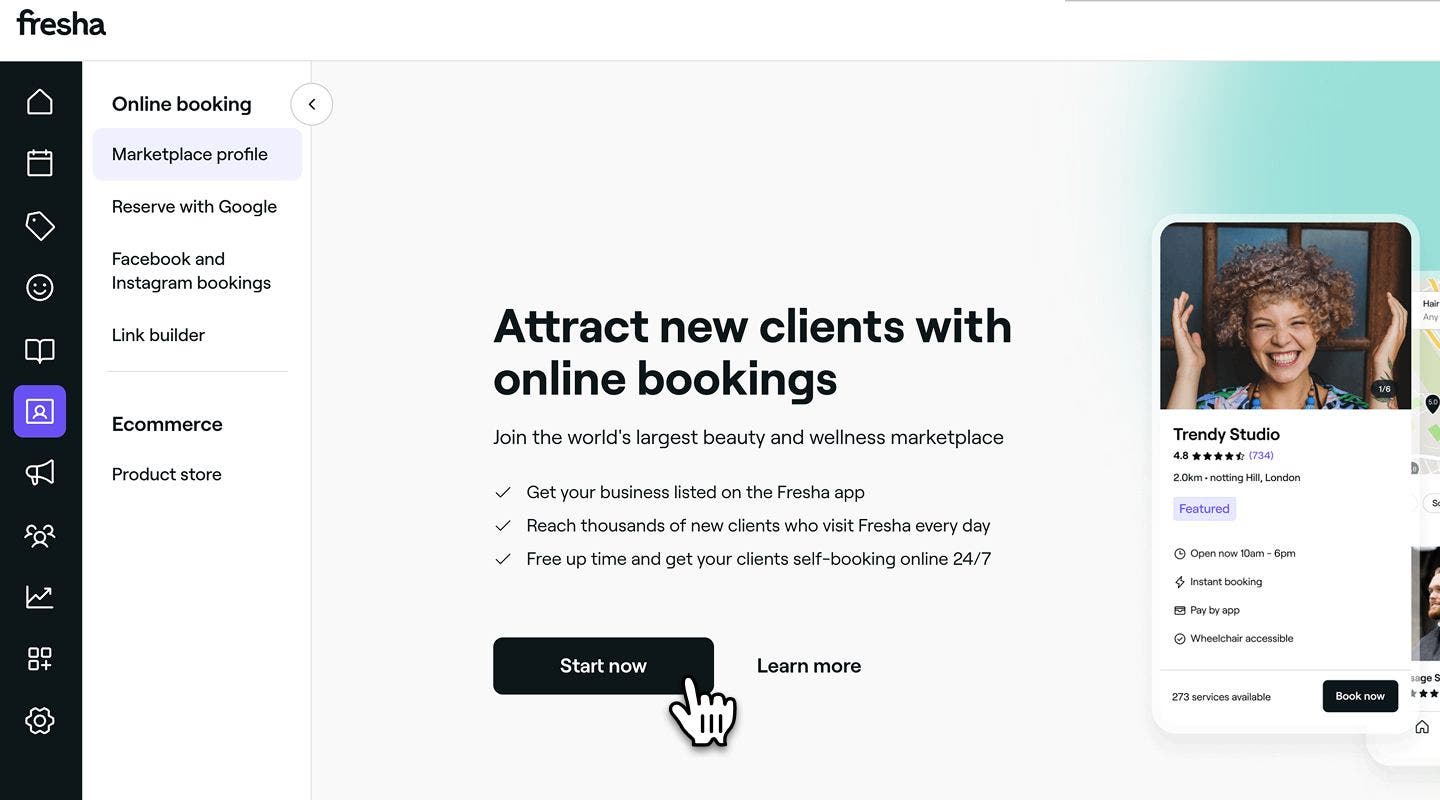
  4. В правом верхнем углу нажмите кнопку Продолжить, чтобы перейти к следующему шагу.
  5. На следующей странице добавьте Основную информацию о заведении, такую как отображаемое название вашего заведения, номер телефона и электронную почту, чтобы клиенты могли легко связаться с вами. После ввода сведений нажмите кнопку Продолжить, чтобы перейти к следующему шагу. Group 200.jpg
  6. На следующей странице укажите адрес филиала и перетащите булавку на карте, чтобы она точно соответствовала местоположению вашего заведения. Затем нажмите кнопку Продолжить, чтобы перейти к следующему шагу.
  7. Добавьте необязательное описание Как добраться с инструкциями для клиентов. Например: «Код доступа на парковку: 1234». Group 201.jpg
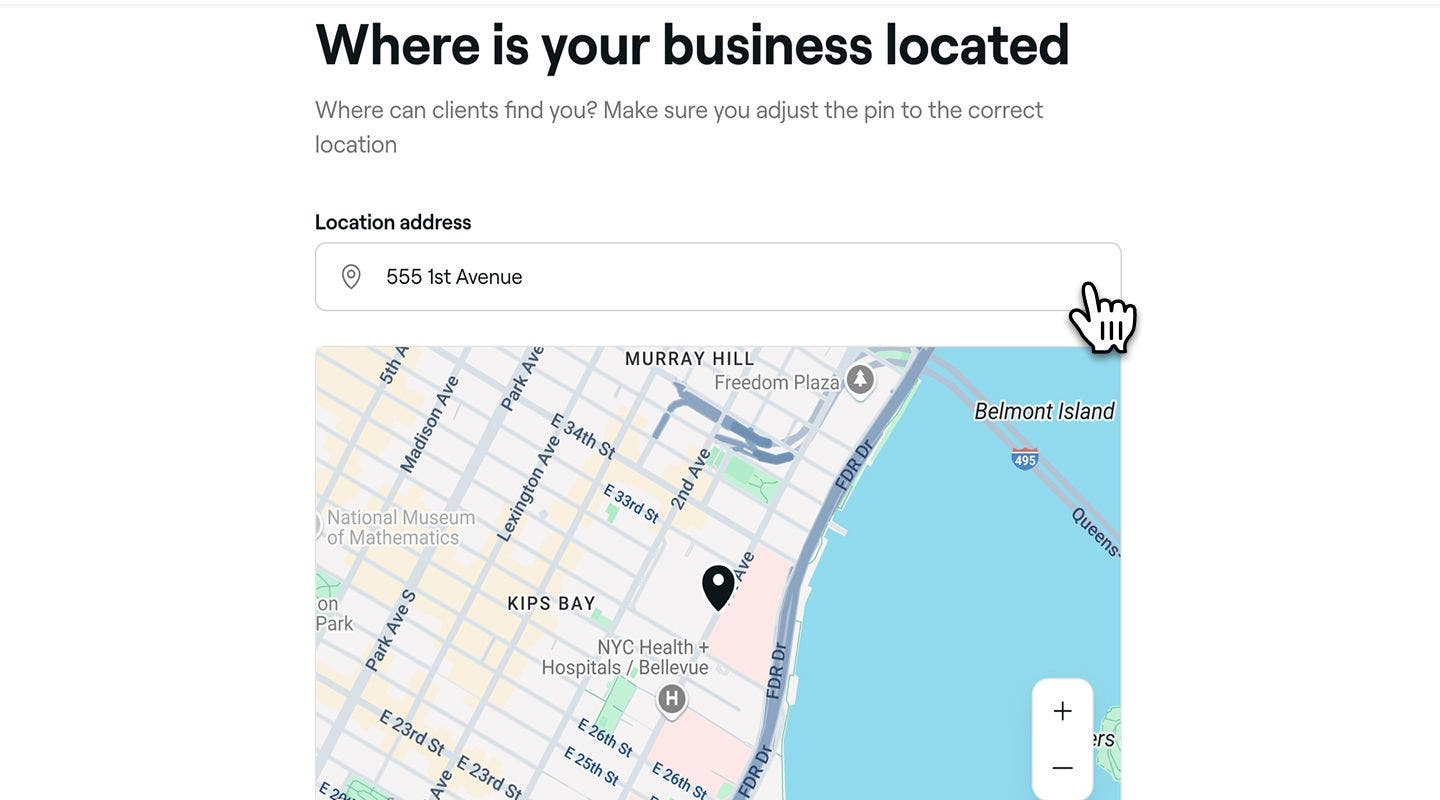
  8. На следующей странице укажите часы работы компании, выбрав время в раскрывающемся меню, и нажмите кнопку Продолжить, чтобы перейти к следующему шагу. Эти часы будут отображаться в вашем публичном профиле, но не повлияют на запланированные смены вашей команды. Group 202.jpg
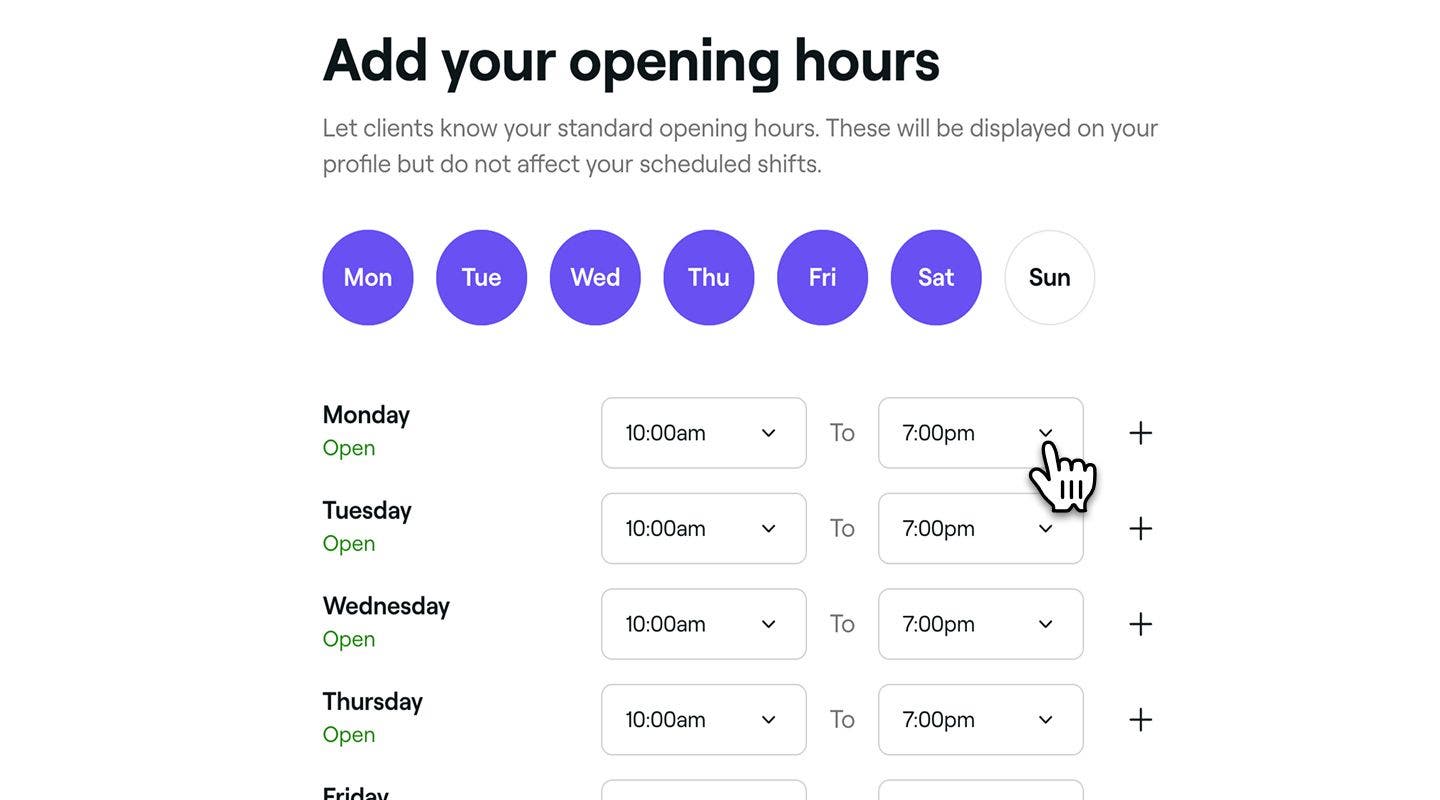
  9. Ознакомьтесь с правилами для фотографий и нажмите кнопку Продолжить, чтобы загрузить изображения заведения. 
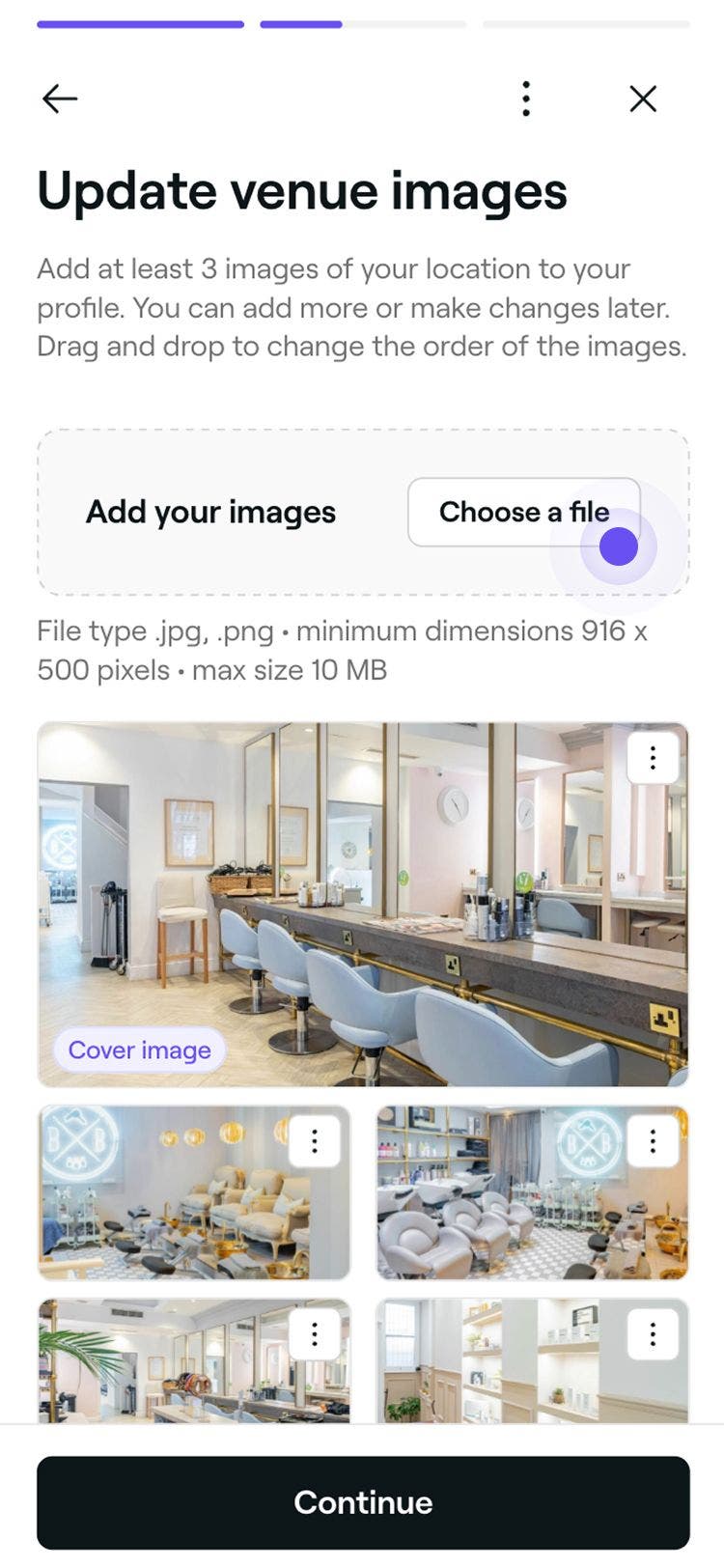
  10. На странице загрузки нажмите кнопку Выбрать файл, чтобы загрузить изображения вашего филиала.  Перетаскивайте каждое изображение, чтобы изменить порядок их отображения в вашем профиле. Вы можете добавлять и заменять любые изображения в любое время. Загрузив как минимум три изображения заведения, нажмите кнопку Продолжить, чтобы перейти к следующему шагу. Group 203 (1).jpg
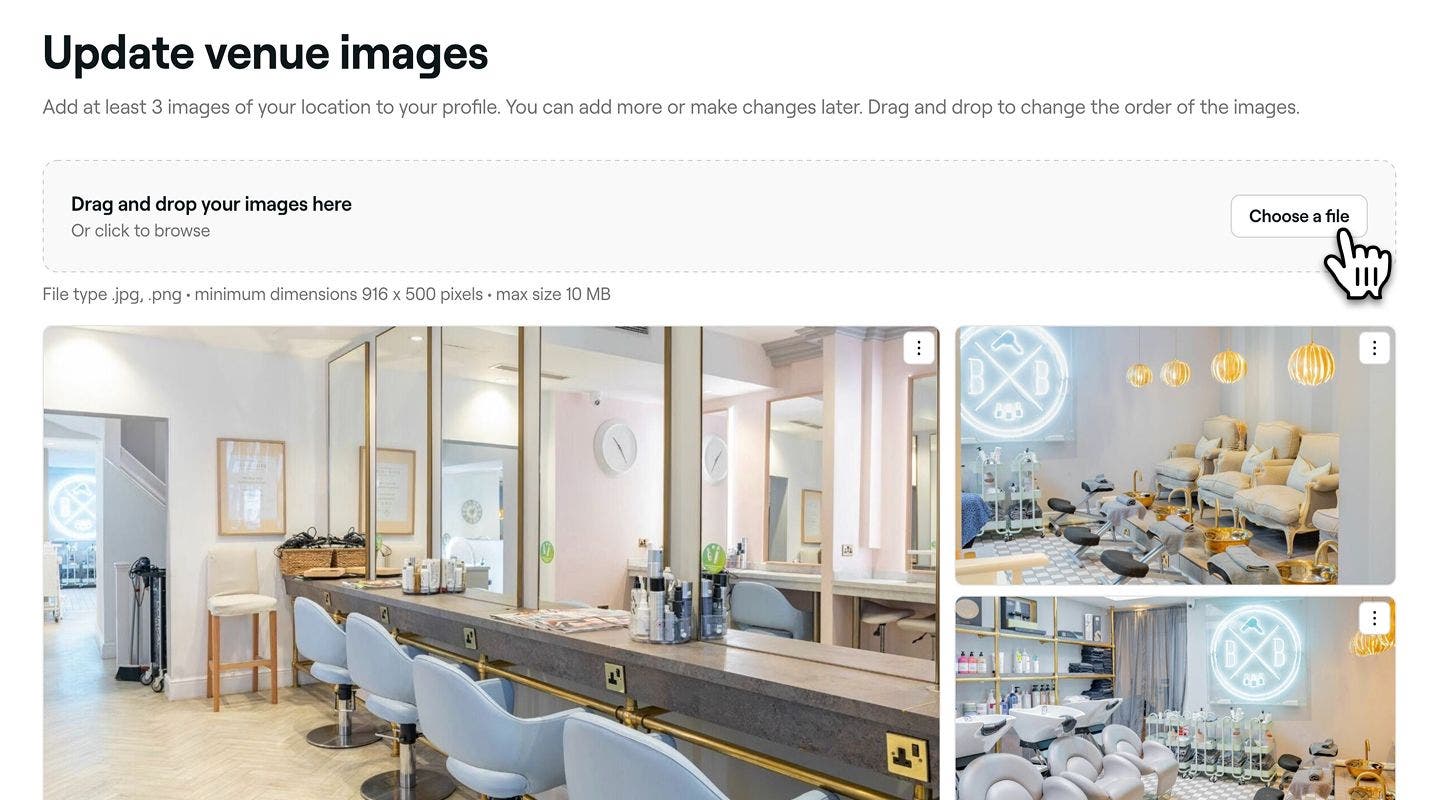
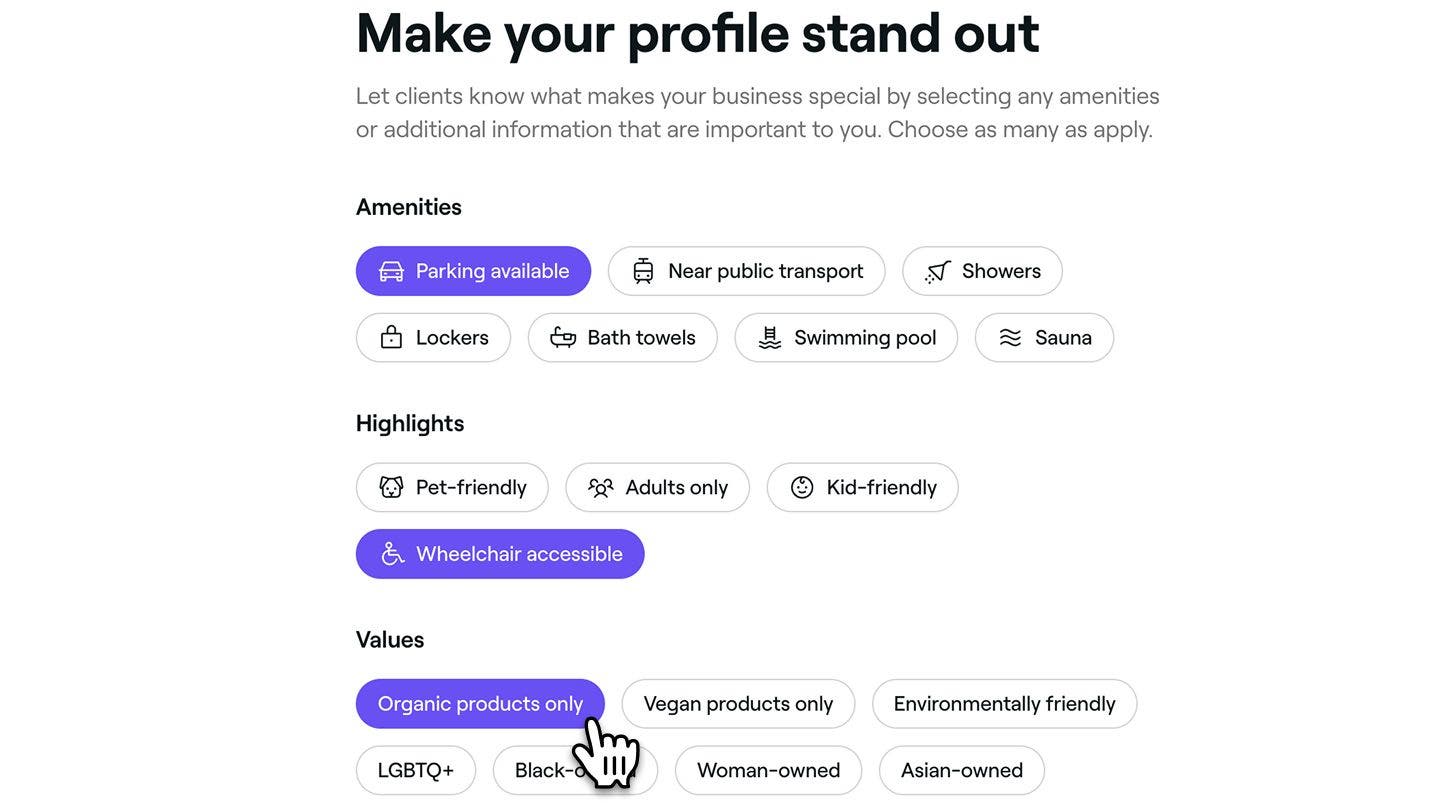
  11. Выберите все применимые Удобства, Особенности или Значения, которые характеризуют ваше заведение, а затем нажмите Продолжить, чтобы перейти к следующему шагу. Они будут отображаться в вашем профиле, чтобы клиенты могли их видеть. Group 206.jpg
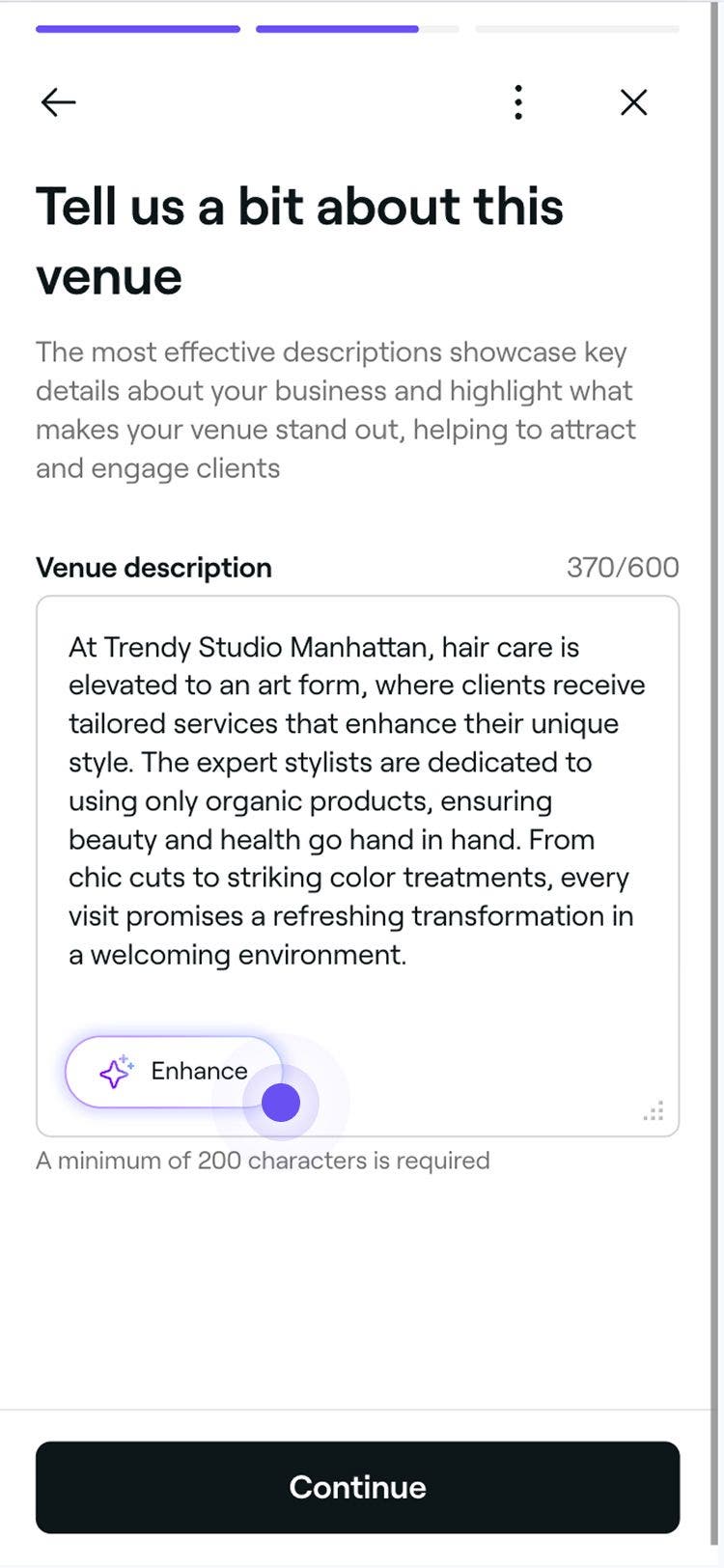
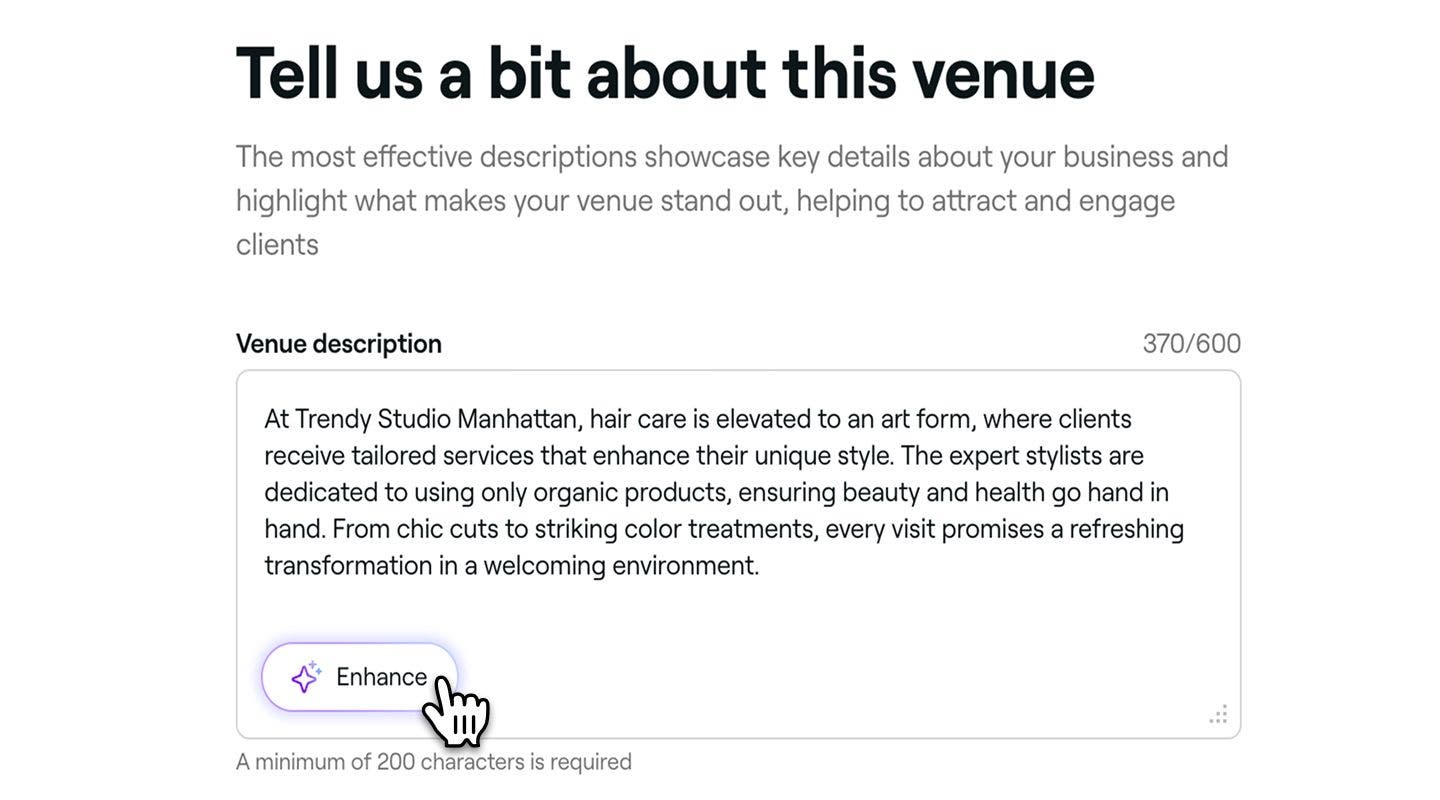
  12. На следующей странице добавьте описание бизнеса, в котором подчеркивается, что предлагает ваше заведение и что делает его уникальным. Ознакомьтесь с нашими стандартными правилами написания, чтобы создать эффективное описание бизнеса. Затем нажмите кнопку Продолжить, чтобы перейти к следующему шагу. Вы также можете нажать кнопку Улучшить, чтобы сгенерировать версию на основе имеющихся у вас сведений с помощью искусственного интеллекта. Group 207.jpg
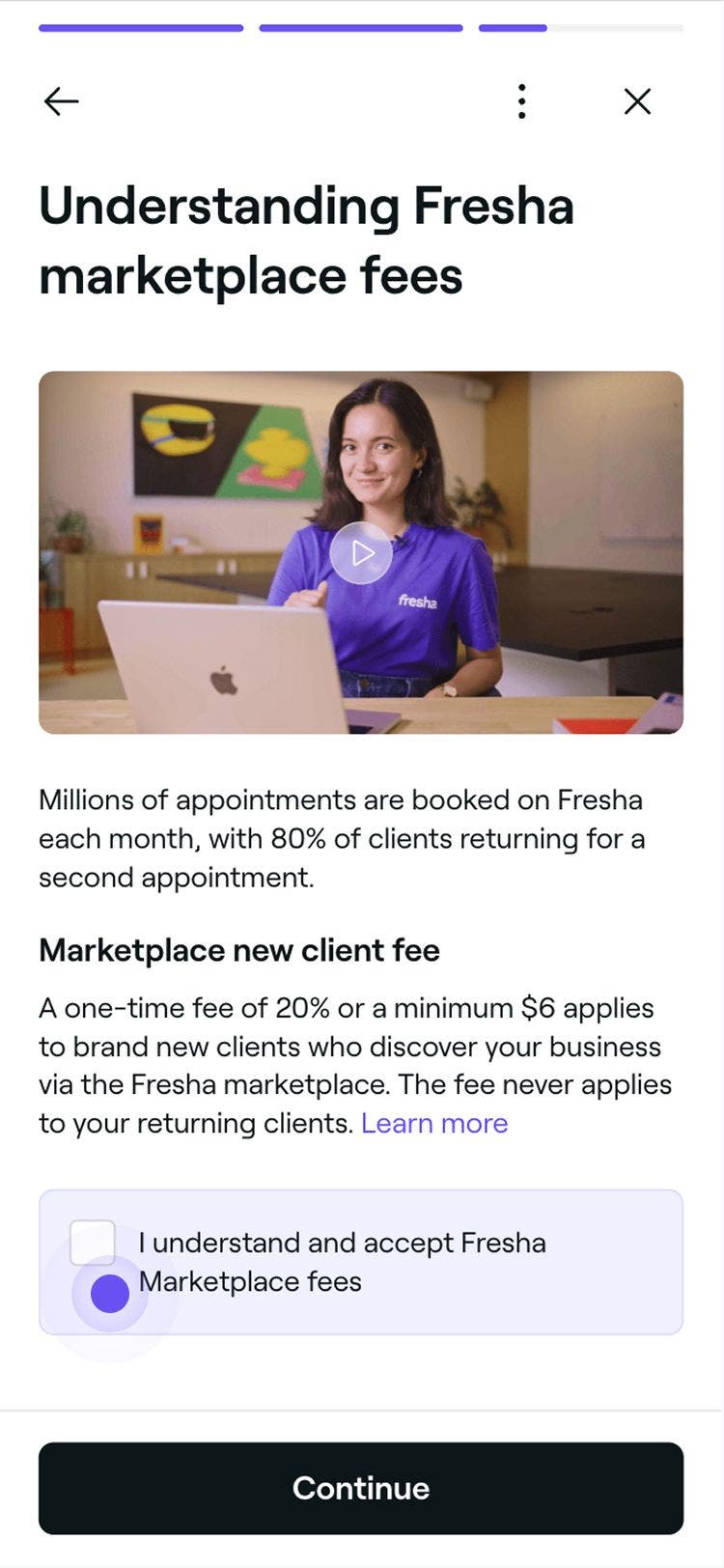
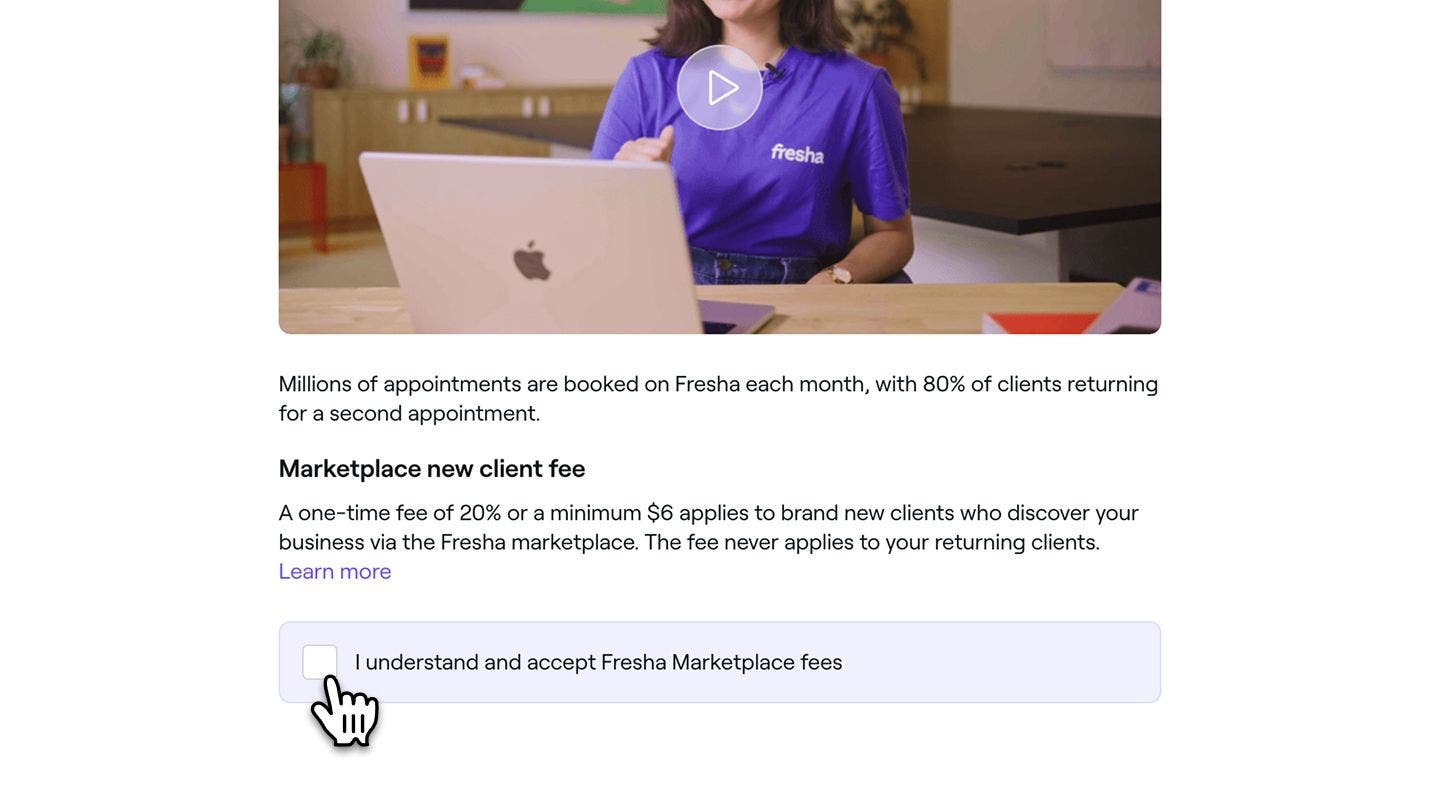
  13. Затем ознакомьтесь с порядком взимания сборов на маркетплейсе Fresha, прочитав условия и посмотрев короткое видео, а затем поставьте галочку в поле для подтверждения, прежде чем нажать Продолжить, чтобы перейти к последнему шагу. Group 286.jpg
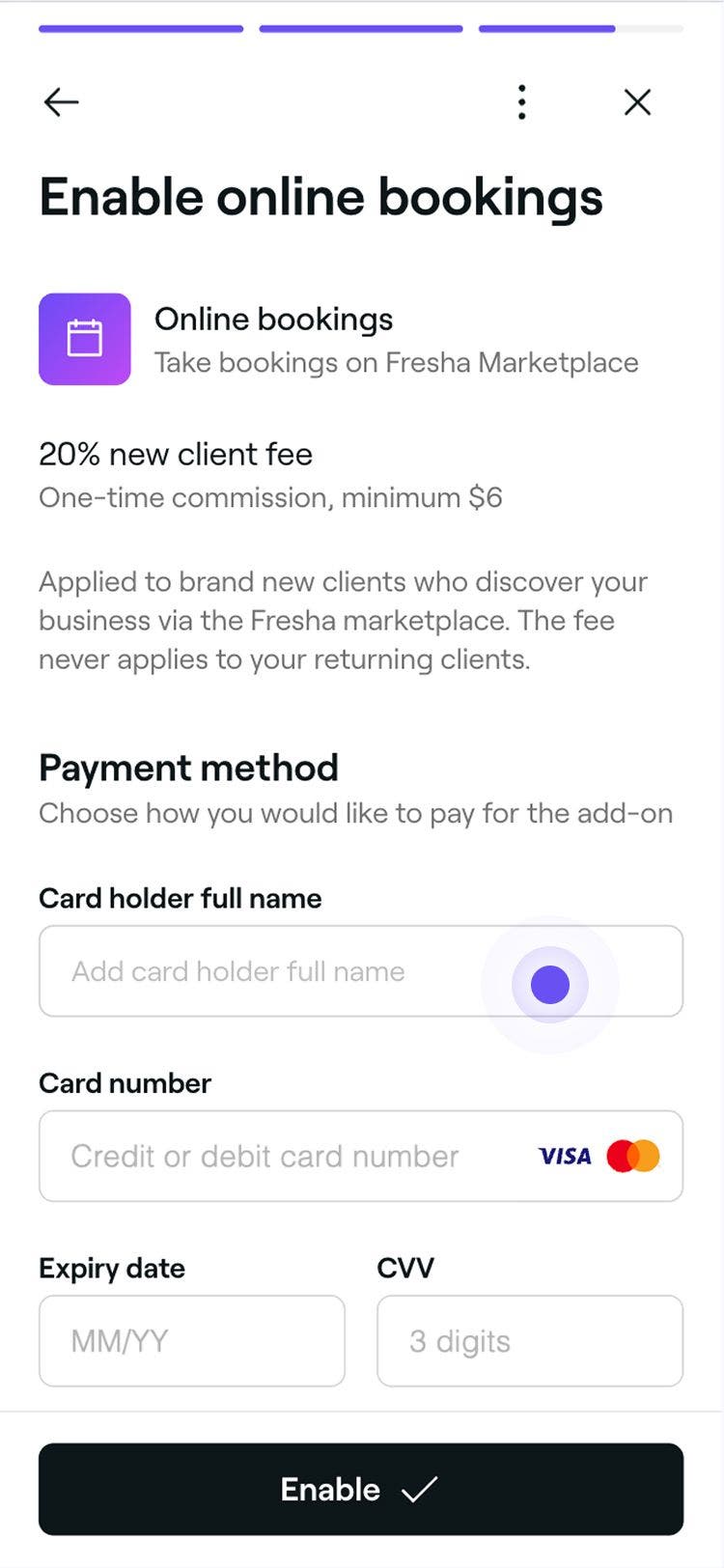
  14. Чтобы включить онлайн-бронирование, добавьте способ оплаты и платежные реквизиты. Group 288.jpg
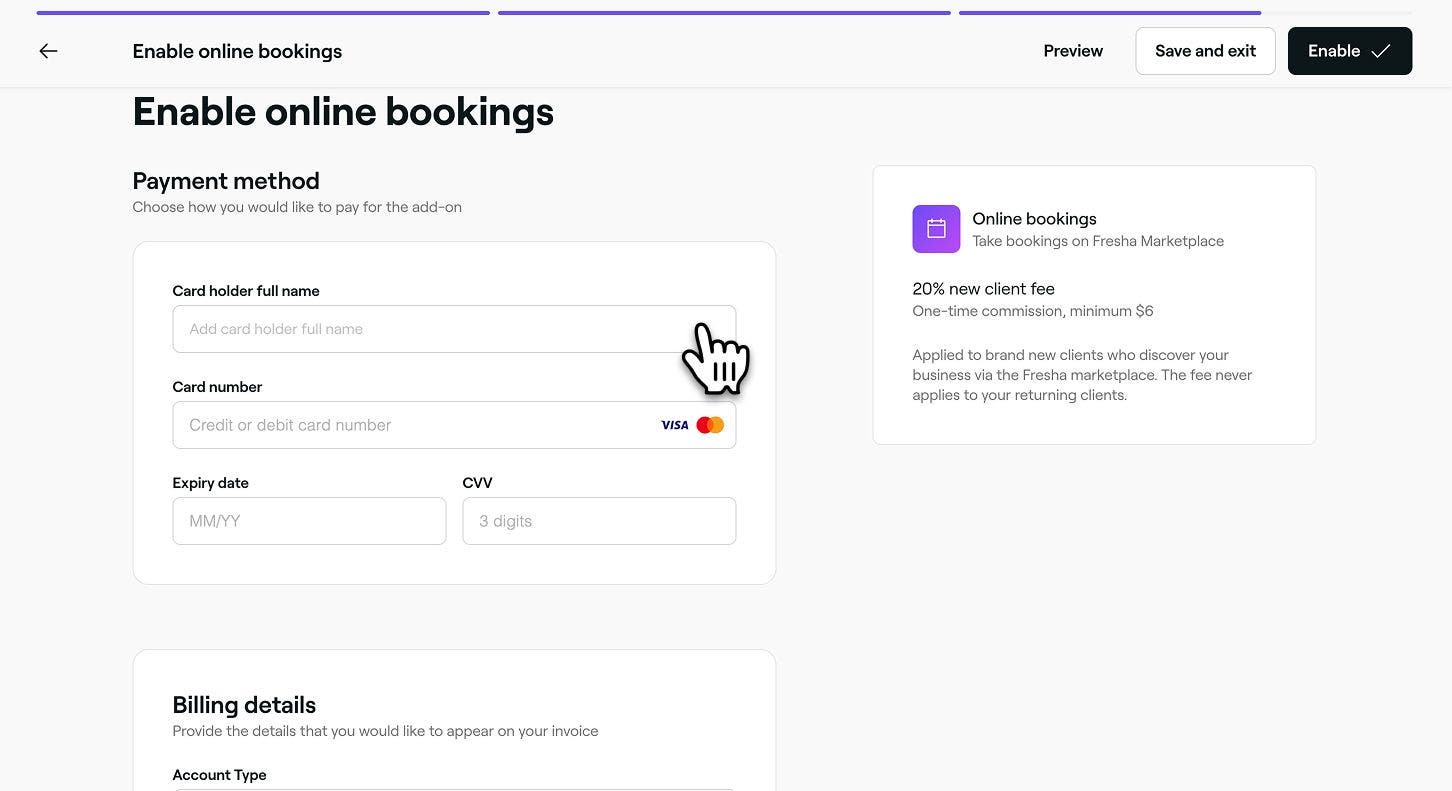
  15. После подтверждения нажмите кнопку Включить, чтобы опубликовать свой профиль на торговой площадке и сделать его доступным для поиска в Интернете через Fresha.
  1. В главном меню в нижней части экрана нажмите Еще (значок сетки), чтобы открыть дополнительные параметры.
  2. Откройте Онлайн-бронирование и нажмите на вкладку Профиль на торговой площадке. Group 113.jpg
  3. Нажмите кнопку Начать сейчас в нижней части экрана, чтобы приступить к настройке профиля на торговой площадке. Group 112.jpg
  4. Нажмите кнопку Продолжить внизу, чтобы перейти к следующему шагу.
  5. На следующей странице укажите основную информацию о заведении, включая отображаемое название компании, номер телефона и адрес эл. почты, чтобы клиенты могли связаться с вами. После этого нажмите кнопку Продолжить в нижней части экрана, чтобы перейти к следующему шагу. Group 111.jpg
  6. На следующей странице выберите филиал вашего заведения и переместите булавку на карте, чтобы точно указать местоположение заведения. Вы также можете добавить необязательное описание Как добраться с дополнительными инструкциями для клиентов. Например: «Код доступа на парковку: 1234». Group 110.jpg
  7. После того как вы отметили местоположение своего заведения на карте, нажмите кнопку Продолжить в нижней части экрана, чтобы перейти к следующему шагу.
  8. На следующей странице укажите стандартные часы работы, выбрав время из выпадающего меню. Эти часы будут отображаться в вашем публичном профиле, но не повлияют на запланированные смены вашего персонала. Group 109.jpg
  9. После того как вы установите часы работы, нажмите кнопку Продолжить в нижней части экрана, чтобы перейти к следующему шагу.
  10. Ознакомившись с нашей страницей рекомендаций для заведений, нажмите кнопку Продолжить, чтобы загрузить изображения вашего заведения.
  11. На странице загрузки изображений нажмите кнопку Выбрать файл, чтобы загрузить изображения вашего филиала. Вы можете добавлять и заменять любые изображения в любое время. Перетаскивайте каждое изображение, чтобы изменить порядок их отображения в вашем профиле. Group 108.jpg
  12. Загрузив не менее 3 изображений заведения, нажмите кнопку Продолжить в нижней части экрана, чтобы перейти к следующему шагу.
  13. Затем у вас есть возможность выбрать любые удобства, особые характеристики или значения, применимые к вашему бизнесу. Они будут отображаться в вашем профиле, чтобы клиенты могли их видетьGroup 107.jpg
  14. Нажмите кнопку Продолжить в нижней части экрана, чтобы перейти к следующему шагу.
  15. На следующей странице напишите описание заведения, чтобы рассказать о своих услугах и уникальных особенностях заведения. Вы также можете нажать кнопку Улучшить, чтобы сгенерировать версию на основе имеющихся у вас Сведений с помощью ИИ. Group 105.jpg
  16. После создания описания вашего бизнеса нажмите кнопку Продолжить в нижней части экрана, чтобы перейти к следующему шагу.
  17. Прежде чем активировать свой профиль для онлайн-бронирования, ознакомьтесь с условиями включения онлайн-бронирования и посмотрите короткое видео, в котором объясняются сборы маркетплейса fresha. После ознакомления поставьте галочку в поле внизу страницы, чтобы подтвердить, что вы прочитали условия и согласны со сборами маркетплейса fresha. Group 135.jpg
  18. Нажмите кнопку Продолжить в нижней части экрана, чтобы перейти к последнему шагу.
  19. Чтобы завершить настройку онлайн-профиля, укажите способ оплаты и платежные реквизиты. Group 136.jpg
  20. После проверки нажмите кнопку Активировать в нижней части экрана, чтобы опубликовать свой профиль на торговой площадке и сделать его доступным для поиска в Интернете через Fresha.

Как только ваш онлайн-профиль будет опубликован, ваше заведение сможет принимать онлайн-запросы на бронирование.

После публикации на платформе

Как только ваш онлайн-профиль будет создан и размещен на торговой площадке, рекомендуем выполнить следующие действия, чтобы добиться максимального успеха:

  • Убедитесь, что ваш список клиентов импортирован, чтобы избежать ненужных сборов Marketplace за новых клиентов.
  • Создайте массовую кампанию, чтобы сообщить клиентам, что теперь они могут бронировать визиты к вам онлайн.
  • Настройте кнопки в Facebook и Instagram, чтобы получать записи через Соцсети.
  • Добавьте кнопку «Забронировать» на свой сайт для прямого планирования.
  • Включите Google Резерв, чтобы расширить доступ к вашим услугам в Google Поиске и на Картах.
  • Настройте портфолио услуг, чтобы продемонстрировать фотографии своих лучших работ и превратить вдохновение в бронирования.

Часто задаваемые вопросы

    • Вы можете отключить онлайн-бронирование в любое время, открыв Профиль на торговой площадке в своей учетной записи Fresha, нажав Опции (три точки) и выбрав Скрыть профиль. 

      Как только ваш Профиль скрыт на маркетплейсе fresha, клиенты больше не смогут бронировать записи онлайн, а ваши кнопки «Забронировать» и ссылки для бронирования перестанут работать. Вы можете опубликовать свой профиль на торговой платформе в любое время, чтобы снова начать принимать онлайн-запросы на бронирование.

      При настройке профиля на торговой платформе вы можете сохранить прогресс в любое время и вернуться к нему позже, нажав Сохранить и выйти в правом верхнем углу страницы настройки. Например, вы можете начать настройку профиля сейчас и завершить ее, когда у вас будут готовы изображения заведения. 

      Вы можете отредактировать свой профиль на маркетплейсе в любое время, и он будет опубликован на нашем маркетплейсе fresha только после того, как все этапы настройки будут завершены и вы нажмете Опубликовать.

      Онлайн-бронирование бесплатно для всех тарифных планов Fresha. Чтобы опубликовать свой профиль на маркетплейсе fresha, вам необходимо добавить карту, которая будет использоваться только для оплаты возможных сборов.
      После публикации вашего профиля на нашем маркетплейсе fresha вы сможете принимать неограниченное количество онлайн-бронирований.

      В зависимости от вашего местоположения, компании могут быть обязаны по закону предоставить действительный номер телефона для связи. Fresha также требует, чтобы вы указали и сохранили в системе действительный номер телефона заведения.

      В определенных ситуациях ваш номер телефона может отображаться для клиентов. Например, если клиент попытается отменить запись вне установленного вами периода отмены, а в вашей Политике оплаты выбрана опция Сохранить сведения о карте, ему будет предложено связаться напрямую с вашей компанией.


Онлайн-профили


Статьи по теме

Курсы Fresha Academy
Предварительный просмотр видео курса

Принимать онлайн-бронирования

6 уроков•13 мин

Посмотреть все курсы

Было ли это руководство полезным?

Онлайн-профили

Управлять профилем на торговой площадке

Легко управляйте своим профилем на маркетплейсе, обновляя информацию о заведении, размещая его на маркетплейсе fresha и скрывая его.

Создайте свой онлайн-профиль

Управляйте своим профилем на маркетплейсе fresha, чтобы привлекать новых клиентов и эффективно представлять свой бизнес.

Подтвердите свой онлайн-профиль

Пройдите проверку на Fresha, чтобы укрепить доверие клиентов, расширить доступ к вашему профилю и начать принимать подарочные карты Fresha.

Обзор маркетплейса fresha

Узнайте, как маркетплейс Fresha может запустить ваш бизнес в сети Интернет, связав вас с клиентами, которые ищут процедуры в области красоты и здоровья рядом с вами.

Создайте портфолио своих услуг

Создайте портфолио услуг, чтобы продемонстрировать свои процедуры и результаты клиентов, предоставив клиентам возможность наглядно ознакомиться с вашей работой перед бронированием.

Свяжите свою ленту Instagram с онлайн-профилем

Узнайте, как подключить бизнес-аккаунт в Instagram к вашему онлайн-профилю, чтобы ваши последние публикации отображались на странице вашего заведения.

Просмотр панели управления онлайн-присутствием

Отслеживайте, как клиенты находят ваше заведение и бронируют услуги, чтобы лучше понимать свою статистику онлайн.

Статьи по теме

Импортировать существующий список клиентов

Перенесите свой бизнес на платформу Fresha, импортировав существующий список клиентов.

Сборы Marketplace за новых клиентов

Сбор за нового клиента на маркетплейсе — это единовременная плата за каждого нового клиента, найденного на маркетплейсе.

Добавьте кнопку «Забронировать» на свой сайт

Увеличьте количество продаж, добавив на свой сайт кнопку «Забронировать», чтобы клиенты могли бронировать напрямую.

Курсы Fresha Academy
Предварительный просмотр видео курса

Принимать онлайн-бронирования

6 уроков•13 мин

Посмотреть все курсы
Fresha
Скачать приложение

О Fresha

Карьера

Справочный центр

Блог

Карта сайта

Для бизнеса

Для партнеров

Цены

Функции

Приложение для записи

Точка продаж

Платежи

Капитал

Маркетплейс

Поддержка

Статус

Юридическая информация

Политика конфиденциальности

Условия предоставления услуг

Условия использования

Fresha в соцсетях

Facebook
Linkedin
Instagram

© 2026 Fresha.com SV Ltd