Управлять ресурсами, доступными для бронирования
Узнайте, как создавать ресурсы, такие как помещения и оборудование, которые можно назначать для услуг, и как управлять ими.
В этой статье
Как работают ресурсы
Ресурсы — это комнаты, оборудование или помещения в вашем заведении, которые используются во время записей. Когда ресурс назначается для услуги, он становится недоступным на время записи, чтобы предотвратить двойные бронирования.
Например, предприятие может создать такие ресурсы, как «Массажный стол 1» и «Массажный стол 2». Когда клиент записывается на массаж, привязанный к ресурсу, к записи автоматически назначается свободный массажный кабинет с учетом доступности.
Чтобы упорядочить ресурсы, вы можете сгруппировать похожие ресурсы в типы ресурсов. Например, вы можете создать тип ресурса под названием «Массажные кушетки» и добавить в него каждый ресурс-кушетку. Это упрощает управление ресурсами и просмотр доступности в вашем календаре.
Создайте ресурс
-
В главном меню слева на экране перейдите в Настройки.
-
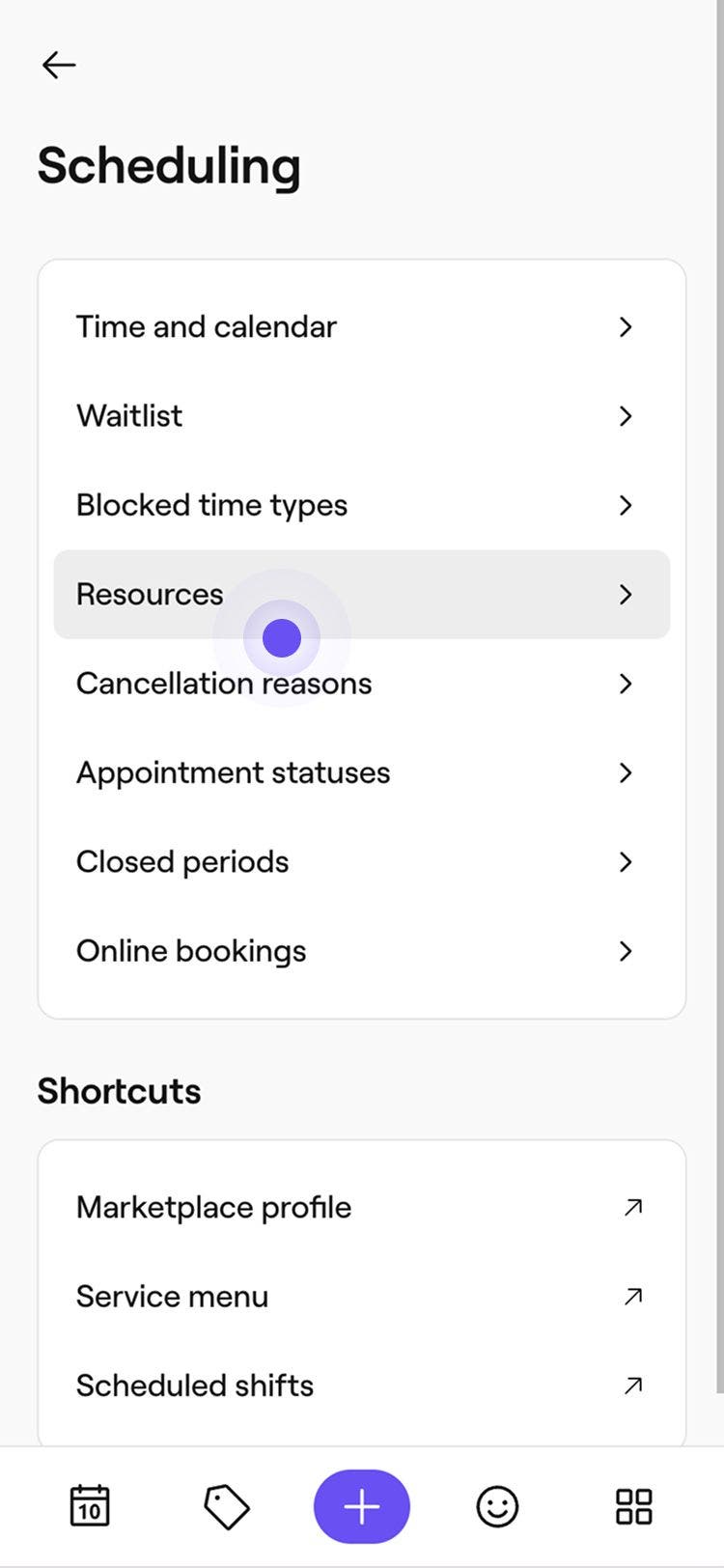
Нажмите на категорию Планирование, чтобы управлять ресурсами.
-
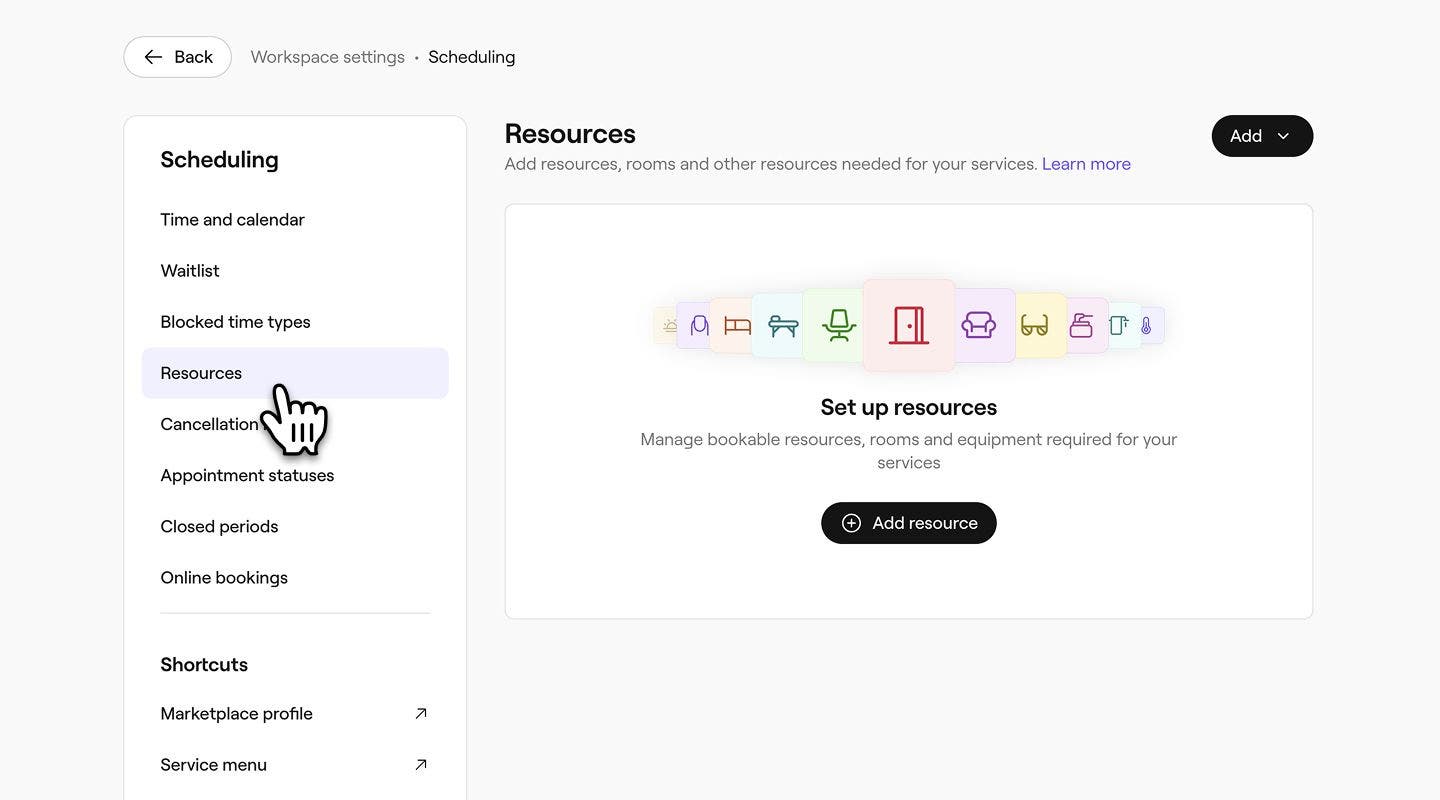
На панели меню слева выберите Ресурсы.
-
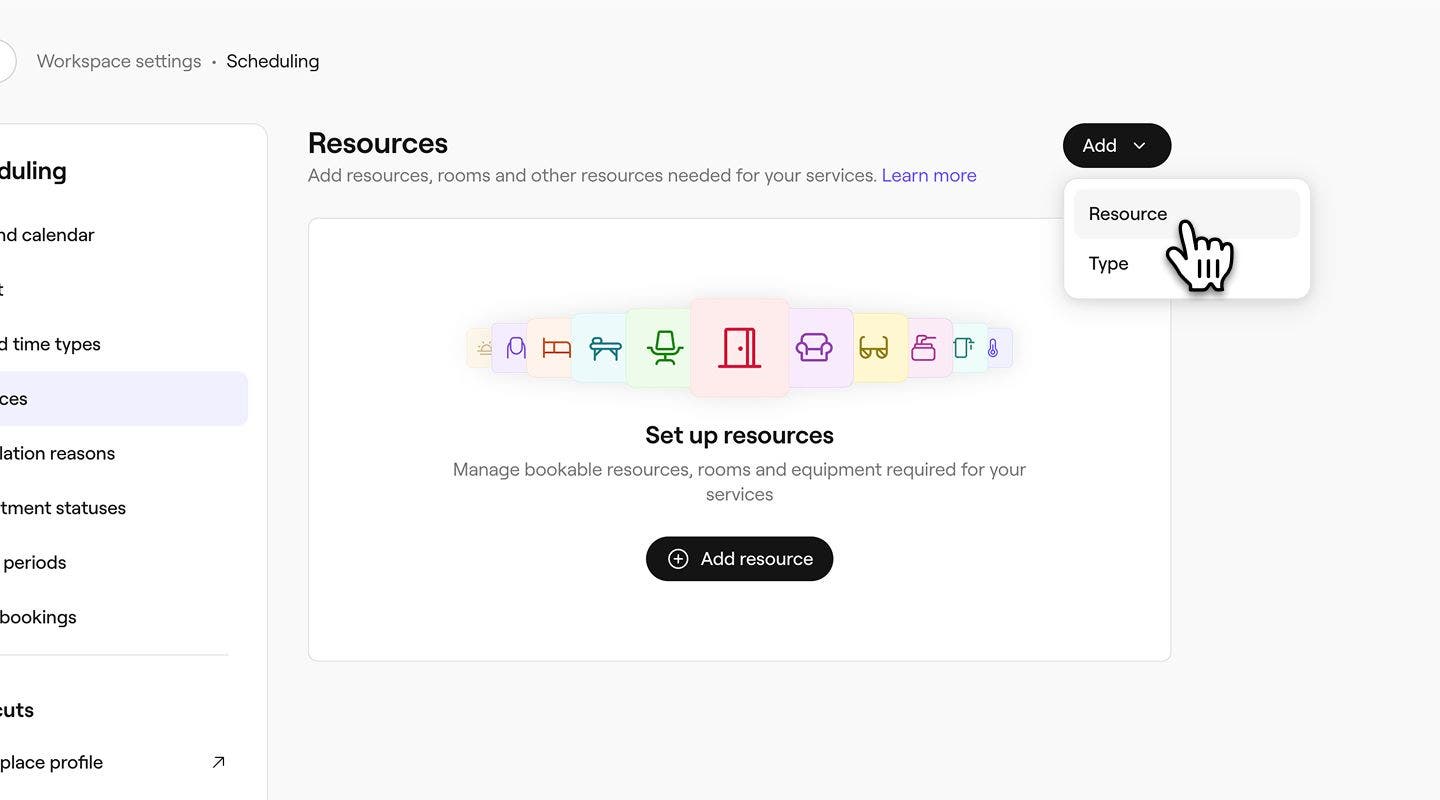
Нажмите кнопку Добавить в правом верхнем углу, затем выберите Ресурс.
-
В разделе Основные сведения введите Название ресурса, выберите Тип ресурса и при желании добавьте Описание.

- Чтобы создать новый тип ресурса при создании ресурса, нажмите на раскрывающийся список Тип ресурса и выберите Добавить новый тип. Введите сведения о типе во всплывающем окне, затем нажмите Добавить.

-
В разделе Ограничение вместимости выберите, можно ли использовать ресурс для Одной записи за раз, или установите Конкретное количество записей, которые могут использовать ресурс одновременно, при этом минимальное количество записей — две.

-
В разделе Цвет в календаре выберите цвет, в котором этот ресурс будет отображаться в вашем календаре.
-
При желании введите Идентификатор ресурса для внутреннего учета.
-
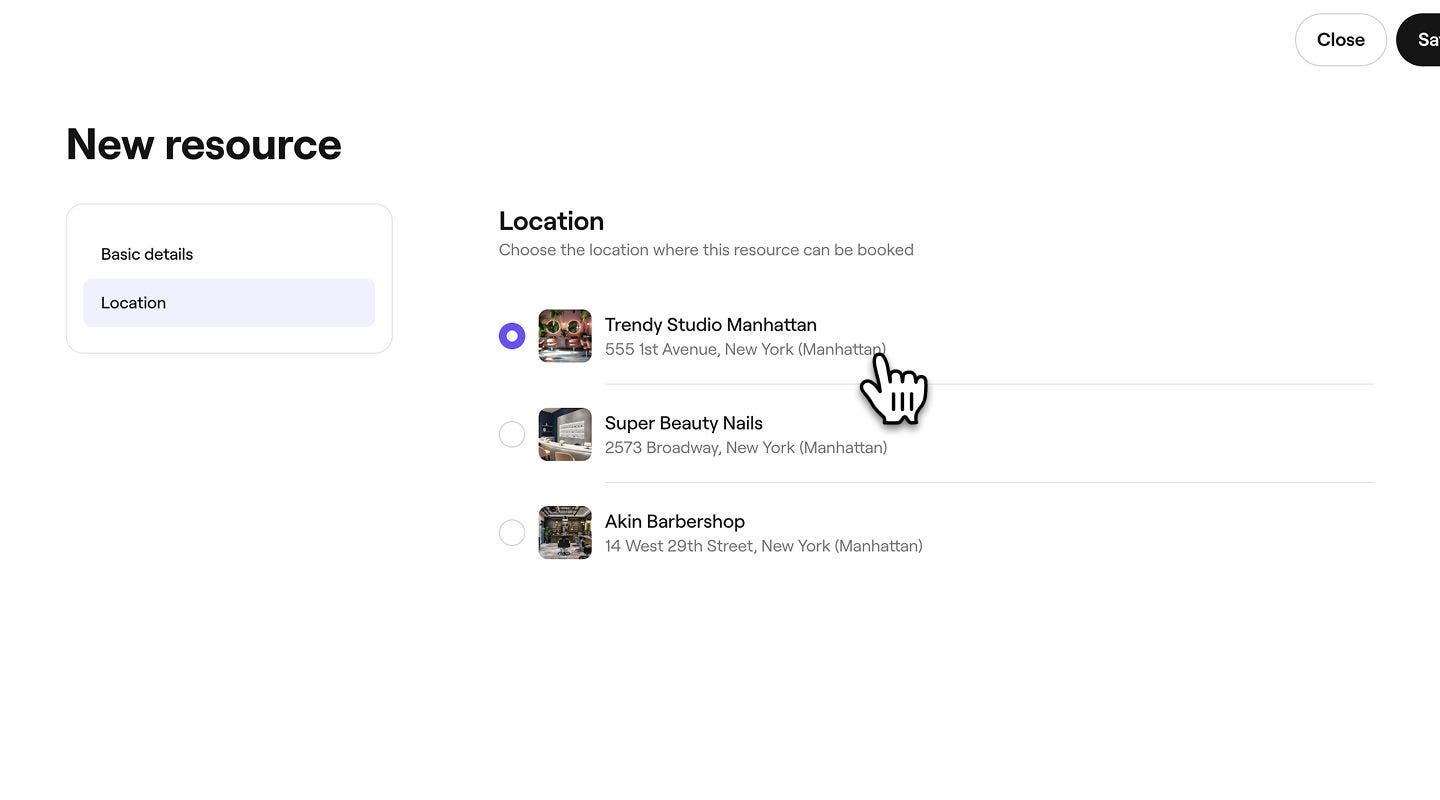
Если у вас несколько филиалов, нажмите Филиал на панели слева и выберите филиал, в котором можно забронировать этот ресурс.
-
Чтобы применить изменения, нажмите кнопку Сохранить в правом верхнем углу.
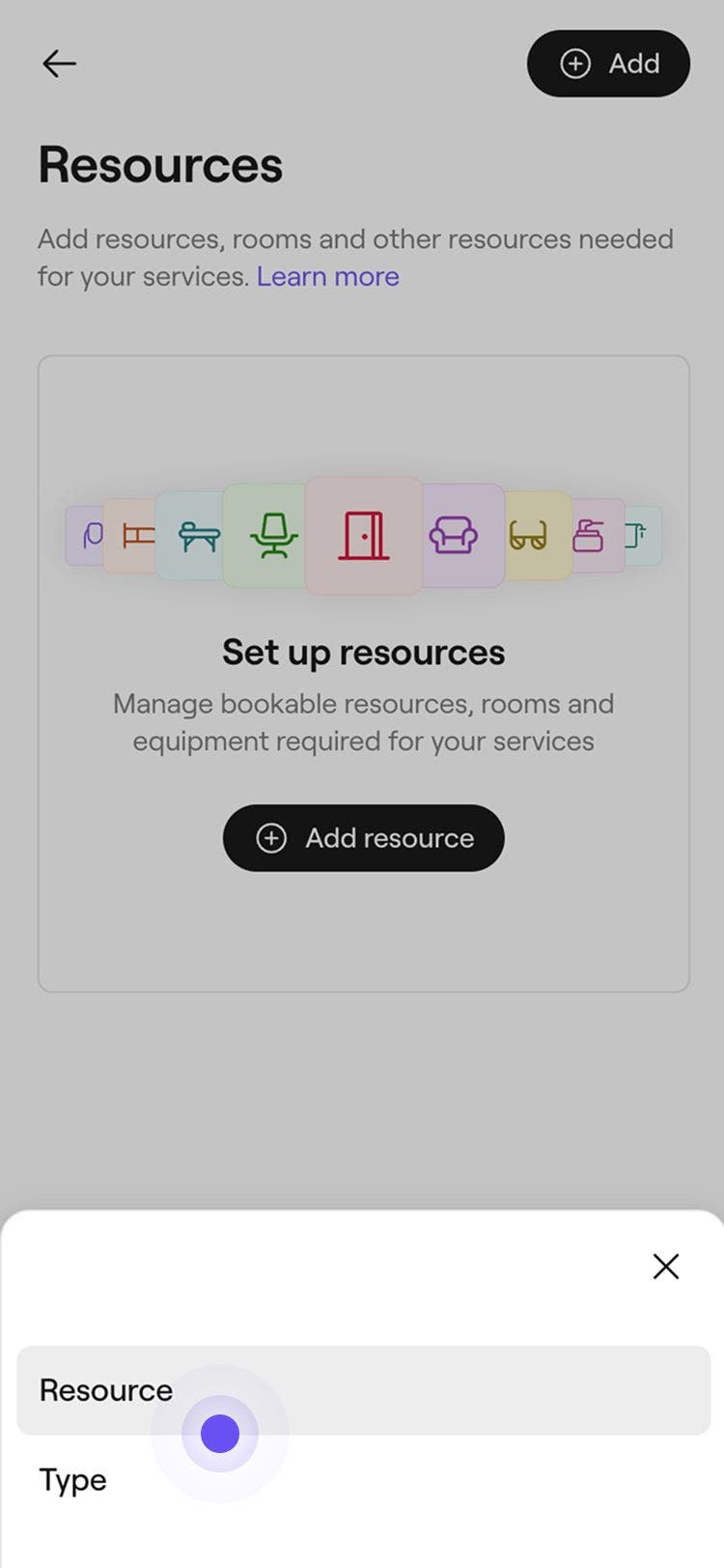
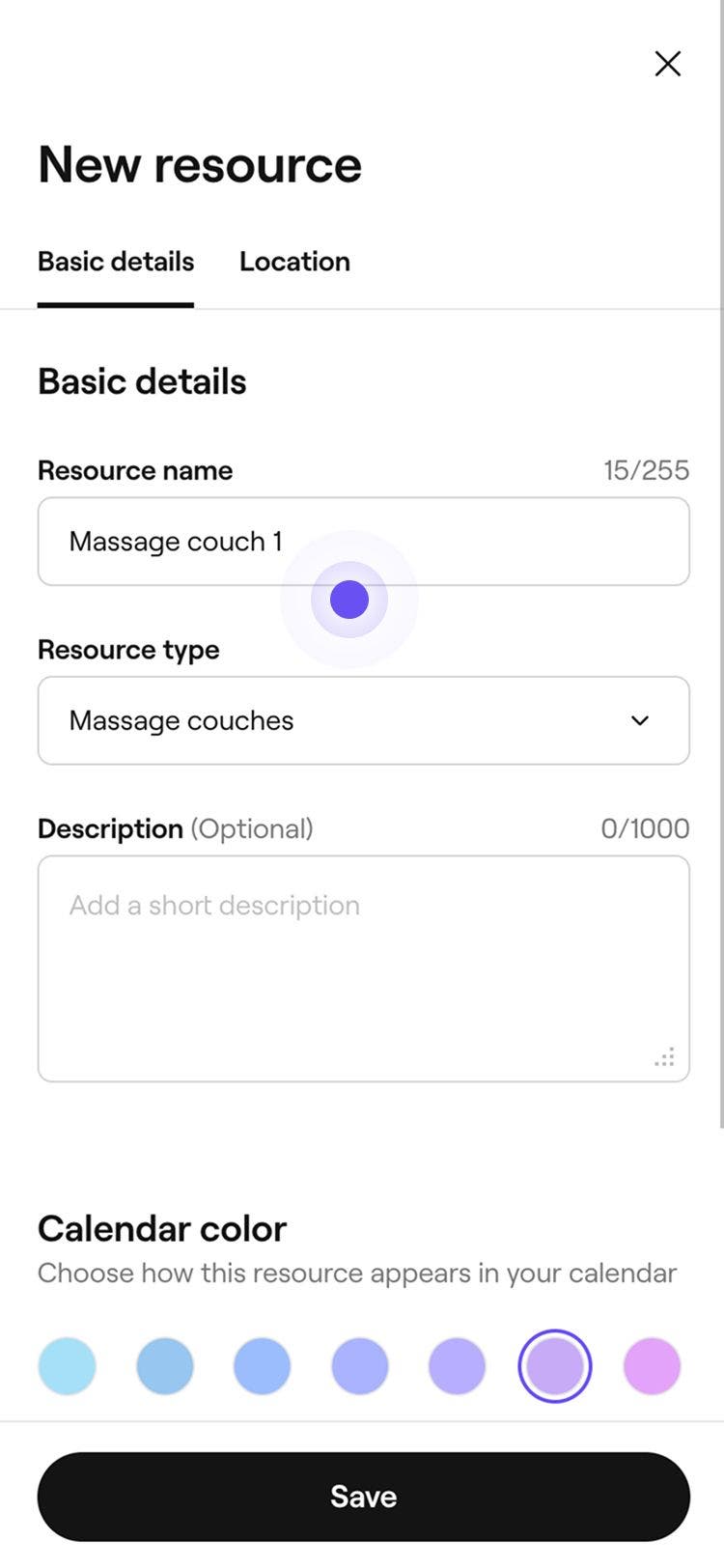

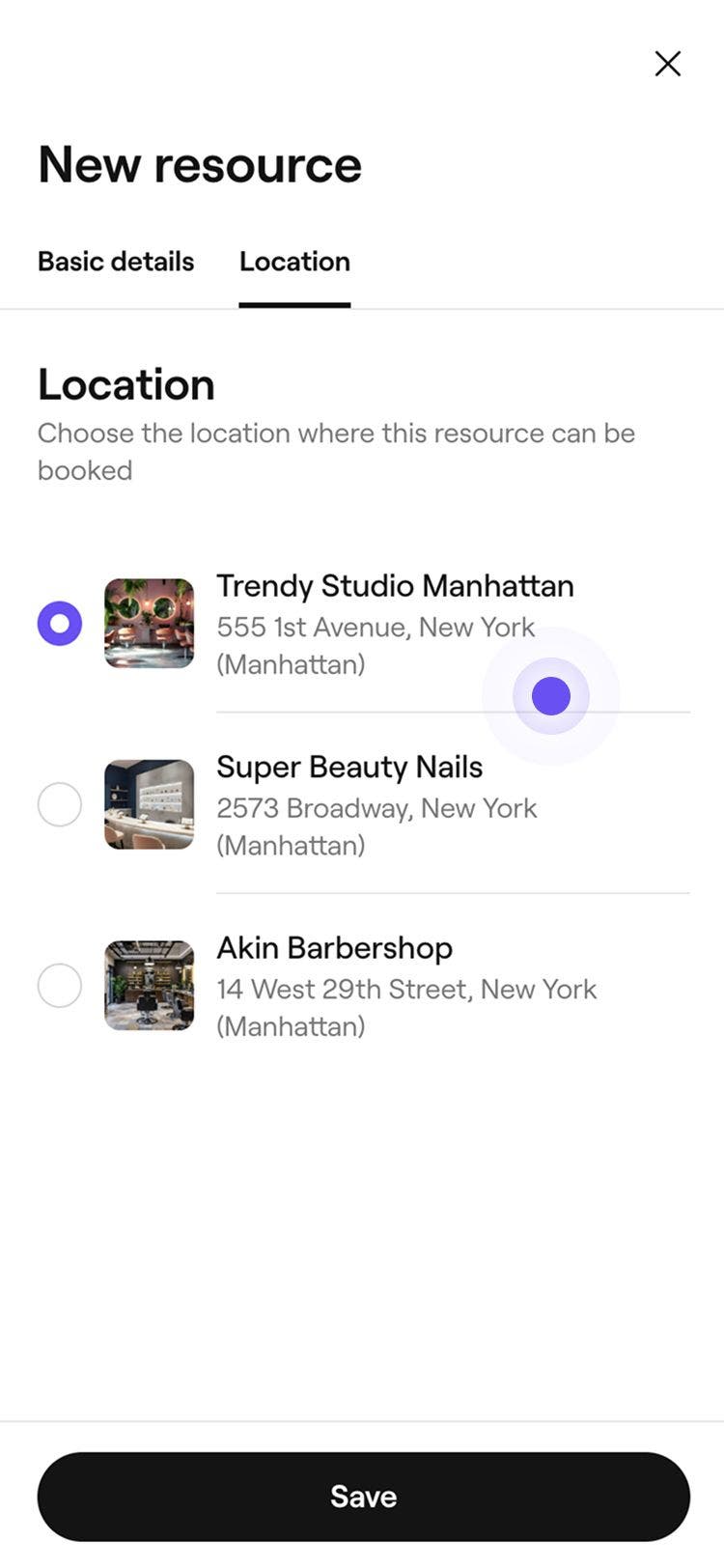
После создания ресурс автоматически появится в качестве доступного варианта для всех услуг в вашем каталоге. Теперь вам нужно будет присвоить их услугам, где они требуются.
Создайте тип ресурса
Организуйте свои ресурсы по типам. Типы ресурсов упрощают назначение ресурсов для услуг и помогают автоматизировать планирование услуг, для которых требуются помещения, пространства или оборудование.
- В главном меню слева на экране перейдите в раздел Настройки.
- Выберите вкладку Настройки вверху и нажмите Планирование.
- На панели меню слева выберите Ресурсы.
- Нажмите кнопку Добавить в правом верхнем углу, затем выберите Тип.
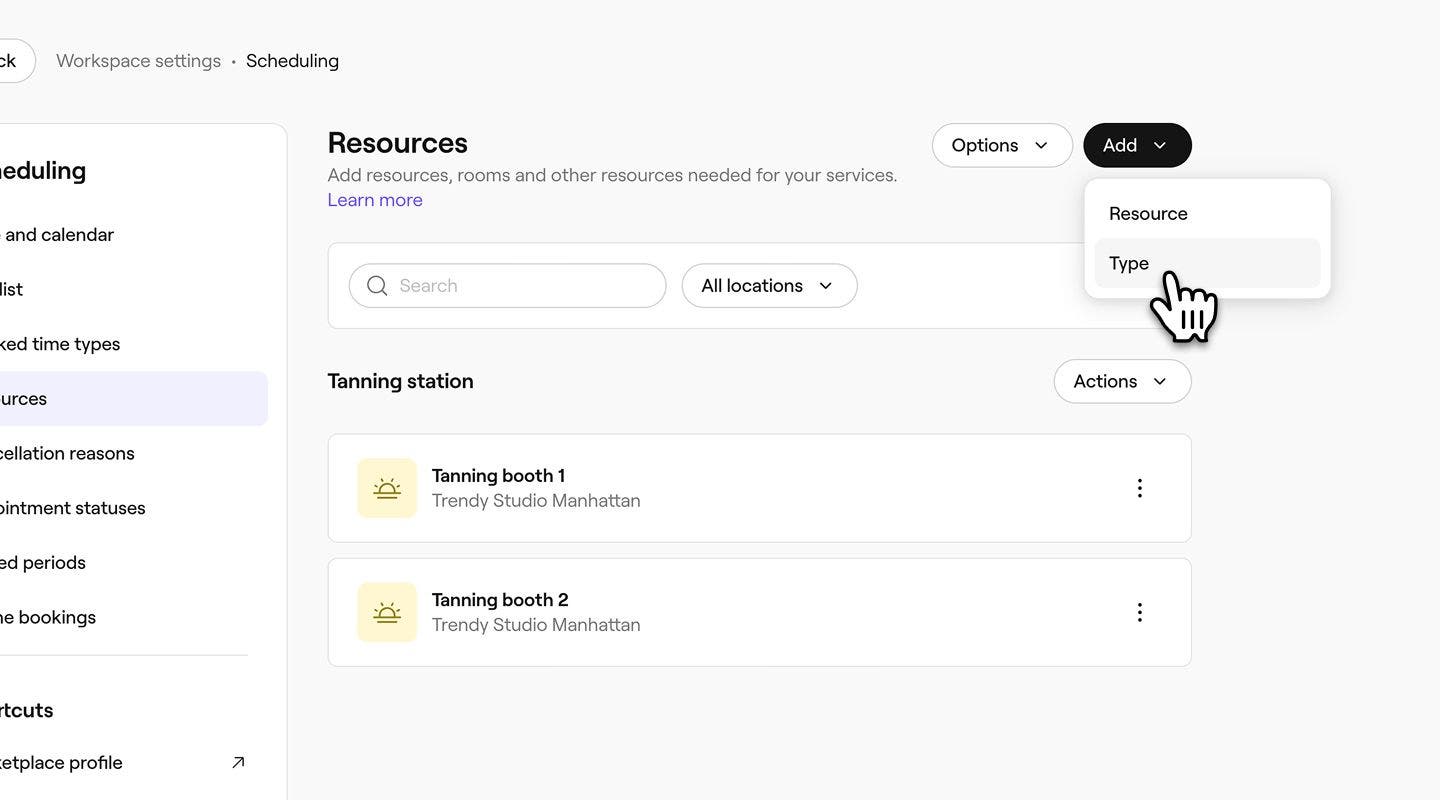
- Во всплывающем окне Новый тип ресурса добавьте следующую информацию:
- Значок: нажмите на изображение и выберите логотип, который будет обозначать этот тип ресурса в вашем календаре.
- Название: выберите название для своего типа ресурса.
- Описание: введите необязательное описание для этого типа ресурса. Оно будет отображаться только внутри системы.
- Нажмите кнопку Добавить в нижней части всплывающего окна, чтобы сохранить тип ресурса.
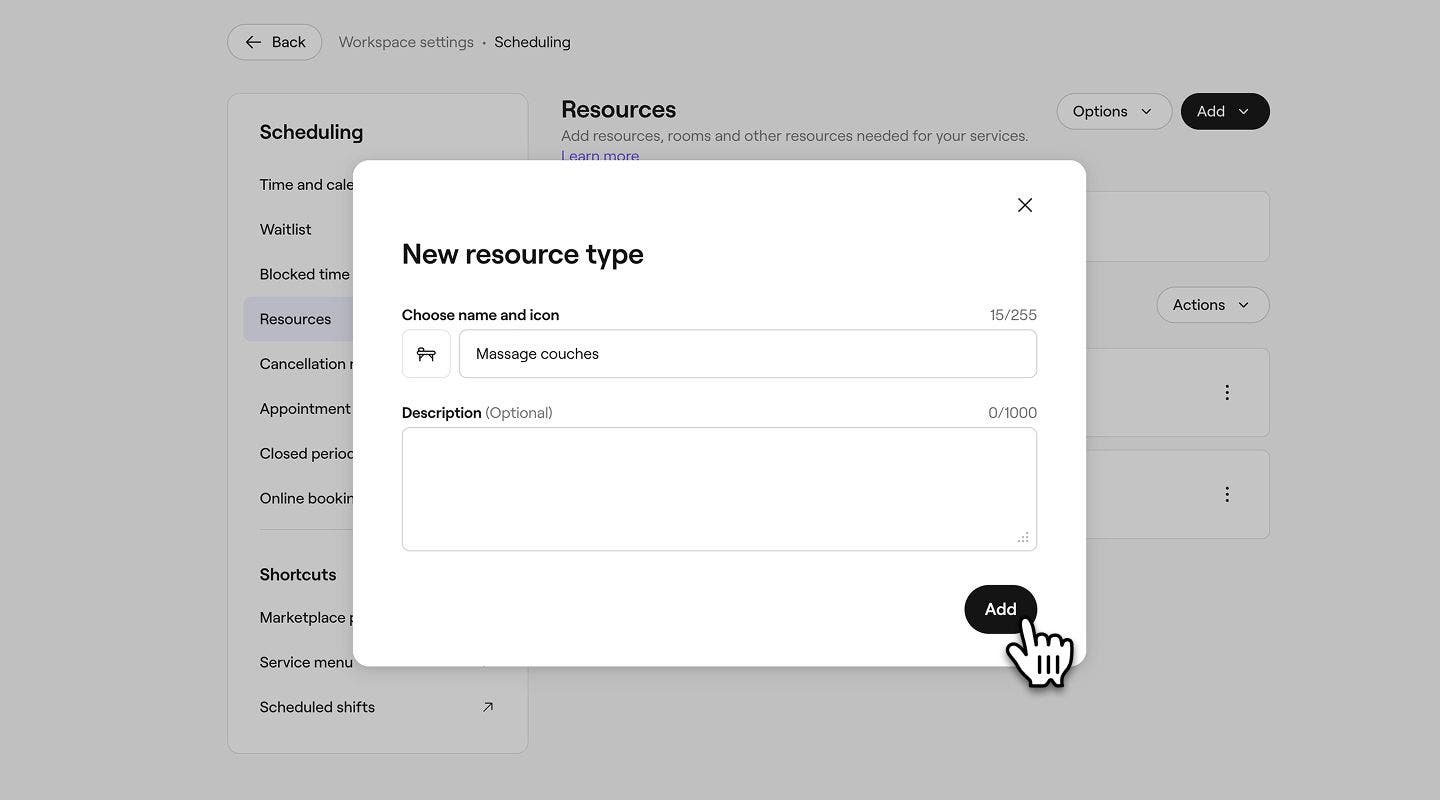


После создания тип ресурса автоматически появится в вашем списке ресурсов.
Установите ограничение доступности ресурса
Ограничения доступности ресурсов позволяют вам контролировать, когда ресурс может быть забронирован онлайн, и помогают управлять расписанием для определенного времени, дней или мероприятий.
-
В главном меню слева на экране перейдите в раздел Настройки.
-
Нажмите на категорию Расписание, чтобы управлять ресурсами.
-
На левой панели меню выберите Ресурсы, а затем нажмите на ресурс, который желаете изменить.

-
Выберите Доступность на левой панели меню.

-
В разделе Доступность выберите, когда ресурс доступен для бронирования:
- Всегда доступно: идеально подходит для услуг, для которых требуются как участник команды, так и ресурс.
- Доступно только в определенные дн. и время: ограничьте доступность, выбрав дн. и время, когда ресурс можно забронировать. Идеально подходит для услуг, связанных только с ресурсами, таких как солярии или сауны. Чтобы применить одно и то же время ко всем выбранным дням, нажмите кнопку Копировать.

-
В разделе Ограничить доступность услуги установите флажок рядом с конкретными датами, чтобы задать, когда ресурс становится доступным для бронирования с услугой или когда он перестает быть доступным:
-
Доступно для бронирования с: выберите дату начала, с которой ресурс можно использовать для услуг. Например, если вы вводите новый ресурс в новом году, установите дату начала на 1 января, чтобы его можно было использовать для услуг с этой даты.
-
Доступен для бронирования до: выберите дату окончания, когда ресурс перестанет использоваться для услуг. Например, если вы предлагаете сезонный ресурс, срок действия которого заканчивается до нового года, установите дату окончания на 31 декабря, чтобы после этого дня его больше нельзя было использовать для услуг. Если дата окончания не установлена, ресурс будет доступен для услуг бессрочно.

-
-
Нажмите кнопку Сохранить в правом верхнем углу, чтобы сохранить ограничение доступности ресурса.
После сохранения ресурс будет доступен для бронирования в установленные вами даты и время.
Связать связанные ресурсы
Свяжите ресурсы, чтобы управлять их доступностью в паре. Когда один ресурс закрыт, другой автоматически становится недоступным.
- Откройте категорию Расписание в разделе Настройки.
- На панели меню слева выберите Ресурсы, затем нажмите на Ресурс, который желаете изменить.
- Выберите Доступность на панели меню слева.
- В разделе Ограничить доступность услуги установите флажок рядом с пунктом «Связать связанные ресурсы», а затем нажмите кнопку Связать ресурсы.
- Во всплывающем окне установите флажок рядом с каждым ресурсом, который хотите связать, а затем нажмите кнопку Сохранить, чтобы подтвердить выбор.
- Нажмите кнопку Сохранить в правом верхнем углу, чтобы обновить ресурс.
После сохранения связанные ресурсы автоматически станут недоступными при бронировании назначенной услуги. Чтобы отменить привязку ресурса, нажмите на значок Корзина рядом с ним.
Назначение ресурсов услугам
Привяжите ресурсы к услугам, для которых они требуются. После этого соответствующий ресурс будет автоматически назначаться каждой записи, что предотвратит онлайн-бронирование при отсутствии доступных ресурсов.
- В главном меню слева на экране перейдите в каталог.
- Выберите Меню услуг на левой панели меню.

- Нажмите на услугу в Меню услуг, чтобы обновить ее.

- В окне Редактировать услугу выберите Ресурсы на панели меню слева.

- Нажмите кнопку Действия рядом с филиалом, где для этой услуги требуется ресурс, и выберите Добавить.

- Если у вас несколько филиалов, вы можете добавить ресурсы по отдельности или выбрать Копировать в филиалы, чтобы назначить одни и те же ресурсы сразу для нескольких филиалов.
- На экране Добавить требование к ресурсу выберите Тип ресурса из раскрывающегося списка, а затем выберите один из следующих вариантов:
- Использовать любой ресурс этого типа: для выполнения этого требования можно использовать любой ресурс выбранного типа. Если вы выберете этот вариант, любые ресурсы, добавленные к этому типу ресурсов в будущем, также будут доступны для оказания услуги.
- Выбрать конкретные ресурсы: выберите конкретный ресурс(ы), который(е) можно использовать для выполнения этого требования. Если выбрано несколько ресурсов, любой из них может быть назначен при закрытии услуги.

- Нажмите кнопку Добавить в правом верхнем углу.
- Проверьте требования к ресурсам, а затем нажмите Сохранить в правом верхнем углу, чтобы сохранить изменения.


При бронировании записи каждой услуге автоматически назначается доступный ресурс в соответствии с порядком, в котором они указаны в ваших настройках ресурсов. Если подходящий ресурс доступен, он резервируется для записи. Если нет доступных ресурсов, клиенты не смогут забронировать услугу онлайн. Вы по-прежнему можете запланировать записи в салоне, однако появится уведомление о том, что ресурс недоступен.
Для услуг, в которых используется ресурс без участника команды (например, сауна или солярий), вы можете удалить участников команды. Откройте услугу и выключите Требуются участники команды в разделе Участники команды. Если этот параметр отключен, услугу можно бронировать круглосуточно, если только вы не создадите расписание в Настройках онлайн-бронирования или не установите Ограничение доступности ресурса.
Редактирование и удаление ресурсов
- Откройте Ресурсы в разделе Настройки расписания.
- Рядом с ресурсом, который вы хотите изменить или удалить, нажмите Действия, а затем выберите один из следующих вариантов из выпадающего списка:
- Редактировать: чтобы обновить ресурс, выберите Редактировать. В окне Редактировать ресурс при необходимости обновите сведения о ресурсе. Нажмите кнопку Сохранить в правом верхнем углу, чтобы сохранить изменения.

- Удалить: чтобы удалить ресурс, выберите Удалить навсегда. Нажмите кнопку Удалить еще раз, чтобы подтвердить изменения.

- Редактировать: чтобы обновить ресурс, выберите Редактировать. В окне Редактировать ресурс при необходимости обновите сведения о ресурсе. Нажмите кнопку Сохранить в правом верхнем углу, чтобы сохранить изменения.


Когда ресурс удаляется или перемещается в другой тип ресурсов, он автоматически удаляется из всех услуг, которым был назначен. Если для типа ресурса, назначенного услуге, не указаны ресурсы, требование к ресурсу игнорируется, и клиенты по-прежнему могут бронировать услугу онлайн. Просмотрите и обновите настройки услуг после внесения изменений в ресурсы, чтобы избежать неожиданных бронирований.
Просмотр доступности ресурсов
Вы можете проверить доступность и просмотреть предстоящие записи для всех ресурсов или для конкретного ресурса в своем календаре.
- В главном меню слева на экране перейдите в Календарь.
- На панели инструментов календаря нажмите Выбор команды и ресурсов.

- В раскрывающемся списке панели найдите список Ресурсы и нажмите на ресурс(ы), для которого(ых) вы хотите просмотреть записи.

- Нажмите Выбор даты на панели инструментов календаря, затем выберите дату, которую хотите просмотреть, или используйте ярлыки, чтобы перейти на 1–12 нед. вперед.
- Вы можете проверить доступность своих ресурсов и убедиться, что ничто не было забронировано дважды.


Часто задаваемые вопросы
Да, ресурсы можно просматривать по дн., 3 дн., нед. или мес.. Чтобы изменить вид календаря, откройте Календарь и нажмите Выбор вида календаря на панели инструментов календаря. Выберите любое представление, и календарь обновится автоматически.
Вы можете добавить заблокированное время для ресурсов в своем календаре. После добавления этого времени слот станет закрытым, и клиенты не смогут бронировать его онлайн.
Клиенты, бронирующие онлайн, никогда не смогут дважды забронировать ресурс. Однако при необходимости вы можете забронировать ресурс дважды в заведении. Появится уведомление, в котором вы сможете продолжить или отменить бронирование, совпадающее по времени.
Если вы добавили ресурсы после того, как начали принимать записи, вам нужно будет вручную назначить соответствующий ресурс для каждой предстоящей записи. После назначения Fresha будет управлять доступностью и предотвращать конфликты в будущем.
Да, вы можете назначить несколько ресурсов для одной услуги в настройках услуги. Когда услуга будет забронирована, Fresha автоматически зарезервирует выбранные ресурсы для этой записи.
