Настройка назначения новой записи
Узнайте, как задать правила для онлайн-записей без указания предпочтительного участника команды.
Как работает назначение новой записи
Когда клиент бронирует онлайн, не выбирая конкретного участника команды, Fresha автоматически назначает ему/ей участника. Функция назначения новых записей позволяет выбрать, кому будет назначена запись: например, участникам команды с наибольшим количеством свободных дат, с наименьшим количеством отзывов или участникам из вашего настраиваемого списка. Таким образом, записи будут распределяться наиболее рациональным для вашей команды способом.
Настройка назначения Новой записи
-
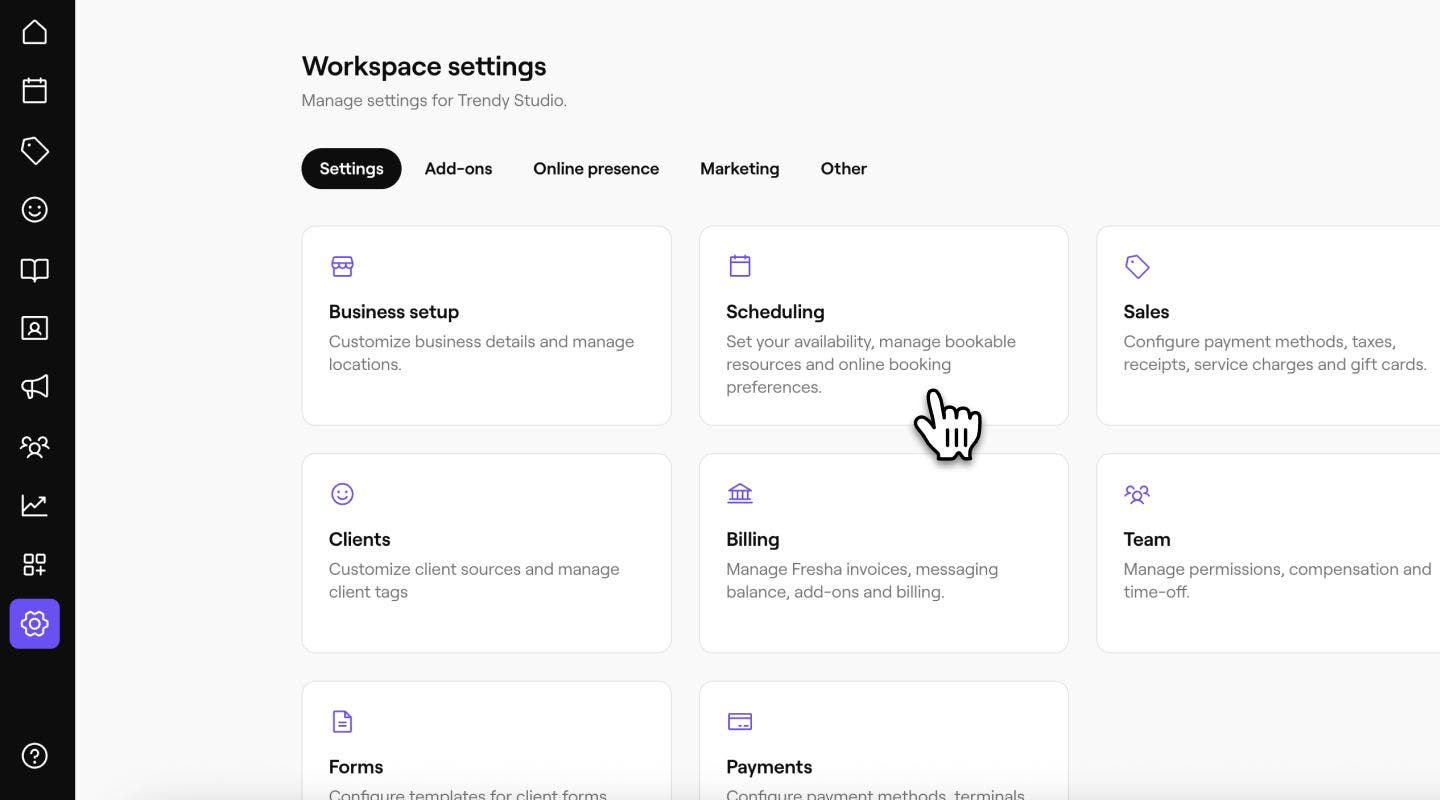
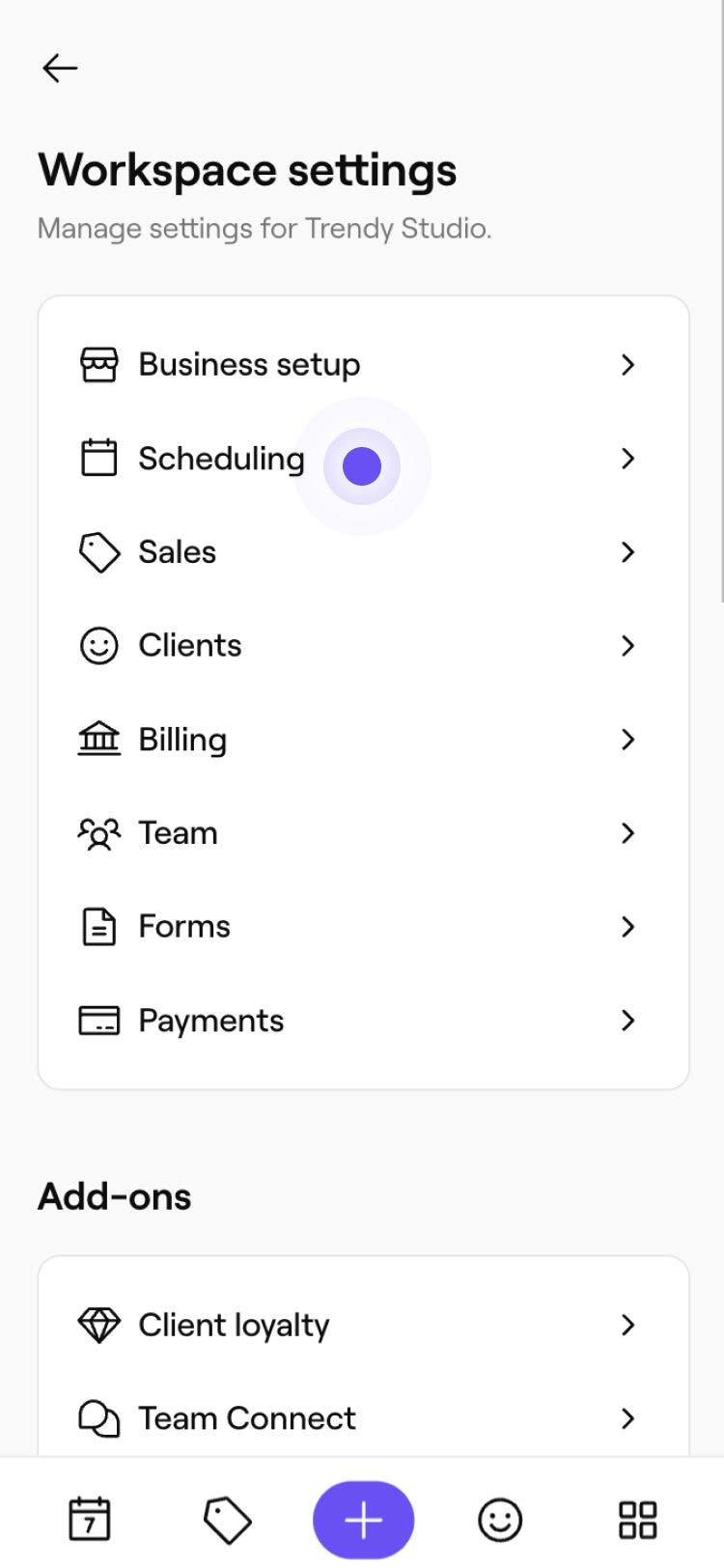
В главном меню слева на экране перейдите в Настройки и нажмите на категорию Планирование.
-
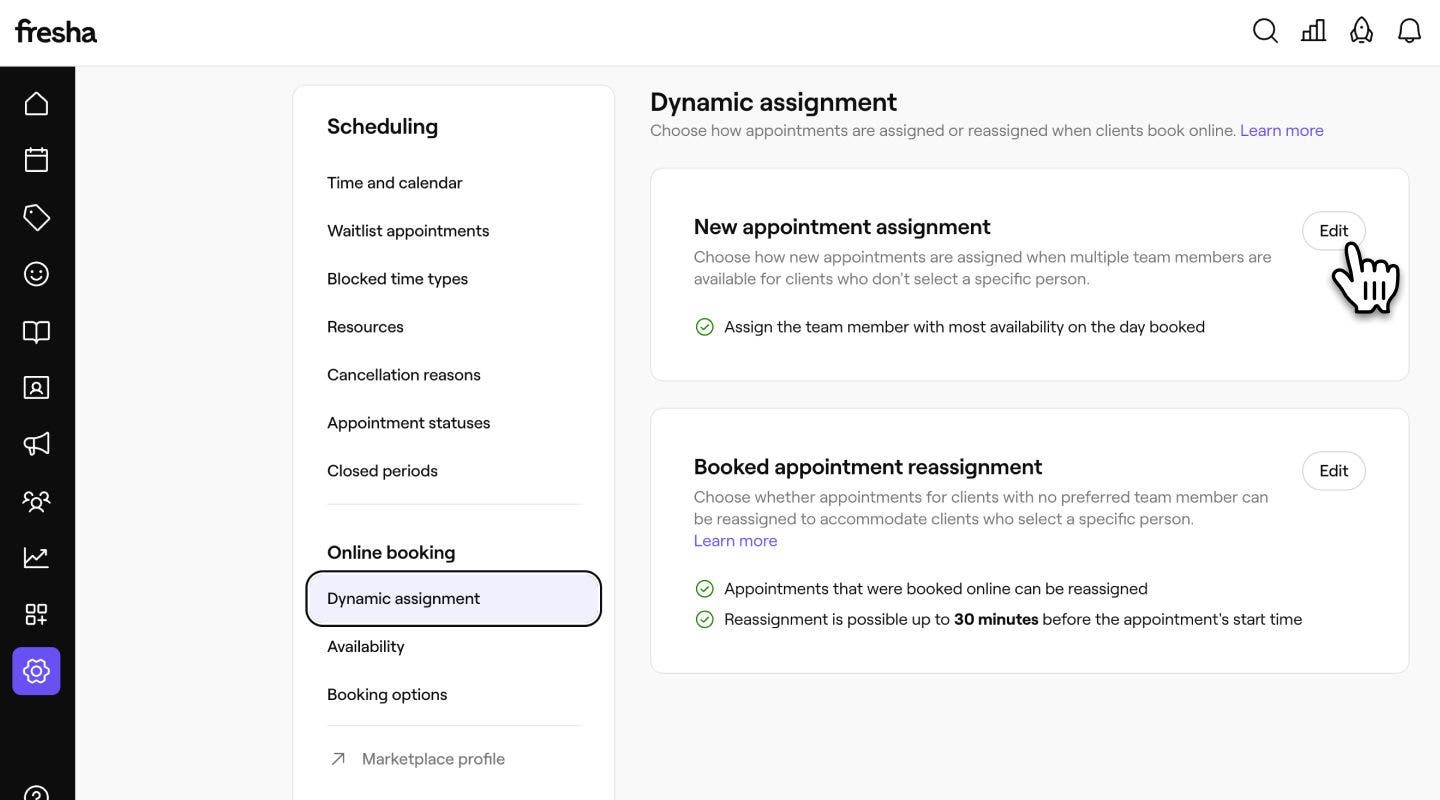
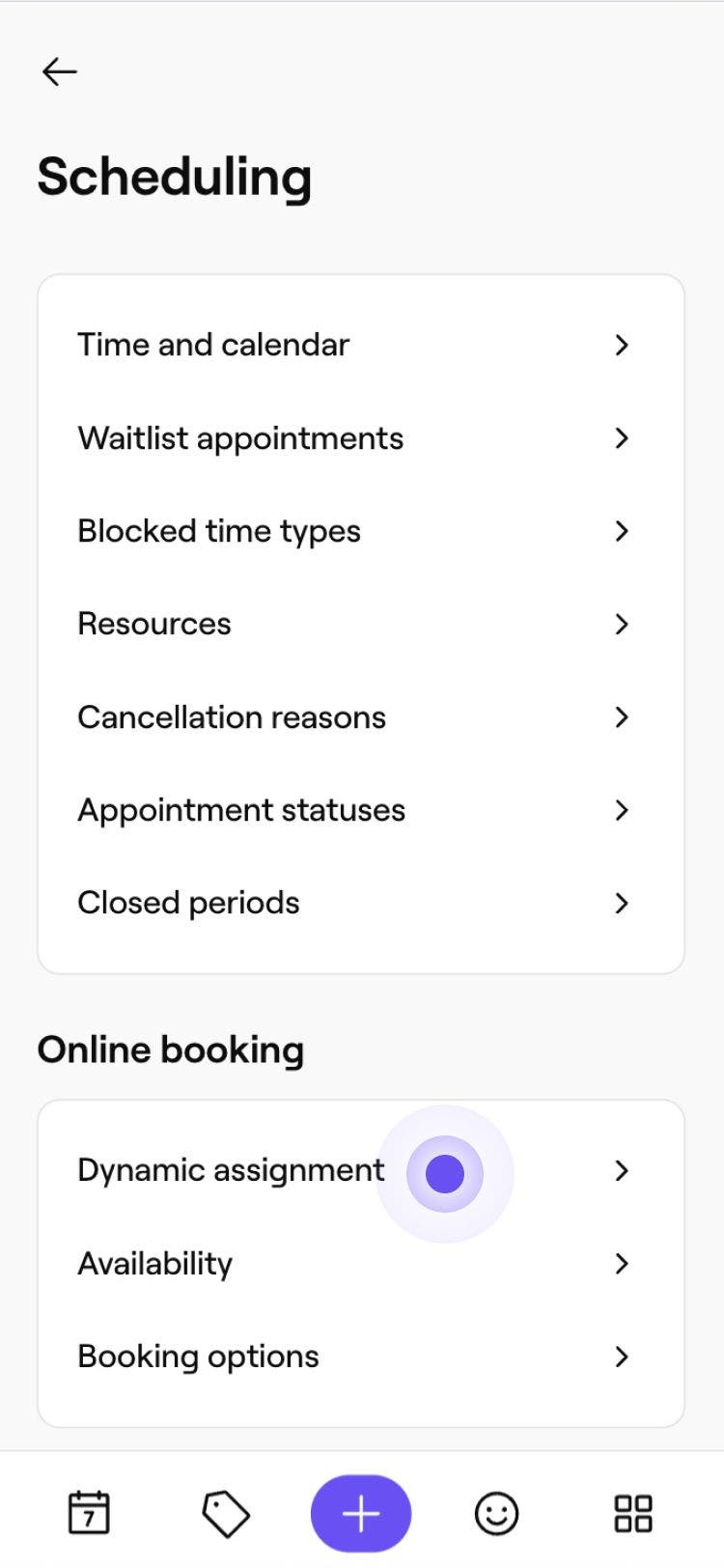
Затем выберите Динамическое назначение на панели меню слева.
-
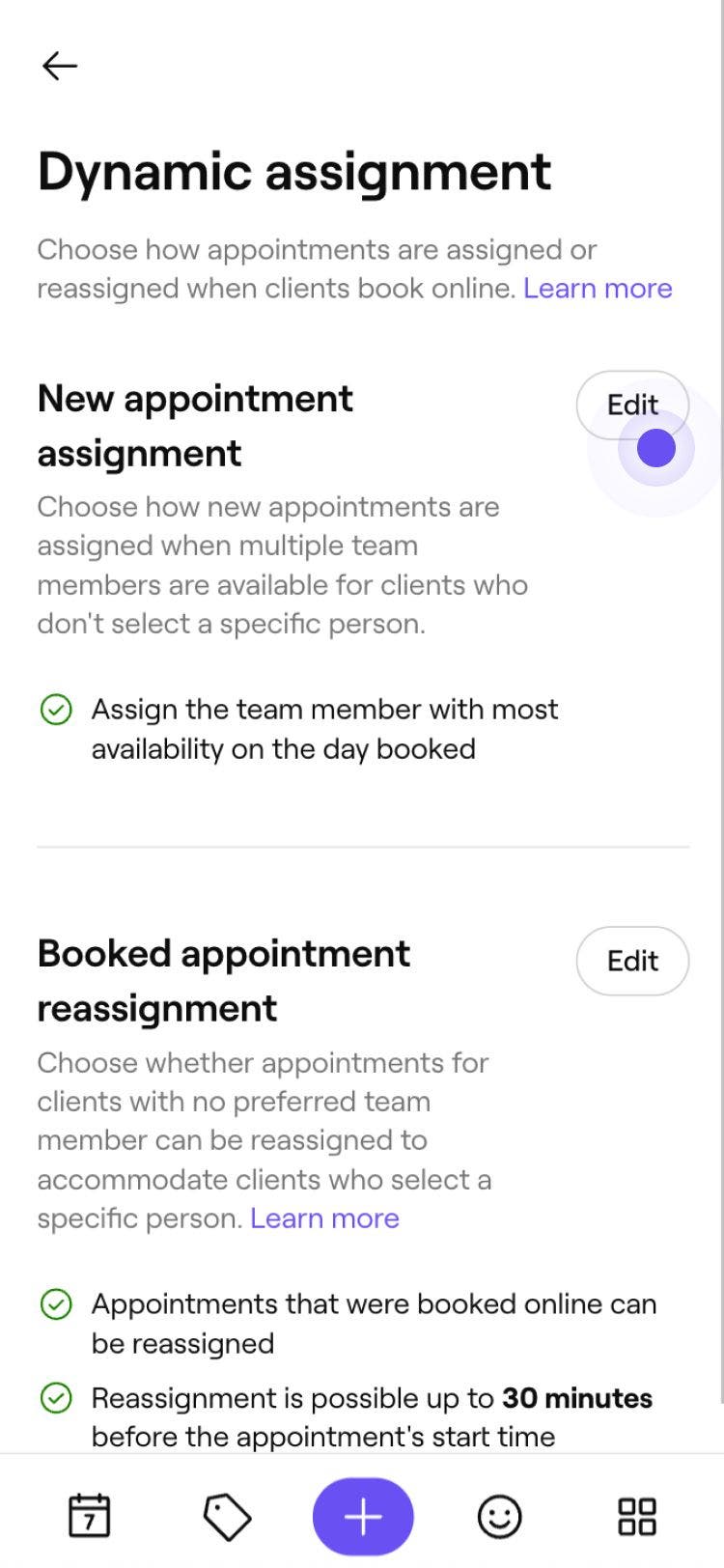
Рядом с пунктом Назначение новой записи нажмите кнопку Редактировать, чтобы обновить настройки.
-
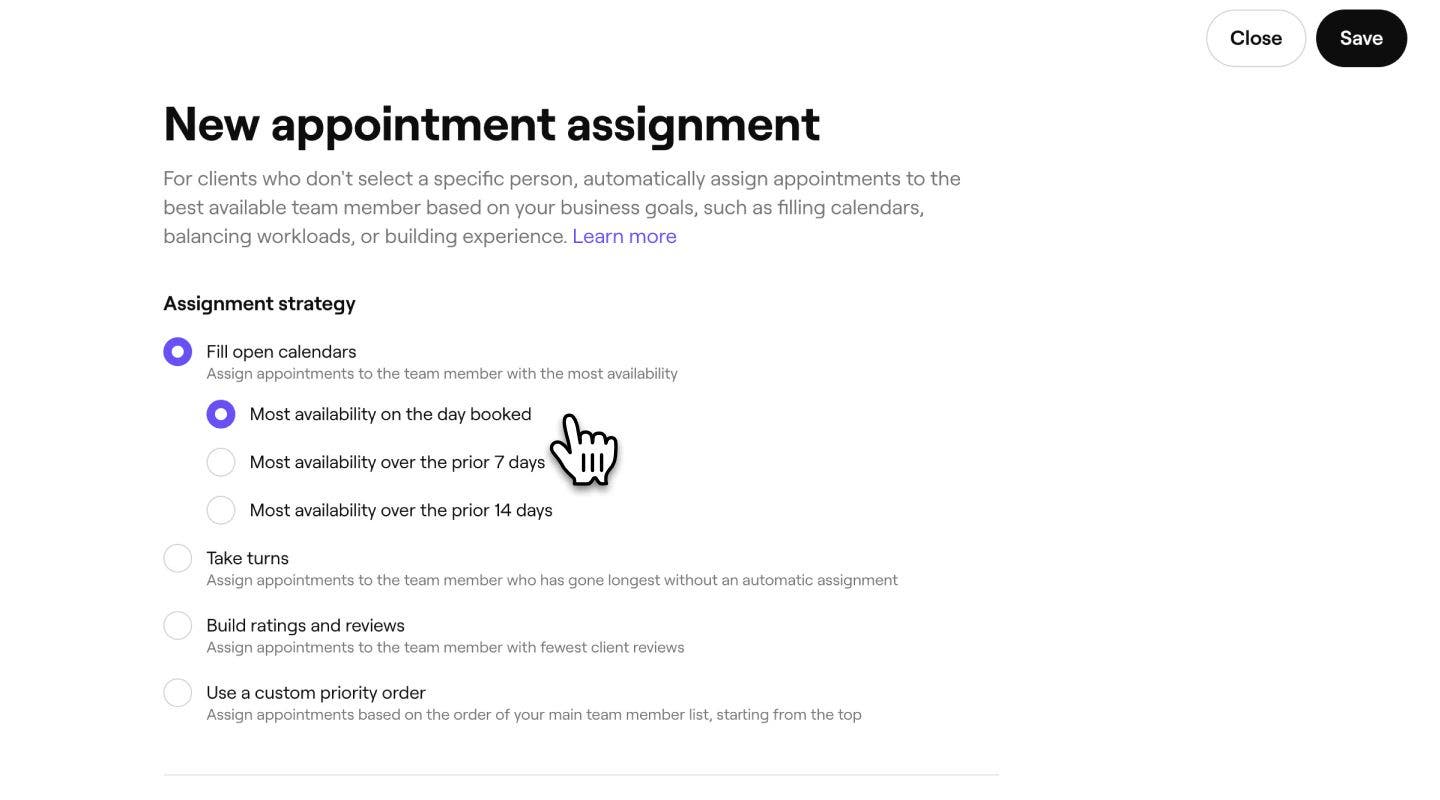
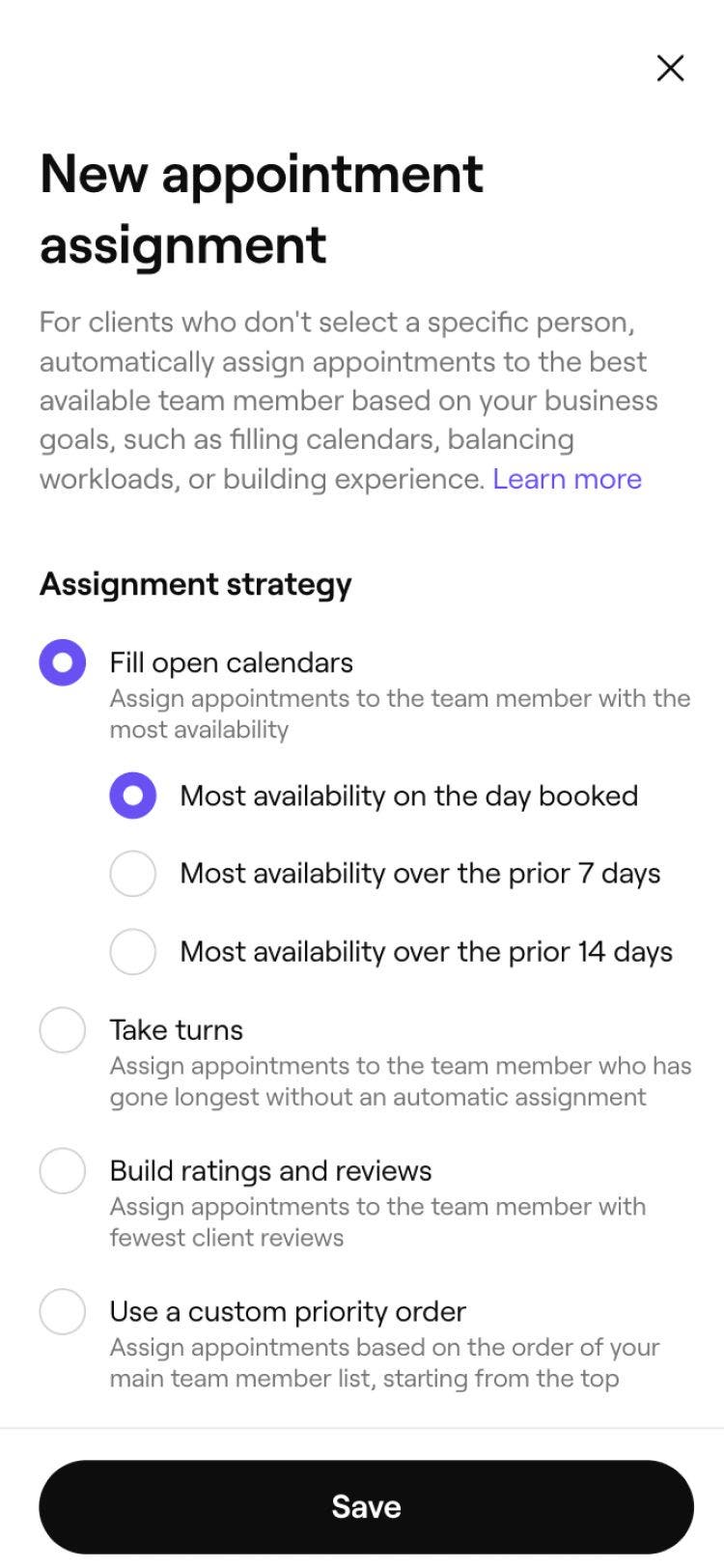
Выберите стратегию назначения:
- Заполнить открытые календари: назначайте записи участнику команды, у которого больше всего свободных мест в день записи, за 7 дней до нее или за 30 дней до нее.
- По очереди: назначайте записи участнику команды, который дольше всех не получал автоматических назначений.
- Повышение рейтинга и количества отзывов: назначайте записи участнику команды с наименьшим количеством отзывов клиентов.
- Использовать настраиваемый порядок приоритета: назначайте записи в соответствии с порядком в основном списке участников команды, начиная сверху.
-
Установите флажок рядом с пунктом Приоритет участникам команды с последними закрытыми визитами, чтобы при назначении визитов постоянных клиентов приоритет отдавался участнику команды, к которому они записывались последним.
-
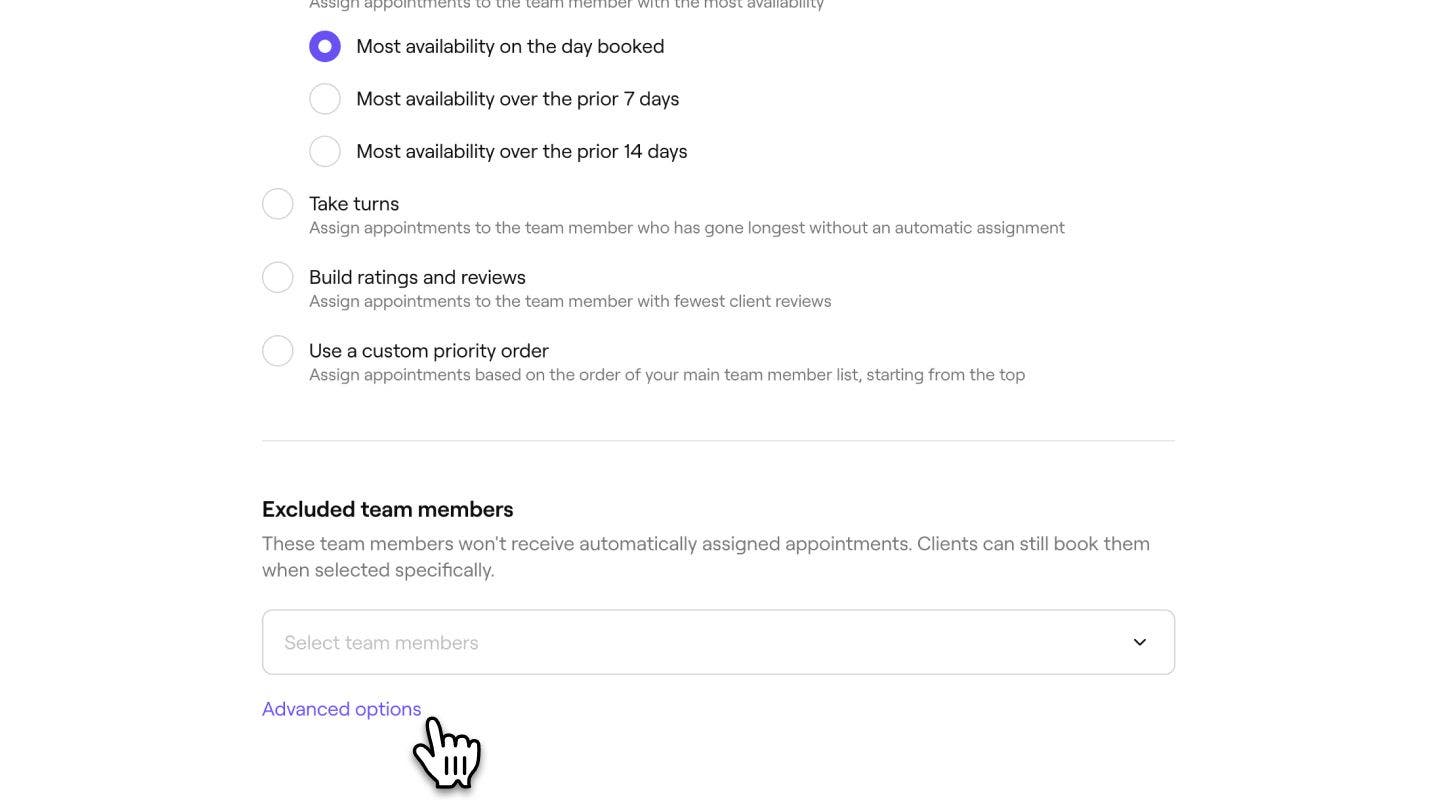
Чтобы установить разные правила для разных филиалов, выберите Расширенные параметры и выберите подходящую стратегию назначения для каждого филиала. Нажмите Сохранить, чтобы обновить изменения.
-
В разделе Исключенные участники команды выберите из раскрывающегося списка участников команды, которых вы хотите исключить из назначения записей. Они по-прежнему будут доступны для бронирования онлайн, если клиенты выберут именно их.

-
Ниже используйте переключатель Разрешить распределение записей на несколько услуг между участниками команды. Это означает, что, когда клиент бронирует несколько услуг без указания конкретного участника команды, для каждой услуги могут быть назначены разные участники команды.
-
Нажмите кнопку Сохранить в правом верхнем углу, чтобы применить изменения.

Ваши новые правила назначения для записей теперь активны. Когда клиенты бронируют, не выбирая конкретного участника команды, Fresha назначает его автоматически на основе настроенных вами правил.
Часто задаваемые вопросы
Новое назначение записи применяется только в том случае, если клиент бронирует онлайн, не выбирая конкретного участника команды. Если клиент напрямую выбирает участника команды, его выбор всегда учитывается. Эта настройка не влияет на записи, закрытые вашим персоналом в календаре.
Любой участник команды, который доступен и предлагает запрашиваемую услугу в нужное время, соответствует критериям. Вы можете исключить конкретных участников команды, например владельца бизнеса или старшего стилиста, которых вы хотите оставить доступными только для прямых запросов клиентов. Исключенные участники команды по-прежнему отображаются в процессе бронирования, и клиенты могут выбрать их напрямую.
Если ни один участник команды не может принять запись, это время не будет предложено клиенту при онлайн-бронировании. Правила назначения применяются только в том случае, если хотя бы один отвечающий требованиям участник команды свободен.
Да, исключение участника команды из автоматического назначения только предотвращает его выбор Fresha, когда клиент бронирует без указания предпочтений. Он остается в вашем персонале, и клиенты по-прежнему могут напрямую бронировать к нему/ней прием, если выберут его/ее.
Изменения в назначении новых записей применяются только к записям, забронированным после сохранения обновленных настроек. Это не повлияет на существующие записи в вашем календаре.
Предпочтение постоянного клиента применяется, когда участник команды, услуги которого клиент бронировал ранее, доступен в момент бронирования. Если этот участник команды недоступен, Fresha возвращается к выбранному вами типу назначения.