Управлять запланированными сменами участников команды
В этом руководстве вы узнаете, как управлять запланированными сменами участников команды, в том числе как устанавливать повторяющиеся смены и обновлять или удалять отдельные смены.
В этой статье
Как работают запланированные смены
Планирование смен помогает вам управлять временем работы каждого участника команды, чтобы вы всегда знали, кто доступен для записей. Смены отображаются в вашем календаре, что упрощает планирование закрытых бронирований вручную или бронирование клиентами услуг онлайн.
Добавить запланированные смены
- В главном меню слева на экране перейдите в раздел Команда.
- На левой панели меню выберите Запланированные смены, чтобы управлять сменами своей команды.
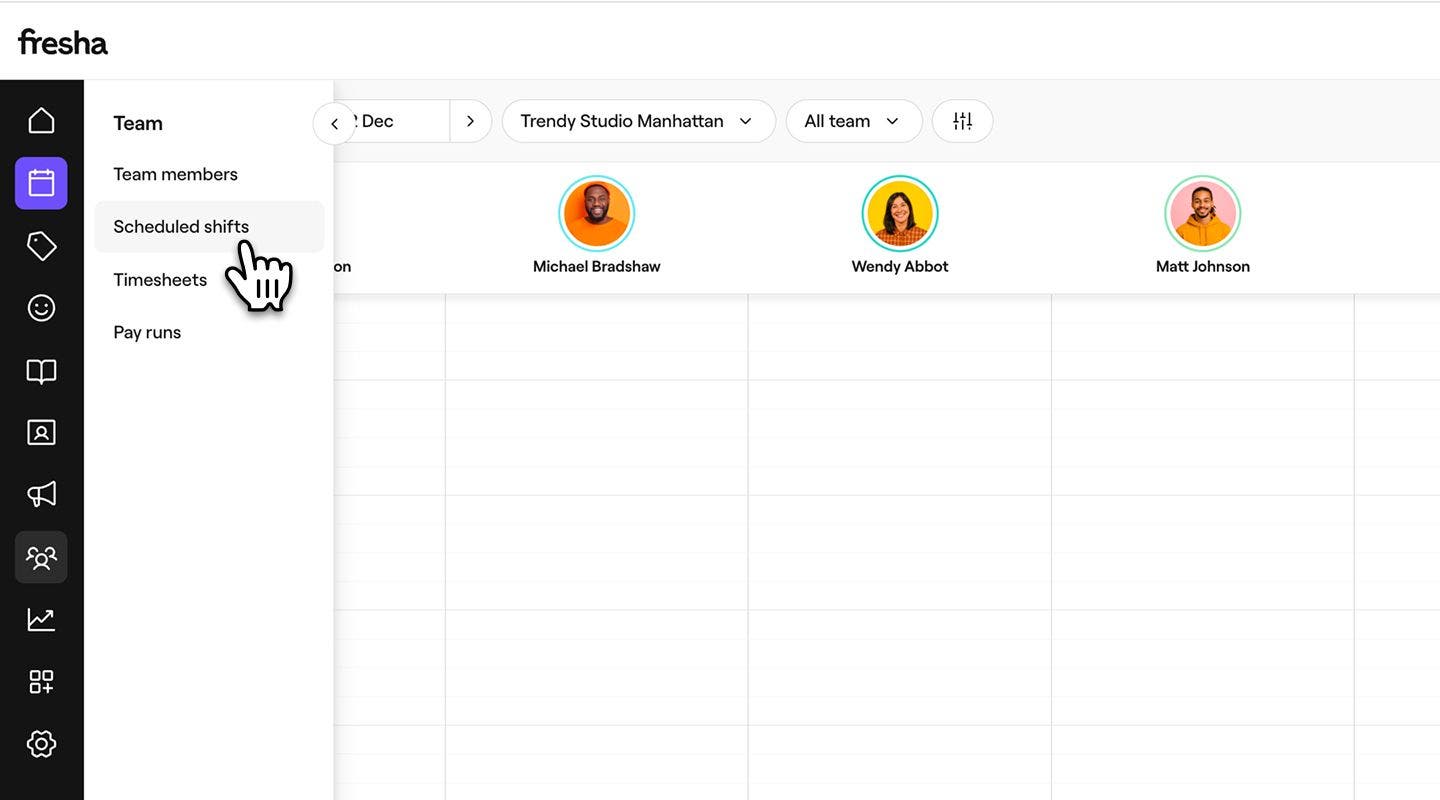
- Нажмите на значок «Редактировать» рядом с именем участника команды и выберите Установить повторяющиеся смены, чтобы открыть представление его смен.

- На левой панели страницы повторяющихся смен в разделе Тип графика выберите, как часто вы хотите, чтобы смены повторялись. Вы можете выбрать Каждую неделю, Каждые 2 нед., Каждые 3 нед. и Каждые 4 нед..
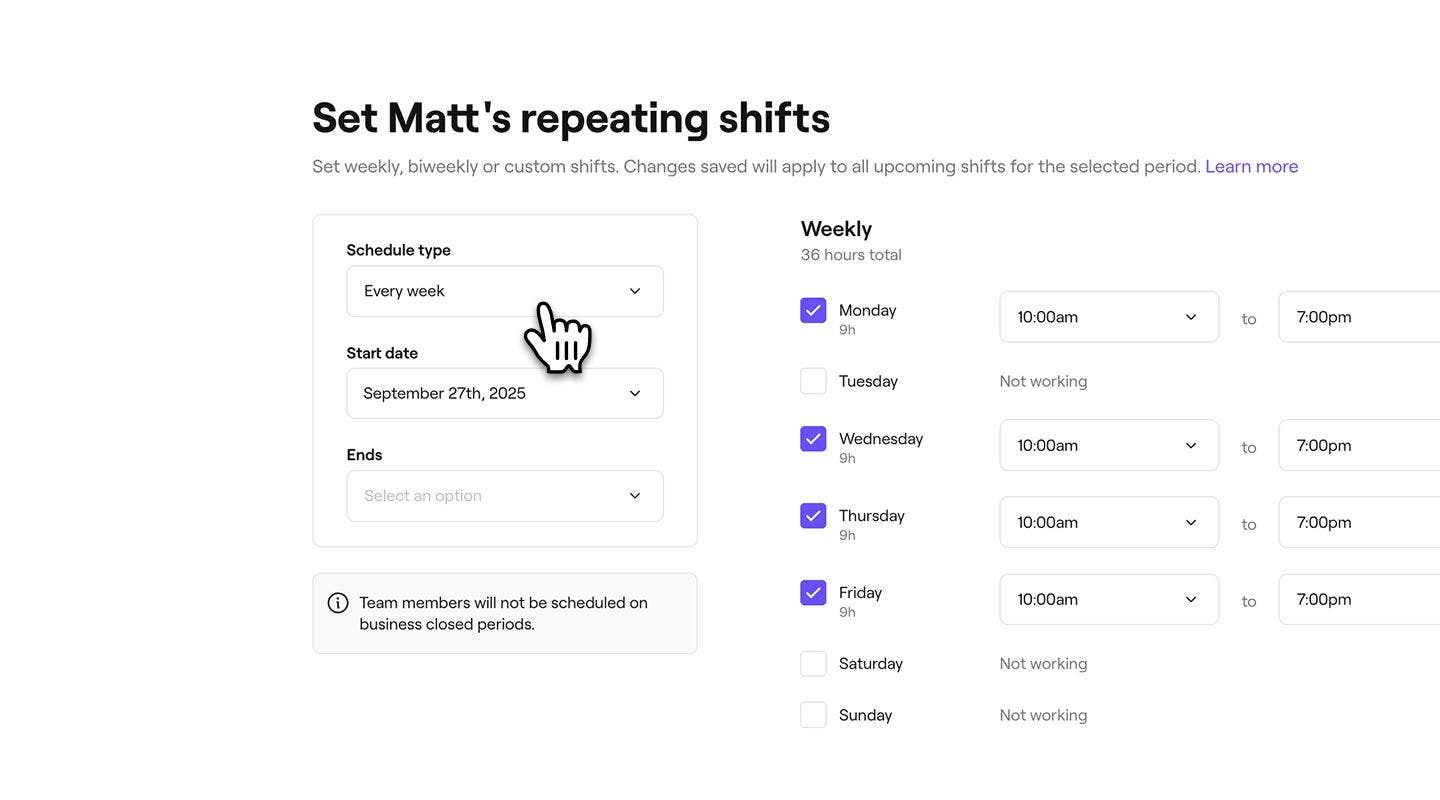
- Установите Дату начала и Дату окончания для этих смен:
- Вы можете выбрать Никогда, чтобы сохранить текущее расписание, или выбрать Определенную дату для окончания расписания.
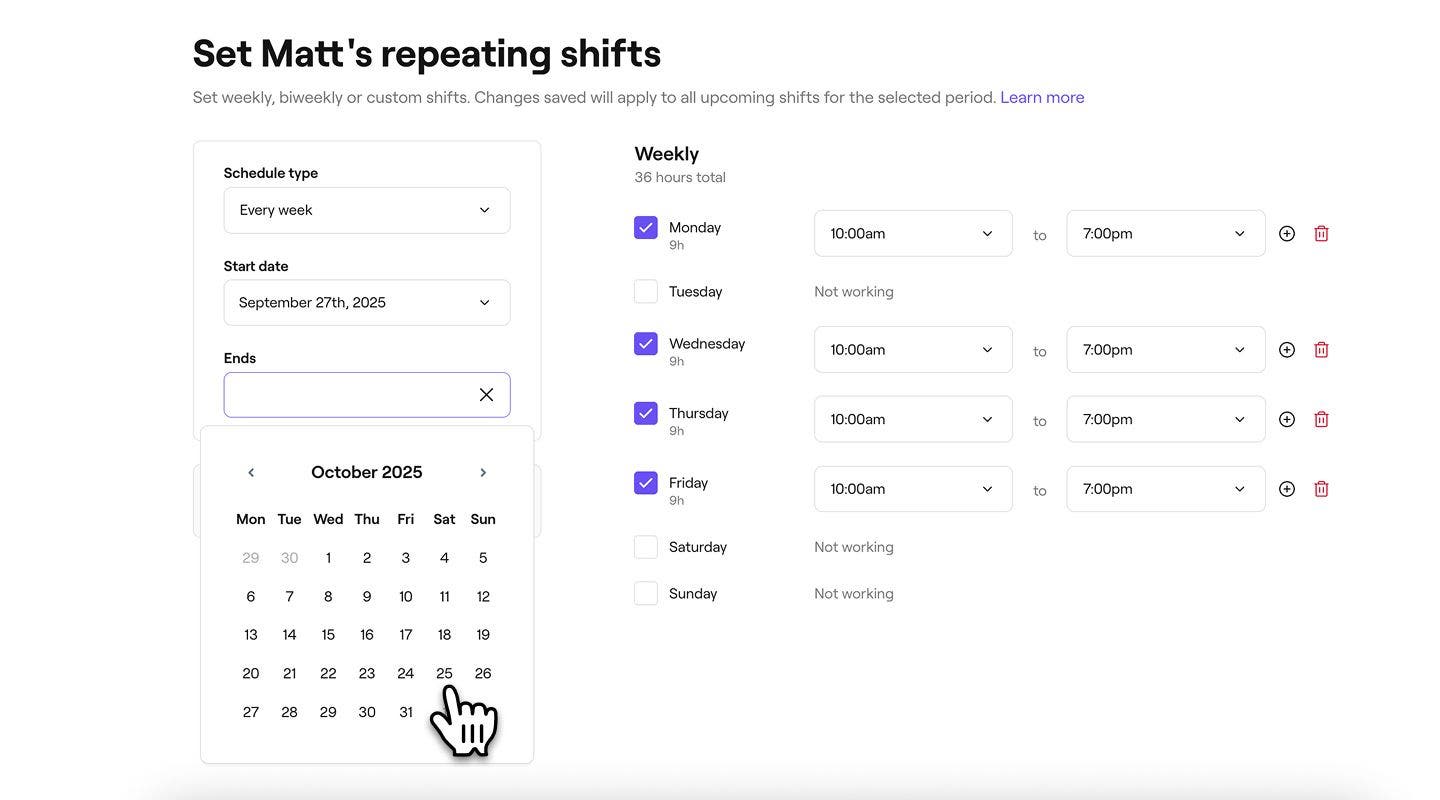
- Вы можете выбрать Никогда, чтобы сохранить текущее расписание, или выбрать Определенную дату для окончания расписания.
- В правой части страницы повторяющейся смены установите флажок рядом с каждым рабочим днем участника команды.
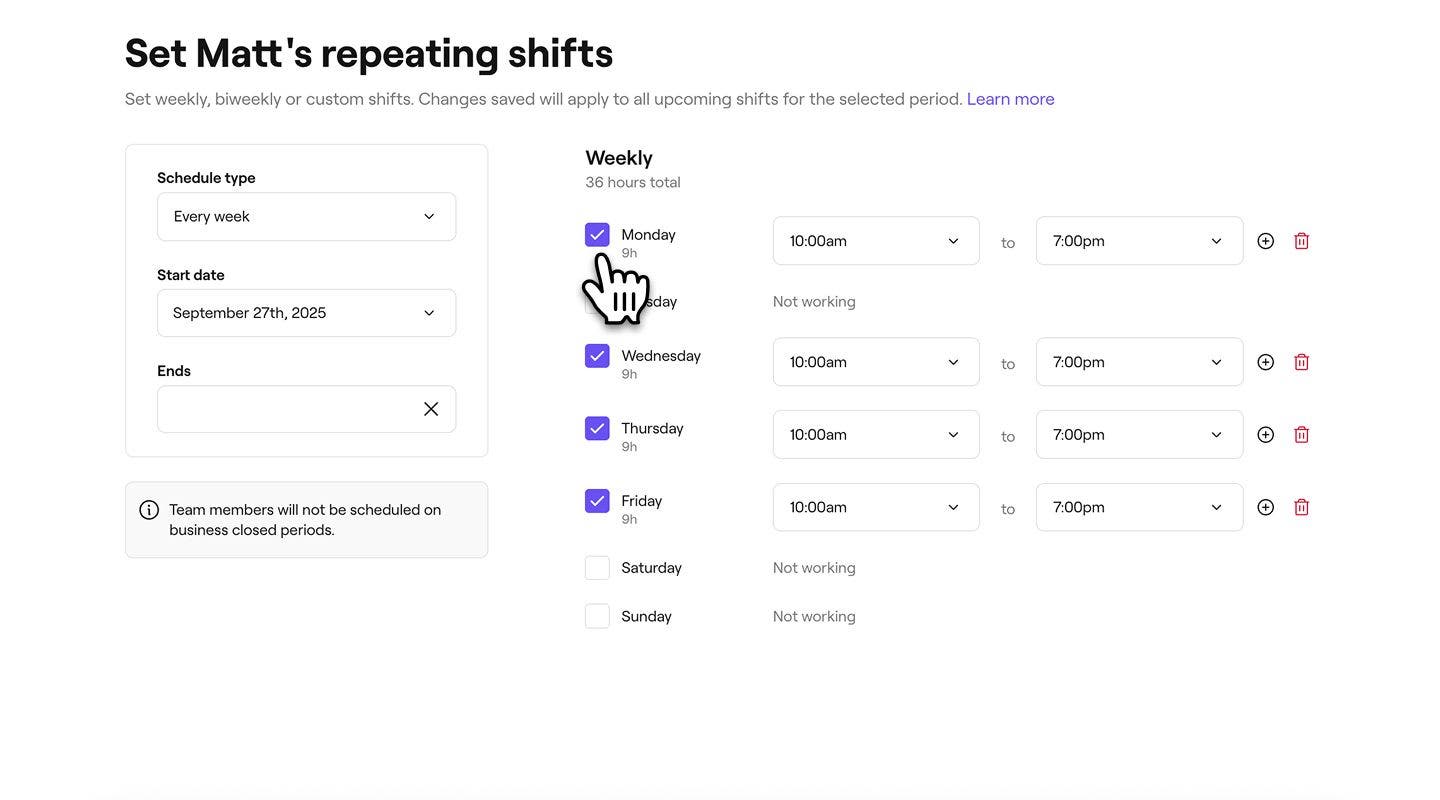
- Для каждого запланированного дня скорректируйте начало и окончание смены.
- Нажмите кнопку Добавить рядом с Окончанием, чтобы включить перерывы, и добавьте еще одну смену в тот же день.
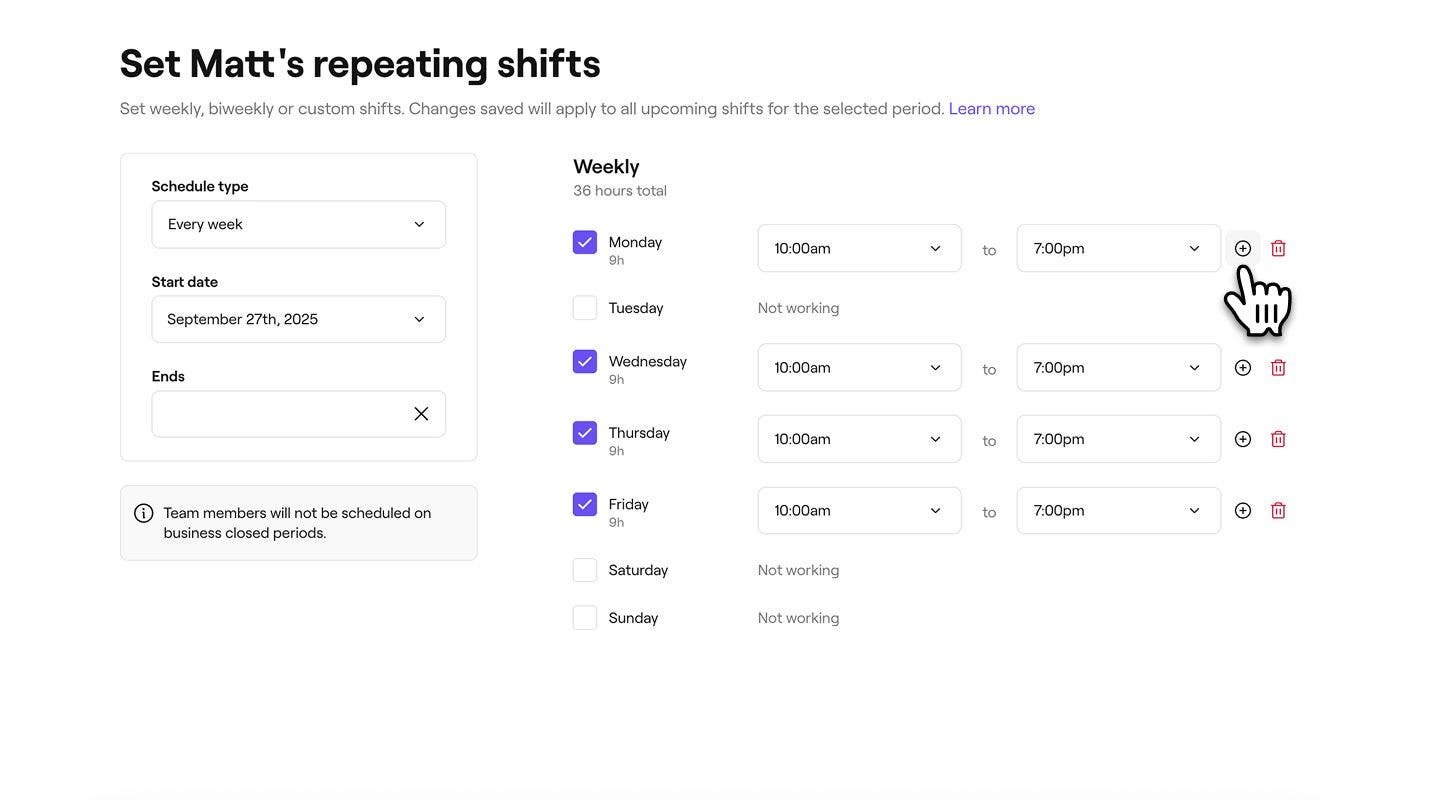
- Нажмите кнопку Добавить рядом с Окончанием, чтобы включить перерывы, и добавьте еще одну смену в тот же день.
- Нажмите кнопку Сохранить в правом верхнем углу, чтобы задать смену участника команды.



Повторяющийся график смен участника команды теперь будет обновлен с учетом внесенных вами изменений, а его доступность будет отражена в календаре. Вы можете выполнить те же действия, чтобы внести дополнительные изменения в их графики смен.
Если участник команды работает более чем в одном вашем филиале, все его бронирования в других филиалах отображаются в календаре в виде серого блока с названием филиала. Вы можете управлять этим в Настройках календаря.
Обновить или удалить отдельную смену
-
Откройте Запланированные смены в разделе Команда.
-
Нажмите на смену участника команды и выберите один из следующих вариантов на панели:
- Редактировать этот день: обновите время начала и окончания смены во всплывающем окне. Нажмите кнопку Сохранить, чтобы применить изменения.
- Удалить эту смену: навсегда удалить смену из графика участника команды. Появится всплывающее окно с просьбой подтвердить удаление.


Вы также можете отредактировать смену, выбрав участника команды в своем календаре и нажав Редактировать смену.
Часто задаваемые вопросы
Запланированные смены редактируются индивидуально для каждого участника команды, что дает вам полный контроль над доступностью каждого сотрудника.
Fresha предотвращает двойное бронирование, автоматически блокируя недоступное время во всех филиалах, чтобы избежать конфликтов. Однако вы можете изменить это в заведении, и вы получите предупреждение, если участник команды уже закрыт на это время. Если ваши филиалы находятся далеко друг от друга, рекомендуем установить фиксированные запланированные смены, чтобы избежать накладок и обеспечить время на дорогу между записями.
Часы работы и смены участников команды управляются отдельно, что дает вам возможность гибко устанавливать общие часы работы, при этом настраивая доступность каждого участника команды. Клиенты могут бронировать только во время запланированной смены участника команды, что гарантирует, что записи соответствуют реальной доступности.
Если запланированные смены начинаются до или заканчиваются после часов работы, вы можете использовать заблокированное время, чтобы клиенты могли бронировать записи только тогда, когда вы доступны для приема.
Если сотрудник увольняется и вы хотите прекратить будущие онлайн-бронирования, вы можете удалить его запланированные смены, начиная с определенной даты. Перейдите на страницу запланированных смен, нажмите значок карандаша рядом с именем сотрудника, выберите Удалить все смены и укажите дату, с которой сотрудник больше не должен быть доступен для бронирования.
Вы можете добавить до 10 смен в день для каждого участника команды, что дает вам большую гибкость в настройке смен.
Чтобы участники команды не отображались как закрытые, когда у них запланировано время в другом филиале, откройте категорию «Расписание» в Настройках, а затем выберите Время и календарь. В разделе Настройки календаря выберите Редактировать, затем снимите флажок Показывать, когда участники команды закрыты в другом филиале.
