Настройка Политики оплаты
Узнайте, как обеспечить безопасность бронирований и сократить число неявок, настроив политику оплаты.
В этой статье
Принцип работы политики оплаты
Когда вы настраиваете Политику оплаты в Fresha, она по умолчанию автоматически применяется ко всем закрытым записям. Чтобы подтвердить запись к вам, клиенты должны соответствовать требованиям политики.
Вы также можете создавать настраиваемые правила оплаты для отдельных услуг, групп клиентов или значений стоимости записи. Благодаря такой гибкости вы можете решать, когда требуется предоплата и как она применяется.
Настройка авансовых платежей
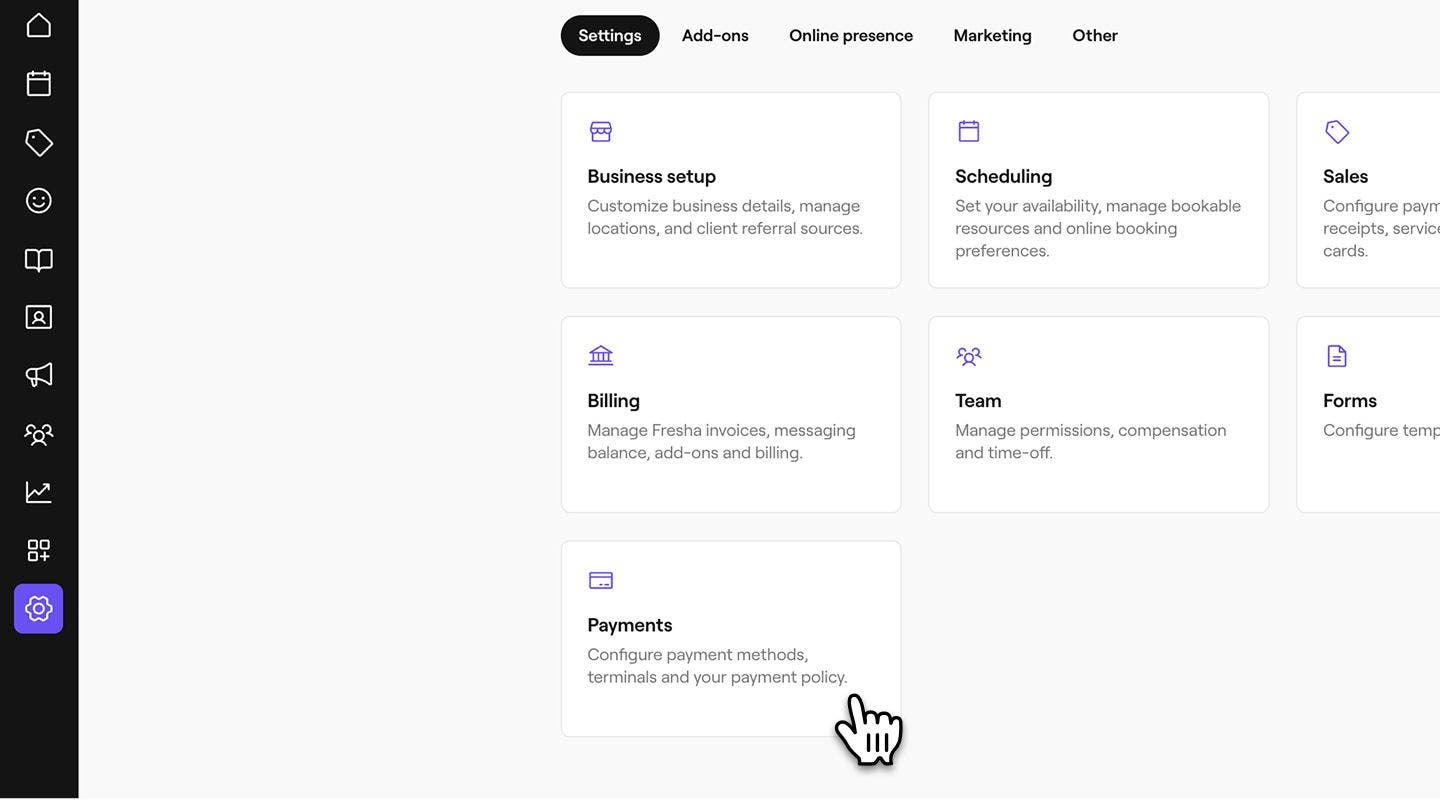
- В главном меню слева на экране перейдите в раздел Настройки.
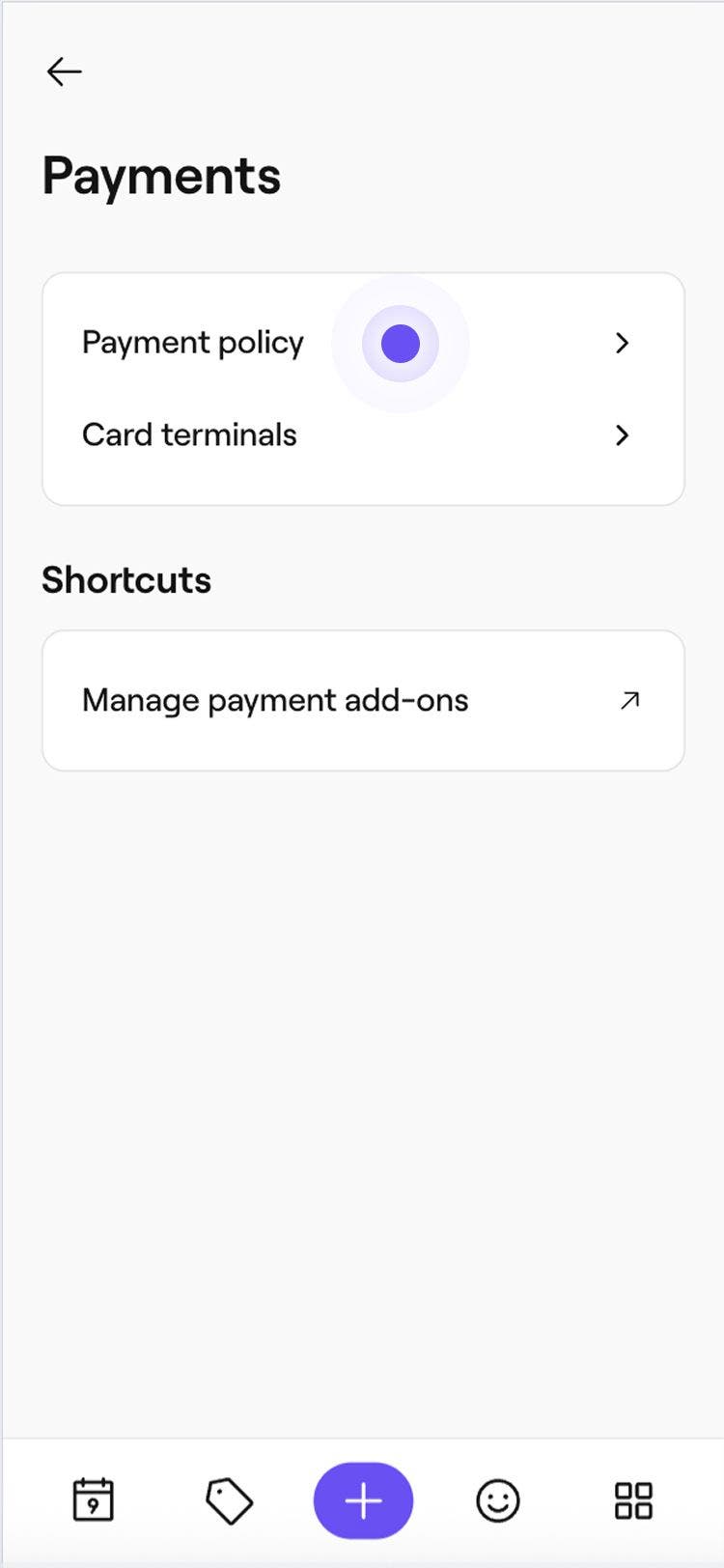
- Нажмите на категорию Платежи, чтобы управлять своей Политикой оплаты.

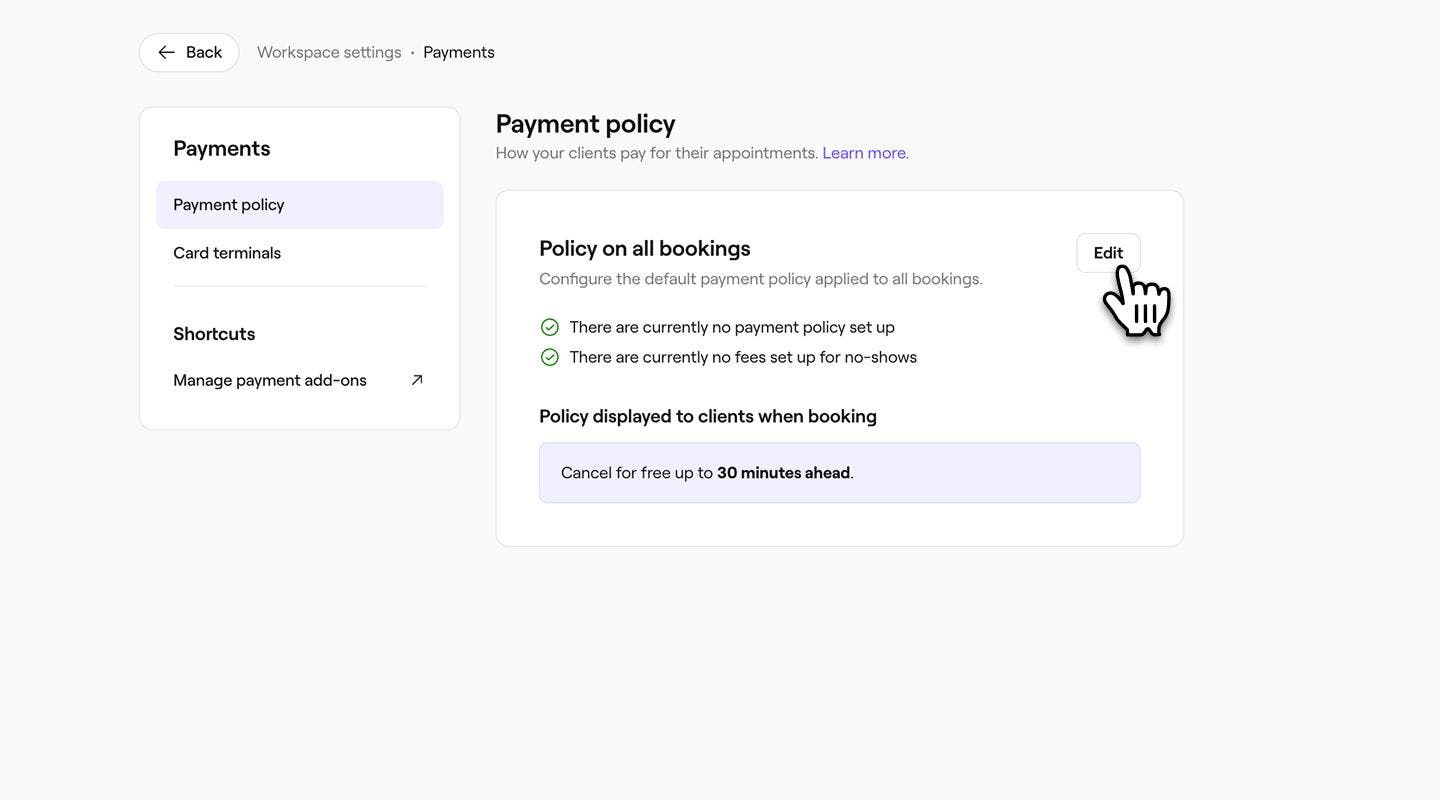
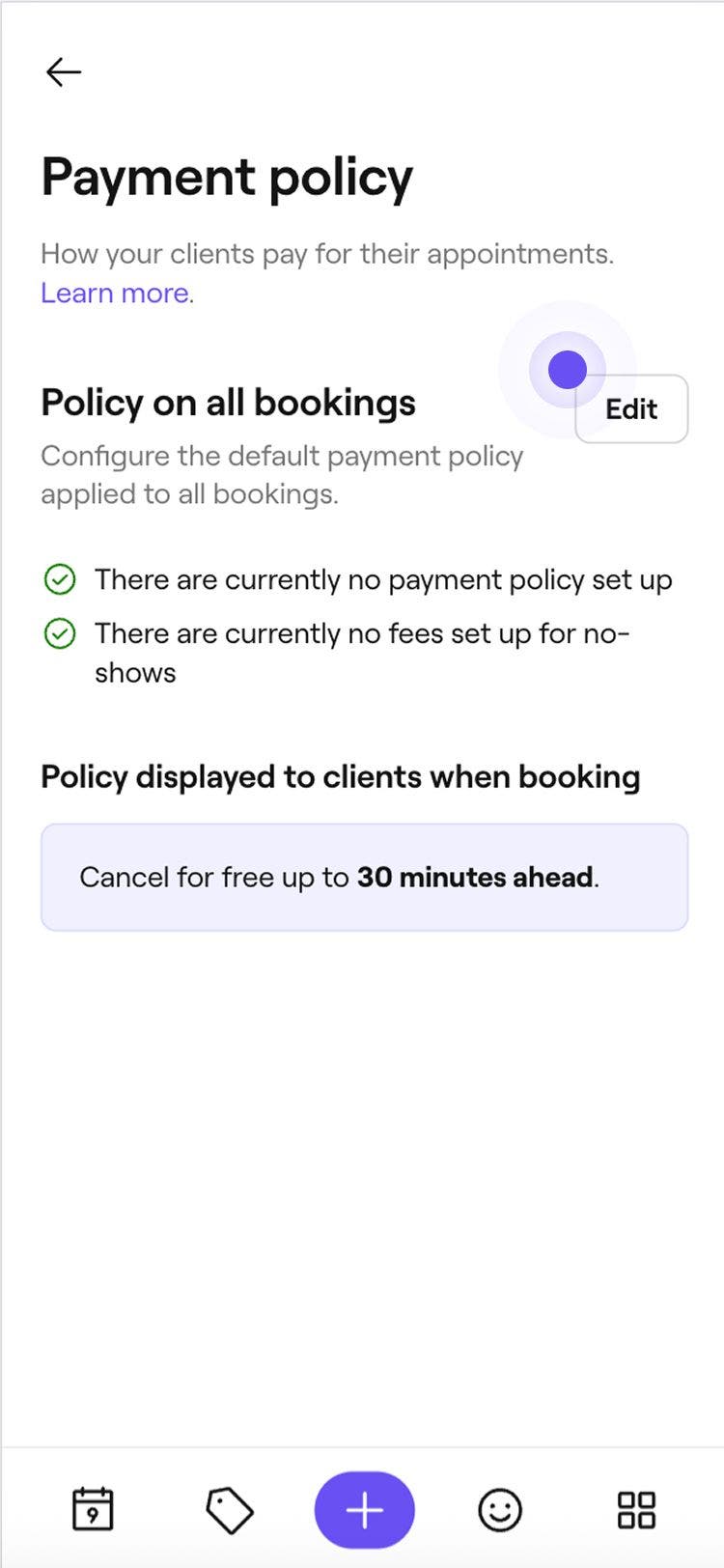
- Рядом с пунктом Политика для всех бронирований нажмите кнопку Редактировать.

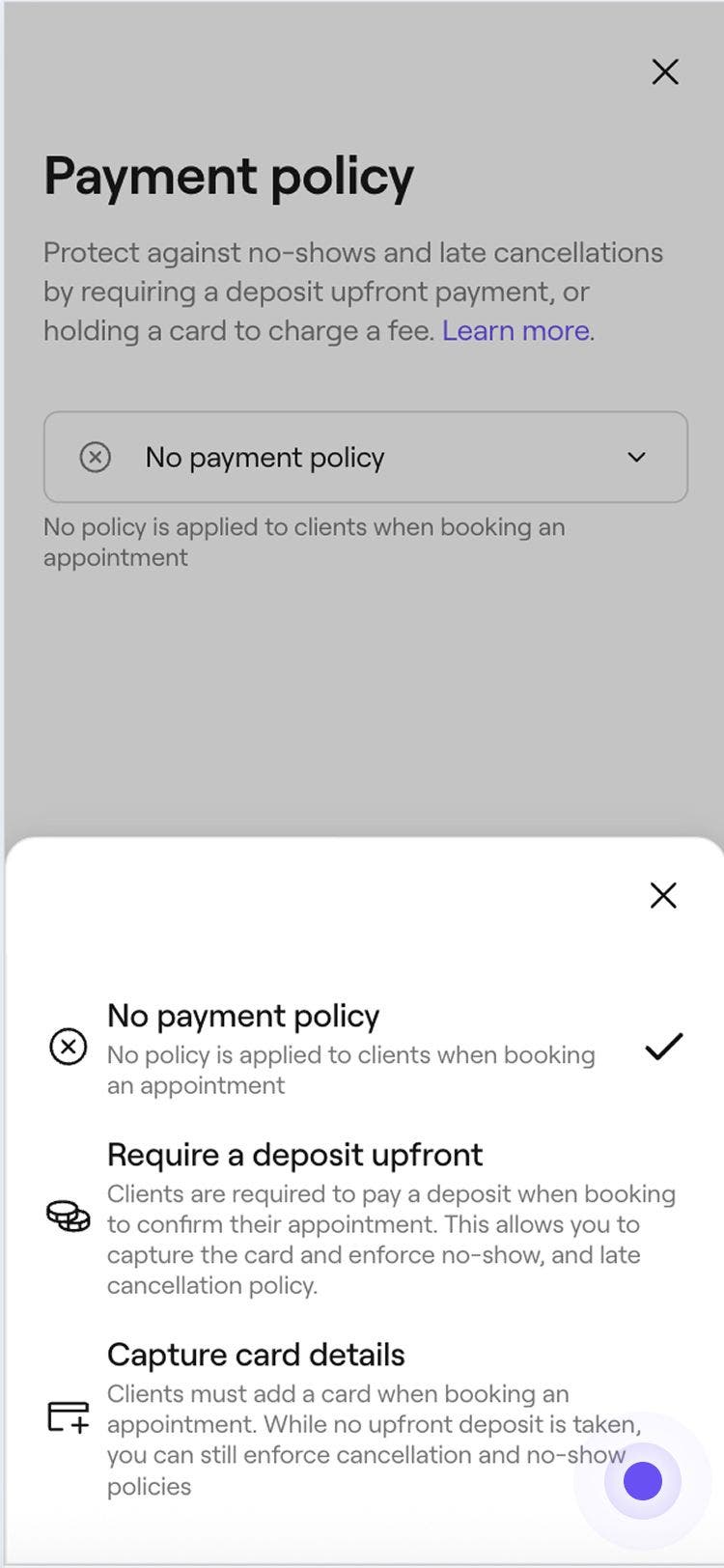
- В окне Политика оплаты выберите Требовать залог авансом.

- В разделе Номинал залога выберите, что вы хотите взимать: проценты от общей стоимости записи или фиксированную сумму, а затем введите номинал.

- В разделе Возврат до выберите, является ли залог невозвратным, или укажите срок, в течение которого клиенты могут отменить визит и получить возврат.

- Чтобы защититься от неявок, установите флажок рядом с пунктом Применить плату за неявку, а затем укажите проценты от общей стоимости записи, которые вы хотите удержать с клиента. Это позволит вам оставить себе деньги, если клиент не явится.

- Установите флажок рядом с пунктом Автоматически отменять записи для клиентов, которые не внесли залог, чтобы отменять записи, забронированные участниками команды, если залог не внесен вовремя.
- В первом раскрывающемся списке под пунктом Если не оплачено в течение выберите, сколько времени у клиентов есть на внесение залога (1–72 часа).
- В раскрывающемся списке справа выберите, отсчитывается ли время после закрытия записи или до времени начала записи.
- В разделе Дополнительные параметры установите флажки, чтобы настроить применение Политики оплаты к конкретным услугам, клиентам или стоимости записи. Если расширенные параметры не выбраны, правила будут применяться ко всем бронированиям по умолчанию:
- Настраиваемые для каждой услуги: нажмите Редактировать, чтобы применить настраиваемый залог или плату за неявку к конкретным услугам, а затем выберите Применить, чтобы сохранить изменения. После активации Политики оплаты вы также можете управлять тем, требуется ли залог для услуги, и настраиваемым номиналом залога непосредственно в настройках отдельной услуги.

- Примените политику к выбранным группам клиентов, например к новым клиентам или к клиентам, которые ранее не являлись на прием или отменяли его. Чтобы указать, должен ли отдельный клиент вносить залог, обновите настройки его профиля.
- Примените политику к записям, превышающим установленное значение, указав минимальный номинал.
- Настраиваемые для каждой услуги: нажмите Редактировать, чтобы применить настраиваемый залог или плату за неявку к конкретным услугам, а затем выберите Применить, чтобы сохранить изменения. После активации Политики оплаты вы также можете управлять тем, требуется ли залог для услуги, и настраиваемым номиналом залога непосредственно в настройках отдельной услуги.
- Нажмите кнопку Сохранить в правом верхнем углу, чтобы обновить Политику оплаты.


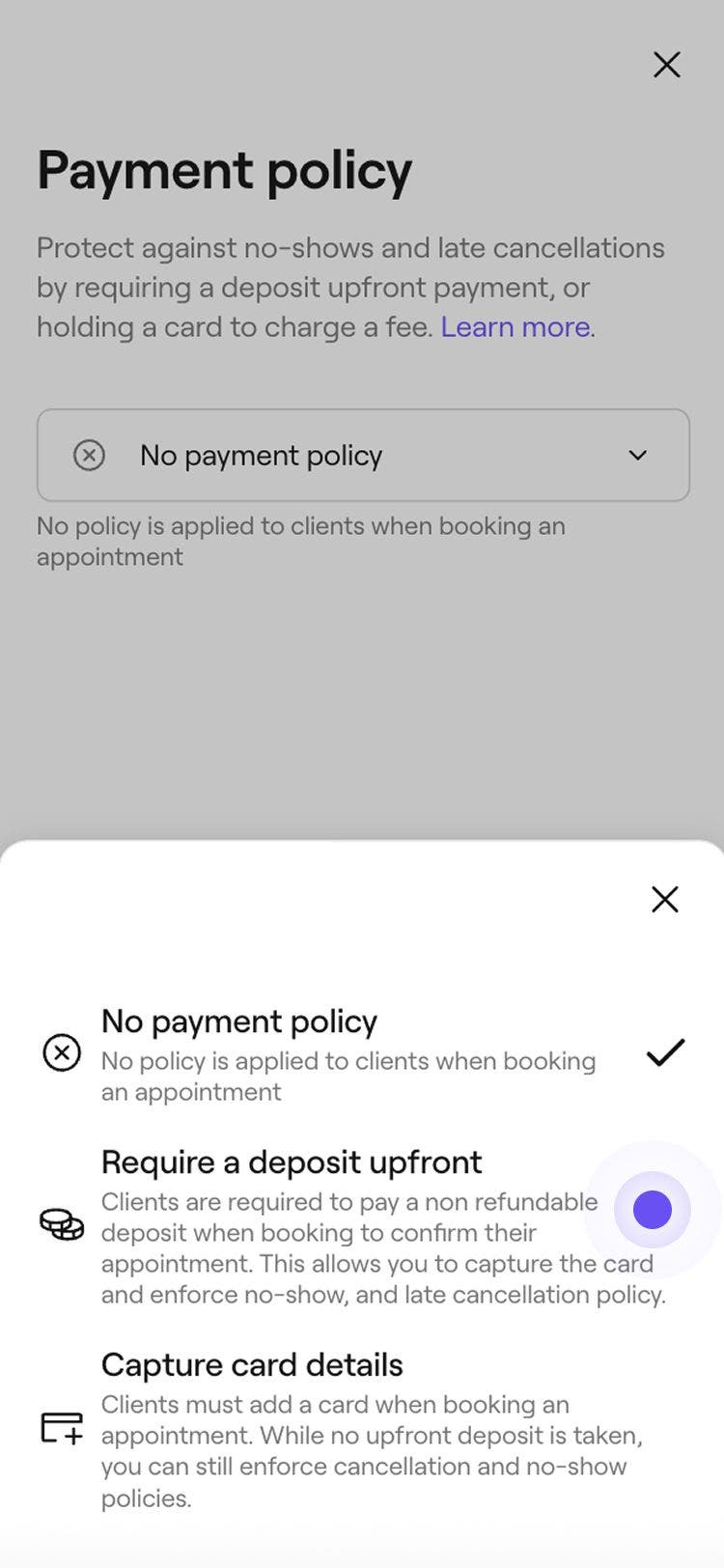
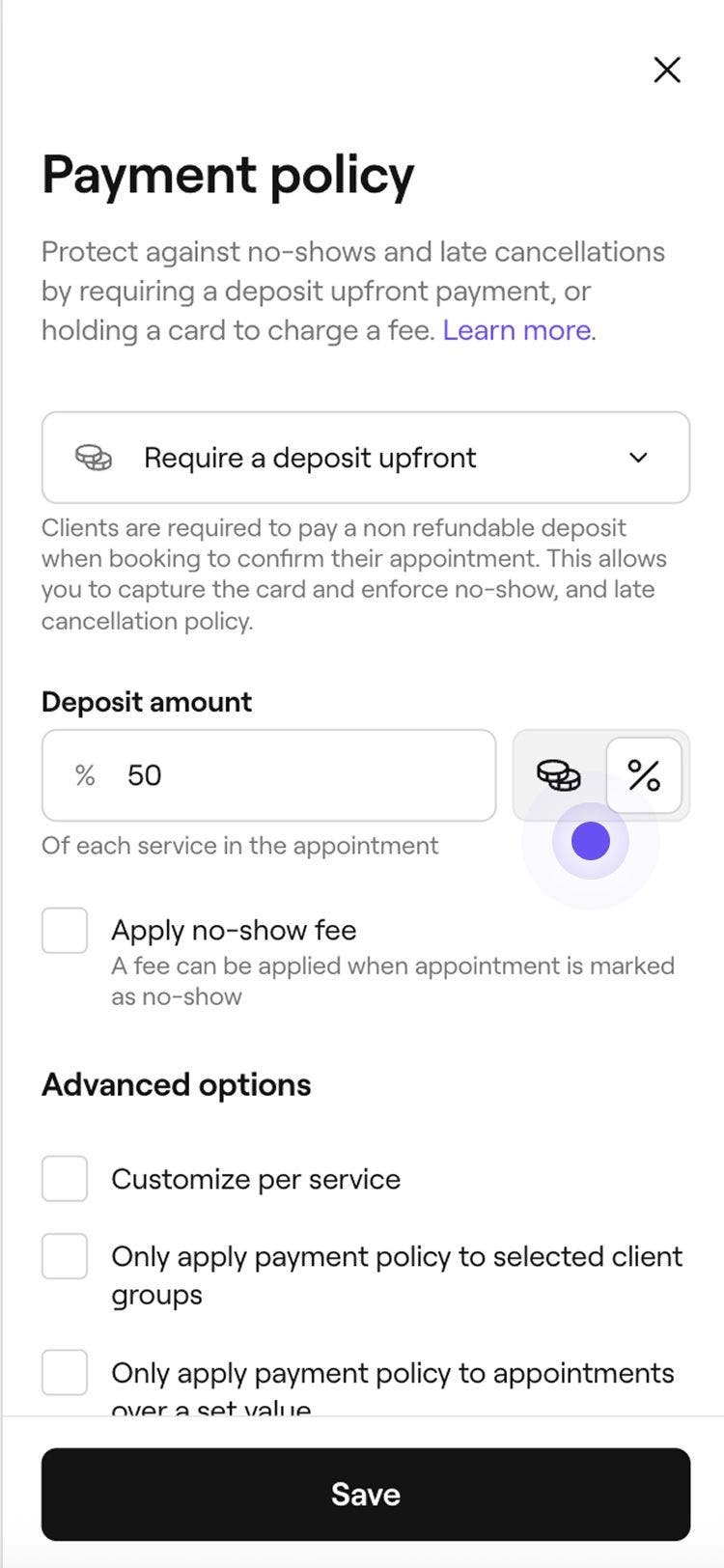


После включения залога клиентам необходимо будет внести залог для подтверждения бронирования, безопасно сохранив карту в своем кошельке. При оформлении они могут легко оплатить оставшуюся сумму, используя свою сохраненную карту.
Настройка сбора сведений о карте
- В главном меню слева на экране перейдите в раздел Настройки.
- Рядом с пунктом Правила для всех бронирований нажмите кнопку Редактировать.
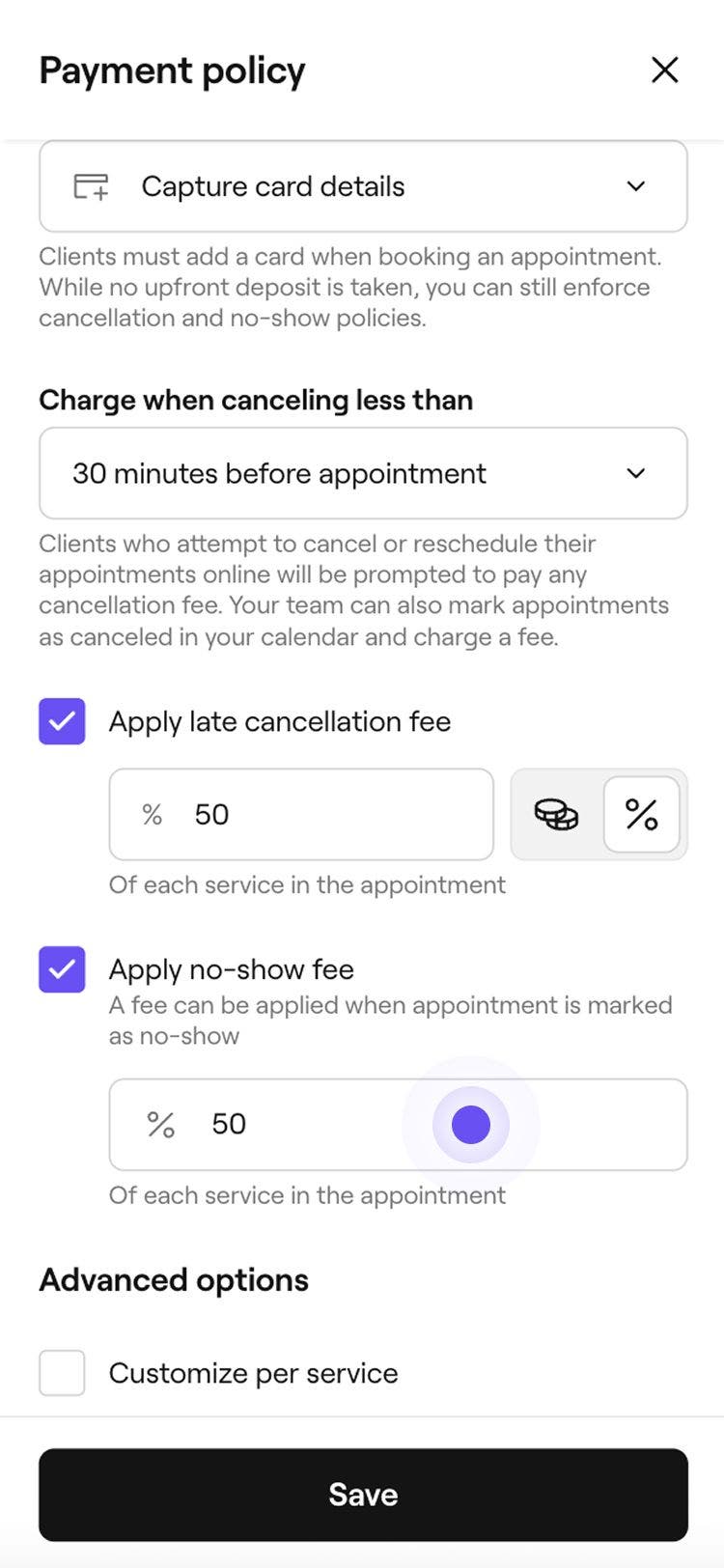
- В окне Политика оплаты выберите Сохранить сведения о карте.
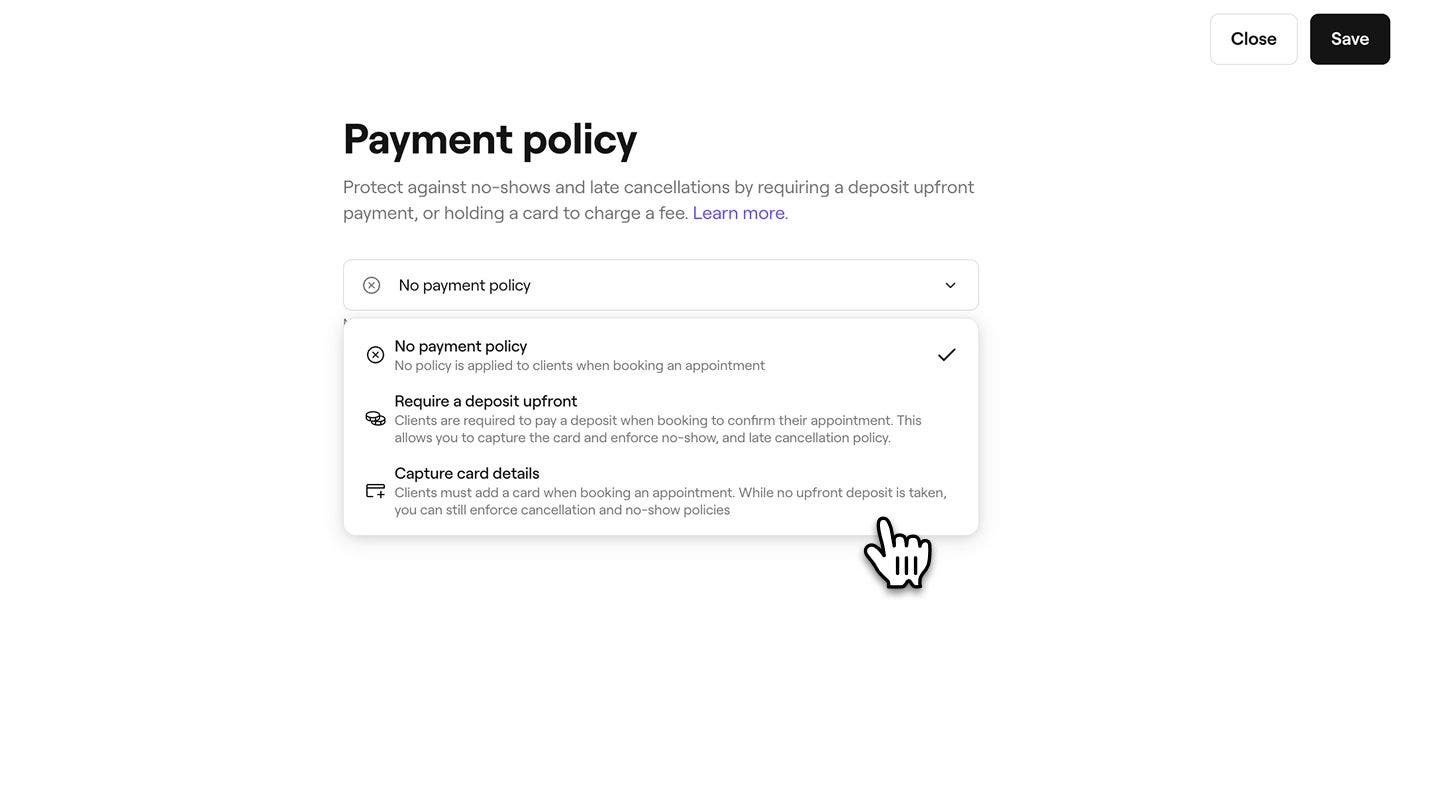
- В разделе Снятие платы при отмене менее чем за установите срок, в течение которого клиенты могут отменить бронирование без штрафного платежа.
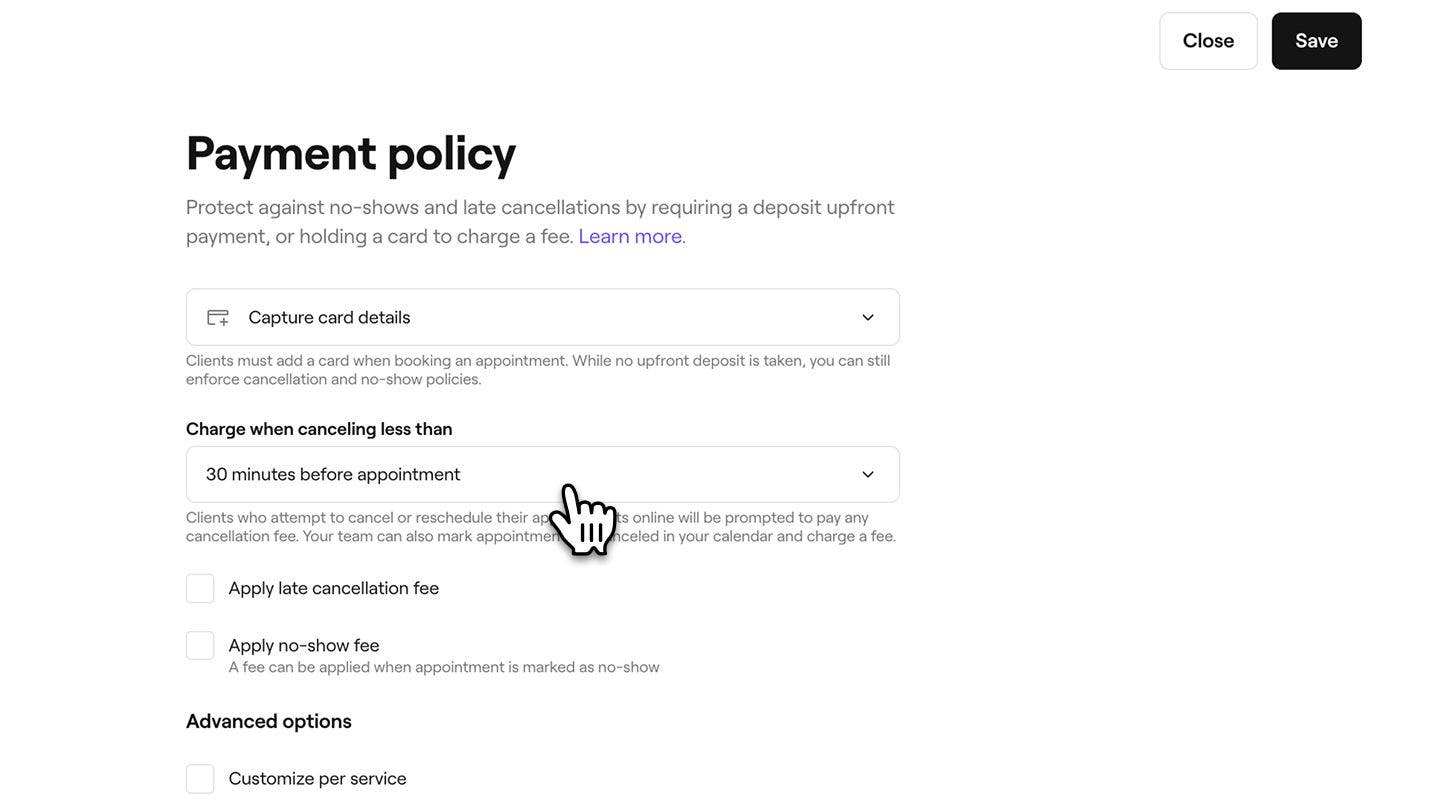
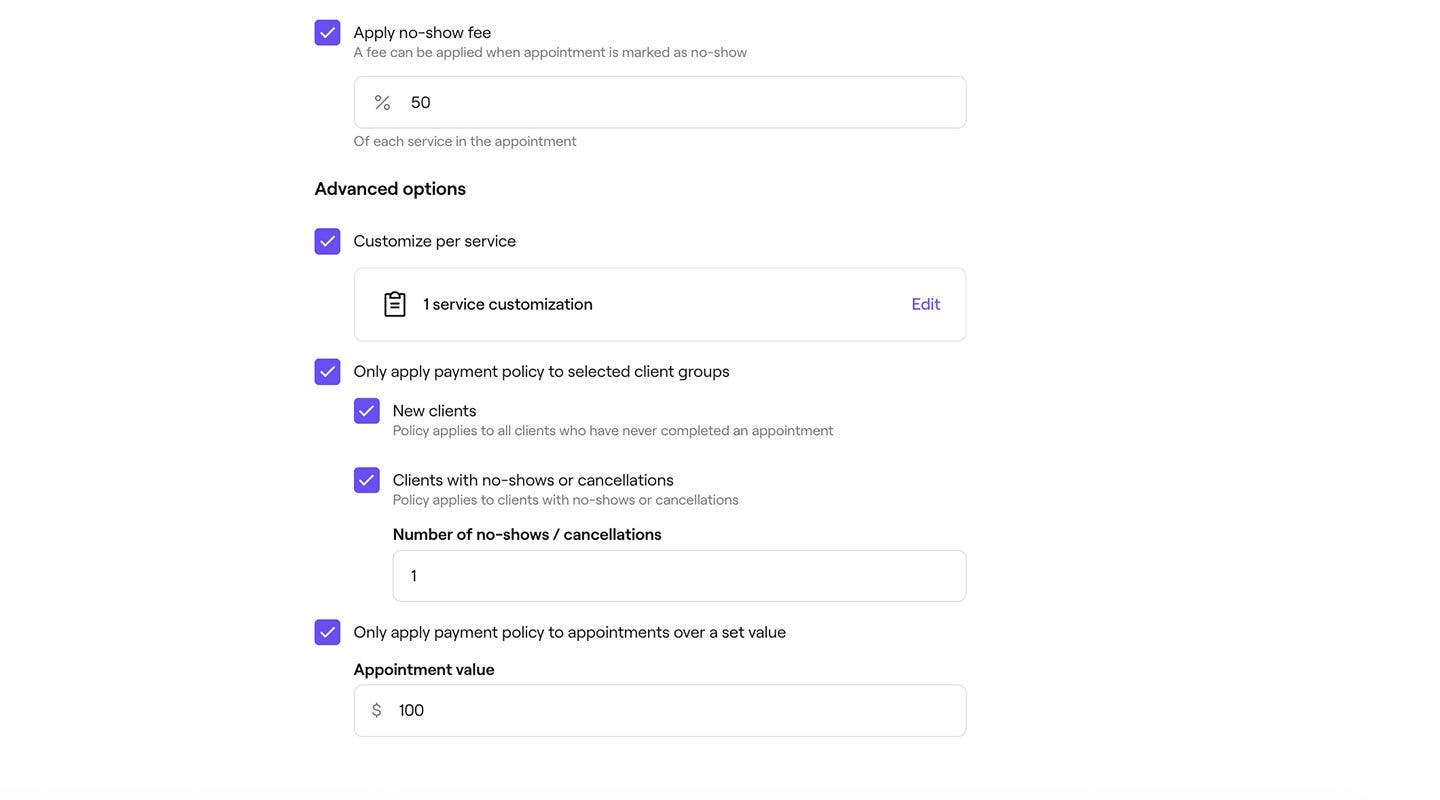
- Чтобы защититься от поздних отмен, установите флажок рядом с пунктом Применить плату за позднюю отмену. Выберите, что взимать: Проценты от общей стоимости записи или Фиксированный номинал, затем введите сумму.
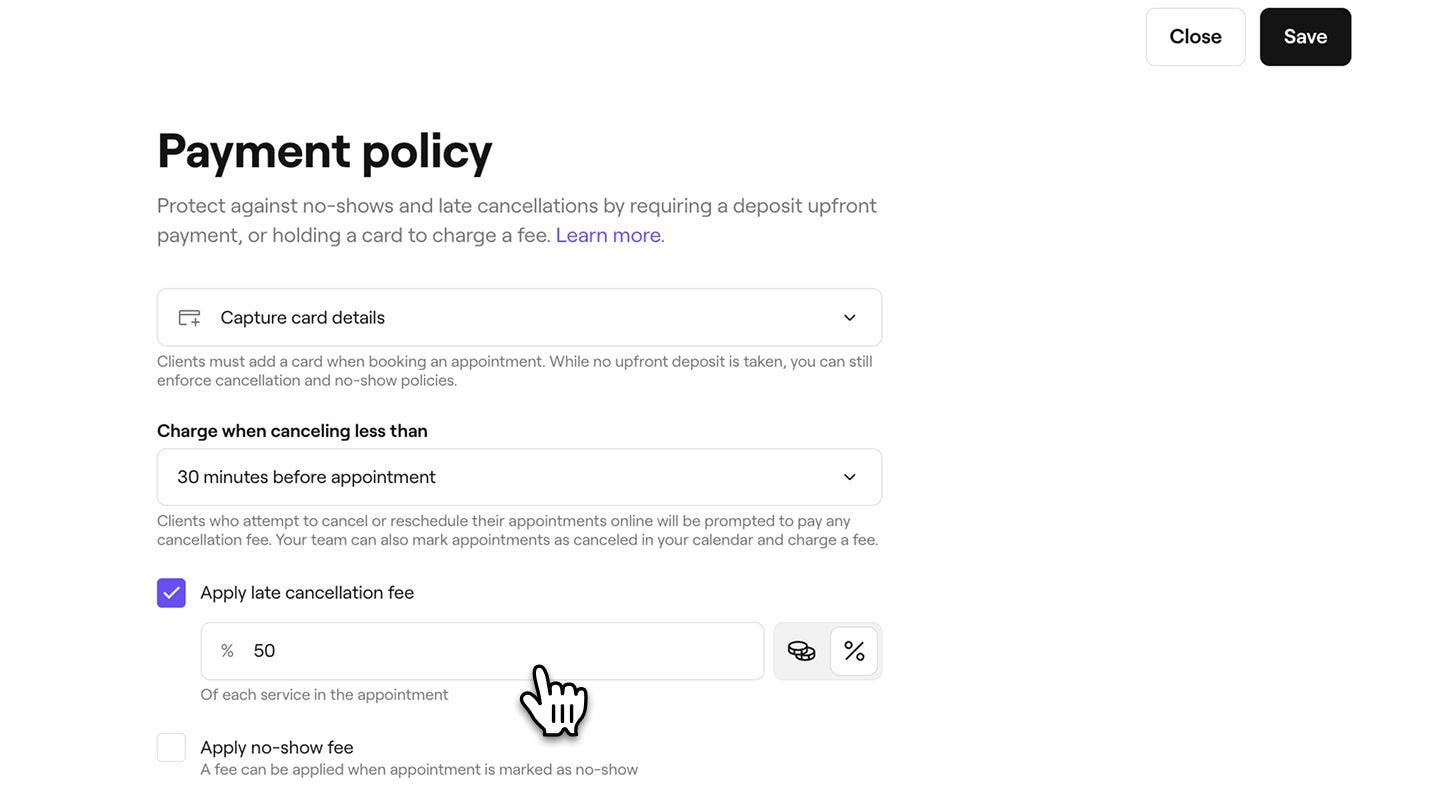
- Чтобы защититься от неявок, установите флажок рядом с пунктом Применить плату за неявку, а затем укажите проценты от общей стоимости записи, которые вы хотите списать с клиента в случае неявки.
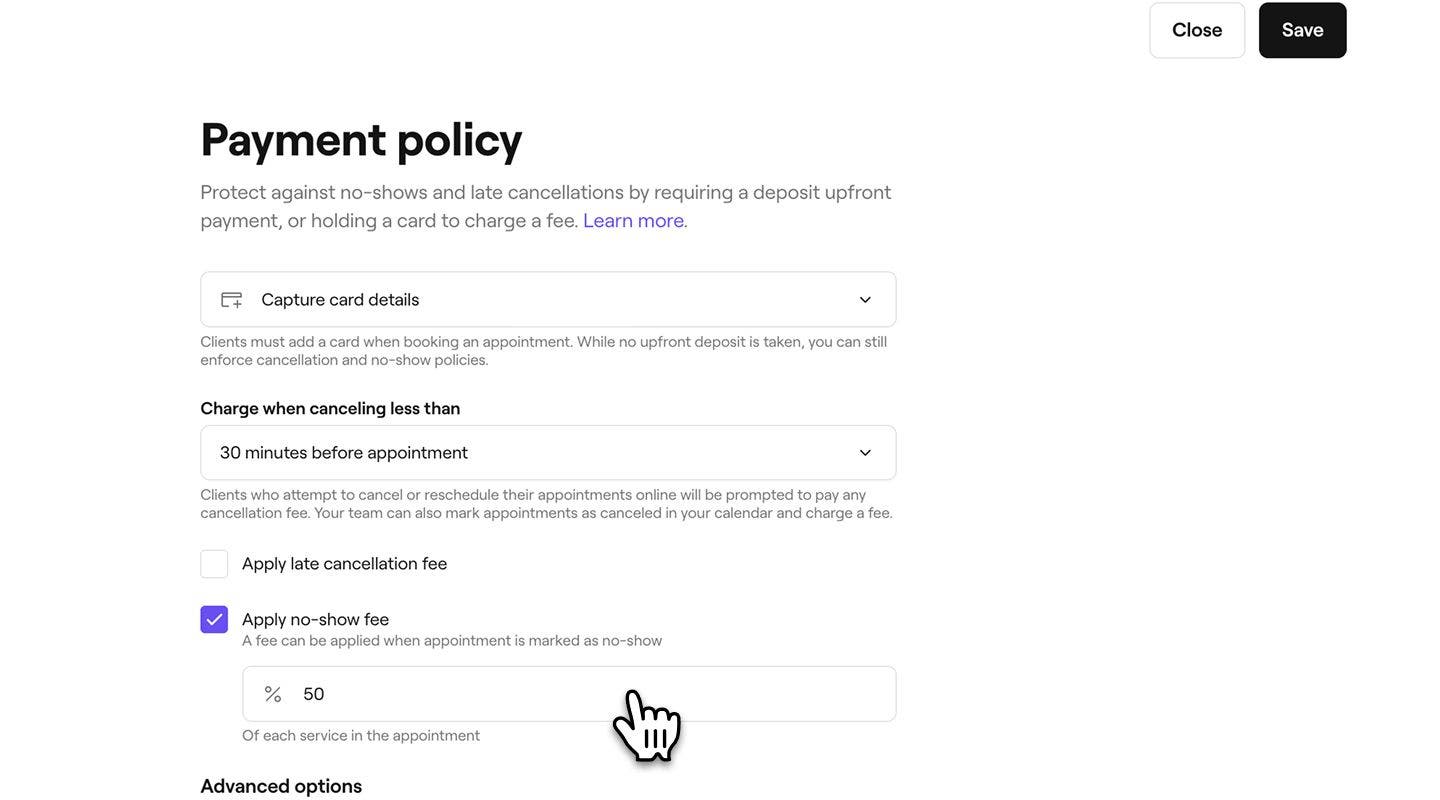
- Установите флажок рядом с пунктом Автоматически отменять записи для клиентов, которые не внесли залог, чтобы отменять записи, забронированные участниками команды, если залог не внесен в установленный срок.
- В раскрывающемся списке слева под заголовком Если не оплачено в течение выберите, сколько времени у клиентов есть на внесение залога (1–72 часа).
- В раскрывающемся списке справа выберите, будет ли время отсчитываться после закрытия записи или до времени начала записи.
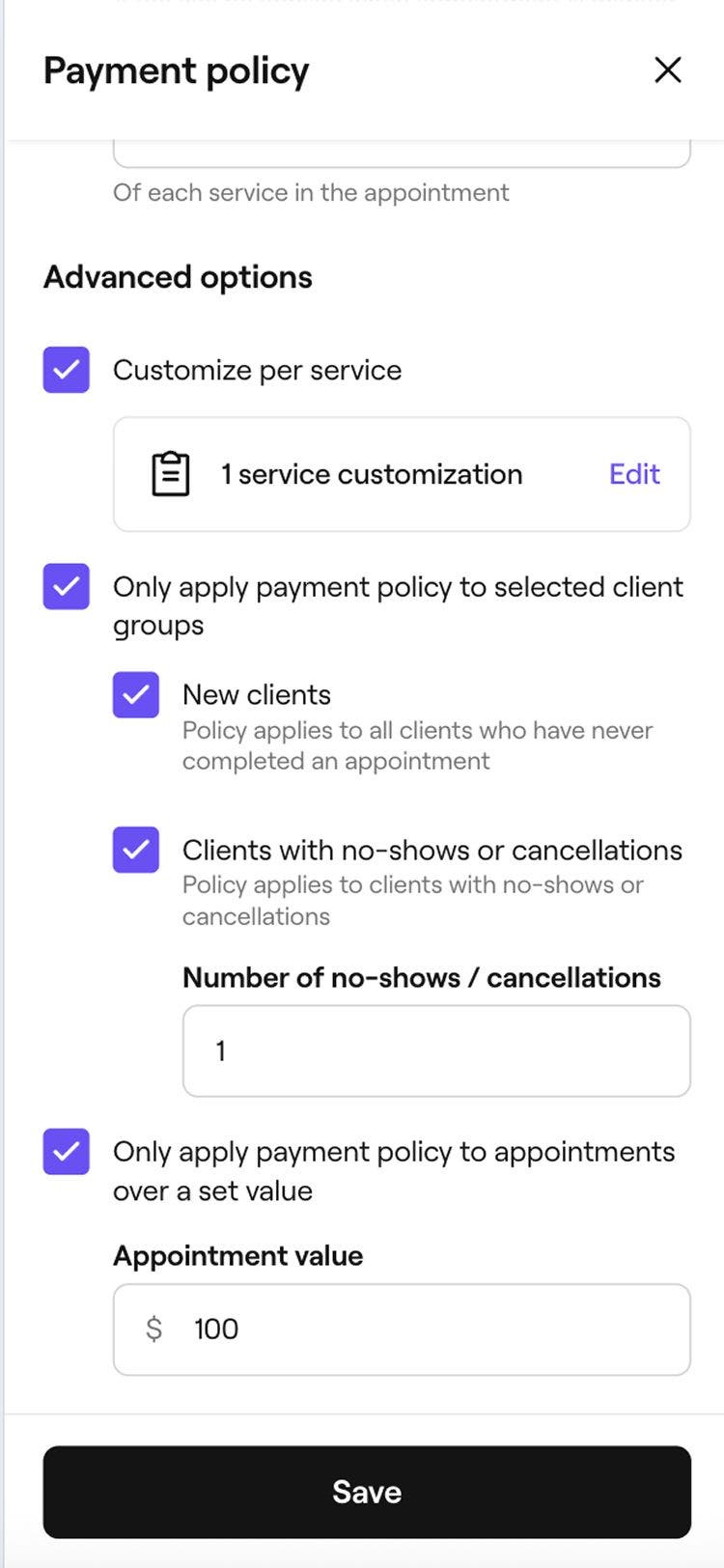
- В разделе Дополнительные параметры установите флажки, чтобы задать ограничения для вашей политики:
- Настраиваемые для каждой услуги: нажмите Редактировать, чтобы применить настраиваемую плату за отмену или плату за неявку к отдельным услугам, затем выберите Применить, чтобы сохранить изменения. После активации Политики оплаты вы также можете управлять тем, требует ли услуга сохранения сведений о карте и настраиваемой платы за отмену, непосредственно в настройках отдельной услуги.
- Примените политику к определенным группам клиентов, например к новым клиентам или к клиентам, которые ранее не являлись на прием или отменяли его. Чтобы указать, должен ли отдельный клиент подтверждать запись обновлением карты, откройте настройки его профиля.
- Примените политику к записям, превышающим установленное значение, указав минимальный номинал.
- Нажмите кнопку Сохранить в правом верхнем углу, чтобы обновить Политику оплаты.


После включения фиксации карты клиентам необходимо будет добавить сведения о своей карте для подтверждения бронирования, при этом карта будет надежно сохранена в их кошельке. При оформлении они могут легко оплатить остаток с помощью своей сохраненной карты.
Когда клиент подтверждает бронирование с помощью своей карты, за эту запись взимается комиссия за сохранение карты. Если вы оформите оплату с помощью Fresha Payments, будет применена стандартная комиссия за транзакции плюс НДС. Если запись не оформлена или используется другой способ оплаты, применяется фиксированная комиссия за транзакцию плюс НДС. Комиссия взимается за каждую запись и помогает защитить ваши бронирования.
Часто задаваемые вопросы
- Сохранить как «Не оплачивается», чтобы позже вернуться и повторить попытку списания с сохраненной карты или принять оплату другим способом.
- Вернуться назад и отредактировать способ оплаты, а затем либо повторить попытку с той же картой, либо принять оплату наличными.
Депозиты и платежи, списанные с сохраненной карты клиента, обрабатываются так же, как и любой другой платеж. Это означает, что применяются стандартные комиссии за обработку платежей в зависимости от используемого способа. Например, если залог взимается на месте, применяются ваши обычные комиссии за оплату на месте. Вы можете просмотреть полный список тарифов на нашей странице цен.
Сбор за нового клиента Marketplace рассчитывается исходя из полной стоимости записи, независимо от того, как клиент производит оплату. Это означает, что комиссия одинакова, независимо от того, оплачивает ли клиент всю сумму авансом, вносит залог или оплачивает остаток при оформлении заказа.
При онлайн-бронировании клиентов могут попросить пройти двухэтапную проверку (3D Secure), поскольку некоторые банки требуют этого дополнительного шага для обеспечения безопасности платежей. Клиентам может потребоваться подтвердить платеж в банковском приложении, с помощью SMS-сообщения или телефонного звонка. После завершения проверки бронирование подтверждается.
К существующим записям, закрытым до обновления политики, новая политика оплаты по умолчанию не применяется автоматически. Вы можете вручную добавить Политику оплаты к этим записям, нажав Действия (три точки) в записи и выбрав Добавить Политику оплаты.
Если на сохраненной карте недостаточно средств, платеж будет отклонен при списании штрафного платежа за отмену или платы за неявку. В этом случае у вас будет несколько вариантов:
Это гарантирует, что вы по-прежнему сможете получить платеж, даже если первоначальное списание с карты не удастся. Вы можете выбрать или настроить депозиты для получения предоплаты для будущих бронирований, чтобы снизить риск отклонения платежей.
При подтверждении записи путем сохранения сведений о карте применяются стандартные комиссии Fresha за платежи. За каждую запись, подтвержденную картой, взимается фиксированная комиссия, даже если запись не завершена. Если запись оформляется с использованием платежей Fresha, также применяется комиссия в процентах. Вы можете посмотреть все комиссии на нашей странице цен.
Клиенты могут внести залог с помощью iDeal, при этом платеж будет безопасно списан в момент бронирования. Поскольку сведения о карте iDeal не сохраняются, с нее нельзя повторно списать плату за неявку или отмену. Залог также можно внести с помощью поддерживаемых карт, таких как Visa или Mastercard, данные которых можно сохранить и позже использовать для взимания этих сборов.
В настоящее время при настройке Политики оплаты с платой за неявку можно вводить только целые проценты. Вы можете выбрать ближайший целый процент.
Клиенты получат автоматическое уведомление об отмене, если их запись будет отменена из-за того, что залог не был внесен в установленный срок.
Условия отмены и неявки создаются автоматически на основе Политики оплаты, которую вы настроили для своего вида деятельности, а не пишутся вручную. Эти условия отображаются для клиентов в стандартизированном формате во время бронирования, что помогает обеспечить единообразие информации и гарантирует, что клиенты понимают применимые условия, прежде чем подтвердить запись.
Если вы вручную оформите запись для клиента, для этого бронирования по умолчанию будет действовать правило Правила не применяются, которое отключает автоматическую отмену.
Если вы отключите параметр автоматической отмены, записи, которые уже были закрыты при включенном параметре, по-прежнему будут отменены, как запланировано.
Изменение будет применяться только к новым записям, закрытым после отключения настройки. Это не повлияет на существующие бронирования, сделанные при включенном параметре.
