ГлавнаяБаза знанийАкадемия Fresha
Управлять периодами, когда заведение не работает
Назад
  1. База знаний•
  2. Календарь и график•
  3. Управлять периодами, когда заведение не работает

Управлять периодами, когда заведение не работает

В этом руководстве вы узнаете, как настроить периоды, когда компания не работает, например, в праздники, во время специальных мероприятий или ремонта, и как управлять ими, чтобы клиенты всегда знали, когда вы открыты или закрыты.

В этой статье

  • Рабочий принцип периодов, когда заведение не работает
  • Добавить периоды, когда заведение не работает
  • Управлять периодами, когда заведение не работает

Рабочий принцип периодов, когда заведение не работает

Периоды, когда компания закрыта, позволяют заблокировать время, когда вся ваша компания недоступна для записей. Это полезно, когда вам необходимо приостановить все бронирования, например, когда вы берете перерыв в работе или закрываете салон для генеральной уборки.

В то время как выходные дни применяются к отдельным участникам команды, периоды, когда бизнес закрыт, применяются ко всем и предотвращают любые записи в это время.

Добавить периоды, когда заведение не работает

  1. В главном меню слева на экране перейдите в раздел Настройки.
  2. Выберите вкладку Настройки вверху и нажмите Планирование.
  3. На панели меню слева выберите Периоды, когда заведение закрыто.
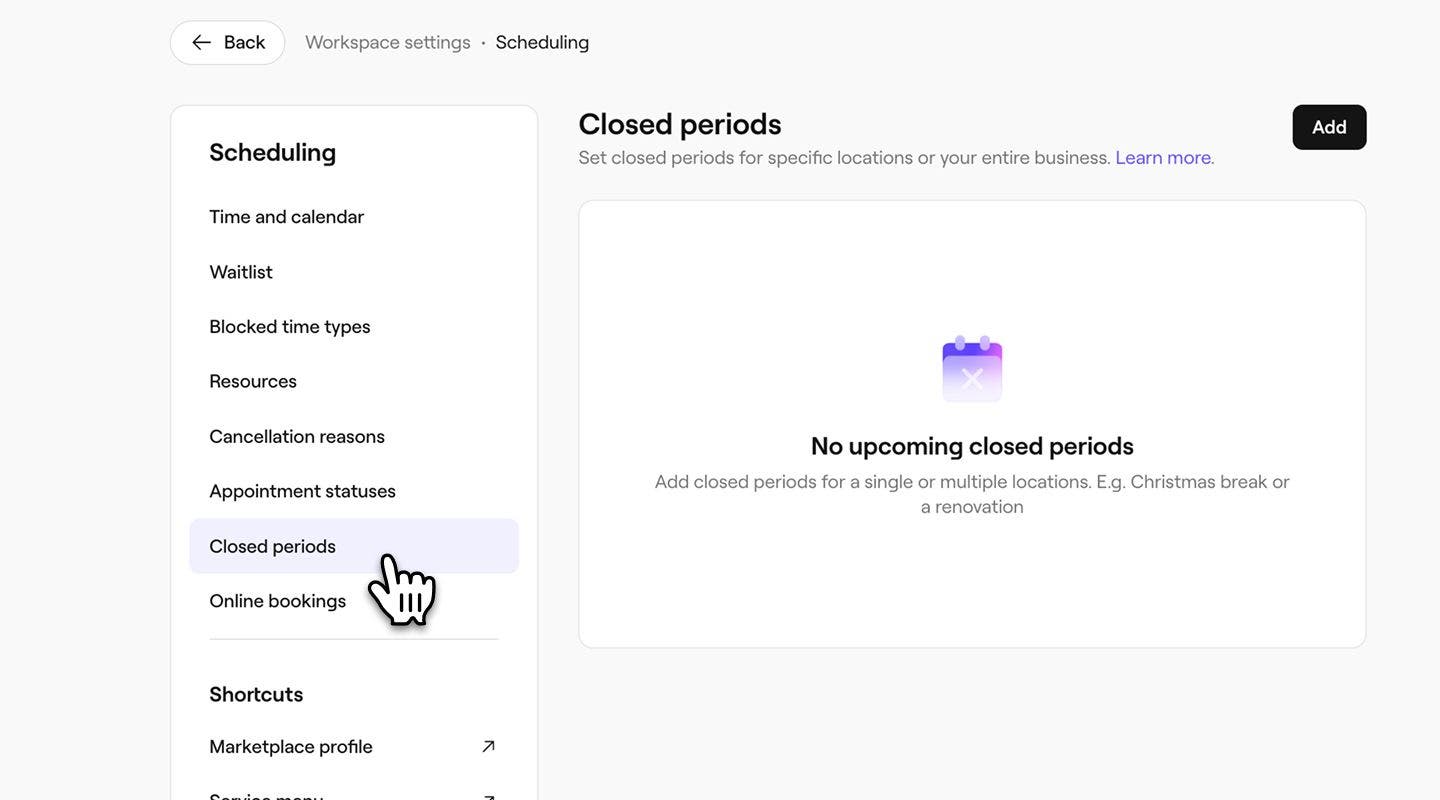
    business_closed_period_web_3.jpg
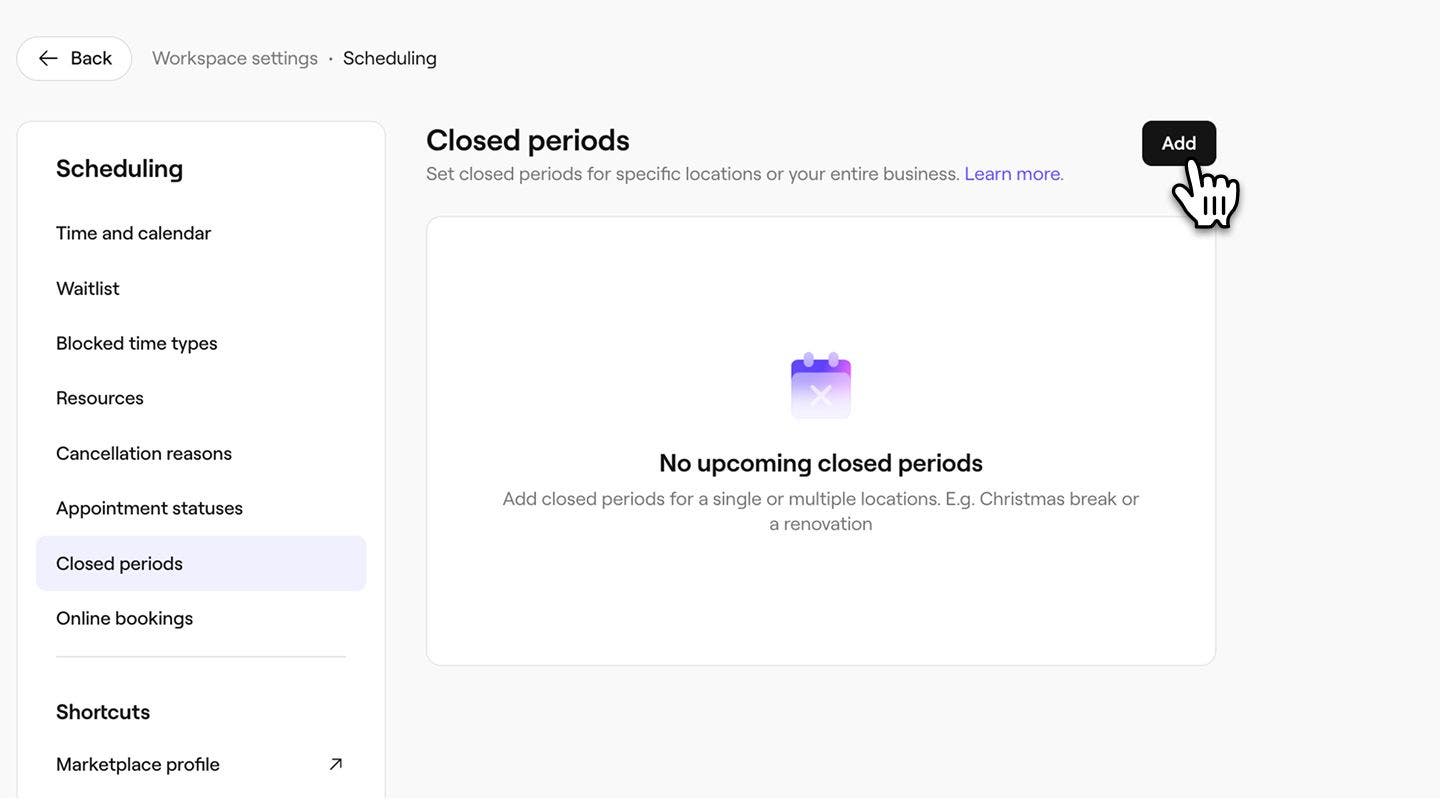
  4. Нажмите кнопку Добавить в правом верхнем углу, чтобы создать новый период закрытия.
    business_closed_period_web_4.jpg
  5. В окне Добавить период закрытия укажите дату начала и окончания, а также описание закрытия.
  6. Если у вас несколько филиалов, используйте раскрывающееся меню, чтобы выбрать, к каким филиалам применяется этот период закрытия. add_closed_period_name_desktop.jpg
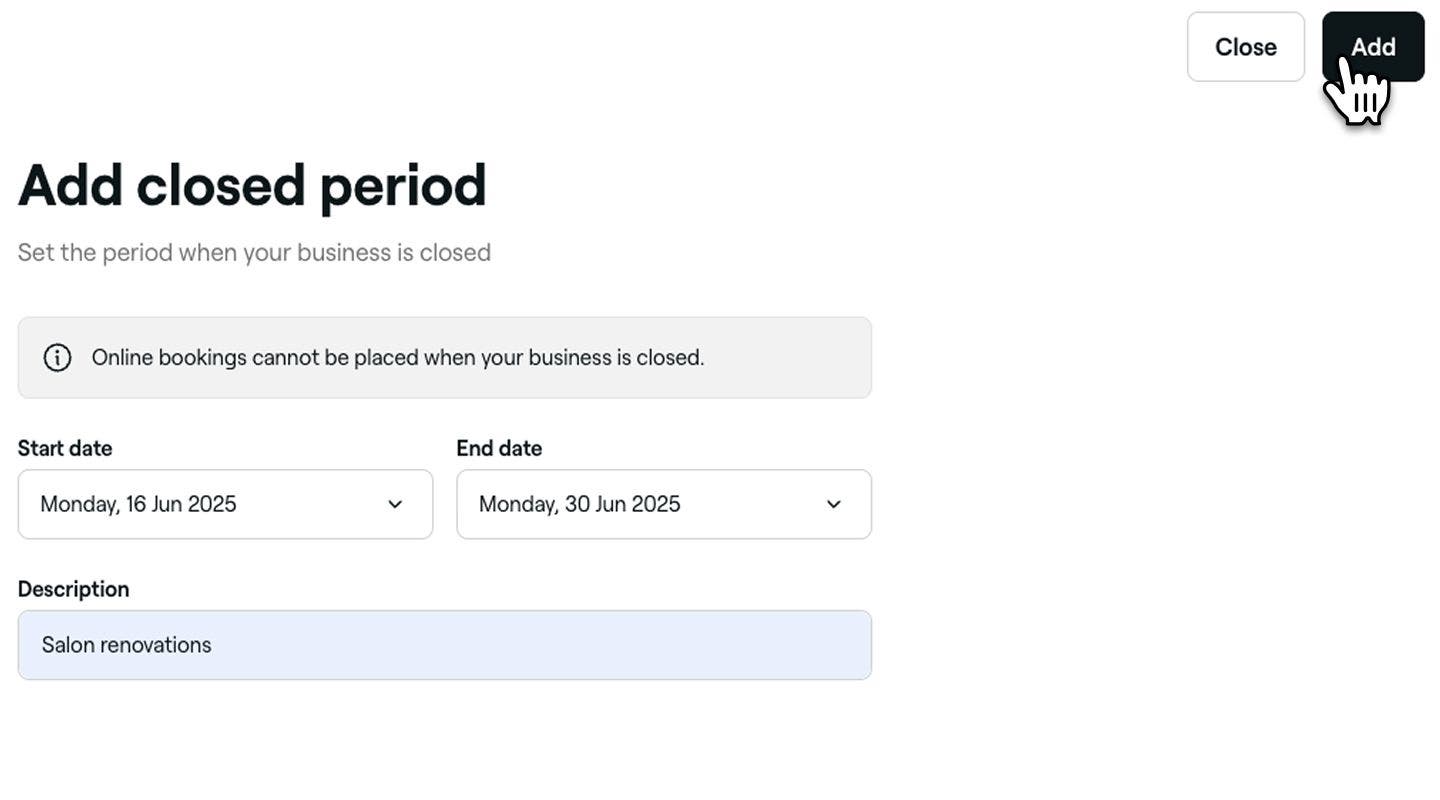
  7. Нажмите кнопку Добавить в правом верхнем углу, чтобы добавить период закрытия.
  1. В главном меню в нижней части экрана устройства нажмите Еще (значок сетки) и откройте Настройки.
  2. В списке Настройки рабочего пространства нажмите Планирование, затем выберите Периоды, когда заведение закрыто.
    business_closed_period_mob_2.jpg
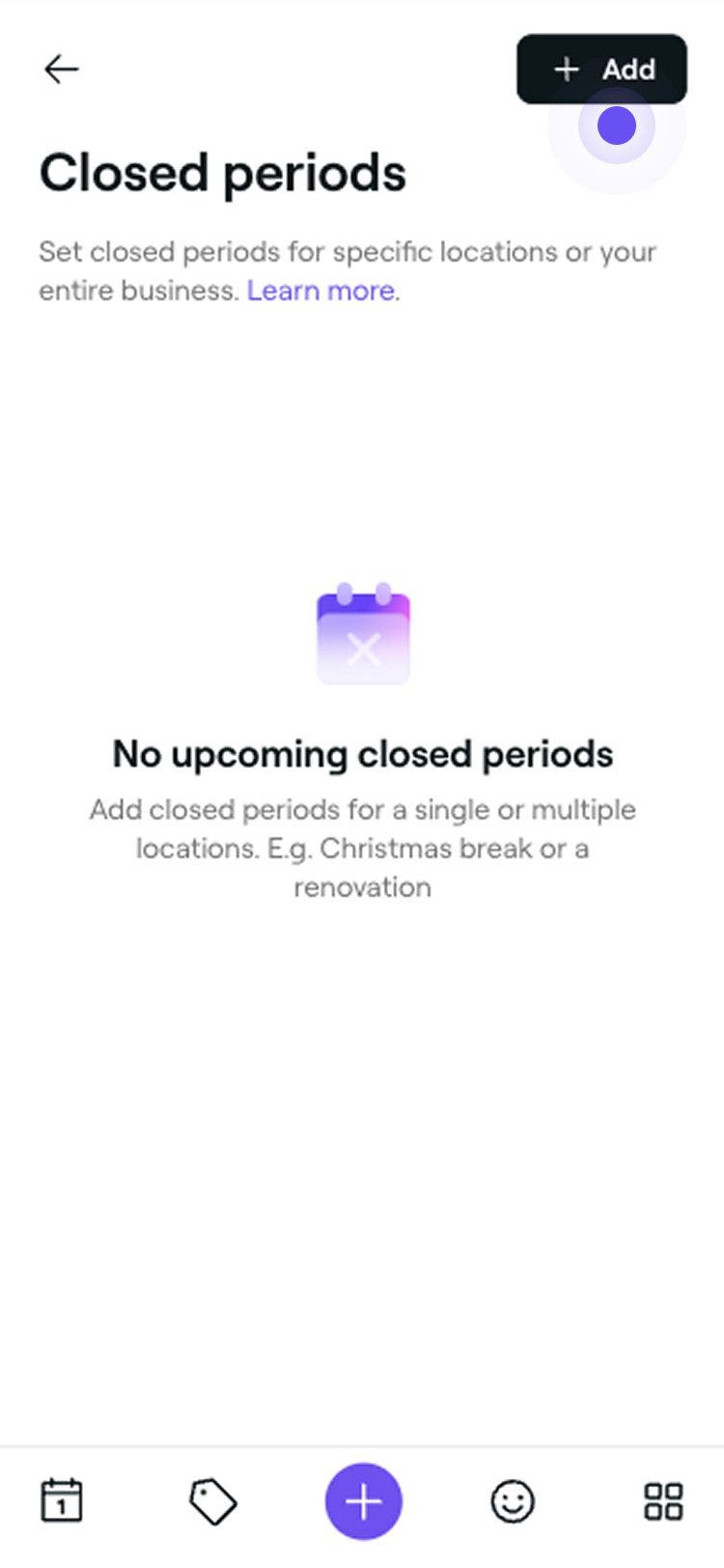
  3. Нажмите кнопку Добавить в правом верхнем углу, чтобы создать новый период закрытия. add_closed_period_mobile.jpg
  4. В окне Добавить период закрытия укажите дату начала и окончания, а также описание закрытия.
  5. Если у вас несколько филиалов, используйте Выпадающий список, чтобы выбрать филиал, к которому относится этот ресурс. add_closed_period_type_mobile.jpg
  6. Нажмите кнопку Добавить, чтобы применить изменения.

Ваше заведение будет отображаться как закрытое в выбранный период, и клиенты не смогут забронировать записи онлайн на эти даты. Существующие записи останутся в силе, если только они не будут перенесены вручную.

Управлять периодами, когда заведение не работает

  1. Откройте Периоды, когда заведение закрыто в разделе Настройки.
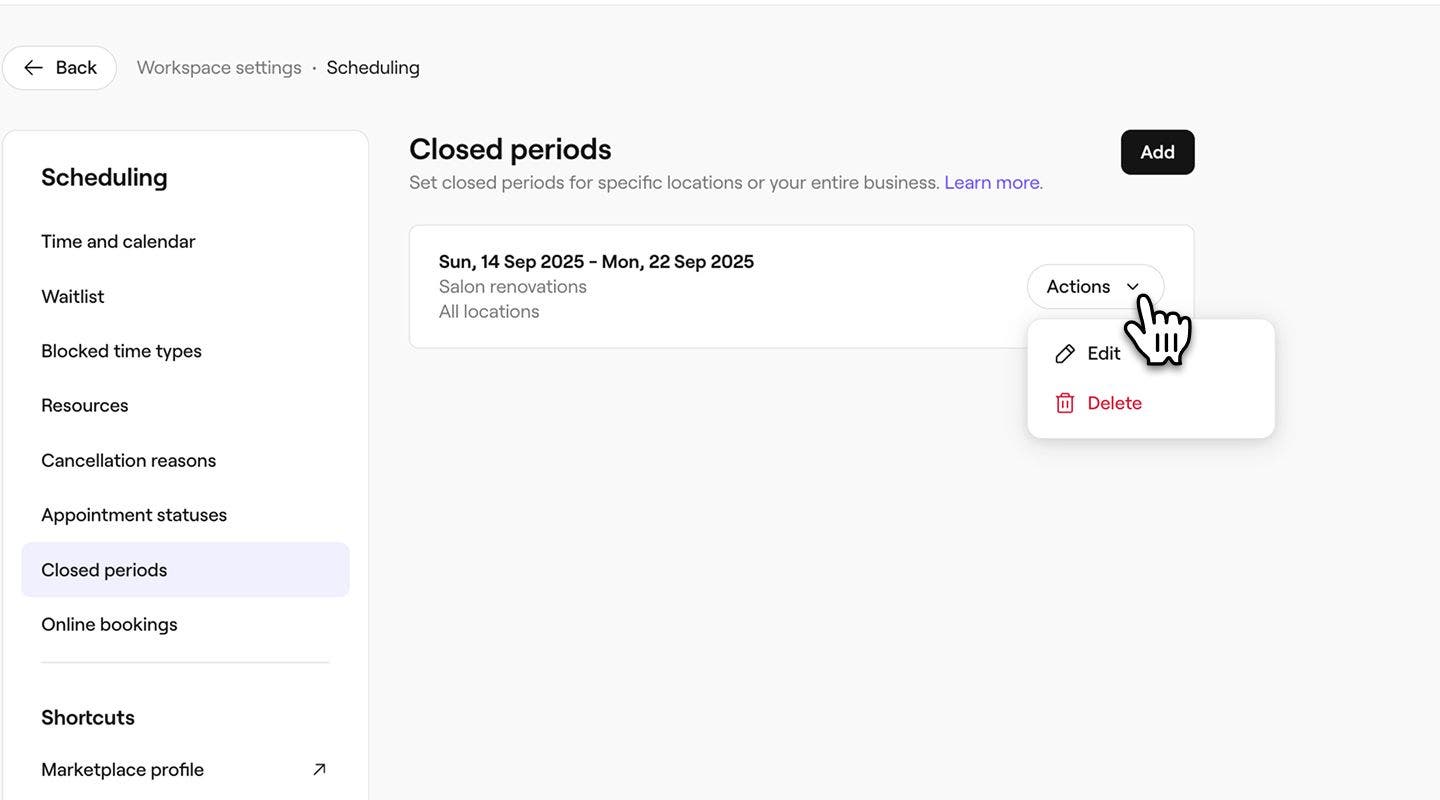
  2. Рядом с периодом закрытия, который вы хотите изменить или удалить, нажмите Действия, а затем выберите один из следующих вариантов на панели:
    1. Редактировать: выберите Редактировать, чтобы изменить период, когда заведение закрыто. В Представлении добавления периода закрытия обновите сведения о периоде закрытия. Чтобы применить изменения, нажмите кнопку Сохранить в правом верхнем углу.
    2. Удалить: выберите Удалить, чтобы удалить закрытый период. Во всплывающем окне Удалить закрытый период нажмите кнопку Удалить, чтобы применить эти изменения.
      управлять)closed_period_web_2.jpg
  1. Откройте Закрытые периоды в разделе Настройки
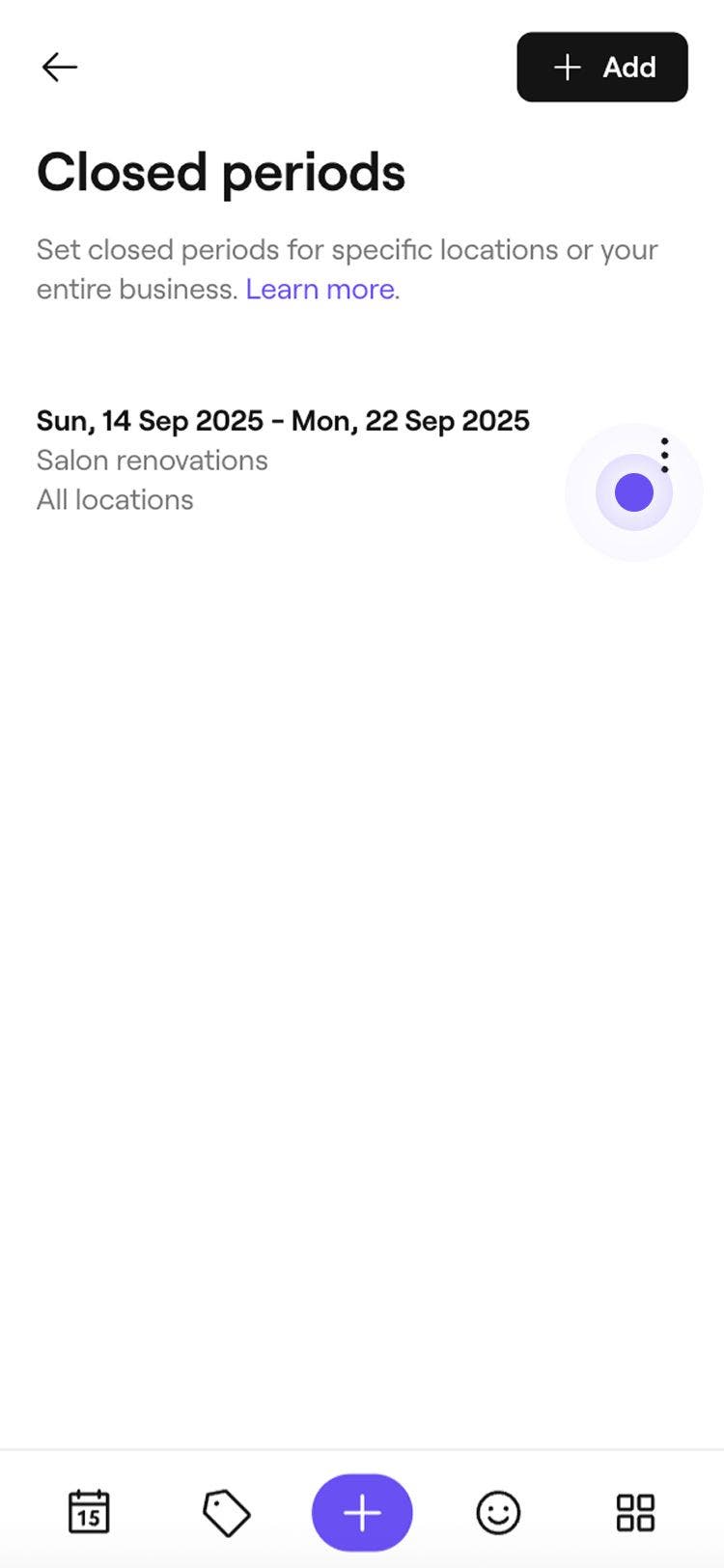
  2. Рядом с закрытым периодом, который вы хотите изменить или удалить, нажмите Действия (три точки), а затем выберите один из следующих вариантов:
    1. Редактировать: выберите Редактировать, чтобы отредактировать закрытый период. В окне Добавить закрытый период обновите сведения о закрытом периоде. Чтобы применить изменения, нажмите кнопку Сохранить.
    2. Удалить: выберите Удалить, чтобы удалить закрытый период. В окне Удалить закрытый период нажмите кнопку Удалить, чтобы применить эти изменения.
      управлять)closed_period_mob_2.jpg

Часто задаваемые вопросы

    • Когда вы устанавливаете период, когда бизнес закрыт, ваш календарь автоматически обновляется, чтобы заблокировать доступность как онлайн, так и в заведении, предотвращая любые заказы в это время. Чтобы избежать сбоев, мы рекомендуем по возможности устанавливать эти периоды заблаговременно.

      Как можно скорее обновите периоды, когда ваш бизнес закрыт, чтобы предотвратить новые бронирования. Затем уведомите клиентов, которых это касается, используя предпочтительный способ связи, чтобы свести к минимуму возможные неудобства.

      Периоды, когда компания закрыта, применяются ко всей компании или к конкретному филиалу. Чтобы заблокировать доступность для отдельного участника команды, вы можете добавить выходные или скорректировать его запланированные смены, чтобы отразить, когда он не работает.


Управление расписанием


Статьи по теме

Курсы Fresha Academy
Предварительный просмотр видео курса

Управляйте своим календарем

7 уроков•15 мин

Посмотреть все курсы

Было ли это руководство полезным?

Управление расписанием

Управлять запланированными сменами участников команды

Узнайте, как использовать расширенное планирование для создания удобных смен для команды.

Управлять ресурсами, доступными для бронирования

Создавайте доступные для бронирования ресурсы для услуг и узнайте, как легко проверять их наличие.

Управлять отпусками вашего персонала

Фиксируйте выходные дни сотрудников, указывая причины их отсутствия.

Управлять периодами, когда заведение не работает

Обновите периоды, когда заведение закрыто, чтобы клиенты знали, когда вы открыты или закрыты.

Создавать типы отпусков и управлять ими

Отслеживайте доступность сотрудников, настроив настраиваемые типы выходных.

Статьи по теме

Управлять запланированными сменами участников команды

Узнайте, как использовать расширенное планирование для создания удобных смен для команды.

Управлять типами заблокированного времени

Управляйте типами заблокированного времени с помощью настраиваемых заголовков, продолжительности и настроек компенсации.

Создать филиалы компании

Легко управляйте своим бизнесом, имеющим несколько филиалов, настроив их по отдельности.

Курсы Fresha Academy
Предварительный просмотр видео курса

Управляйте своим календарем

7 уроков•15 мин

Посмотреть все курсы
Fresha
Скачать приложение

О Fresha

Карьера

Справочный центр

Блог

Карта сайта

Для бизнеса

Для партнеров

Цены

Функции

Приложение для записи

Точка продаж

Платежи

Капитал

Маркетплейс

Поддержка

Статус

Юридическая информация

Политика конфиденциальности

Условия предоставления услуг

Условия использования

Fresha в соцсетях

Facebook
Linkedin
Instagram

© 2026 Fresha.com SV Ltd