Importa lista ta de clienți existentă
Află cum să adaugi lista de clienți existentă la Fresha dintr-o singură operațiune.
În acest articol
Despre importarea Listei de clienți
Importă-ți clienții existenți în Fresha utilizând un fișier CSV sau datele de contact din telefonul mobil. Importarea listei de clienți creează un profil pentru fiecare client, astfel încât aceștia să fie recunoscuți ca fiind clienți existenți atunci când fac programări online.
Fresha identifică, de asemenea, profilurile de clienți duplicat care pot fi îmbinate, ajutându-te să îți păstrezi Lista de clienți organizată.
Importați lista de clienți dintr-un fișier
- Din meniul principal din partea stângă a ecranului, mergi la Clienți.
- Selectează Lista de clienți din panoul de meniu din stânga.
- Dă clic pe butonul Opțiuni din dreapta sus și selectează Importă clienți.
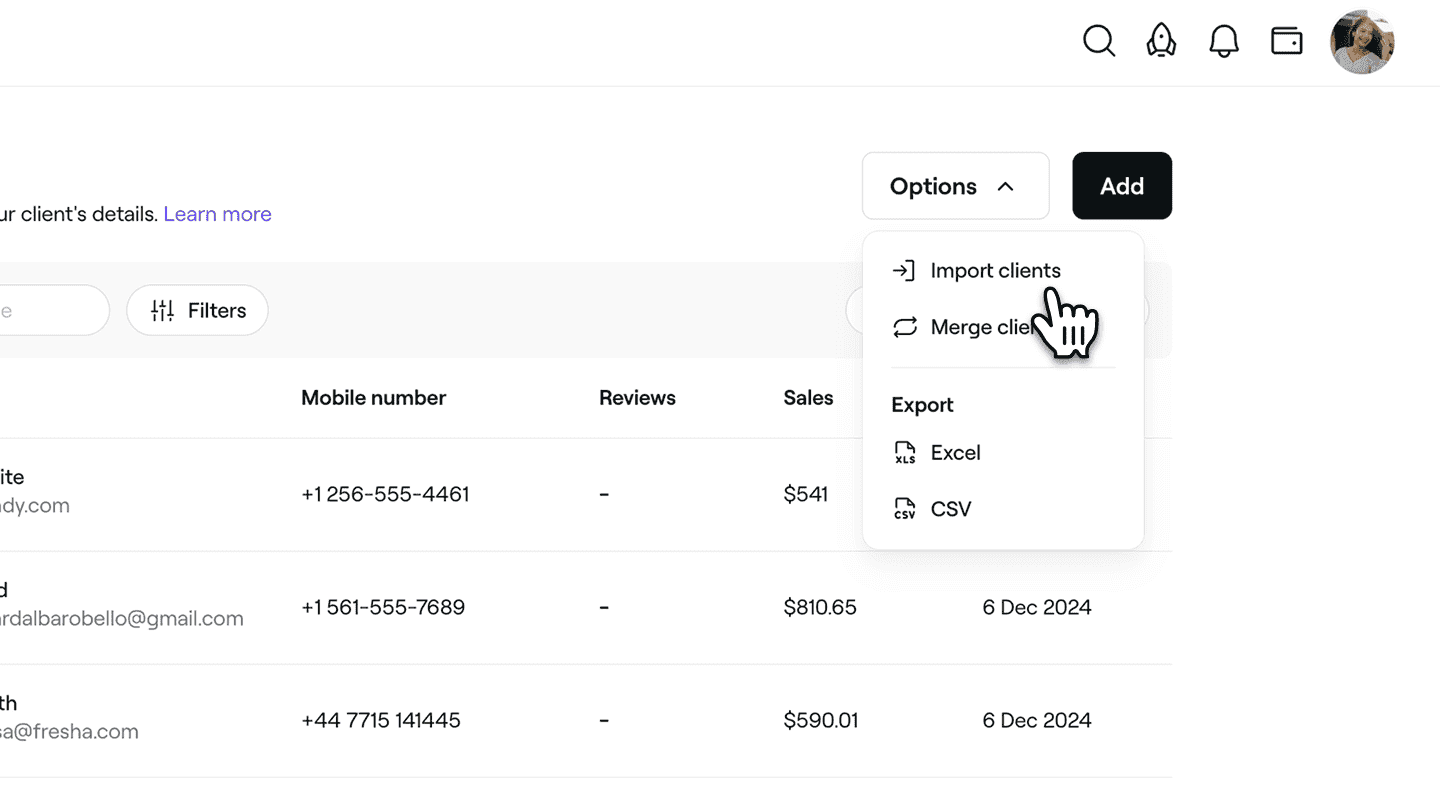
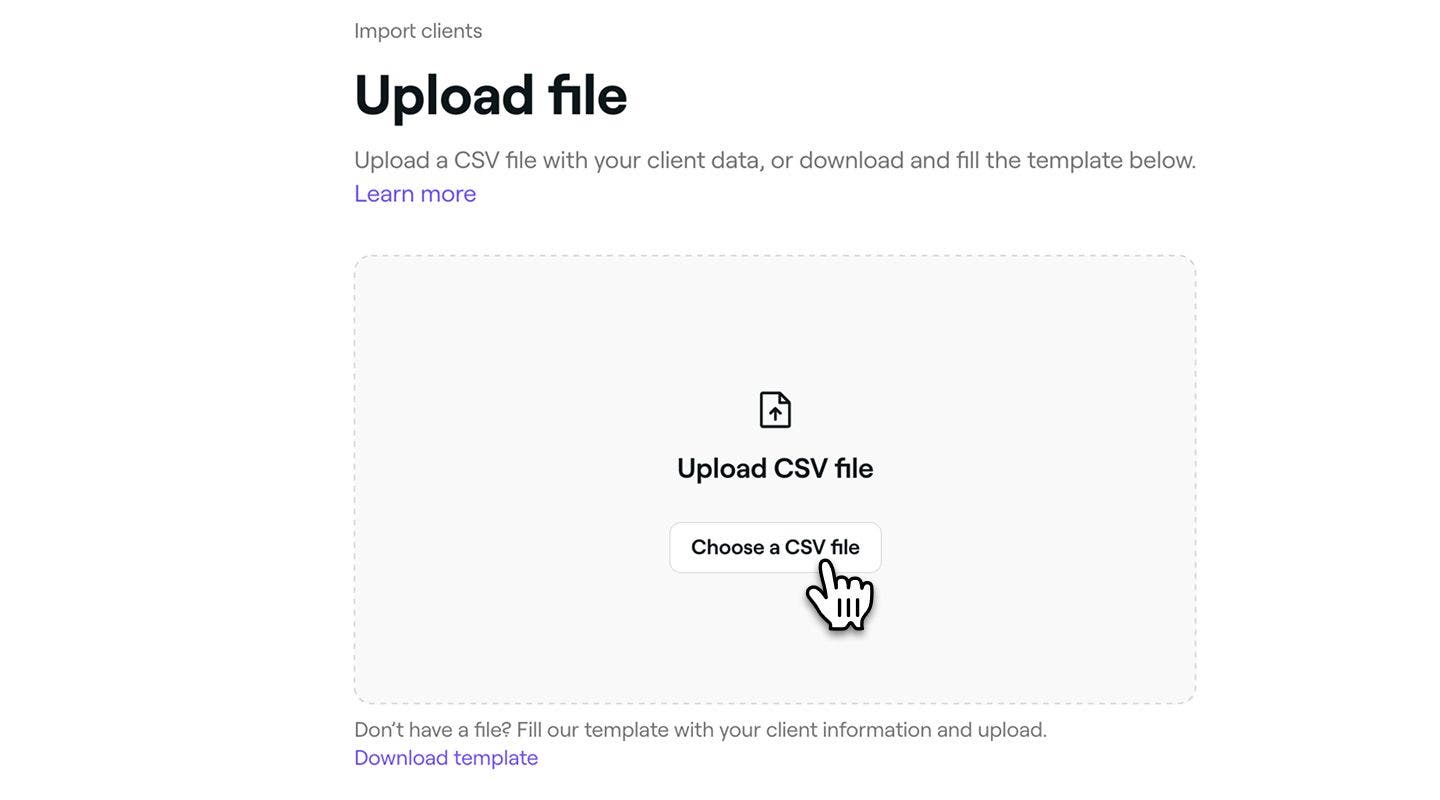
- La pasul Încarcă fișier, alege una dintre următoarele opțiuni:
-
Selectează Încarcă fișierul CSV sau trage și plasează fișierul în casetă.
-
Descarcă și completează un șablon gata de utilizare selectând Descarcă șablon.
-
- După ce ai încărcat lista de clienți, dă clic pe butonul Pasul următor din dreapta sus pentru a continua.
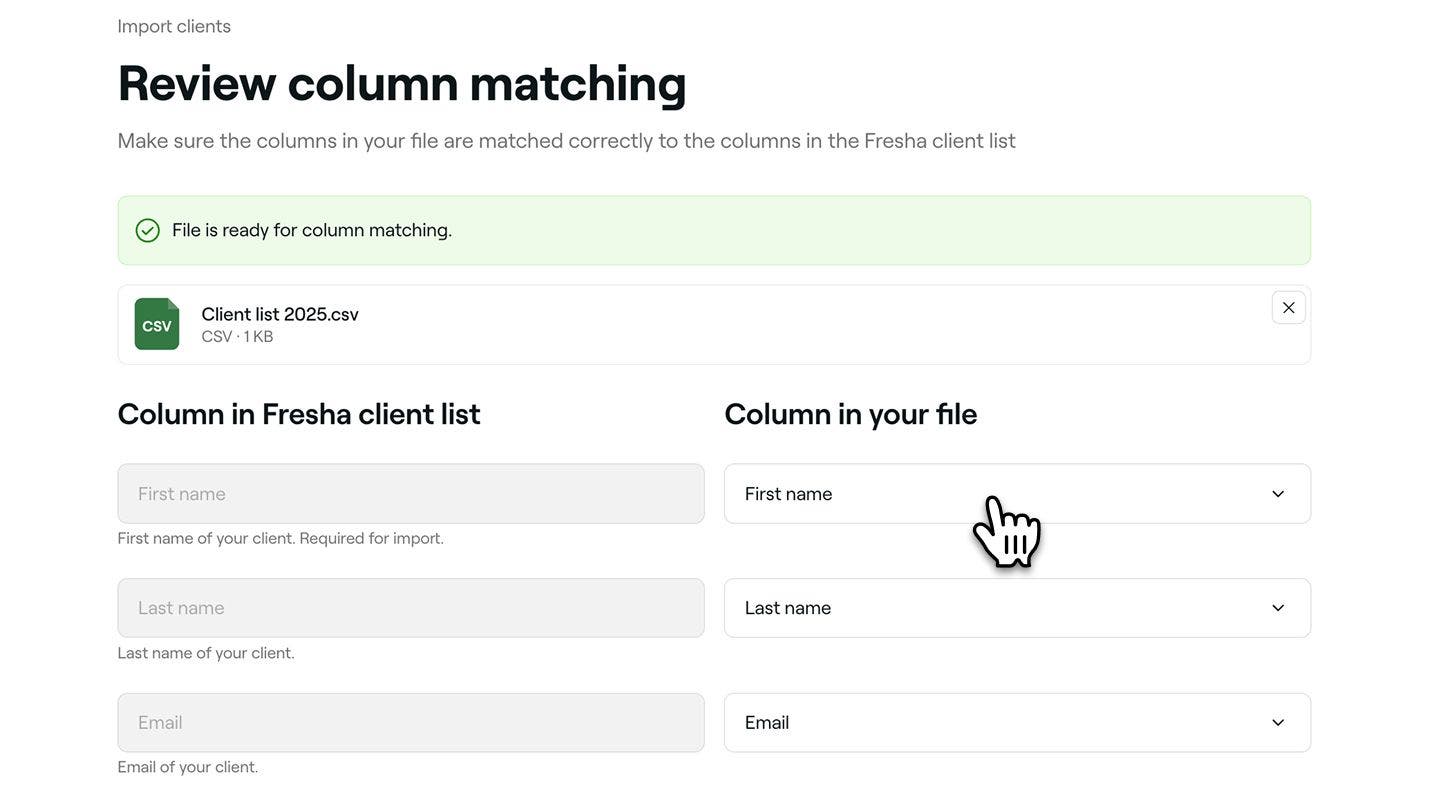
- În pasul Revizuire coloană, efectuează orice ajustări necesare pentru a corespunde denumirilor coloanelor tale, apoi dă clic pe butonul Pasul următor din partea dreaptă sus pentru a continua.
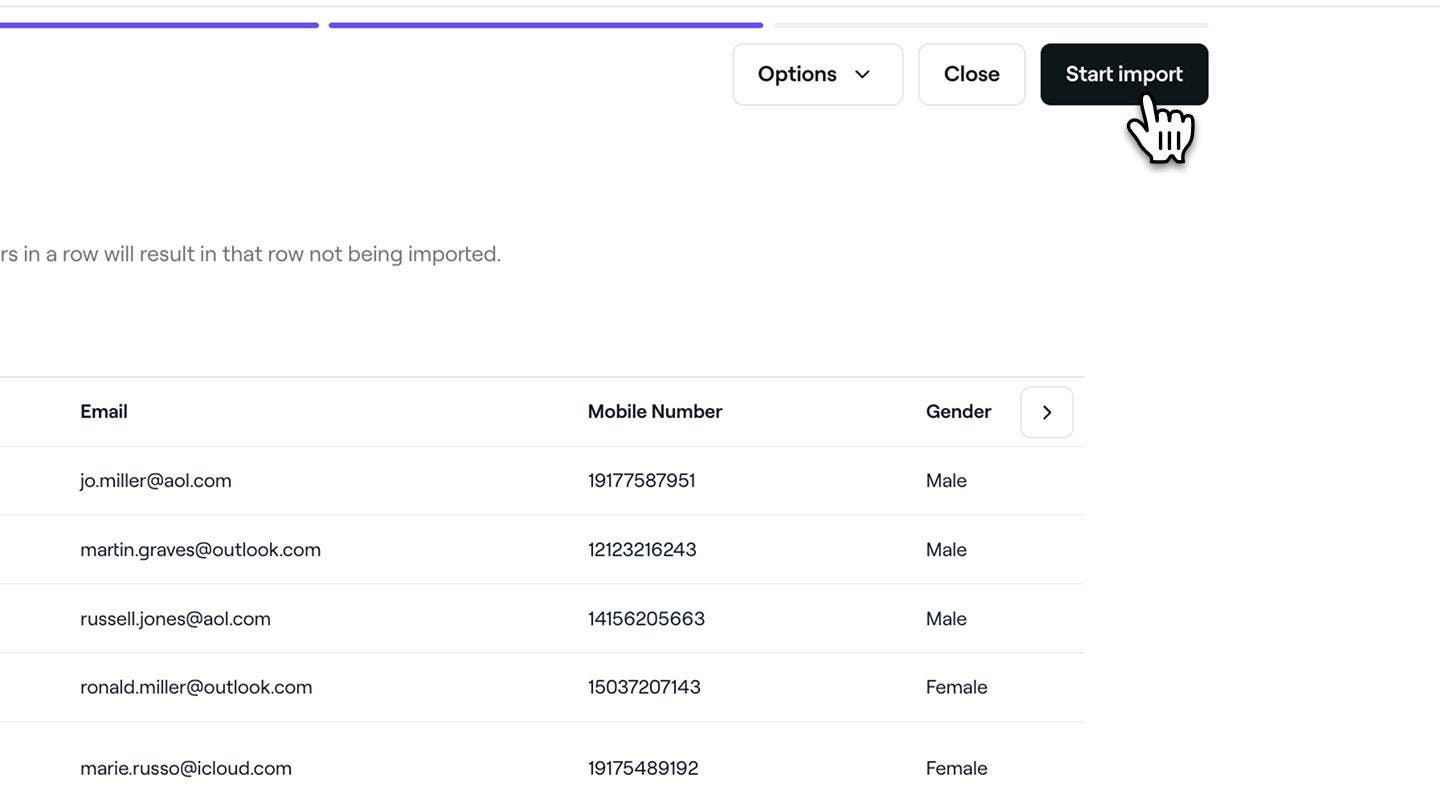
- În pasul Previzualizează lista de clienți, verifică lista de clienți pentru a te asigura că toate detaliile sunt corecte.
- Dă clic pe butonul Incepe importarea din partea dreaptă sus pentru a începe încărcarea fișierului.
- După import, fă clic pe butonul Gata din partea dreaptă sus.


După finalizarea importării, clienții vor apărea în lista ta de clienți cu toate detaliile lor și vor fi recunoscuți ca clienți existenți.
Importă clienți de pe telefonul mobil
- Deschideți Clienți**, **atingeți Opțiuni (trei puncte) în partea dreaptă sus și selectați Importă clienți.
- La pasul Adăugare date de contact, selectați butonul Alegere date de contact.
- Dacă ți se solicită, acordă-i Fresha acces la datele tale de contact.
- La pasul Adaugă date de contact, selectează datele de contact pe care vrei să le imporți, apoi atinge butonul Înainte din dreapta sus.
- La pasul Verifică și adaugă, verifică datele de contact pentru a te asigura că toate detaliile sunt corecte.
- Selectează butonul Adaugă date de contact din partea de jos pentru a începe importul datelor de contact.
- Atinge butonul Gata.
Cerințe privind fișierul cu Lista de clienți
Pentru a încărca lista de clienți existentă, datele vor trebui să fie formatate ca fișier CSV. Dacă nu ai un fișier cu Lista de clienți, descarcă șablonul nostru și completează-l cu următoarele informații pentru fiecare client:
- Prenume (obligatoriu)
- Nume
- Telefon mobil
- Identitatea de gen
- Observații despre client
- Data nașterii
Îți recomandăm să incluzi o adresă de e-mail și un număr de telefon mobil, astfel încât clienții tăi să poată primi noutăți despre programări.
Instrucțiuni de formatare
Pentru a te asigura că lista ta de clienți este încărcată corect, urmește regulile de formatare de mai jos. Îți recomandăm să descarci șablonul utilizând linkul din partea de jos a secțiunii Încarcă fișier, pentru a te asigura că ai configurat corect coloanele.
Utilizează un format de e-mail valid, de exemplu:
name@gmail.com
Telefon mobil
Include prefixul zonal complet, de exemplu:
+44 755 555 5555
Identitatea de gen
Valori acceptate:
- M
- F
- Bărbat
- Femeie
- Non-binar
- Prefer să nu menționez
Data nașterii
Introdu datele în următorul format:
- Majoritatea regiunilor: ZZ-LL-AAAA
- Statele Unite, Panama, Filipine: LL-ZZ-AAAA
Poți utiliza oricare dintre următoarele separatoare între zi, lună și an:
: (De exemplu, 01:03:2002)
/ (De exemplu, 01/03/2002)
\ (De exemplu, 01\03\2002)
- (de exemplu, 01-03-2002)
. (De exemplu, 01.03.2002)
Gestionarea erorilor
Utilizează pașii de mai jos pentru a verifica și corecta eventualele erori.
Verifică potrivirea coloanelor
Când ajungi la pasul Verifică potrivirea coloanelor, asigură-te că toate coloanele fișierului CSV sunt mapate corect la câmpurile prevăzute.
- Coloanele care nu se potrivesc vor fi ignorate în timpul importului.
- Verifică cu atenție lista pentru a te asigura că toate datele importante ale clienților sunt recunoscute.
Verifică erorile de import
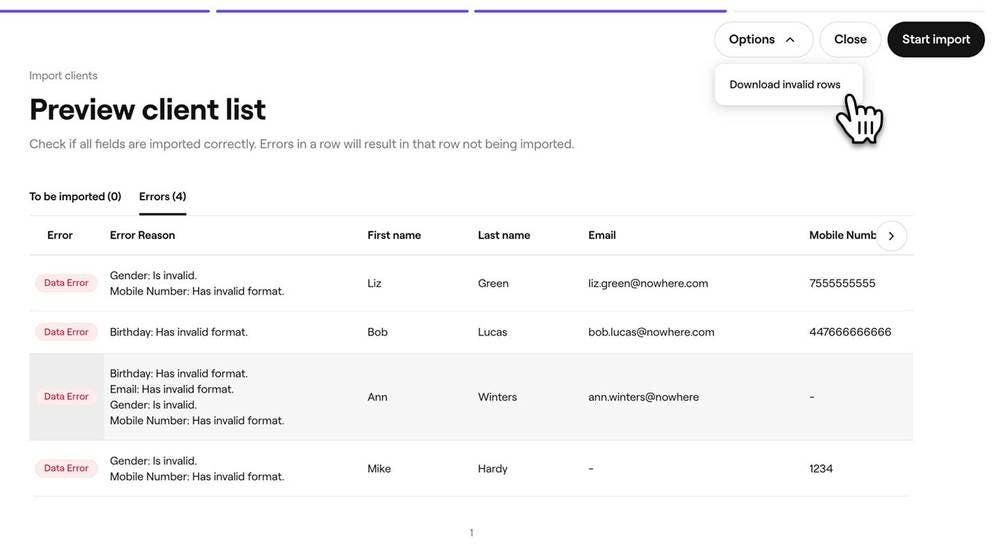
Când ajungi la pasul Previzualizează lista de clienți, toate erorile detectate vor apărea în fila Erori. Numărul din paranteze arată câte rânduri conțin probleme.
Fiecare problemă apare în coloana Motivul erorii pentru rândul său. Utilizează săgeata din partea stângă a tabelului pentru a derula rezultatele și a vizualiza toate coloanele.
Vă recomandăm să descărcați lista rândurilor nevalide utilizând opțiunea Descărcare rânduri nevalide din meniul Opțiuni din partea dreaptă sus a ecranului. Apoi, poți corecta acele rânduri în fișierul CSV și le poți încărca din nou ca sub-set.
Gestionarea duplicatelor
Fresha verifică automat dacă există intrări duplicate pe baza adreselor de e-mail și a numerelor de telefon. Dacă doi clienți au aceeași adresă de e-mail sau același număr de telefon, aceștia vor fi marcați ca duplicate. Numele nu este utilizat pentru a detecta duplicatele, deoarece mai mulți clienți pot avea același nume.
Vezi mai jos exemple de duplicate:
| Nume | Adresă de e-mail | Număr de telefon mobil |
|---|---|---|
| John Smith | johnsmith@example.com | +44 113 496 0000 |
| Marius popescu | johnsmith@example.com | Nu este cazul |
| Nume | Adresă de e-mail | Număr de telefon mobil |
|---|---|---|
| John Smith | johnsmith@example.com | NA |
| John Smith | johnsmith@example.com | NA |
| Nume | Adresă de e-mail | Număr de telefon mobil |
|---|---|---|
| John Smith | johnsmith@example.com | +44 113 496 0000 |
| Jonny Smith | Nu este cazul | +44 113 496 0000 |
Vezi exemplul de non-duplicate mai jos:
| Nume | Adresă de e-mail | Număr de telefon mobil |
|---|---|---|
| John Smith | NA | +44 113 496 0000 |
| John Smith | johnsmith@example.com | NA |
Întrebări frecvente
Fresha va evidenția orice erori găsite în fișierul tău pentru a te ajuta să le corectezi rapid. Poți descărca o versiune cu problemele făcând clic pe butonul Opțiuni din pasul Previzualizează lista de clienți, poți face modificările și poți încărca din nou fișierul.
Importarea datelor de contact ale clienților tăi existenți înainte de a intra live pe Marketplace asigură recunoașterea acestora drept clienți recurenți. Acest lucru te ajută să eviți perceperea unui comision pentru clienții noi de pe Marketplace atunci când aceștia fac rezervări online prin Fresha.
Poți ieși din proces pentru a verifica formatul fișierului și a încerca din nou. Utilizează ecranul de previzualizare pentru a verifica dacă coloanele corespund corect. Dacă unele intrări tot nu pot fi încărcate, poți adăuga manual acei clienți ulterior.
Dacă ai încărcat o listă de clienți incorectă, poți șterge clienții în bloc pentru a elimina acei clienți din spațiul tău de lucru. Odată șterși, poți încărca din nou fișierul corect.