Pobieranie opłat za niepojawienie się i odwołanie wizyty
Dowiedz się, jak zarządzać opłatami za nieodebrane lub odwołane wizyty.
Pobierz opłatę za niepojawienie się na wizycie
Opcja ustawienia nieobecności/niepojawienia się jest dostępna tylko po godzinie rozpoczęcia wizyty i do końca tego samego dnia.
- Otwórz istniejącą wizytę z Zasadami płatności w kalendarzu.
- W górnej części prawego panelu kliknij Status wizyty i wybierz Nieobecność/niepojawienie się.

- Na ekranie potwierdzenia upewnij się, że pole wyboru opłaty za niepojawienie się jest zaznaczone. Wprowadź kwotę do obciążenia klienta, do limitu uzgodnionego w Zasadach płatności.
- W sekcji Szczegóły niepojawienia się sprawdź, w jaki sposób naliczana jest opłata za niepojawienie się na podstawie Zasad płatności zaakceptowanych przez klienta.
- Wybierz pobranie opłaty na podstawie rodzaju warunków, na które zgodził się Twój klient:
- Przedpłata: jeśli przedpłata pokrywa opłatę, nie jest wymagana dodatkowa płatność. Jeśli nie, możesz pobrać różnicę lub dokonać zwrotu na rzecz klienta.

- Zapamiętywanie danych karty płatniczej: obciąż zapisaną kartę płatniczą klienta opłatą za niepojawienie się.
- Przedpłata: jeśli przedpłata pokrywa opłatę, nie jest wymagana dodatkowa płatność. Jeśli nie, możesz pobrać różnicę lub dokonać zwrotu na rzecz klienta.
- Kliknij przycisk Oznacz jako nieobecność/niepojawienie się, aby potwierdzić i pobrać opłatę.


Po oznaczeniu jako nieobecność/niepojawienie się status i kolor wizyty zostaną zaktualizowane w Twoim kalendarzu, a nieobecność/niepojawienie się zostanie zapisane w profilu klienta.
Pobierz opłatę za odwołanie wizyty
- Otwórz istniejącą wizytę z Zasadami płatności w kalendarzu.
- W górnej części prawego panelu kliknij Status wizyty i wybierz Odwołana.

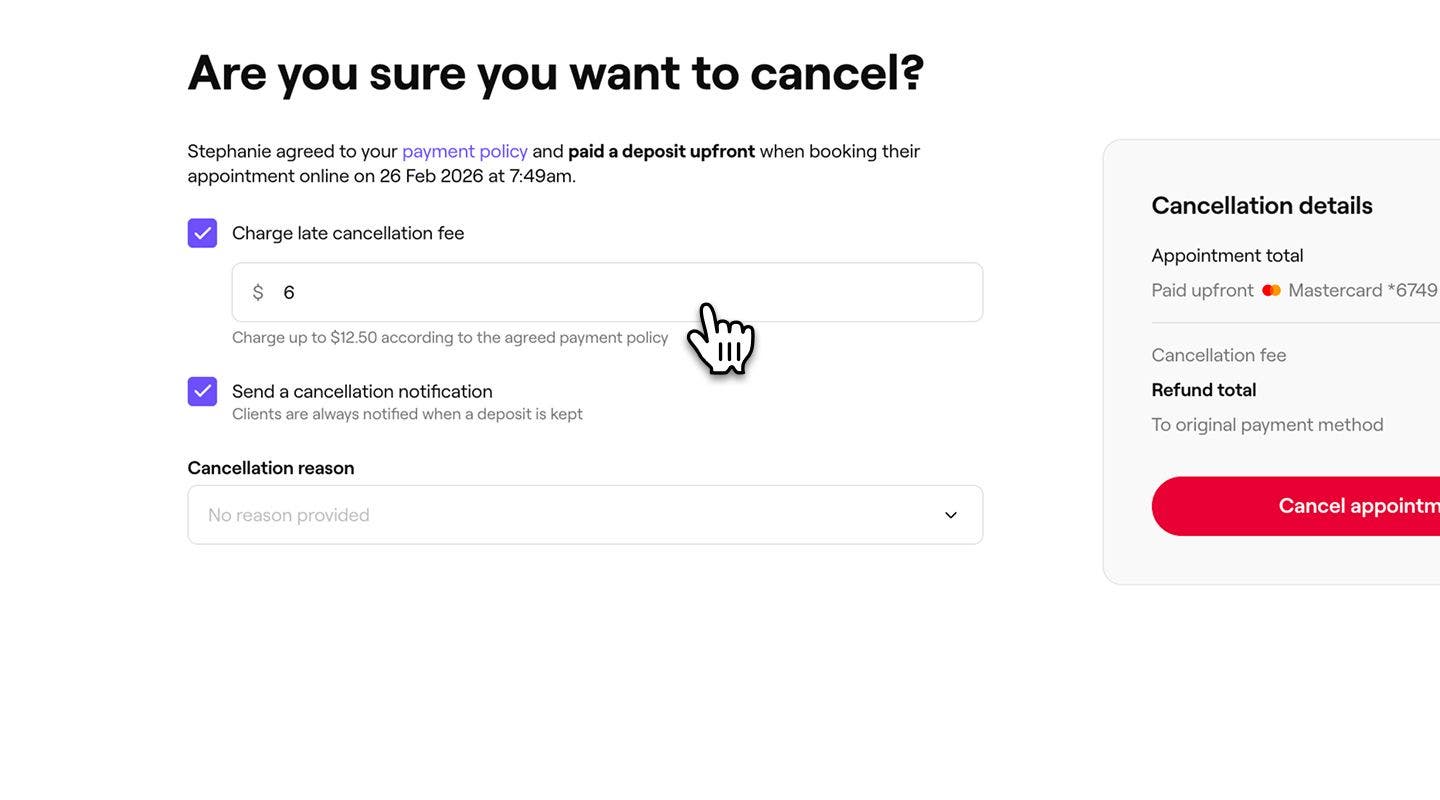
- Na ekranie potwierdzenia upewnij się, że pole wyboru opłata za późne odwołanie jest zaznaczone. Wprowadź kwotę do obciążenia klienta, do limitu uzgodnionego w Zasadach płatności.
- W sekcji Przyczyna odwołania wybierz powód odwołania wizyty.
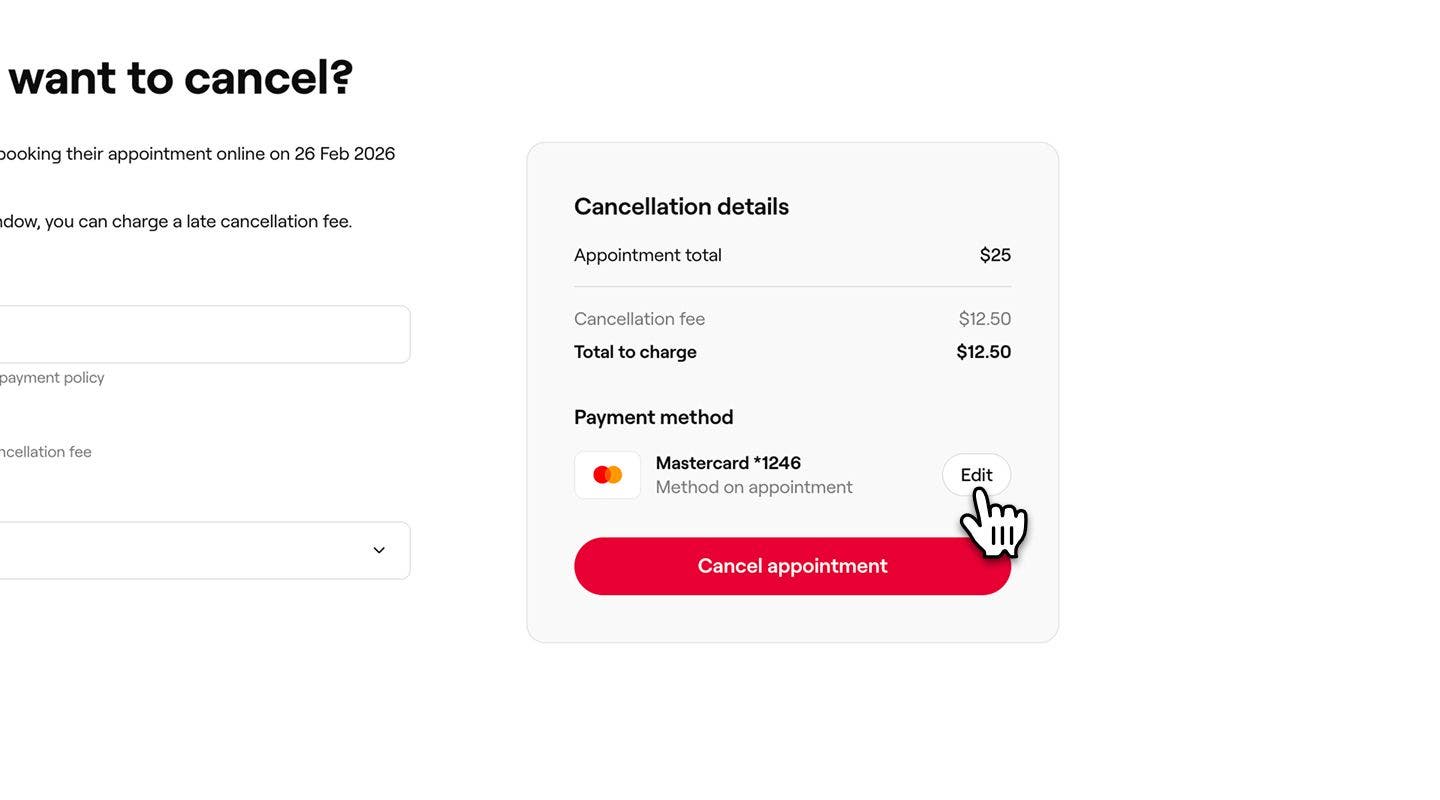
- W sekcji Szczegóły odwołania wizyty sprawdź, w jaki sposób naliczana jest opłata za odwołanie zgodnie z Zasadami płatności zaakceptowanymi przez klienta.
- Wybierz pobranie opłaty na podstawie rodzaju warunków, na które zgodził się Twój klient:
- Przedpłata: Przedpłata jest bezzwrotna i może zostać zatrzymana, jeśli wizyta zostanie odwołana.

- Zapamiętywanie szczegółów karty płatniczej: obciąż zapisaną kartę płatniczą klienta opłatą za odwołanie wizyty.

- Przedpłata: Przedpłata jest bezzwrotna i może zostać zatrzymana, jeśli wizyta zostanie odwołana.
- Kliknij przycisk Odwołaj wizytę, aby potwierdzić.


Po oznaczeniu jako nieobecność/niepojawienie się status i kolor wizyty zostaną zaktualizowane w Twoim kalendarzu, a nieobecność/niepojawienie się zostanie zapisane w profilu klienta.
Na ekranie potwierdzenia możesz wybrać, czy powiadomić klienta. W przypadku naliczenia opłaty za nieobecność/niepojawienie się lub odwołanie wizyty zawsze wysyłane jest powiadomienie. Jeśli nie jest pobierana żadna opłata, możesz wyłączyć tę opcję.
Często zadawane pytania
- Zapisz jako nieopłaconą, aby później móc wrócić i ponowić płatność zapisaną kartą lub przyjąć płatność w inny sposób.
- Wróć i edytuj metodę płatności, a następnie spróbuj ponownie użyć tej samej karty płatniczej lub pobierz płatność w gotówce.
Opłata za nowego klienta z Marketplace nie jest naliczana, jeśli tego samego dnia oznaczysz wizytę jako „nieobecność/niepojawienie się”. W przypadku ponownej rezerwacji przez klienta opłata jest odroczona i naliczona przy następnej wizycie.
Jeśli na zapisanej karcie nie ma wystarczających środków, płatność zostanie odrzucona podczas pobierania opłaty za odwołanie wizyty lub opłaty za niepojawienie się. W takiej sytuacji będziesz mieć kilka Opcji:
Dzięki temu nadal możesz pobrać płatność, nawet jeśli nie uda się dokonać pierwszej transakcji kartą. Możesz wybrać opcję skonfigurowania depozytów w celu pobrania płatności z góry dla przyszłych rezerwacji, aby zmniejszyć ryzyko odrzucenia płatności.
Opłaty za niepojawienie się nie można cofnąć po jej naliczeniu. Wizyta pozostaje odwołana, ponieważ płatność została już przetworzona.
Możesz zarządzać powodami odwołania wizyty w Ustawieniach planowania. Tam możesz przeglądać, edytować lub dodawać powody, które pojawiają się, gdy wizyty są odwoływane.
Jeśli pobierzesz przedpłatę z góry, a klient się nie pojawi, możesz oznaczyć wizytę jako „nieobecność” i zatrzymać przedpłatę. Nie będzie jednak można naliczyć żadnej dodatkowej opłaty za niepojawienie się, chyba że została ona wcześniej ustawiona jako procent.
Podczas pobierania danych karty płatniczej w przypadku wizyty grupowej karta jest bezpiecznie powiązana tylko z profilem zarejestrowanego klienta. Wizyty gości w grupie są traktowane jako wizyty bez rezerwacji, więc wszelkie opłaty za nieobecność/niepojawienie się lub odwołanie wizyty dotyczą tylko wizyty głównego klienta.
W przypadku płatności z góry zarejestrowany klient w momencie rezerwacji wpłaca przedpłatę, która obejmuje wszystkie wizyty w grupie. Zabezpiecza to pełną rezerwację grupową i przedpłata jest stosowana do każdej wizyty w grupie.
Jeśli pobranie opłaty za niepojawienie się nie powiedzie się z powodu braku wystarczających środków na karcie płatniczej klienta, płatność nie zostanie pobrana, a system zapisze opłatę jako wersję roboczą. Aby oznaczyć wizytę jako „nieobecność/niepojawienie się”, musisz najpierw odwołać tę wersję roboczą.
Aby odwołać wersję roboczą opłaty za niepojawienie się, otwórz profil klienta. Kliknij Sprzedaż w menu profilu klienta, a następnie wybierz Wersje robocze. Kliknij wersję roboczą utworzoną dla opłaty za niepojawienie się, a następnie kliknij Opcje (trzy kropki) i wybierz Odwołaj wersję roboczą.
Po odwołaniu wersji roboczej możesz oznaczyć wizytę jako „nieobecność/niepojawienie się” bez pobierania opłaty, a następnie ponownie spróbować naliczyć płatność za niepojawienie się później, gdy środki będą dostępne, lub wysłać klientowi link do płatności za pomocą Quick pay.
