Wysyłanie aktualizacji wizyty
W tym przewodniku dowiesz się, jak skonfigurować automatyczne powiadomienia SMS, WhatsApp i e-mail wysyłane do klientów na kluczowych etapach wizyty lub w przypadku wprowadzenia zmian i jak nimi zarządzać.
W tym artykule
Jak działają aktualizacje wizyty
Aktualizacje wizyty to automatyczne wiadomości wysyłane po wybraniu określonych opcji związanych z rezerwacją klienta. Należą do nich:
- Wiadomość o nowej wizycie: Informuje klientów o rezerwacji wizyty dla nich.
- Wiadomość o zmianie terminu wizyty: Informuje klientów, jeśli czas ich wizyty został zmieniony.
- Wiadomość o odwołanej wizycie: Informuje klientów, jeśli ich wizyta zostanie odwołana.
- Wiadomość o niepojawieniu się na wizycie: Wysyłana, jeśli klient nie pojawi się na wizycie.
- Treść wiadomości „Dziękujemy za wizytę”: Wysyłana po wizycie, zawiera link do napisania opinii.
- Treść wiadomości „Dziękujemy za napiwek”: Wysyłanie wiadomości z podziękowaniem, gdy klient zostawia napiwek.
Działają one równolegle z Przypomnieniami o wizycie, które z wyprzedzeniem powiadamiają klientów o wizytach.
Edytuj aktualizacje wizyty
-
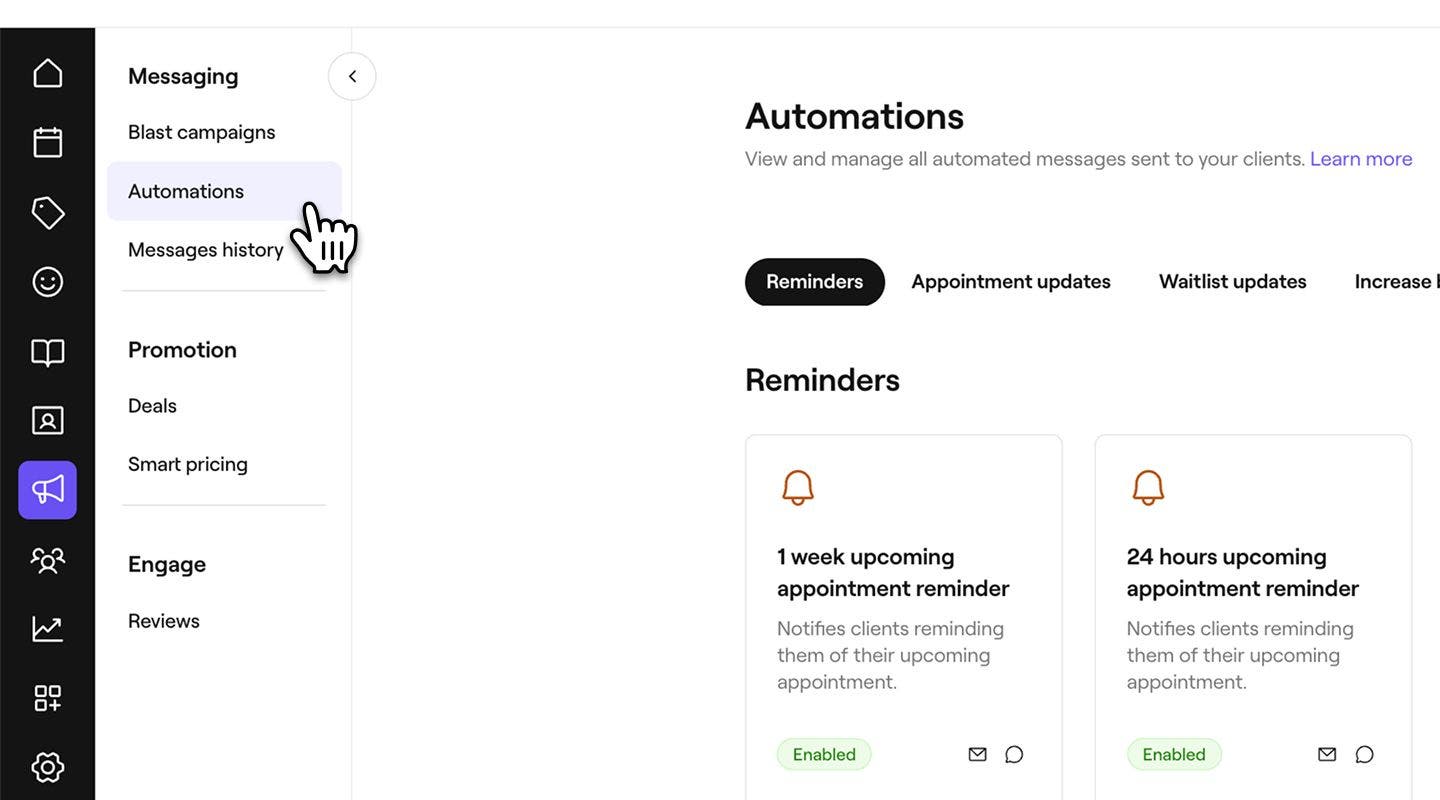
W menu głównym po lewej stronie ekranu przejdź do Marketing.
-
W lewym panelu menu wybierz Automatyzacje.
-
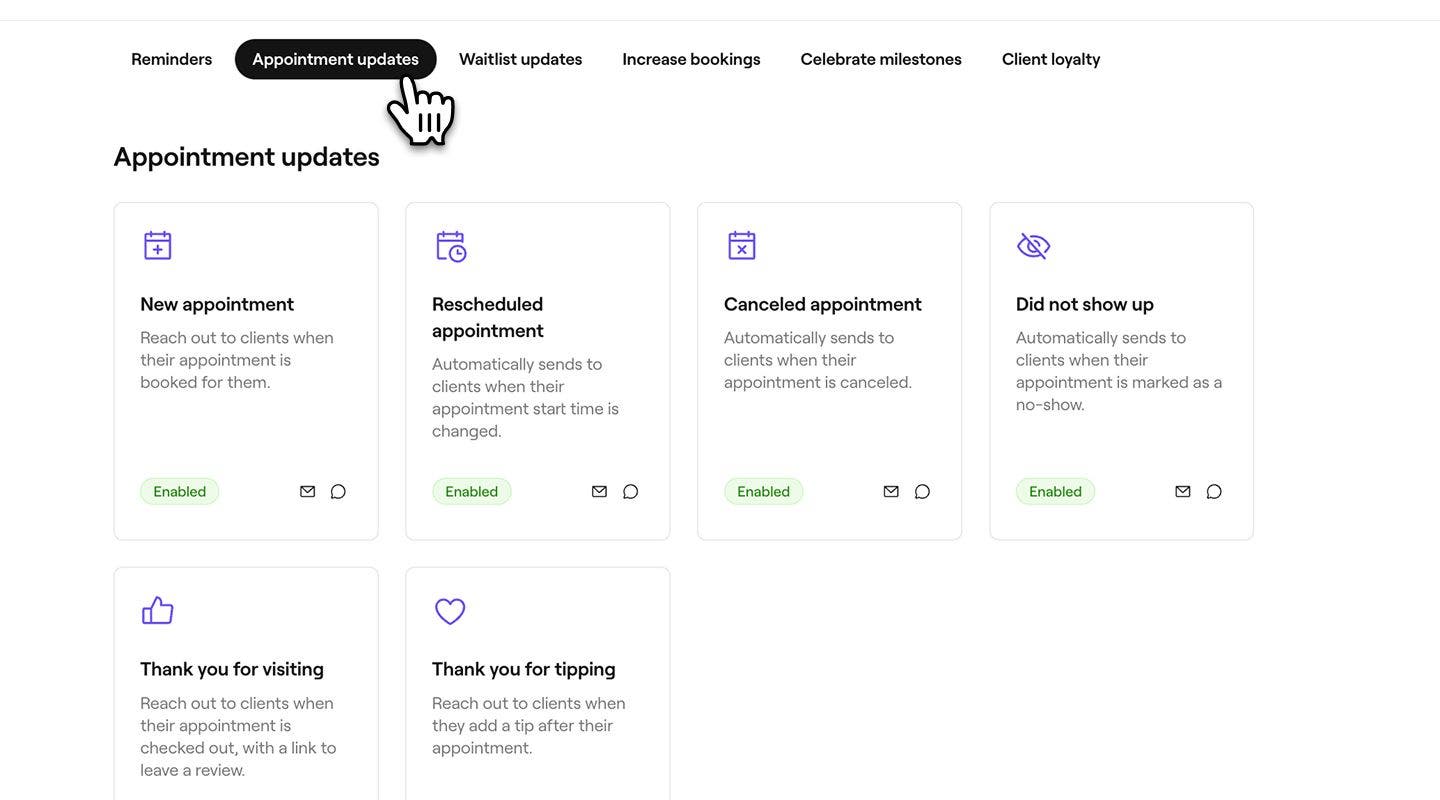
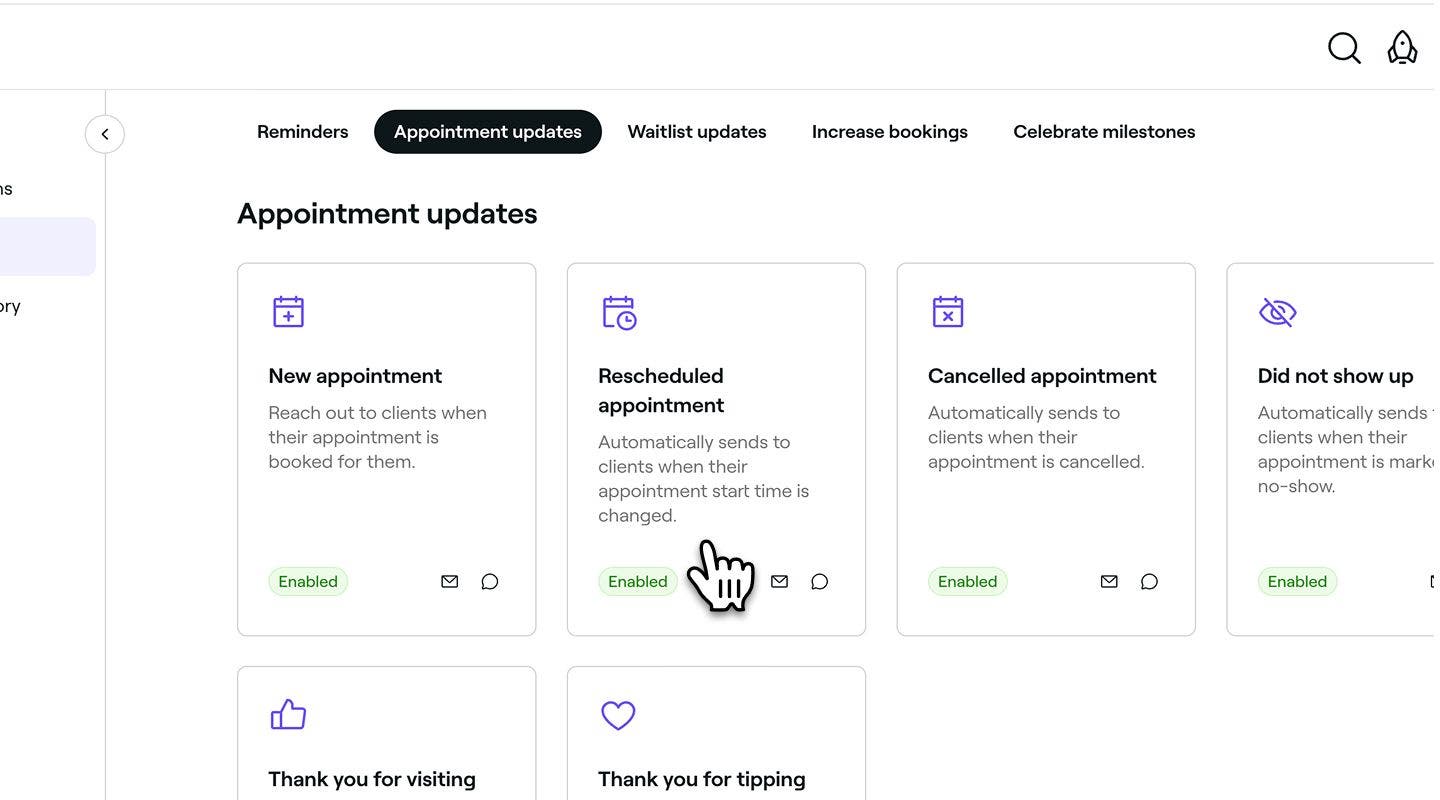
Wybierz kartę Aktualizacje wizyty u góry, aby przeglądać aktualizacje wizyty i nimi zarządzać.
-
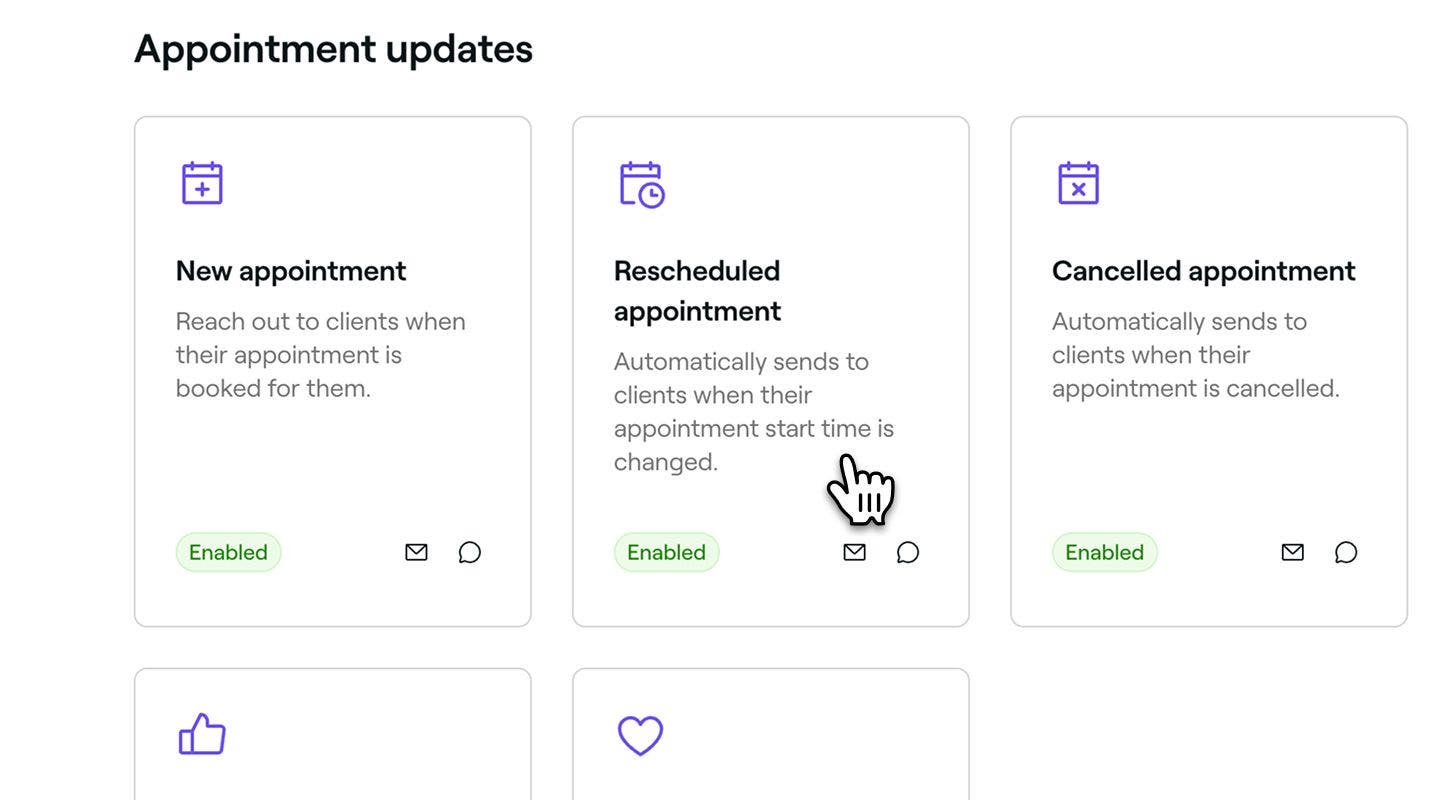
Kliknij automatyzację Aktualizacje wizyty, aby otworzyć jej podsumowanie.
-
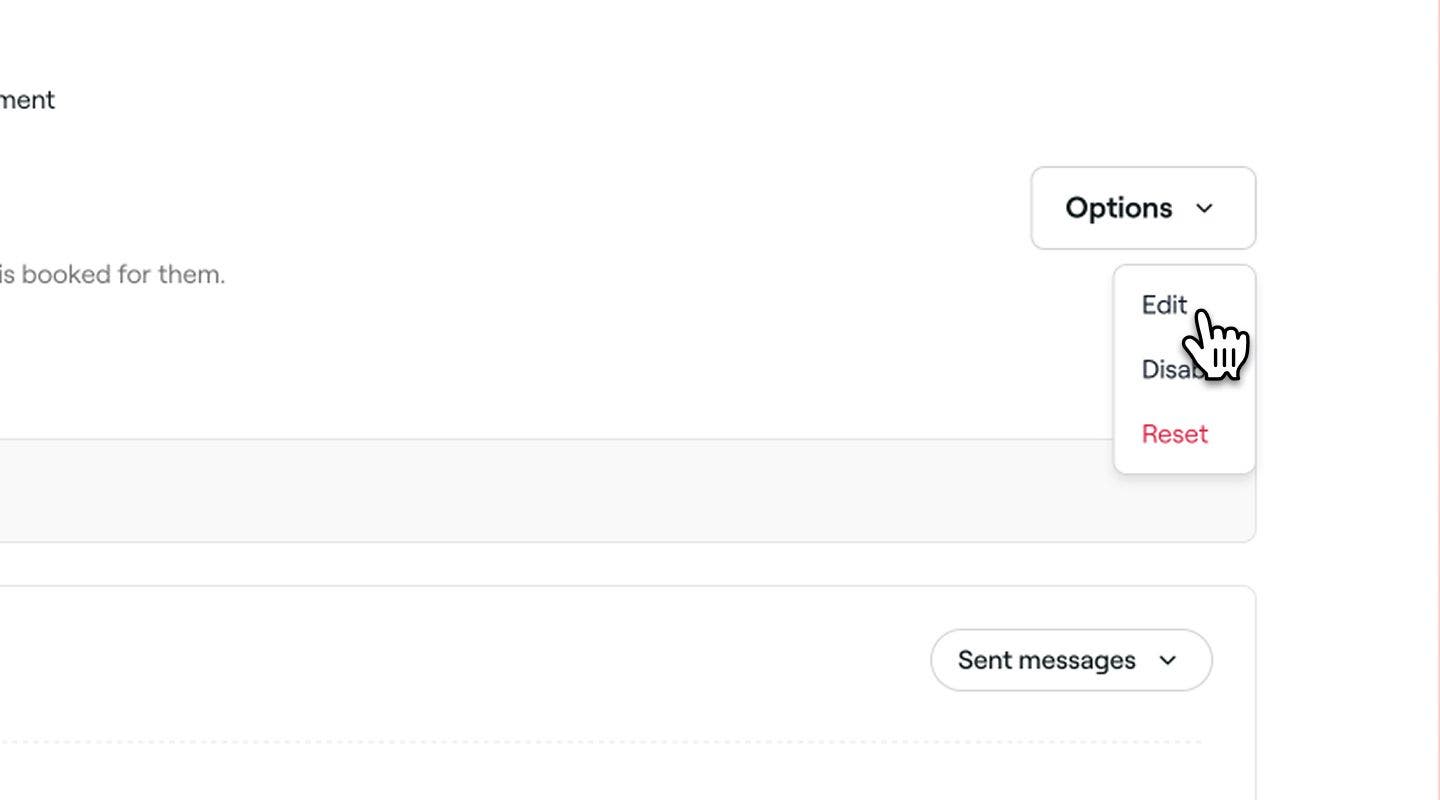
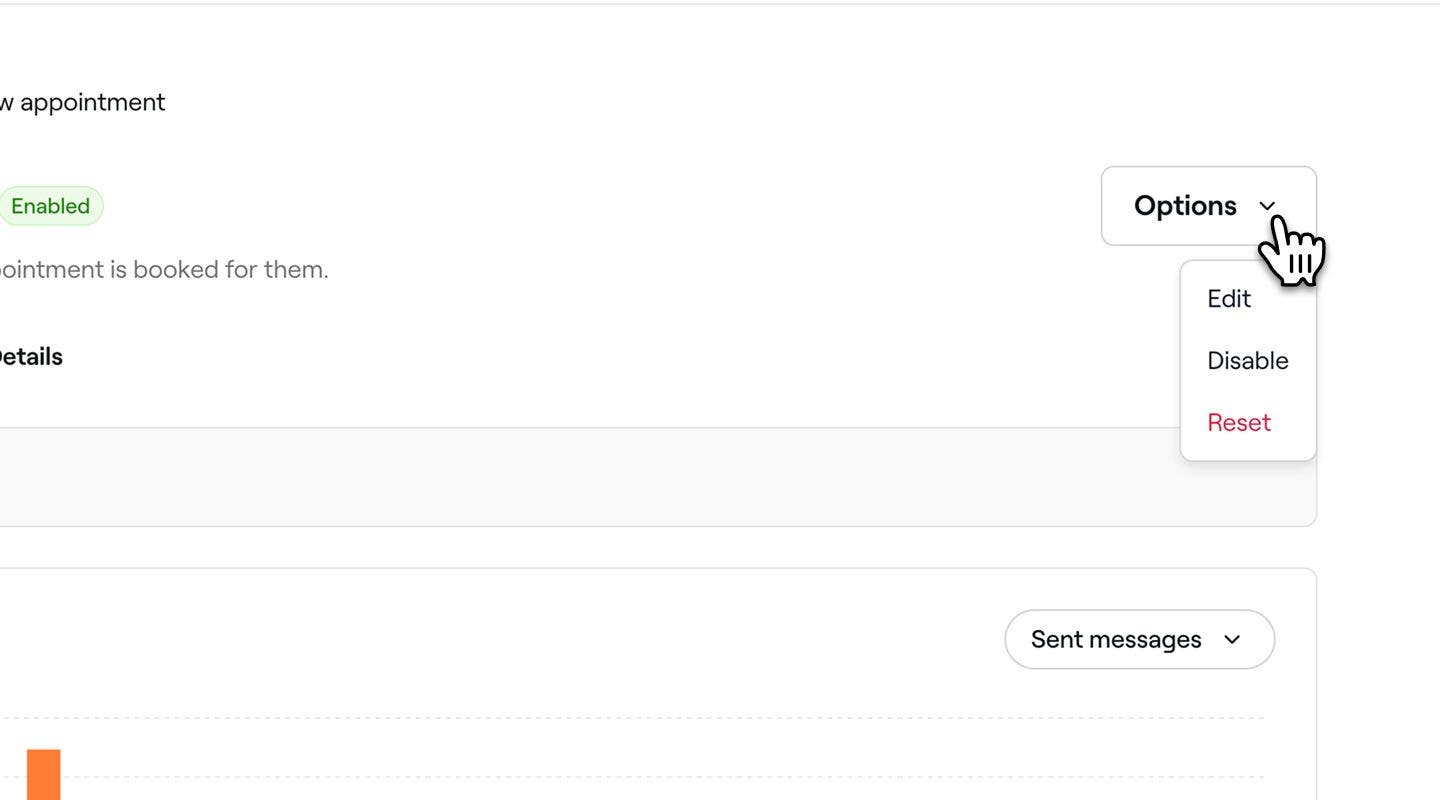
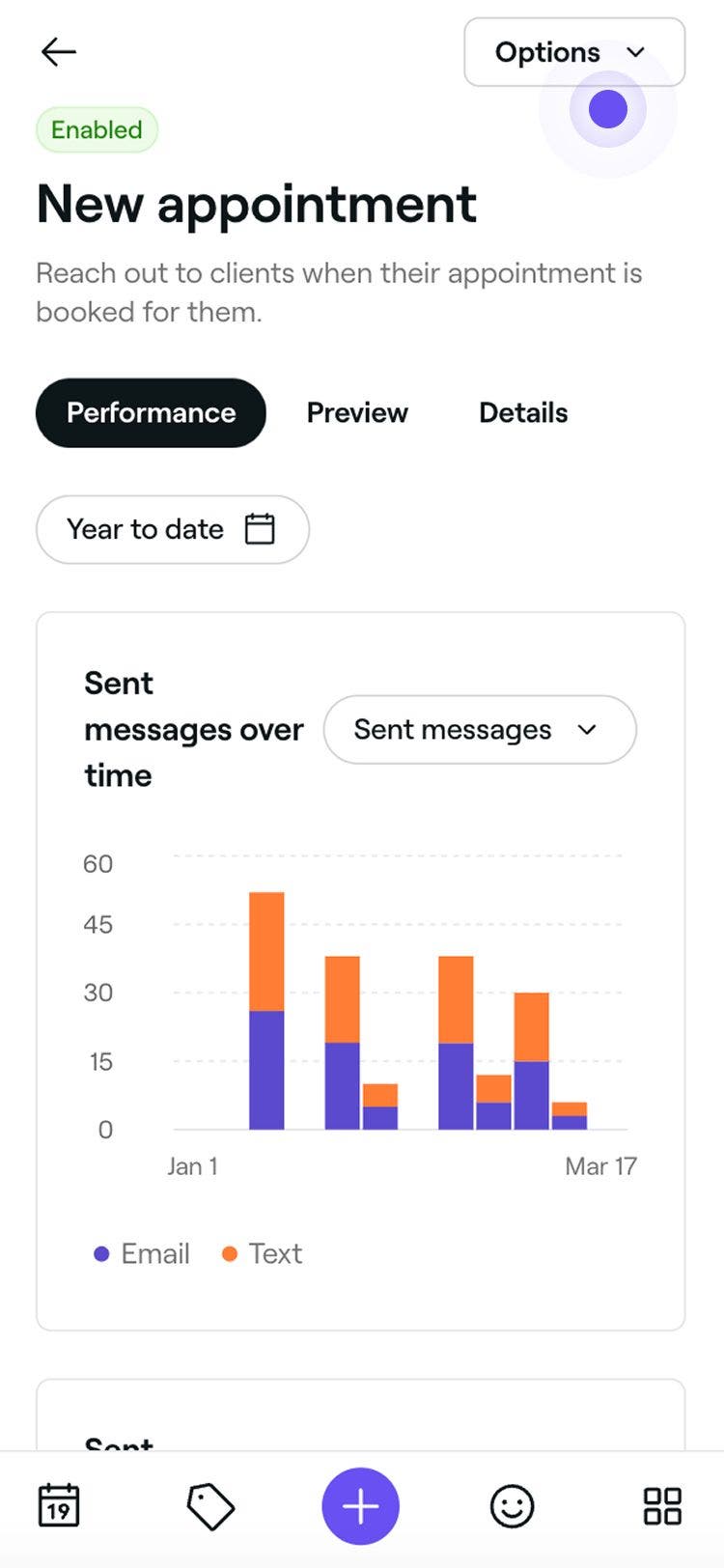
W podsumowaniu aktualizacji wizyty kliknij przycisk Opcje w prawym górnym rogu i wybierz Edytuj z panelu.
-
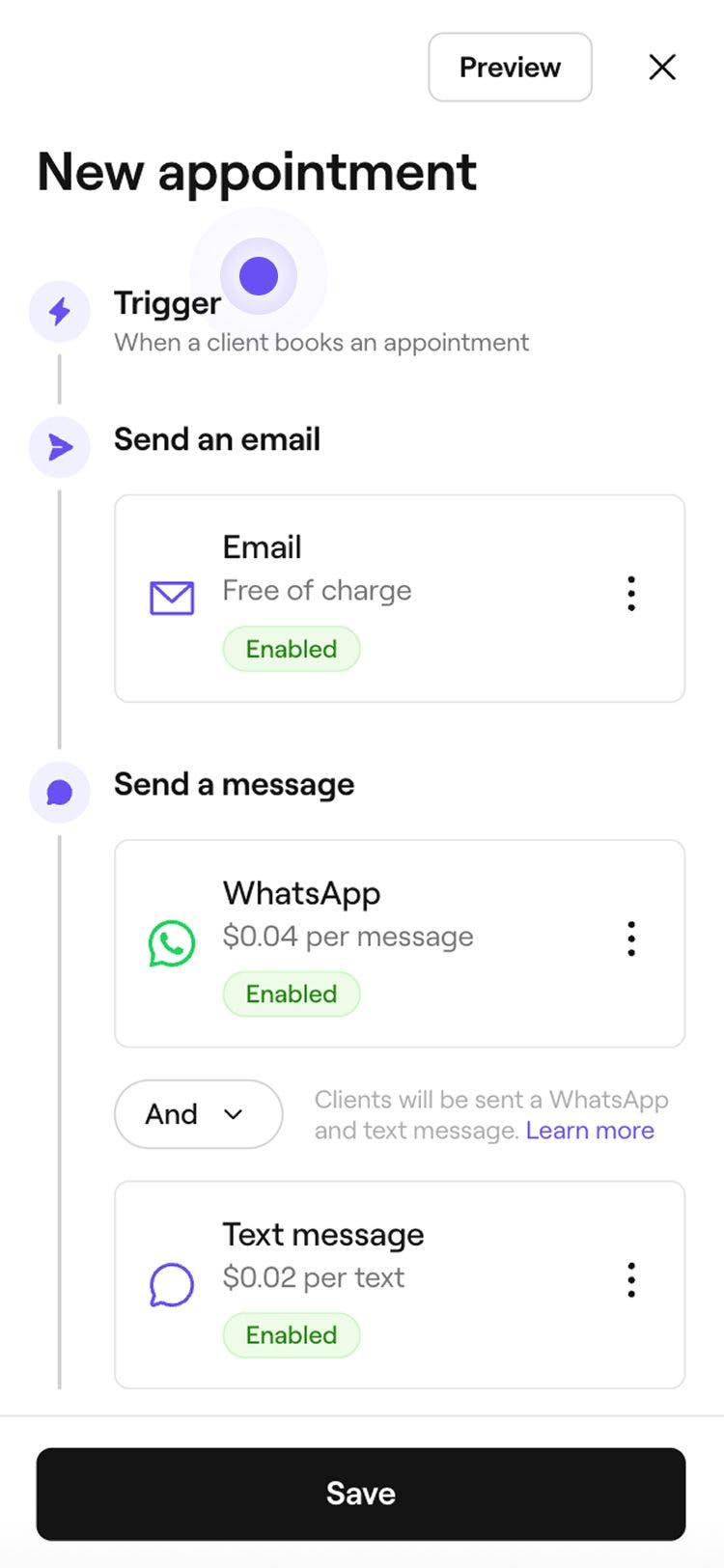
Wyzwalacz wysyłania aktualizacji wizyty zostanie wstępnie ustawiony. Na przykład powiadomienie „Dziękujemy za wizytę” jest wysyłane, kiedy wizyta klienta zostanie opłacona.
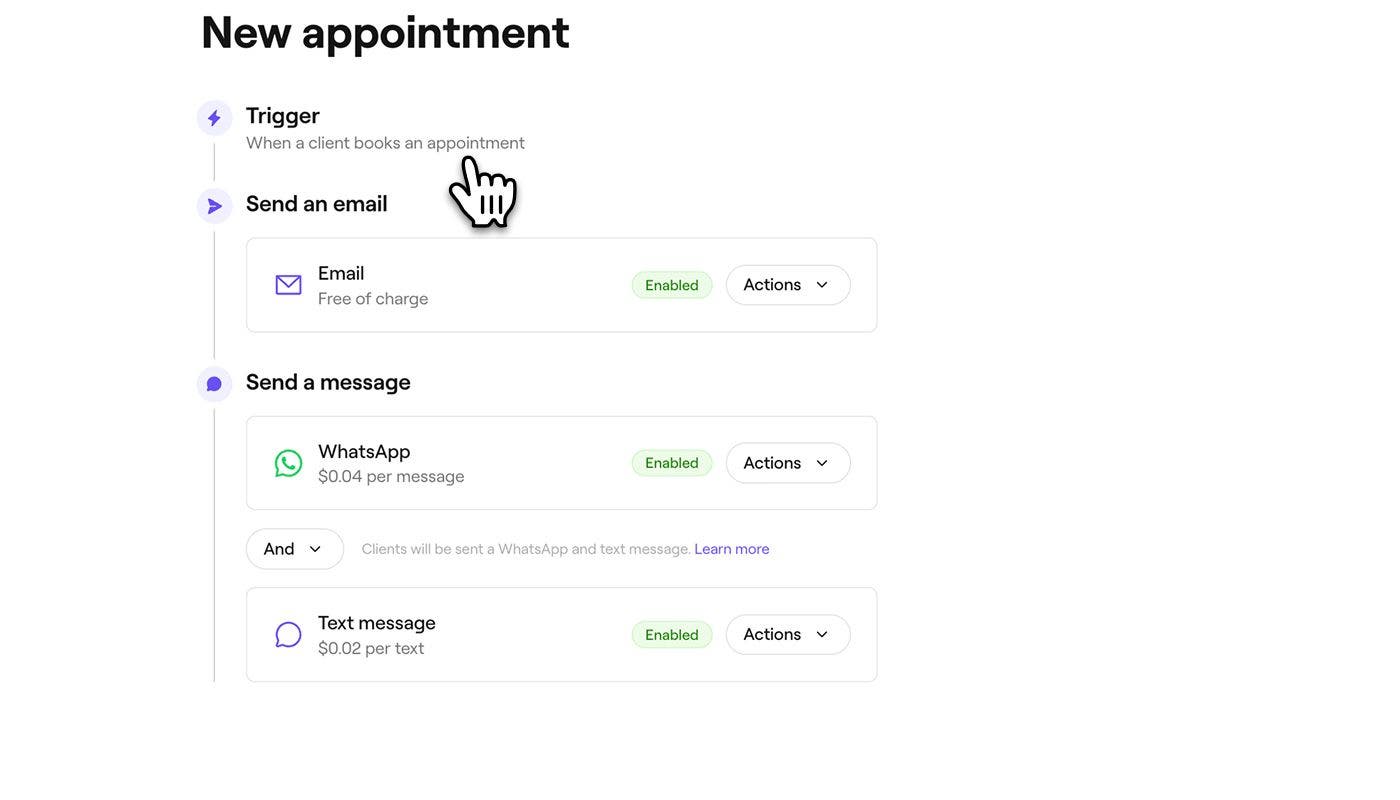
-
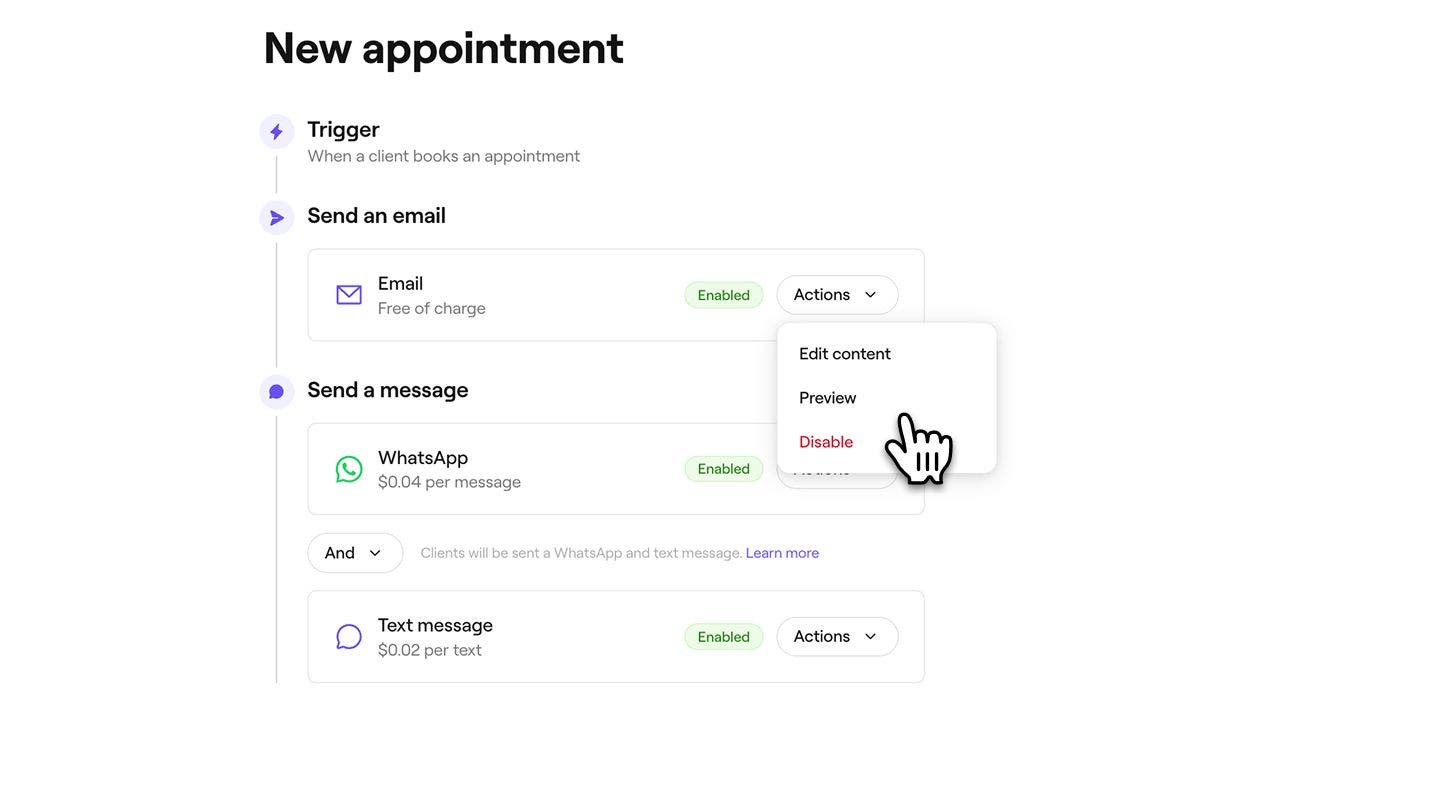
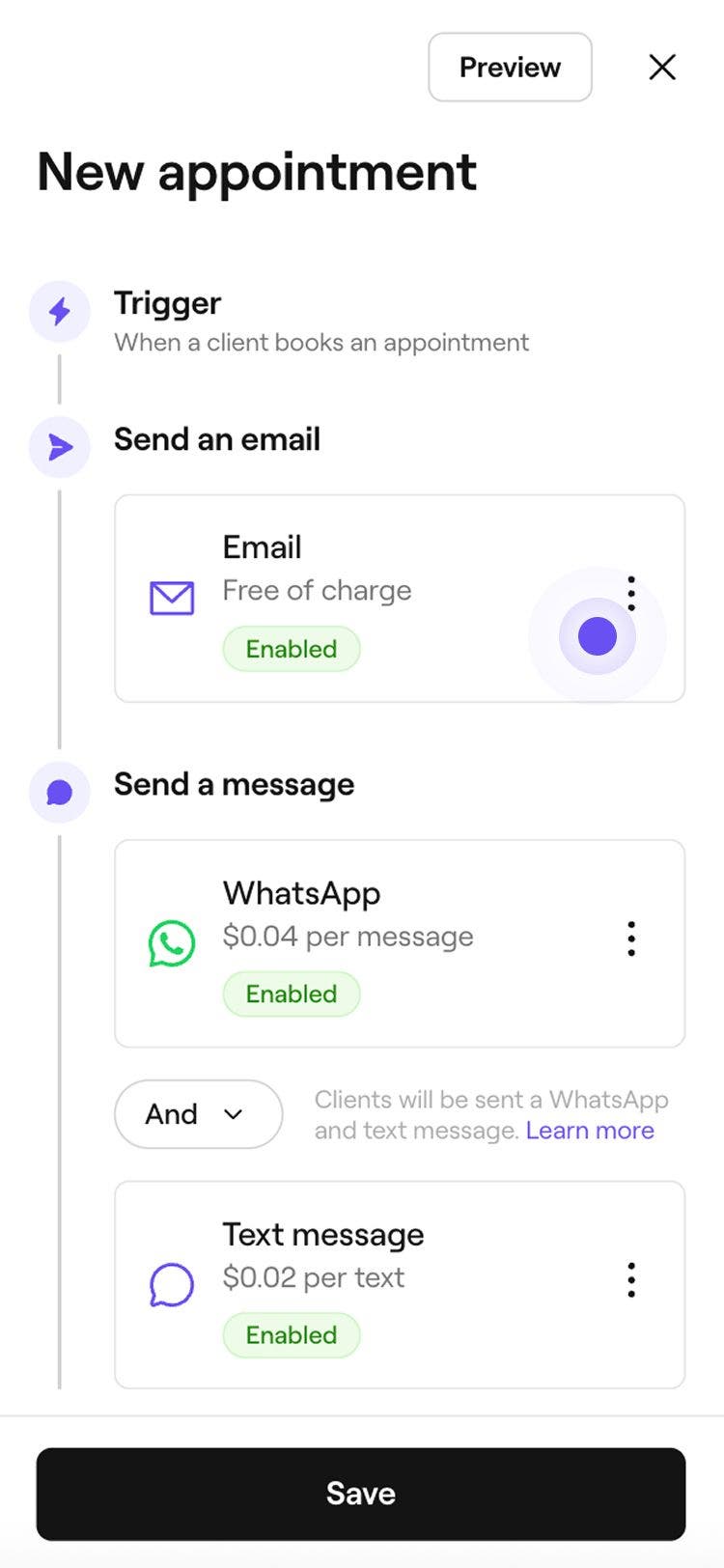
W sekcji Wyślij e-maila kliknij przycisk Opcje, aby zarządzać ustawieniami aktualizacji e-maila:
- Edytuj treść: Wybierz Edytuj treść, aby dodać ważne informacje do aktualizacji. Możesz zaznaczyć pole wyboru, aby Wyświetlić cenę wybranej usługi, i dodać dodatkowe szczegóły w polu Ważne informacje. Kliknij Zapisz w prawym górnym rogu, aby zastosować zmiany.
- Podgląd: sprawdź, jakie automatyczne wiadomości e-mail otrzymają Twoi klienci, wysyłając do siebie testową wiadomość e-mail.
- Wyłącz: wybierz Wyłącz, jeśli nie chcesz, aby ta aktualizacja została wysłana e-mailem.
-
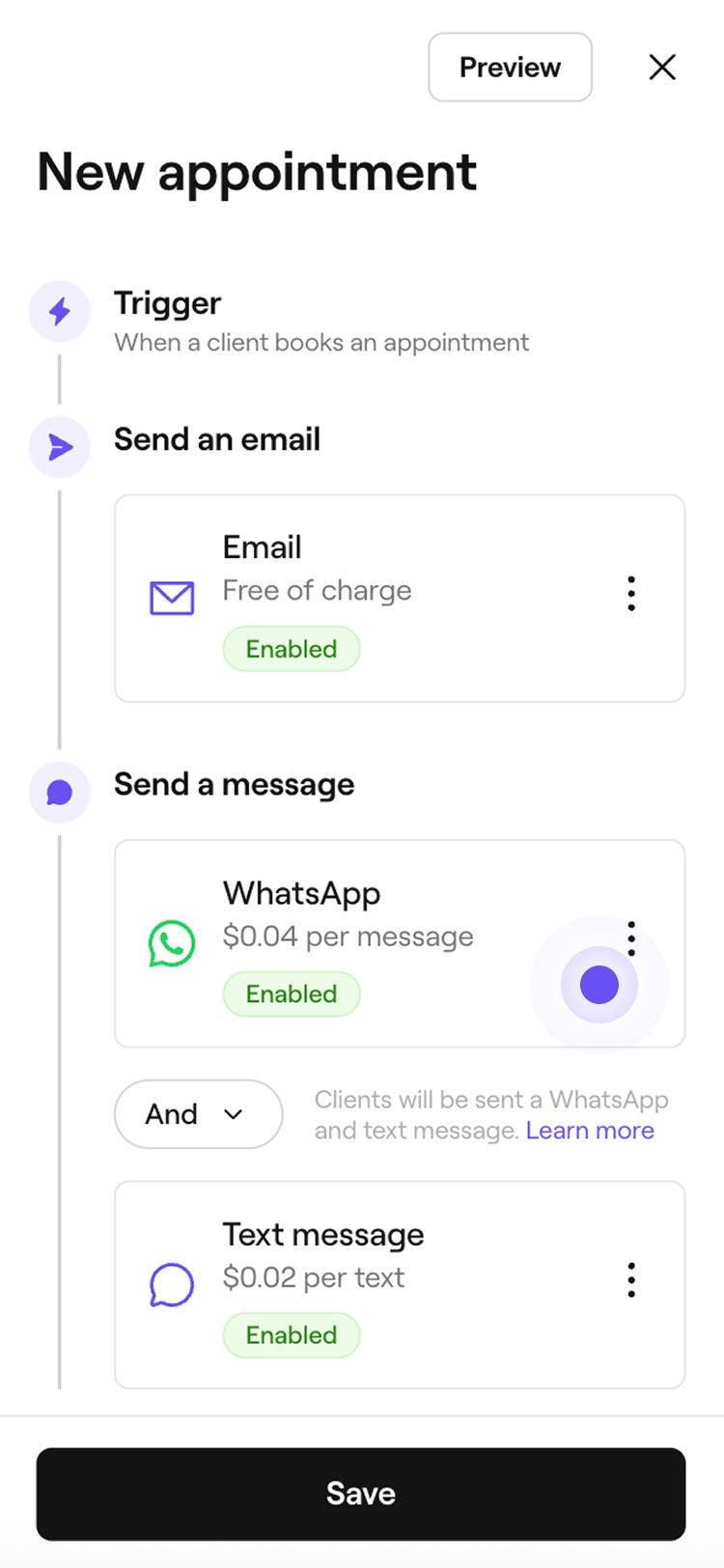
W sekcji Wyślij wiadomość wybierz wysyłanie aktualizacji za pośrednictwem WhatsApp, SMS lub obu tych kanałów.
- Aby zarządzać każdym kanałem, kliknij przycisk Opcje obok WhatsApp lub SMS, aby wyświetlić Podgląd treści wiadomości lub Wyłączyć ten kanał.
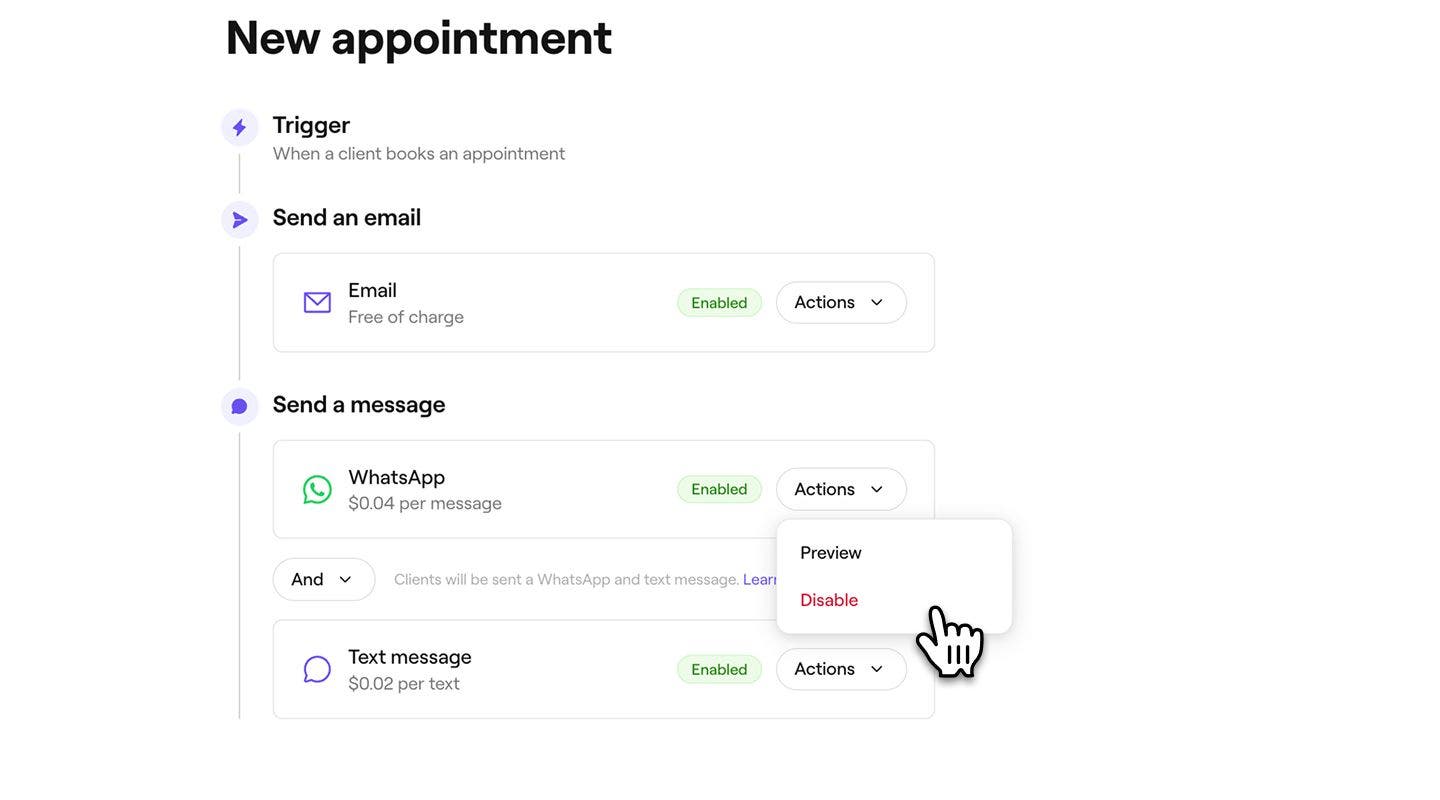
- Aby zarządzać każdym kanałem, kliknij przycisk Opcje obok WhatsApp lub SMS, aby wyświetlić Podgląd treści wiadomości lub Wyłączyć ten kanał.
-
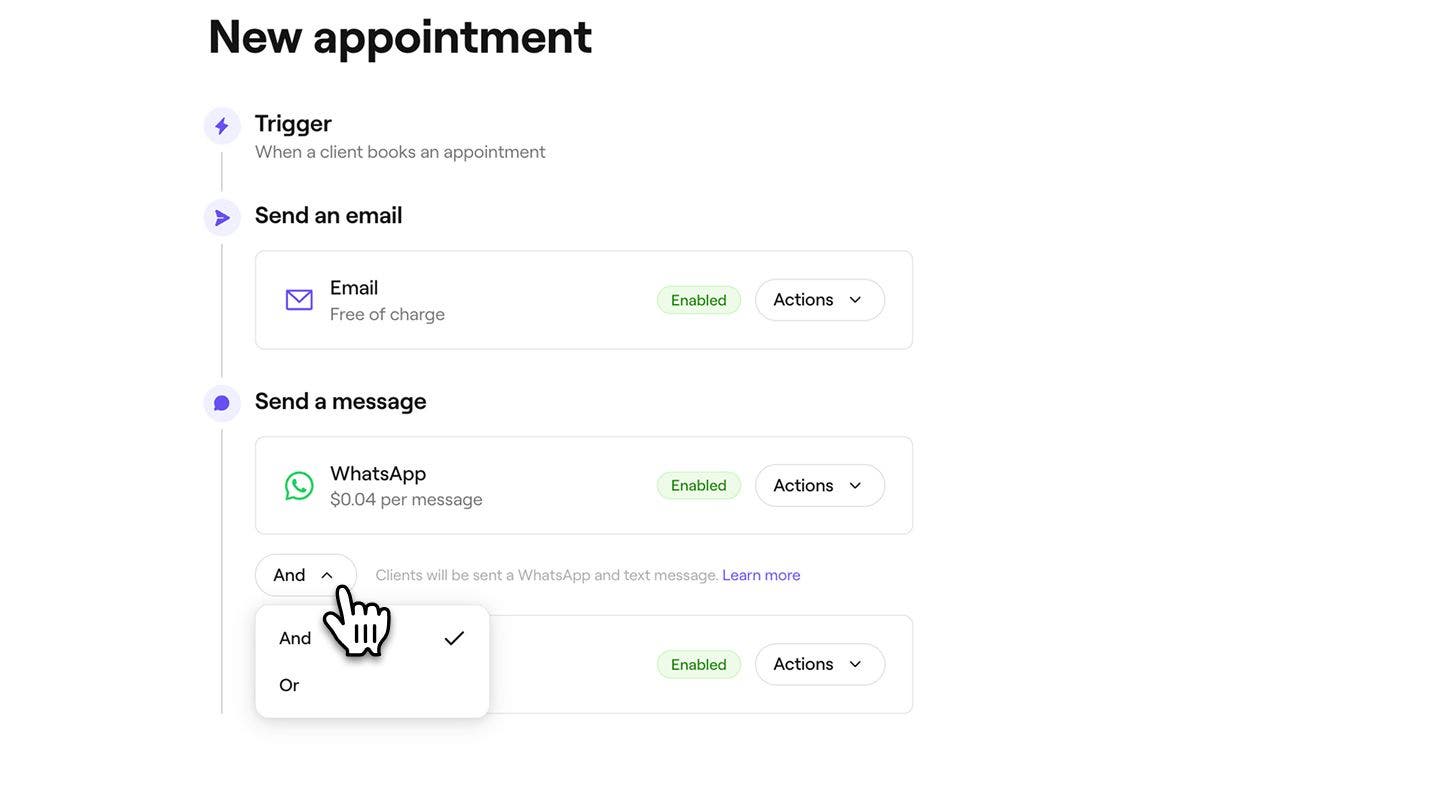
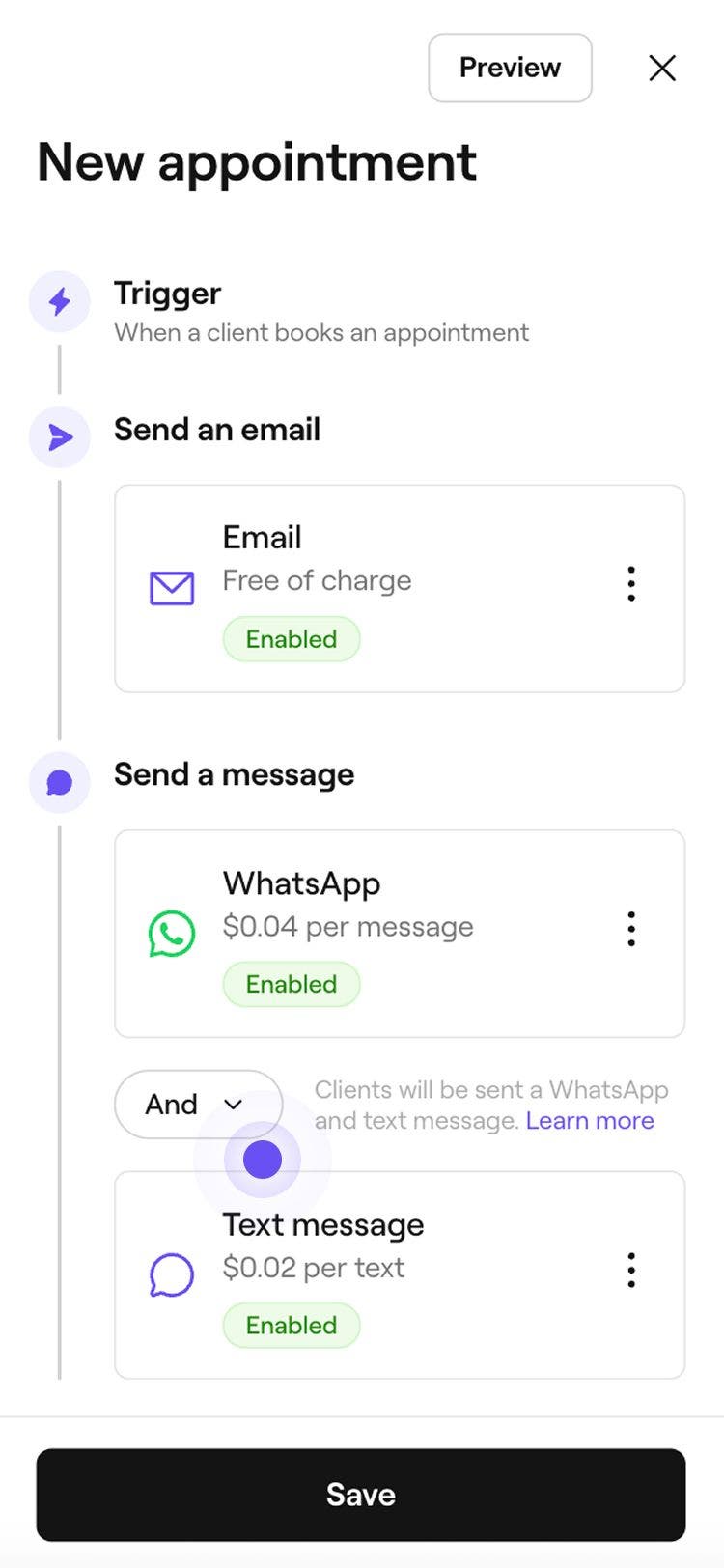
Użyj przełącznika I/Lub, aby przełączać między WhatsApp a SMS i kontrolować sposób wysyłania wiadomości:
- I: aktualizacja zostanie wysłana zarówno przez WhatsApp, jak i SMS-em, dzięki czemu klient otrzyma ją przez oba kanały.
- Lub: najpierw nastąpi próba wysłania aktualizacji za pośrednictwem WhatsApp. Jeśli klient nie ma WhatsApp lub nie można dostarczyć wiadomości, zostanie ona automatycznie wysłana jako SMS. Pobierzemy od Ciebie opłatę tylko za wiadomość, którą udało się wysłać. Jeśli wysyłanie wiadomości WhatsApp się nie powiedzie i zamiast tego zostanie wysłany SMS, naliczymy opłatę tylko za SMS.
-
Kliknij przycisk Zapisz w prawym górnym rogu, aby utworzyć aktualizację wizyty.

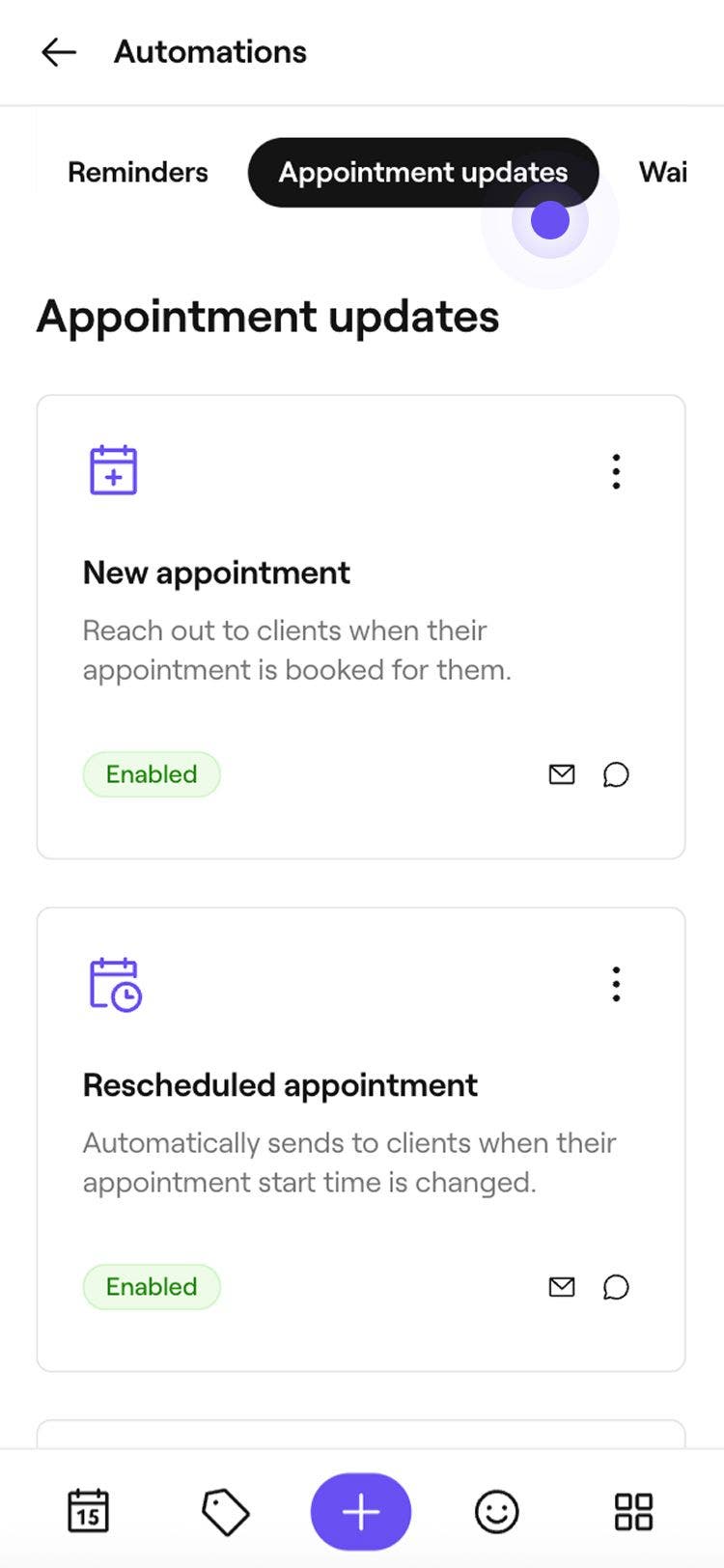
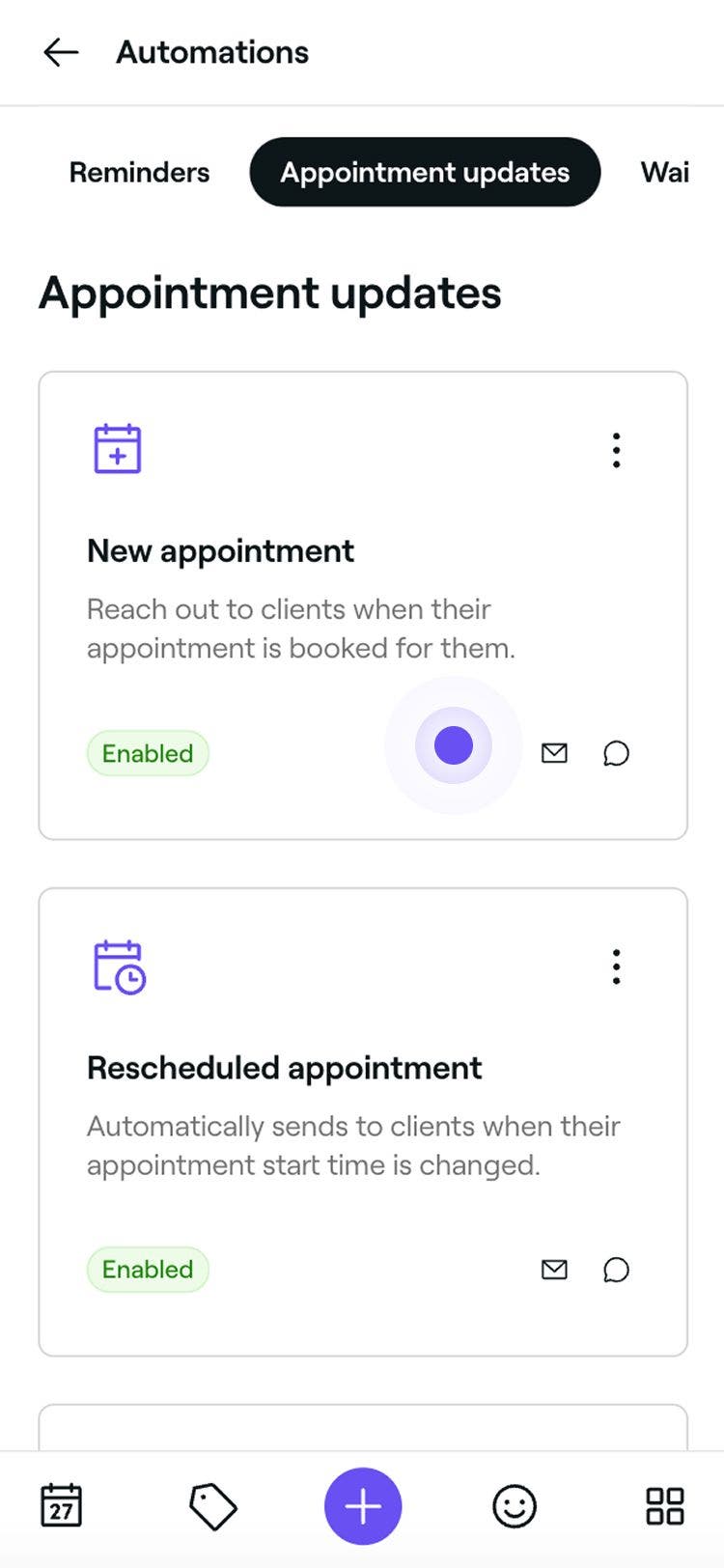
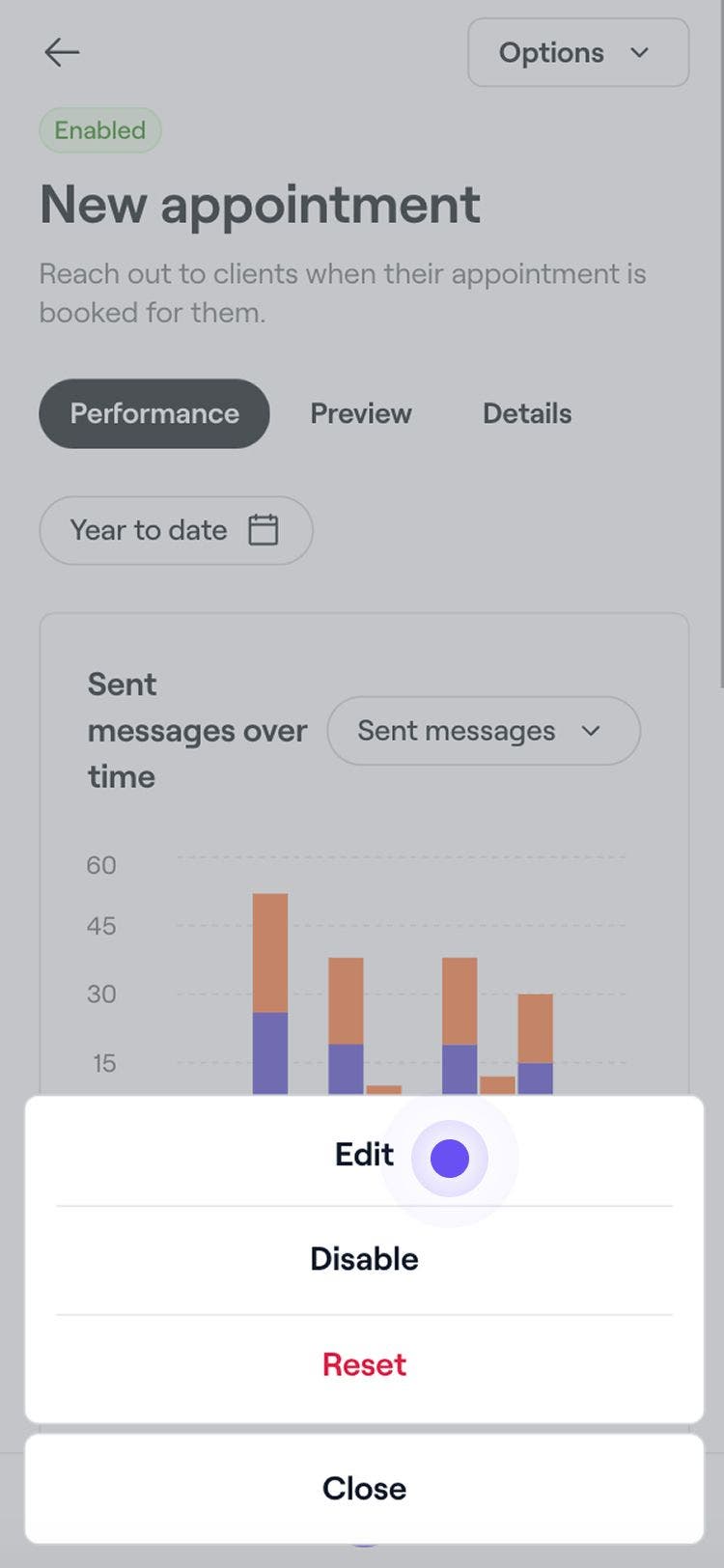
Po edycji automatyzacji aktualizacja wizyty zostanie automatycznie wysłana do klientów na podstawie Twoich zaktualizowanych preferencji dotyczących powiadomień. Możesz również zarządzać wiadomościami uzupełniającymi dotyczącymi opinii i napiwków.
Aktualizacje wizyty są już domyślnie włączone przy pierwszym utworzeniu obszaru roboczego, co oznacza, że klienci będą automatycznie otrzymywać potwierdzenia wizyt i aktualizacje dotyczące zmiany terminu wizyty, odwołania wizyty i niepojawienia się na wizycie.
Zarządzaj aktualizacjami wizyty
-
Otwarto istniejącą aktualizację wizyty z Automatyzacji.
-
W podsumowaniu aktualizacji wizyty kliknij przycisk Opcje w prawym górnym rogu i wybierz jedną z poniższych opcji z panelu:
- Włącz: postępuj zgodnie z instrukcjami, aby włączyć aktualizację wizyty, w tym kanały, za pośrednictwem których jest wysyłana. Kliknij przycisk Zapisz u góry, aby włączyć aktualizację wizyty.
- Wyłącz: zatrzymaj wyzwalanie aktualizacji wizyty, klikając przycisk Wyłącz w wyskakującym okienku, aby potwierdzić.
- Resetuj: przywróć domyślne ustawienia aktualizacji wizyty, klikając przycisk Resetuj w wyskakującym okienku, aby potwierdzić.
Podgląd aktualizacji wizyty
Przed wysłaniem automatycznych aktualizacji wizyty możesz wyświetlić podgląd tego, jak każda wiadomość będzie wyglądać dla Twoich klientów.
- Otwórz istniejącą aktualizację wizyty w sekcji Automatyzacje.
- W podsumowaniu automatyzacji aktualizacji wizyty kliknij przycisk Opcje w prawym górnym rogu i wybierz Edytuj z panelu.
- Kliknij przycisk Podgląd w prawym górnym rogu.
- W podglądzie kliknij każdy kanał, aby sprawdzić, jak Twoja wiadomość będzie wyglądać w e-mailu, SMS-ie i na WhatsAppie.
- W prawym górnym rogu kliknij jedną z następujących Opcji:
- Wyślij testową wiadomość e-mail: w wyskakującym okienku wprowadź adres e-mail i kliknij Wyślij, aby przed włączeniem automatyzacji zobaczyć dokładnie, jak wiadomość będzie wyświetlana klientom.
- Gotowe: Zamknij podgląd treści wiadomości.
Często zadawane pytania
Automatyczne wiadomości z podziękowaniem są wysyłane po zapłaceniu za wizytę, zwykle w ciągu 24 godzin od godziny wizyty. Klienci muszą mieć włączone Powiadomienia, aby je otrzymywać.
Jeśli wizyta zostanie opłacona później niż 24 godziny po ustalonym terminie, wiadomość nie zostanie wysłana.
Możesz spersonalizować Aktualizacje wizyty, dodając szczegóły, takie jak instrukcje dotyczące dalszej pielęgnacji, ważne zasady lub informacje o dalszych działaniach, w Sekcji Ważne informacje. Te informacje pojawią się w aktualizacjach wizyty wysyłanych e-mailem, ale SMS-y mają ustalony format i nie można ich dostosować.
Jeśli klient nie otrzymał automatycznej wiadomości z aktualizacją, sprawdź, czy jego dane kontaktowe w profilu klienta są prawidłowe i czy wyraził zgodę na otrzymywanie wiadomości w swoich Ustawieniach powiadomień.
Klienci z Nieopłaconą lub częściowo opłaconą fakturą nadal otrzymają wiadomość z podziękowaniem po realizacji płatności. Wyzwalaczem wysyłania wiadomości jest proces Zapłać, niezależnie od tego, czy faktura została opłacona w całości.
Wiadomości „Dziękujemy za napiwek” są wysyłane tylko e-mailem, niezależnie od Ustawień powiadomień. Jednak automatyczne wiadomości dotyczące opłat za późne odwołanie lub niepojawienie się będą wysyłane zawsze, niezależnie od preferencji firmy w zakresie komunikacji.
Aktualizacje wizyty wysyłane e-mailem za pośrednictwem Fresha są zawsze bezpłatne. Aktualizacje wizyty SMS-em są jednak odliczane od salda wiadomości SMS. Możesz zarządzać saldem SMS-ów w sekcji Rozliczenia.
Możesz zobaczyć wiadomości, które zostały wysłane, przechodząc do Marketing i wybierając [Historia wiadomości](Możesz zobaczyć wiadomości, które zostały wysłane, przechodząc do Marketing i wybierając Historię wiadomości. Wyświetli się lista wszystkich automatycznych wiadomości wysłanych do klientów. Możesz wyszukiwać według imienia i nazwiska klienta, adresu e-mail lub numeru rezerwacji. Aby sprawdzić treść wiadomości dotyczących konkretnej wizyty, otwórz wizytę, kliknij Opcje (trzy kropki) u dołu ekranu i wybierz Wyświetl aktywność. Spowoduje to wyświetlenie osi czasu wiadomości związanych z tą rezerwacją.). Wyświetli się lista wszystkich automatycznych wiadomości wysłanych do klientów. Możesz wyszukiwać według imienia i nazwiska klienta, adresu e-mail lub numeru rezerwacji.
Aby sprawdzić treść wiadomości dotyczących konkretnej wizyty, otwórz wizytę, kliknij Opcje (trzy kropki) u dołu widoku wizyty i wybierz Wyświetl aktywność. Spowoduje to wyświetlenie osi czasu wiadomości związanych z tą rezerwacją.
WhatsApp pobiera opłaty od firm takich jak Fresha za dostęp do interfejsu WhatsApp Business API, który nie jest usługą bezpłatną. Zintegrowaliśmy się z WhatsApp, aby ułatwić Ci kontakt z klientami, ale wszelkie koszty użytkowania są określone w Cenniku WhatsApp dla komunikacji biznesowej. Znajdziesz go na naszej stronie Cennik.
Aby wysłać testowy e-mail z treścią wiadomości automatycznej, najpierw wybierz wiadomość, którą chcesz sprawdzić (na przykład Automatyzacja nowej wizyty), aby otworzyć szczegóły. Kliknij Opcje w prawym górnym rogu i wybierz Edytuj. Następnie w sekcji Wyślij e-maila kliknij Opcje i wybierz Podgląd. Otworzy się okno podglądu e-maila, w którym możesz sprawdzić treść wiadomości automatycznej. Jeśli chcesz zobaczyć, jak wygląda w Twojej skrzynce odbiorczej, kliknij Wyślij testową wiadomość e-mail w prawym górnym rogu. W wyskakującym okienku w razie potrzeby zaktualizuj adres e-mail i wybierz Wyślij.
Testową wiadomość e-mail wysyła się tylko na podany adres e-mail i nie dotrze ona do Twoich klientów.