Instellingen voor online boekingen beheren
In deze handleiding leer je hoe je je beschikbaarheid voor online boekingen instelt, zodat klanten je services online kunnen boeken op een moment dat hen uitkomt.
In dit artikel
Instellingen voor online beschikbaarheid beheren
Zodra je Marktplaats-profiel live is, kunnen klanten online afspraken met je boeken op basis van de beschikbaarheid van je teamleden. Je kunt dan beheren hoe ver van tevoren klanten online kunnen boeken.
-
Ga vanuit het hoofdmenu aan de linkerkant van je scherm naar Instellingen.
-
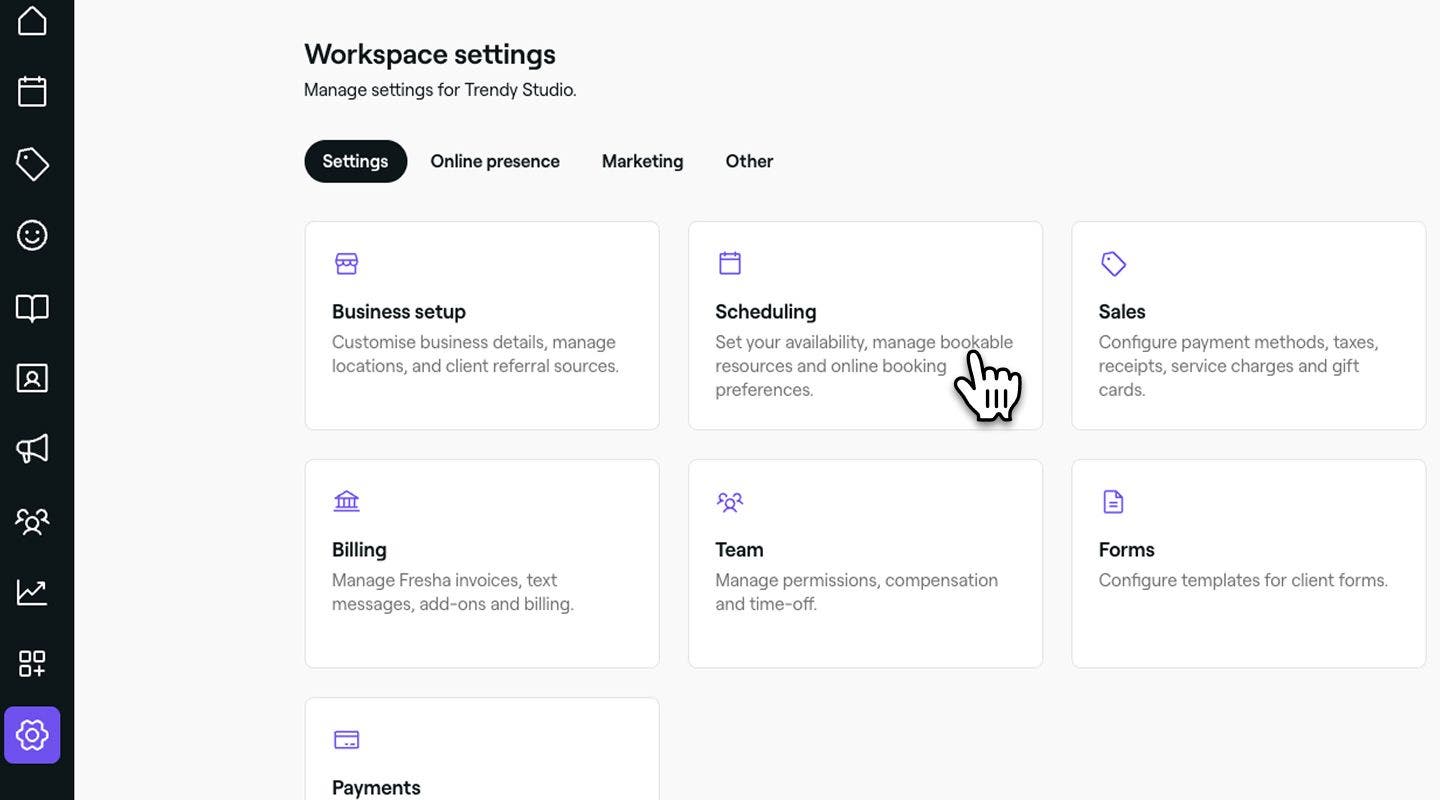
Klik op de categorie Planning en selecteer vervolgens Beschikbaarheid in het linkermenu.
-
Klik naast Boekingsvenster op de knop Bewerken om de Instellingen bij te werken.

-
Stel in de weergave Boekingsvenster in hoelang van tevoren klanten online afspraken kunnen boeken onder Online beschikbaarheid:
-
Stel de minimale hoeveelheid tijd in die vereist is tussen het moment waarop een klant een reservering maakt en het moment waarop de afspraak begint op. Je kunt kiezen voor geen kennisgevingstermijn of voor een optie van onmiddellijk tot 2 weken voor de aanvangstijd. Als je bijvoorbeeld een kennisgevingsperiode van 1 uur instelt, zien klanten alleen afspraakmomenten die 1 uur later beginnen.
-
Bepaal hoe ver in de toekomst ze mogen boeken. Je kunt bijvoorbeeld boekingen tot 12 maanden in de toekomst accepteren, wat betekent dat klanten binnen het tijdsbestek van 12 maanden bij je kunnen boeken voor het volgende jaar.

-
-
Stel onder Annuleren en afspraak verzetten een deadline in voor wanneer klanten online kunnen annuleren of een afspraak kunnen verzetten. Na deze tijd moeten ze rechtstreeks contact opnemen met je bedrijf door je Betalingsbeleid te bewerken.

-
Klik op de knop Opslaan rechtsboven om de updates toe te passen.


Eenmaal bijgewerkt, worden je boekingsvoorkeuren onmiddellijk online bijgewerkt.
Voeg belangrijke informatie toe
Wanneer klanten online afspraken boeken, kun je tijdens het boekingsproces belangrijke informatie en salonrichtlijnen verstrekken, zoals parkeerbeschikbaarheid, verwachte aankomsttijden, leeftijdsvereisten of andere instructies, zoals voorbereidingstips voor specifieke services.
-
Ga vanuit het hoofdmenu aan de linkerkant van je scherm naar Instellingen.
-
Selecteer bovenaan het tabblad Instellingen en klik op Planning.

-
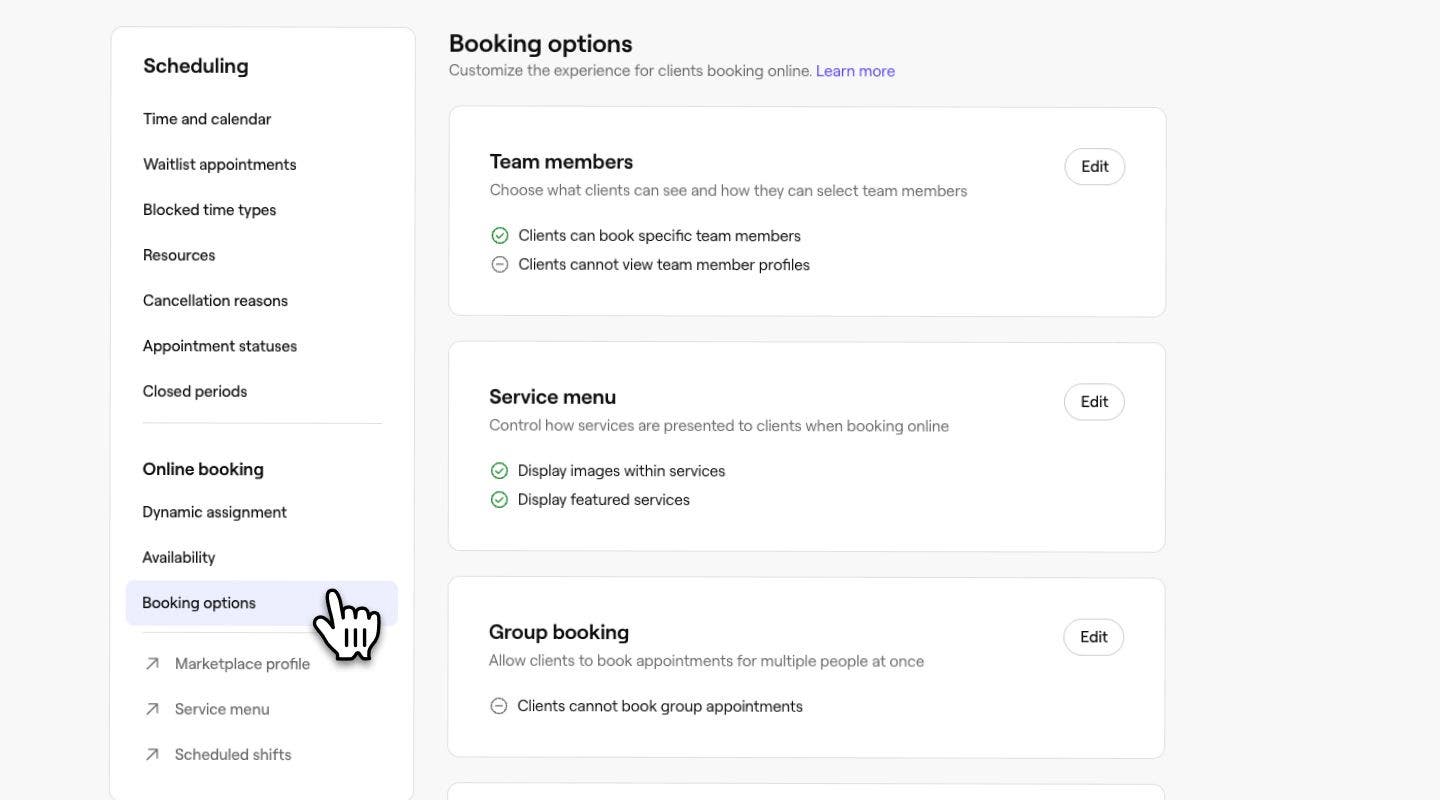
Selecteer in het linkermenu Online boekingen.
-
Klik naast Belangrijke informatie op de knop Toevoegen.

-
Voeg op de pagina Belangrijke informatie belangrijke informatie toe die klanten moeten zien bij het afrekenen wanneer ze afspraken boeken of cadeaubonnen of abonnementen kopen.
-
Klik op de knop Opslaan rechtsboven om je updates toe te passen.


Zodra de informatie is toegevoegd, wordt deze onmiddellijk weergegeven aan je klanten wanneer ze hun online boeking voltooien. Je kunt je Belangrijke informatie op elk moment bijwerken door dezelfde stappen te volgen.
Kies hoe de details van je team worden weergegeven
Je kunt aanpassen welke informatie klanten online over je teamleden zien, zoals beoordelingen en afbeeldingen in portfolio.
-
Ga vanuit het hoofdmenu aan de linkerkant van je scherm naar Instellingen.
-
Klik op de categorie Planning om je Instellingen voor online boekingen te bekijken.
-
Selecteer in het linkermenu Inhoud online profiel en klik op de knop Bewerken om de Instellingen bij te werken.

-
Vink vervolgens de volgende selectievakjes aan om je online boekingservaring voor klanten aan te passen en het volgende toe te staan:
- Toon beoordelingen naast namen van teamleden: Toont gemiddelde beoordelingen voor teamleden tijdens het boeken. Dit is standaard geactiveerd.
- Toon waarderingen met sterren en profielen voor teamleden: Toont de gemiddelde waardering met sterren van elk teamlid en hun profiel, inclusief hun biografie, talen, interesses en koppelingen naar sociale media, indien beschikbaar.
- Portfolio-afbeeldingen van teamleden weergeven: Sta toe dat afbeeldingen uit de professionele portfolio van je teamleden ook in de afbeeldingengalerij voor je locatie worden weergegeven. Je kunt bepalen welke afbeeldingen van teamleden worden weergegeven door op Bewerken te klikken en specifieke teamleden niet te selecteren in je selectie-instellingen.
- Klanten kunnen boeken op geslacht van teamlid: toon opties om 'elke vrouw' en 'elke man' te boeken, samen met het weergeven van voornaamwoorden van teamleden.
-
Klik op de knop Opslaan rechtsboven om je updates toe te passen.
Zodra je hebt geactiveerd dat de portfolio-afbeeldingen van teamleden op je Marktplaats-profiel worden weergegeven, verschijnen alle afbeeldingen die door die teamleden zijn geüpload onder het tabblad Teamportfolio van je afbeeldingengalerij.
Meldingsvoorkeuren voor teamleden instellen
Wanneer klanten online afspraken boeken, kunt u ervoor kiezen om e-mailmeldingen naar teamleden te sturen wanneer afspraken worden geboekt, verzet of geannuleerd. Elk teamlid kan zijn of haar eigen persoonlijke meldingsinstellingen beheren.
-
Ga vanuit het hoofdmenu aan de linkerkant van je scherm naar Instellingen.
-
Selecteer bovenaan het tabblad Instellingen en klik op Planning.
-
Selecteer in het linkermenu Online boekingen om je Instellingen te bekijken en te beheren.
-
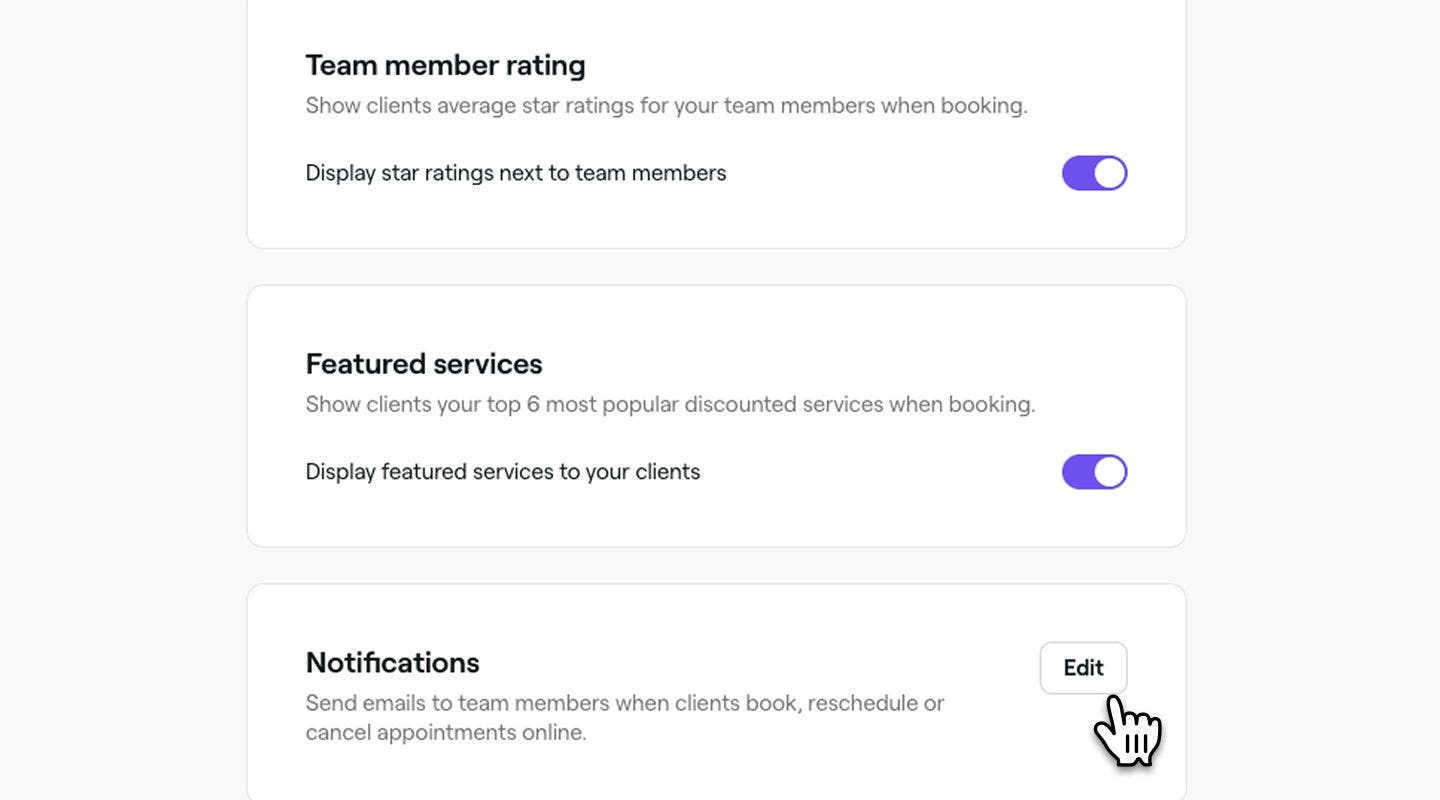
Klik naast Meldingen op de knop Bewerken.
-
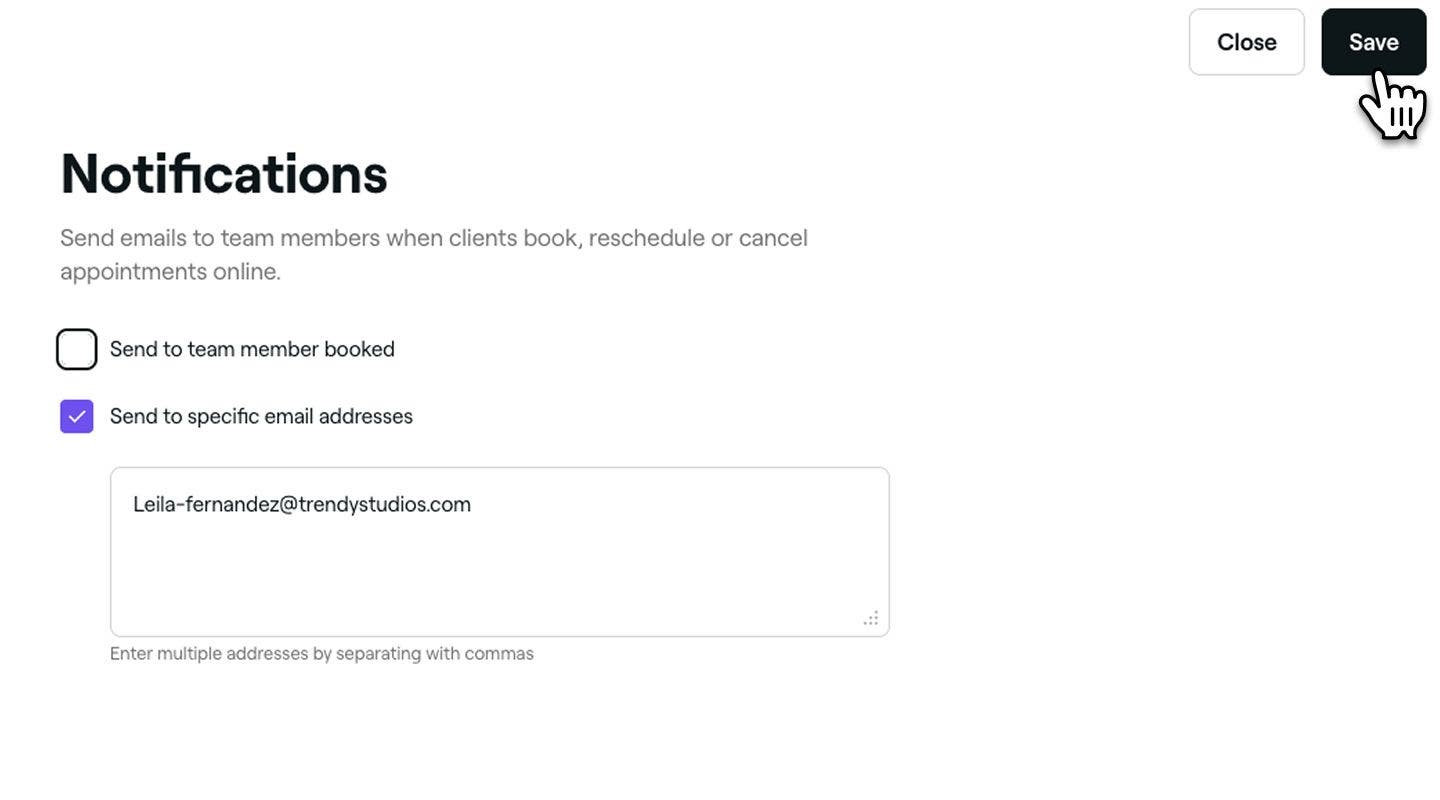
Kies op de pagina Meldingen de manier waarop boekingsmeldingen naar je team moeten worden verzonden.
-
Verzenden naar teamlid met geboekte afspraak: vink dit selectievakje aan om het teamlid bij wie de afspraak is geboekt op de hoogte te stellen.
-
Verzenden naar specifieke e-mailadressen: Voer een of meer e-mailadressen in, gescheiden door komma's, om meldingen naar die inboxen te verzenden.
-
-
Klik op de knop Opslaan rechtsboven om je updates toe te passen.


Je team ontvangt nu boekingsmeldingen op basis van je geselecteerde voorkeuren voor nieuwe, verplaatste of geannuleerde afspraken.
Veelgestelde vragen
- Controleer of je services online actief zijn.
- Controleer of je team geplande diensten heeft.
- Controleer je periodes waarin het bedrijf dicht is.
- Controleer je Instellingen voor online boekingen om te zien hoe ver van tevoren je klanten kunnen boeken.
- Controleer of je profiel online wordt weergegeven.
Nee, zodra groepsafspraken zijn geactiveerd, zijn ze van toepassing op alle services, teamleden en locaties. Deze instelling kan niet worden beperkt tot specifieke instellingen.
Nee, de sectie Belangrijke informatie kan niet worden aangepast voor individuele locaties, services of teamleden. Alle aangebrachte updates zijn van toepassing op je hele account, inclusief alle locaties, services en teamleden.
De categorie Aanbevolen services wordt automatisch gegenereerd op basis van je zes populairste services, met uitzondering van arrangementen, en kan niet worden aangepast. Als je echter de Aanbevolen services volledig wilt verbergen, kun je deze uitschakelen via je Online boekingsopties onder Werkruimte-instellingen. Hiermee worden Aanbevolen services verwijderd van zowel je locatiepagina als de reserveringsstroom.
De beoordeling van een teamlid wordt pas zichtbaar nadat het teamlid ten minste 4 beoordelingen heeft ontvangen. Als het teamlid er minder dan 4 heeft, verschijnt de beoordeling niet op de vestigingspagina of op de Website. Bovendien zijn beoordelingen gekoppeld aan zowel het teamlid als de vestiging waar de service werd geleverd. Als een beoordeling niet correct is toegewezen, wordt deze mogelijk niet weergegeven onder het profiel van het teamlid.
Als je Marktplaats-profiel offline is, kunnen klanten niet boeken via de Fresha-marktplaats, Reserveer met Google of boekingskoppelingen. Als je het niet hebt uitgeschakeld, kun je het volgende controleren:
Algemene voorwaarden voor afspraken worden automatisch gegenereerd op basis van je Betalingsbeleidsinstellingen, zodat de voorwaarden die je klanten zien en waarmee ze akkoord gaan bij het boeken altijd je op dit moment geldende no-show- en annuleringsvoorwaarden weerspiegelen. Om wijzigingen aan te brengen in de Algemene voorwaarden die aan je klanten worden getoond, werk je je Betalingsbeleid bij.
Om Aanbevolen services uit je Fresha-marktplaats-profiel te verwijderen, ga je naar je Online boekingsopties en schakel je Laat je aanbevolen services aan je klanten zien uit. Eenmaal uitgeschakeld, worden Aanbevolen services nergens meer aan klanten getoond, ook niet op uw locatiepagina, uw unieke boekingslink, 'Boek nu'-knoppen en QR-codes.