Betalingsbeleid instellen
Leer hoe je boekingen kunt beveiligen en no-shows kunt verminderen door betalingsbeleid in te stellen.
In dit artikel
Hoe betalingsbeleid werkt
Wanneer je een Betalingsbeleid in Fresha instelt, is dit standaard automatisch van toepassing op alle geboekte afspraken. Klanten moeten voldoen aan de beleidsvereisten om hun afspraak bij jou te bevestigen.
Je kunt ook aangepaste betalingsregels maken voor specifieke services, klantgroepen of waarden van afspraken. Met deze flexibiliteit kun je bepalen wanneer vooruitbetalingen vereist zijn en hoe ze worden toegepast.
Aanbetalingen instellen
- Ga vanuit het hoofdmenu aan de linkerkant van je scherm naar Instellingen.
- Klik op de categorie Betalingen om je Betalingsbeleid te beheren.

- Selecteer naast Reserveringsbeleid de knop Bewerken.

- Selecteer in de weergave Betalingsbeleid Vooraf een aanbetaling vereisen.

- Kies onder Aanbetalingsbedrag om een percentage of vast bedrag van de totale boekingswaarde te innen en voer vervolgens het bedrag in.

- Kies onder Restitueerbaar tot of de aanbetaling niet-restitueerbaar is of stel een periode in waarin klanten kunnen opzeggen en een terugbetaling kunnen ontvangen.

- Om u te beschermen tegen no-shows, vinkt u het selectievakje aan naast No-showkosten toepassen en voert u vervolgens het percentage van de totale waarde van de afspraak in dat u op de klant wilt in rekening brengen. Hierdoor kun je het geld houden als de klant niet komt opdagen.

- Vink het selectievakje aan naast Afspraken automatisch opzeggen voor klanten die geen aanbetaling hebben gedaan om afspraken op te zeggen die door teamleden zijn geboekt wanneer de aanbetaling niet op tijd is betaald.
- Gebruik de eerste vervolgkeuzelijst onder Indien niet betaald binnen om te kiezen hoelang klanten de tijd hebben om de aanbetaling te betalen (1-72 uur).
- Gebruik de vervolgkeuzelijst aan de rechterkant om te kiezen of de tijd na de afspraak of vóór de begintijd van de afspraak telt.
- Vink onder Geavanceerde opties de selectievakjes aan om aan te passen hoe je Betalingsbeleid van toepassing is op specifieke services, klanten of de waarde van afspraken. Als er geen geavanceerde opties zijn geselecteerd, is het beleid standaard van toepassing op alle boekingen:
- Pas per service aan door op Bewerken te klikken om een aangepaste aanbetaling of no-showkosten toe te passen op specifieke services en selecteer vervolgens Toepassen om je wijzigingen op te slaan. Zodra je betalingsbeleid actief is, kun je ook rechtstreeks vanuit de instellingen van de individuele service beheren of een service een aanbetaling vereist en een aangepast aanbetalingsbedrag instellen.

- Pas het beleid toe op geselecteerde klantgroepen, zoals nieuwe klanten of klanten met eerdere no-shows of annuleringen. Om te bepalen of een individuele klant verplicht is om een aanbetaling te doen, werk je hun profielinstellingen bij.
- Pas het beleid toe op afspraken boven een bepaalde waarde door het minimumbedrag in te voeren.
- Pas per service aan door op Bewerken te klikken om een aangepaste aanbetaling of no-showkosten toe te passen op specifieke services en selecteer vervolgens Toepassen om je wijzigingen op te slaan. Zodra je betalingsbeleid actief is, kun je ook rechtstreeks vanuit de instellingen van de individuele service beheren of een service een aanbetaling vereist en een aangepast aanbetalingsbedrag instellen.
- Klik op de knop Opslaan rechtsboven om je Betalingsbeleid bij te werken.


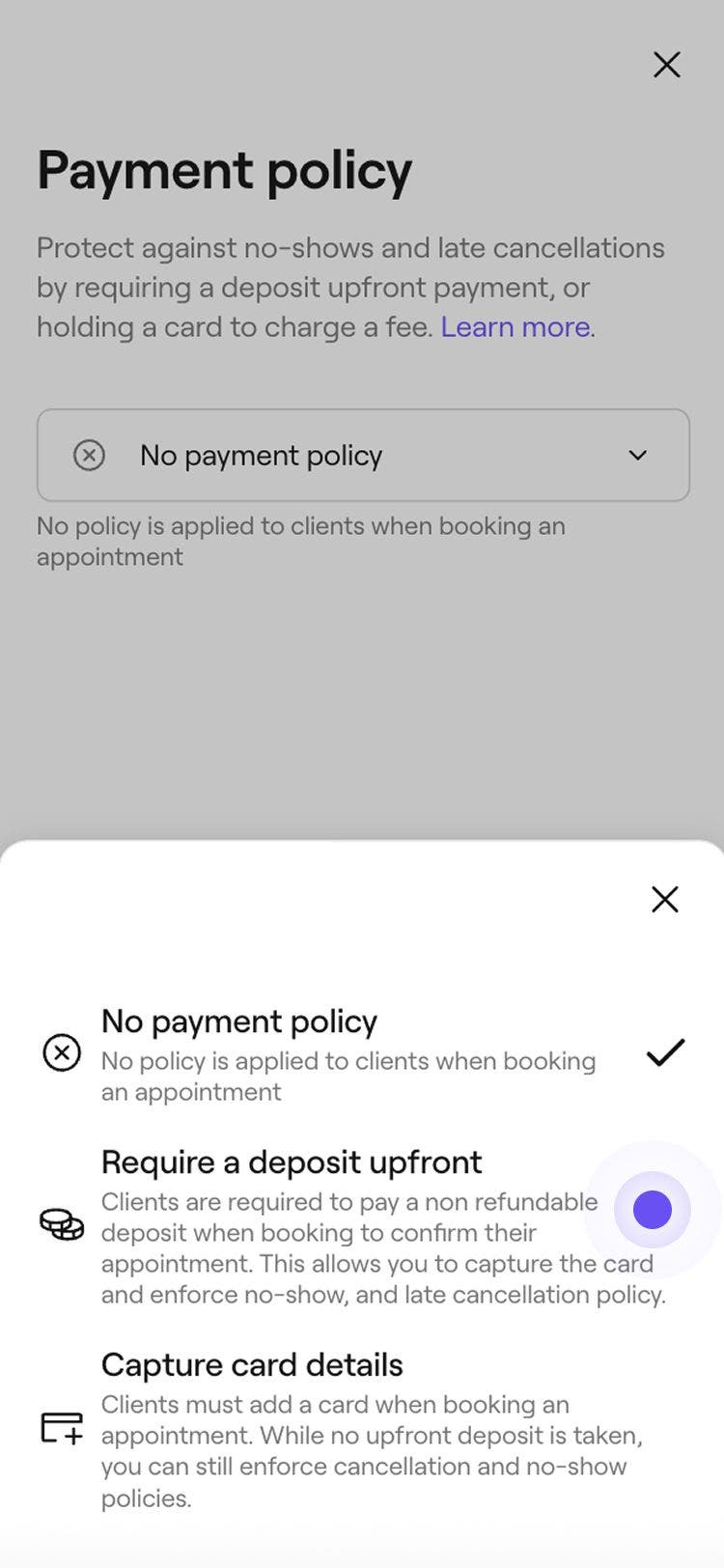
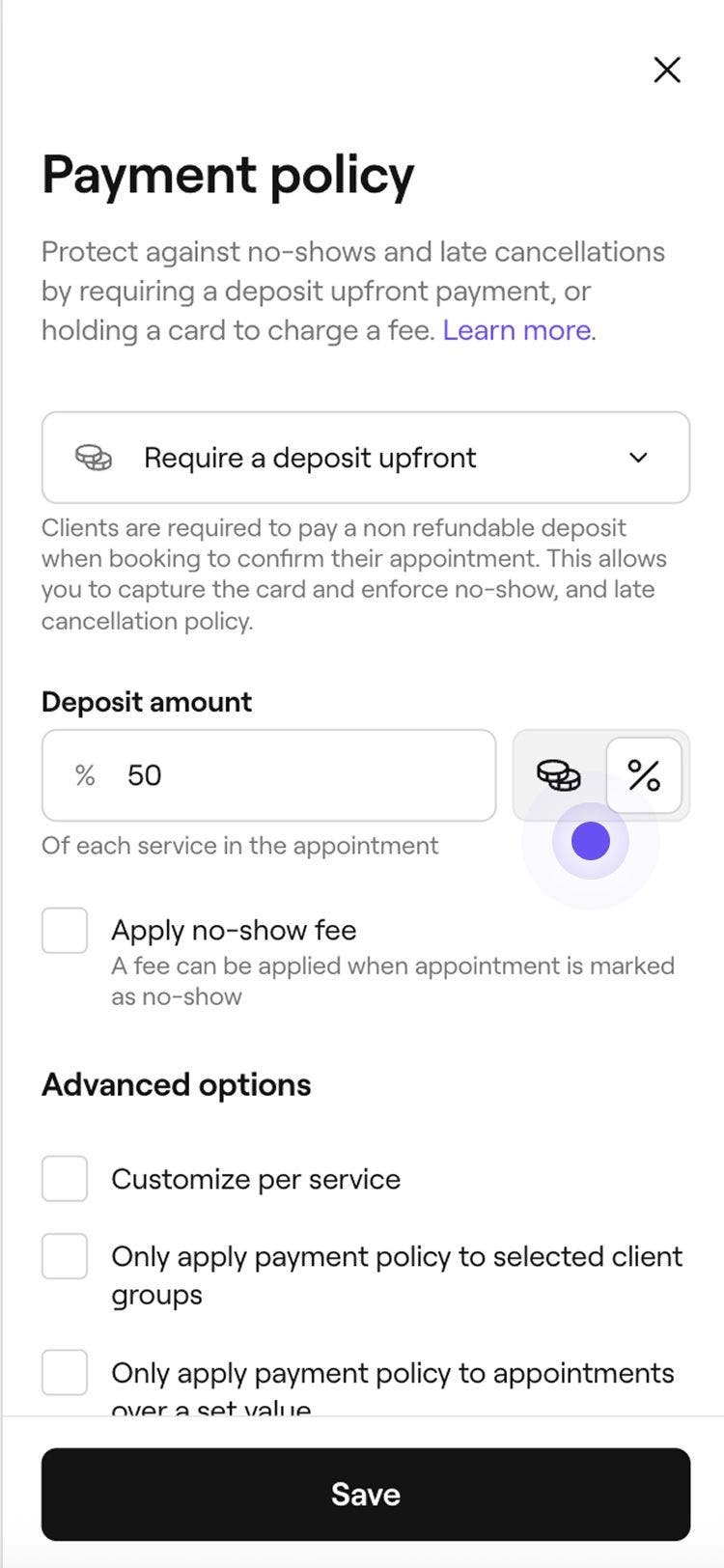


Zodra aanbetalingen zijn geactiveerd, moeten klanten een aanbetaling doen om hun boeking te bevestigen, waarbij hun kaart veilig in hun portemonnee wordt opgeslagen. Bij het afrekenen kunnen ze het resterende bedrag eenvoudig betalen met hun opgeslagen kaart.
Vastleggen van kaartgegevens instellen
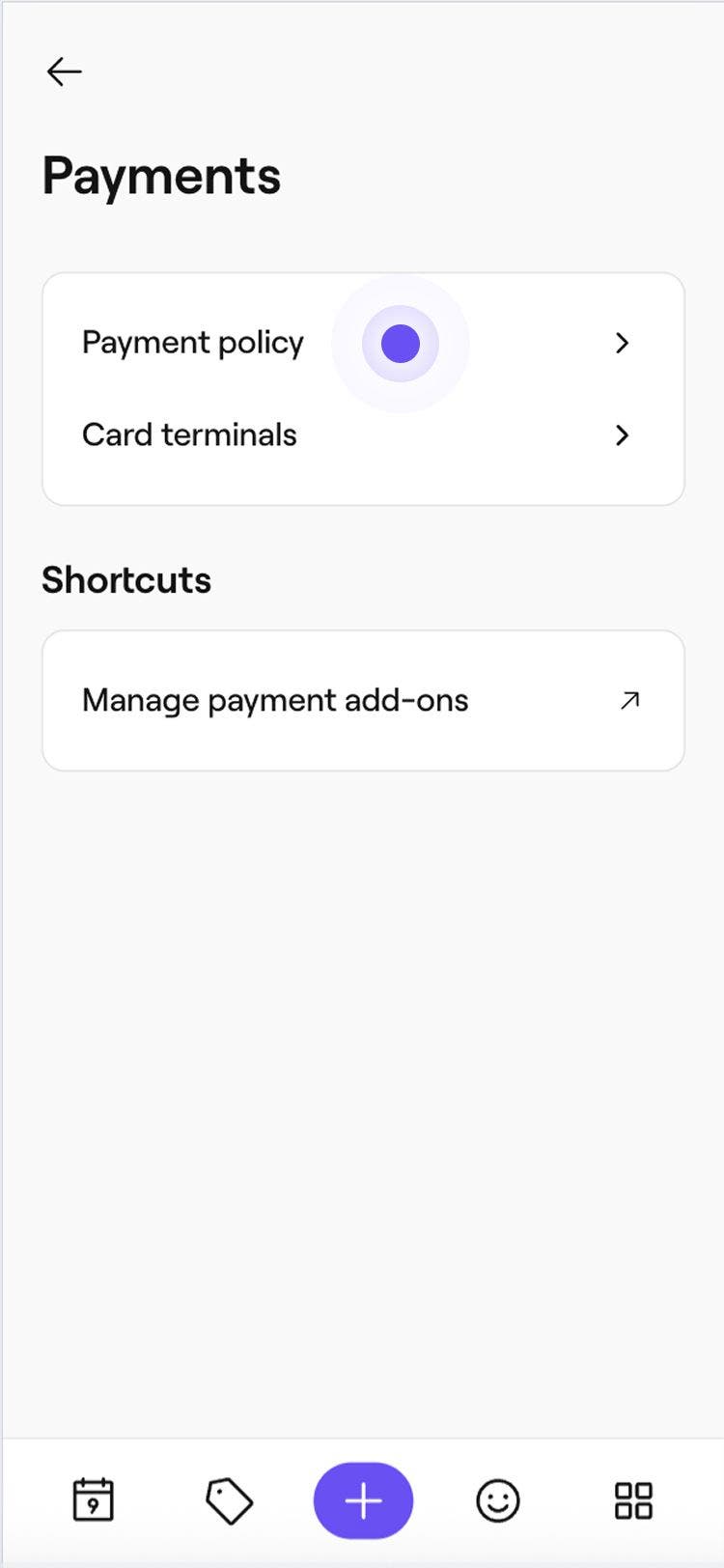
- Ga vanuit het hoofdmenu aan de linkerkant van je scherm naar Instellingen.
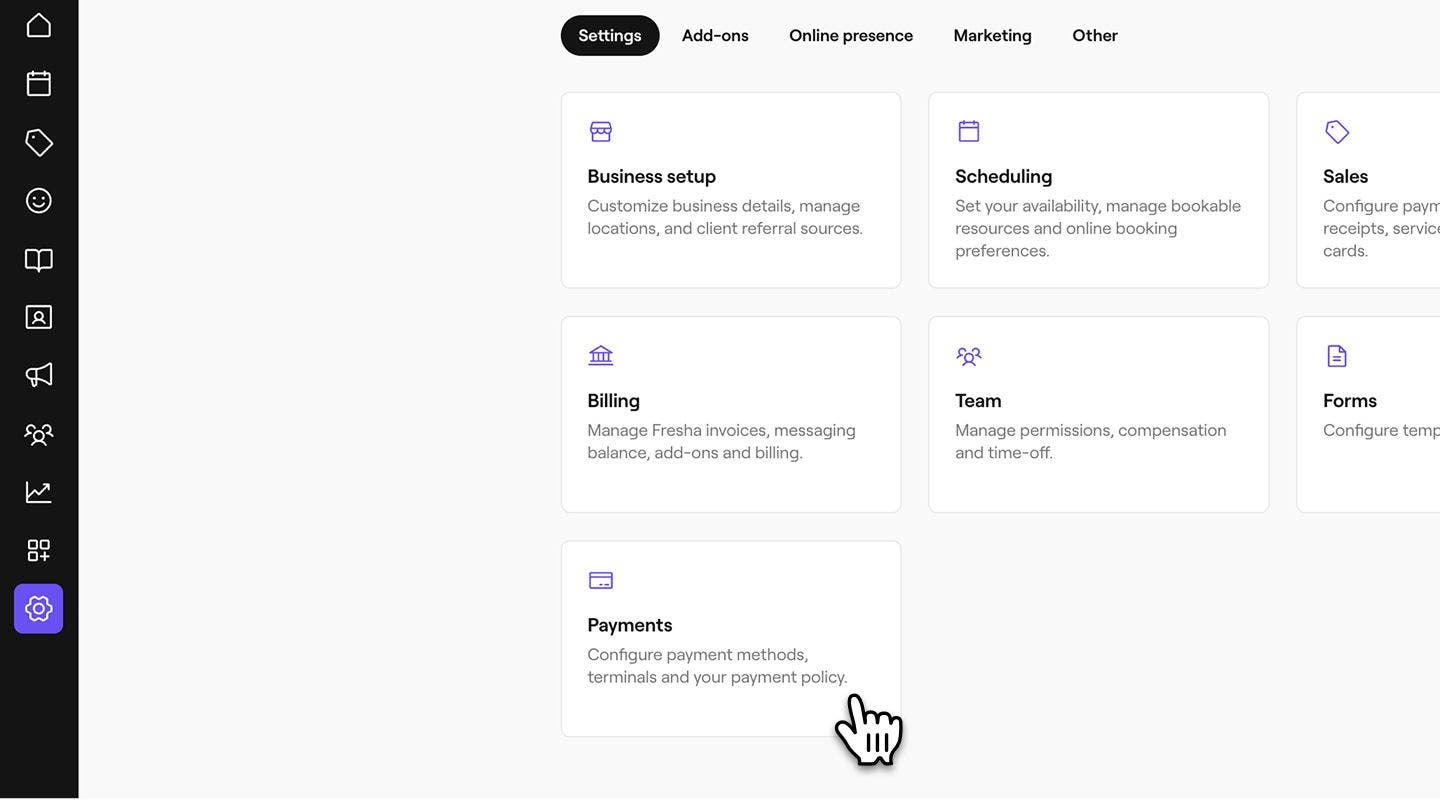
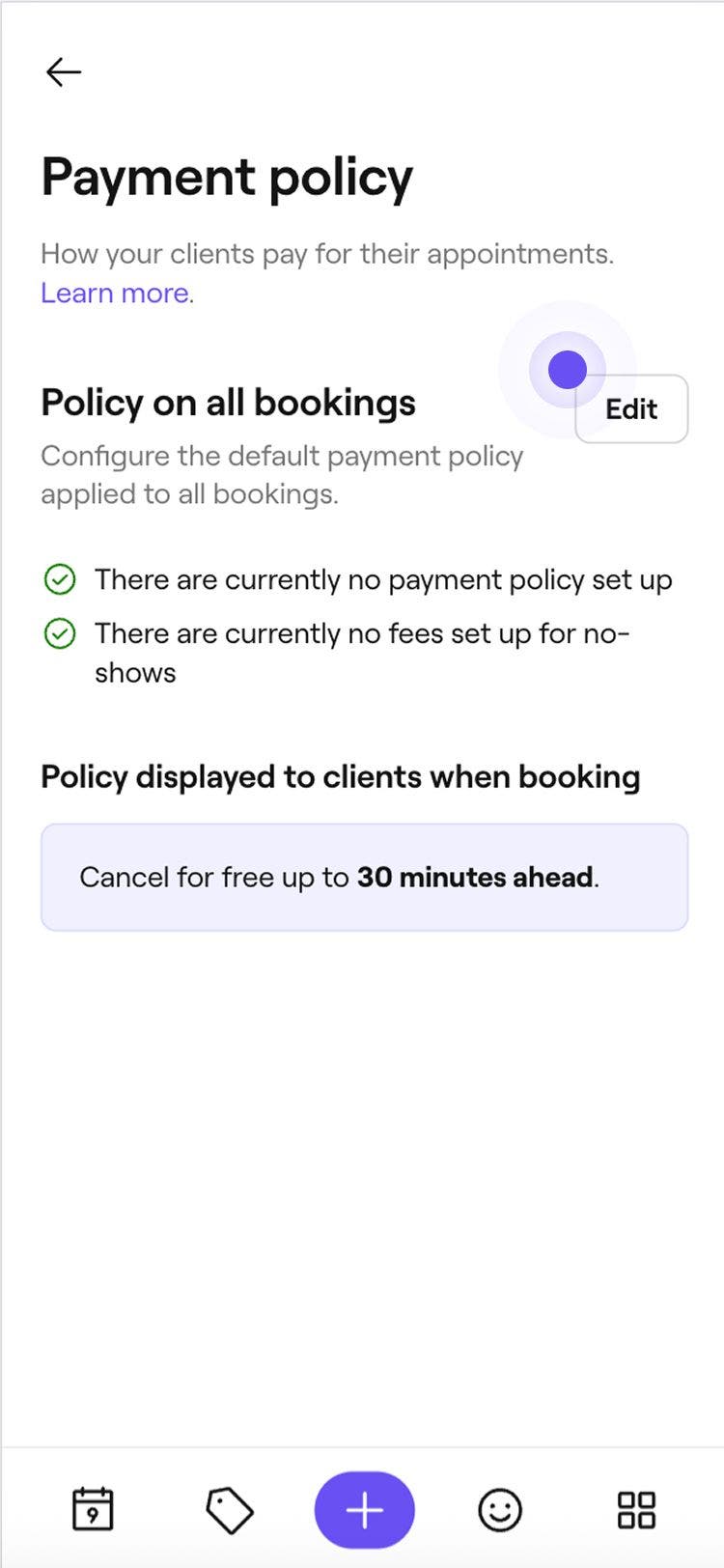
- Selecteer naast Afspraakbeleid de knop Bewerken.
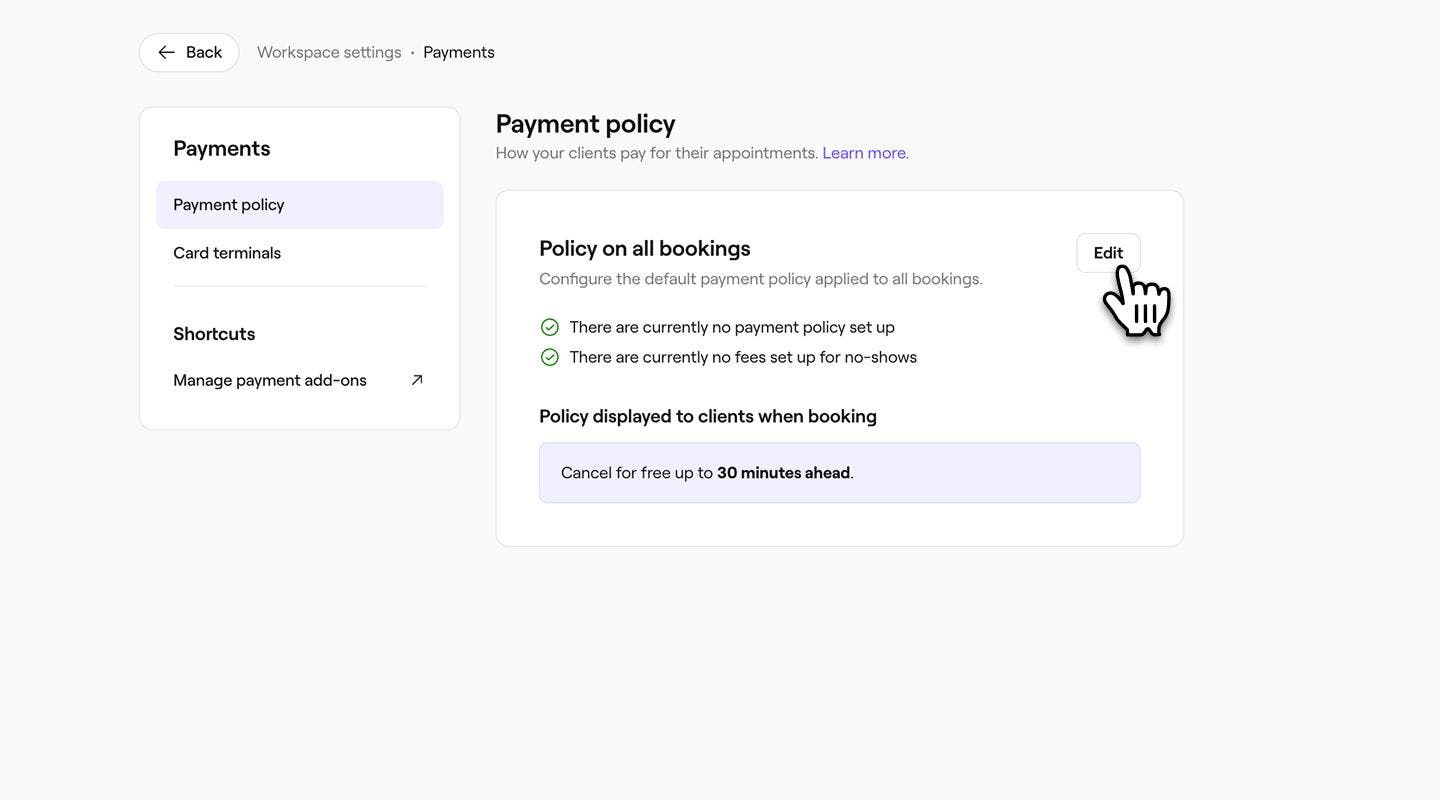
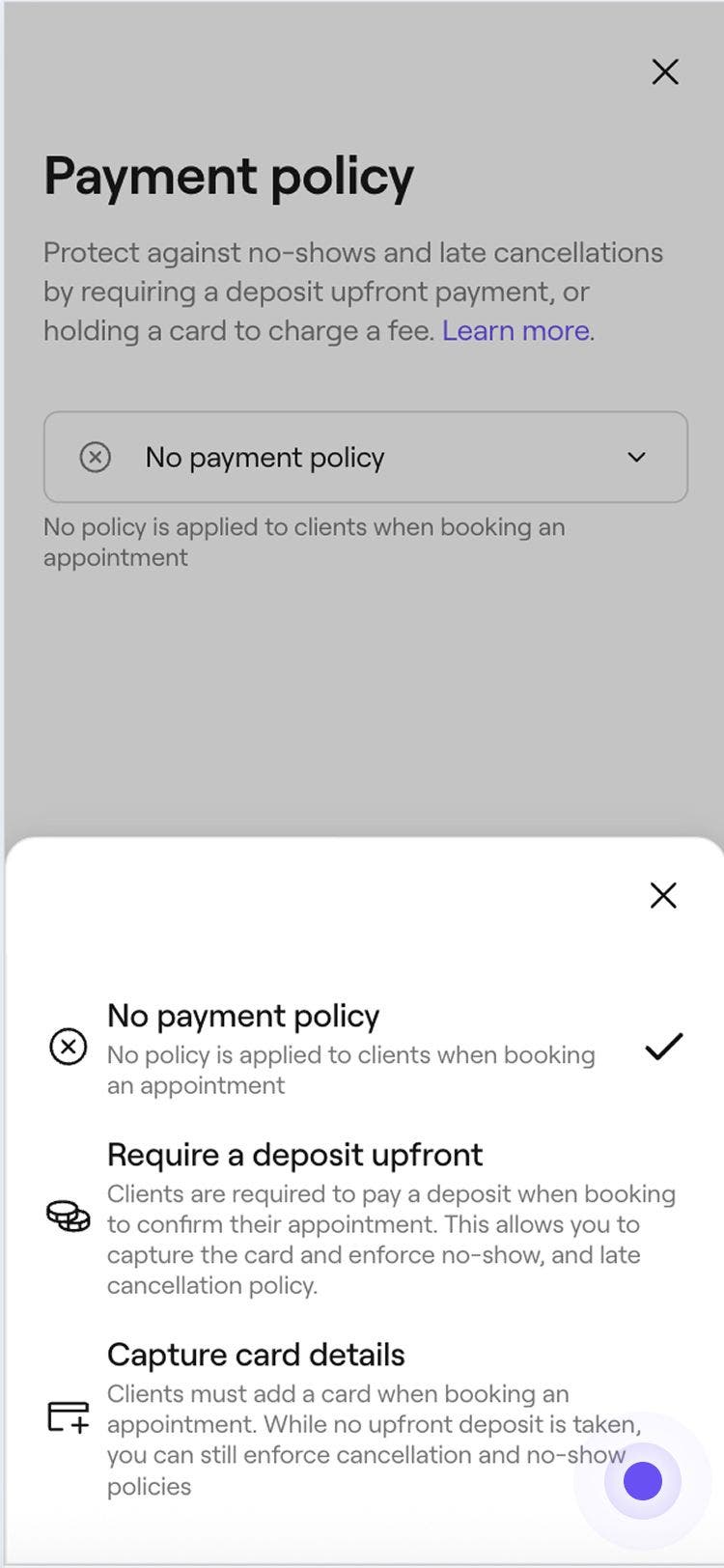
- Selecteer in de weergave Betalingsbeleid Kaartgegevens vastleggen.
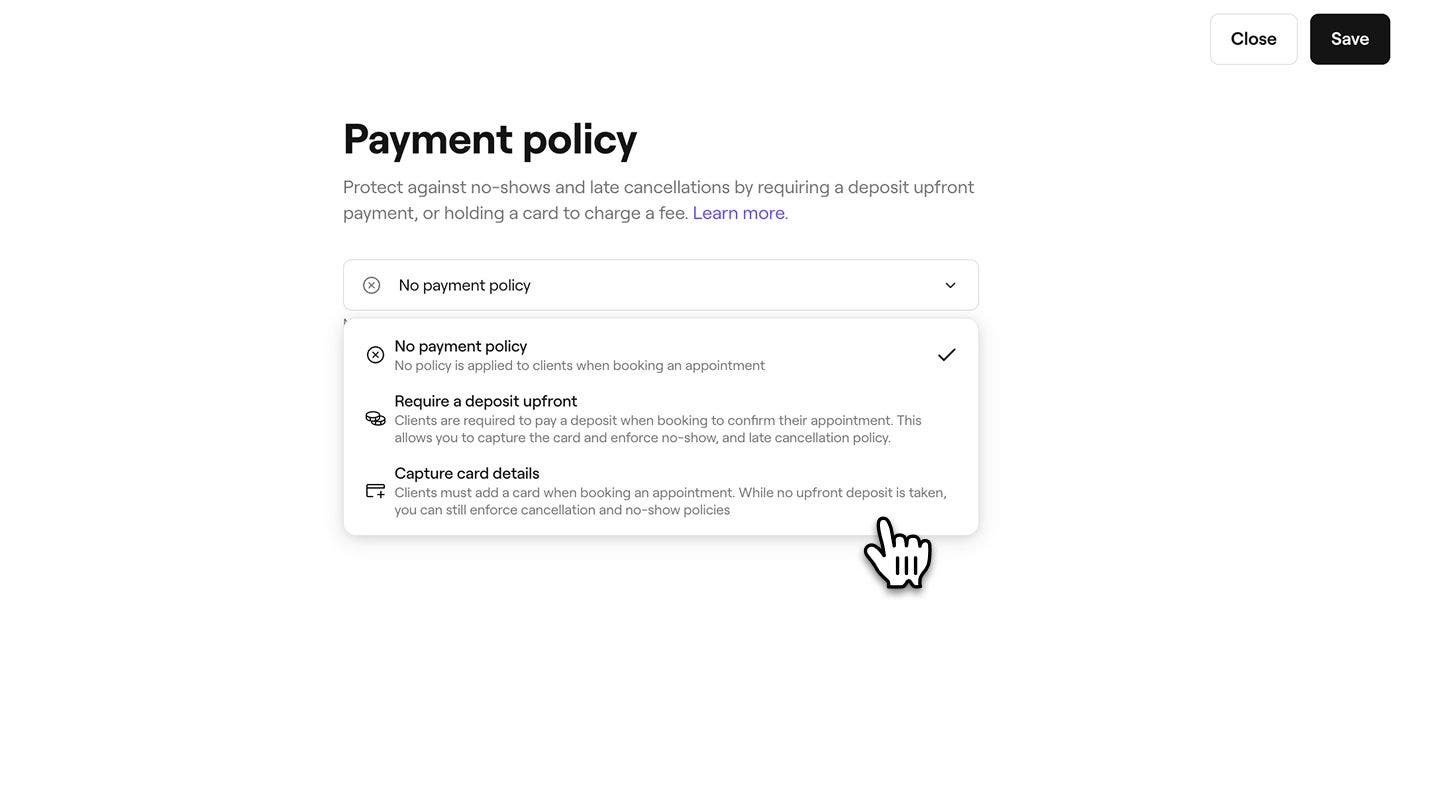
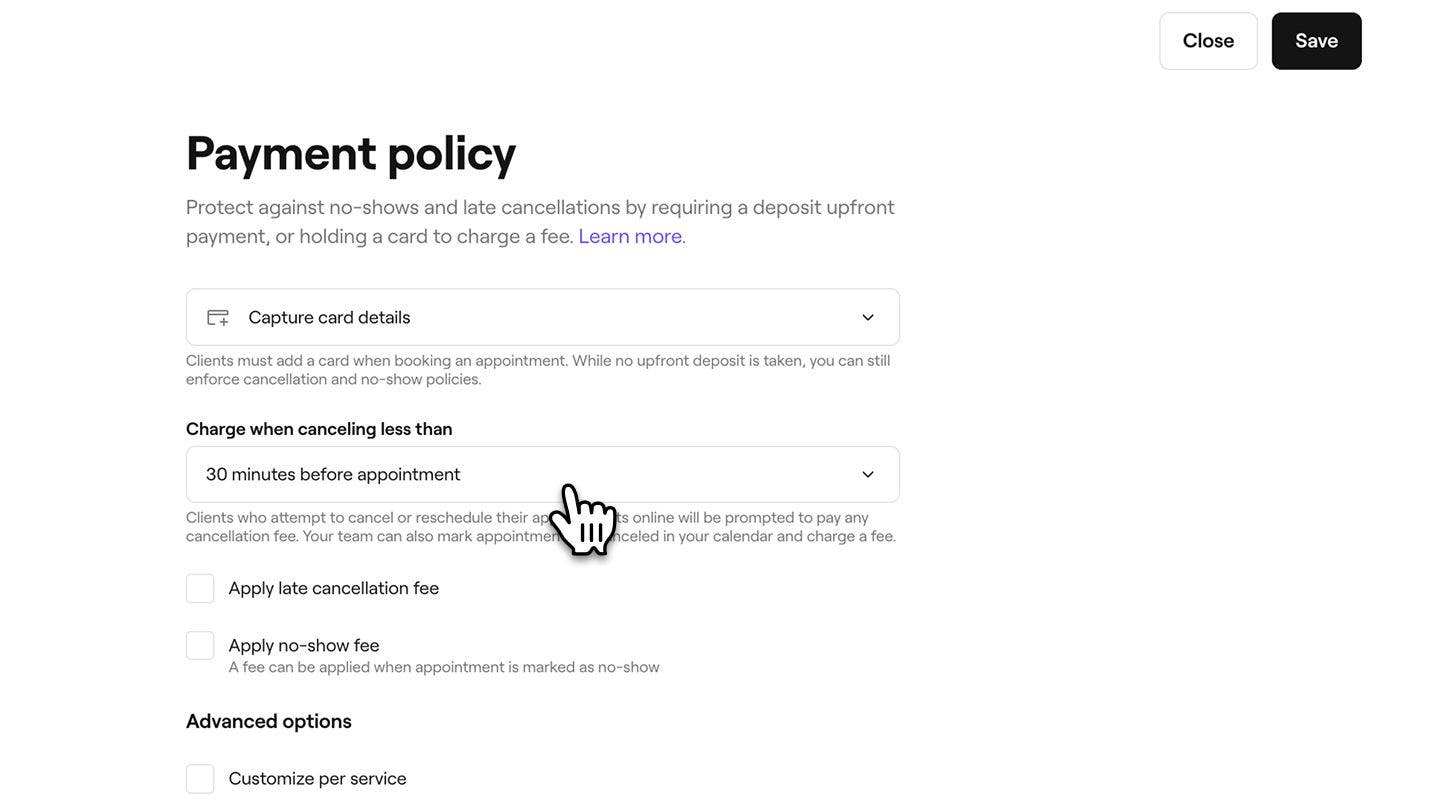
- Stel onder Kosten in rekening brengen bij annuleren in minder dan het tijdsbestek in waarbinnen klanten kunnen opzeggen zonder dat er een annuleringsvergoeding in rekening wordt gebracht.
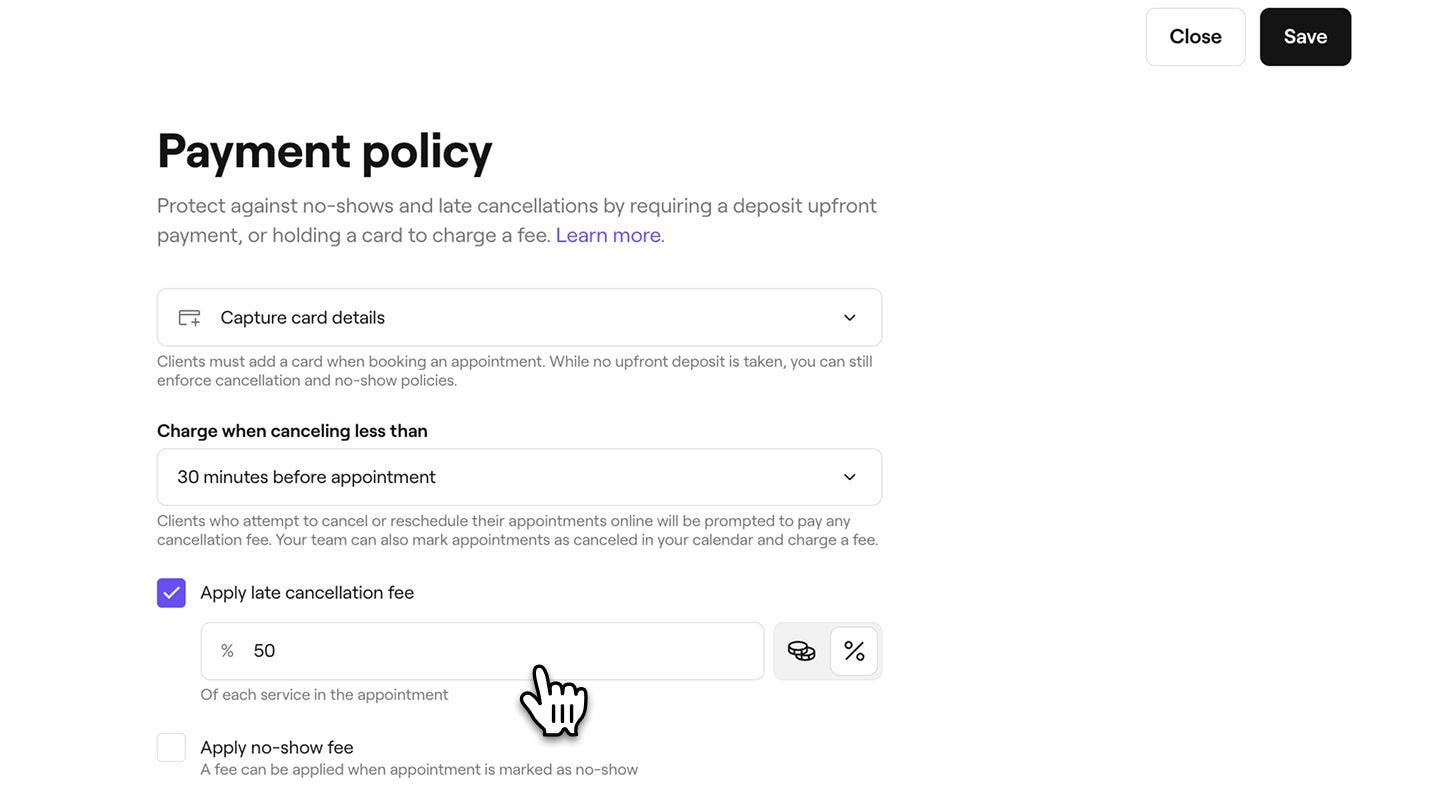
- Om jezelf te beschermen tegen late annuleringen, vink je het selectievakje aan naast Kosten voor late annulering toepassen.** Kies ervoor om een percentage of vast bedrag van de totale boekingswaarde te innen en voer vervolgens het bedrag in.
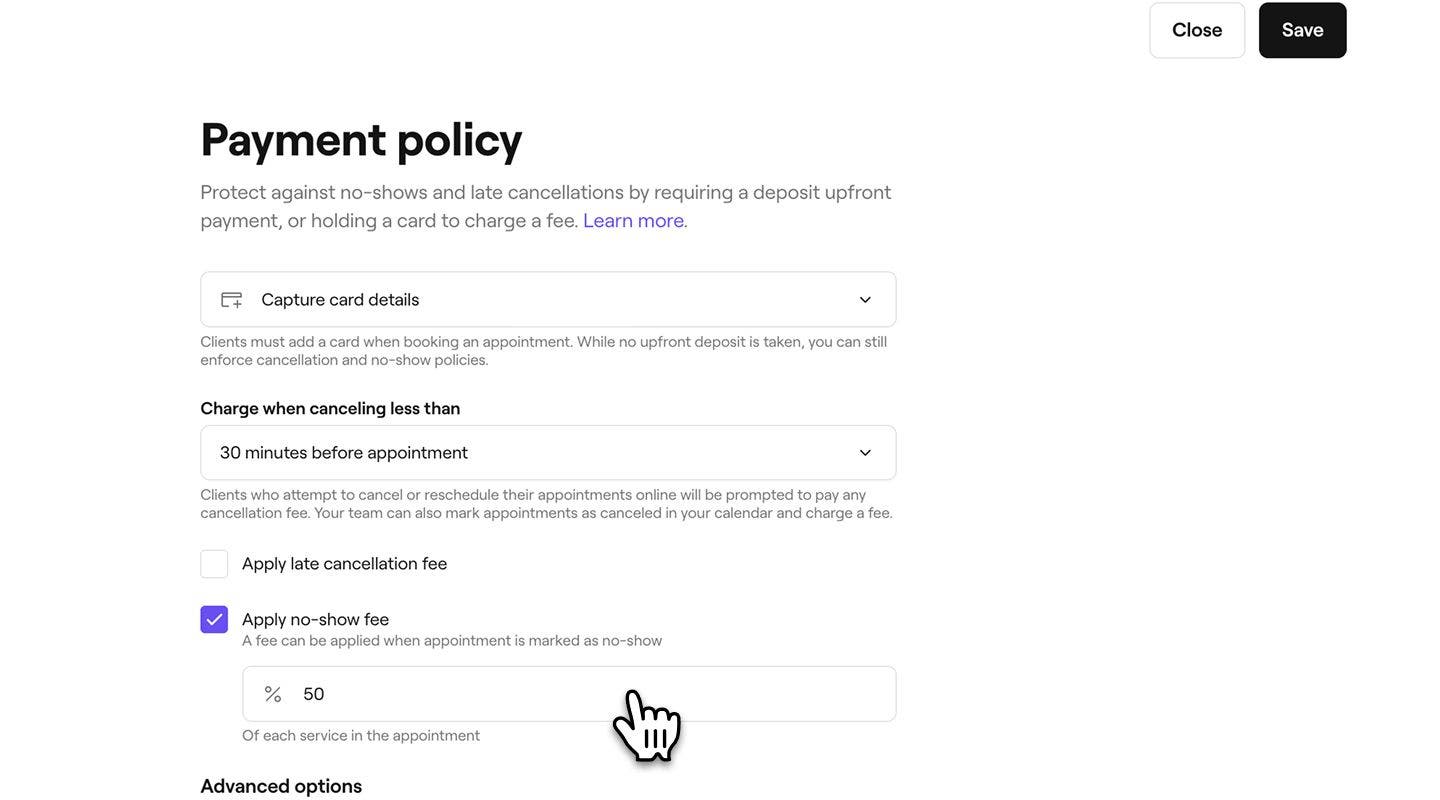
- Om je te beschermen tegen no-shows, vink je het selectievakje aan naast No-showkosten toepassen en voer je vervolgens het percentage van de totale waarde van de afspraak in dat je op de klant wilt in rekening brengen als deze niet komt opdagen.
- Vink het selectievakje aan naast Afspraken automatisch opzeggen voor klanten die geen aanbetaling hebben gedaan om afspraken op te zeggen die door teamleden zijn geboekt wanneer de aanbetaling niet binnen de gestelde termijn is betaald.
- Gebruik de vervolgkeuzelijst aan de linkerkant, onder Indien niet betaald binnen, om te kiezen hoelang klanten de tijd hebben om de aanbetaling te betalen (1-72 uur).
- Gebruik de vervolgkeuzelijst aan de rechterkant om te kiezen of de tijd na het boeken van de afspraak of vóór de begintijd van de afspraak telt.
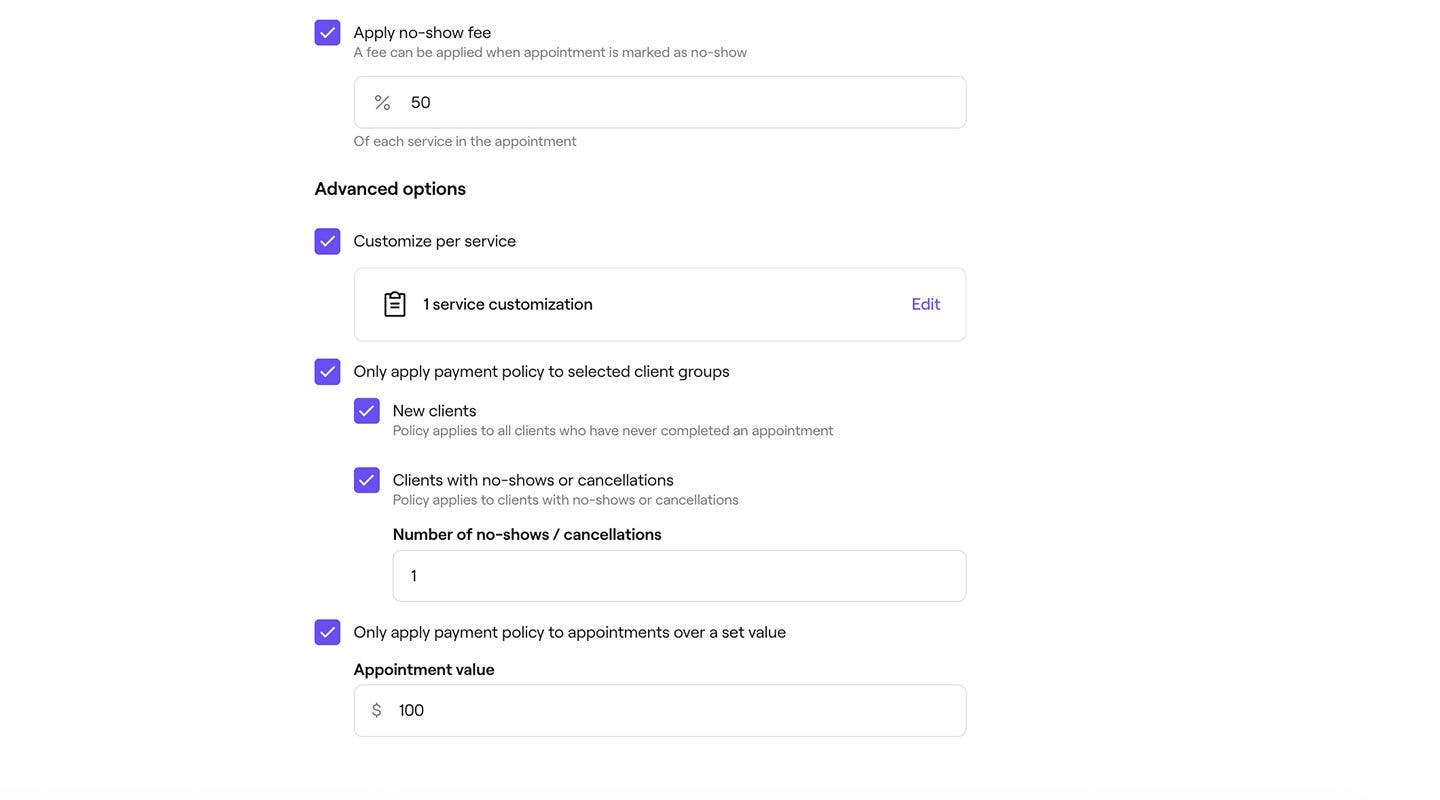
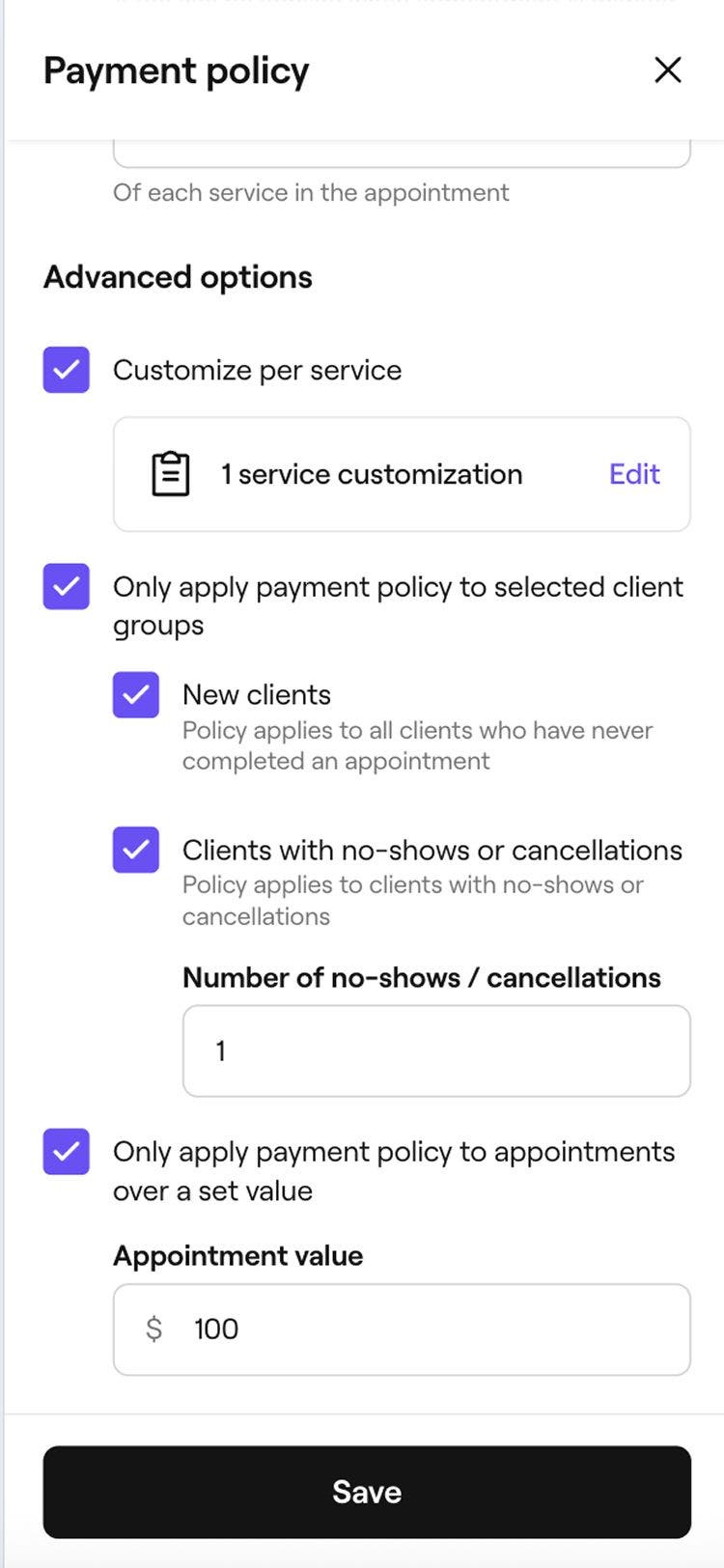
- Vink onder Geavanceerde opties de selectievakjes aan om de limieten van je beleid in te stellen:
- Aanpassen per service: klik op Bewerken om aangepaste annulerings- of no-showkosten toe te passen op specifieke services en selecteer vervolgens Toepassen om je wijzigingen op te slaan. Zodra je Betalingsbeleid actief is, kun je ook rechtstreeks vanuit de Instellingen van de individuele service beheren of voor een service kaartgegevens moeten worden vastgelegd en of er aangepaste annuleringskosten gelden.
- Pas het beleid toe op specifieke klantgroepen, zoals nieuwe klanten of klanten met eerdere no-shows of annuleringen. Om te bepalen of een individuele klant verplicht is om de afspraak te bevestigen met een kaart, werk de profielinstellingen bij.
- Pas het beleid toe op afspraken boven een bepaalde waarde door het minimumbedrag in te voeren.
- Klik op de knop Opslaan rechtsboven om je Betalingsbeleid bij te werken.


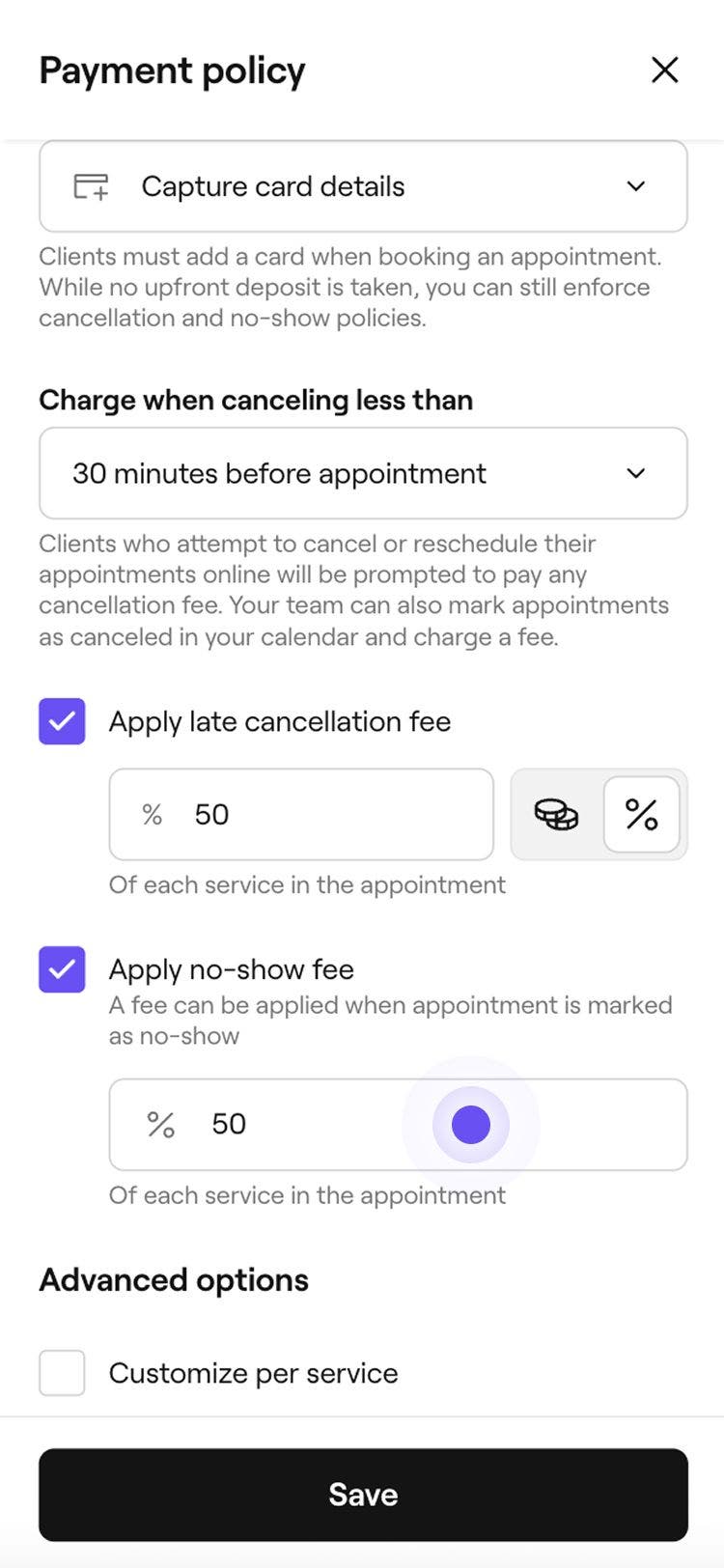
Zodra het vastleggen van kaarten is geactiveerd, moeten klanten hun kaartgegevens toevoegen om hun boeking te bevestigen, waarbij hun kaart veilig in hun portemonnee wordt opgeslagen. Bij het afrekenen kunnen ze hun saldo eenvoudig betalen met hun opgeslagen kaart.
Wanneer een klant een boeking bevestigt met zijn of haar kaart, zijn er kosten voor het vastleggen van kaartgegevens van toepassing op die afspraak. Als je afrekent via Fresha Betalingen, zijn de standaard transactiekosten plus btw van toepassing. Als de afspraak niet is afgerekend of als een andere betaalmethode wordt gebruikt, zijn de vaste transactiekosten plus btw van toepassing. De kosten zijn van toepassing per Afspraak en helpen je reserveringen te beschermen.
Veelgestelde vragen
- Opslaan als niet betaald, zodat je later kunt terugkeren om het opnieuw te proberen met de opgeslagen kaart of om de betaling op een andere manier te accepteren.
- Ga terug en bewerk de betaalmethode, probeer vervolgens opnieuw dezelfde kaart of incasseer de betaling contant.
Aanbetalingen en Betalingen die in rekening worden gebracht op de opgeslagen kaart van een klant, worden net als elke andere betaling verwerkt. Dit betekent dat standaard verwerkingskosten voor betalingen van toepassing zijn, op basis van de gebruikte methode. Als er bijvoorbeeld een aanbetaling op locatie wordt geïnd, zijn je normale kosten voor betalingen op locatie van toepassing. Je kunt de volledige lijst met tarieven bekijken op onze kostenpagina.
De Kosten voor nieuwe klanten op de website worden berekend op basis van de volledige boekingswaarde, ongeacht hoe de klant betaalt. Dit betekent dat de vergoeding hetzelfde is, of de klant nu vooraf het volledige bedrag betaalt, een aanbetaling doet of het saldo bij het afrekenen betaalt.
Klanten kunnen worden gevraagd om tweestapsverificatie (3D Secure) te voltooien wanneer ze online boeken, omdat sommige banken deze extra stap vereisen om betalingen veilig te houden. Klanten moeten de betaling mogelijk goedkeuren in hun bankapp, via sms of via een telefoonoproep. Zodra de verificatie is voltooid, is de boeking bevestigd.
Voor bestaande afspraken die zijn geboekt voordat het beleid is bijgewerkt, is het nieuwe standaardbetalingsbeleid niet automatisch van toepassing. Je kunt handmatig een Betalingsbeleid toevoegen aan deze boekingen door Acties (drie stippen) binnen de afspraak aan te klikken en Betalingsbeleid toevoegen te selecteren.
Als er onvoldoende saldo op de opgeslagen kaart staat, wordt de betaling geweigerd bij het in rekening brengen van annulerings- of no-showkosten. Wanneer dit gebeurt, heb je een paar Opties:
Dit zorgt ervoor dat je de betaling nog steeds kunt innen, zelfs als de eerste kaartbetaling mislukt. Je kunt ervoor kiezen om aanbetalingen in te stellen om vooraf een betaling te innen voor toekomstige boekingen, om het risico op geweigerde betalingen te verminderen.
Standaard Fresha-betalingskosten zijn van toepassing wanneer je een afspraak bevestigt door kaartgegevens vast te leggen. Voor elke met een kaart bevestigde afspraak wordt een vast tarief in rekening gebracht, zelfs als de afspraak niet is voltooid. Als de afspraak is uitgecheckt met Fresha-betalingen, zijn ook de op percentage gebaseerde kosten van toepassing. Je kunt alle kosten bekijken op onze Kostenpagina.
Klanten kunnen een aanbetaling doen via iDeal, waarbij de betaling veilig wordt verwerkt op het moment van boeking. Omdat iDeal-kaartdetails niet worden opgeslagen, kunnen er geen kosten voor no-shows of annuleringen opnieuw op de kaart in rekening worden gebracht. Aanbetalingen kunnen ook worden betaald met ondersteunde kaarten zoals Visa of Mastercard, die kunnen worden opgeslagen en later kunnen worden gebruikt om deze kosten te innen.
Momenteel kunnen alleen hele percentages worden ingevoerd bij het instellen van Betalingsbeleid met no-show-kosten. Je kunt het dichtstbijzijnde hele percentage kiezen.
Klanten ontvangen een automatische annuleringsmelding als hun afspraak is geannuleerd omdat de aanbetaling niet binnen de vereiste termijn is betaald.
Annulerings- en no-showvoorwaarden worden automatisch gemaakt op basis van het Betalingsbeleid dat je voor je bedrijf hebt ingesteld, in plaats van handmatig te worden geschreven. Deze voorwaarden worden tijdens het reserveringsproces in een gestandaardiseerd formaat aan klanten getoond, waardoor de informatie consistent blijft en klanten begrijpen wat van toepassing is voordat ze een afspraak bevestigen.
Als je handmatig een afspraak voor een klant boekt, is het standaardbeleid voor die boeking Geen beleid toegepast, waardoor automatische annulering wordt uitgeschakeld.
Als je de instelling voor automatische annulering uitschakelt, worden afspraken die al waren geboekt met deze instelling geactiveerd nog steeds geannuleerd zoals gepland.
De wijziging is alleen van toepassing op nieuwe afspraken die zijn geboekt nadat de instelling is uitgeschakeld. Bestaande boekingen die zijn gemaakt terwijl de instelling was geactiveerd, worden niet beïnvloed.
