Tijd en datum in je agenda beheren
In deze handleiding leer je hoe je de tijdzone, de tijdnotatie en het begin van de week van je agenda kunt beheren, zodat deze overeenkomen met je zakelijke voorkeuren.
In dit artikel
Hoe de tijd- en datuminstellingen van de agenda werken
Deze Instellingen bepalen hoe je agenda zich dagelijks gedraagt. Ze zorgen ervoor dat je afspraken overeenkomen met je lokale tijd, je voorkeurswerktijden weerspiegelen en je planning weergeven op een manier die past bij hoe je je bedrijf runt.
-
Ga vanuit het hoofdmenu aan de linkerkant van je scherm naar Instellingen.
-
Selecteer bovenaan het tabblad Instellingen en klik op Planning.
-
Selecteer in het linkermenu Tijd en agenda voor toegang tot je Instellingen voor tijd en agenda.
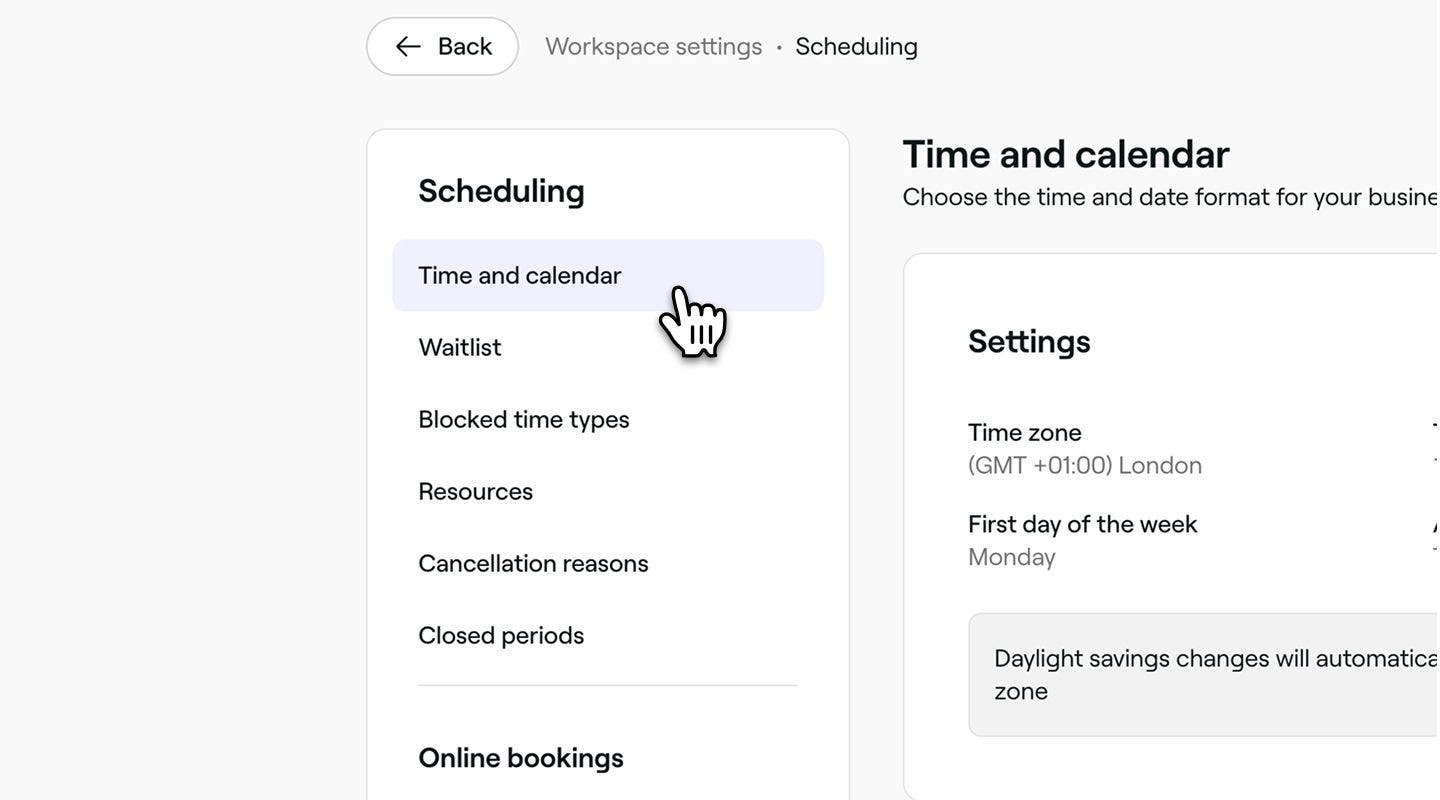
-
Klik naast Instellingen op de knop Bewerken om je voorkeuren bij te werken.
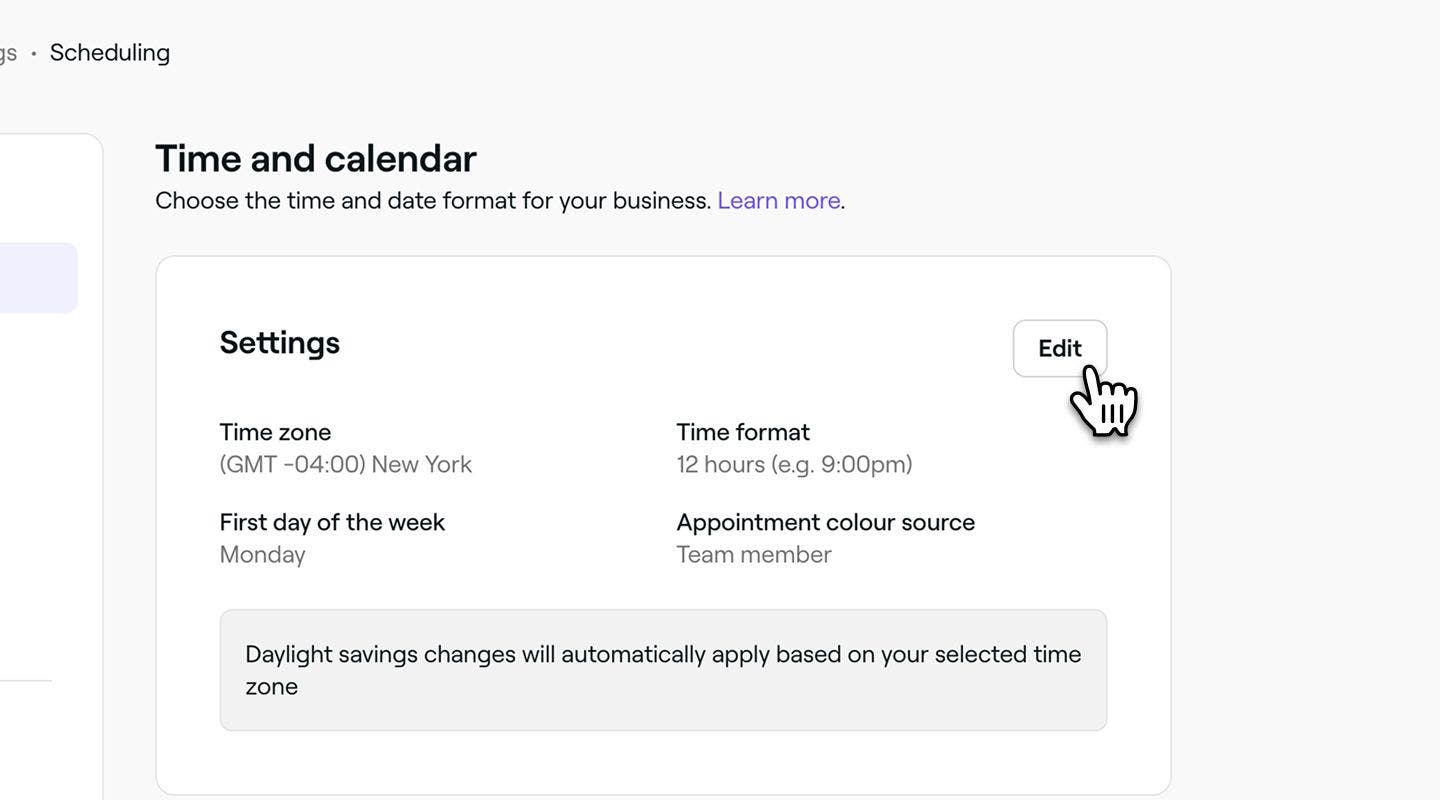
-
Stel op de pagina Tijd en agenda je voorkeuren in voor het volgende:
- Tijdzone: Selecteer de tijdzone waarin je bedrijf actief is.
- Tijdnotatie: kies de notatie die je wilt, 12 uur of 24 uur.
- Eerste dag van de week: Selecteer de dag waarop je werkweek begint. Als je salon bijvoorbeeld op maandag gesloten is, stel je dinsdag in als de dag waarop je week begint.
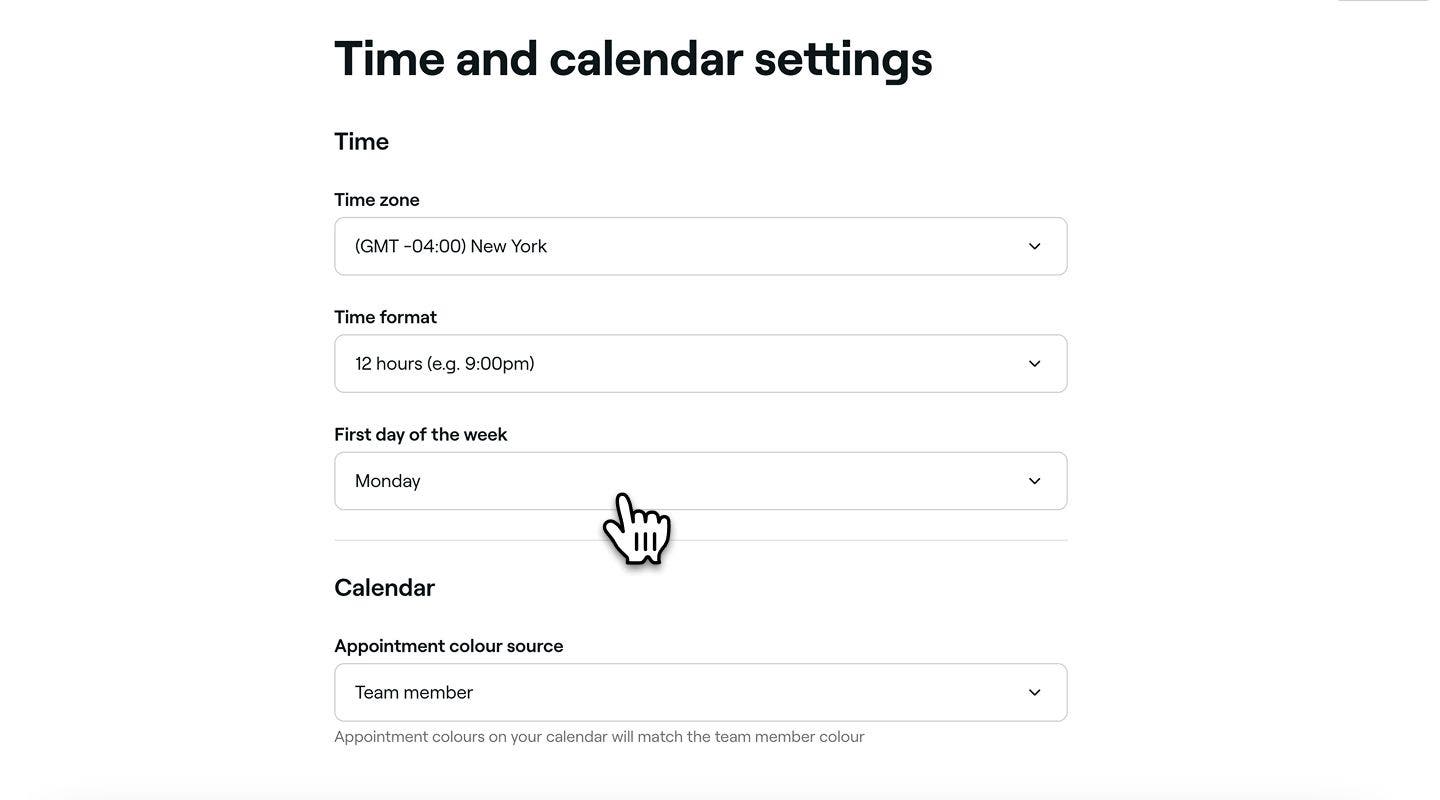
-
Klik op de knop Opslaan rechtsboven om je Instellingen bij te werken.

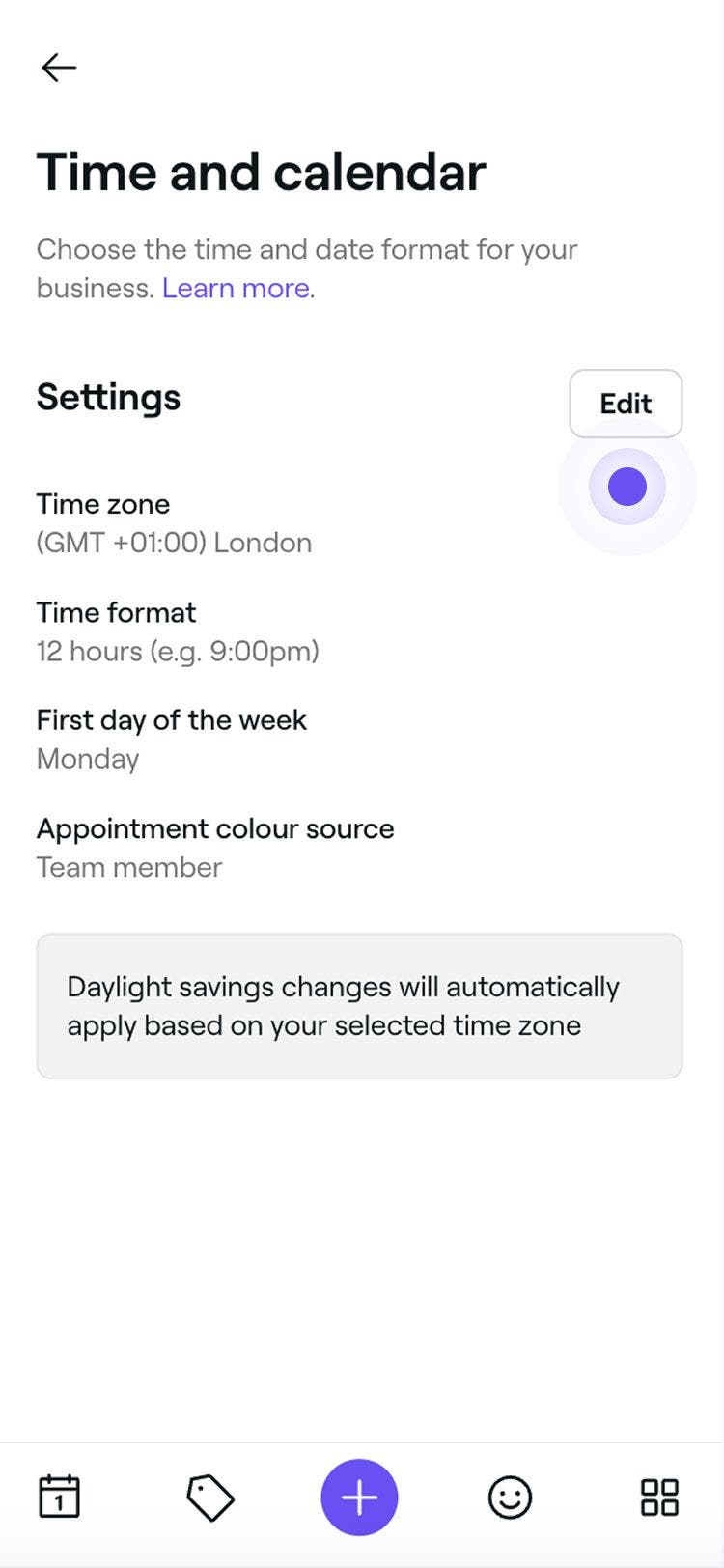
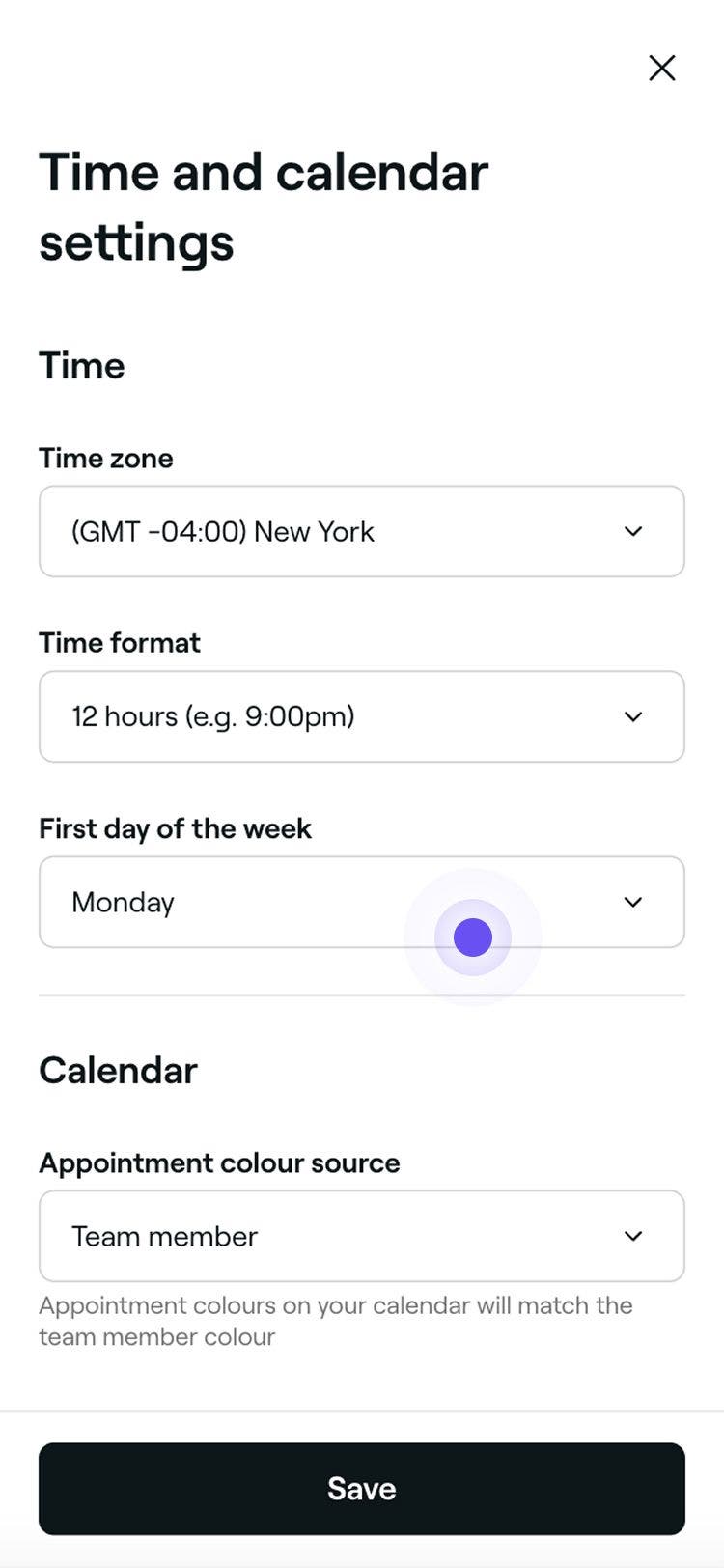
Na het bijwerken geeft je kalender de geselecteerde tijdzone, tijdnotatie en voorkeursdag waarop de werkweek begint weer. Als zondag bijvoorbeeld is ingesteld als de eerste dag van de week, begint de wekelijkse weergave van de kalender op zondag.
Veelgestelde vragen
Als je bedrijf zich in een regio bevindt die de zomertijd hanteert, kan dit van invloed zijn op de tijd die wordt weergegeven in Herinneringen aan afspraken. Zorg ervoor dat de tijdzone van je vestiging correct is ingesteld onder je Instellingen voor tijd en agenda, zodat Fresha automatisch kan aanpassen aan eventuele seizoensgebonden tijdswisselingen.