Actieve hulpmiddelen beheren
Leer hoe je hulpmiddelen, zoals kamers en apparatuur, kunt maken en beheren die aan services kunnen worden toegewezen.
In dit artikel
Hoe hulpmiddelen werken
Hulpmiddelen vertegenwoordigen de kamers, apparatuur of ruimtes in je bedrijf die tijdens afspraken worden gebruikt. Wanneer een hulpmiddel aan een service is toegewezen, is het voor de duur van de afspraak niet beschikbaar om dubbele boekingen te voorkomen.
Een bedrijf kan bijvoorbeeld hulpmiddelen maken zoals 'Massageligstoel 1' en 'Massageligstoel 2'. Wanneer een klant een massage boekt die is gekoppeld aan een hulpmiddel, wordt er automatisch een beschikbare massageruimte aan de afspraak toegewezen op basis van de beschikbaarheid.
Om je hulpmiddelen georganiseerd te houden, kun je vergelijkbare hulpmiddelen groeperen in typen hulpmiddelen. Je kunt bijvoorbeeld een hulpmiddelentype maken met de naam 'Massageligstoelen' en elk ligstoelhulpmiddel onder dat type toevoegen. Dit maakt het gemakkelijker om hulpmiddelen te beheren en de beschikbaarheid in je agenda te bekijken.
Hulpmiddel aanmaken
-
Ga vanuit het hoofdmenu aan de linkerkant van je scherm naar Instellingen.
-
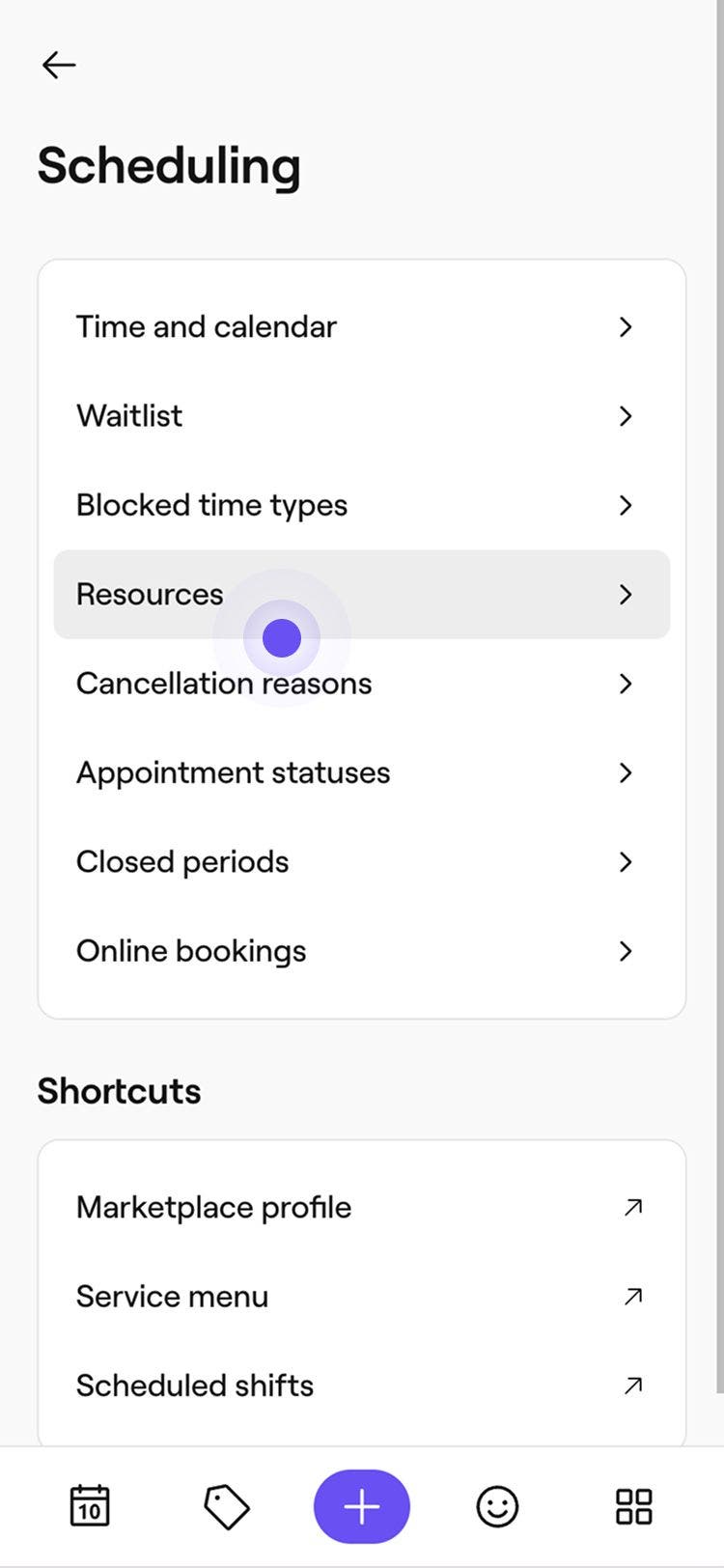
Klik op de categorie Planning om je hulpmiddelen te beheren.
-
Selecteer in het linkermenu Hulpmiddelen.
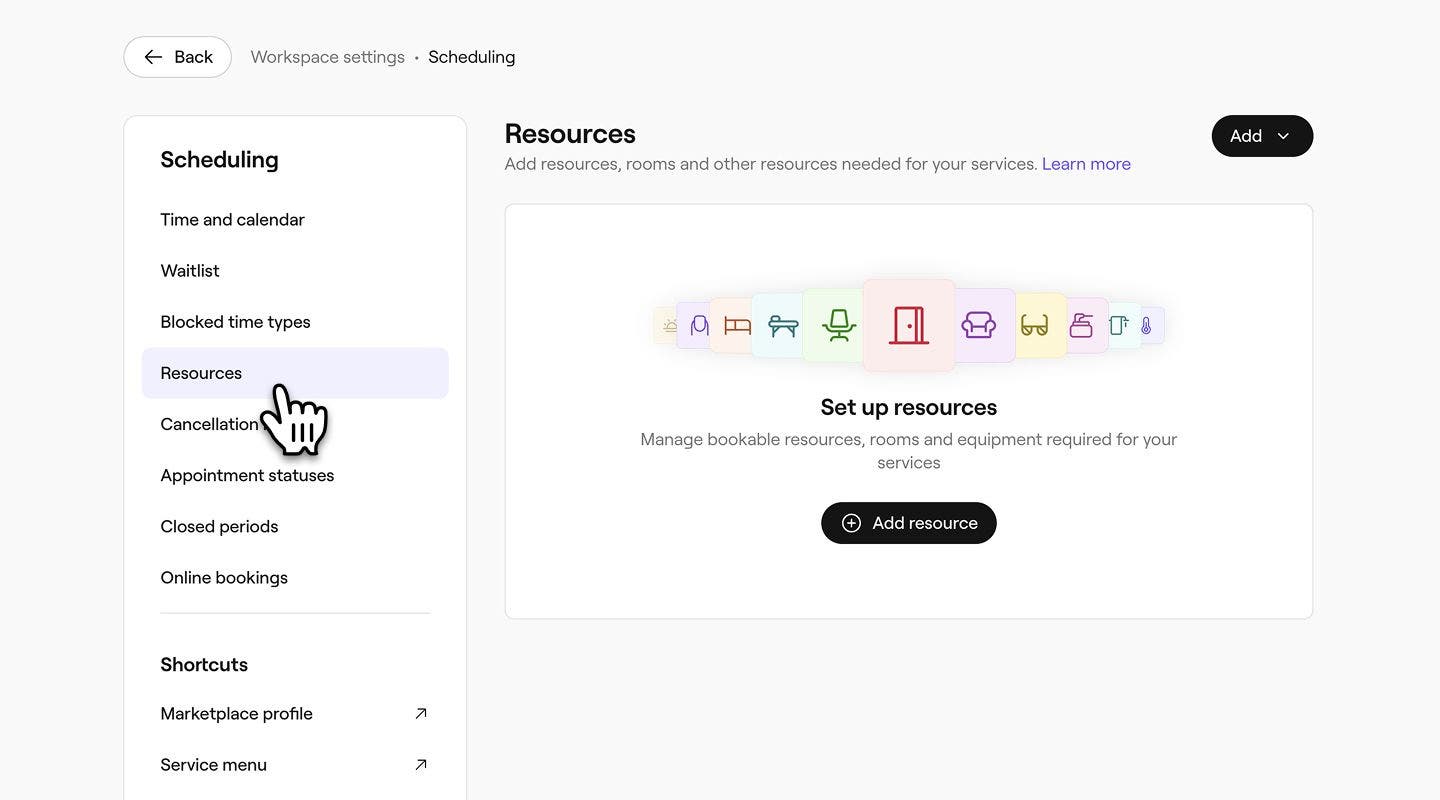
-
Klik op de knop Toevoegen rechtsboven en selecteer vervolgens Hulpmiddel.
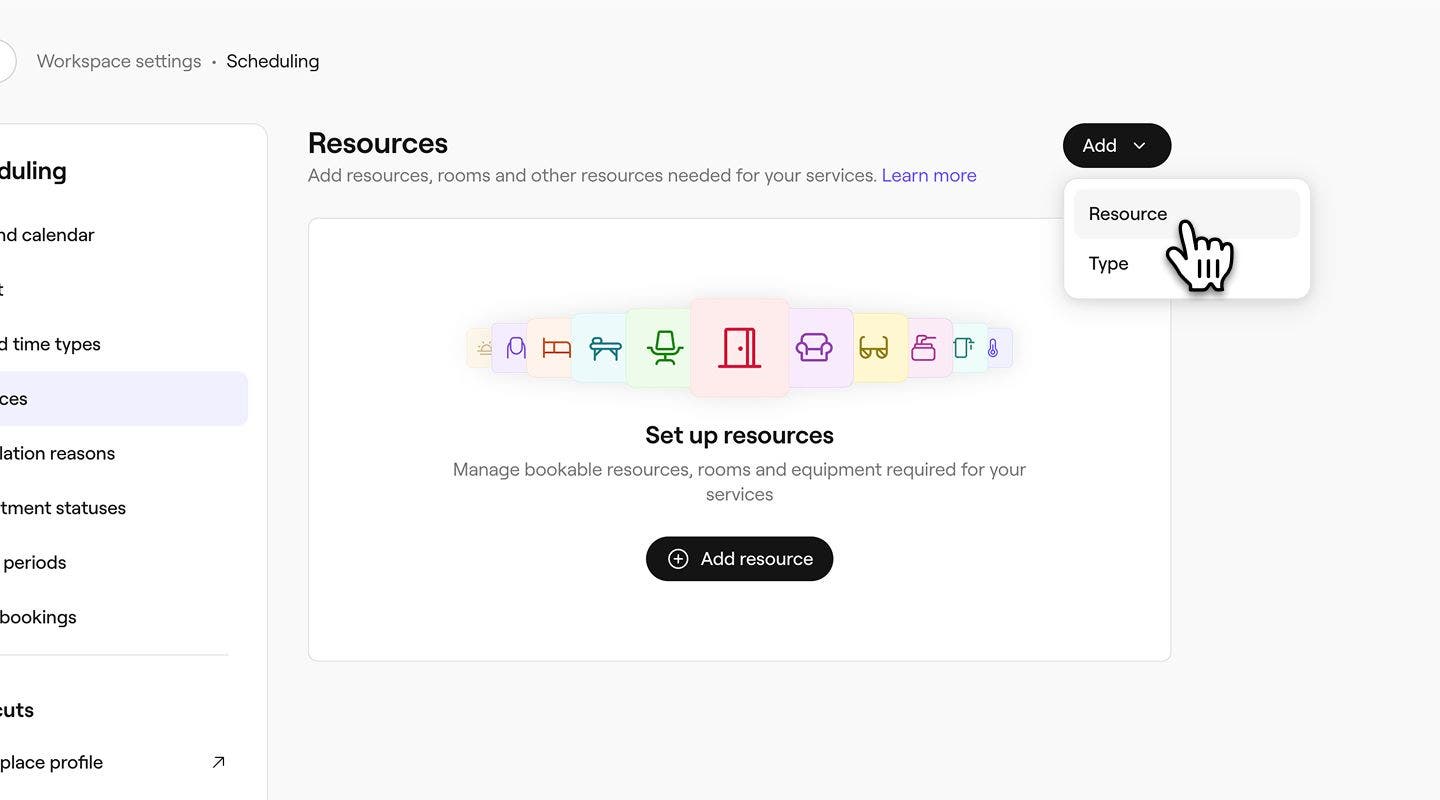
-
Voer onder Basisgegevens de Naam van het hulpmiddel in, selecteer een Type hulpmiddel en voeg een optionele Beschrijving toe.

- Om een nieuw hulpmiddeltype te maken tijdens het maken van een hulpmiddel, klikt u op de vervolgkeuzelijst Hulpmiddeltype en selecteert u Nieuw type toevoegen. Voer de details van het type in de pop-up in en klik vervolgens op Toevoegen.

-
Kies onder Capaciteitslimiet of het hulpmiddel kan worden gebruikt voor Eén afspraak per keer of stel een Specifiek aantal afspraken in dat het hulpmiddel tegelijkertijd kan gebruiken, met een minimum van twee afspraken.

-
Kies onder Agendakleur de kleur waarin dit hulpmiddel in je agenda wordt weergegeven.
-
Voer eventueel een ID hulpmiddel in voor interne administratie.
-
Als je meerdere locaties hebt, klik je op Zaak in het paneel aan de linkerkant en selecteer je de zaak waar dit hulpmiddel kan worden geboekt.
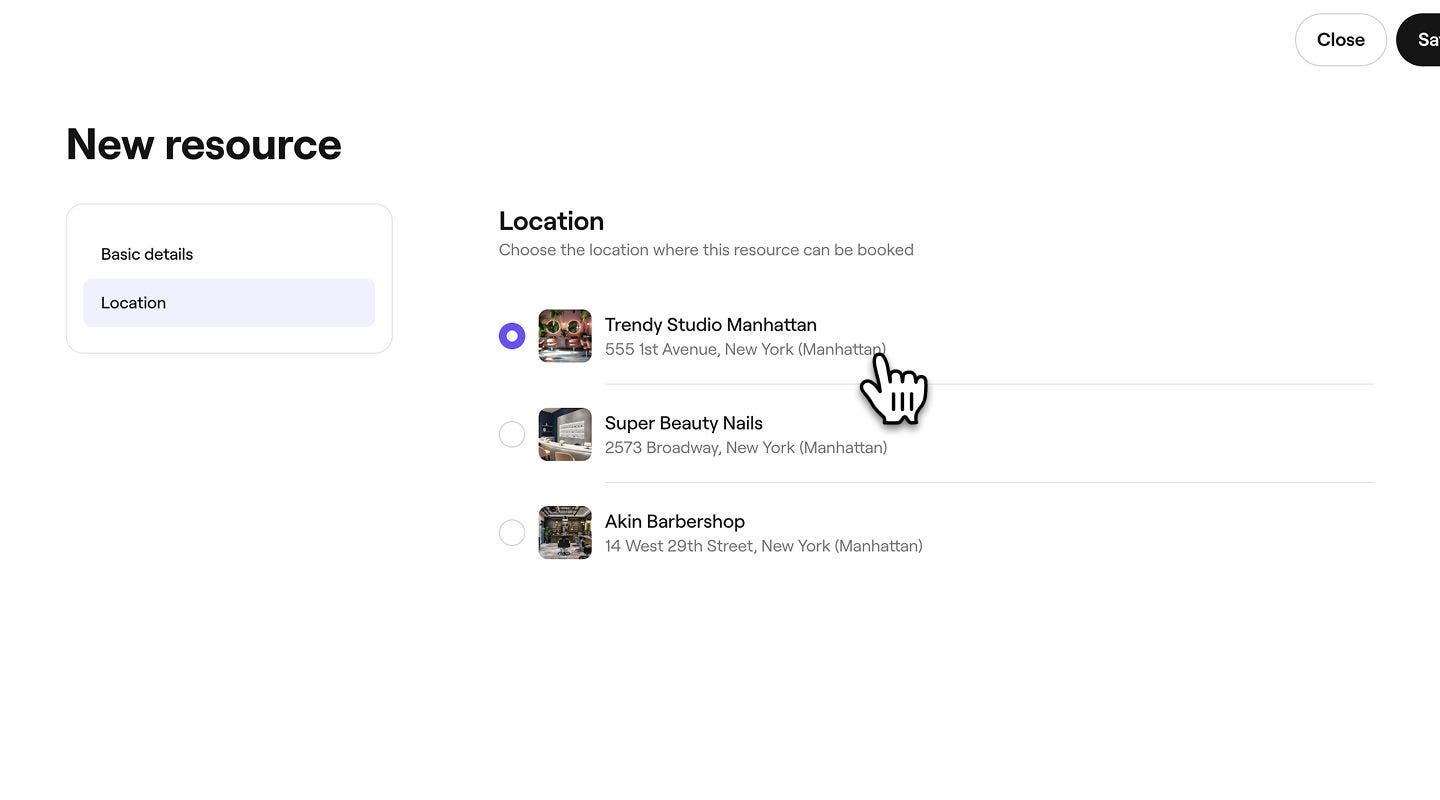
-
Klik op de knop Opslaan in de rechterbovenhoek om je wijzigingen toe te passen.
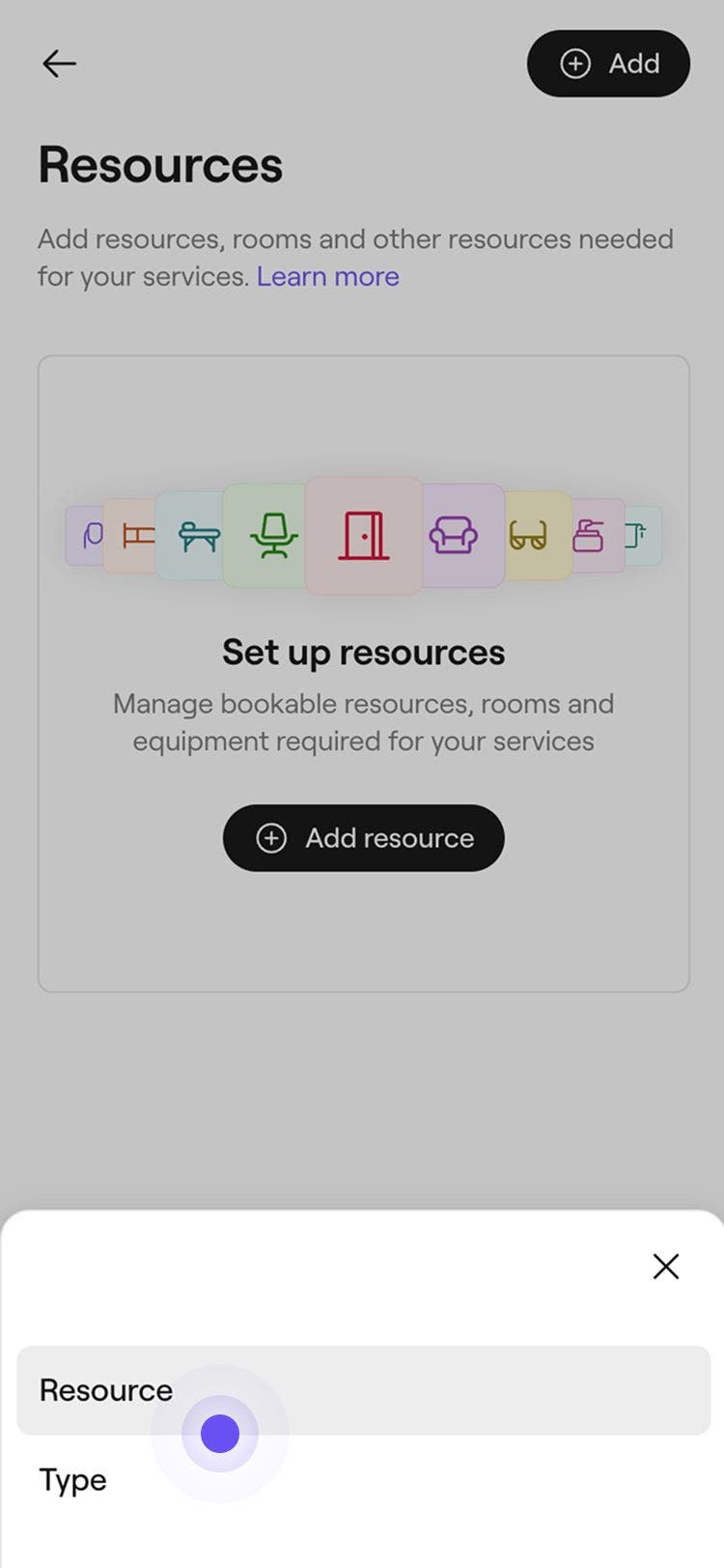
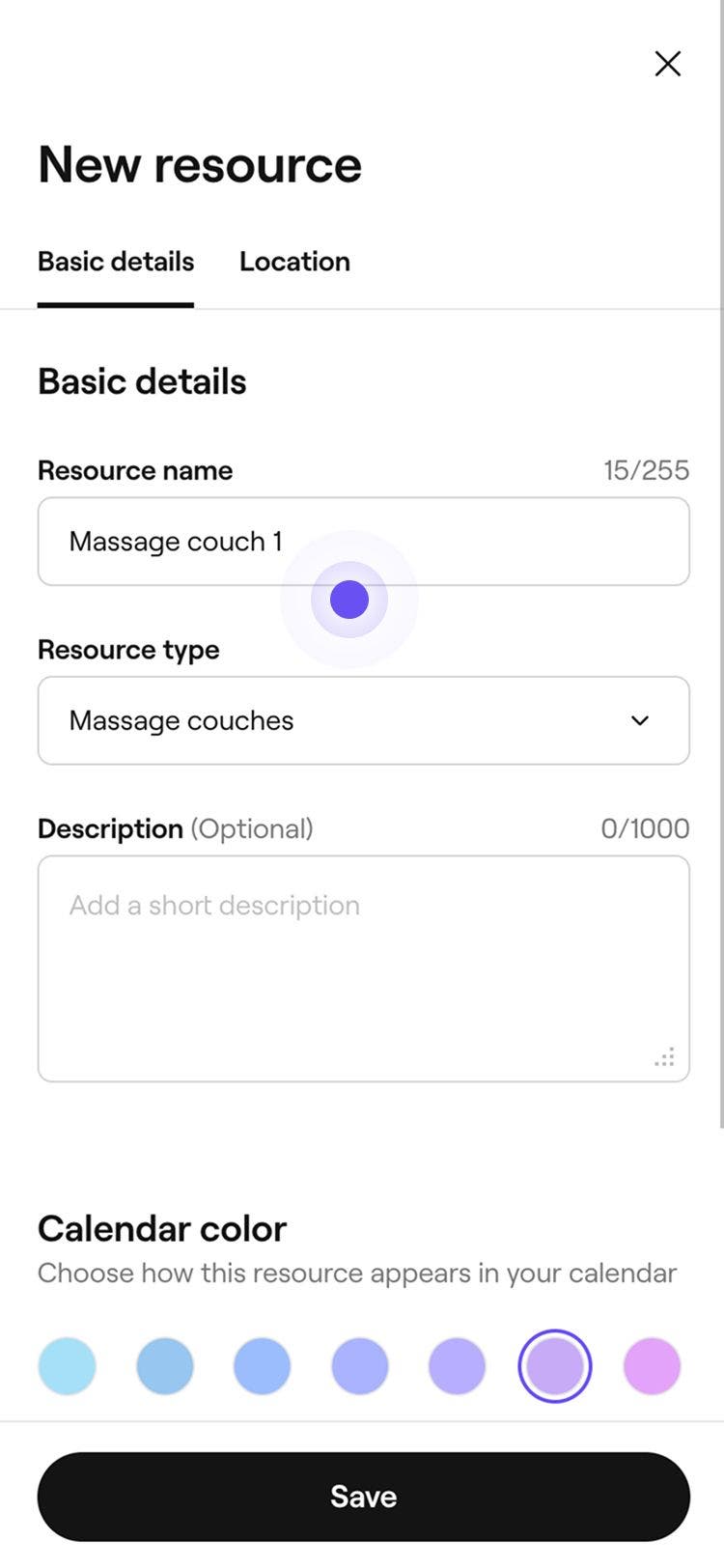

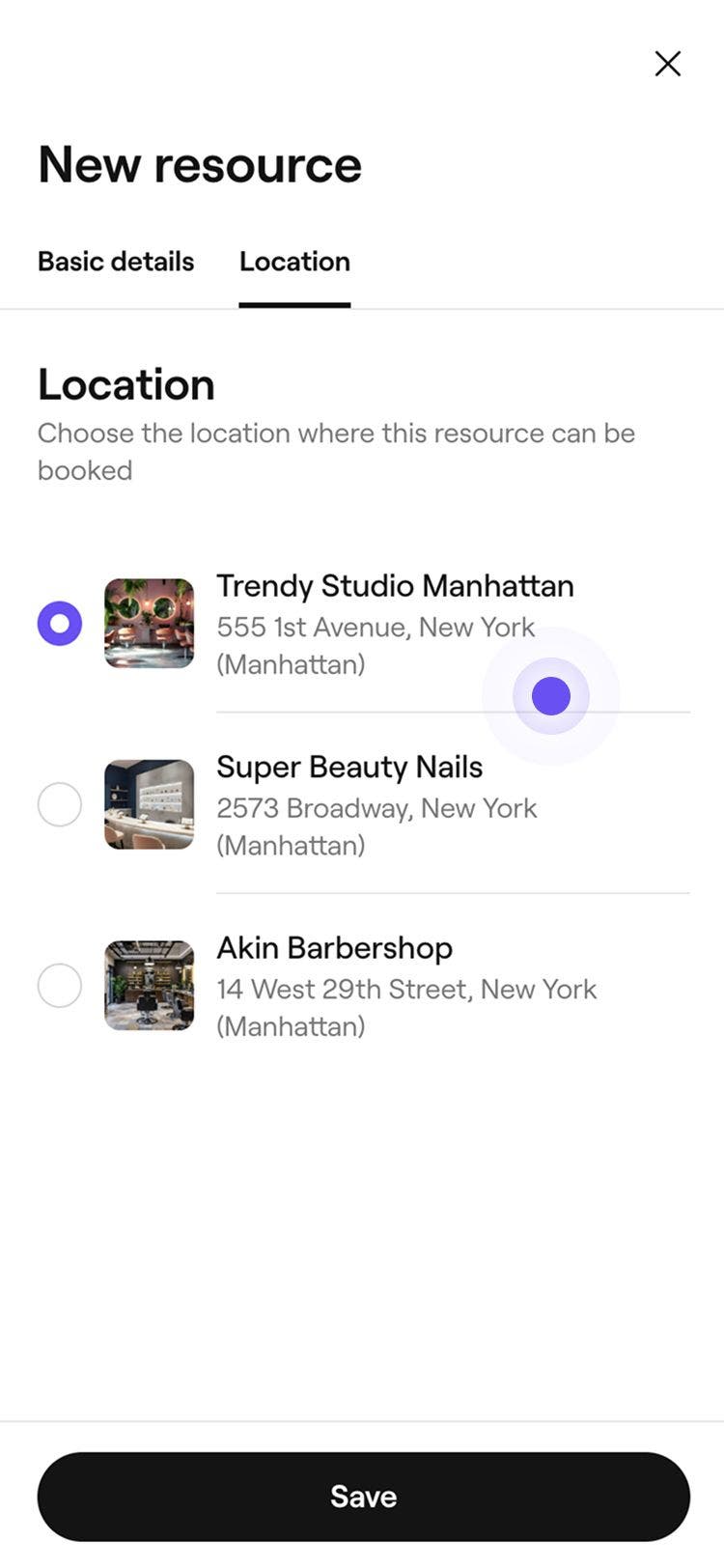
Zodra je een hulpmiddel hebt aangemaakt, verschijnt het automatisch als een beschikbare optie voor alle services in je Catalogus. U moet ze nu toewijzen aan services waar ze nodig zijn.
Hulpmiddelentype aanmaken
Organiseer je hulpmiddelen in hulpmiddelentypes. Hulpmiddelentypen maken het eenvoudiger om hulpmiddelen aan services toe te wijzen en helpen bij het automatiseren van het plannen van services waarvoor kamers, ruimtes of apparatuur nodig zijn.
- Ga vanuit het hoofdmenu aan de linkerkant van je scherm naar Instellingen.
- Selecteer bovenaan het tabblad Instellingen en klik op Planning.
- Selecteer Hulpmiddelen in het linkermenu.
- Klik op de knop Toevoegen rechtsboven en selecteer vervolgens Typen.
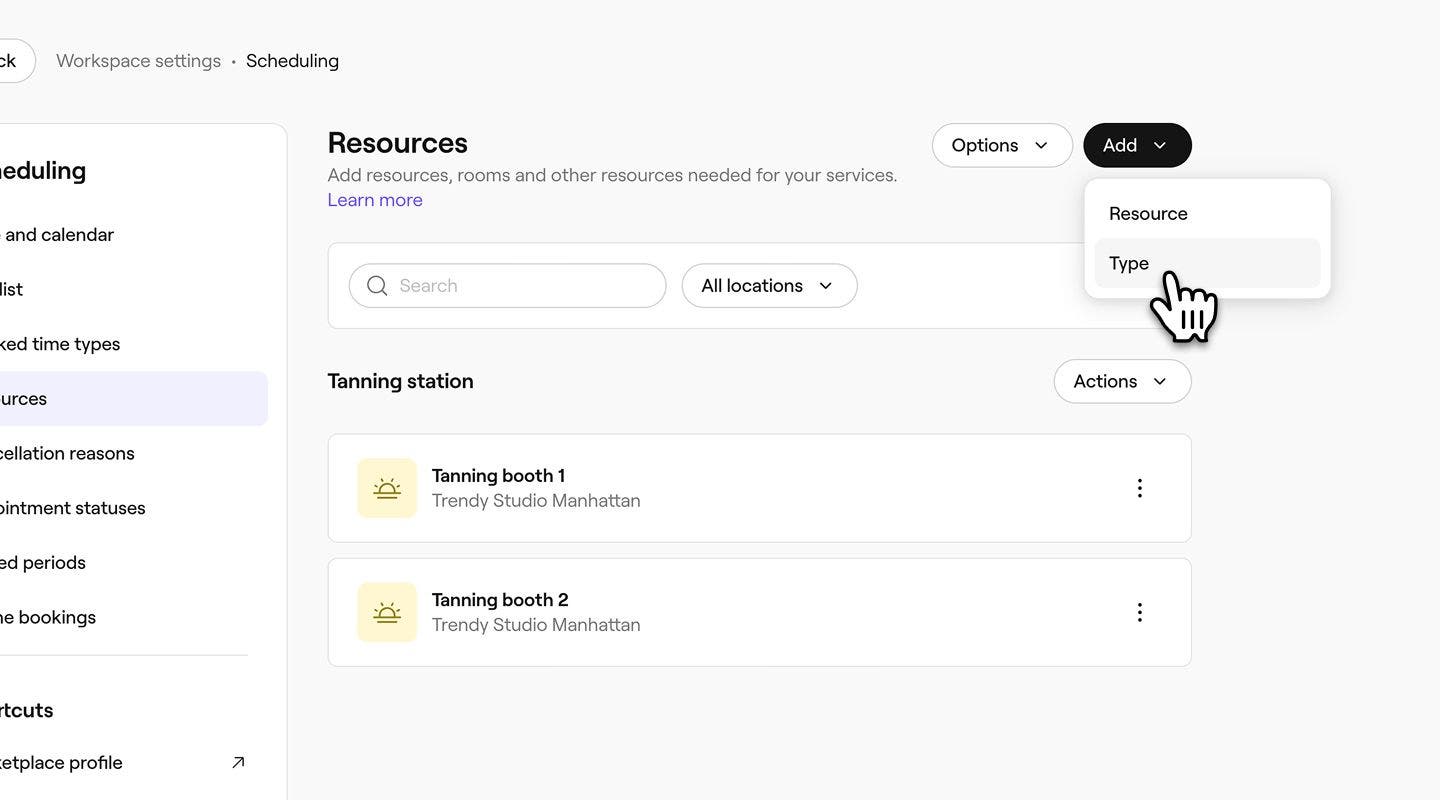
- Voeg in het pop-upvenster Nieuw hulpmiddeltype de volgende informatie toe:
- Pictogram: Klik op de afbeelding en selecteer een logo om dit type hulpmiddel in je agenda weer te geven.
- Naam: Kies hoe je je type hulpmiddel wilt noemen.
- Beschrijving: Voer een optionele beschrijving in voor dit type hulpmiddel. Deze wordt alleen intern weergegeven.
- Klik op de knop Toevoegen onderaan het pop-upvenster om het hulpmiddelentype op te slaan.
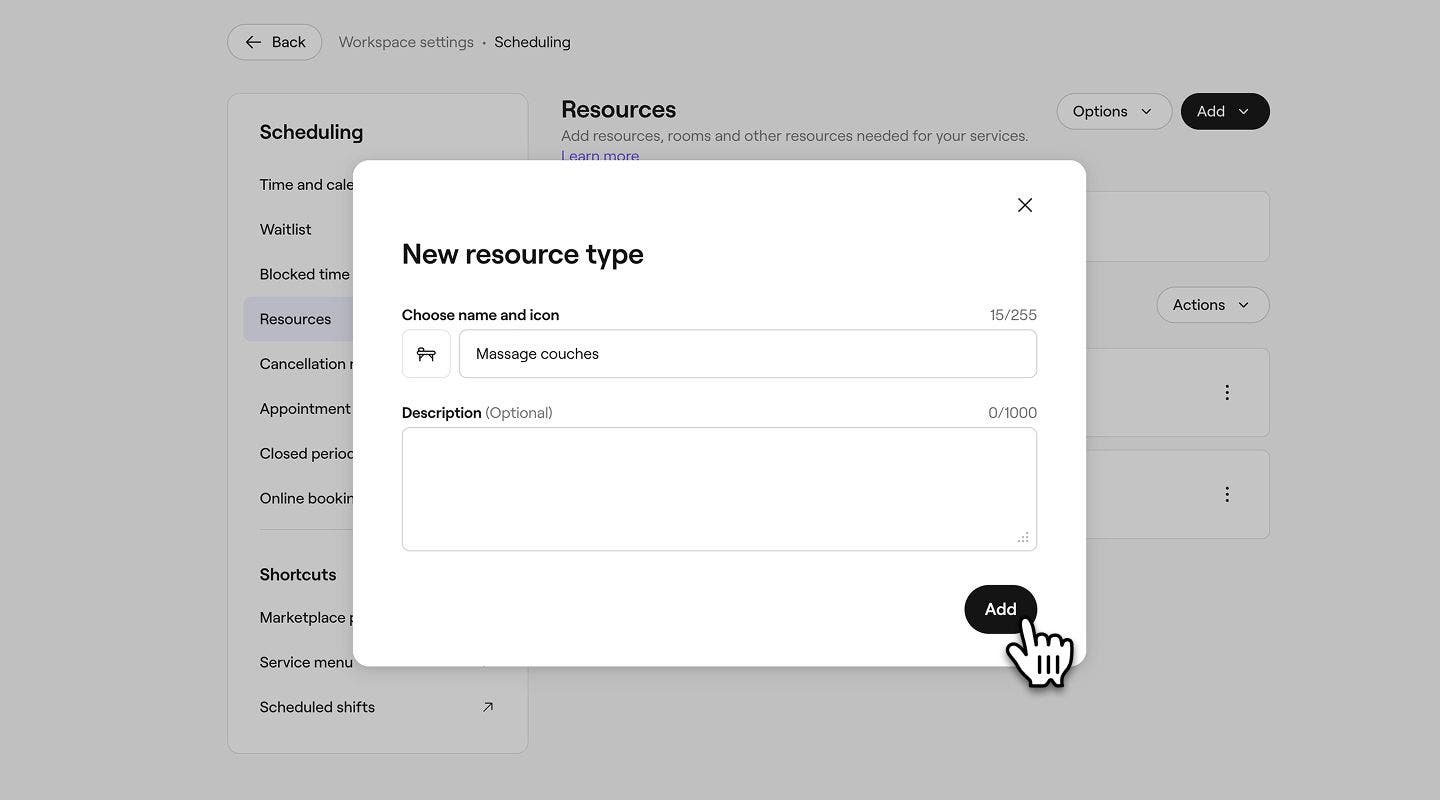


Zodra je je hulpmiddeltype hebt aangemaakt, verschijnt het automatisch in je Hulpmiddelenlijst.
Stel een beschikbaarheidslimiet voor hulpmiddelen in
Met beschikbaarheidslimieten voor hulpmiddelen kun je bepalen wanneer een hulpmiddel online kan worden geboekt, zodat je de planning voor specifieke tijden, dagen of evenementen kunt beheren.
-
Ga vanuit het hoofdmenu aan de linkerkant van je scherm naar Instellingen.
-
Klik op de categorie Planning om je Hulpmiddelen te beheren.
-
Selecteer in het linkermenu Hulpmiddelen en klik vervolgens op het Hulpmiddel dat je wilt bewerken.

-
Selecteer Beschikbaarheid in het linkermenupaneel.

-
Kies onder Beschikbaarheid wanneer het hulpmiddel beschikbaar is om te worden geboekt:
- Altijd beschikbaar: Ideaal voor services waarvoor zowel een teamlid als een hulpmiddel nodig is.
- Alleen beschikbaar op specifieke dagen en tijdstippen: Beperk de beschikbaarheid door de dagen en tijdstippen te selecteren waarop het hulpmiddel kan worden geboekt. Ideaal voor services die alleen een hulpmiddel vereisen, zoals zonnebanken of sauna's. Om dezelfde ingestelde tijd toe te passen op alle geselecteerde dagen, klikt u op de knop Kopiëren.

-
Vink onder Beschikbaarheid van service beperken het selectievakje aan naast specifieke datums om in te stellen wanneer een hulpmiddel begint of stopt beschikbaar te zijn om te boeken met een service:
-
Beschikbaar om te boeken vanaf: Selecteer de begindatum waarop het hulpmiddel kan worden gebruikt voor services. Als je bijvoorbeeld in het nieuwe jaar een nieuw hulpmiddel introduceert, stel je de begindatum in op 1 januari, zodat het vanaf die datum voor services kan worden gebruikt.
-
Beschikbaar om te boeken tot: selecteer de einddatum waarop het hulpmiddel niet meer voor services wordt gebruikt. Als je bijvoorbeeld een seizoensgebonden hulpmiddel aanbiedt dat eindigt vóór het nieuwe jaar, stel je de einddatum in op 31 december, zodat het na die dag niet meer voor services wordt gebruikt. Als er geen einddatum is ingesteld, blijft het hulpmiddel voor onbepaalde tijd beschikbaar voor services.

-
-
Klik op de knop Opslaan rechtsboven om de limiet voor de beschikbaarheid van het hulpmiddel op te slaan.
Eenmaal opgeslagen, is het hulpmiddel beschikbaar om te boeken tijdens de datums en tijdstippen die je hebt ingesteld.
Gerelateerde hulpmiddelen koppelen
Koppel hulpmiddelen aan elkaar om hun beschikbaarheid als een paar te beheren. Wanneer de ene is geboekt, wordt de andere automatisch niet meer beschikbaar.
- Open de categorie Planning vanuit Instellingen.
- Selecteer in het linkermenu Hulpmiddelen en klik vervolgens op het Hulpmiddel dat je wilt bewerken.
- Selecteer Beschikbaarheid in het linkermenu.
- Vink onder Beschikbaarheid van services beperken het selectievakje aan naast Gerelateerde hulpmiddelen koppelen en klik vervolgens op de knop Hulpmiddelen koppelen.
- Vink in het pop-upvenster het selectievakje aan naast elk Hulpmiddel dat je wilt koppelen en klik vervolgens op de knop Opslaan om je selectie te bevestigen.
- Klik op de knop Opslaan rechtsboven om het hulpmiddel bij te werken.
Eenmaal opgeslagen, worden gekoppelde hulpmiddelen automatisch onbeschikbaar wanneer een toegewezen service is geboekt. Klik op het pictogram Prullenbak ernaast om een hulpmiddel te ontkoppelen.
Hulpmiddelen toewijzen aan services
Koppel hulpmiddelen aan de services die ze nodig hebben. Wanneer je dit doet, wordt het juiste hulpmiddel automatisch toegewezen aan elke afspraak, waardoor online boekingen worden voorkomen wanneer er geen hulpmiddelen beschikbaar zijn.
- Ga vanuit het hoofdmenu aan de linkerkant van je scherm naar Catalogus.
- Selecteer Services in het linkermenu.

- Klik op een service in Services om deze bij te werken.

- Selecteer in de weergave Service bewerken Hulpmiddelen in het linkermenupaneel.

- Klik op de knop Acties naast de vestiging waar deze service een hulpmiddel vereist en selecteer Toevoegen.

- Als je meerdere locaties hebt, kun je ervoor kiezen om de hulpmiddelen afzonderlijk toe te voegen of Kopiëren naar locaties te selecteren om dezelfde hulpmiddelen in bulk toe te wijzen.
- Selecteer in de weergave Hulpmiddelvereiste toevoegen een Hulpmiddeltype in de vervolgkeuzelijst en selecteer vervolgens een van de volgende opties:
- Elk hulpmiddel van dit type gebruiken: Elk hulpmiddel binnen het geselecteerde type hulpmiddel kan worden gebruikt om aan deze vereiste te voldoen. Als u deze optie kiest, zijn alle hulpmiddelen die in de toekomst aan dit type hulpmiddel worden toegevoegd, ook beschikbaar voor de service.
- Specifieke hulpmiddelen kiezen: Selecteer het/de specifieke hulpmiddel(en) dat/die gebruikt kan/kunnen worden om aan deze vereiste te voldoen. Als er meerdere hulpmiddelen zijn geselecteerd, kan elk van deze worden toegewezen wanneer de service wordt geboekt.

- Klik op de knop Toevoegen rechtsboven.
- Controleer je hulpmiddelvereisten en klik vervolgens op Opslaan rechtsboven om je wijzigingen op te slaan.


Wanneer een afspraak is geboekt, wordt automatisch een beschikbaar hulpmiddel toegewezen aan elke service op basis van de volgorde waarin ze worden vermeld onder je Instellingen Hulpmiddelen. Als er een geschikt hulpmiddel beschikbaar is, wordt het gereserveerd voor de afspraak. Als er geen hulpmiddelen beschikbaar zijn, kan de service niet online door klanten worden geboekt. Je kunt nog steeds afspraken in de winkel plannen, maar er verschijnt een melding om je te informeren dat het hulpmiddel niet beschikbaar is.
Voor services die een hulpmiddel gebruiken zonder een teamlid, zoals een sauna of zonnebank, kun je teamleden verwijderen. Open de service en schakel Teamleden vereist uit onder Teamleden. Wanneer uitgeschakeld, kan de service 24/7 worden geboekt, tenzij je een planning maakt in je Instellingen voor online boekingen of de beschikbaarheid van hulpmiddelen beperkt.
Hulpmiddelen bewerken en verwijderen
- Open je Hulpmiddelen vanuit Planningsinstellingen.
- Klik naast het hulpmiddel dat je wilt bewerken of verwijderen op Acties en kies vervolgens een van de volgende opties uit de vervolgkeuzelijst:
- Bewerken: Selecteer Bewerken om het hulpmiddel bij te werken. Werk in de weergave Hulpmiddel bewerken de details van het hulpmiddel indien nodig bij. Klik op de knop Opslaan rechtsboven om je wijzigingen op te slaan.

- Verwijderen: Selecteer Permanent verwijderen om het hulpmiddel te verwijderen. Klik nogmaals op de knop Verwijderen om je wijzigingen te bevestigen.

- Bewerken: Selecteer Bewerken om het hulpmiddel bij te werken. Werk in de weergave Hulpmiddel bewerken de details van het hulpmiddel indien nodig bij. Klik op de knop Opslaan rechtsboven om je wijzigingen op te slaan.


Wanneer een hulpmiddel wordt verwijderd of naar een ander type hulpmiddel wordt verplaatst, wordt het automatisch verwijderd uit alle services waaraan het was toegewezen. Als een hulpmiddeltype dat aan een service is toegewezen geen hulpmiddelen heeft, wordt de vereiste voor hulpmiddelen genegeerd en kunnen klanten de service nog steeds online boeken. Controleer en werk je service-instellingen bij na het aanbrengen van wijzigingen in hulpmiddelen om onverwachte boekingen te voorkomen.
De beschikbaarheid van hulpmiddelen bekijken
Je kunt de beschikbaarheid controleren en komende afspraken voor alle of een specifiek hulpmiddel bekijken via je kalender.
- Ga vanuit het hoofdmenu aan de linkerkant van je scherm naar Agenda.
- Klik in de werkbalk van de agenda op de Team- en hulpmiddelenselector.

- Zoek in de vervolgkeuzelijst van het paneel de lijst Hulpmiddelen en klik op het hulpmiddel of de hulpmiddelen waarvoor je afspraken wilt zien.

- Klik op de Datumkiezer in de werkbalk van de agenda en selecteer vervolgens de datum die je wilt bekijken of gebruik de snelkoppelingen om 1–12 weken vooruit te springen.
- Je kunt de beschikbaarheid van je hulpmiddelen controleren en ervoor zorgen dat er niets dubbel is geboekt.


Veelgestelde vragen
Ja, hulpmiddelen kunnen worden bekeken per Dag, 3 dagen, Week of Maand. Om je agendaweergave te wijzigen, open je de Agenda en klik je op de Agendaweergaveselector in de agendawerkbalk. Kies een van de weergaven en de agenda wordt automatisch bijgewerkt.
Je kunt geblokkeerde tijd voor hulpmiddelen toevoegen in je agenda. Wanneer dit is toegevoegd, is het tijdvak niet meer beschikbaar voor klanten om online te boeken.
Klanten die online boeken, kunnen nooit een hulpmiddel dubbel boeken. In de winkel kun je er echter voor kiezen om een hulpmiddel dubbel te boeken als dat nodig is. Er verschijnt een melding met de opties om door te gaan of de overlappende boeking te annuleren.
Als je hulpmiddelen hebt toegevoegd nadat je begint met het aannemen van boekingen, moet je handmatig het juiste hulpmiddel toewijzen aan elke komende afspraak. Eenmaal toegewezen, zal Fresha de beschikbaarheid beheren en conflicten in de toekomst voorkomen.
Ja, je kunt meerdere hulpmiddelen toewijzen aan een enkele service via de service-instellingen. Wanneer de service is geboekt, reserveert Fresha automatisch de geselecteerde hulpmiddelen voor die afspraak.
