HomeKennisbankLeeromgeving Fresha
Maak je online profiel aan
Terug
  1. Kennisbank•
  2. Online aanwezigheid •
  3. Maak je online profiel aan

Maak je online profiel aan

Leer hoe je je bedrijf op de website zet en online boekingen begint te accepteren door je online profiel te maken en te publiceren.

In dit artikel

  • Online reserveringen activeren
  • Zodra je live bent op de marktplaats

Online reserveringen activeren

Stel je online profiel in en publiceer het om je bedrijf actief te maken via de Fresha-website.

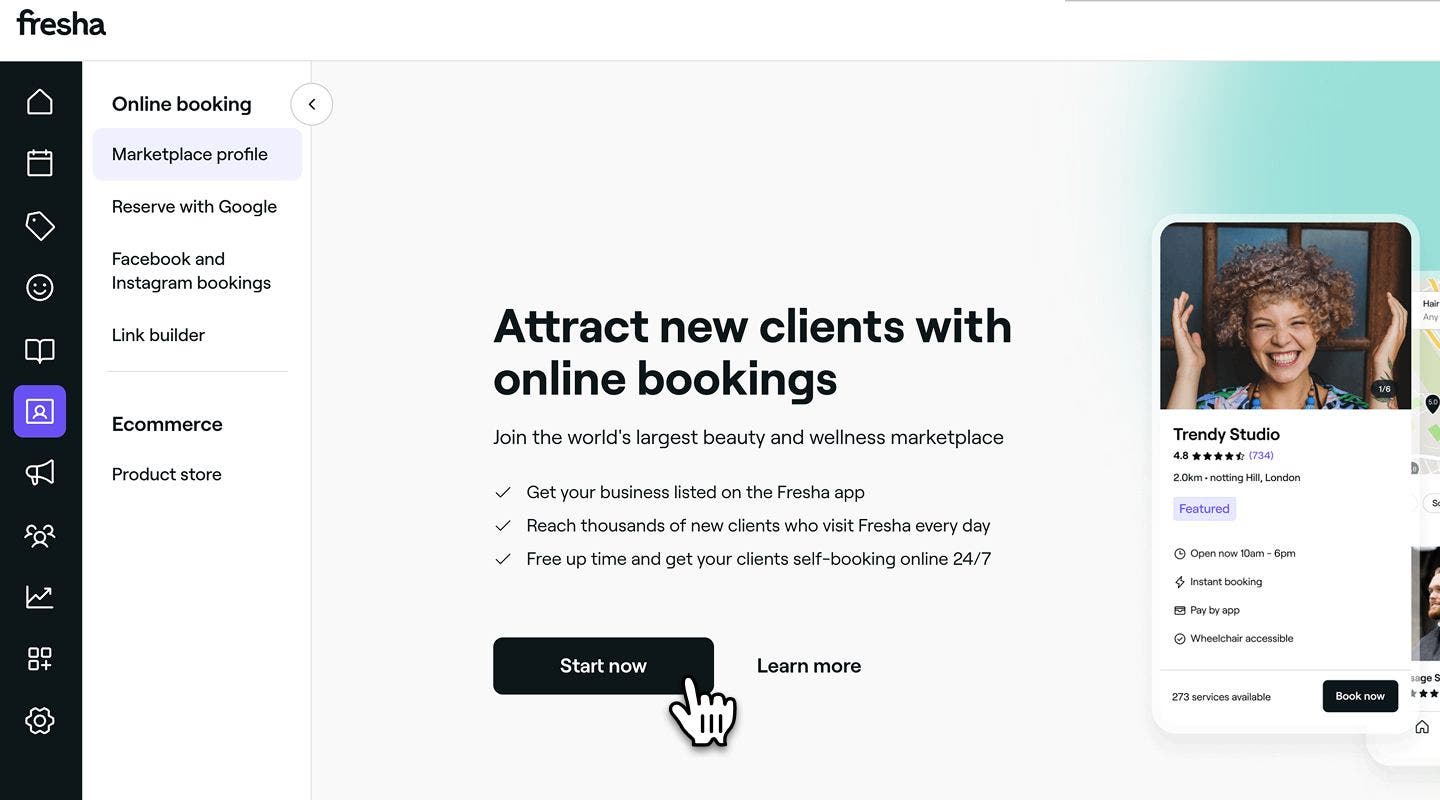
  1. Ga vanuit het hoofdmenu aan de linkerkant van je scherm naar Online afspraak.
  2. Selecteer Marktplaats-profiel in het linkermenu.
  3. Klik op de knop Nu beginnen om te beginnen met het aanmaken van je Marktplaats-profiel. Groep 283.jpg
  4. Klik in de rechterbovenhoek op de knop Doorgaan om door te gaan naar de volgende stap.
  5. Voeg op de volgende pagina de basisgegevens van je zaak toe, zoals de weergavenaam van je bedrijf, telefoonnummer en e-mail, zodat klanten gemakkelijk contact met je kunnen opnemen. Nadat je de gegevens hebt ingevoerd, klik je op de knop Doorgaan om door te gaan naar de volgende stap. Group 200.jpg
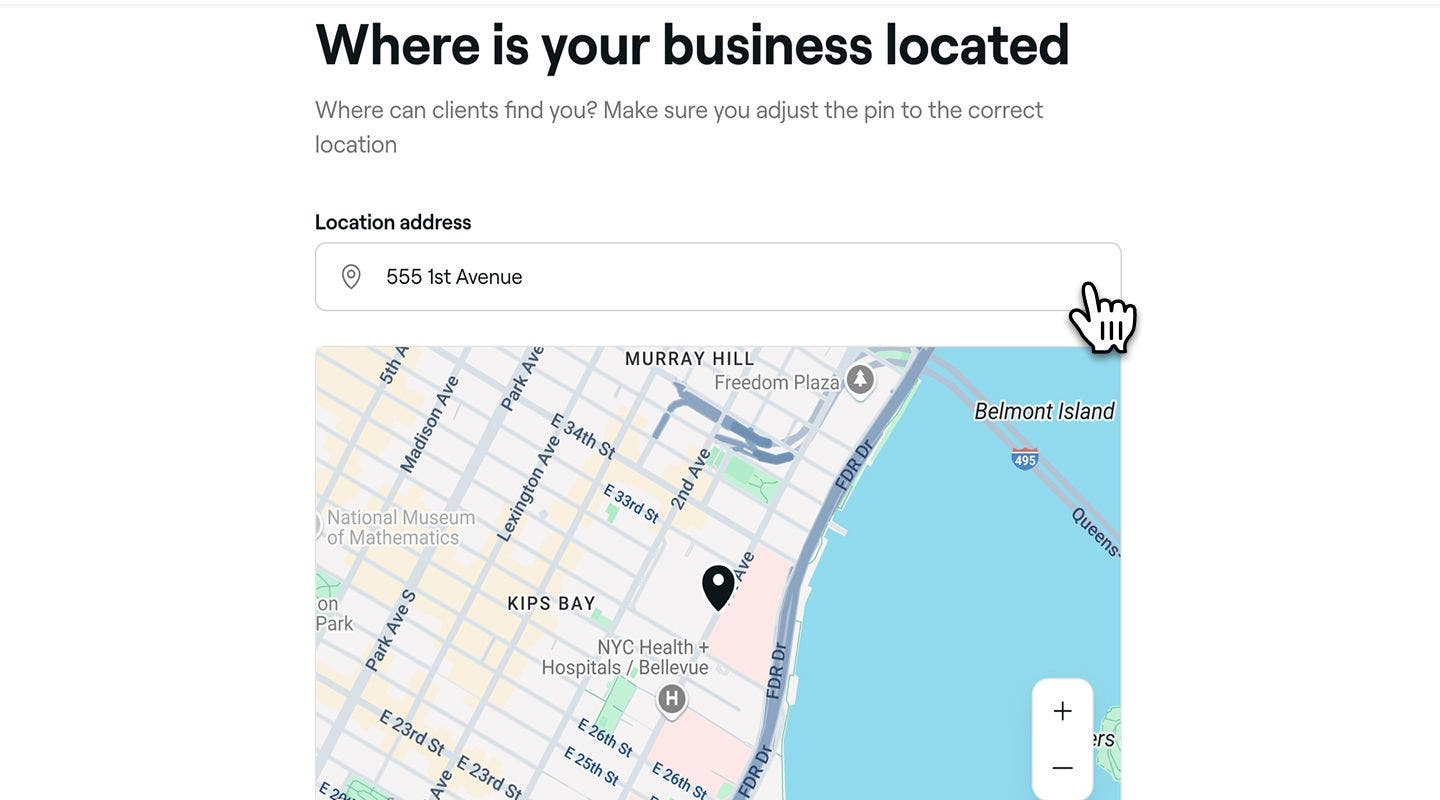
  6. Stel op de volgende pagina je zakelijk adres in en pas de pin op de kaart aan, zodat deze de locatie van je zaak nauwkeurig weergeeft. Klik vervolgens op de knop Doorgaan om door te gaan naar de volgende stap.
  7. Voeg een optionele Routebeschrijving toe met instructies voor klanten. Bijvoorbeeld: “De toegangscode voor parkeren is 1234”. Group 201.jpg
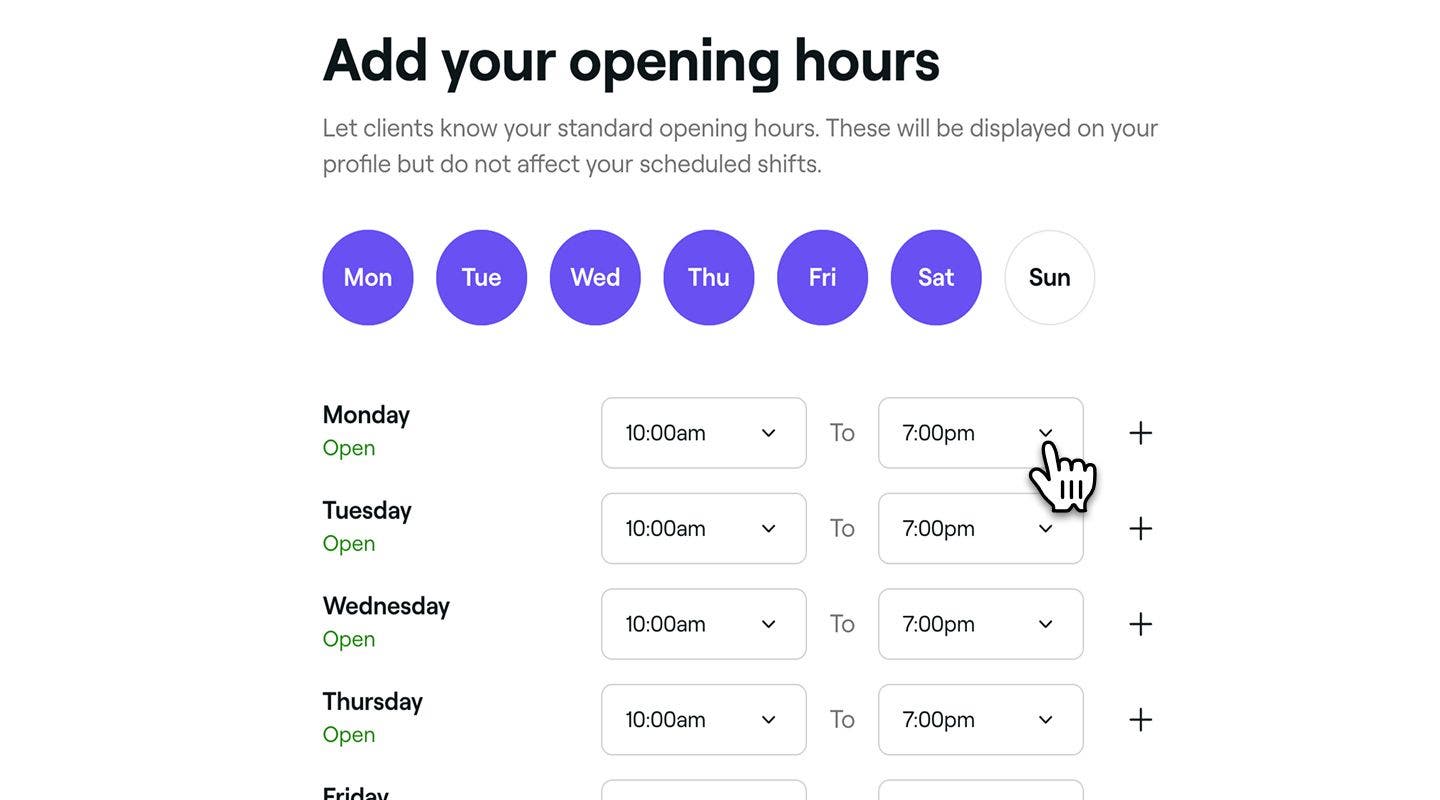
  8. Stel op de volgende pagina je openingstijden in door tijden te selecteren in het vervolgkeuzemenu en klik op de knop Doorgaan om door te gaan naar de volgende stap. Deze uren worden op je openbare profiel weergegeven, maar hebben geen invloed op de geplande diensten van je team. Group 202.jpg
  9. Lees de fotografierichtlijnen en selecteer de knop Doorgaan om de afbeeldingen van je zaak te uploaden. 
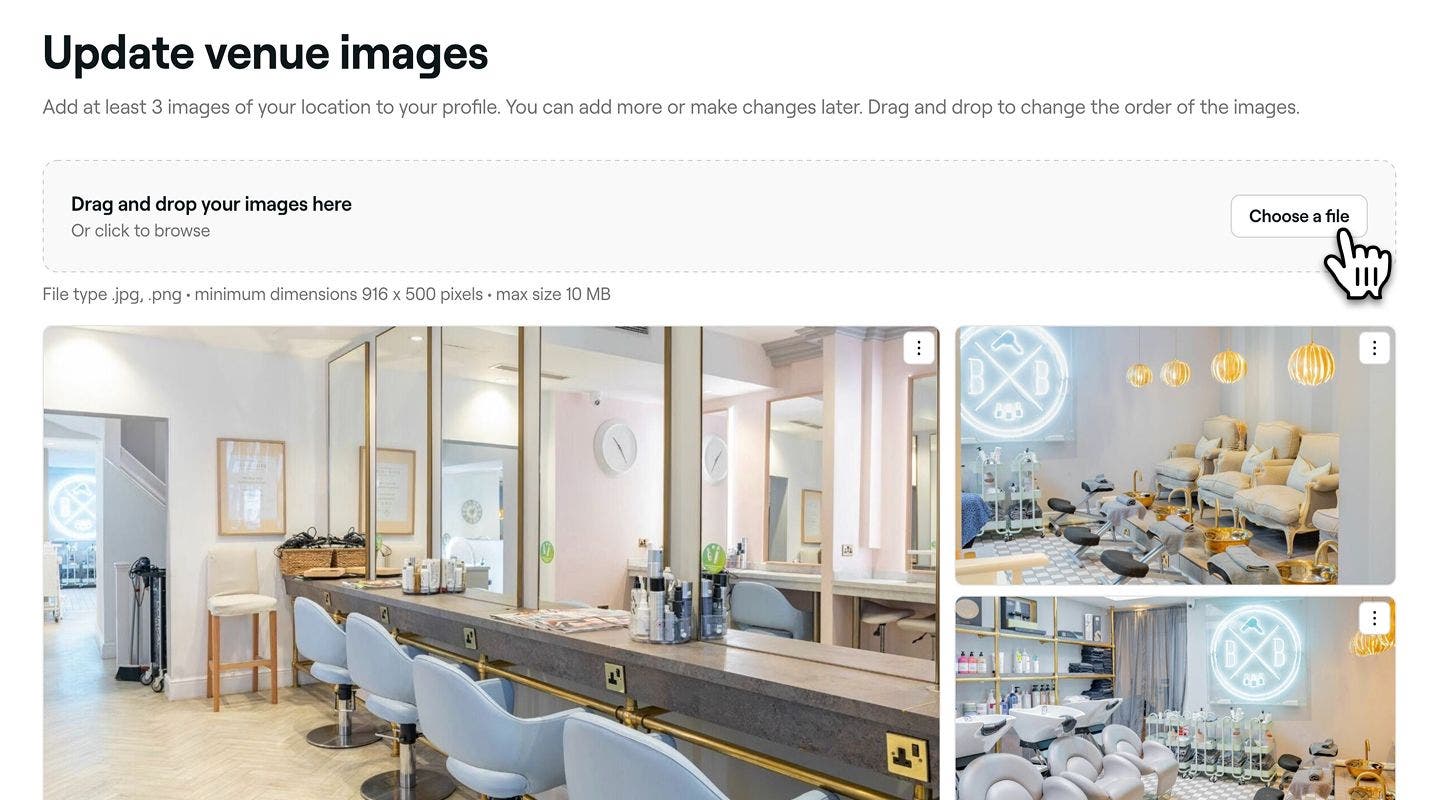
  10. Klik op de pagina voor het uploaden op de knop Een bestand kiezen om afbeeldingen van je zaak te uploaden.  Sleep elke afbeelding en zet deze ergens anders neer om de volgorde te wijzigen waarin ze op je profiel worden weergegeven. Je kunt op elk moment Afbeeldingen toevoegen en vervangen. Zodra je minimaal drie afbeeldingen van de zaak hebt geüpload, klik je op de knop Doorgaan om door te gaan naar de volgende stap. Groep 203 (1).jpg
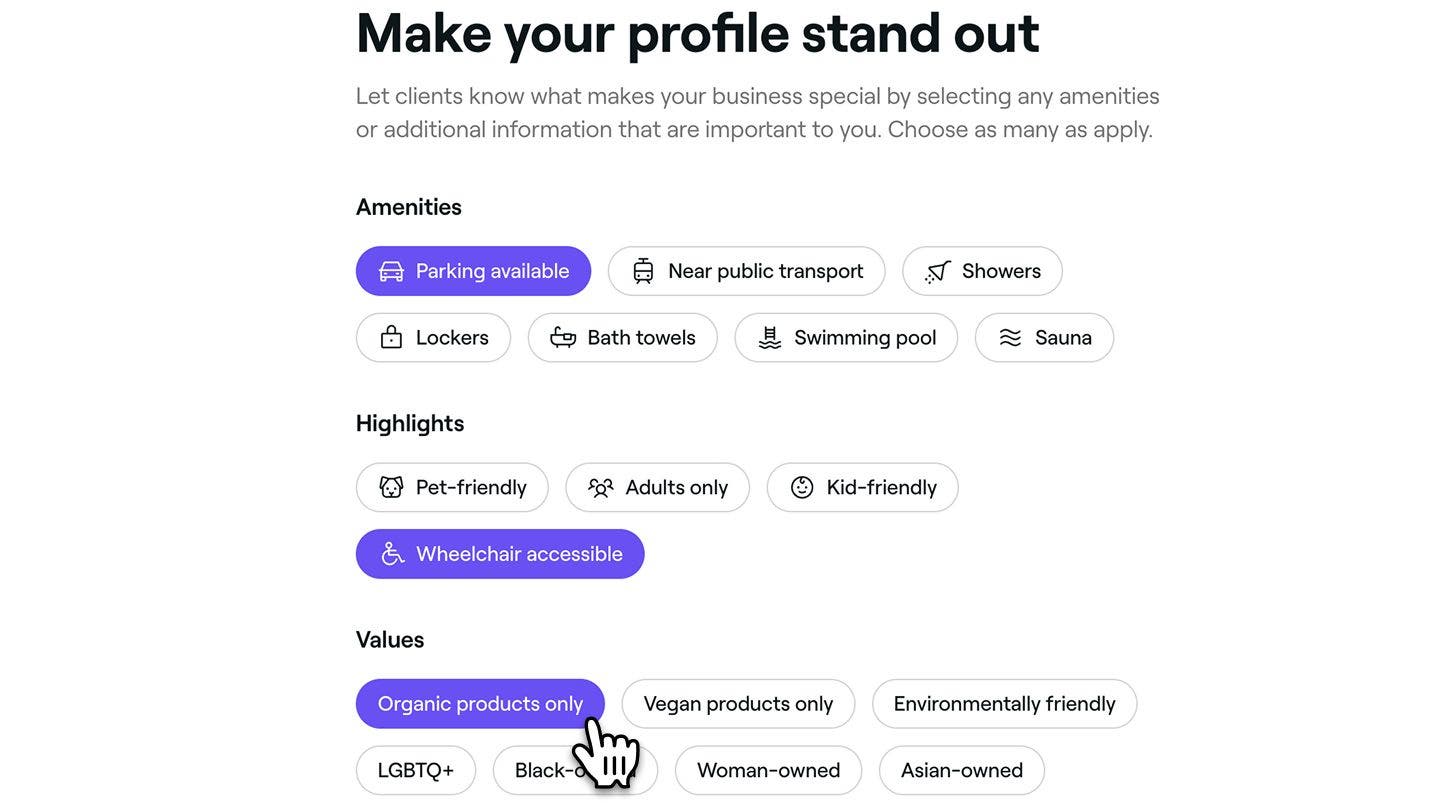
  11. Selecteer alle toepasselijke Voorzieningen, Hoogtepunten of Waarden die je bedrijf vertegenwoordigen en klik vervolgens op Doorgaan om naar de volgende stap te gaan. Deze worden op je profiel aanbevolen zodat klanten ze kunnen zien. Group 206.jpg
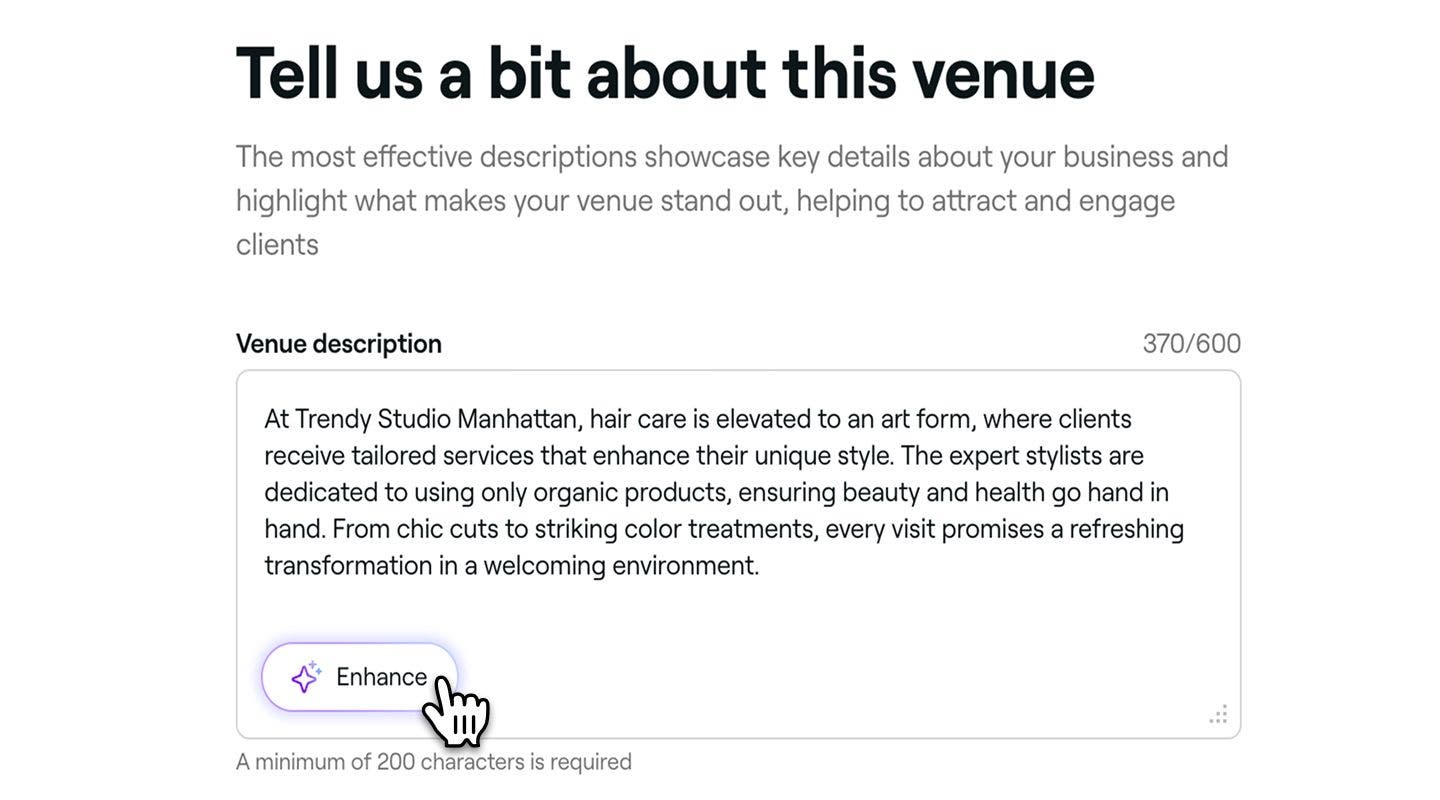
  12. Voeg op de volgende pagina een bedrijfsbeschrijving toe waarin wordt benadrukt wat je zaak biedt en wat deze uniek maakt. Raadpleeg onze schrijfrichtlijnen voor het maken van een sterke bedrijfsbeschrijving. Klik vervolgens op de knop Doorgaan om door te gaan naar de volgende stap. Je kunt ook op de knop Verbeteren klikken om een AI-gestuurde versie te genereren op basis van je bestaande details. Group 207.jpg
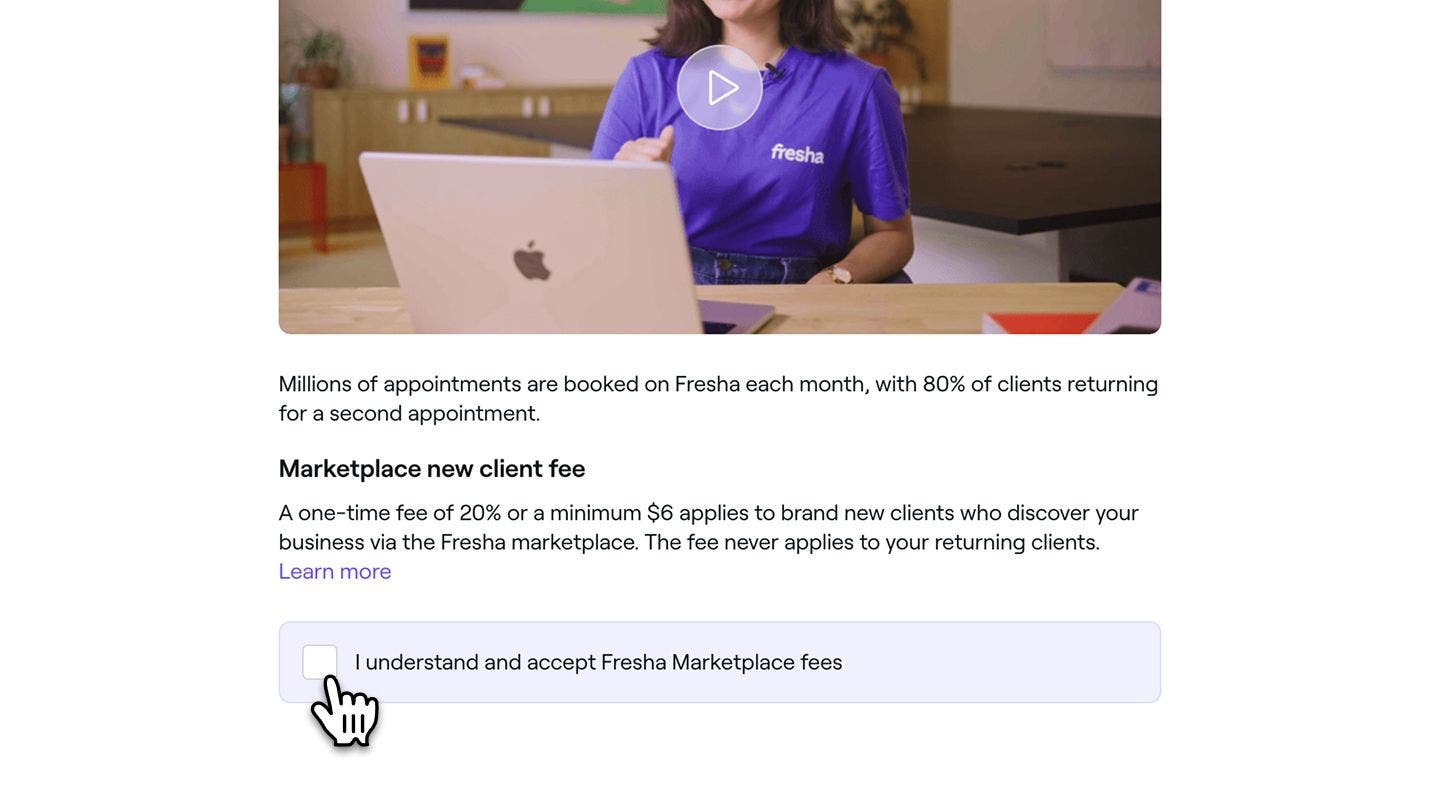
  13. Bekijk vervolgens hoe de kosten van de Fresha-marktplaats werken door de voorwaarden te lezen en de korte video te bekijken. Vink vervolgens het selectievakje aan om te bevestigen voordat je op Doorgaan klikt om naar de laatste stap te gaan. Group 286.jpg
  14. Voeg je betaalmethode en factureringsgegevens toe om online reserveringen in te schakelen. Group 288.jpg
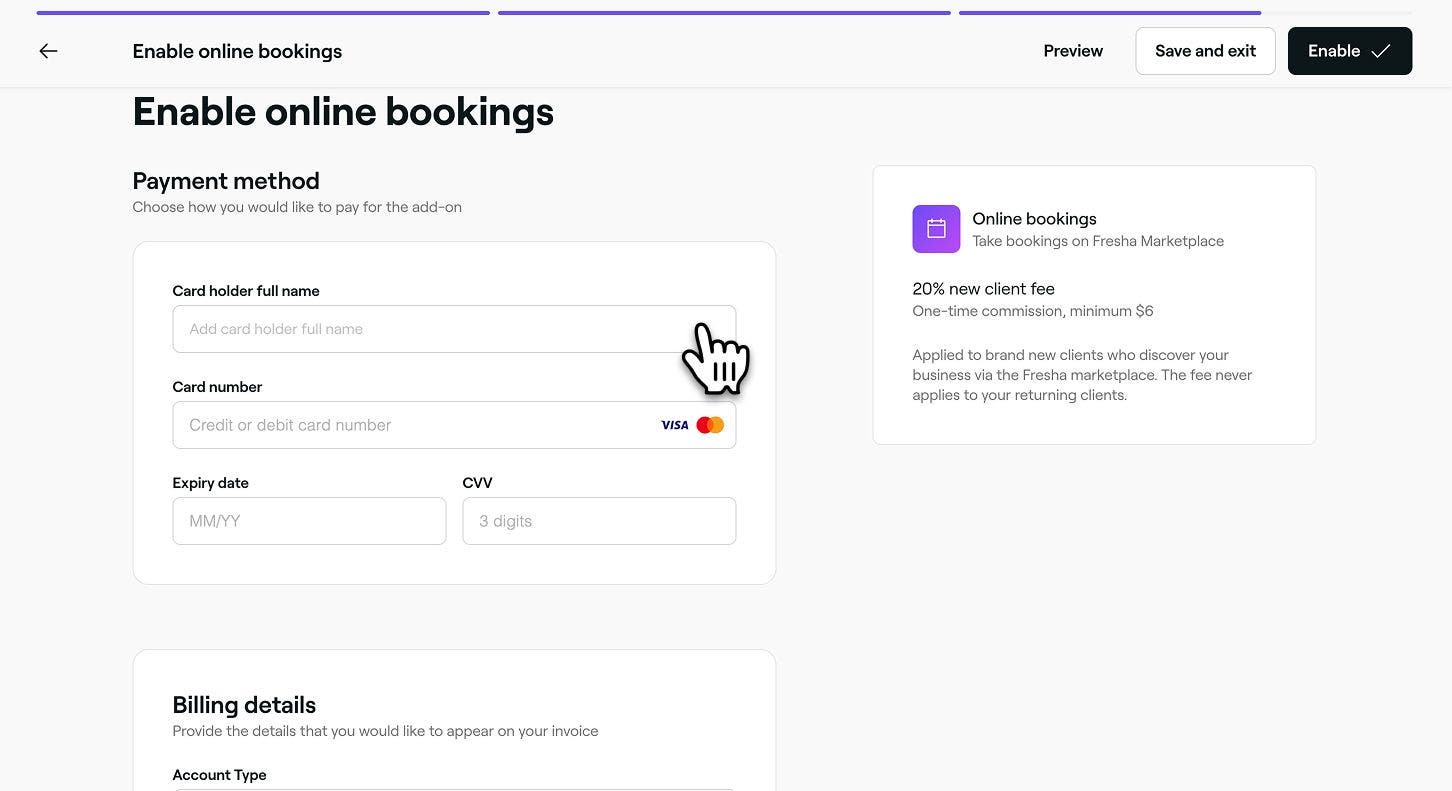
  15. Eenmaal geverifieerd, klik je op de knop Inschakelen om je Marktplaats-profiel te publiceren en online vindbaar te worden via Fresha.
  1. Tik in het hoofdmenu onderaan je scherm op Meer (rasterpictogram) om meer opties te openen.
  2. Open Online boeking en klik op het tabblad Marktplaats-profiel. Group 113.jpg
  3. Tik op de knop Begin nu onderaan je scherm om te beginnen met het instellen van je Marktplaats-profiel. Group 112.jpg
  4. Tik op de knop Doorgaan onderaan om door te gaan naar de volgende stap.
  5. Voer op de volgende pagina de basisgegevens van je zaak in, waaronder de weergavenaam van je bedrijf, je telefoonnummer en je e-mailadres, zodat klanten contact met je kunnen opnemen. Als je klaar bent, tik je op de knop Doorgaan onderaan je scherm om door te gaan naar de volgende stap. Group 111.jpg
  6. Selecteer op de volgende pagina je vestiging en verplaats de kaartpin om nauwkeurig weer te geven waar je zaak is gevestigd. Je kunt ook een optionele Routebeschrijving toevoegen met extra instructies voor klanten. Bijvoorbeeld: “De toegangscode voor parkeren is 1234”. Group 110.jpg
  7. Zodra je zakelijk adres op de kaart staat, tik je op de knop Doorgaan onderaan je scherm om door te gaan naar de volgende stap.
  8. Stel op de volgende pagina je standaard openingstijden in door tijden te kiezen in het vervolgkeuzemenu. Deze uren worden weergegeven op je openbare profiel, maar hebben geen invloed op de geplande diensten van je team. Group 109.jpg
  9. Zodra je openingstijden zijn ingesteld, tik je op de knop Doorgaan onderaan je scherm om door te gaan naar de volgende stap.
  10. Na het controleren van onze pagina met Richtlijnen voor locatie, tik je op de knop Doorgaan om de Afbeeldingen van locatie te uploaden.
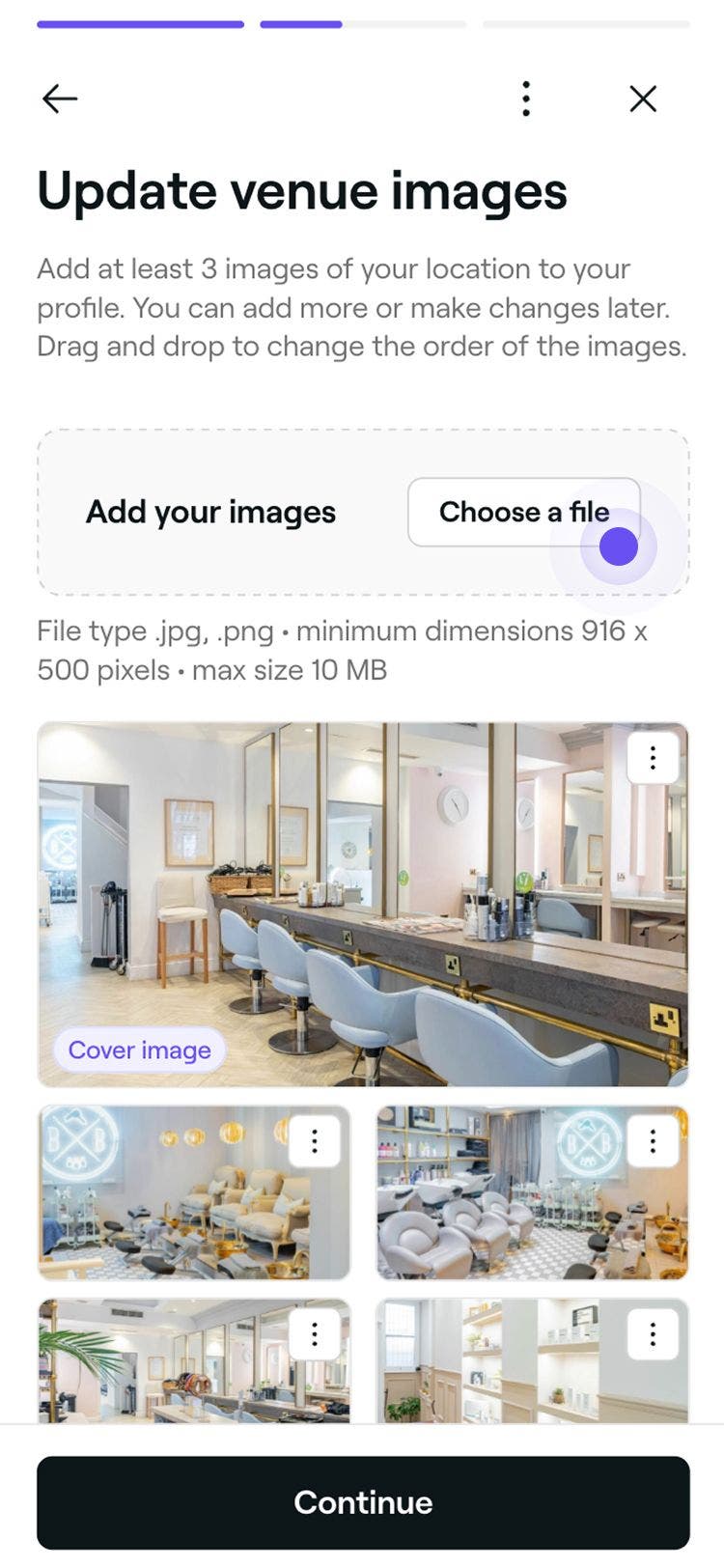
  11. Tik op de pagina voor het uploaden van afbeeldingen op de knop Kies een bestand om afbeeldingen van je vestiging te uploaden. Je kunt op elk moment Afbeeldingen toevoegen en vervangen. Sleep elke afbeelding en zet deze ergens anders neer om de volgorde te wijzigen waarin ze op je profiel worden weergegeven. Groep 108.jpg
  12. Zodra je minimaal 3 Afbeeldingen van locatie hebt geüpload, tik je op de knop Doorgaan onderaan je scherm om door te gaan naar de volgende stap.
  13. Vervolgens heb je de optie om voorzieningen, hoogtepunten of waarden te selecteren die van toepassing zijn op je bedrijf. Deze worden weergegeven op je profiel zodat klanten ze kunnen zienGroup 107.jpg
  14. Tik op de knop Doorgaan onderaan je scherm om door te gaan naar de volgende stap.
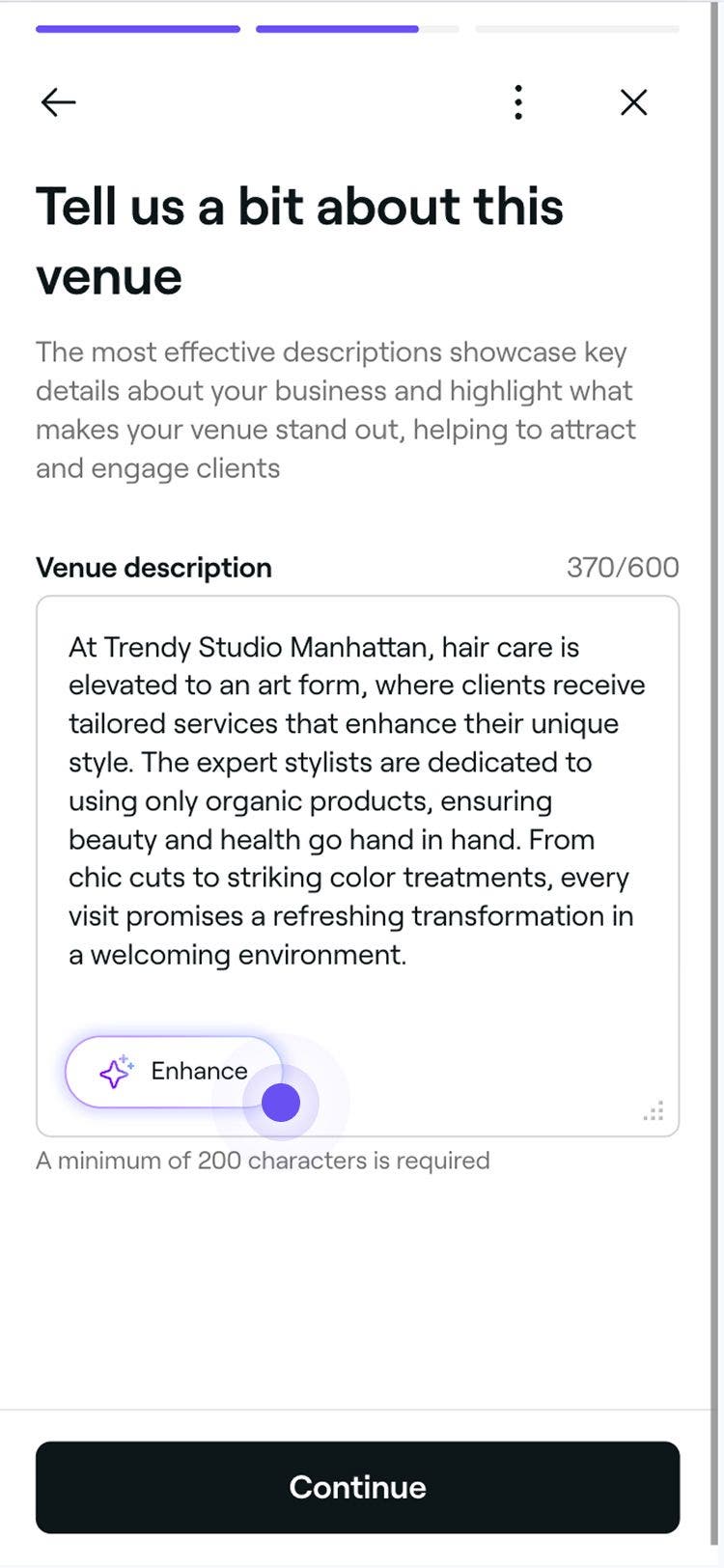
  15. Schrijf op de volgende pagina een beschrijving van je bedrijf om je services te benadrukken en te vertellen wat jouw zaak uniek maakt. Je kunt ook op de knop Verbeteren tikken om een AI-gestuurde versie te genereren op basis van je bestaande details. Group 105.jpg
  16. Zodra je bedrijfsbeschrijving is aangemaakt, tik je op de knop Doorgaan onderaan je scherm om door te gaan naar de volgende stap.
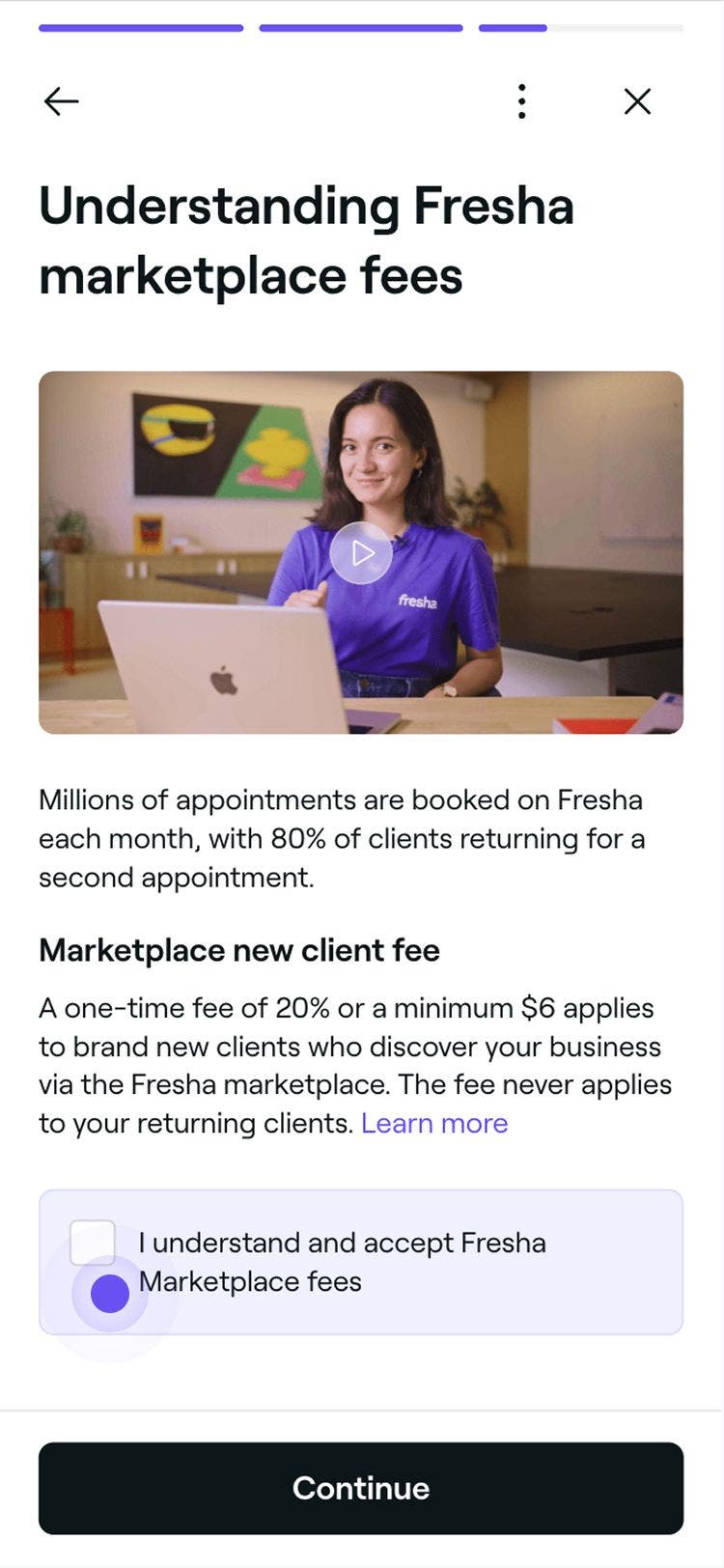
  17. Controleer voordat je je profiel activeert voor online boeken de voorwaarden voor het activeren van online boekingen en bekijk de korte video waarin de Fresha-marktplaatskosten worden uitgelegd. Zodra je bekend bent met de voorwaarden, vink je het selectievakje onderaan de pagina aan om aan te geven dat je de kosten van de Fresha-website hebt gelezen en accepteert. Group 135.jpg
  18. Tik op de knop Doorgaan onderaan je scherm om door te gaan naar de laatste stap.
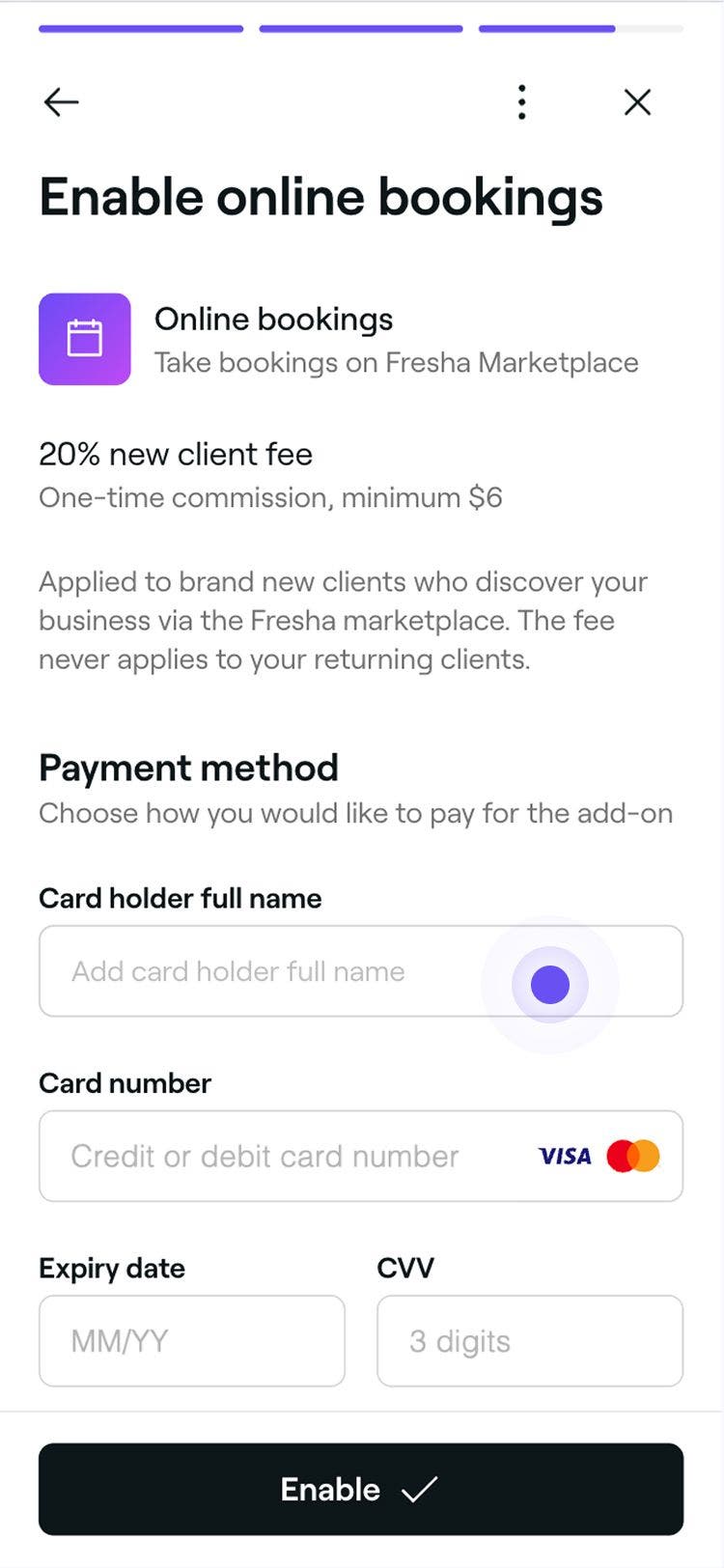
  19. Voer je betaalmethode en factureringsgegevens in om het instellen van je online profiel te voltooien. Group 136.jpg
  20. Tik na verificatie op de knop Activeren onderaan je scherm om je Marktplaats-profiel te publiceren en online vindbaar te worden via Fresha.

Zodra je online profiel live is, kan je bedrijf beginnen met het accepteren van online boekingen.

Zodra je live bent op de marktplaats

Zodra je online profiel is aangemaakt en op de marktplaats staat, raden we de volgende stappen aan om je succes te maximaliseren:

  • Zorg ervoor dat je klantenlijst is geïmporteerd om onnodige marktplaatskosten voor nieuwe klanten te voorkomen.
  • Maak een massacampagne om je klanten te laten weten dat ze nu online bij jou kunnen boeken.
  • Stel reserveringen via Facebook en Instagram in om afspraken via sociale media te krijgen.
  • Voeg een Boek-knop toe aan je website voor directe planning.
  • Schakel Reserveren via Google in om je zichtbaarheid in Google search en Maps te vergroten.
  • Stel je serviceportfolio in om foto's van je beste werk te laten zien en zo inspiratie om te zetten in boekingen.

Veelgestelde vragen

    • Je kunt online boekingen op elk gewenst moment uitschakelen door je Marktplaats-profiel in je Fresha-account te openen, op Opties (drie stippen) te klikken en Profiel offline halen te selecteren. 

      Zodra je profiel offline is op de fresha-marktplaats, kunnen klanten geen afspraken meer online boeken en werken je Boek nu-knoppen en boekingskoppelingen niet meer. Je kunt op elk gewenst moment je marktplaats-profiel publiceren om weer online boekingen te accepteren.

      Bij het instellen van je marktplaats-profiel kun je je voortgang op elk moment opslaan en er later naar terugkeren door op Opslaan en afsluiten te klikken in de rechterbovenhoek van de instellingspagina. Je kunt bijvoorbeeld nu beginnen met het instellen van je profiel en het voltooien zodra je afbeeldingen van je zaak klaar hebt. 

      Je kunt op elk moment je marktplaats-profiel bewerken. Het wordt pas live gepubliceerd op onze fresha-marktplaats zodra alle instellingsstappen zijn voltooid en je op Publiceren klikt.

      Online boeking is gratis bij alle Fresha-abonnementen. Om je profiel op de Fresha-website te publiceren, moet je een kaart in het bestand toevoegen. Deze wordt alleen gebruikt om eventuele kosten te dekken.
      Zodra uw profiel op onze Fresha-website is gepubliceerd, kunt u een onbeperkt aantal online boekingen accepteren.

      Afhankelijk van je locatie kunnen bedrijven wettelijk verplicht zijn om een geldig telefoonnummer op te geven. Fresha vereist ook dat er een geldig zakelijk telefoonnummer wordt toegevoegd en opgeslagen.

      In bepaalde situaties kan je telefoonnummer aan klanten worden getoond. Als een klant bijvoorbeeld probeert een afspraak te annuleren buiten je annuleringsperiode en je Betalingsbeleid is ingesteld op Kaartdetails vastleggen, wordt de klant gevraagd om rechtstreeks contact op te nemen met je bedrijf.


Online profielen


Gerelateerde artikelen

Cursusoverzicht Leeromgeving van Fresha
Voorbeeld van cursusvideo

Online boekingen accepteren

6 lessen•13 minuten

Alle cursussen bekijken

Was deze handleiding nuttig?

Online profielen

Overzicht van de Fresha-website

Ontdek hoe de Fresha-website je bedrijf online kan lanceren door je te verbinden met klanten die op zoek zijn naar schoonheids- en wellnessbehandelingen bij jou in de buurt.

Maak je online profiel aan

Beheer je Fresha-marktplaatsprofiel om nieuwe klanten aan te trekken en je bedrijf effectief te presenteren.

Je marktplaats-profiel beheren

Beheer eenvoudig je marktplaats-profiel door bedrijfsinformatie bij te werken, en je profiel op de Fresha-website te plaatsen en offline te halen.

Verifieer je online profiel

Laat je verifiëren op Fresha om vertrouwen op te bouwen bij klanten, je zichtbaarheid te verhogen en cadeaubonnen van Fresha te accepteren.

Maak je serviceportfolio aan

Bouw je serviceportfolio om je behandelingen en resultaten bij klanten te laten zien, zodat klanten je werk visueel kunnen bekijken voordat ze boeken.

Verbind je Instagram-feed met je online profiel

Leer hoe je je zakelijke Instagram-account kunt verbinden met je online profiel, zodat je meest recente posts op de pagina van je zaak worden weergegeven.

Je dashboard voor online-aanwezigheid bekijken

Volg hoe klanten je ontdekken en bij je afspraken maken om je online prestaties beter te begrijpen.

Gerelateerde artikelen

Je bestaande klantenlijst importeren

Zet je bedrijf over naar Fresha door je bestaande klantenlijst te importeren.

Websitekosten voor nieuwe klanten

De Kosten voor nieuwe klanten op de website zijn eenmalige kosten per nieuwe klant via de website.

Een reserveringsknop toevoegen aan je website

Verhoog het aantal boekingen door een knop 'Nu boeken' aan je website toe te voegen, zodat klanten rechtstreeks kunnen boeken.

Cursusoverzicht Leeromgeving van Fresha
Voorbeeld van cursusvideo

Online boekingen accepteren

6 lessen•13 minuten

Alle cursussen bekijken
Fresha
Download de app

Over Fresha

Carrières

Hulp en ondersteuning

Blog

Sitemap

Voor bedrijven

Voor partners

Kosten

Functies

Planning

Verkooppunt (POS)

Betalingen

Kapitaal

Website

Ondersteuning

Status

Juridisch

Privacybeleid

Servicevoorwaarden

Gebruiksvoorwaarden

Vind ons op sociale media

Facebook
Linkedin
Instagram

© 2026 Fresha.com SV Ltd