Toewijzing van nieuwe afspraak instellen
Meer informatie over het instellen van regels voor online afspraken zonder voorkeur voor een teamlid.
Hoe de toewijzing van nieuwe afspraken werkt
Wanneer een klant online boekt zonder een specifiek teamlid te selecteren, wijst Fresha er automatisch een aan hem of haar toe. Met de nieuwe afspraaktoewijzing kun je kiezen aan wie die wordt toegewezen, zoals teamleden met de meeste beschikbaarheid, de minste beoordelingen of je eigen aangepaste lijst, zodat je afspraken worden toegewezen op de manier die het meest logisch is voor je team.
Toewijzing van nieuwe afspraak instellen
-
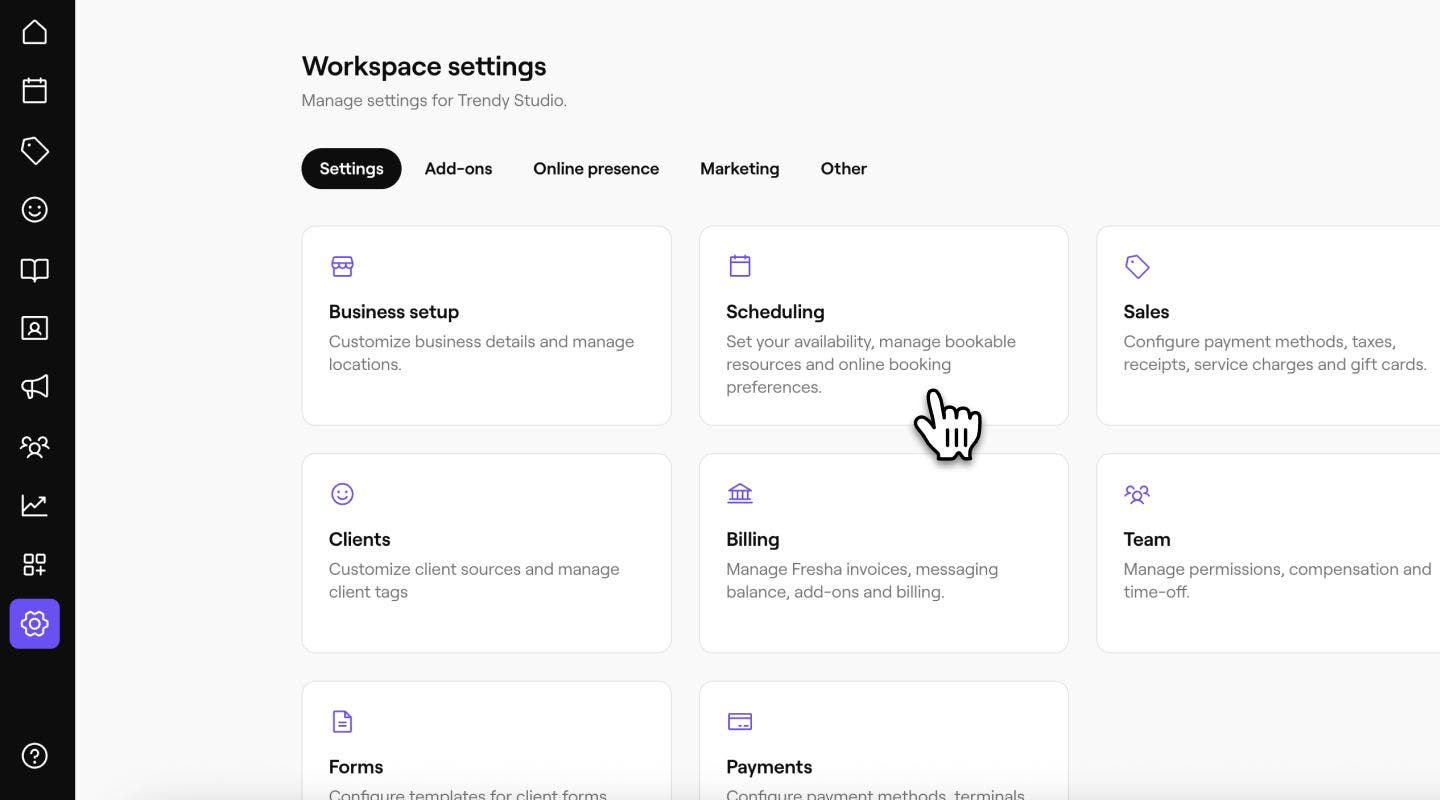
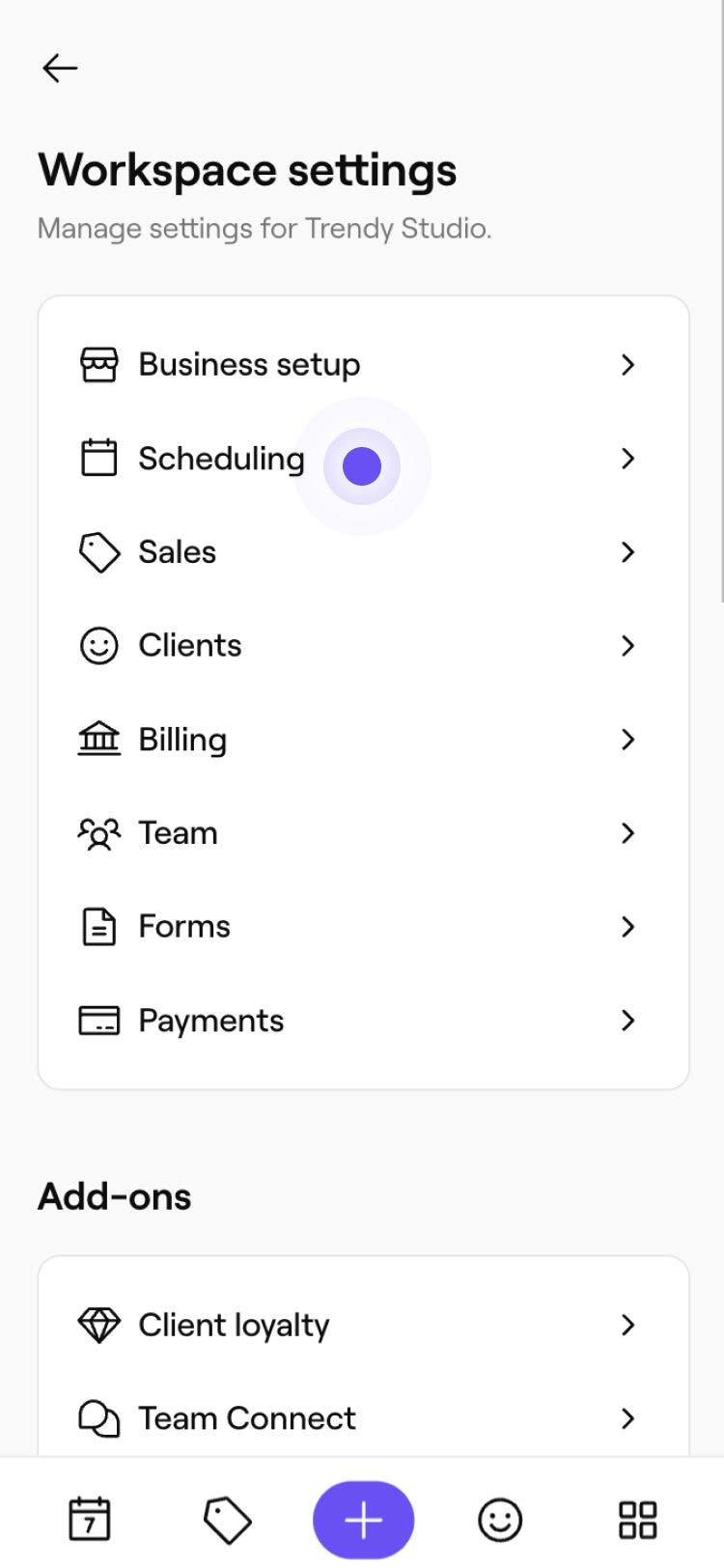
Ga vanuit het hoofdmenu aan de linkerkant van je scherm naar Instellingen en klik op de categorie Planning.
-
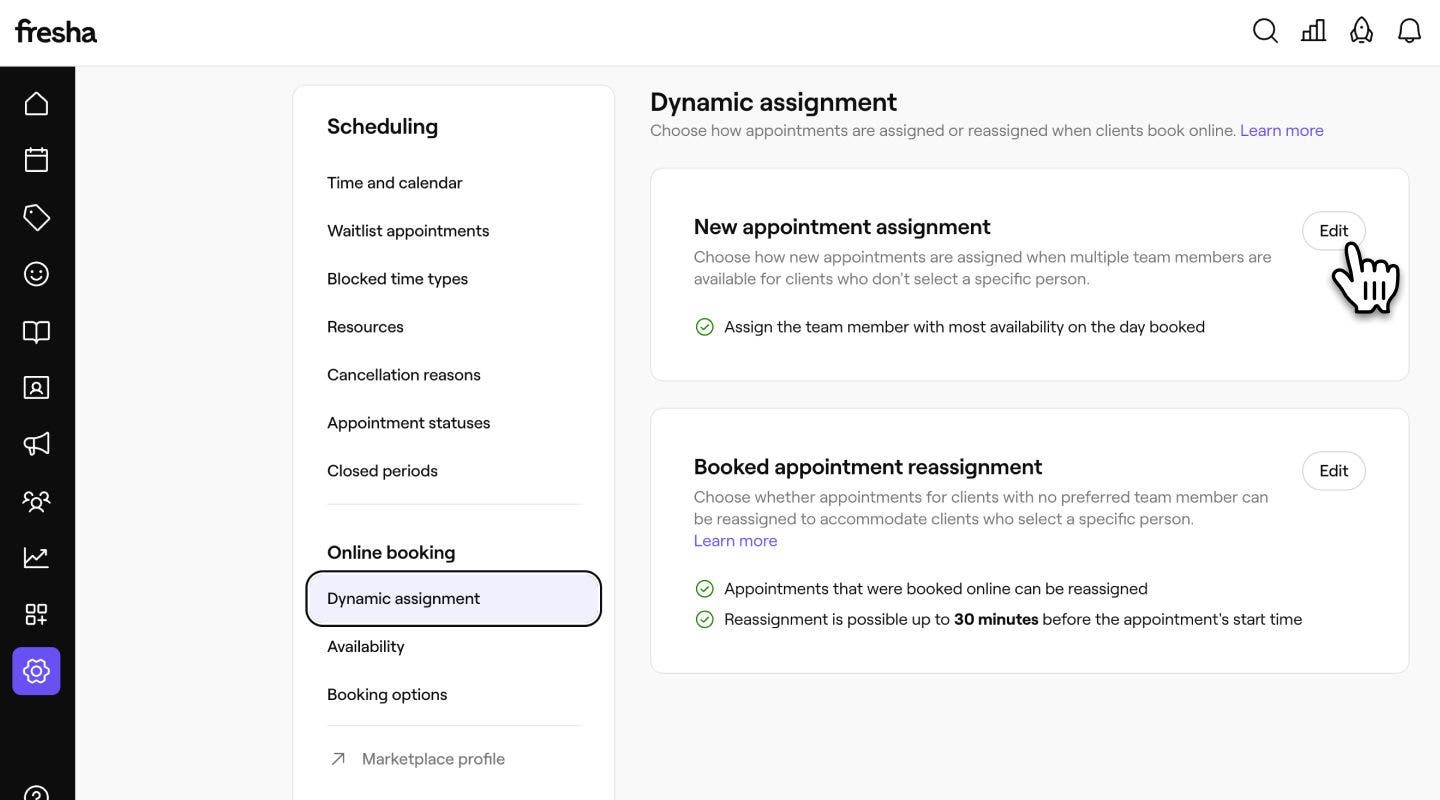
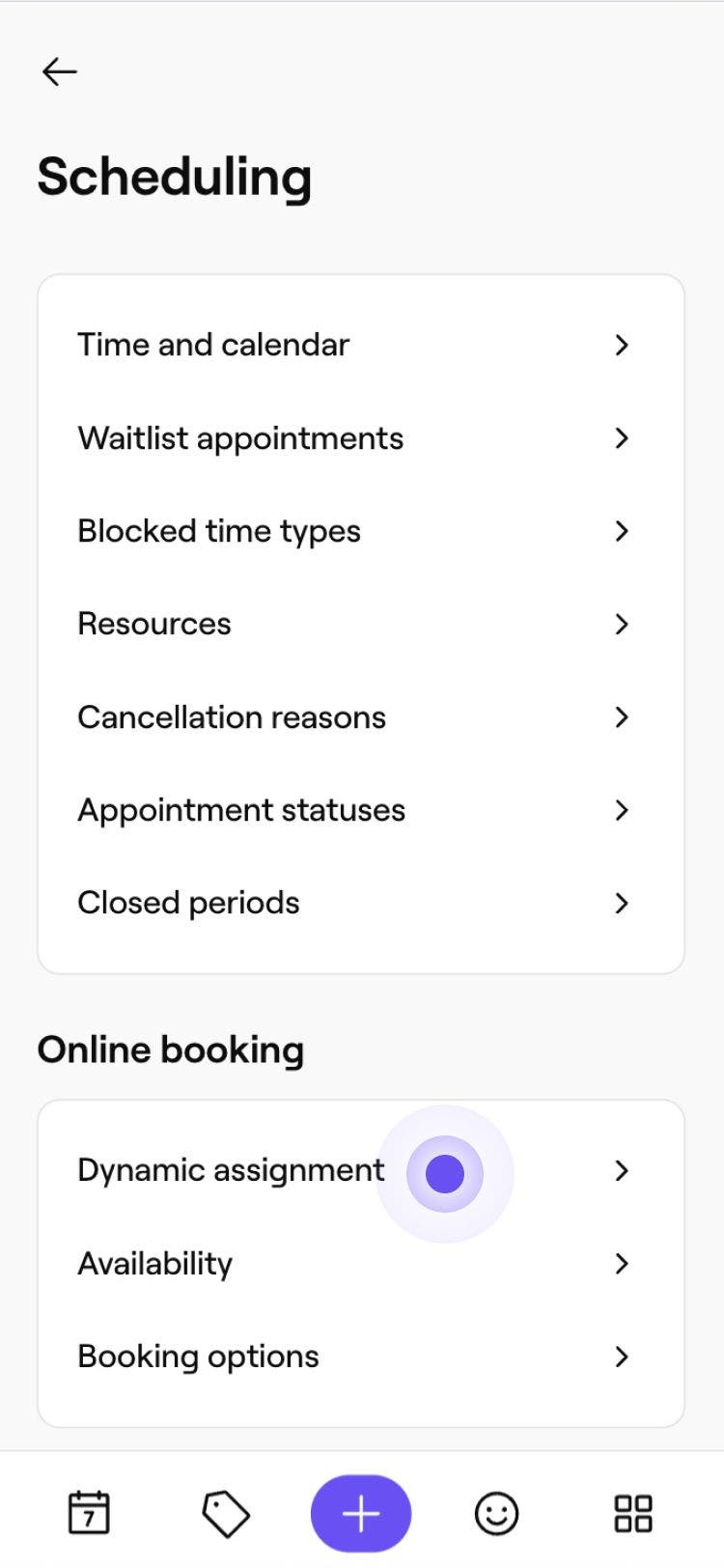
Selecteer vervolgens Dynamische toewijzing in het linkermenu.
-
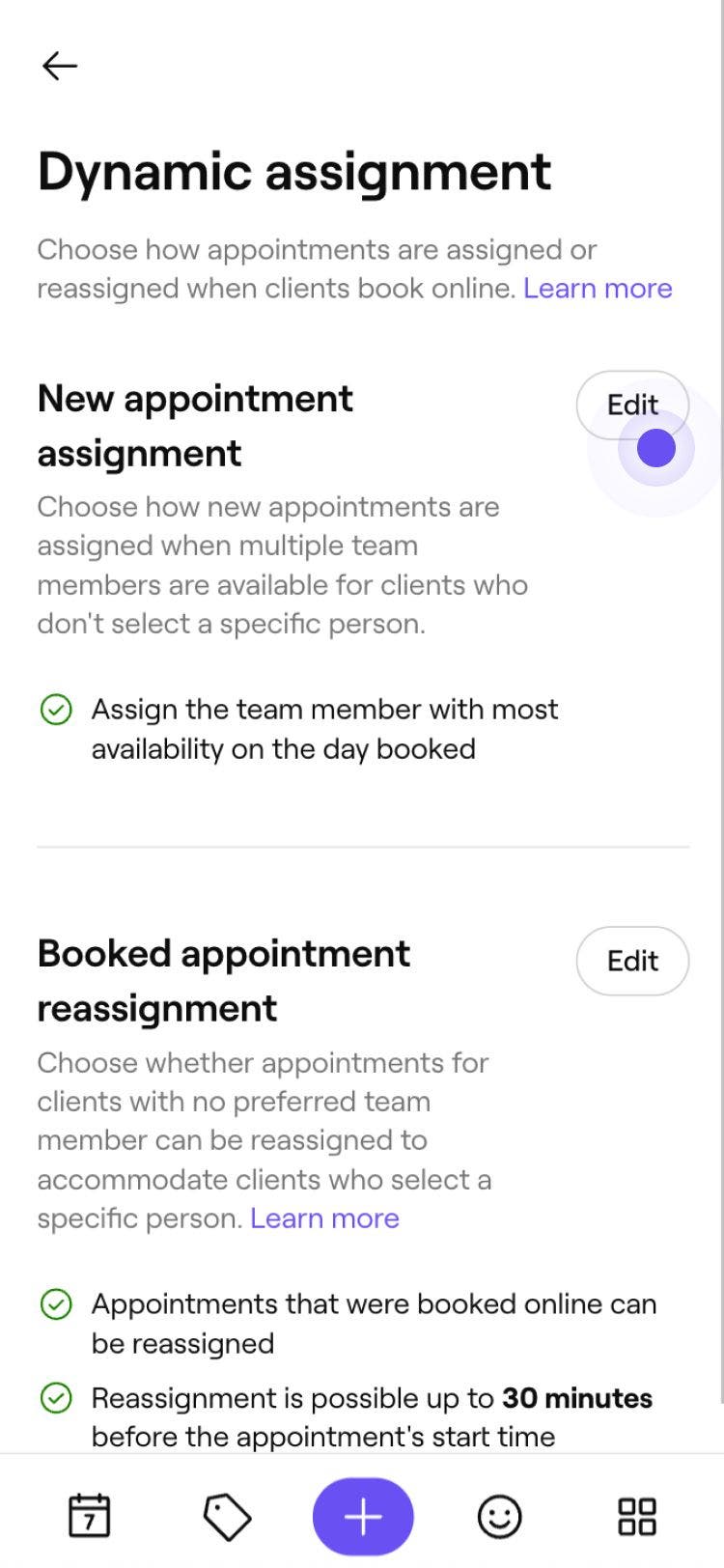
Klik naast Nieuwe afspraaktoewijzing op de knop Bewerken om de Instellingen bij te werken.
-
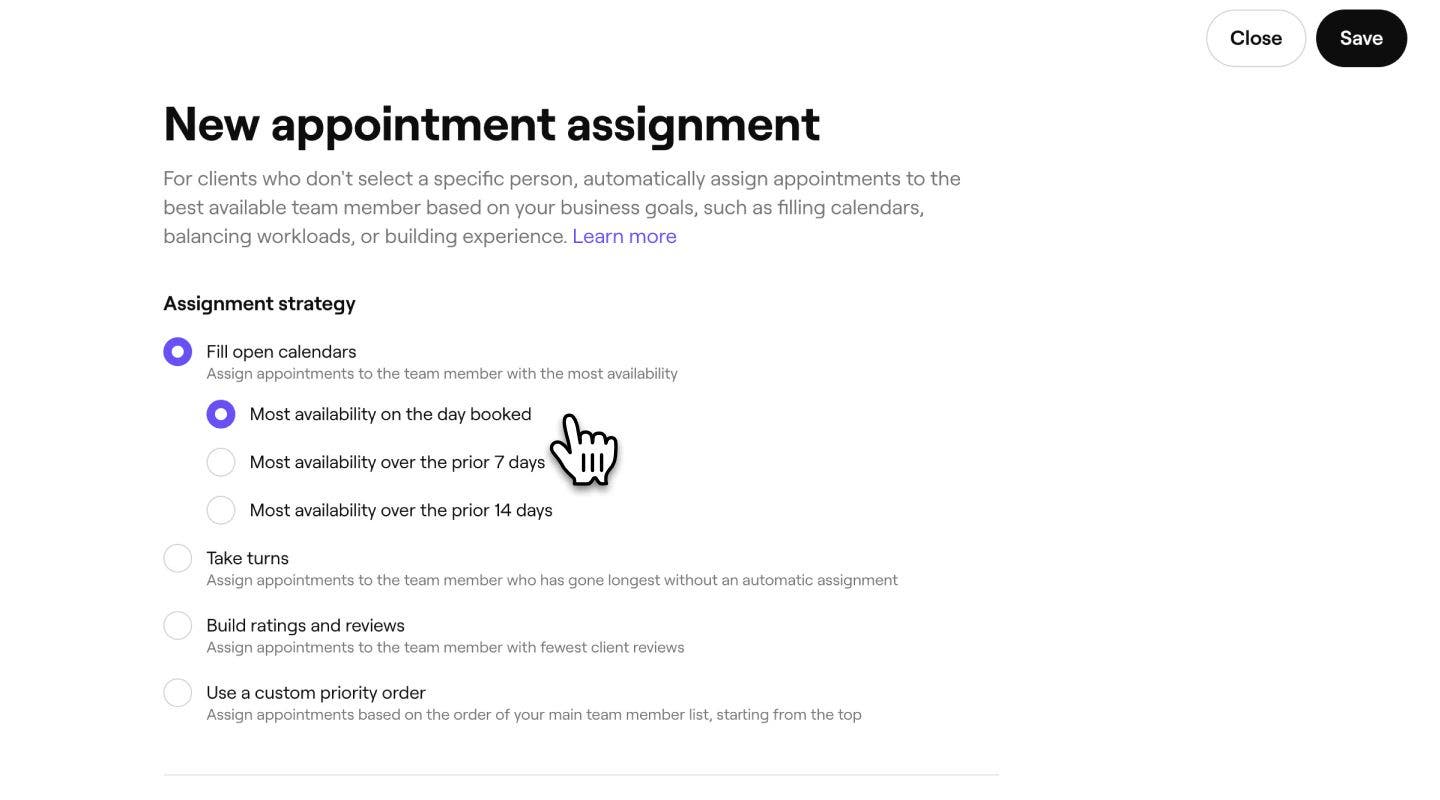
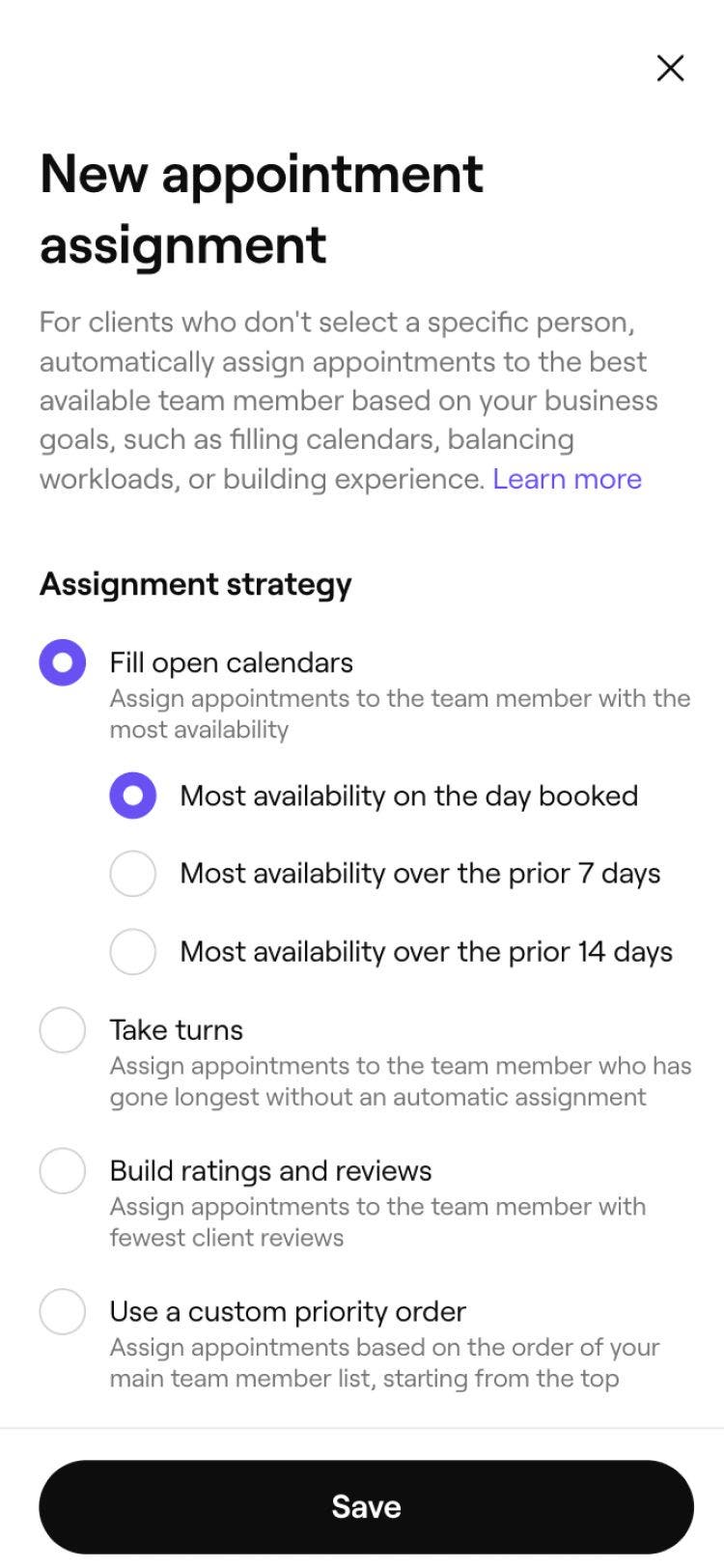
Kies je toewijzingsstrategie:
- Geopende agenda's vullen: wijs afspraken toe aan het teamlid met de meeste beschikbaarheid, hetzij op de dag van de afspraak, de voorgaande 7 dagen of de voorgaande 30 dagen.
- Om de beurt: wijs afspraken toe aan het teamlid dat het langst geen automatische toewijzing heeft gehad.
- Beoordelingen en recensies opbouwen: wijs afspraken toe aan het teamlid met de minste klantbeoordelingen.
- Gebruik een aangepaste prioriteitsvolgorde: wijs afspraken toe op basis van de volgorde van je hoofdlijst met teamleden, begint op de bovenste.
-
Vink het selectievakje aan naast Prioriteit geven aan laatst geboekte teamleden om prioriteit te geven aan het toewijzen van terugkerende klanten aan het teamlid bij wie ze het laatst hebben geboekt.
-
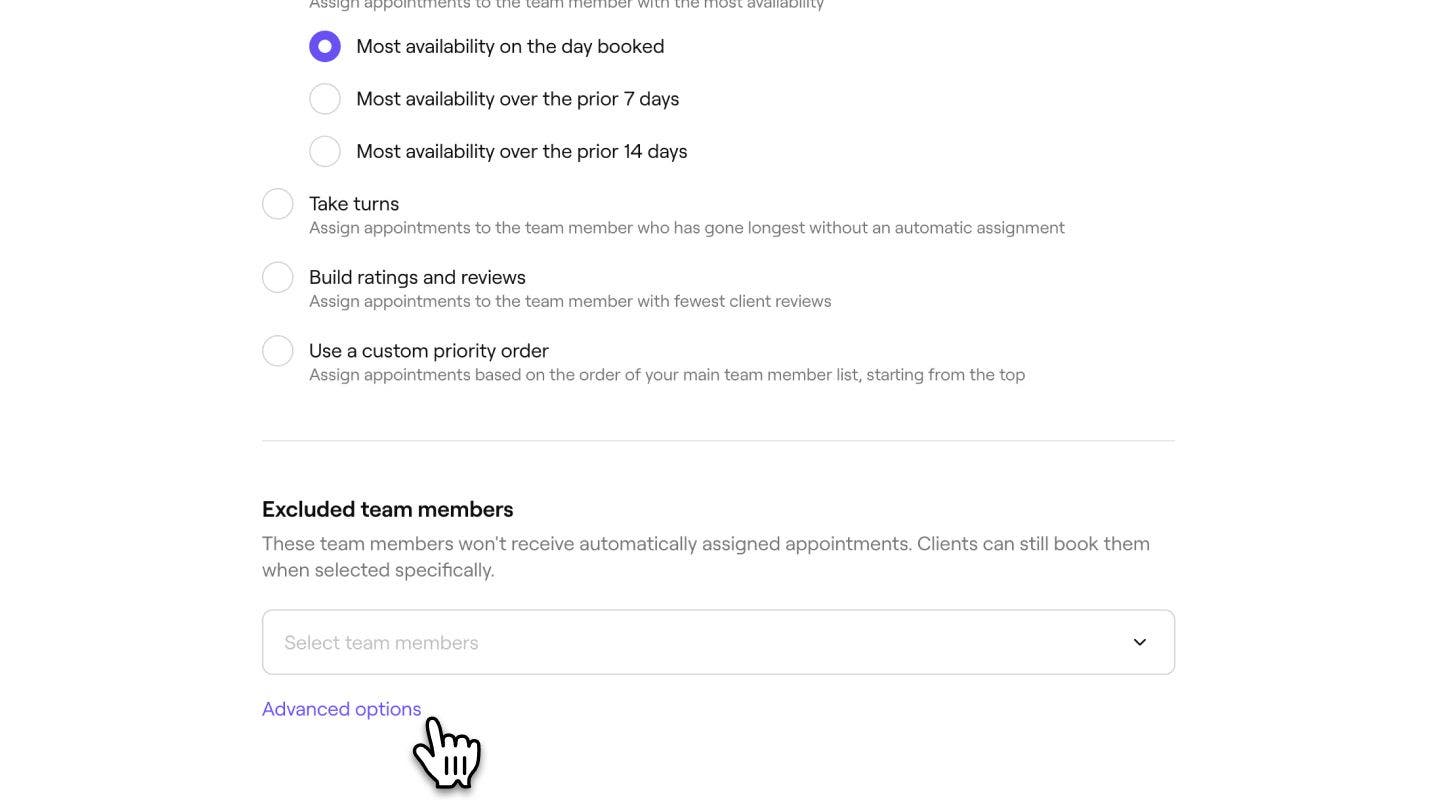
Om verschillende regels voor verschillende locaties in te stellen, selecteer je Geavanceerde opties en selecteer je de juiste toewijzingsstrategie per vestiging. Klik op Opslaan om je wijzigingen bij te werken.
-
Gebruik onder Uitgesloten teamleden de vervolgkeuzelijst om de teamleden te kiezen die je wilt uitsluiten van de toewijzing van afspraken. Ze zijn nog steeds actief online wanneer klanten ze specifiek selecteren.

-
Gebruik hieronder de schakelaar voor Afspraken met meerdere services over teamleden splitsen toestaan. Dit betekent dat wanneer een klant meerdere services boekt zonder een specifiek teamlid, er verschillende teamleden aan elke service kunnen worden toegewezen.
-
Klik op de knop Opslaan rechtsboven om de updates toe te passen.

Je nieuwe regels voor het toewijzen van afspraken zijn nu actief. Wanneer klanten boeken zonder een specifiek teamlid te selecteren, wijst Fresha er automatisch een toe op basis van de regels die je hebt ingesteld.
Veelgestelde vragen
De toewijzing van nieuwe afspraken is alleen van toepassing wanneer een klant online boekt zonder een specifiek teamlid te selecteren. Als een klant rechtstreeks een teamlid selecteert, wordt zijn of haar keuze altijd gerespecteerd. Afspraken die door je team in de kalender zijn geboekt, worden niet beïnvloed door deze instelling.
Elk teamlid dat beschikbaar is en de Aangevraagde service op het vereiste tijdstip aanbiedt, komt in aanmerking. Je kunt specifieke teamleden uitsluiten, bijvoorbeeld een bedrijfseigenaar of senior stylist die je alleen beschikbaar wilt houden voor directe verzoeken van klanten. Uitgesloten teamleden verschijnen nog steeds in de boekingsflow en kunnen nog steeds rechtstreeks door klanten worden gekozen.
Als er geen teamlid beschikbaar is om de afspraak te maken, wordt het tijdvak niet aangeboden aan de klant tijdens het online boeken. De toewijzingsregels zijn alleen van toepassing als ten minste één teamlid dat in aanmerking komt, beschikbaar is.
Ja, het uitsluiten van een teamlid van automatische toewijzing voorkomt alleen dat hij of zij door Fresha wordt geselecteerd wanneer een klant boekt zonder een voorkeur. Het teamlid blijft deel uitmaken van je team en kan nog steeds rechtstreeks worden geboekt door klanten die voor hem of haar kiezen.
Wijzigingen in de toewijzing van nieuwe afspraken zijn alleen van toepassing op afspraken die zijn geboekt nadat je de bijgewerkte instellingen hebt opgeslagen. Bestaande afspraken in je agenda worden niet beïnvloed.
De voorkeur voor terugkerende klanten is van toepassing wanneer het eerder door de klant geboekte teamlid beschikbaar is op het moment dat de klant boekt. Als dat teamlid niet beschikbaar is, valt Fresha terug op het toewijzingstype dat je hebt gekozen.