Geplande diensten voor teamleden beheren
In deze handleiding leer je hoe je geplande diensten voor je teamleden kunt beheren, inclusief het instellen van diensten die worden herhaald en het bijwerken of verwijderen van individuele diensten.
In dit artikel
Hoe Geplande diensten werken
Door diensten in te plannen, kun je beheren wanneer elk teamlid werkt, zodat je altijd weet wie er beschikbaar is voor afspraken. Diensten verschijnen op je kalender, waardoor het gemakkelijk is om handmatig boekingen te plannen of voor klanten om online te boeken.
Geplande diensten toevoegen
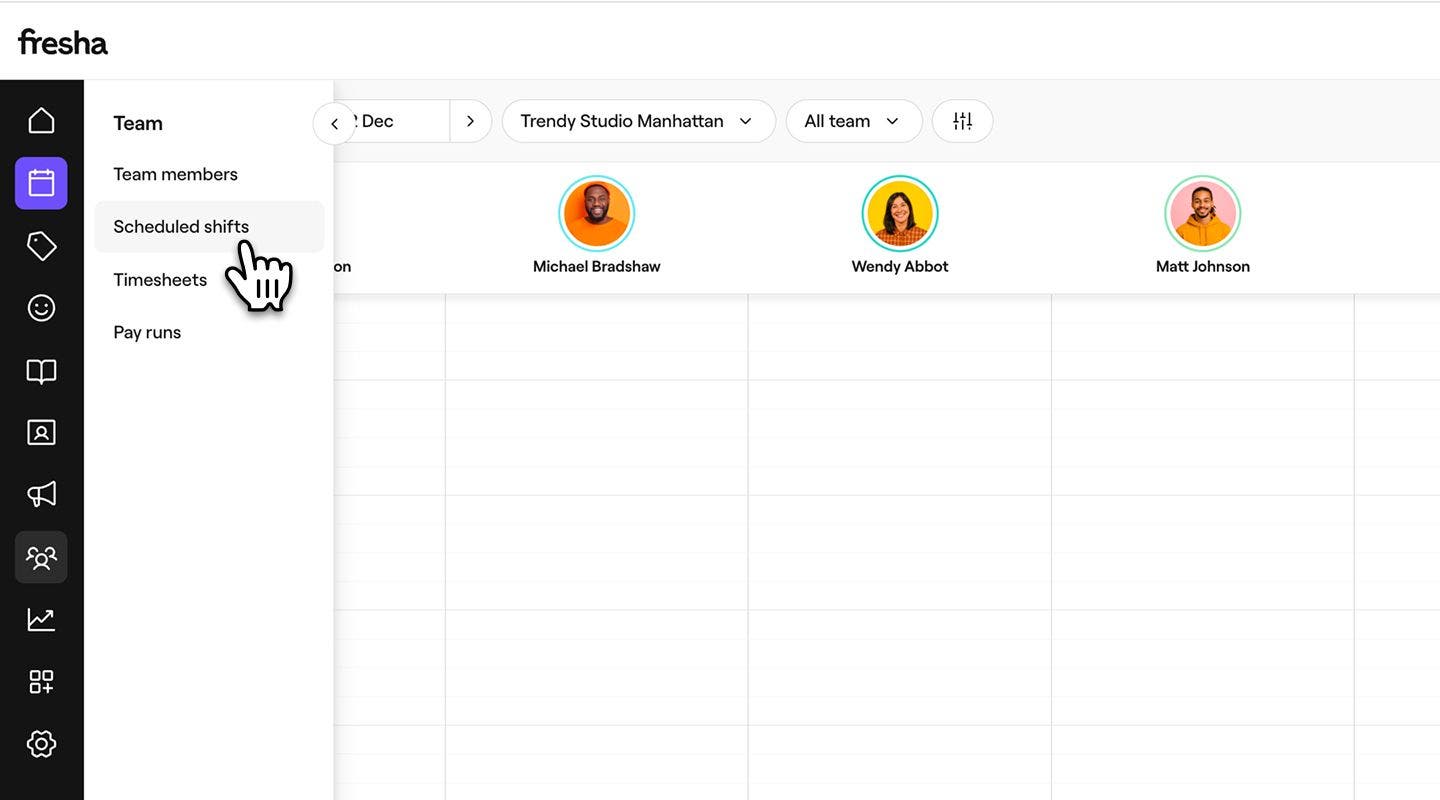
- Ga vanuit het hoofdmenu aan de linkerkant van je scherm naar Team.
- Selecteer in het linkermenu Geplande diensten om de diensten van je team te beheren.
- Klik op het Bewerk-pictogram naast de naam van een teamlid en selecteer Herhalende diensten instellen om de dienstweergave van dat teamlid te openen.

- Kies in het linkerdeelvenster van de pagina voor herhaalde diensten onder Soort planning hoe vaak je wilt dat het dienstpatroon wordt herhaald. Je kunt kiezen uit Elke week, Elke 2 weken, Elke 3 weken en Elke 4 weken.
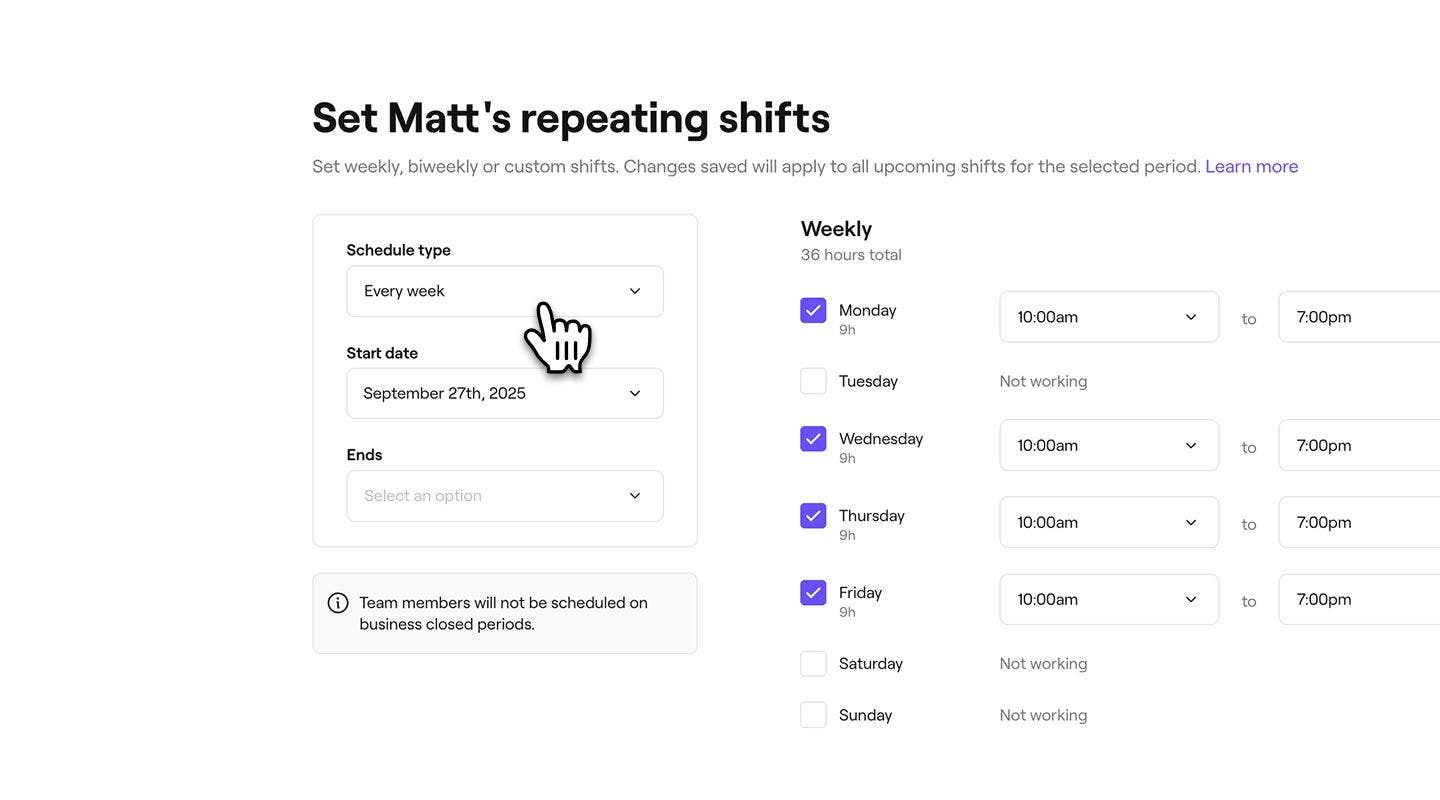
- Stel de Begin- en Einddatum voor deze diensten in:
- Je kunt Nooit selecteren om een lopend rooster te behouden of een Specifieke datum kiezen waarop het rooster eindigt.
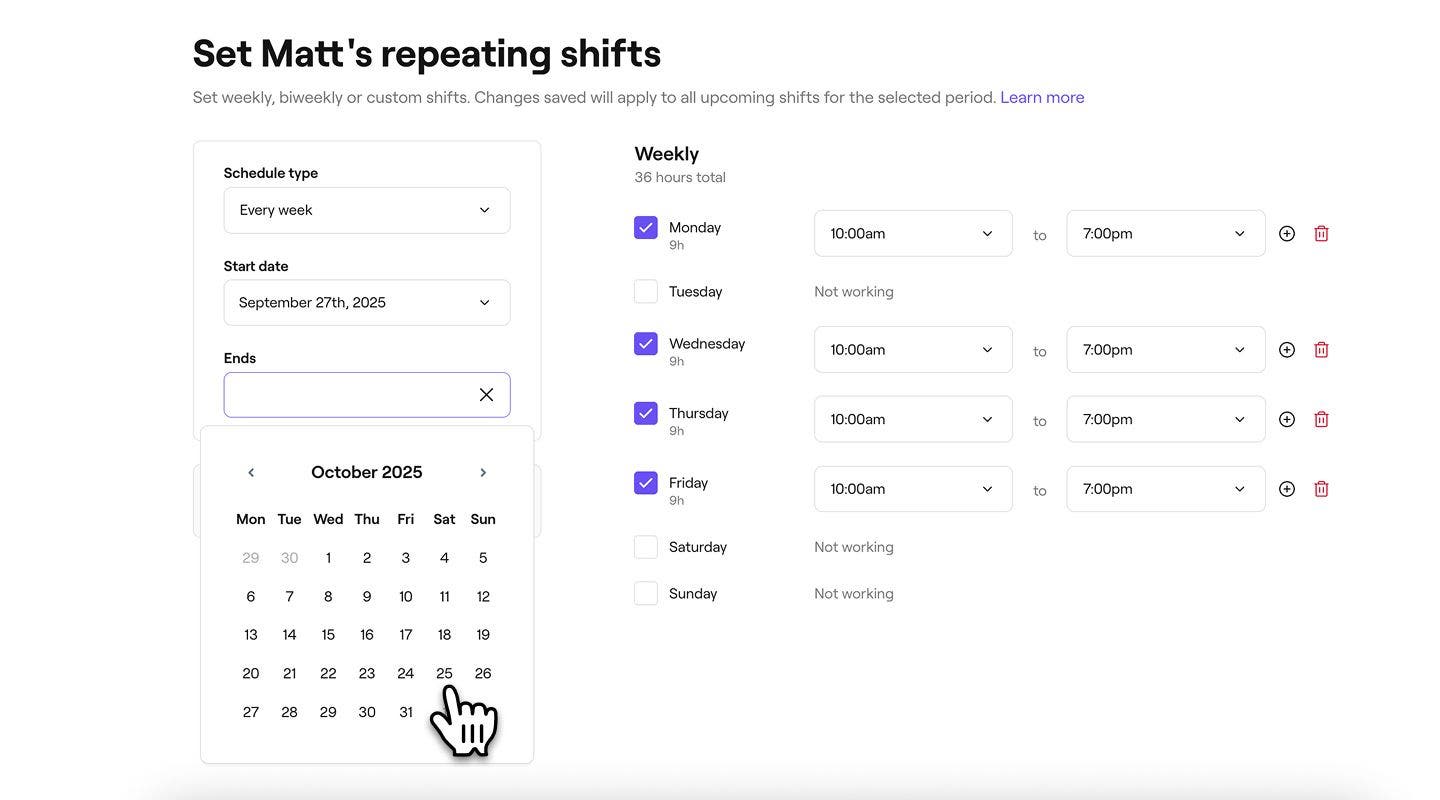
- Je kunt Nooit selecteren om een lopend rooster te behouden of een Specifieke datum kiezen waarop het rooster eindigt.
- Vink aan de rechterkant van de pagina voor herhaalde diensten het selectievakje aan naast elke dag van de week waarop het teamlid zal werken.
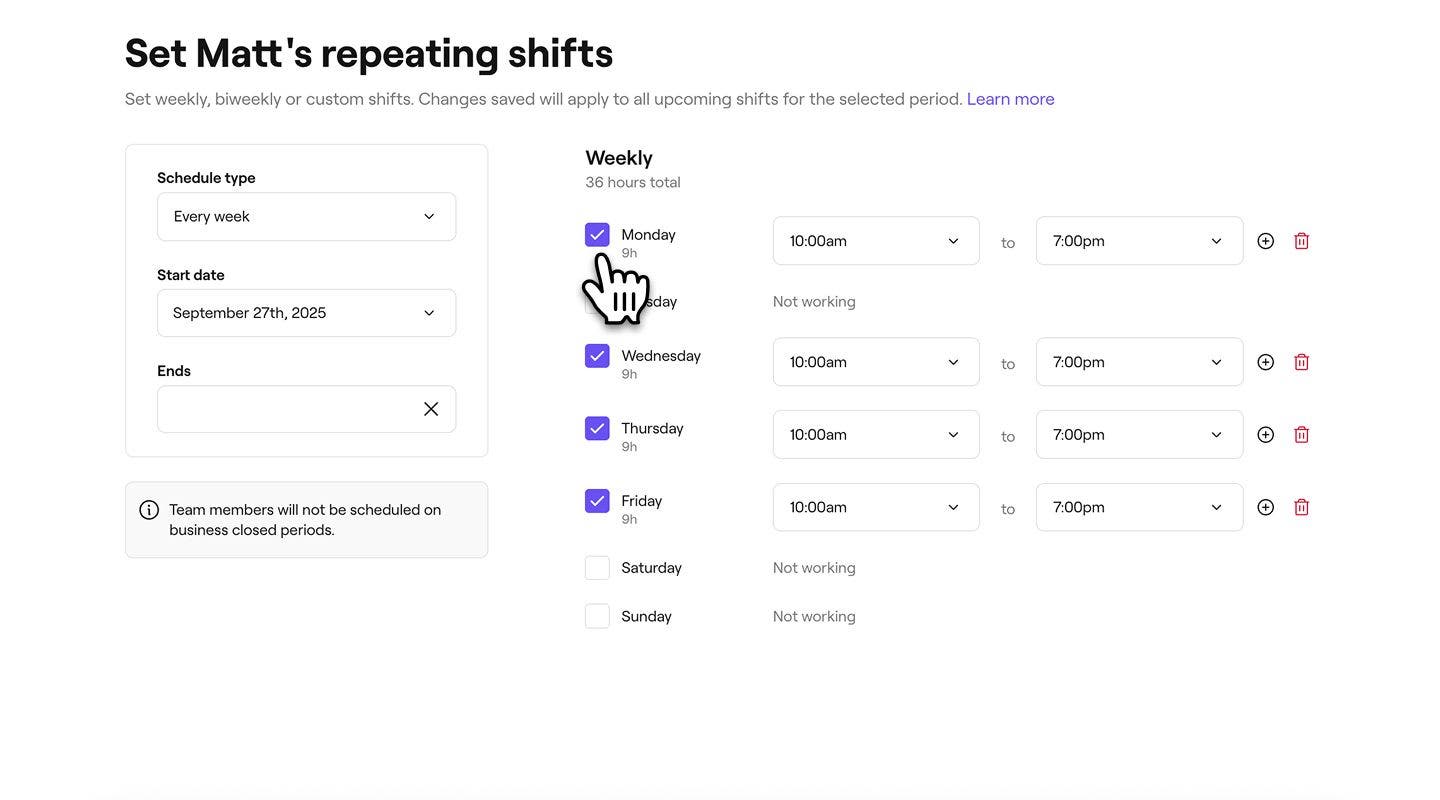
- Pas voor elke geplande dag de starttijd van de dienst en de eindtijd aan.
- Selecteer de knop Toevoegen naast de eindtijd om pauzes op te nemen en voeg een andere dienst op dezelfde dag toe.
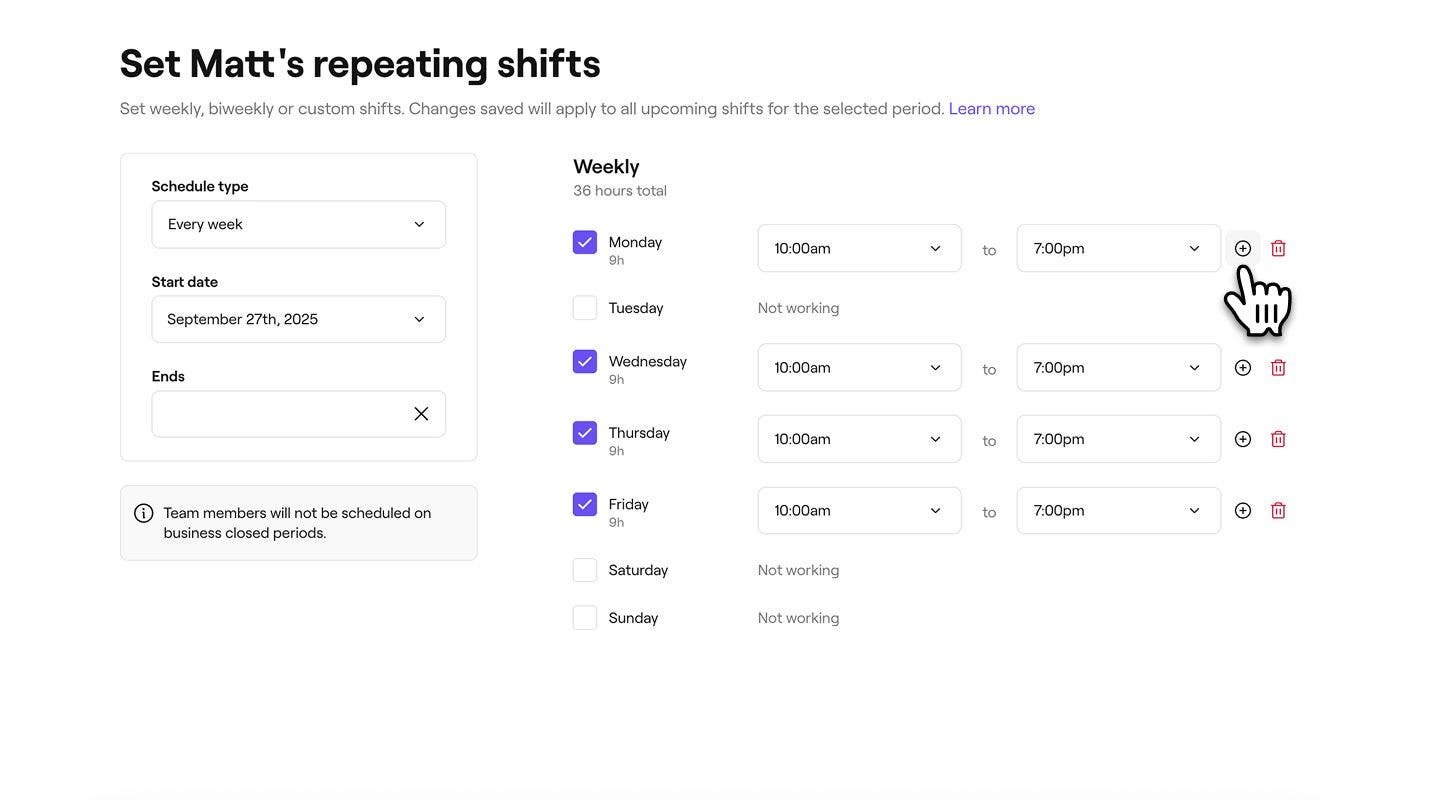
- Selecteer de knop Toevoegen naast de eindtijd om pauzes op te nemen en voeg een andere dienst op dezelfde dag toe.
- Klik op de knop Opslaan rechtsboven om de dienst van het teamlid in te stellen.



Het herhalende dienstpatroon van het teamlid wordt nu bijgewerkt op basis van je wijzigingen en de beschikbaarheid van het teamlid wordt weergegeven in de agenda. Je kunt dezelfde stappen volgen om hun dienstroosters verder bij te werken.
Wanneer een teamlid op meer dan één van je locaties werkt, worden alle boekingen die het teamlid op andere locaties heeft, in de agenda weergegeven als een grijs blok met de naam van de vestiging. Je kunt dit beheren in je Agenda-instellingen.
Een enkele dienst bijwerken of verwijderen
-
Open Geplande diensten vanuit Team.
-
Klik op de dienst van een teamlid en kies een van de volgende opties in het paneel:
- Deze dag bewerken: werk de begin- en eindtijd van de dienst bij in het pop-upvenster. Klik op de knop Opslaan om de wijzigingen toe te passen.
- Deze dienst verwijderen: Verwijder de dienst permanent uit het schema van het teamlid. Er verschijnt een bevestigingspop-up waarin je wordt gevraagd de verwijdering te bevestigen.


Je kunt ook een dienst bewerken door het teamlid te selecteren in je kalender en Dienst bewerken te selecteren.
Veelgestelde vragen
Geplande diensten worden individueel bewerkt voor elk teamlid, waardoor je volledige controle hebt over de beschikbaarheid van elke persoon.
Fresha voorkomt dubbele boekingen door automatisch niet-beschikbare tijden op alle locaties te blokkeren om conflicten te voorkomen. Je kunt dit echter in de winkel aanpassen en je ontvangt een waarschuwing als het teamlid op dat moment al is geboekt. Als je locaties ver uit elkaar liggen, raden we je aan vaste geplande diensten in te stellen om overlapping te voorkomen en reistijd tussen afspraken te garanderen.
Openingstijden van het bedrijf en diensten van teamleden worden afzonderlijk beheerd, waardoor je de flexibiliteit hebt om algemene openingstijden in te stellen en tegelijkertijd de beschikbaarheid voor elk teamlid aan te passen. Klanten kunnen alleen boeken tijdens een geplande dienst van een teamlid, zodat afspraken overeenkomen met de werkelijke beschikbaarheid.
Als je geplande diensten vóór je openingstijden beginnen of daarna eindigen, kun je geblokkeerde tijd gebruiken om ervoor te zorgen dat klanten alleen boeken wanneer je beschikbaar bent voor afspraken.
Als een werknemer vertrekt en je wilt toekomstige online boekingen stoppen, kan je de geplande diensten van die werknemer vanaf een specifieke datum verwijderen. Ga naar de pagina Geplande diensten, klik op het potloodpictogram naast de naam van het teamlid, selecteer Alle diensten verwijderen en kies de datum vanaf wanneer het teamlid niet langer beschikbaar moet zijn voor boekingen.
Je kunt maximaal 10 diensten per dag toevoegen voor elk teamlid, waardoor je voldoende flexibiliteit hebt om diensten aan te passen.
Om te voorkomen dat teamleden als geboekt worden weergegeven wanneer ze op een andere vestiging zijn ingepland, open je de categorie Planning in Instellingen en selecteer je vervolgens Tijd en kalender. Selecteer onder Agenda-instellingen Bewerken en schakel vervolgens Weergeven wanneer teamleden op een andere locatie zijn geboekt uit.
