Opnieuw toewijzen van geboekte afspraken instellen
Meer informatie over het instellen van het opnieuw toewijzen van geboekte afspraken, zodat klanten een grotere kans hebben om bij hun favoriete teamlid te boeken.
In dit artikel
Over het opnieuw toewijzen van geboekte afspraken
Als een klant bij het online boeken van een afspraak een specifiek teamlid heeft aangevraagd, controleert Fresha of bestaande afspraken (waarbij de klant geen teamvoorkeur heeft) kunnen worden toegewezen aan een ander beschikbaar teamlid. De wissel vindt automatisch plaats, zodat er minder reserveringen worden geweigerd.
Om een afspraak opnieuw toe te wijzen, moet het nieuwe teamlid dezelfde service aanbieden tegen dezelfde prijs en met dezelfde duur, zodat je klanten nooit worden verrast door onverwachte wijzigingen bij het afrekenen. Er is geen limiet voor het aantal keren dat een afspraak opnieuw kan worden toegewezen.
Een klant heeft bijvoorbeeld een knipbeurt om 14.00 uur geboekt bij Om het even welk teamlid, die automatisch wordt toegewezen aan de stylist Wendy. Als een nieuwe klant hetzelfde tijdstip en stylist Wendy aanvraagt, wordt de afspraak van de eerste klant automatisch toegewezen aan een andere beschikbare stylist.
Opnieuw toewijzen van geboekte afspraken activeren
-
Ga vanuit het hoofdmenu aan de linkerkant van je scherm naar Instellingen.
-
Klik op de categorie **Planning ** en selecteer vervolgens **Online boekingen in het **linkermenu.
-
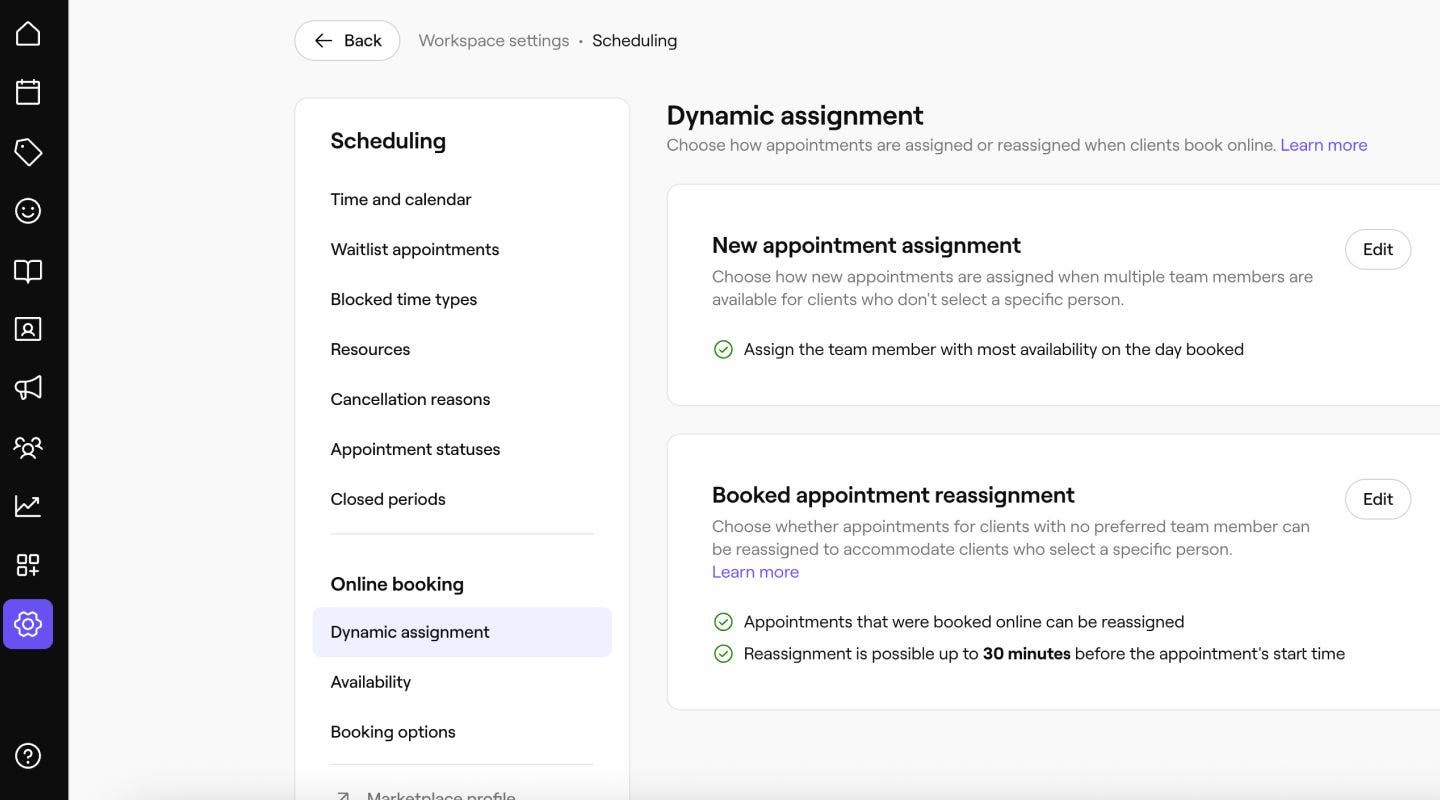
Klik naast Dynamische hertoewijzing op de knop Bewerken om de Instellingen bij te werken.
-
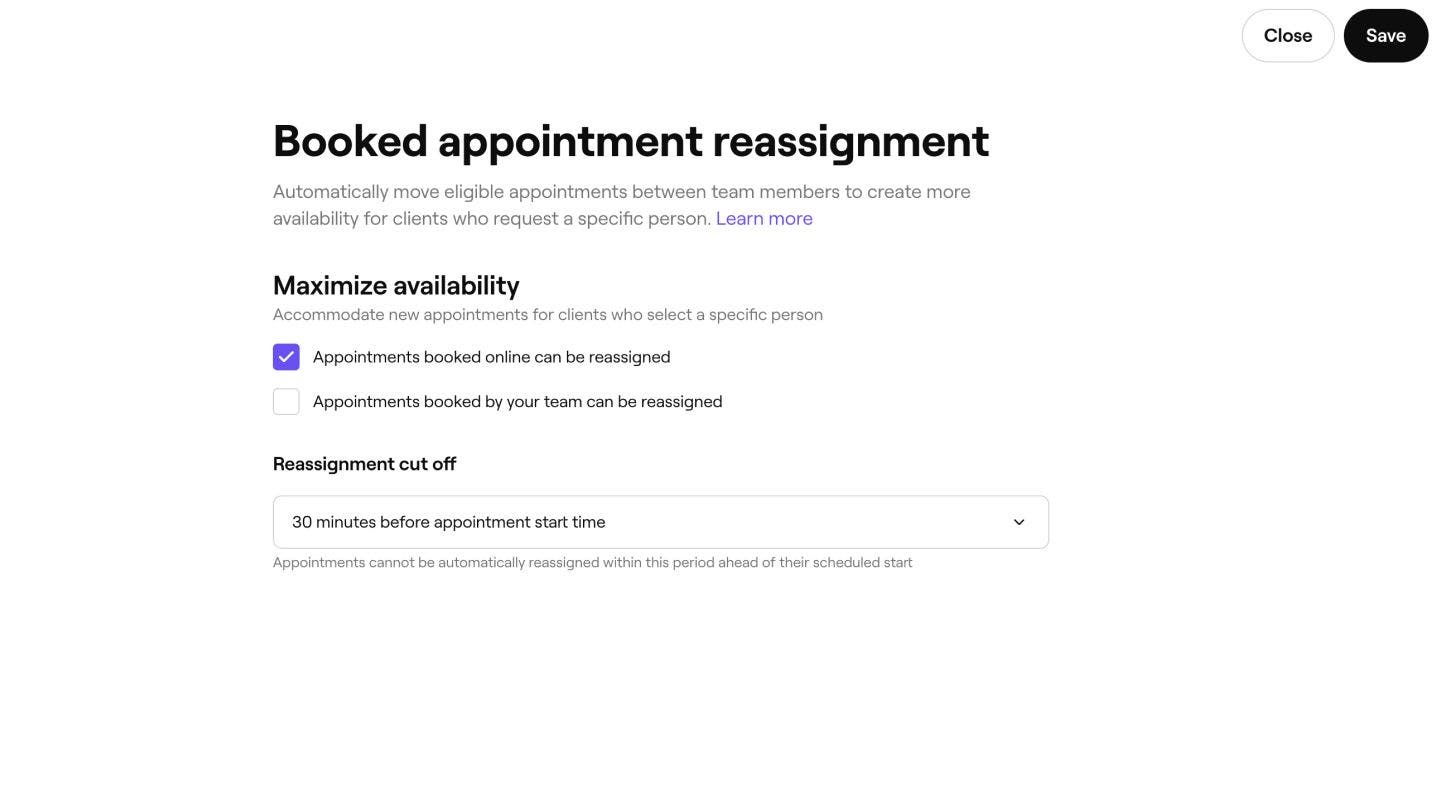
Kies welke afspraken automatisch kunnen worden toegewezen door de selectievakjes naast de soorten afspraken die je wilt opnemen aan te vinken:
- Online geboekte afspraken: alle boekingen die klanten online hebben gemaakt, waarbij de klant bij het boeken Om het even welk teamlid heeft geselecteerd, kunnen automatisch opnieuw worden toegewezen.
- Geboekte afspraken door je team: elke boeking die in de winkel is gepland, kan automatisch opnieuw worden toegewezen aan een ander teamlid.
-
Gebruik onder Begintijd afspraak de vervolgkeuzelijst om te kiezen hoe dicht bij de begintijd van de afspraak afspraken opnieuw kunnen worden toegewezen.
- Afspraken binnen deze tijd worden niet automatisch opnieuw toegewezen.
-
Klik op de knop Opslaan rechtsboven om de updates toe te passen.
Eenmaal opgeslagen, komen alle afspraken die na deze update zijn gemaakt in aanmerking om automatisch te worden verplaatst om ruimte vrij te maken voor klanten die een specifiek teamlid aanvragen. Een overzicht van elke hertoewijzing verschijnt in het activiteitenlogboek van de afspraak.
Activiteit voor hertoewijzing controleren
Wanneer een afspraak automatisch wordt hertoegewezen, wordt een vermelding met tijdstempel toegevoegd aan het activiteitenlogboek van de afspraak, zodat je altijd een duidelijk overzicht hebt van wat er is gewijzigd en waarom.
-
Ga vanuit het hoofdmenu aan de linkerkant van je scherm naar Agenda.
-
Klik op de afspraak die je wilt bekijken.
-
Klik in het rechterpaneel van de afspraakweergave op Acties (drie stippen) en selecteer **Afspraakactiviteit **om een volledig logboek van wijzigingen te zien, inclusief eventuele hertoewijzingen die zijn gedaan door dynamische hertoewijzing.
-
Een update voor je afspraken laat zien dat de afspraak automatisch opnieuw is toegewezen aan een nieuw teamlid om ruimte te maken voor een nieuwe afspraak.

Elke hertoewijzingsvermelding toont het oorspronkelijke teamlid, het nieuwe teamlid en de reden voor de wijziging.
Veelgestelde vragen
-
Er is geen voorkeur voor een teamlid ingesteld
- Voor online boekingen heeft de klant Geen voorkeur geselecteerd
- Voor reserveringen via Agenda is het hartpictogram niet geselecteerd bij de Afspraak
-
De Afspraak valt buiten het leadtimevenster voor afspraken. Dit is de minimale tijd die nodig is voordat een afspraak begint om deze automatisch opnieuw toe te wijzen aan een ander teamlid.
-
Een ander geschikt teamlid is beschikbaar en biedt dezelfde service tegen dezelfde prijs en met dezelfde duur
Klanten worden niet op de hoogte gebracht van de wijziging wanneer een geboekte afspraak wordt toegewezen aan een nieuw teamlid. Het tijdstip van de afspraak, de service en de prijs blijven allemaal precies hetzelfde, dus er is niets onverwachts voor de klant wanneer deze arriveert.
Teamleden ontvangen een melding wanneer een afspraak aan hen wordt toegewezen via de hertoewijzing van een geboekte afspraak, op dezelfde manier als ze een melding ontvangen voor elke andere nieuwe afspraak als ze Meldingen voor afspraken hebben geactiveerd in hun instellingen.
Door het opnieuw toewijzen van een geboekte afspraak wordt een boeking nooit geannuleerd of verwijderd. Het verplaatst alleen een afspraak die in aanmerking komt naar een ander beschikbaar teamlid. Elke klant behoudt zijn of haar afspraak op hetzelfde tijdstip, voor dezelfde service en prijs.
Je kunt kiezen welke afspraken in aanmerking komen voor het opnieuw toewijzen van geboekte afspraken: online geboekte afspraken, door je team geboekte afspraken. Als je beide hebt geselecteerd, betekent dit dat alle ter plaatse geplande afspraken opnieuw kunnen worden toegewezen, evenals alle afspraken die online door klanten zijn geboekt waarbij Om het even welk teamlid is geselecteerd.
Het opnieuw toewijzen van geboekte afspraken kan worden uitgeschakeld via je Instellingen voor online boekingen door beide selectievakjes uit te vinken voor Online geboekte afspraken en Afspraken geboekt door je team.
Een afspraak kan opnieuw worden toegewezen met behulp van de hertoewijzing van geboekte afspraken als aan alle volgende criteria is voldaan:
Zodra het opnieuw toewijzen van geboekte afspraken is geactiveerd, kan het worden toegepast op zowel bestaande als nieuwe afspraken. Dit omvat alle afspraken die al in je agenda staan, zelfs als ze zijn geboekt voordat de functie werd ingeschakeld.
-