Konfigurer lønn for teammedlemmer
I denne veiledningen lærer du hvordan du konfigurerer lønn som beregnes automatisk, og oppdaterer timelisteinnstillinger for å spore teamets arbeidstimer, inkludert pauser og overtid.
I denne artikkelen
Slik fungerer lønn og timelister
Freshas sporing av lønn og timelister er best egnet for teammedlemmer som tjener timebasert, for eksempel frilansere og skiftbaserte ansatte. Den beregner automatisk lønn og registrerer timelister i sanntid basert på planlagte vakter eller når de stempler inn og ut av vakter.
Hvis du har teammedlemmer med fastlønn, kan du likevel inkludere lønnen deres ved å legge til en positiv justering under lønnskjøringen.
Alle lønninger inngår i lønnskjøringen og utbetales direkte fra bedriftslommeboken til teammedlemmenes personlige Fresha-lommebok eller tilknyttede bankkonto.
Konfigurer lønn og aktiver sporing av timelister for teammedlemmer
-
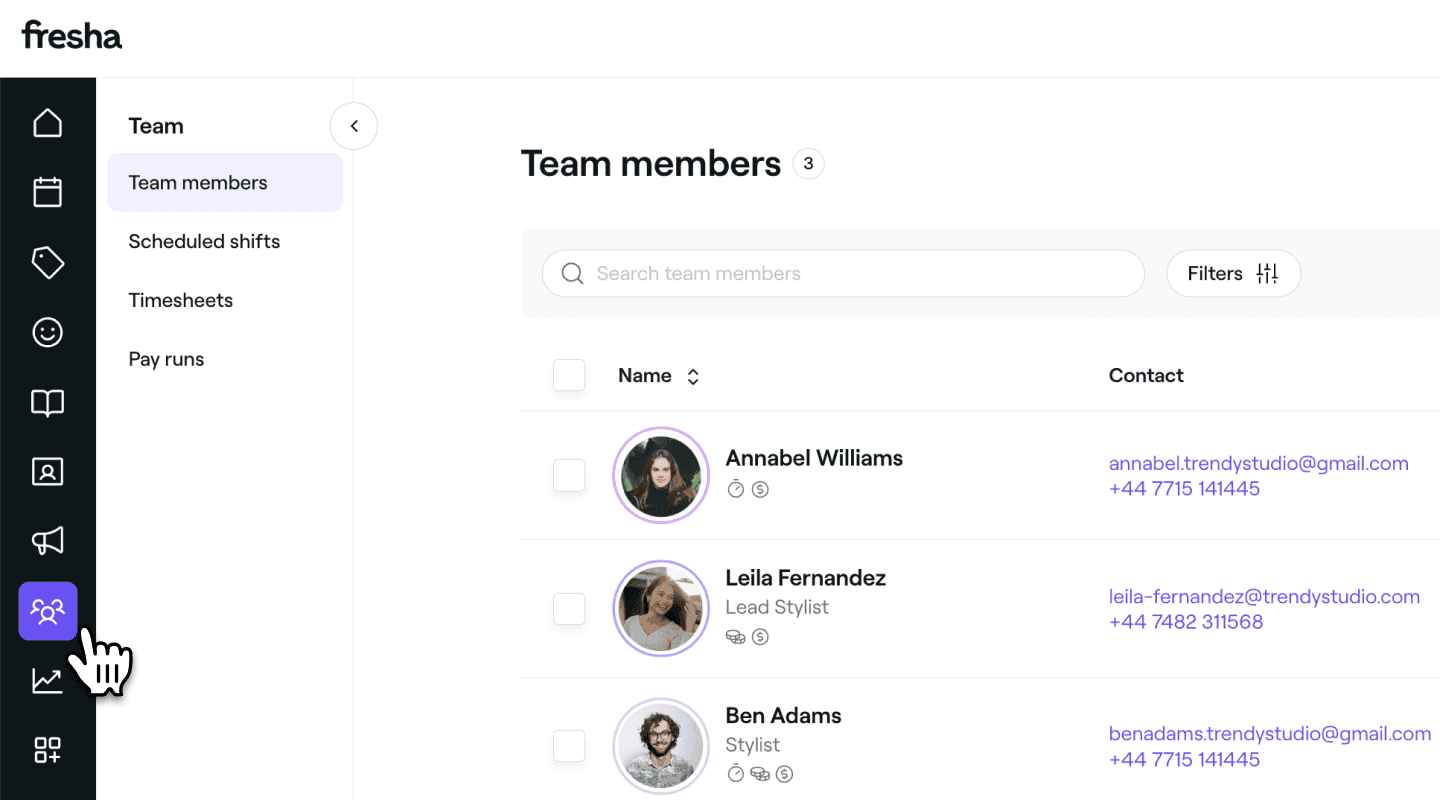
Fra hovedmenyen til venstre på skjermen går du til Team.
-
Velg Teammedlemmer fra menypanelet til venstre.
-
I listen over teammedlemmer klikker du på et teammedlem for å se informasjonen deres.
-
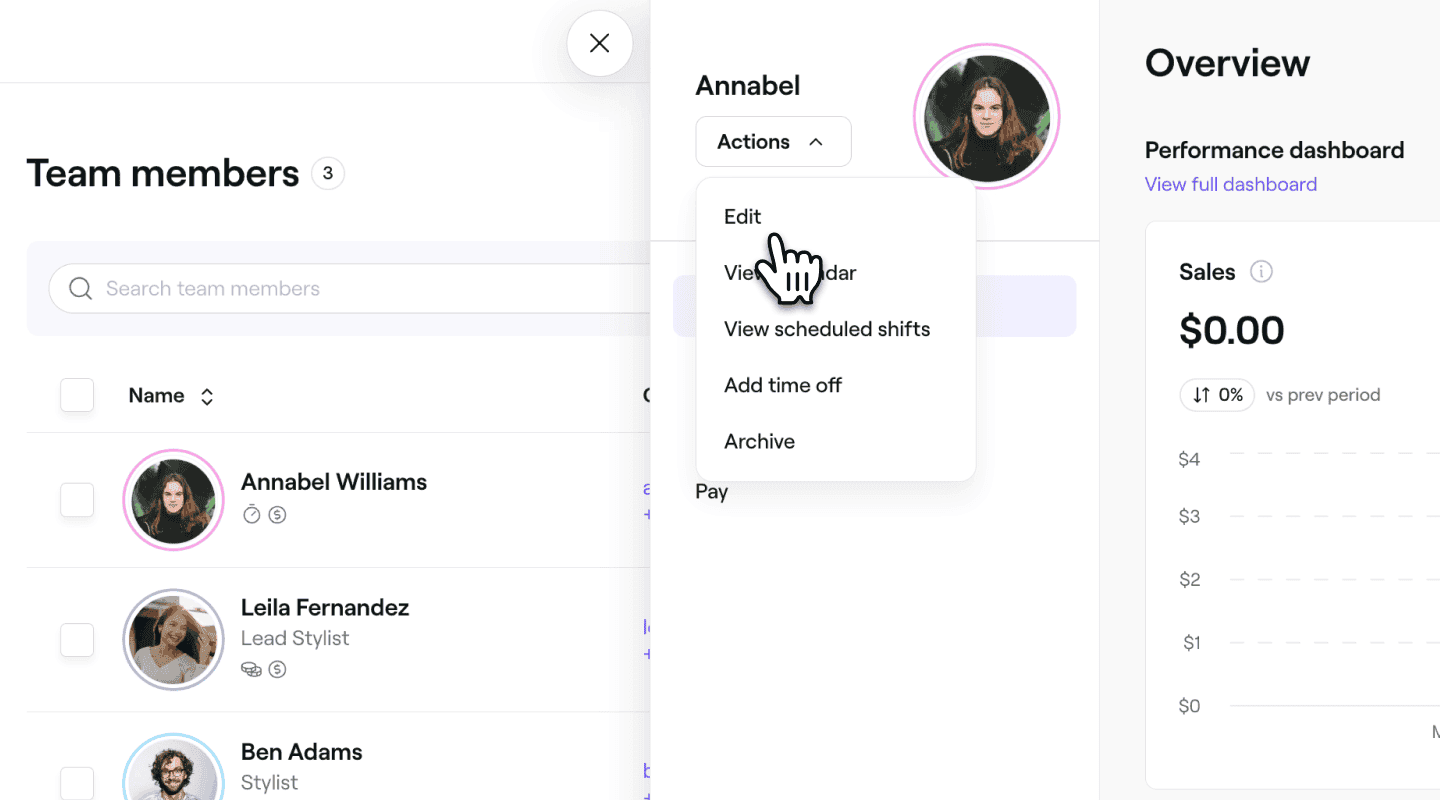
Fra teammedlemsvisningen klikker du på Handlinger til venstre og velger Rediger fra panelet.
-
I visningen Rediger teammedlem velger du Lønn og timelister fra menypanelet til venstre.
-
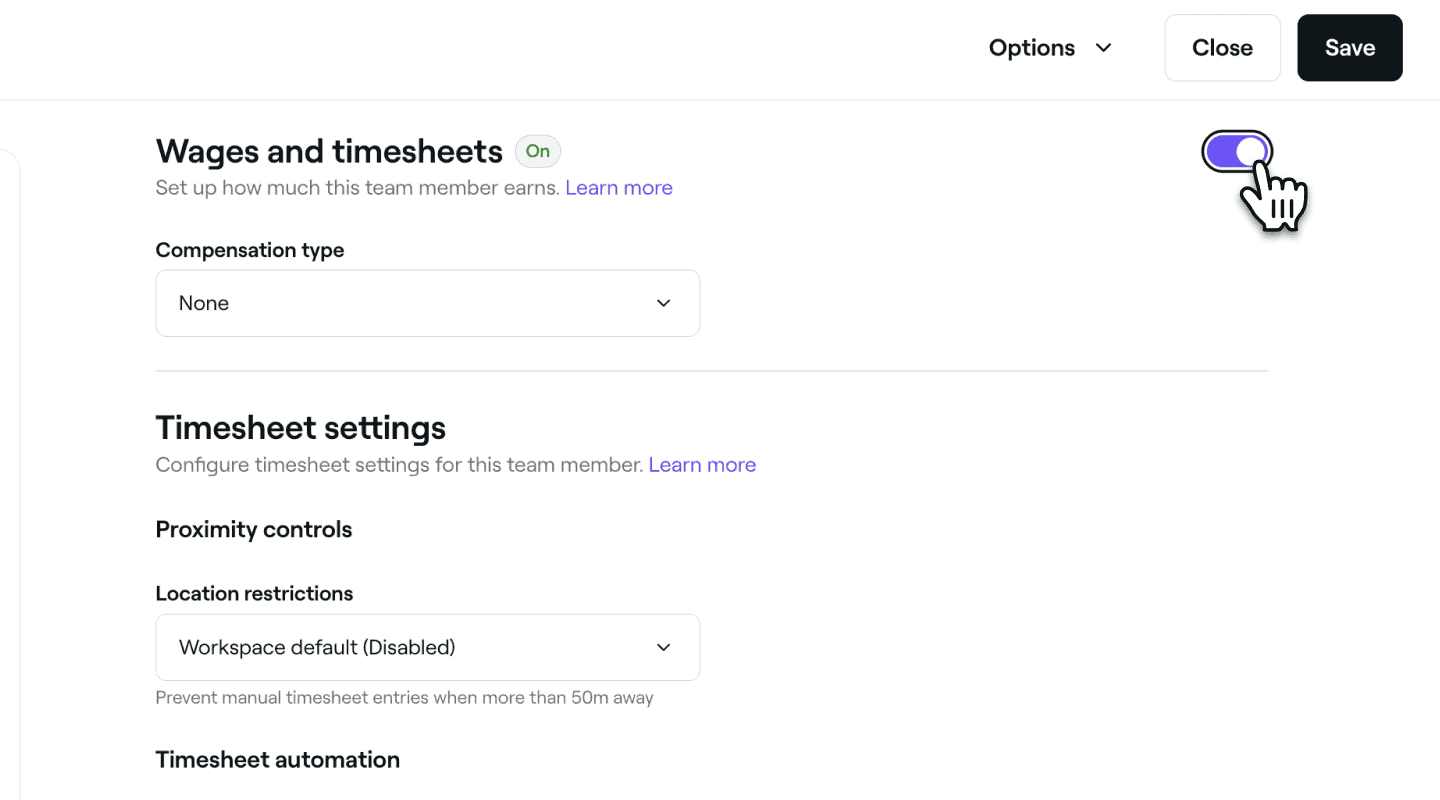
Aktiver Lønninger og timelister for å tillate at teammedlemmenes arbeidstid spores automatisk gjennom timelister og for å konfigurere lønningene deres.
- Klikk på Lagre øverst til høyre for å begynne å spore teammedlemmets timer automatisk basert på standardinnstillingene for timelister.
- Klikk på Lagre øverst til høyre for å begynne å spore teammedlemmets timer automatisk basert på standardinnstillingene for timelister.
-
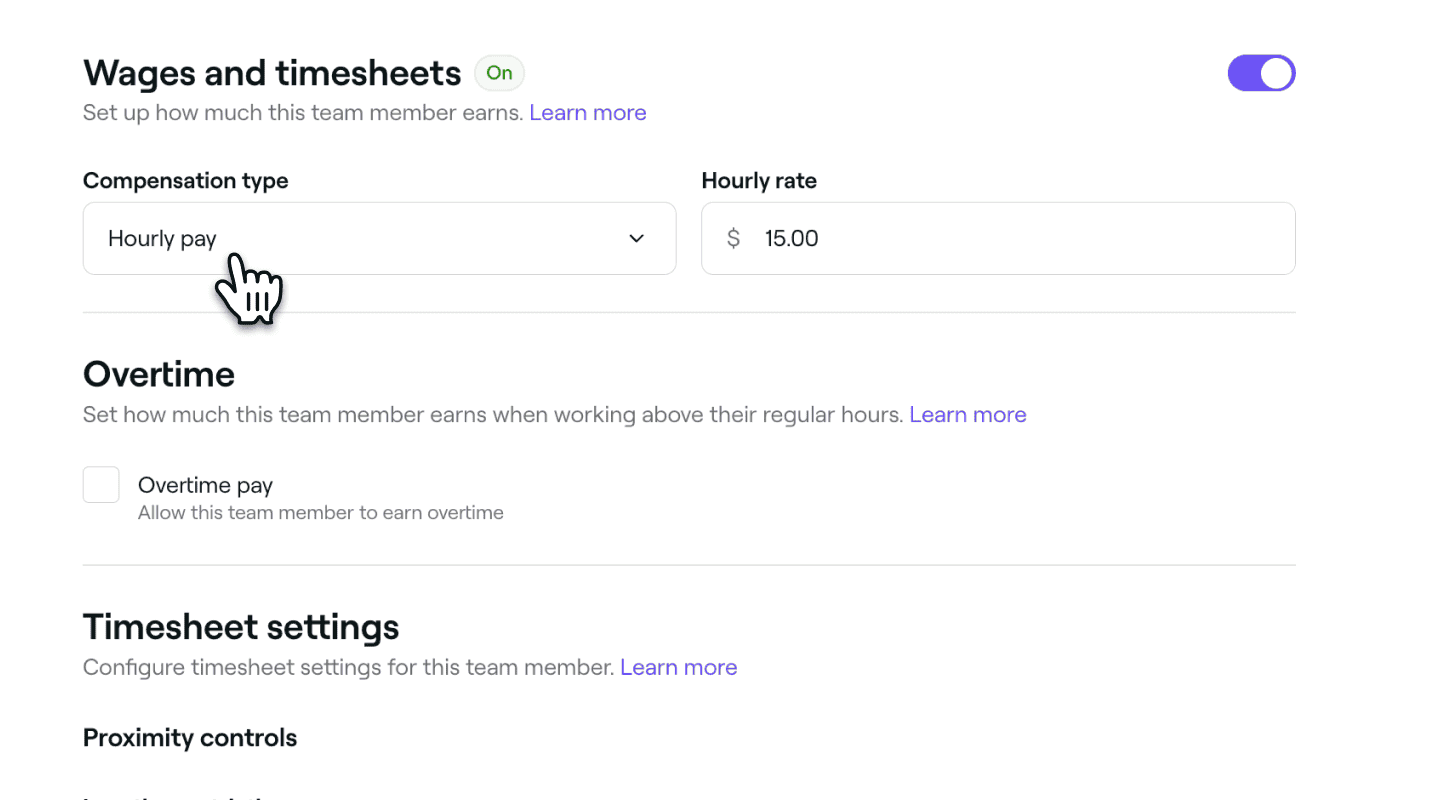
Under den aktiverte innstillingen Lønn og timelister konfigurerer du Kompensasjonstype til Timelønn og angir Timesats for teammedlemmet.
-
Klikk på Lagre-knappen øverst til høyre for å bruke endringene dine.
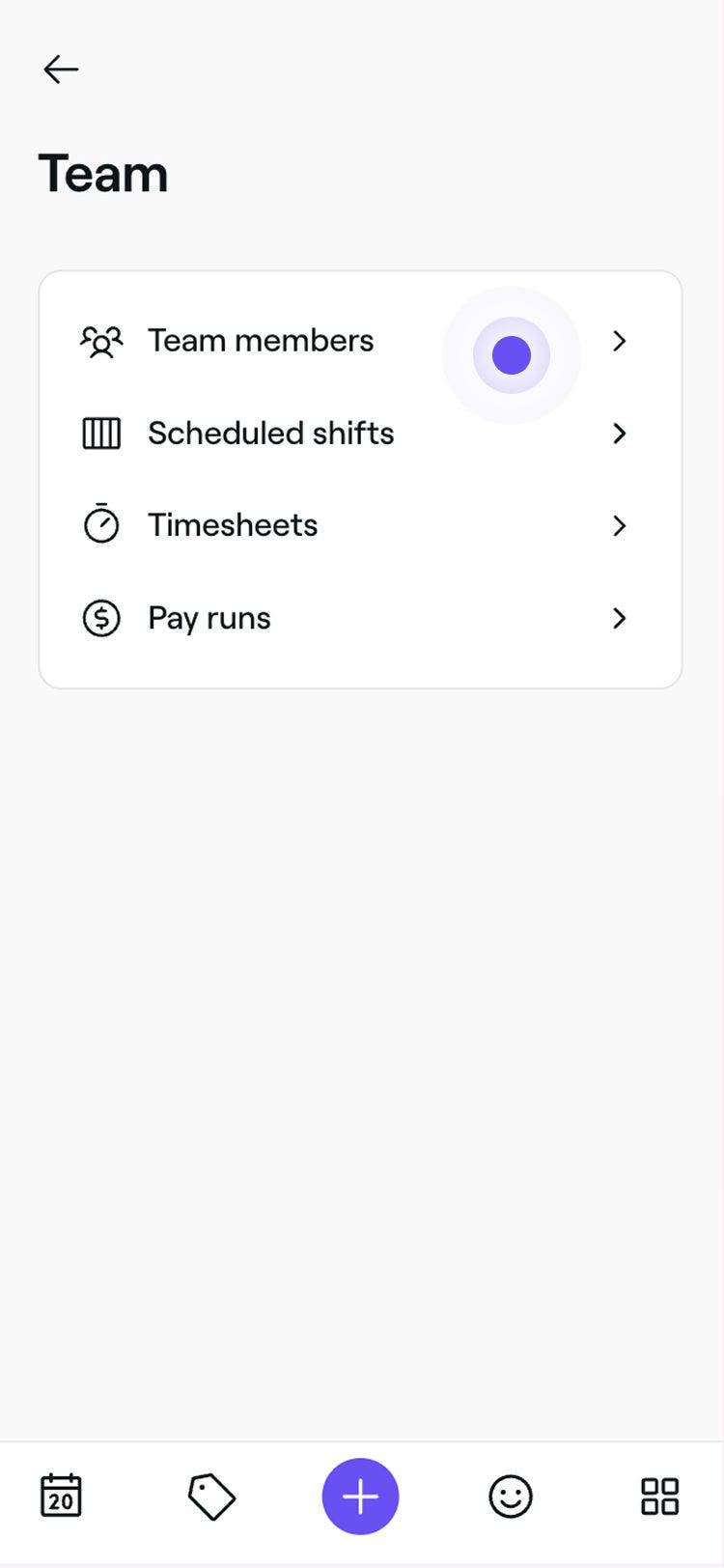

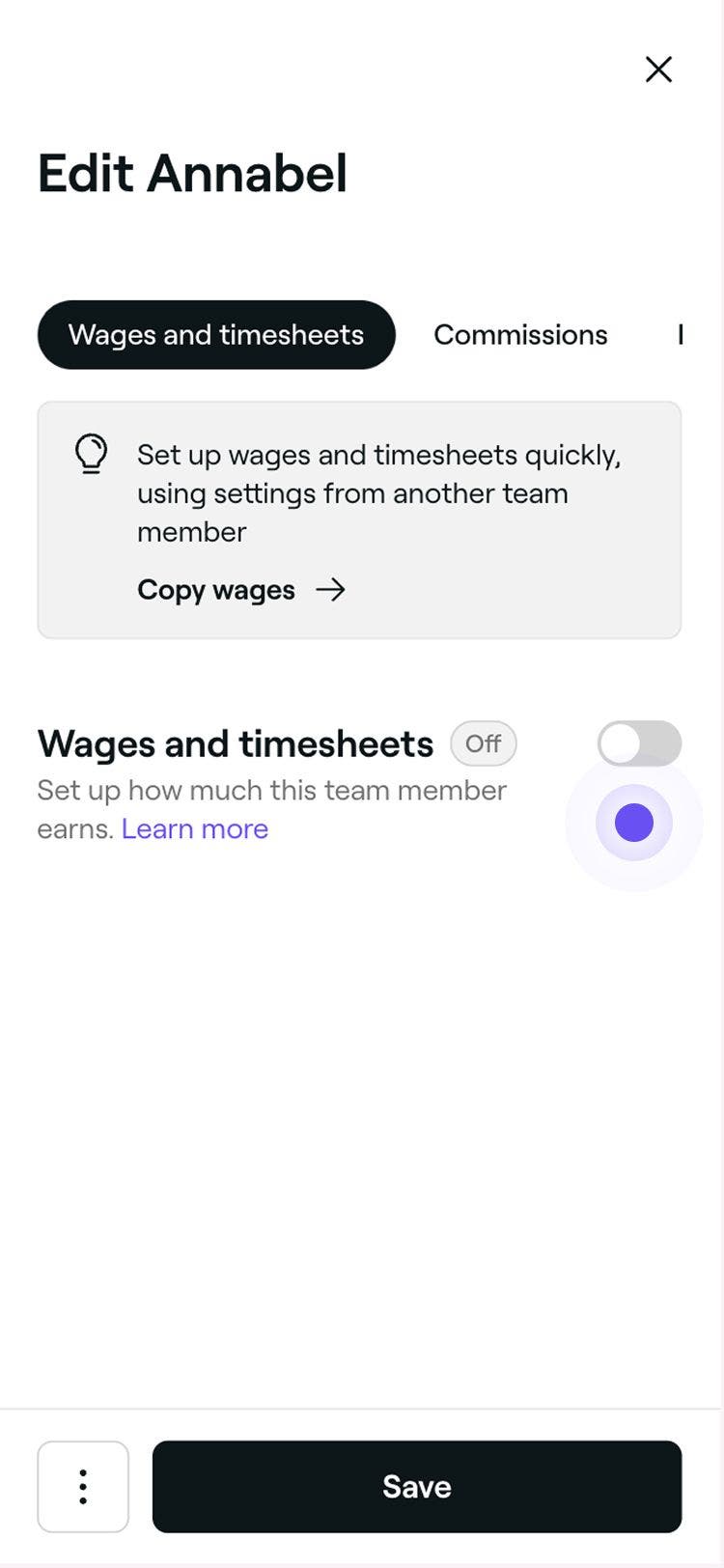
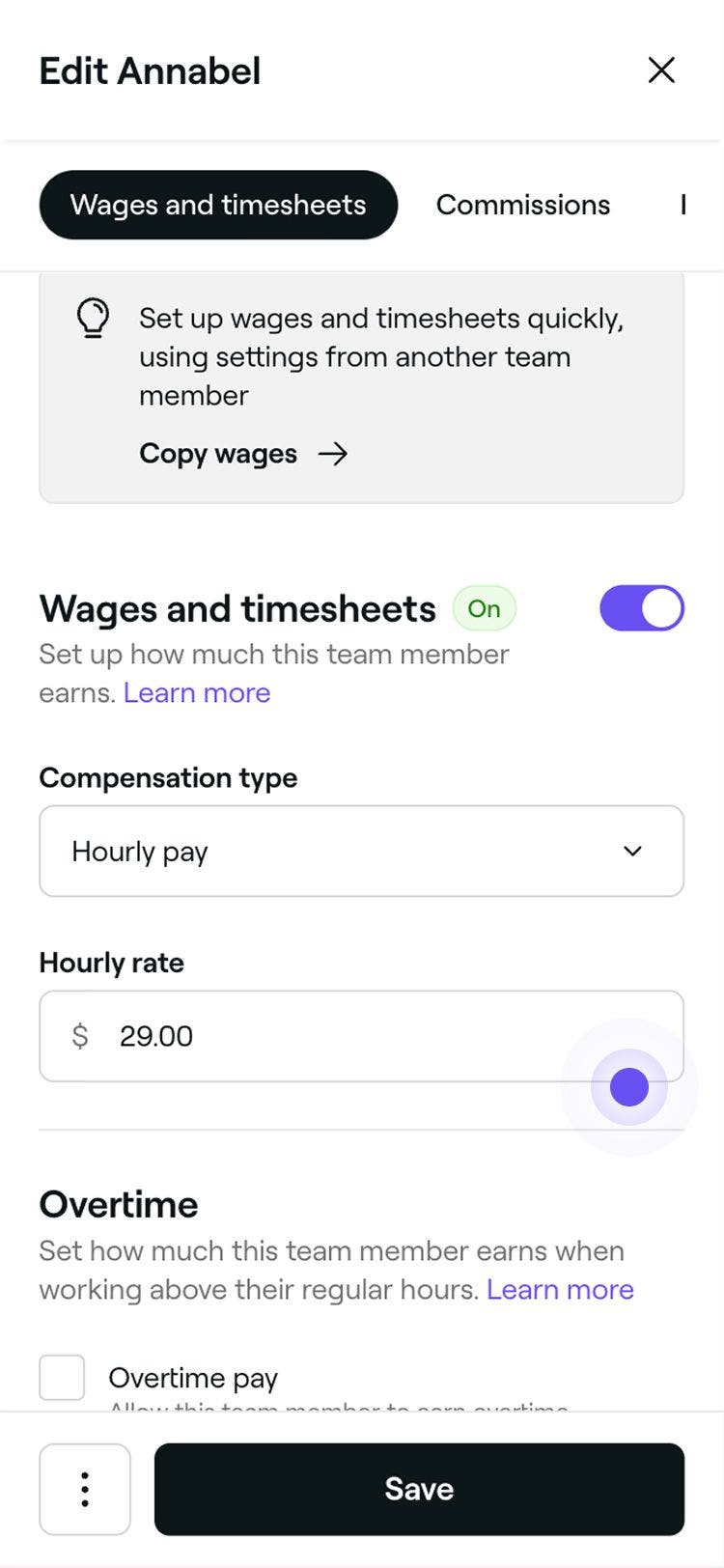
Hvis du endrer et teammedlems kompensasjonstype fra Ingen til Timelønn, betyr det at lønnen beregnes basert på antall arbeidstimer. Disse inntektene beregnes automatisk og vises i vedkommendes timelister.
Du kan fremskynde denne prosessen ved å kopiere lønns- og timelistekonfigureringen fra et annet teammedlem. Klikk på Kopier lønn øverst i innstillingene for Timelister og lønn, velg et teammedlem med eksisterende innstillinger, se gjennom informasjonen og klikk på Bruk.
Angi satser for overtid for teammedlemmer
Sporing og betaling av overtid er tilgjengelig for teammedlemmer som har timelønn aktivert.
-
I visningen Rediger teammedlem velger du Lønn og timelister fra menypanelet til venstre.
-
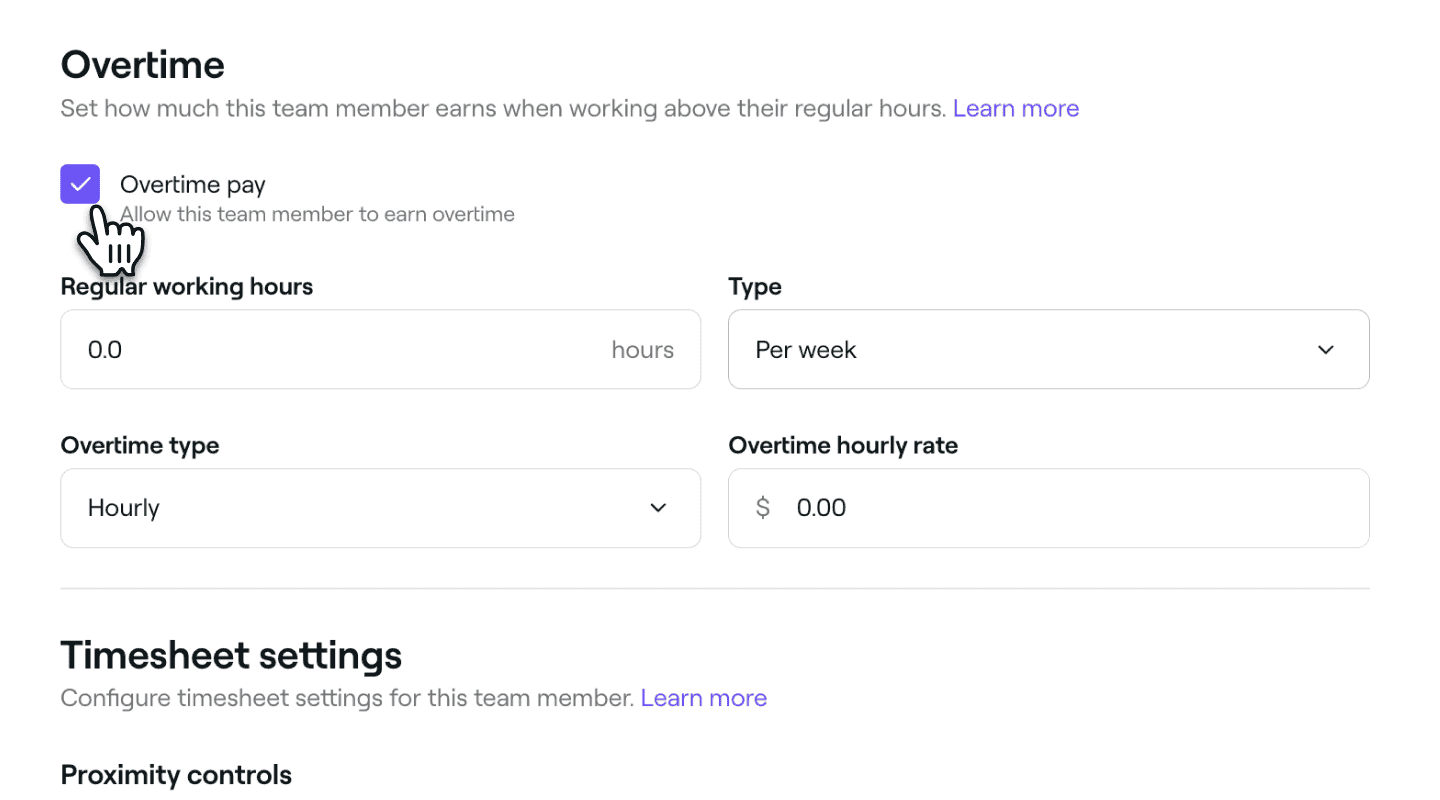
Under de aktiverte innstillingene for Lønninger og timelister krysser du av i avmerkingsboksen ved siden av Overtidsbetaling for å la teammedlemmet tjene en annen sats for eventuelle timer arbeidet utover de planlagte vaktene.
-
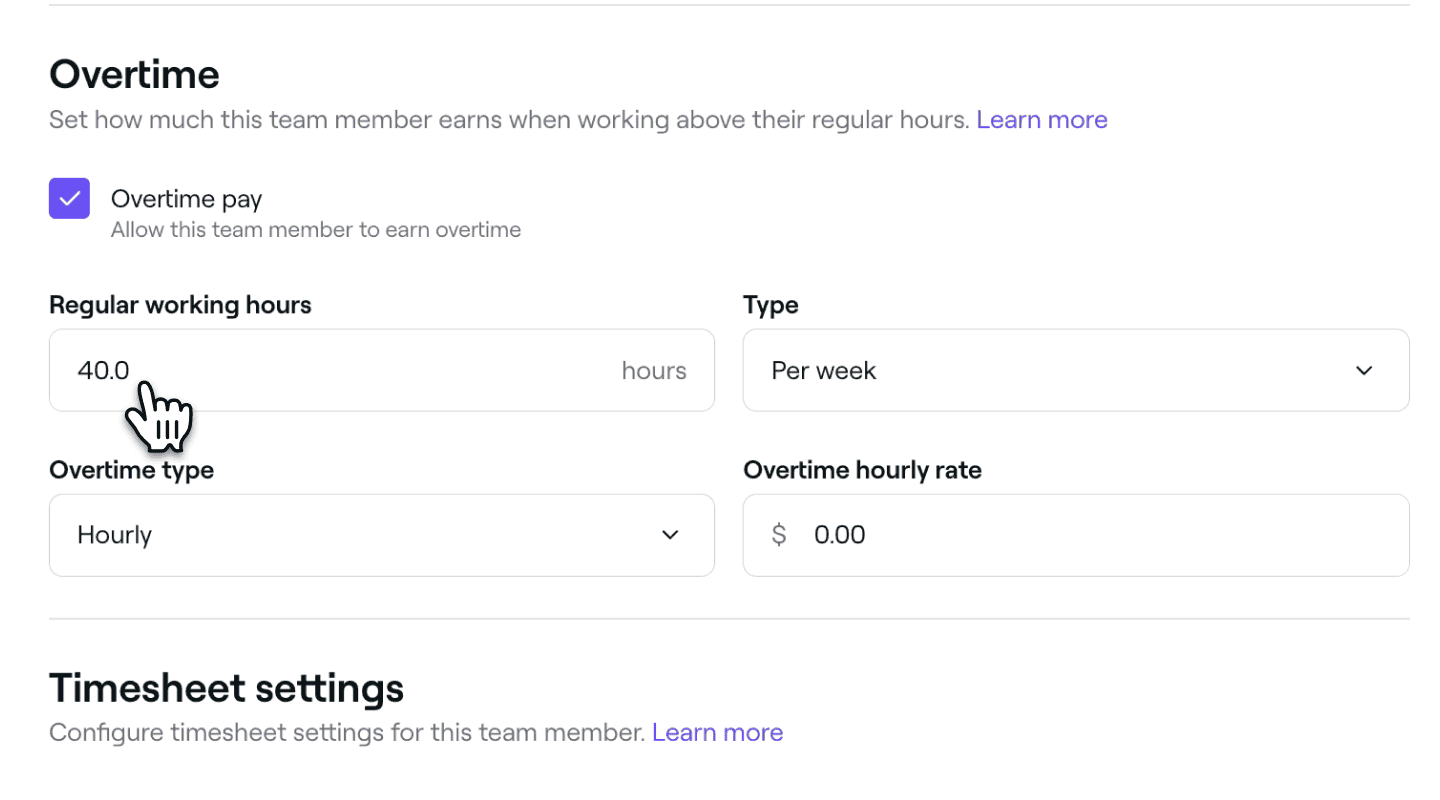
Under Vanlig arbeidstid oppgir du antall timer teammedlemmet har i arbeidsplanen, og bruker rullegardinmenyen Type til å angi om dette gjelder per dag eller per uke.
-
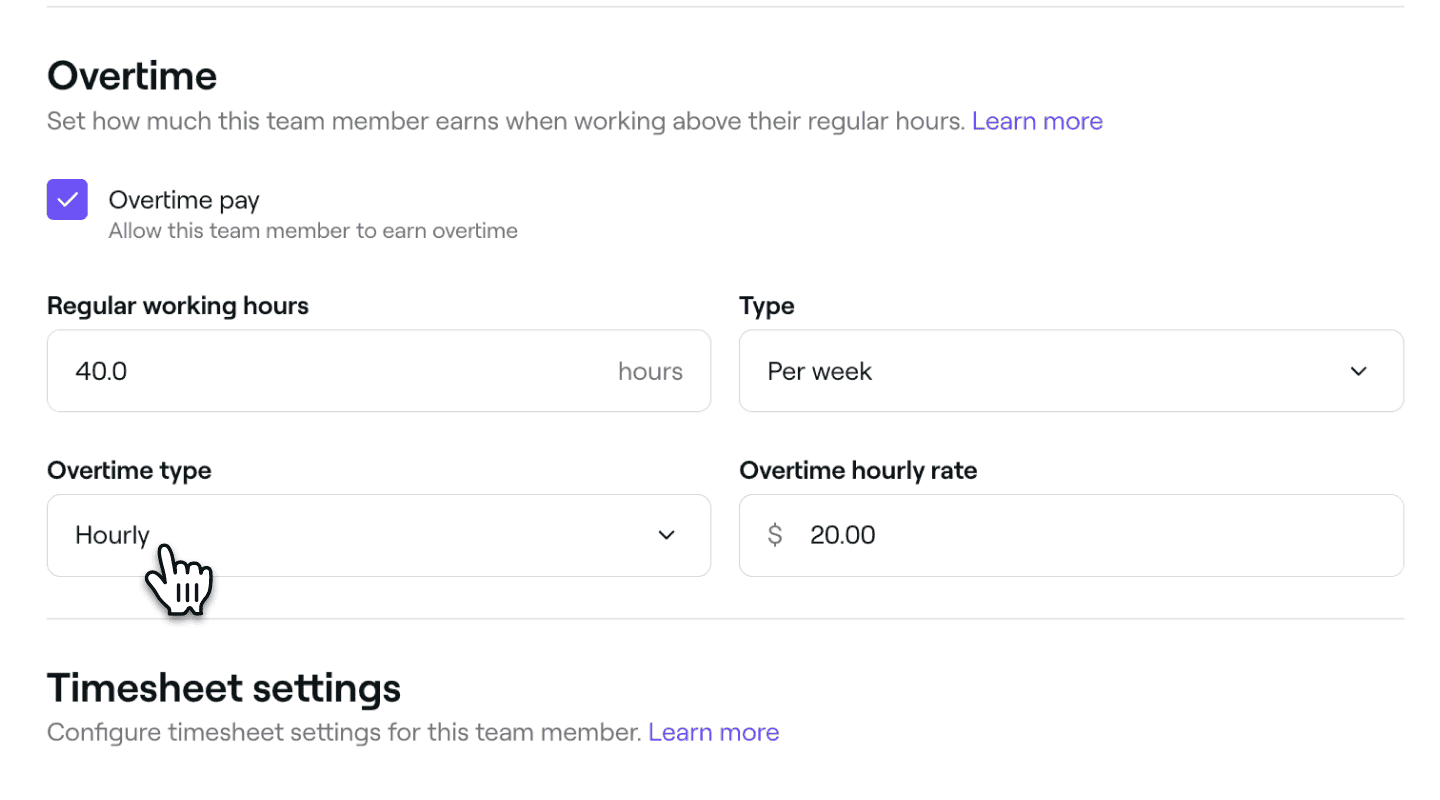
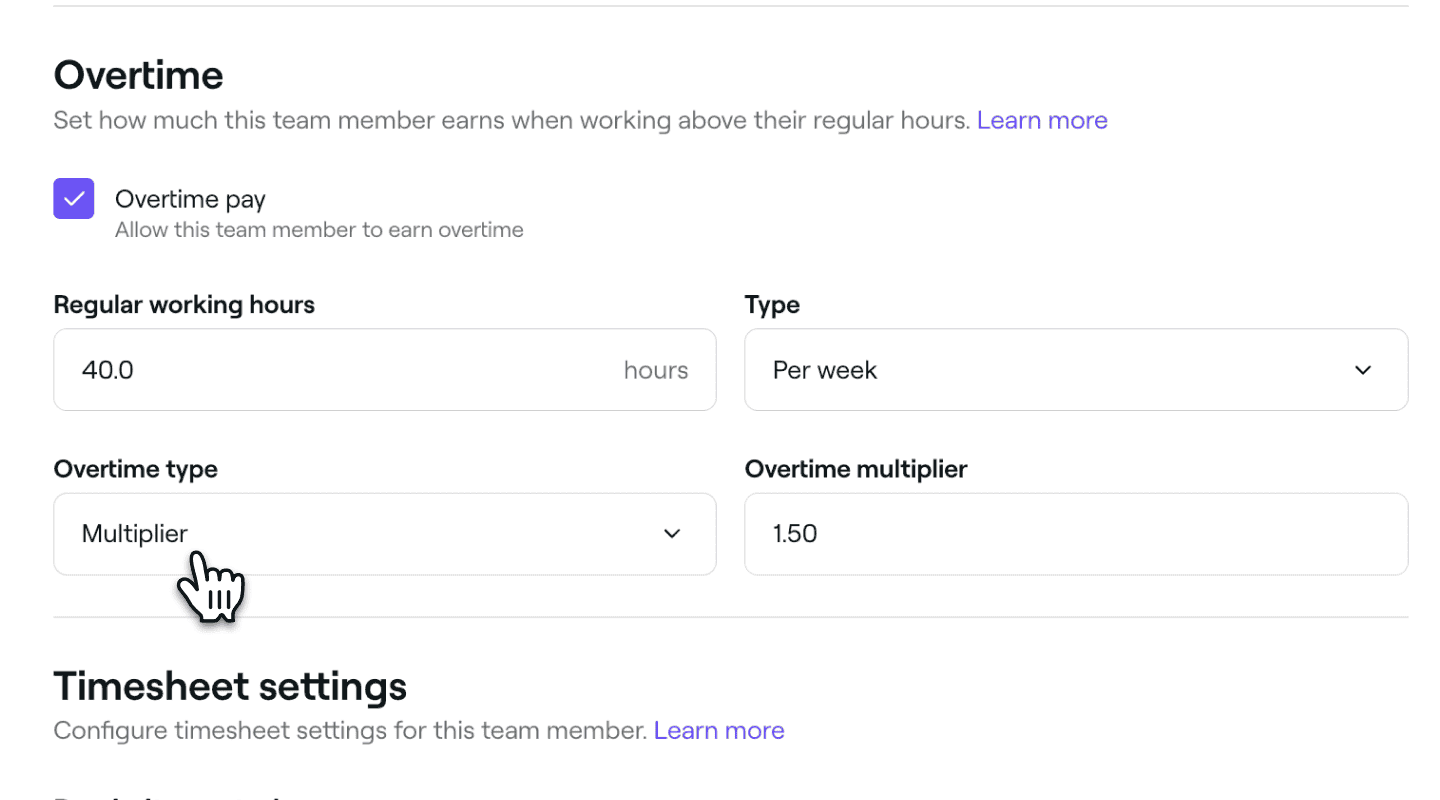
Under Type overtid velger du hvordan prisen for overtid beregnes:
- Timesats: Angi en fast pris for overtidstimer. For eksempel $20,00 per time.
- Multiplikator: Multipliser standard timesats med en valgt verdi. For eksempel vil en verdi på 1,5 bety at teammedlemmet får betalt halvannen ganger.
- Timesats: Angi en fast pris for overtidstimer. For eksempel $20,00 per time.
-
Klikk på Lagre-knappen øverst til høyre for å oppdatere innstillingene dine.
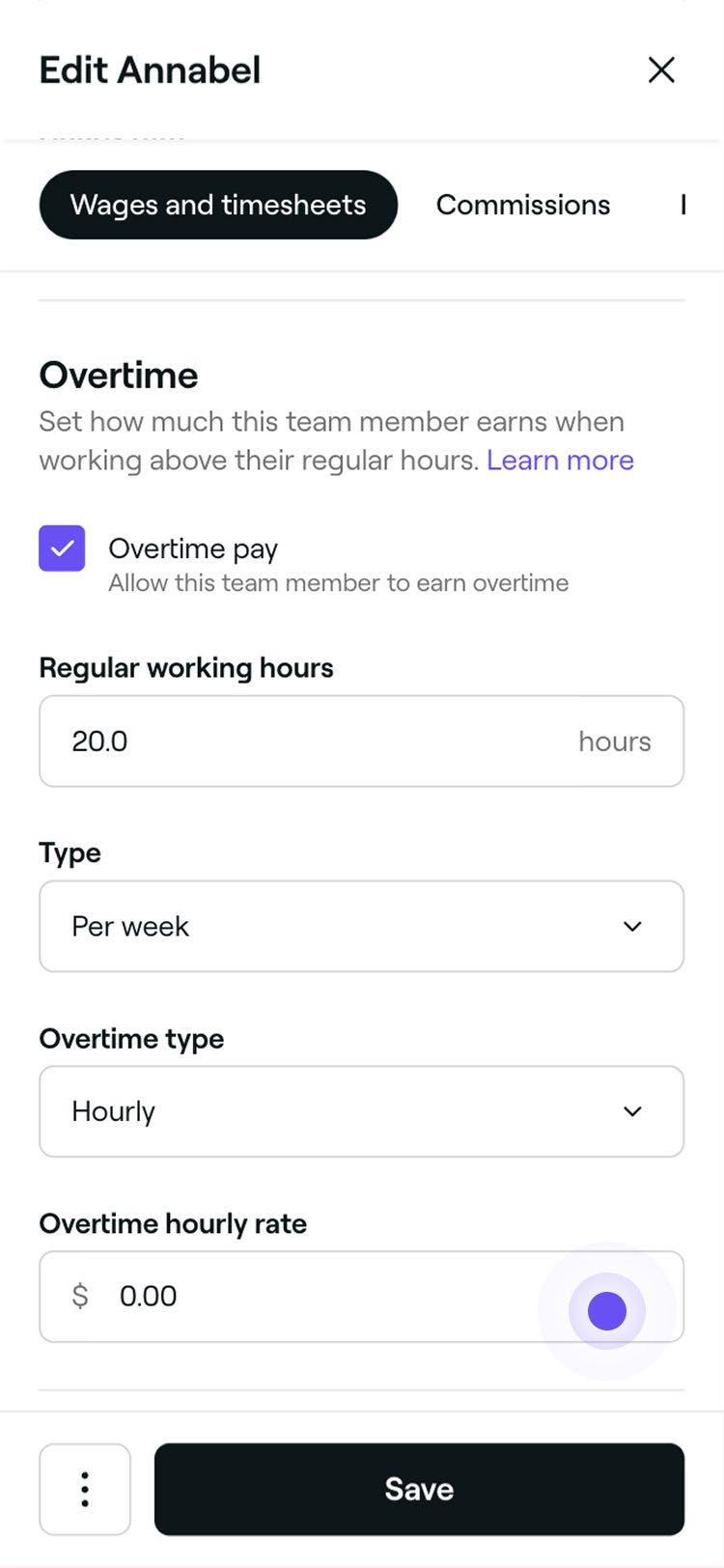
Når overtid er konfigurert, blir alle timer som arbeides utover teammedlemmets planlagte vakter, basert på inn- og utstemplingstidene, betalt til overtidssatsen. Vanlig arbeidstid betales til standardpris.
Oppdater innstillinger for timelister for teammedlemmer
Du kan tilpasse hvordan et teammedlems timer spores ved å oppdatere vedkommendes timelisteinnstillinger. Velg mellom manuell inn- og utstempling eller automatisk sporing basert på planlagte vakter.
-
I visningen Rediger teammedlem velger du Lønn og timelister fra menypanelet til venstre.
-
Under de aktiverte innstillingene for Lønninger og timelister oppdaterer du innstillingene for timelister basert på preferansene dine:
-
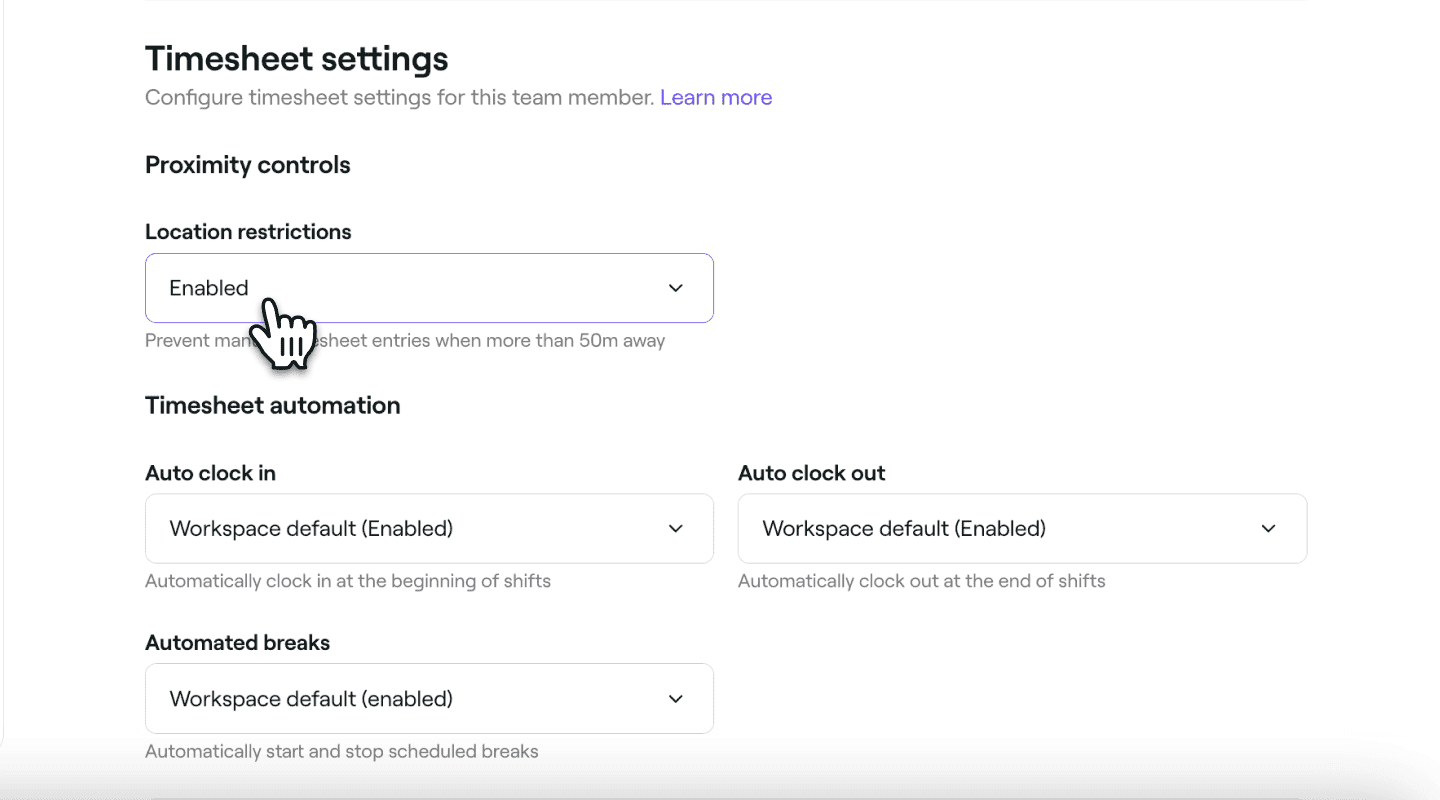
Hvis du krever at teammedlemmene stempler inn og ut manuelt, kan du aktivere Stedsbegrensninger under Nærhetsinnstillinger. Når dette er aktivert, må teammedlemmet være fysisk i nærheten av bedriftsstedet for å stemple inn eller ut av skift.
-
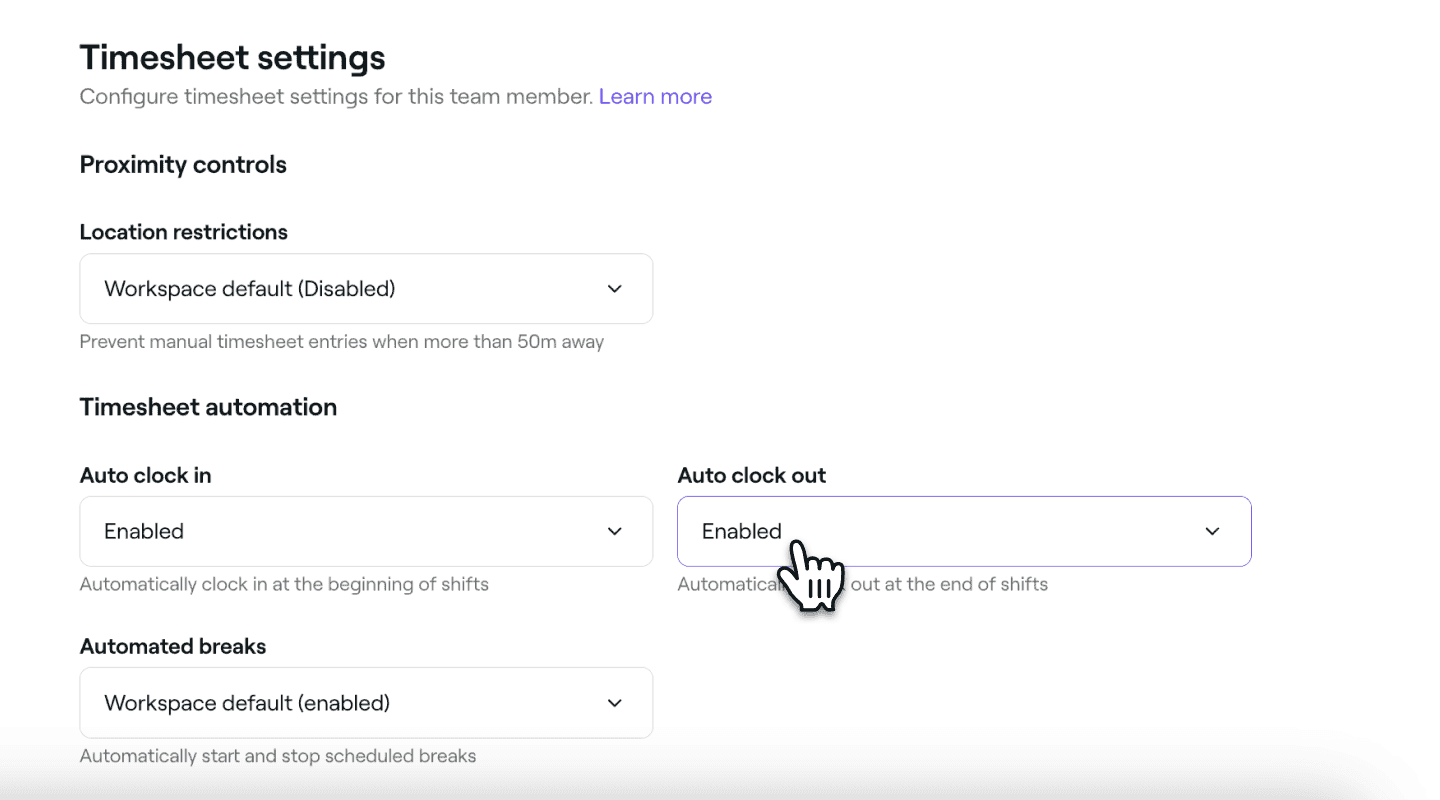
For å spore et teammedlems arbeidstimer automatisk kan du aktivere alternativene Automatisk innstempling, Automatisk utstempling og Automatisk start og slutt på pauser basert på de planlagte vaktene. Hver innstilling kan slås på eller av individuelt. Når de er aktivert, oppdateres timelistene automatisk, og teammedlemmet trenger ikke å foreta noen handlinger.
-
-
Klikk på Lagre-knappen øverst til høyre for å bruke endringene dine.
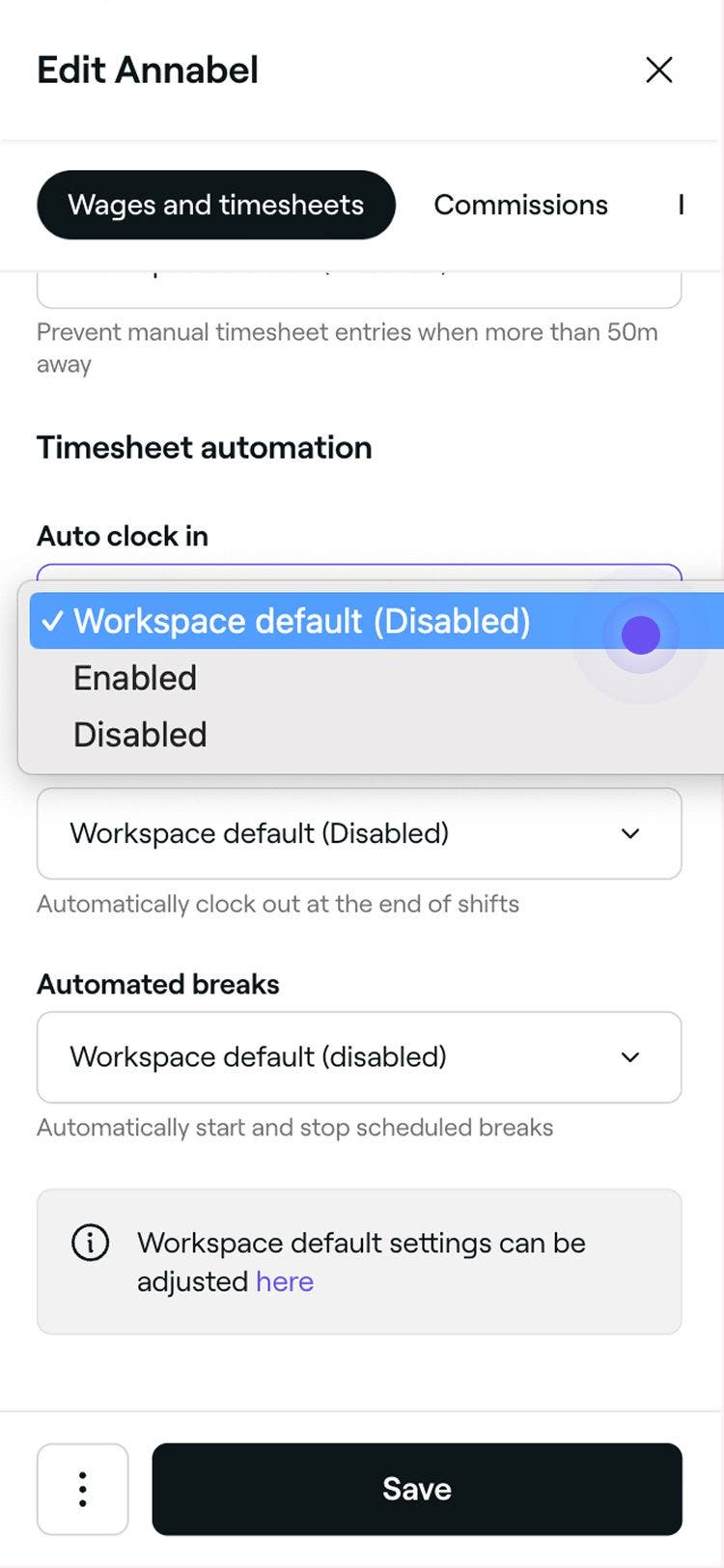
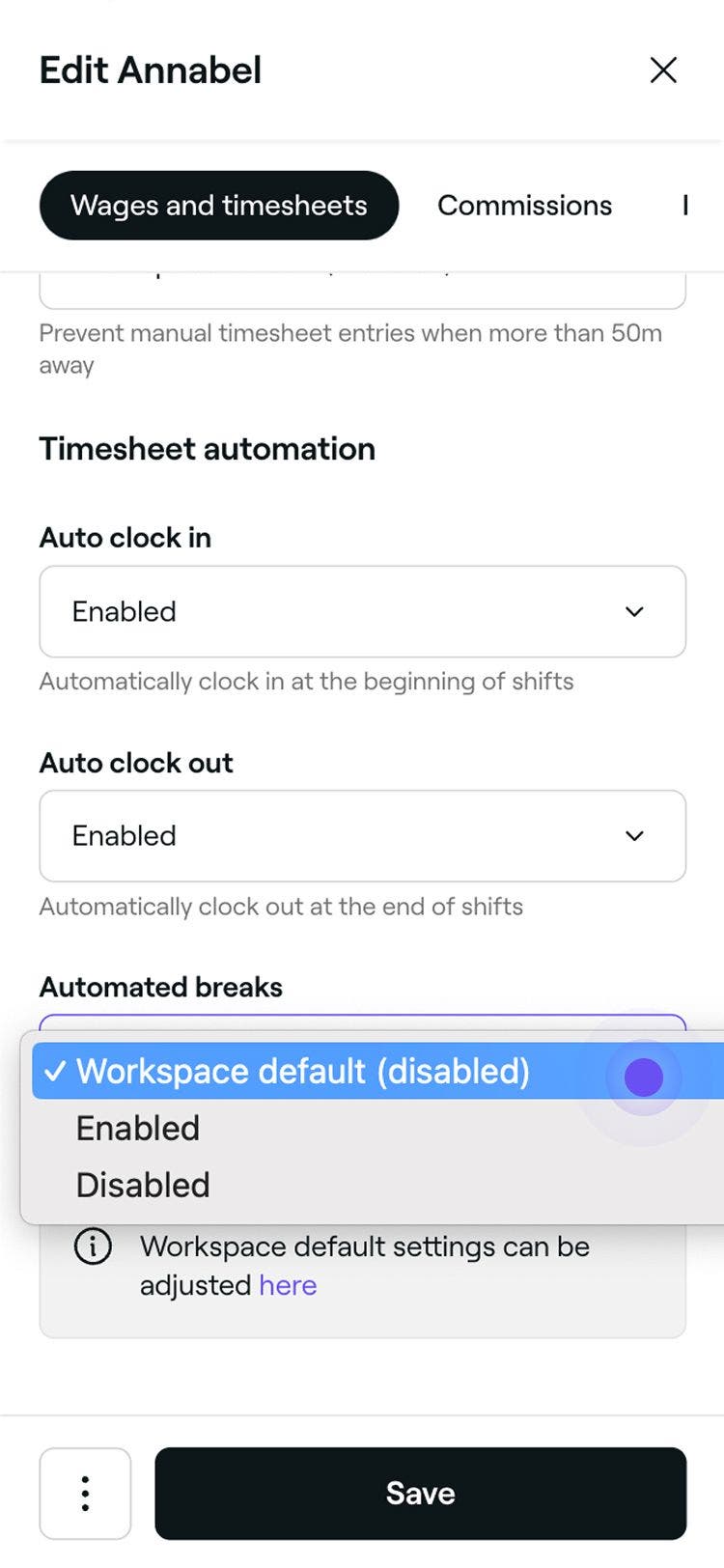
Når timelisteinnstillingene er oppdatert for et teammedlem, registreres arbeidstimene i henhold til disse personlige innstillingene. Hvis de stempler inn eller stempler ut utenfor de planlagte vakttimene, vil timelisten automatisk gjenspeile de faktiske arbeidstimene.
Nærhetsinnstillinger gjelder ikke når Automatisk innstempling, Automatisk utstempling eller Automatisk sporing av pauser er aktivert, eller hvis bedriften din ikke har et fast sted.
Oppdater standardinnstillinger for timelister for teammedlemmer
-
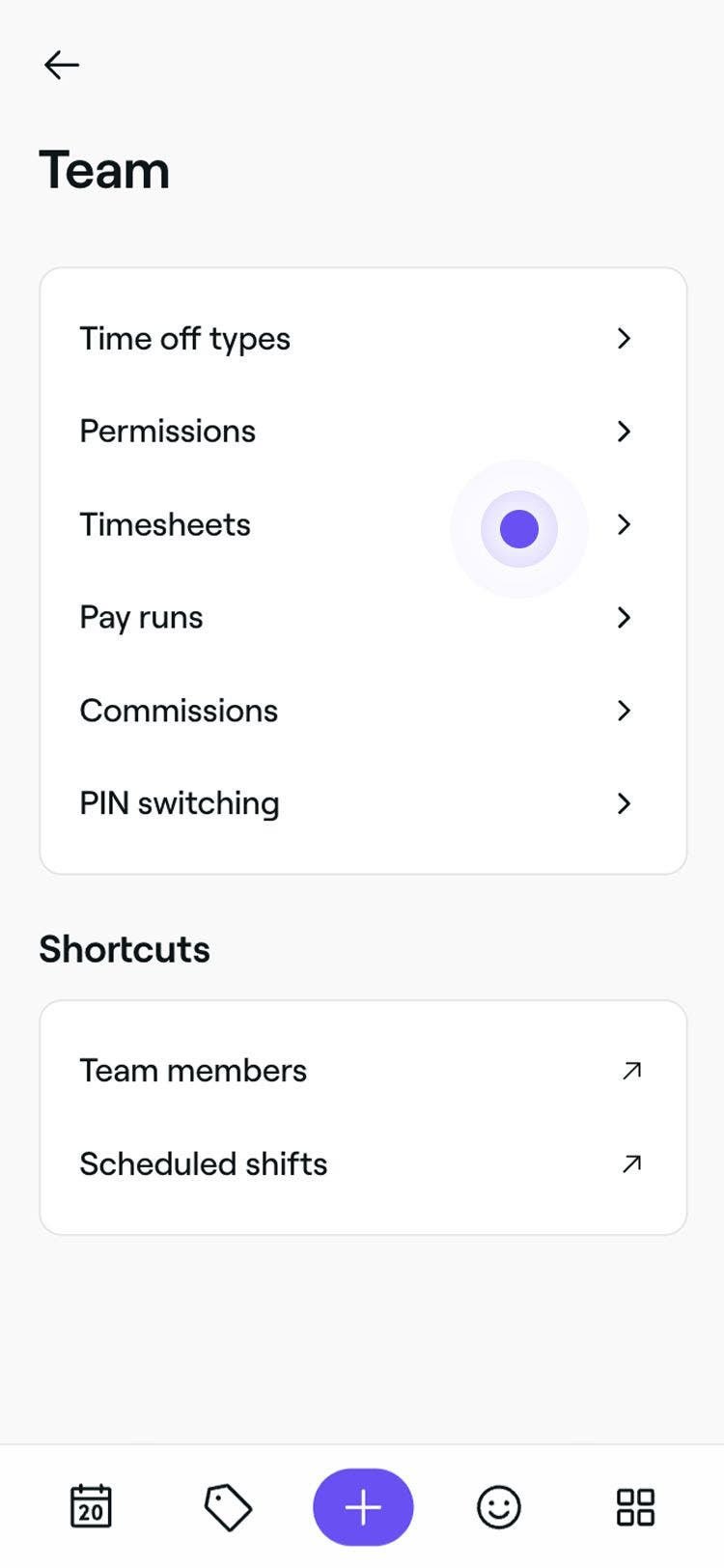
Fra hovedmenyen til venstre på skjermen går du til Innstillinger.
-
Klikk på kategorien Team for å få tilgang til provisjonsinnstillinger.
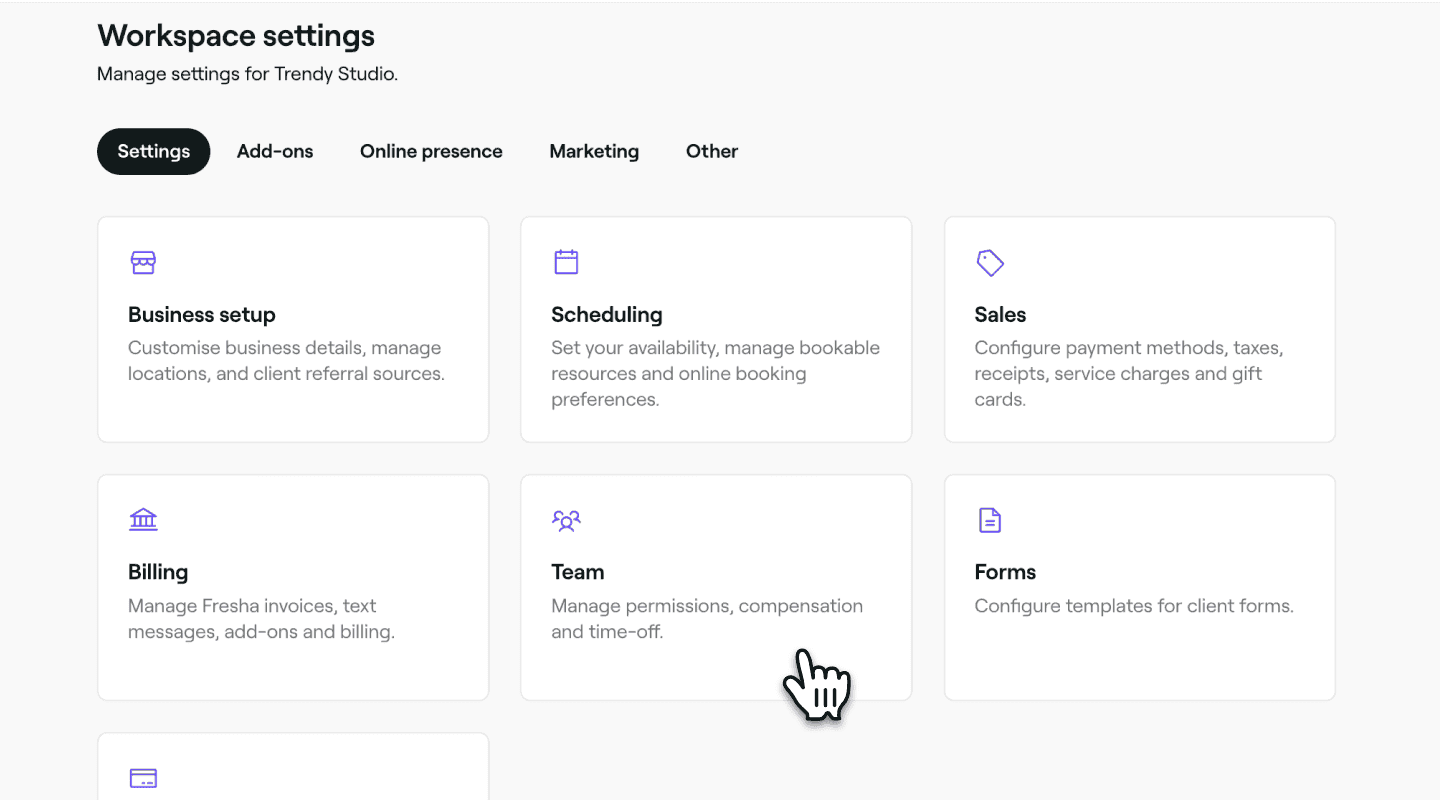
-
I menypanelet til venstre velger du Timelister for å oppdatere standardinnstillingene for timelister for teamet ditt.
-
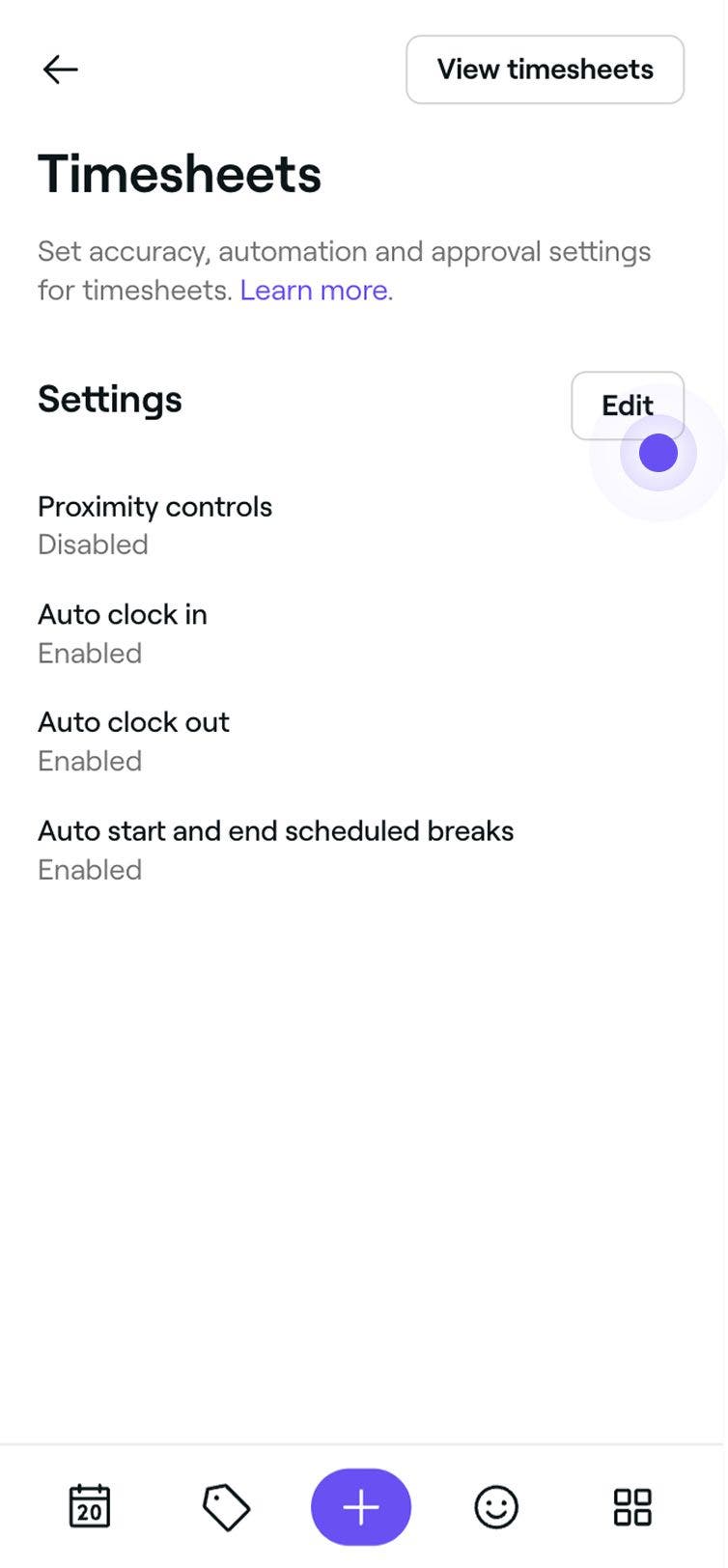
Ved siden av Innstillinger for timelister klikker du på knappen Rediger.
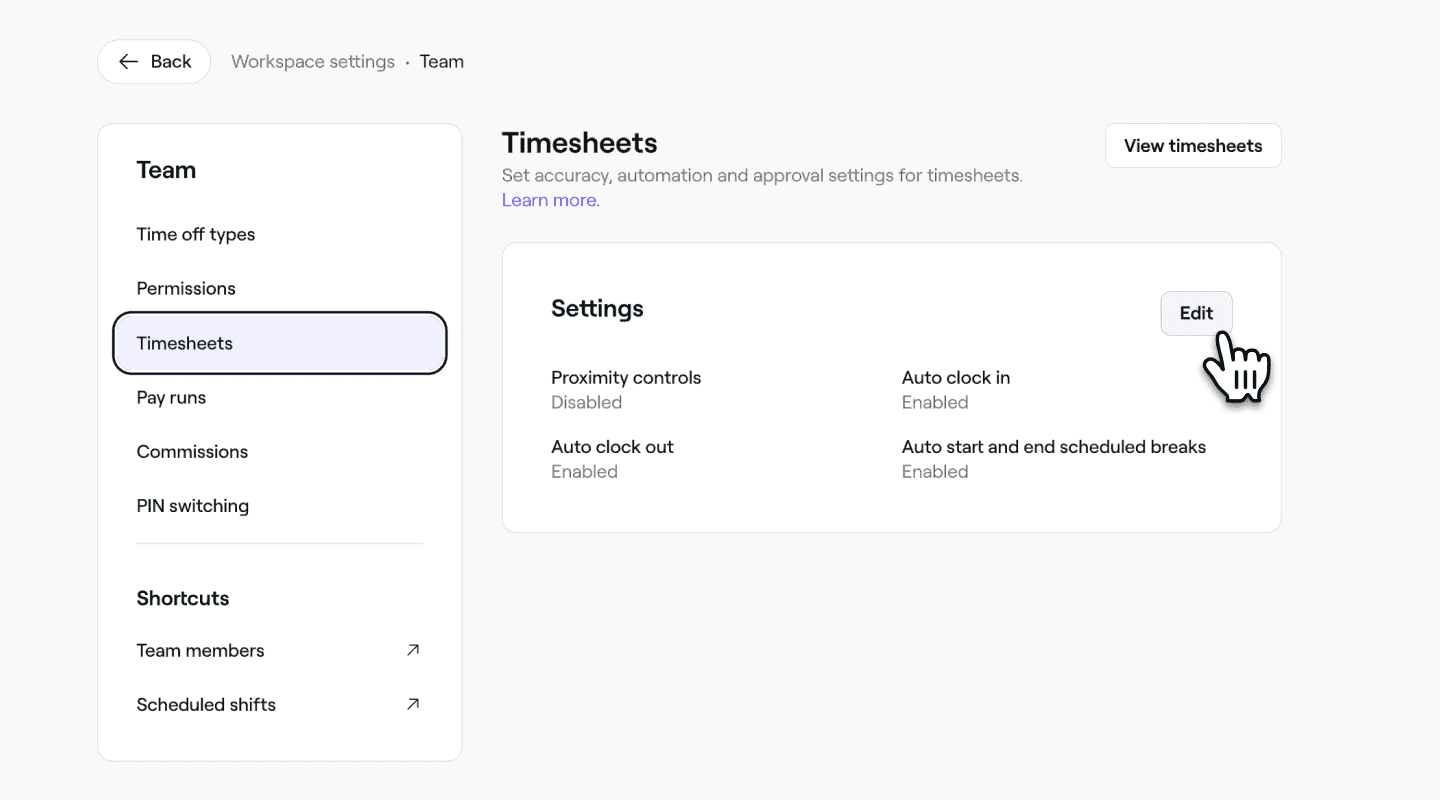
-
I visningen Innstillinger for timelister foretar du følgende oppdatering:
-
Hvis du krever at teammedlemmer stempler inn og ut manuelt, aktiver Nærhetsinnstillinger. Når dette er aktivert, må teammedlemmer være fysisk i nærheten av bedriftsstedet for å stemple inn eller stemple ut fra skift.
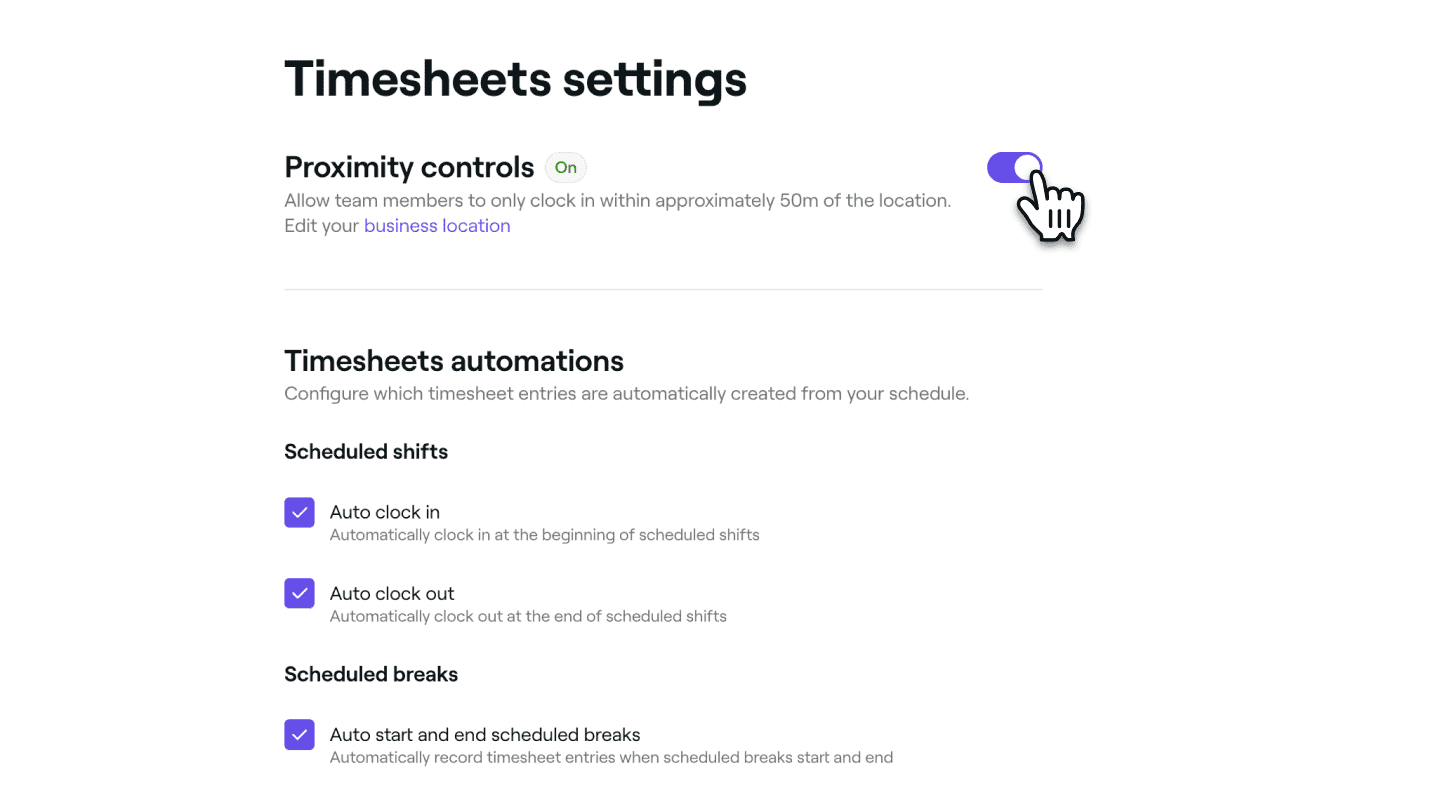
-
For å spore teammedlemmers arbeidstimer automatisk, kan du aktivere alternativer for Automatisk innstempling, Automatisk utstempling og Start og avslutt pauser automatisk basert på planlagte vakter. Hver innstilling kan slås på eller av individuelt. Når dette er aktivert, oppdateres timelistene automatisk, og teammedlemmet trenger ikke å foreta seg noe.
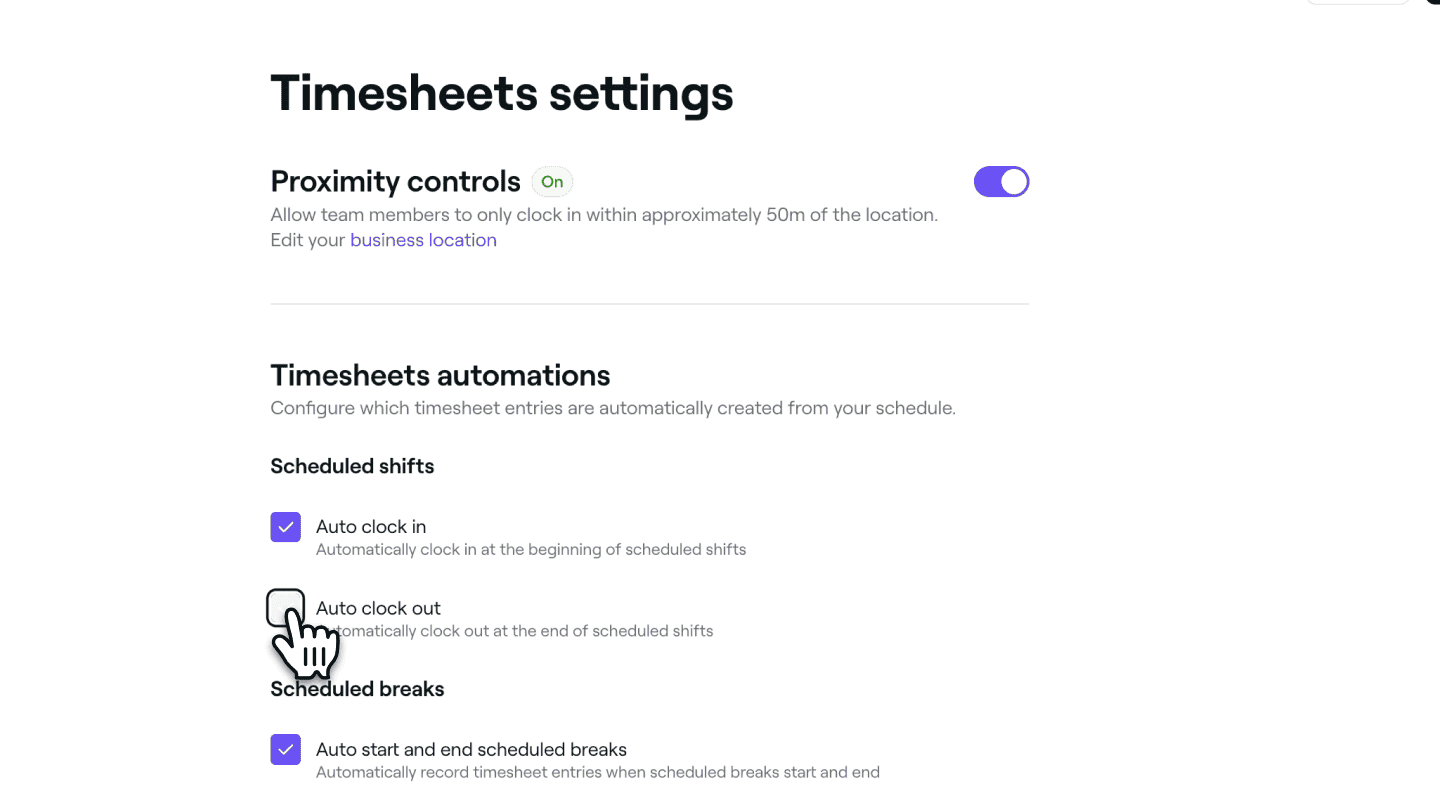
-
-
Klikk på Lagre-knappen øverst til høyre for å lagre standardinnstillingene.

Når du har angitt standardinnstillingene for timelister, gjelder de automatisk for ethvert teammedlem som har timelister aktivert, med mindre du velger å tilpasse innstillingene individuelt i profilen deres.
Sporing av lønn og timelister er inkludert i teamabonnementet. Finn ut mer om teamabonnementet.
Vanlige spørsmål
For å redigere et teammedlems timeliste går du til Team fra menyen til venstre på skjermen og velger Timelister fra menypanelet til venstre. I listen over timelister klikker du på timelisten du ønsker å redigere for å åpne timelistevisningen. Klikk deretter på Handlinger (tre prikker) og velg Rediger. Du kan justere tidspunktene for registrering av start og slutt etter behov, og når du er ferdig, klikker du på Lagre for å bruke endringene.
Ja, du kan tilpasse lønns- og timelisteinnstillinger for hvert teammedlem. Dette inkluderer å angi individuelle timesatser, aktivere eller deaktivere overtid og justere innstillinger for timelister, slik at du får full fleksibilitet til å skreddersy innstillingene etter hvert teammedlems rolle og arbeidstid.
Lønnen beregnes basert på timesatsen som var fastsatt på det tidspunktet skiftet ble utført. Hvis du oppdaterer et teammedlems timesats, gjelder den bare for fremtidige skift fra det tidspunktet og fremover. Tidligere skift og tilhørende timelister forblir uendret for å bevare en nøyaktig lønnshistorikk.
Du finner informasjon om timer under Lønnskjøringer og i Rapporter. Rapporten Detaljerte lønninger gir deg mulighet til å gå i dybden på en oversikt over teammedlemmer etter dag.
Du kan deaktivere overtidsbetaling for teammedlemmer. Åpne team medlemprofil, velg Betalinger og klikk på Rediger. Under Lønninger fjerner du avhukingen i avmerkingsboksen Overtidsbetaling og lagrer endringene. Eventuell lønn opptjent mens innstillingen er deaktivert, beregnes til regelmessig timespris og inkluderes i både timelister og lønnskjøringer.
Endringer i et teammedlems lønnsinnstillinger logges ikke i bedriftskontoen din. De nye innstillingene vil automatisk gjelde for alle timelister som opprettes etter at lønnsinnstillingene er endret. Vi anbefaler at du gjennomgår lønnskjøringene og innstillingene for teammedlemmer nøye for å sikre at saldoen er riktig før du betaler teamet ditt.