HjemKunnskapsbaseFresha-akademiet
Administrer teamets timelister
Tilbake
  1. Kunnskapsbase•
  2. Team•
  3. Administrer teamets timelister

Administrer teamets timelister

I denne veiledningen lærer du hvordan du sporer teamets oppmøte og arbeidstimer med timelister i sanntid, inkludert pauser og skiftoppdateringer – alt på ett sted.

I denne artikkelen

  • Slik fungerer timelister
  • Visning av timelister
  • Rediger en timeliste
  • Stemple ut fra skift og pauser på vegne av teammedlemmer
  • Slett timelister

Slik fungerer timelister

Timelister opprettes automatisk når et teammedlem stempler inn til et skift ved hjelp av kontoen sin. Når de stempler inn, tar pauser og stempler ut, registreres all aktivitet i sanntid og legges til i timelisten deres. Disse registreringene brukes til å beregne lønn og mates direkte inn i lønnskjøringer.

Du kan vise, filtrere og redigere timelister etter behov, noe som gjør det enkelt å administrere arbeidstimer, tapte pauser og oppmøte på tvers av teamet ditt.

Visning av timelister

Du får se en liste over alle timelister, inkludert de som for øyeblikket er aktive og de som allerede er fullført.

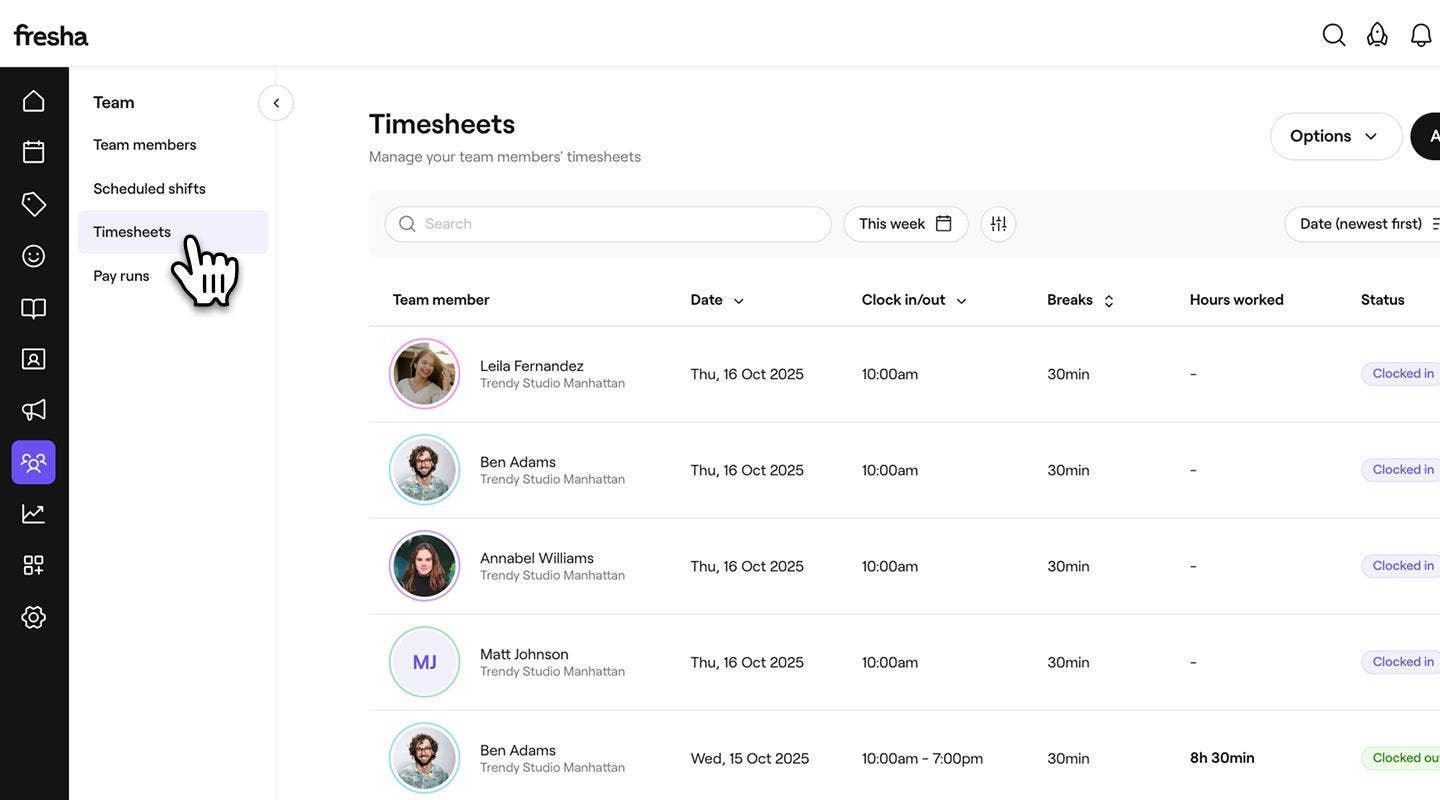
  1. Fra hovedmenyen til venstre på skjermen går du til Team.

  2. I menypanelet til venstre velger du Timelister for å administrere teamets arbeidstimer.
    timesheets.jpg

  3. Øverst i timelistelisten kan du bruke søkefeltet eller filtrene for raskt å finne spesifikke oppføringer basert på teammedlem, dato eller status. For eksempel Stemplet inn, Presis, Sen.

    administrer filtre for timelister.png

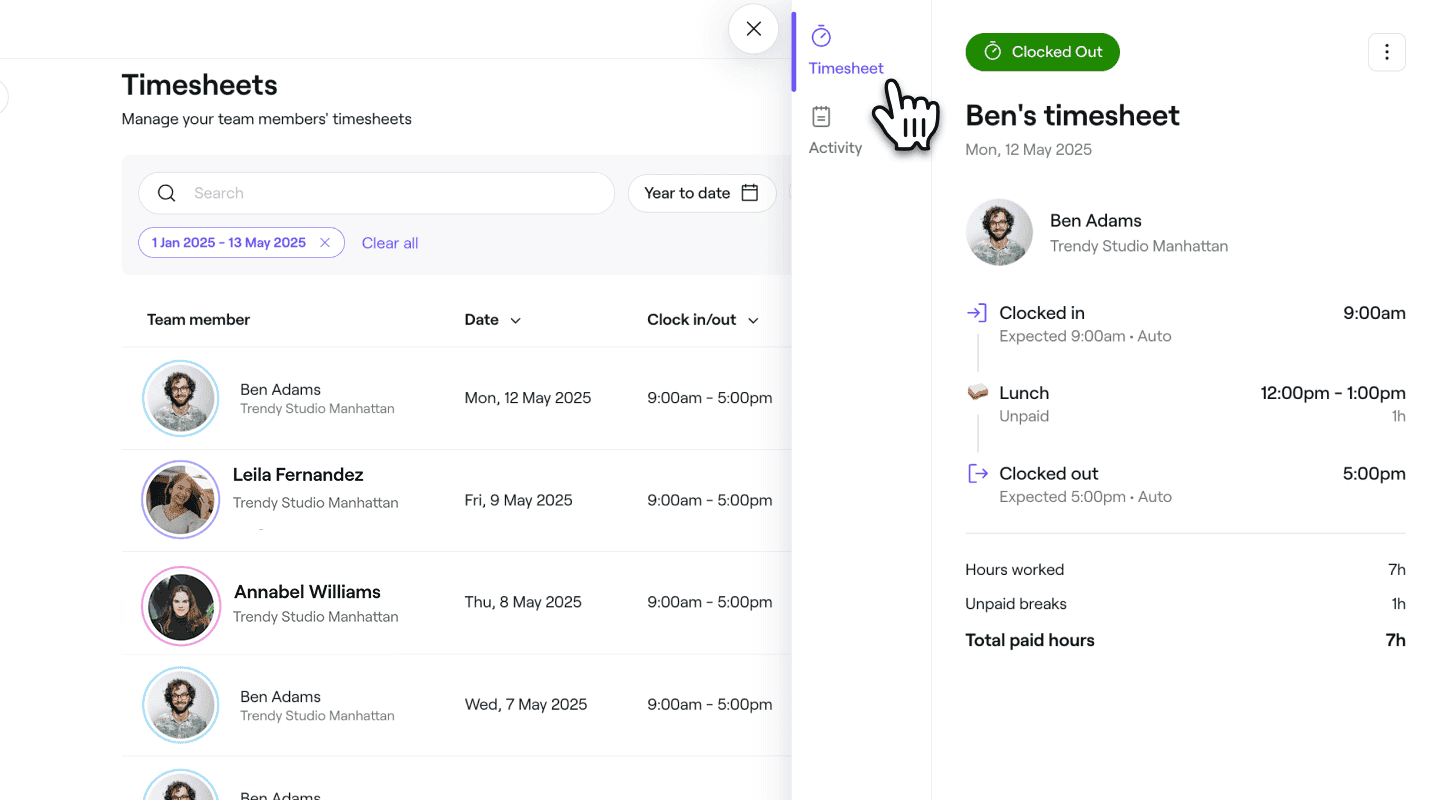
  4. Klikk på en timeliste-oppføring for å åpne og vurdere hele timelisten.
    administrer timelister timeliste.png

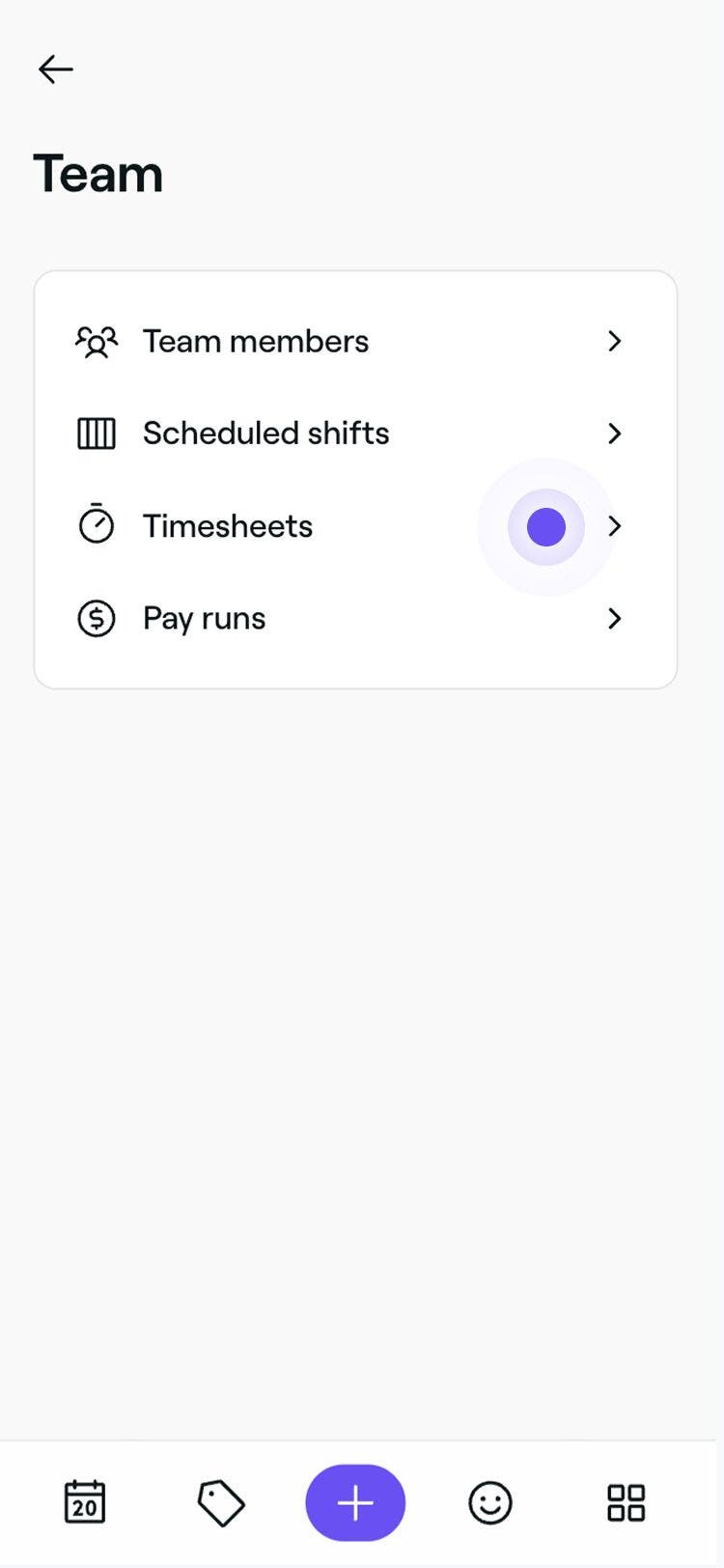
  1. Fra hovedmenyen nederst på enheten din trykker du på Mer (rutenettsymbolet) og åpner Team.
  2. Under Team-menyen velger du Timelister for å administrere teamets arbeidstimer. Gruppe 103.jpg
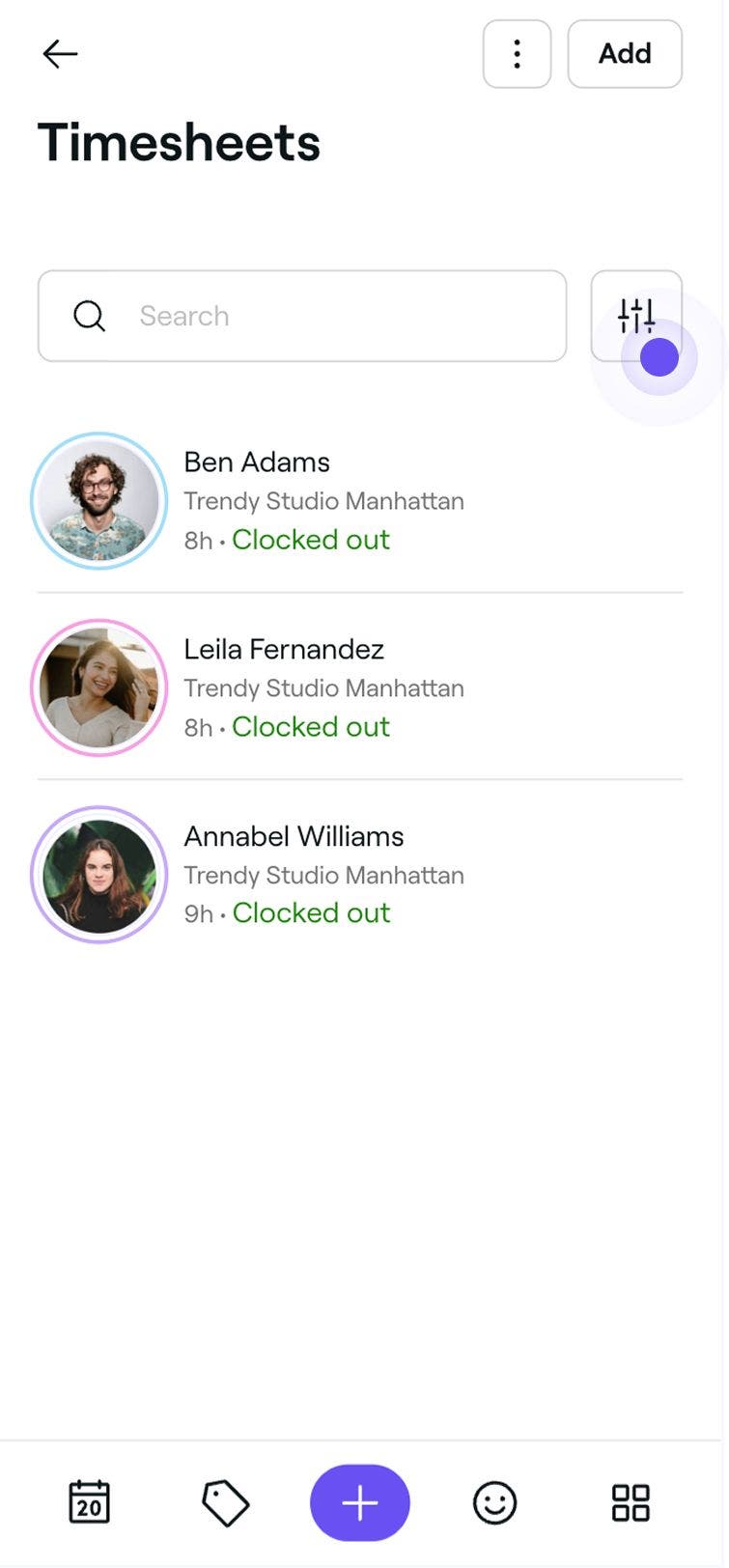
  3. Øverst i timelistelisten bruker du søkefeltet eller filtrene for raskt å finne bestemte oppføringer basert på teammedlem, dato eller status. For eksempel Stemplet inn, Presis, Sen. Gruppe 103 (3).jpg
  4. Trykk på en timeliste-oppføring for å åpne og se gjennom hele timelisten. Skjermbilde 20.05.2025 kl. 11.50.06 1.jpg

I timelistevisningen ser du en fullstendig tidslinje for teammedlemmets skift, inkludert inn- og utstemplingstidspunkter, start- og sluttidspunkter for pauser og totalt antall betalte arbeidstimer. Nederst i timelisten er det totale antallet arbeidstimer tydelig beregnet. Disse opplysningene vises automatisk i lønnskjøringer og rapporter.

Du kan få en fullstendig visning av endringshistorikken til en timeliste ved å åpne oppføringen og klikke på Aktivitet i panelet til venstre. Du får se en tidslinje med tidsstempler for alle handlinger, inkludert registrering av start, redigeringer og justeringer.

Rediger en timeliste

  1. Gå til Team fra hovedmenyen til venstre på skjermen.

  2. I menypanelet til venstre velger du Timelister.

  3. Velg et teammedlem for å åpne informasjon om timelisten deres.

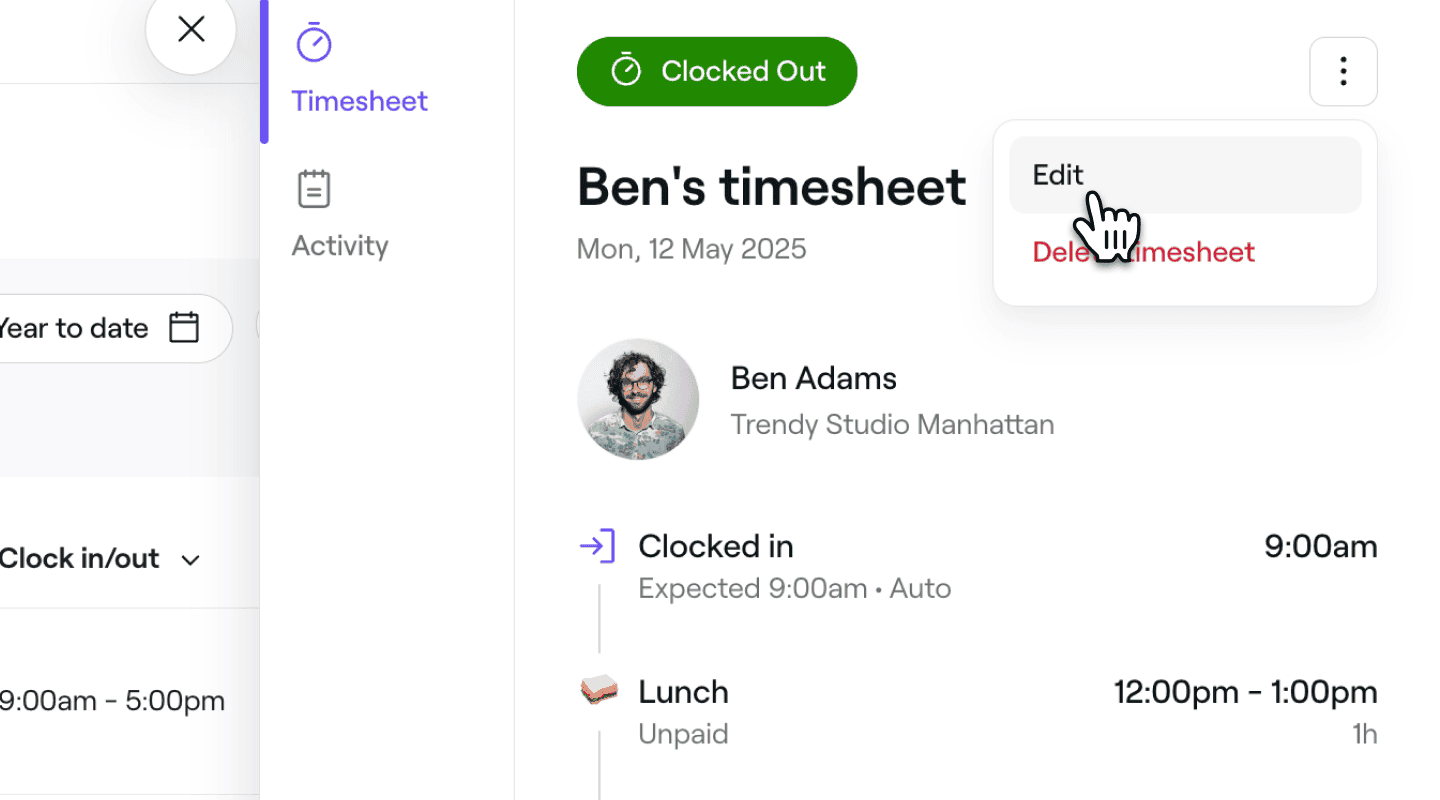
  4. I Timeliste-visningen klikker du på Handlinger (tre prikker) øverst til høyre og velger Rediger fra panelet.
    Administrer timelister, rediger timeliste, Fresha (1).png

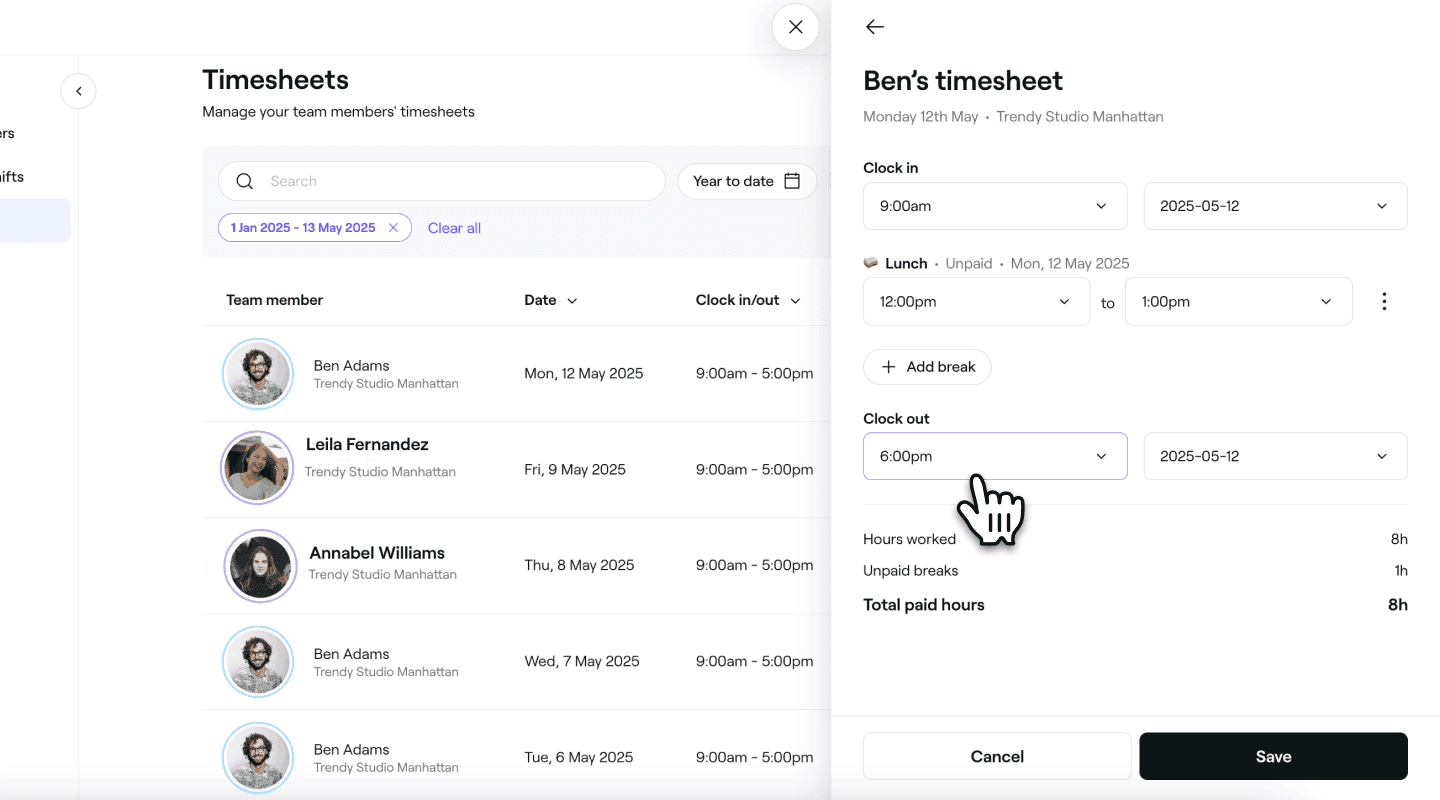
  5. I visningen Rediger timeliste oppdaterer du følgende informasjon for teammedlemmet: 

    1. Innstemplingstid: Juster klokkeslettet og datoen da teammedlemmet startet skiftet sitt. 

    2. Pausene: Juster start- og sluttidspunktet eller angi en fast varighet for pausen. Klikk på Handlinger for å slette pausen eller velge mellom å angi en varighet eller et bestemt sluttidspunkt. For å legge til en pause til klikker du på Legg til pause.

    3. Utstemplingstid: Juster tidspunktet og datoen da teammedlemmet avsluttet skiftet sitt. 
      administrer timelister rediger timeliste visning fresha.png

  6. Klikk på Lagre-knappen nederst for å legge til endringene dine.
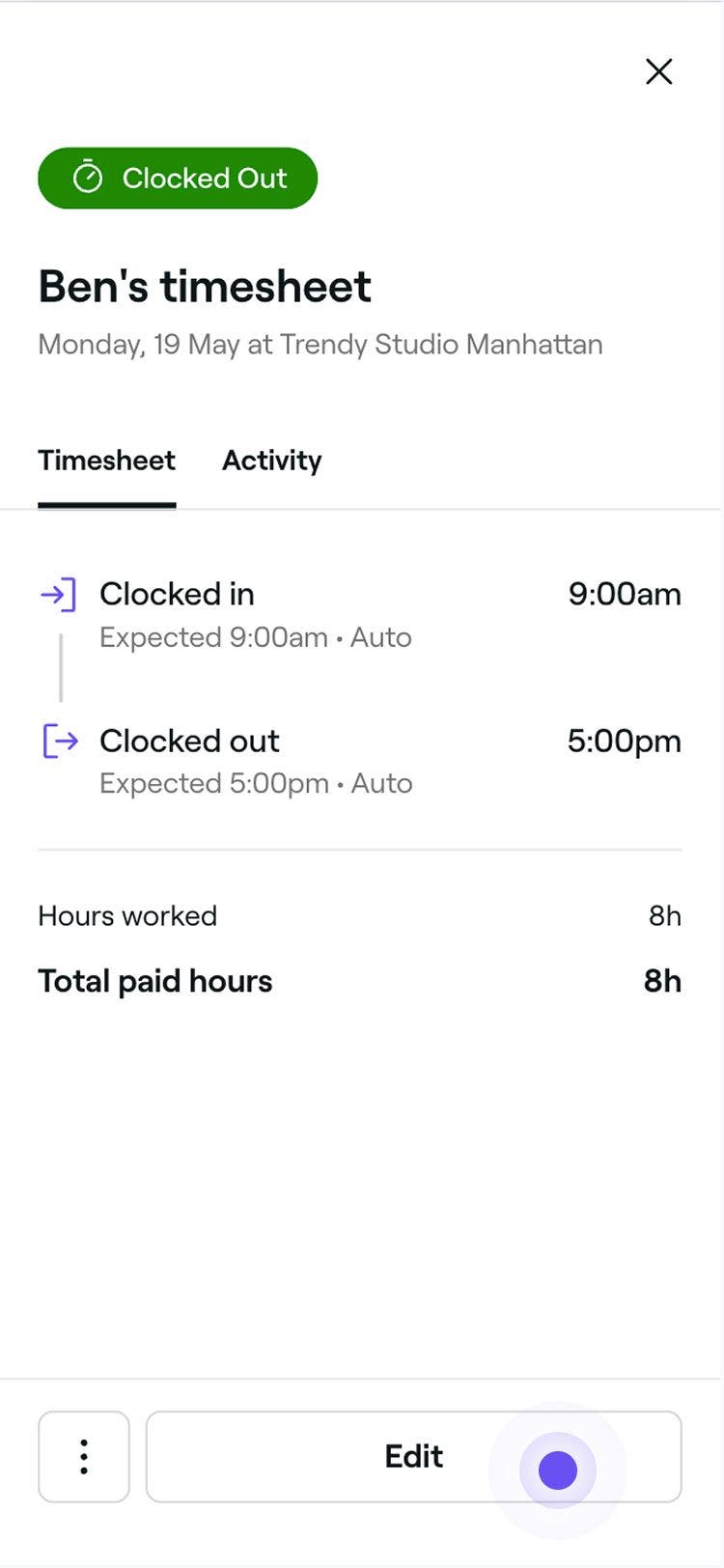
  1. Åpne en timeliste fra timelistelisten. 
  2. I timeliste-visningen trykker du på Rediger-knappen nederst for å oppdatere informasjonen i timelisten. Gruppe 103 (6).jpg
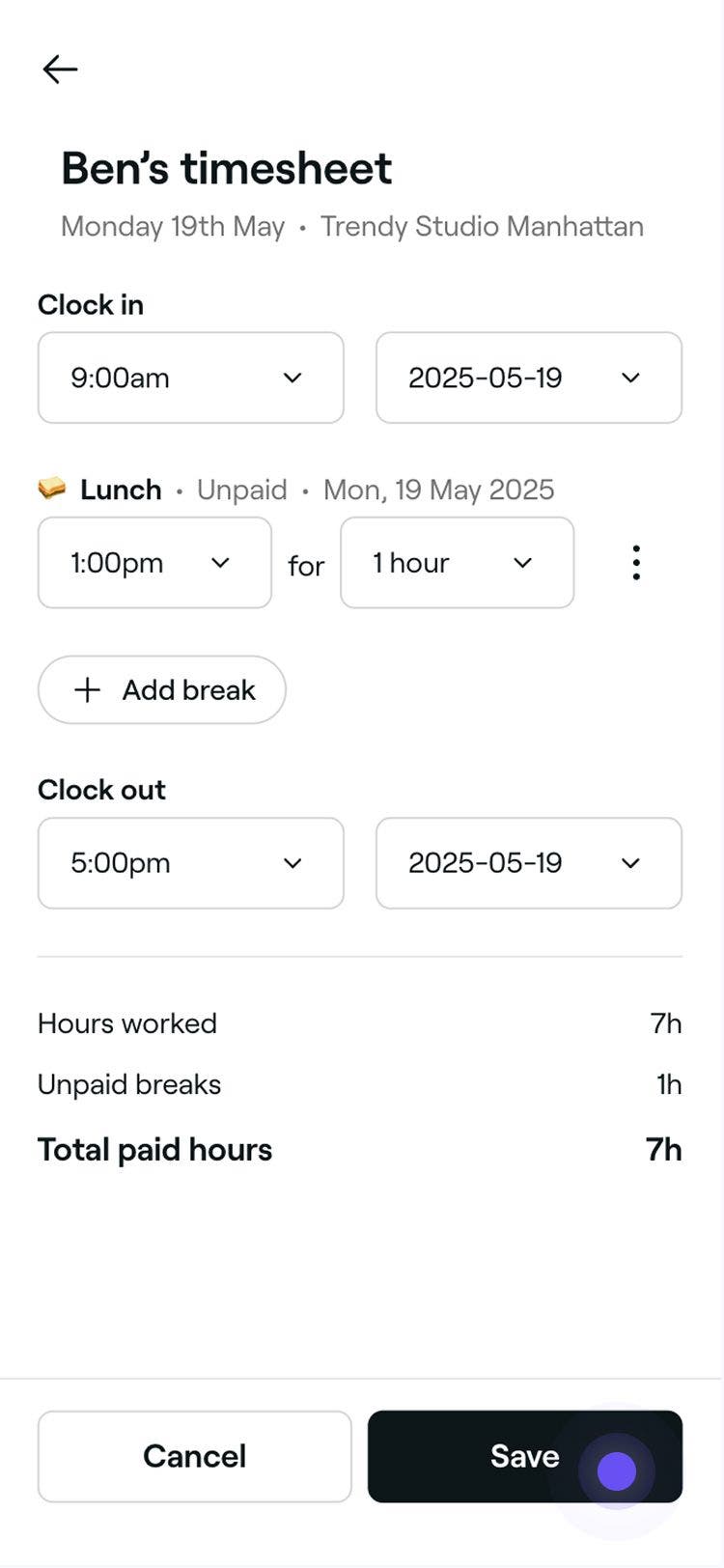
  3. I visningen Rediger timeliste oppdaterer du følgende informasjon for teammedlemmet: 
    1. Innstemplingstid: Juster klokkeslettet og datoen da teammedlemmet startet skiftet sitt. 
    2. Pausene: Juster start- og sluttidspunktet eller angi en fast varighet for pausen. Trykk på Handlinger for å slette pausen eller velge mellom å angi en varighet eller et bestemt sluttidspunkt. For å legge til en ny pause, klikk på Legg til pause.
    3. Utstemplingstid: Juster klokkeslettet og datoen da teammedlemmet avsluttet skiftet sitt.
  4. Trykk på Lagre-knappen nederst for å bruke endringene. Gruppe 103 (7).jpg

Den oppdaterte timelisten brukes umiddelbart og vises i lønnskjøringen og teamrapporter.

Stemple ut fra skift og pauser på vegne av teammedlemmer

Hvis et teammedlem glemmer å stemple ut, kan du gjøre det for dem.

  1. Fra hovedmenyen til venstre på skjermen går du til Team.
  2. I menypanelet til venstre velger du Timelister.
  3. Velg et teammedlem for å åpne informasjonen i timelisten.
  4. I Timeliste-visningen klikker du på Stemple ut eller Avslutt pause øverst til høyre for å avslutte teammedlemmets skift. administrer timelister stemple ut timeliste fresha (1).png
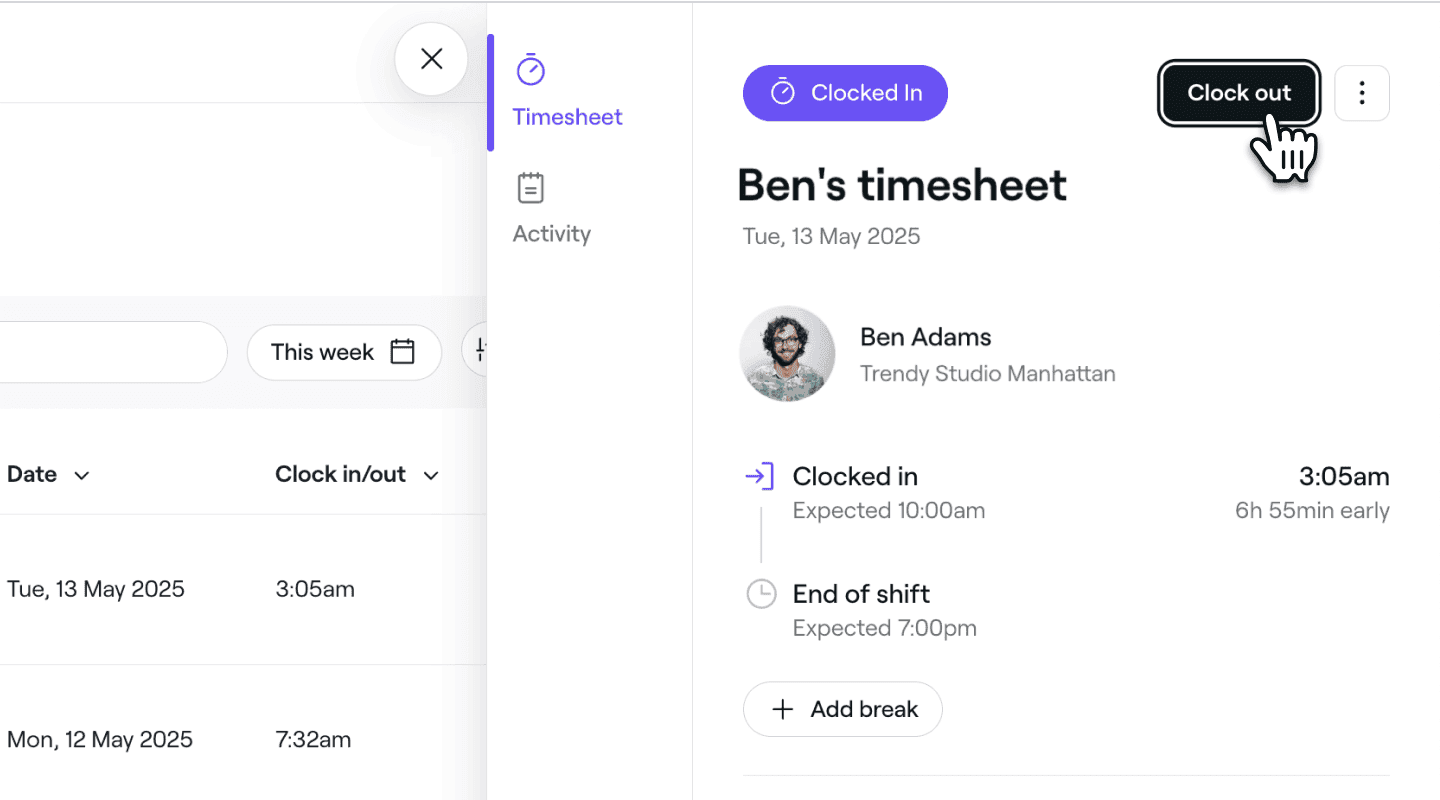
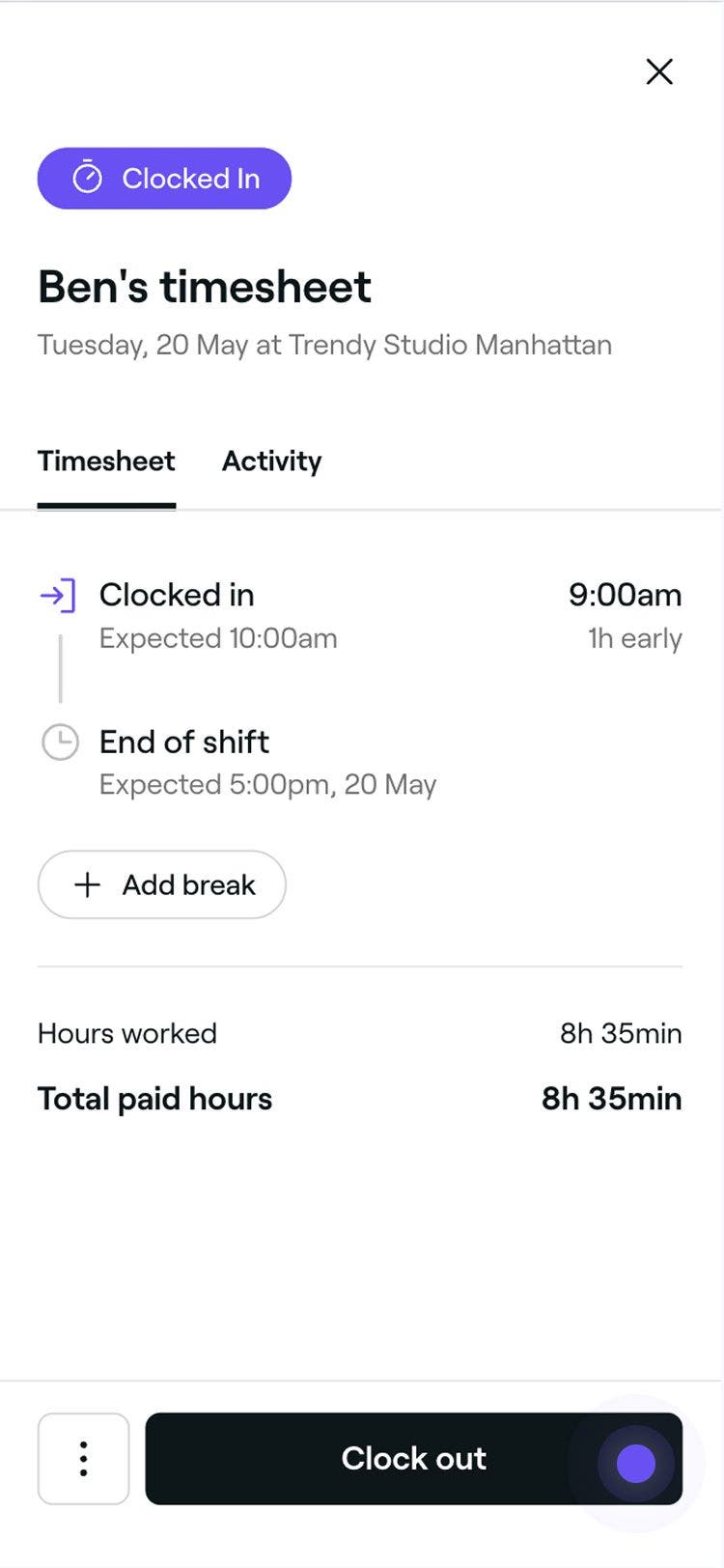
  1. Åpne en timeliste fra Timelistelisten. 
  2. I Timeliste-visningen trykker du på Stemple ut eller Avslutt pause nederst for å avslutte teammedlemmets skift. Gruppe 103 (8).jpg

Skiftet eller pausen avsluttes, og timelisten oppdateres tilsvarende.

Slett timelister

  1. Fra hovedmenyen til venstre på skjermen går du til Team.

  2. I menypanelet til venstre velger du Timelister.

  3. Velg et teammedlem for å åpne informasjonen om timelisten deres.

  4. I timeliste-visningen klikker du på Handlinger (tre prikker) øverst til høyre og velger Slett timeliste i panelet.
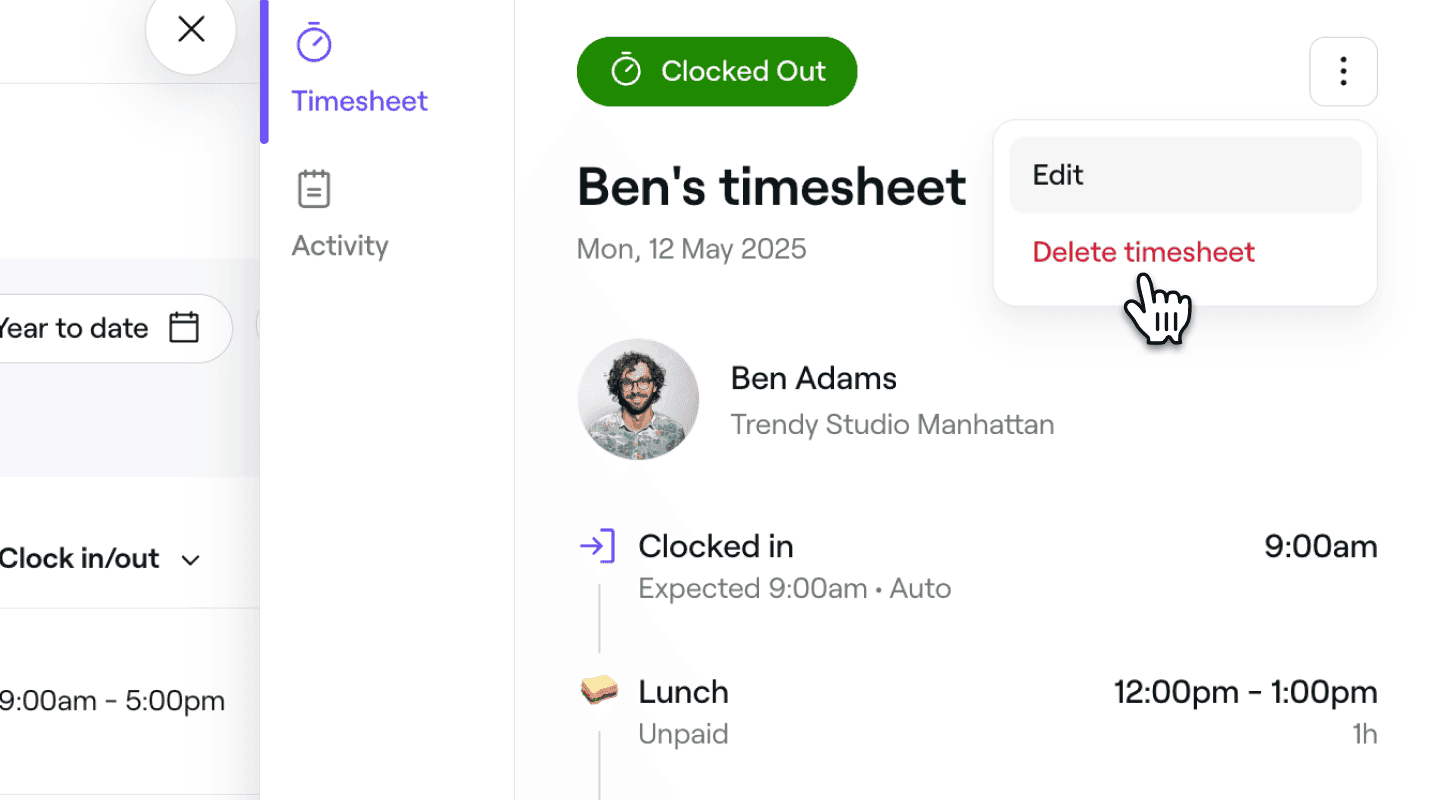
    administrer timelister slett timeliste fresha.png

  5. Klikk på Slett i popup-vinduet for å fjerne timelisten. 
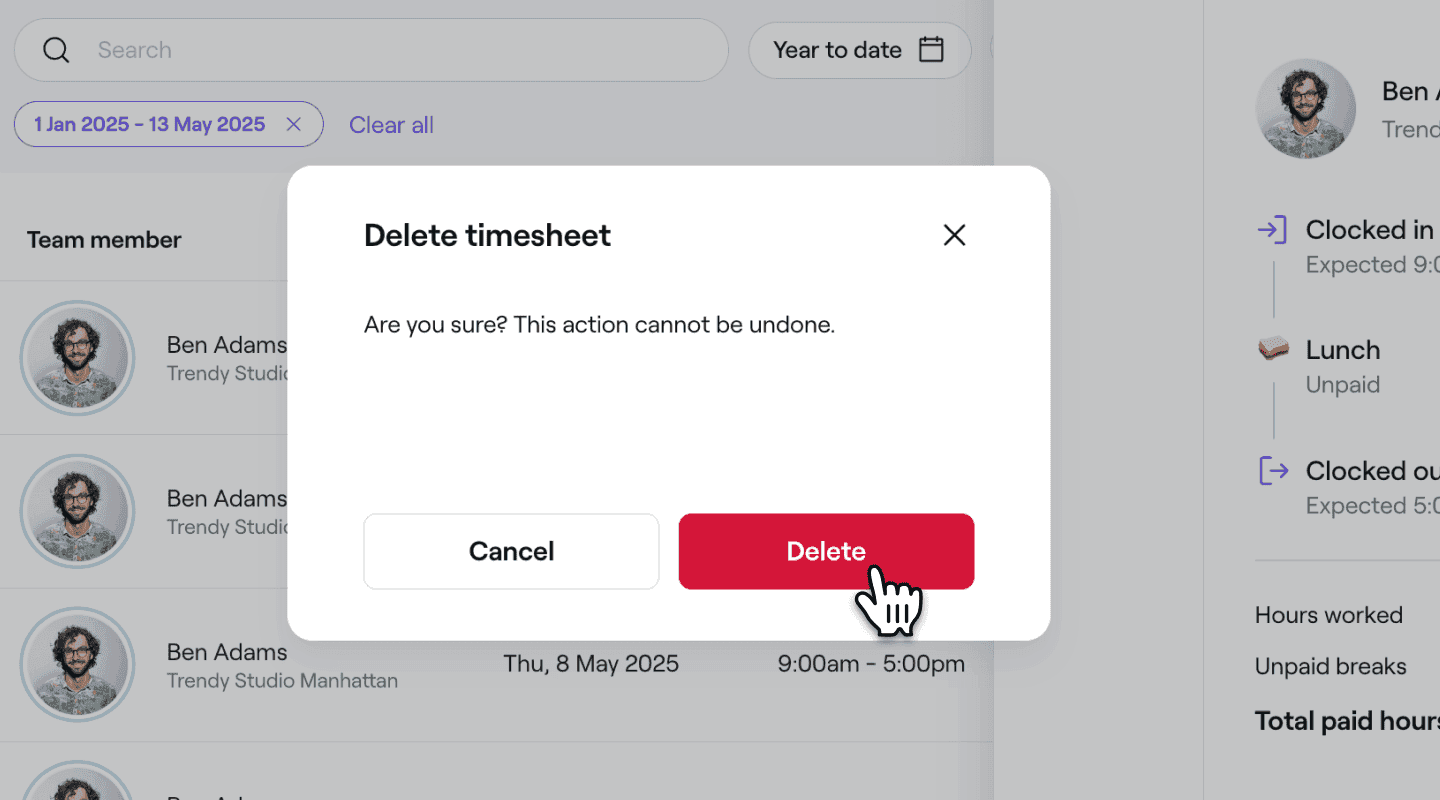
    Administrer timelister bekreft sletting av timeliste på nytt fresha.png

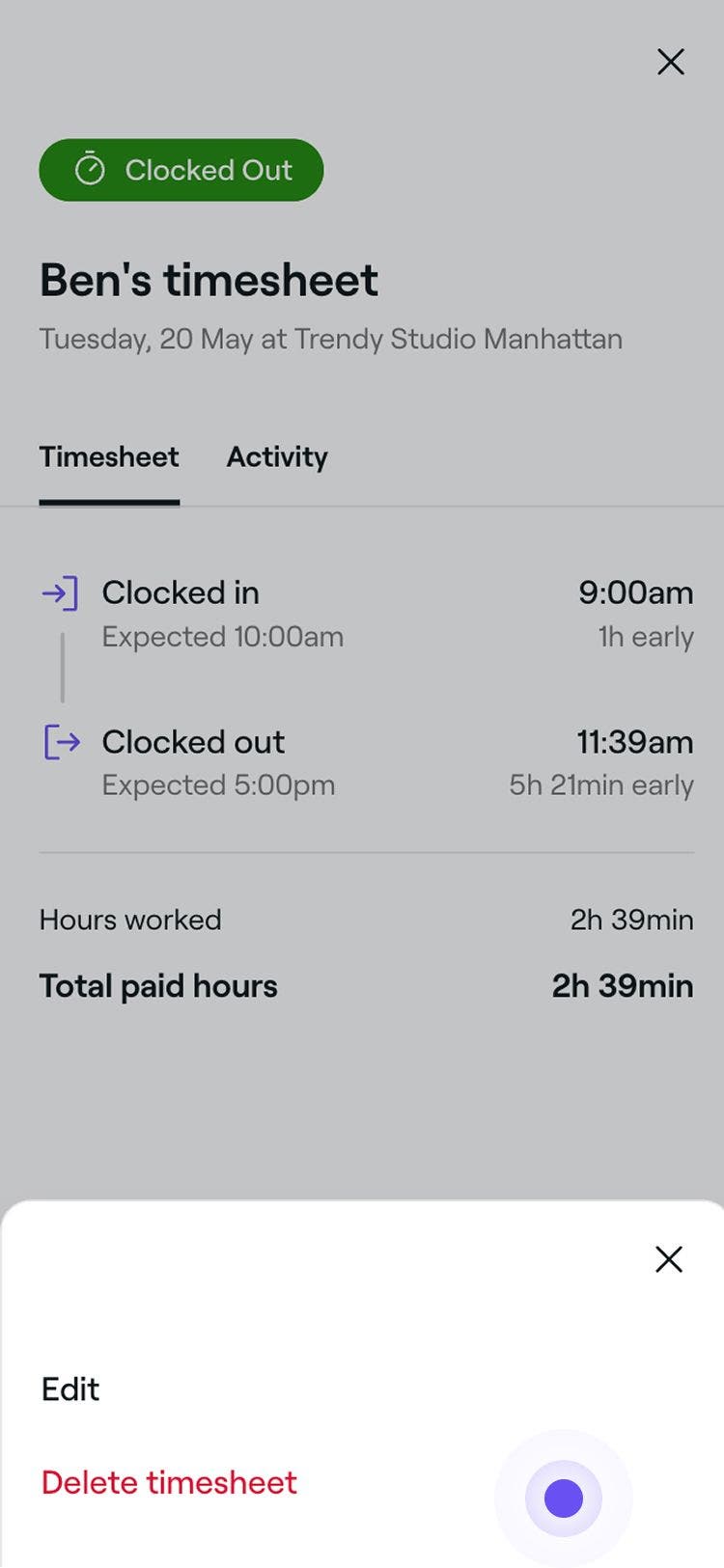
  1. Åpne en timeliste fra timelistelisten.
  2. I timeliste-visningen trykker du på Handlinger (tre prikker) nederst og velger Slett timeliste i panelet. Gruppe 103 (10).jpg

Vanlige spørsmål

    • Timelisten vil vise de faktiske inn- og utstemplingstidene, selv om disse avviker fra den planlagte vakten.

      Ja, du kan redigere timelister når som helst. Endringer som gjøres etter at en lønnskjøring er behandlet, oppdaterer imidlertid ikke den tidligere lønnskjøringen. Du må justere den manuelt hvis det er nødvendig.

      Ja, eventuelle endringer i skifttider eller pauser vil automatisk oppdatere de tilknyttede totalbeløpene for lønnskjøringer og vises i lønnsrapportene dine.


Betale teamet ditt

Kurs fra Fresha-akademiet
Forhåndsvisning av kursvideo

Spor arbeidstimer for teamet

0 leksjoner•0 minutter

Forhåndsvisning av kursvideo

Betalinger til teamet ditt

2 leksjoner•4 minutter

Se alle kurs

Var denne veiledningen nyttig?

Betale teamet ditt

Konfigurer provisjon for teammedlemmer

Motiver teamet ditt ved å konfigurere tilpassede provisjoner for tjenester, produkter, gavekort og medlemskap.

Administrer teamets timelister

Spor teamets arbeidstimer med timelister i sanntid, inkludert pauser og skiftoppdateringer.

Konfigurer lønn for teammedlemmer

Automatiser lønnsberegninger og spor teamets timer, pauser og oppmøte med timelister.

Fullfør en lønnskjøring

Effektiviser betalingene til teamet ditt med lønnskjøringer som automatisk beregner og overfører inntekter fra lommeboken din.

Oversikt over betaling til teamet ditt

Spar tid og reduser manuelle feil ved å betale teamet ditt direkte gjennom Fresha, slik at teamet får raskere tilgang til betalingene sine.

Forbered en lønnskjøring

Tilpass lønnskjøringer for teammedlemmer og administrer eventuelle forskudd og gebyrer.

Legg til tips i en lønnskjøring

Legg til tips i et teammedlems lønnskjøring hvis tips ikke ble lagt til ved betaling eller må korrigeres.

Aktiver lønnskjøringer og angi lønnsperiode

Aktiver lønnskjøringer for teammedlemmer, og velg hvor ofte teamet ditt får betalt ved å konfigurere lønnsperioder.

Kurs fra Fresha-akademiet
Forhåndsvisning av kursvideo

Spor arbeidstimer for teamet

0 leksjoner•0 minutter

Forhåndsvisning av kursvideo

Betalinger til teamet ditt

2 leksjoner•4 minutter

Se alle kurs
Fresha
Få appen

Om Fresha

Karrierer

Hjelp og støtte

Blogg

Nettstedskart

For bedrifter

For partnere

Priser

Funksjoner

Planlegging

Kasseløsning

Betalinger

Kapital

Markedsplass

Support

Status

Juridisk

Retningslinjer for personvern

Tjenestevilkår

Vilkår for bruk

Finn oss på sosiale medier

Facebook
Linkedin
Instagram

©️ 2026 Fresha.com SV Ltd