Fullfør en lønnskjøring
I denne veiledningen lærer du hvordan du betaler teamet ditt ved hjelp av lønnskjøringer, inkludert hvordan du aktiverer lønnskjøringer for teammedlemmene dine, angir lønnsperioder og sender penger direkte til Fresha-lommeboken eller bankkontoen deres.
I denne artikkelen
Slik fungerer betalinger til teamet ditt
Når teammedlemmer har lønn og timelister, provisjon og tips konfigurert, går alt de har tjent direkte inn i teammedlemmets lønnskjøring, klart for utbetaling.
Dette er det siste trinnet i lønnskjøringsprosessen. Du gjennomgår hvert teammedlems totale inntekter, foretar eventuelle justeringer og fullfører lønnskjøringen. Midler overføres fra bedriftslommeboken din rett til teammedlemmets personlige Fresha-lommebok eller tilknyttede bankkonto. Både du og teamet ditt mottar en fullstendig oversikt over betalingen.
Betal teamet ditt
-
Fra hovedmenyen til venstre på skjermen, gå til Team.
-
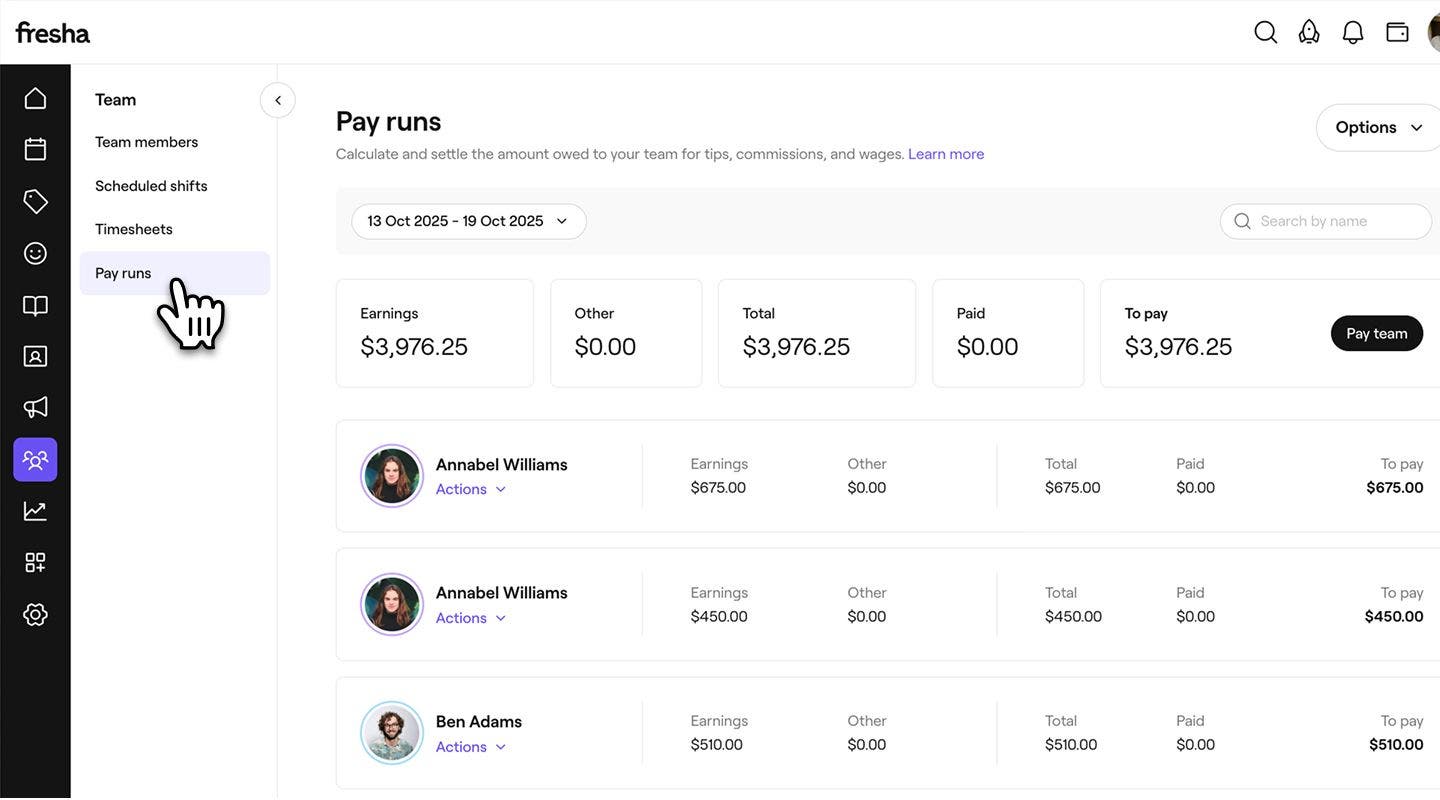
I menypanelet til venstre velger du Lønnskjøringer.
-
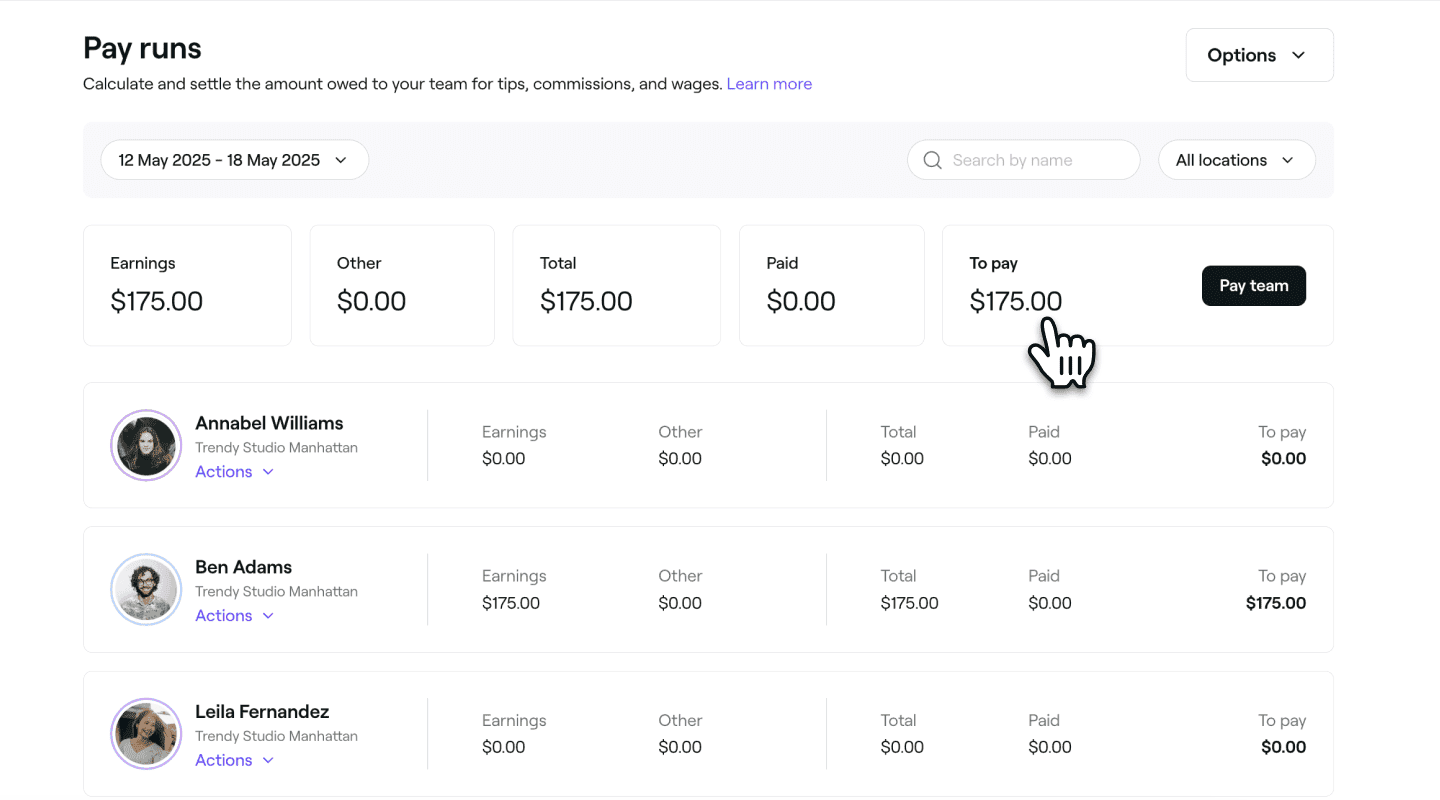
Du får se en liste over lønnsperioder med et sammendrag av inntekter, fradrag og utestående saldoer.
-
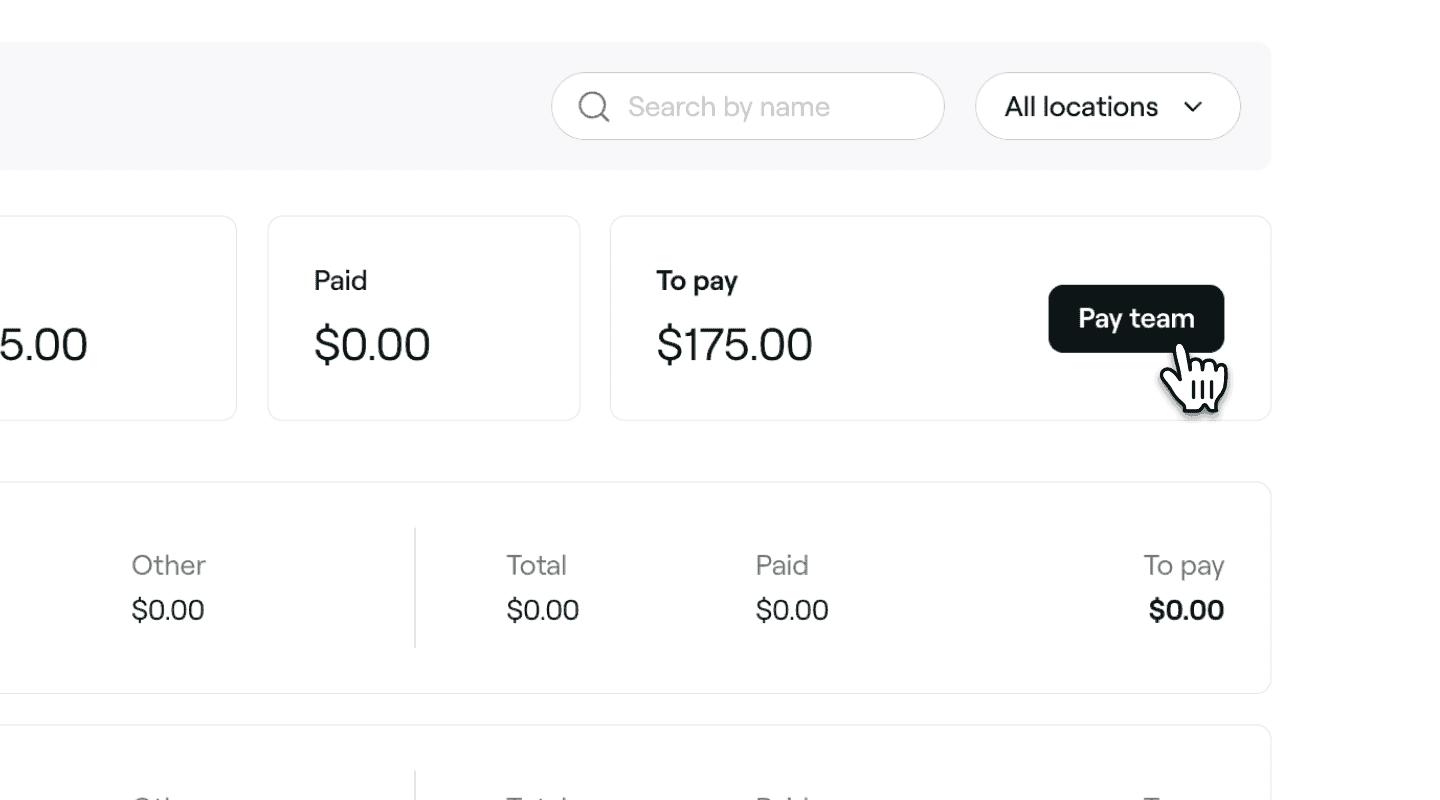
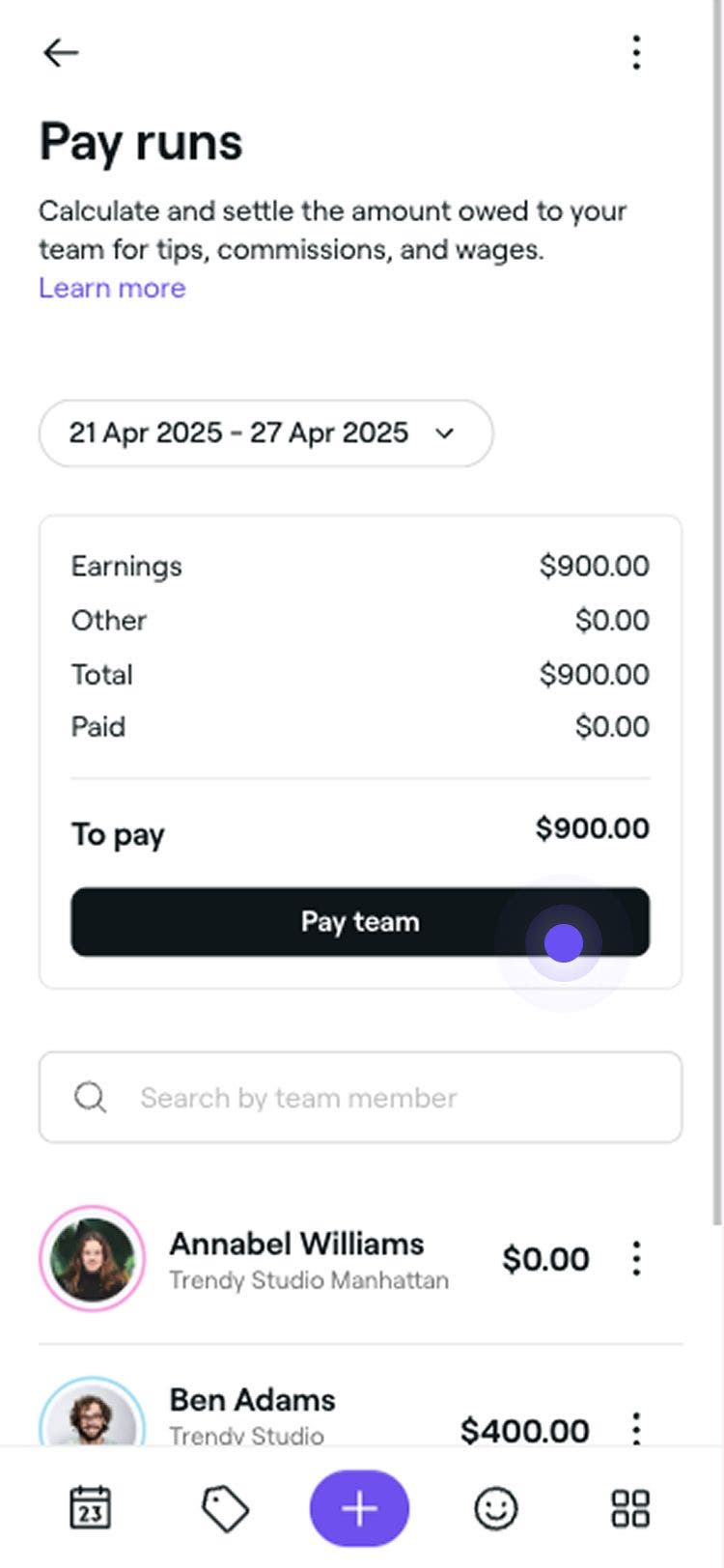
Klikk på knappen Betal team øverst til høyre over teammedlemlisten.
-
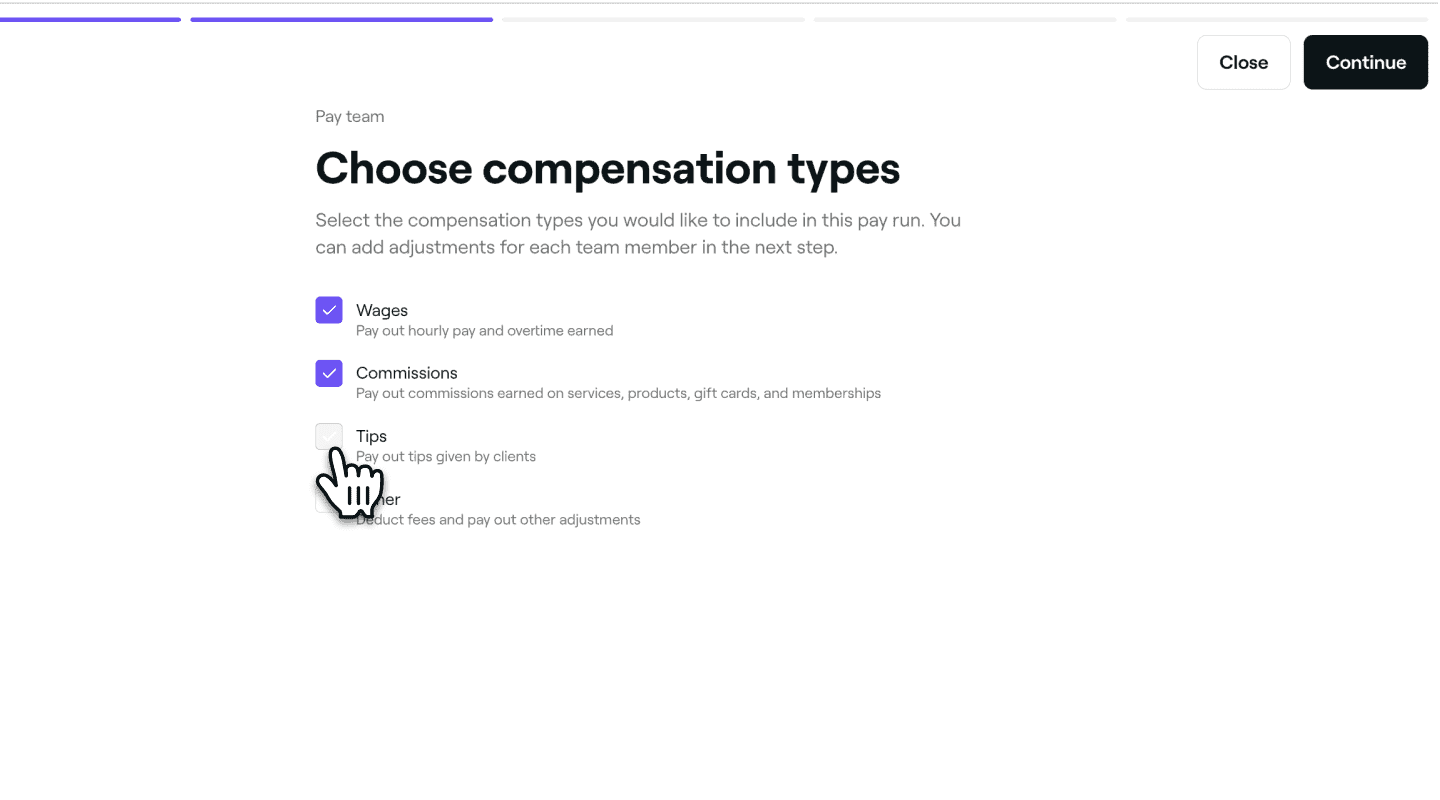
I trinnet Velg kompensasjonstyper merker du av i avmerkingsboksen ved siden av inntektstypene du ønsker å inkludere, for eksempel lønn eller provisjon, og klikker deretter på knappen Fortsett øverst til høyre for å gå videre med lønnskjøringen.
-
I trinnet Sammendrag av teammedlemmers lønnskjøring merker du av eller fjerner merket i avmerkingsboksen ved siden av teammedlemmene du vil betale, og klikker på Fortsett-knappen øverst til høyre.

-
I trinnet Gjennomgå lønnskjøring gjennomgår du lønnsinformasjonen og foretar eventuelle justeringer av lønnskjøringen:
-
Rediger betalingsmåte: Klikk på Rediger for å endre hvordan et teammedlem skal betales.
-
Legg til notater: Inkluder eventuelle relevante notater for lønnskjøringen om nødvendig.
-
Utestående saldoer: Eventuelle ubetalte beløp vises i rødt under Forespurt manuelt.
-
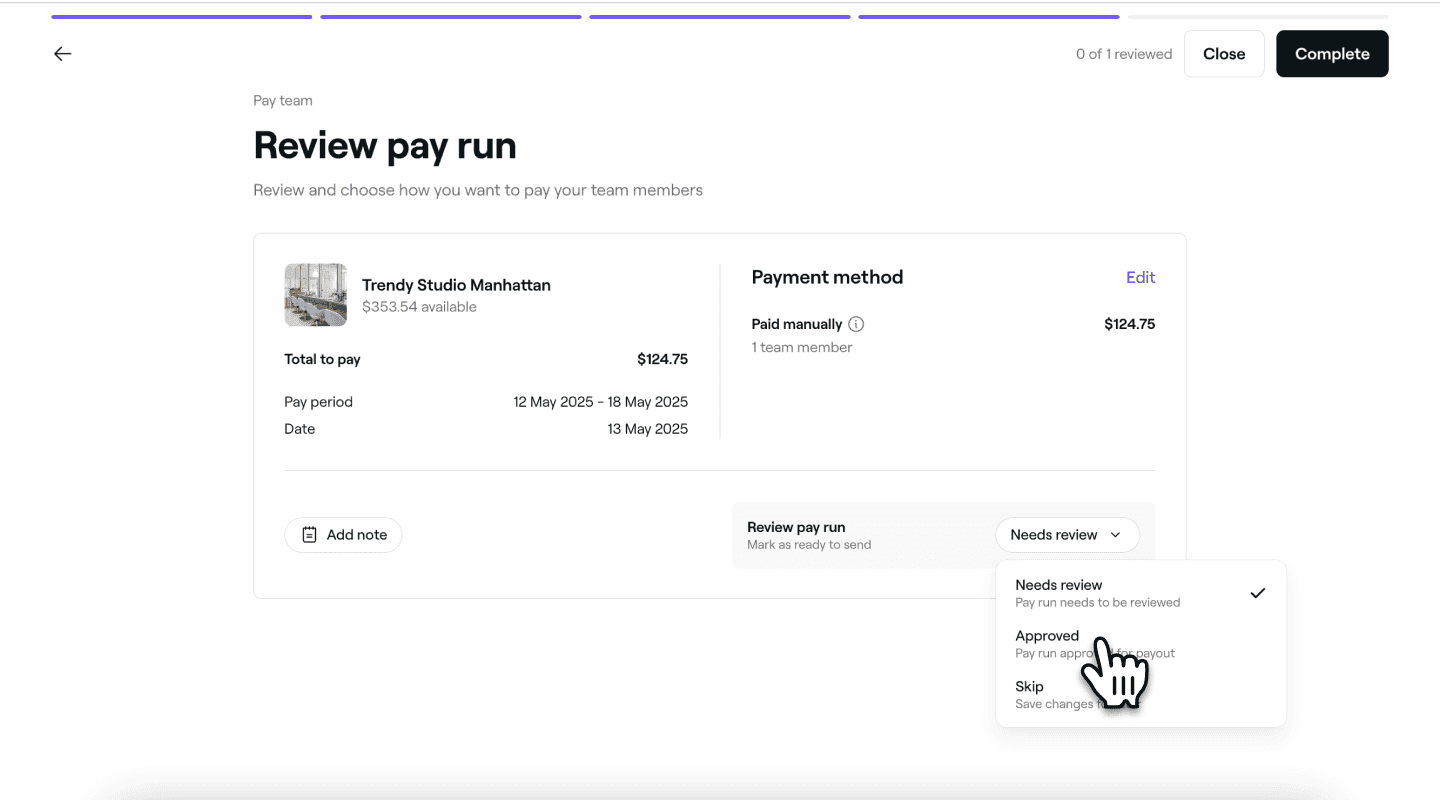
Oppdater vurderingsstatus: Klikk på knappen Trenger vurdering og bruk rullegardinmenyen til å angi status for lønnskjøringen. For å fortsette endrer du statusen til Godkjent.
-
-
Klikk på Fullfør-knappen øverst til høyre for å fullføre lønnskjøringen.

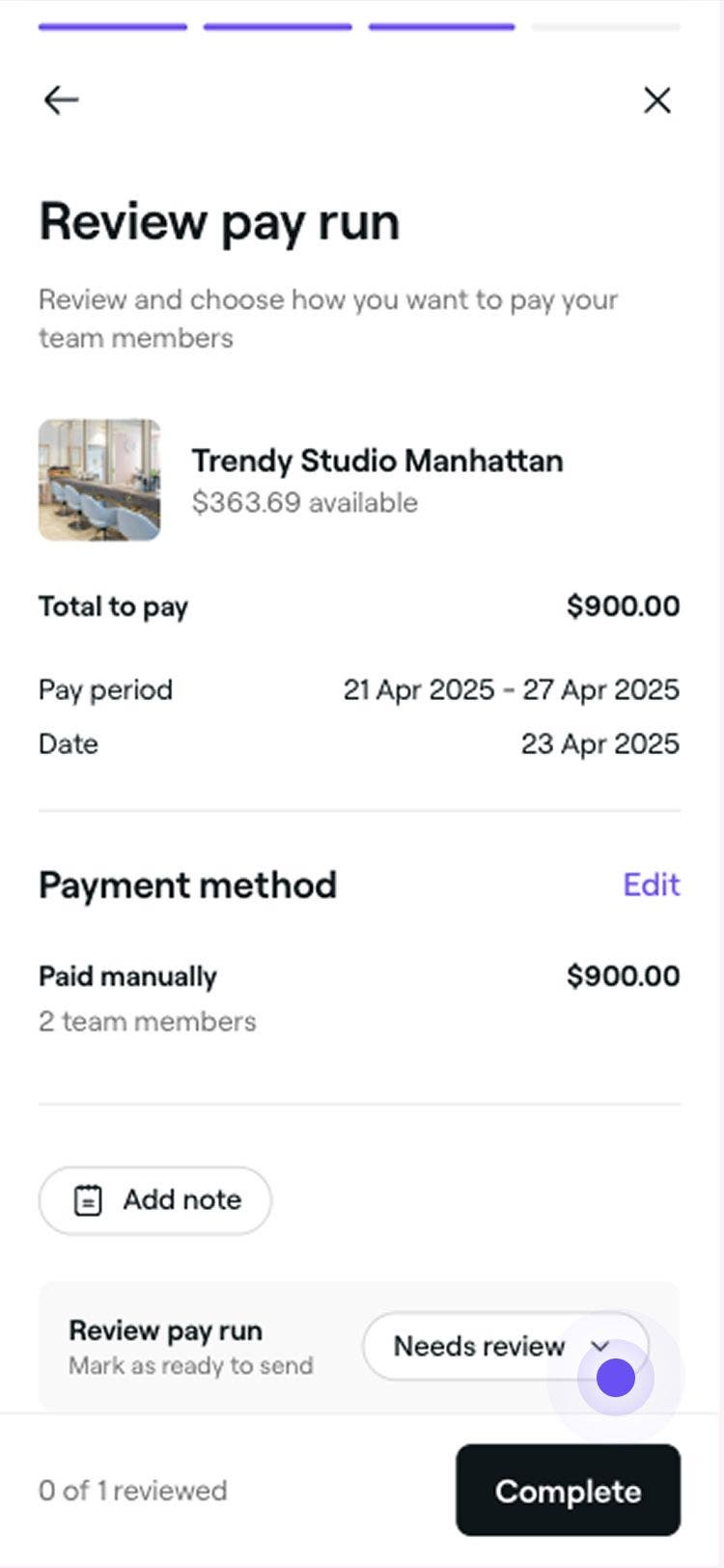
Når det er fullført, mottar teammedlemmene et sammendrag på e-post og blir bedt om å gjøre opp eventuell utestående saldo om nødvendig.
Visning av en oversikt over lønnskjøringer
Du kan se en detaljert oversikt over betalinger som er gjort til teamet ditt gjennom lønnskjøringer.
- Fra hovedmenyen til venstre på skjermen går du til Team.
- I menypanelet til venstre velger du Lønnskjøringer og bruker datofilteret for å vise tidligere lønnsperioder.
- Klikk på Handlinger ved siden av et teammedlems navn og velg Vis oversikt for å se en detaljert oversikt over lønnskjøringen.
- I oversiktsvisningen åpner du fanen Aktivitet for å se alle enkelttransaksjonene som bidro til vedkommendes betaling.
- Klikk på Ferdig-knappen øverst til høyre for å lukke visningen.
Du kan også betale, redigere eller justere et teammedlems inntekter via Handlinger-knappen under navnet deres.
Planlegging av lønnskjøringer for teammedlemmer er inkludert i teamabonnementet. Finn ut mer om teamabonnementet.
Vanlige spørsmål
Det er ikke mulig å kansellere eller reversere en fullført lønnskjøring. For å fullføre en lønnskjøring må du gjennomgå og oppdatere statusen til Godkjent før du kan sende og fullføre den.
Hvis en bank avviser en utbetaling, blir beløpet kreditert tilbake til bedriftslommeboken din, og statusen vises som «Til betaling». Dette blir lagt til i neste betalingsperiode for utbetaling på nytt.
Ja, det er valgfritt å inkludere alle kompensasjonstyper i hver lønnskjøring. Du kan velge de spesifikke kompensasjonstypene som skal inkluderes når du utfører en lønnskjøring.
Det er ingen gebyrer for lønnskjøringer som utføres mellom bedriftslommeboken din og teammedlemmenes lommebøker. Det påløper imidlertid et behandlingsgebyr for transaksjoner som foretas fra et teammedlems lommebok til en bankkonto.
Alle teammedlemmer kan få vist en personlig oversikt over lønnen sin for hver periode. Du kan gi et teammedlem tillatelse til å utføre handlinger knyttet til lønnskjøringer ved å oppdatere vedkommendes tillatelsesnivåer.
For å få oversikter over betalinger som er utført til teamet ditt, går du til Rapporter, velger Team og klikker på Betalingsoversiktsrapport. Du vil se hvert teammedlems totale betalinger for hvilket som helst datointervall du velger, i tillegg til den samlede totalen for teamet ditt. Rapporten viser lønn, tips, provisjon, fradrag og justeringer linje for linje, noe som gjør den ideell for regnskap og økonomisk planlegging.
Gå til Lønnskjøringer og bruk datofilteret for visning av tidligere lønnsperioder. Du kan også klikke på et enkelt teammedlem for å se en detaljert oversikt over betalingene deres. Siden midler overføres direkte fra bedriftslommeboken til teammedlemmer, vises hver transaksjon også i Lommebokaktivitet.
Teammedlemmer som er merket som «betalt manuelt» under en lønnskjøring, må betales utenfor systemet. Betalingen vises ikke i bedriftslommeboken din, så du er ansvarlig for å gjennomføre den manuelt, enten kontant eller ved bankoverføring.