Konfigurer provisjon for teammedlemmer
I denne veiledningen lærer du hvordan du konfigurerer salgsprovisjoner for teammedlemmene dine som spores automatisk og inkluderes i lønnskjøringene deres.
I denne artikkelen
Slik fungerer provisjon
Provisjoner i Fresha spores automatisk når et teammedlems salg betales, enten det er en tjeneste, et produkt, et medlemskap eller et gavekort, og går direkte inn i lønnskjøringen deres basert på satsene du har angitt.
Provisjonsinntekter er inkludert sammen med lønn, tips og eventuelle justeringer i hver lønnskjøring, slik at teamet ditt alltid får riktig betaling basert på det de har tjent.
Provisjonstyper
Du kan angi forskjellige provisjonstyper for hvert teammedlem, noe som gir deg full fleksibilitet over hvordan provisjoner beregnes. Bruk forskjellige satser etter tjeneste, produkt, ukedag eller sted, og kontroller hvordan faktorer som rabatter og avgifter påvirker inntektene.
Fast provisjon
En provisjonsstruktur der et teammedlem tjener en fast prosentandel eller et fast beløp på hvert salg, uavhengig av totalomsetning eller ytelse.
Nivåinndelt provisjon
En provisjonsstruktur der satsen øker når salget når visse terskler, slik at teammedlemmer kan tjene høyere provisjon etter hvert som ytelsen deres øker. For eksempel kan et teammedlem tjene 15 % på salg opptil $100 og 25 % på salg over $100.
Konfigurer nivåinndelt provisjon for teammedlem
- Fra hovedmenyen til venstre på skjermen går du til Team.
- Velg Teammedlemmer fra menypanelet til venstre.

- I listen over teammedlemmer klikker du på et teammedlem for å se informasjonen om vedkommende.
- I teammedlemsvisningen klikker du på Handlinger til venstre og velger Rediger fra panelet.

- I visningen Rediger teammedlem velger du Provisjon fra menypanelet til venstre for å se teammedlemmets provisjonsinnstillinger.
- Klikk på Konfigurer nå for å angi provisjon for dette teammedlemmet.

- Velg Nivåinndelt som provisjonstype for dette teammedlemmet.

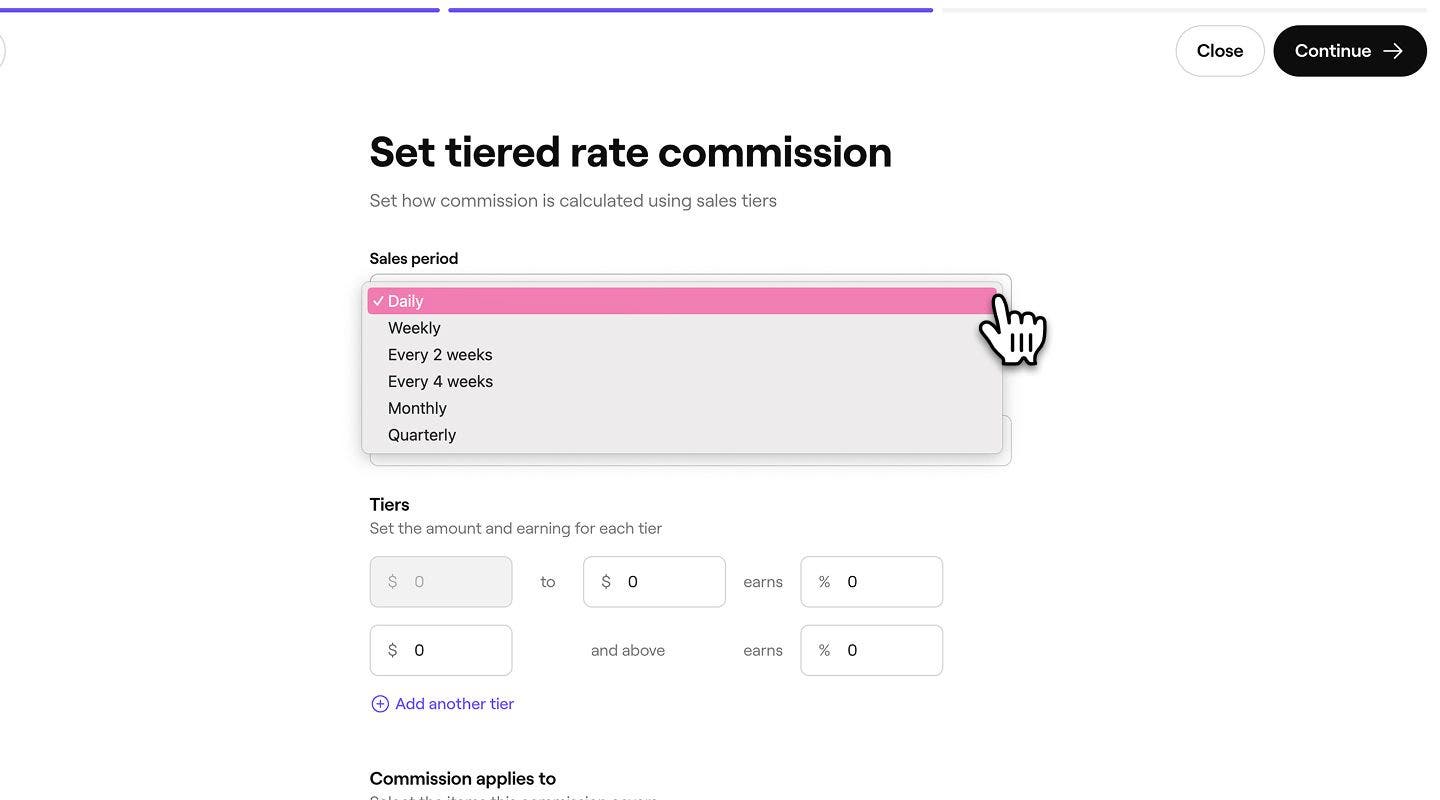
- Under Salgsperiode bruker du rullegardinmenyen til å velge salgsperiode:
- Daglig
- Ukentlig
- Hver 2. uke
- Hver 4. uke
- Månedlig
- Kvartalsvis
- Under Type sats bruker du rullegardinmenyen til å velge mellom følgende:
- Prosentandel av salgsbeløp: Angi en prosentsats basert på salget som teammedlemmet genererer. For eksempel kan et teammedlem tjene 10 % på et salg på 100 $.
- Fast verdi på salgsbeløp: Angi et fast beløp som tjenes per salg utført av teammedlemmet. Teammedlemmet kan for eksempel tjene 10 $ på et salg på 100 $.

- Under Nivåer angir du prosenten eller verdisatsen som teammedlemmet kan tjene for hvert nivå.
1. For å legge til flere nivåer, klikk på Legg til et nivå.
- Deretter velger du hvilke produkter og tjenester provisjonen skal gjelde for ved å merke av i avmerkingsboksen ved siden av hvert av følgende:
1. Tjenester
2. Produkter
3. Klippekort
4. Medlemskap
5. Gavekort
6. Gebyrer for sen avbestilling og manglende oppmøte - Du kan tilpasse hver vare ved å velge Tilpass ved siden av hver av dem. Derfra kan du velge bestemte enkeltstående tjenester, produkter, klippekort osv.
- Klikk på Fortsett øverst til høyre på skjermen for å gå videre til neste steg.

- Deretter velger du når provisjonen skal tre i kraft ved å krysse av for et eksisterende alternativ eller opprette en egendefinert dato.
- Klikk på Bruk øverst til høyre på skjermen for å lagre endringene dine.

- Provisjonen vises under teammedlemmets provisjonsliste, med ikrafttredelsesdatoen synlig.
- Klikk på Lagre øverst til høyre på skjermen for å oppdatere teammedlemmets provisjonsinnstillinger.

Når provisjonsnivåene er aktivert, begynner tildelte teammedlemmer å tjene provisjon basert på salgsmålene sine for de valgte produktene og tjenestene, og den inkluderes i lønnskjøringen deres som provisjon.
Konfigurer fast provisjon for teammedlem
- Fra hovedmenyen til venstre på skjermen går du til Team.
- Velg Teammedlemmer fra menypanelet til venstre.
- I teammedlemslisten klikker du på et teammedlem for å få opp visningen med informasjon om vedkommende.
- Fra teammedlemsvisningen klikker du på Handlinger til venstre og velger Rediger fra panelet.
- I visningen Rediger teammedlem velger du Provisjon fra menypanelet til venstre for å vise teammedlemmets provisjonsinnstillinger.
- Klikk på Konfigurer nå for å angi provisjon for dette teammedlemmet.
- Velg Fast sats som provisjonstype for dette teammedlemmet.

- Deretter bruker du rullegardinmenyen under Type sats til å velge mellom følgende:
- Prosentandel av salgsbeløp: Angi en prosentsats basert på salget generert av teammedlemmet. For eksempel kan et teammedlem tjene 10 % på et salg på 100 $.
- Fast verdi på salgsbeløp: Angi et fast beløp som tjenes per salg utført av teammedlemmet. Teammedlemmet kan for eksempel tjene 10 $ på et salg på 100 $.

- Under Standardsats angir du prosentandelen eller verdien teammedlemmet kan tjene.

- Deretter velger du hvilke produkter og tjenester provisjonen skal gjelde for ved å krysse av i avmerkingsboksen ved siden av hvert av følgende alternativer:
1. Tjenester
2. Produkter
3. Klippekort
4. Medlemskap
5. Gavekort
6. Gebyrer for sen avbestilling og manglende oppmøte - Du kan tilpasse hver vare ved å velge Tilpass ved siden av hver av dem. Derfra kan du velge bestemte tjenester, produkter, klippekort osv.
- Klikk på Fortsett øverst til høyre på skjermen for å gå videre til neste steg.

- Deretter velger du når provisjonen skal tre i kraft ved å krysse av for et eksisterende alternativ eller opprette en egendefinert dato.
- Klikk på Bruk øverst til høyre på skjermen for å lagre endringene.

- Provisjonen vises under teammedlemmets provisjonsliste, med ikrafttredelsesdatoen oppgitt.
- Klikk på Lagre øverst til høyre på skjermen for å oppdatere teammedlemmets provisjonsinnstillinger.

For å tjene en del av avbestillingsgebyret må teammedlemmet være tilordnet timen, og statusen må være oppdatert til avbestilt eller manglende oppmøte, i tillegg til at gebyret belastes for at provisjonen skal gjelde.
Angi avanserte alternativer for et teammedlems provisjon
Tilpass hvordan provisjoner brukes for hvert teammedlem, inkludert fradrag, steder og planlagte aktiveringsdager.
- Åpne en teammedlemsprofil og velg Provisjon fra menypanelet til venstre.
- Ved siden av provisjonstypen klikker du på Handlinger og velger **Rediger ** provisjon for å oppdatere provisjonsinnstillingene.

- Klikk på Avanserte alternativer og oppdater følgende:

- Provisjonstype (kun nivåinndelt): Velg mellom Progressiv eller Tilbakevirkende.
- Progressiv provisjon bruker kun høyere satser på salg over hver terskel. For eksempel tjener et teammedlem 20 % på de første $ 500 og 25 % på alt salg over $ 500.

- Retroaktiv provisjon anvender den høyere satsen på alle salg når terskelen er nådd. For eksempel tjener et teammedlem 20 % opptil 500 $ og 25 % av hele beløpet når det overstiger 500 $.

- Progressiv provisjon bruker kun høyere satser på salg over hver terskel. For eksempel tjener et teammedlem 20 % på de første $ 500 og 25 % på alt salg over $ 500.
- Provisjonsregler: Velg Standardinnstillinger for arbeidsområde eller Egendefinert. Standardinnstillinger for arbeidsområde bruker standardinnstillingene dine, mens Egendefinert lar deg tilpasse regler for dette teammedlemmet.

- Steder: Velg hvilket sted denne provisjonen gjelder for. Alt salg fra dette teammedlemmet på det stedet følger disse reglene.
- Dager denne provisjonen gjelder for: Velg ukedagene da provisjonen er aktiv.

- Klikk på Fortsett-knappen øverst til høyre for å gå videre til neste steg.
- Se gjennom datoen for aktivering av endringene som er gjort, og klikk på Bruk øverst til høyre for å oppdatere provisjonsinnstillingene.
- Klikk på Lagre øverst til høyre for å bruke endringene på teammedlemmets provisjon.
Når oppdateringen er fullført, blir eventuelle fradrag automatisk lagt til teammedlemmets provisjon, uten at det påvirker standardinnstillingene i innstillingene for teamprovisjon.
Administrer standard beregninger av provisjon i arbeidsområdet for teamet ditt
- Fra hovedmenyen til venstre på skjermen går du til Innstillinger.
- Klikk på kategorien Team for å få tilgang til provisjonsinnstillingene.
- I menypanelet til venstre velger du Provisjon for å administrere hvordan provisjon beregnes for teamet ditt.
- Aktiver hvert fradrag eller hver inntekt du ønsker å angi som standardinnstilling for alle nye teammedlemmer.
Når du har angitt standardinnstillingene for provisjonsberegning, gjelder de automatisk for alle teammedlemmer med aktivert provisjon, med mindre du velger å tilpasse innstillingene deres individuelt i profilen deres.
Automatisk sporing og beregning av provisjoner er inkludert i teamabonnementet. Finn ut mer om teamabonnementet.
Vanlige spørsmål
Når en time involverer flere teammedlemmer, deles den totale provisjonen basert på verdien av tjenestene hvert teammedlem leverer.
For eksempel: Dersom den totale timen er på $100 og teammedlem A og teammedlem B hver utfører en tjeneste verdt $50, vil de hver tjene provisjon basert på sine personlige innstillinger, beregnet ut ifra tjenesten på $50 de utførte.
Du finner en oversikt over provisjon opptjent av teammedlemmer, steder og salgsvarer i rapporten Sammendrag provisjon.
Nei, hvis en time avbestilt og det ikke påløper gebyr, blir den ikke inkludert i teammedlemmets provisjonsinntekter. For å utløse provisjon må det belastes et gebyr for avbestilling eller manglende oppmøte. Finn ut mer om depositum og beskyttelse mot manglende oppmøte.