Forbered en lønnskjøring
Lær hvordan du forbereder nøyaktige og automatiserte lønnskjøringer for teamet ditt, enten de får timelønn, provisjon, tips eller mottar kontantforskudd.
I denne artikkelen
Slik fungerer forberedelse av lønnskjøringer
Når du har konfigurert lønn og timelister, tips og provisjon, beregnes alle inntekter automatisk og overføres til teammedlemmets lønnskjøring. Hver lønnskjøring beregnes og oppsummeres automatisk, slik at du kan vurdere og gjøre endringer før du sender betalinger. Du kan:
- Videreføre Fresha-gebyrer, som betalingsbehandling eller gebyrer for nye kunder på markedsplassen
- Legge til manuelle justeringer, inkludert avgifter, fradrag eller månedlige betalinger for lønnede teammedlemmer.
- Registrere kontanter mottatt av teammedlemmer som forskudd, slik at utbetalingene forblir nøyaktige
Når alt er klart, kan du fortsette til å fullføre lønnskjøringen.
Viderefør gebyrer til teammedlemmer
Du kan velge å trekke bestemte Fresha-gebyrer fra et teammedlems lønnskjøring før du behandler utbetalingene deres gjennom lønnskjøringer.
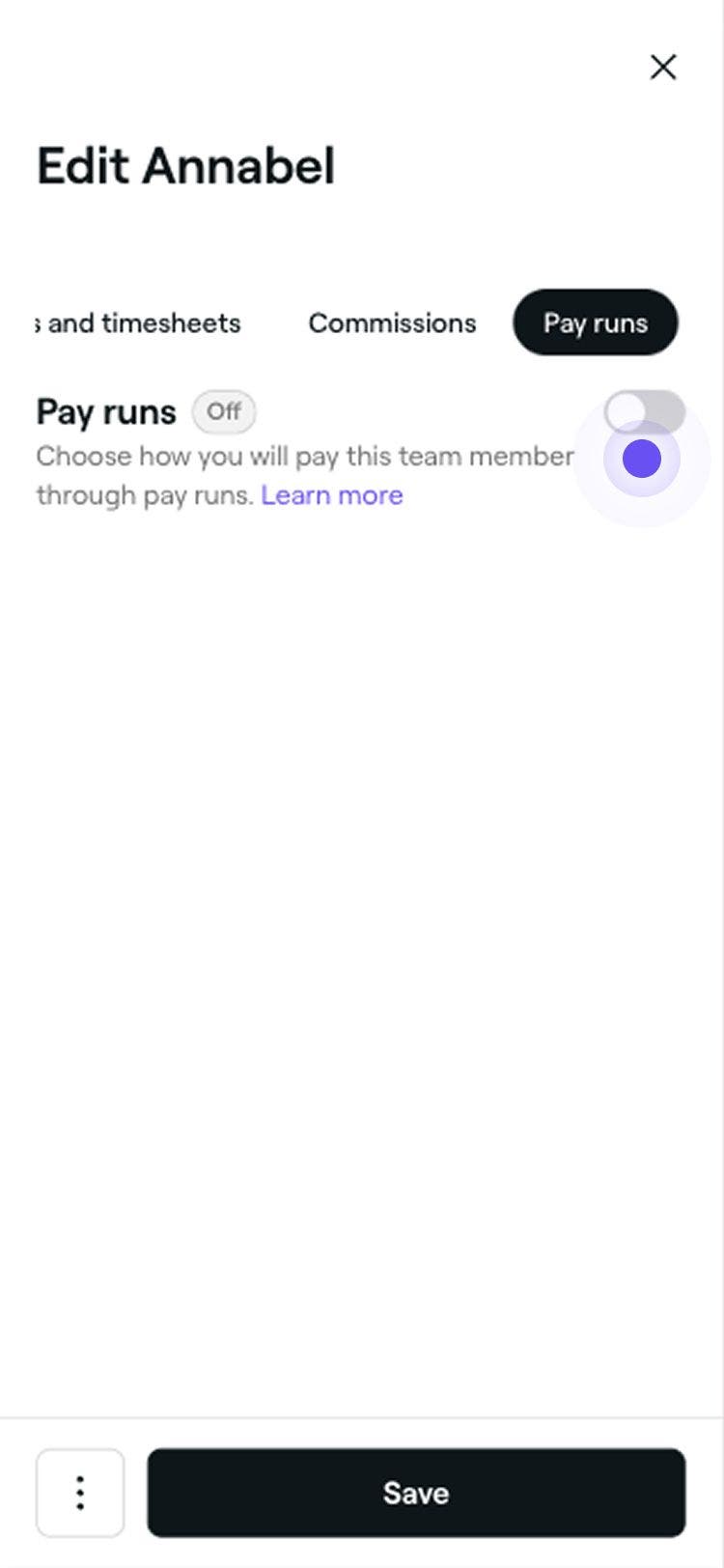
- I visningen Rediger teammedlem velger du Lønnskjøringer fra menypanelet til venstre.
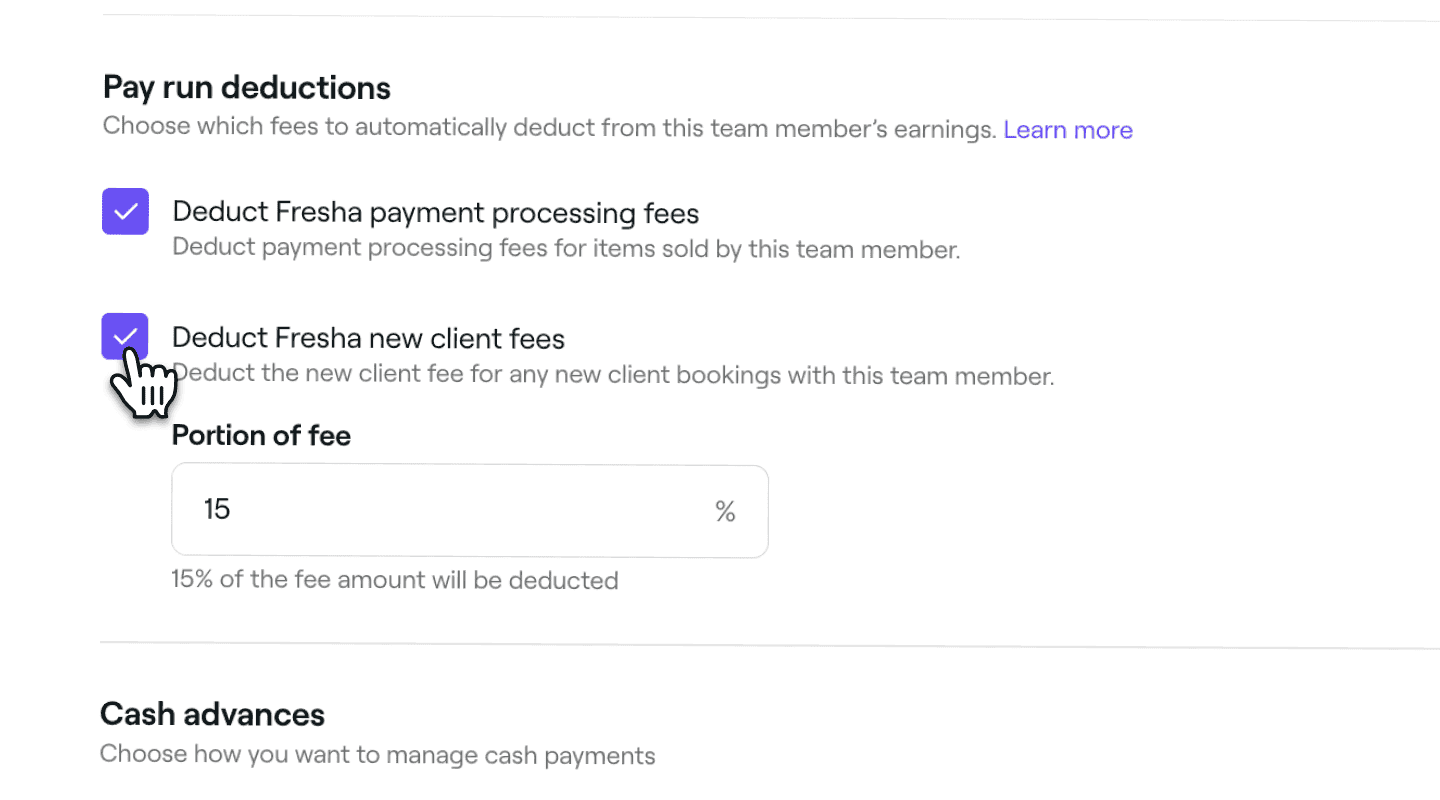
- Under den aktiverte innstillingen Lønnskjøringer merker du av i avmerkingsboksene under Fradrag i lønn for automatisk å dele Fresha-gebyrer med teammedlemmet:
- Behandlingsgebyrer for betaling: Trekk fra gebyrer basert på tjenestene de utførte og hvordan salget ble behandlet.
- Fresha-gebyrer for nye kunder: Velg å trekke fra en prosentandel av gebyret for nye kunder på markedsplassen når en ny kunde booker hos teammedlemmet.
- Klikk på Lagre-knappen øverst til høyre for å bruke innstillingene.
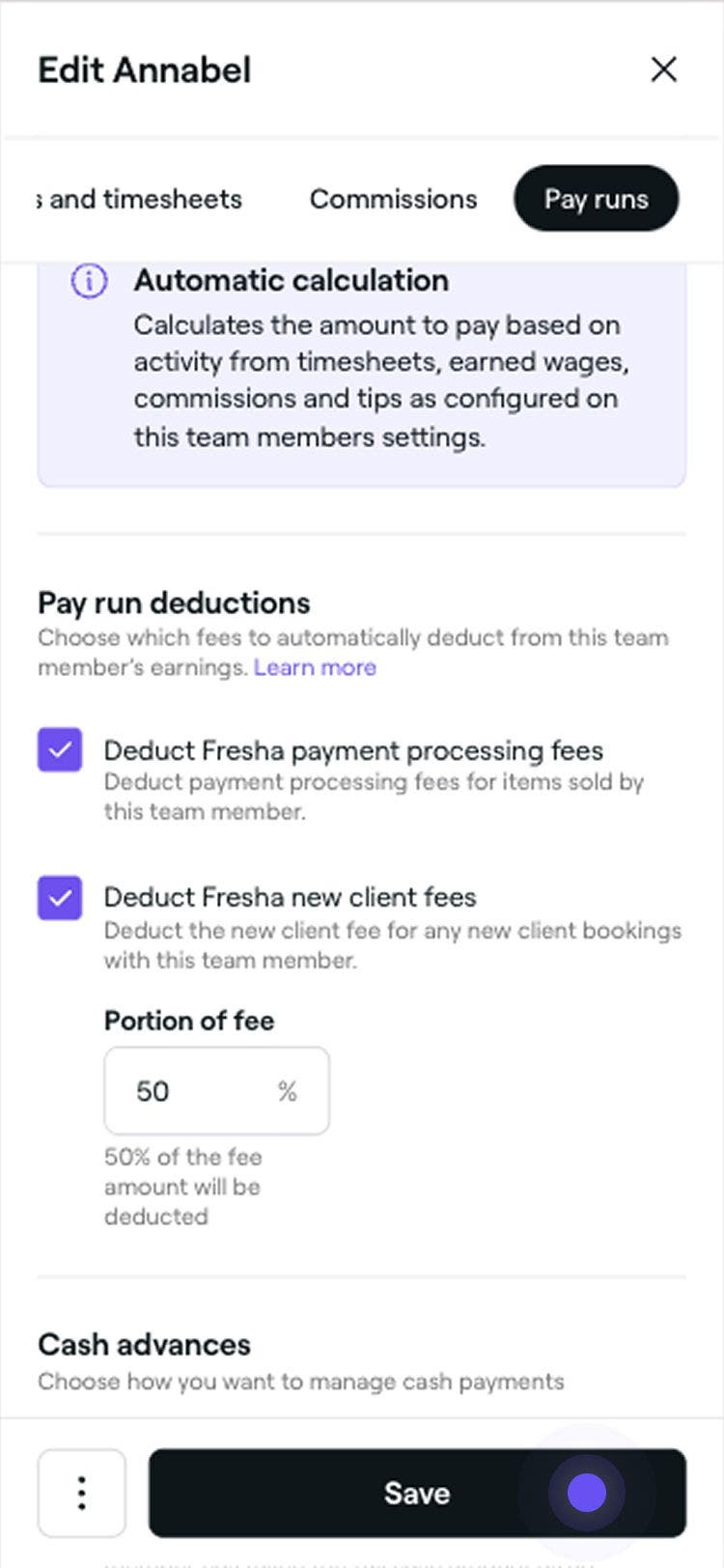
Når gebyrfradrag er angitt, beregnes de automatisk og brukes på teammedlemmets lønnskjøring. For timer som involverer flere teammedlemmer, deles gebyrene basert på verdien av tjenestene hvert teammedlem utførte.
Foreta saldojusteringer i en lønnskjøring
Du kan justere et teammedlems lønn før du fullfører lønnskjøringen, enten du trenger å legge til tips, anvende et fradrag som avgift eller inkludere en fast lønn som en positiv justering for lønnede teammedlemmer.
-
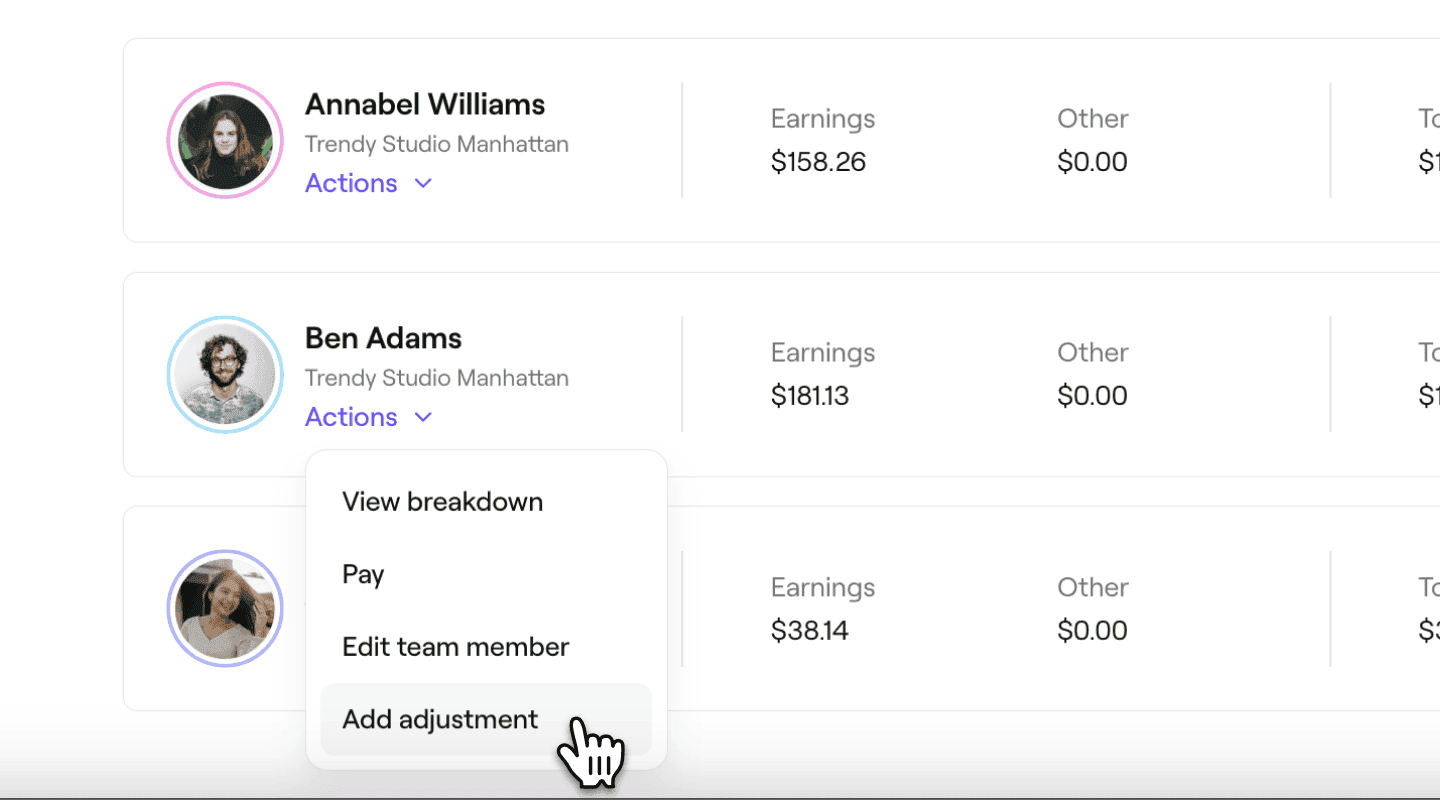
Fra visningen Lønnsløp klikker du på Handlinger under teammedlemmet du vil legge til en justering for, og velger Legg til justering.
-
I popup-vinduet Justeringer bruker du fanene øverst til å velge hvilken type kompensasjon du ønsker å justere. Velg mellom Lønninger, Provisjoner, Tips eller Annet.
-
Under Beløp skriver du inn verdien du vil justere, og velger deretter om du vil + Legg til eller – Trekk fra beløpet fra saldoen.
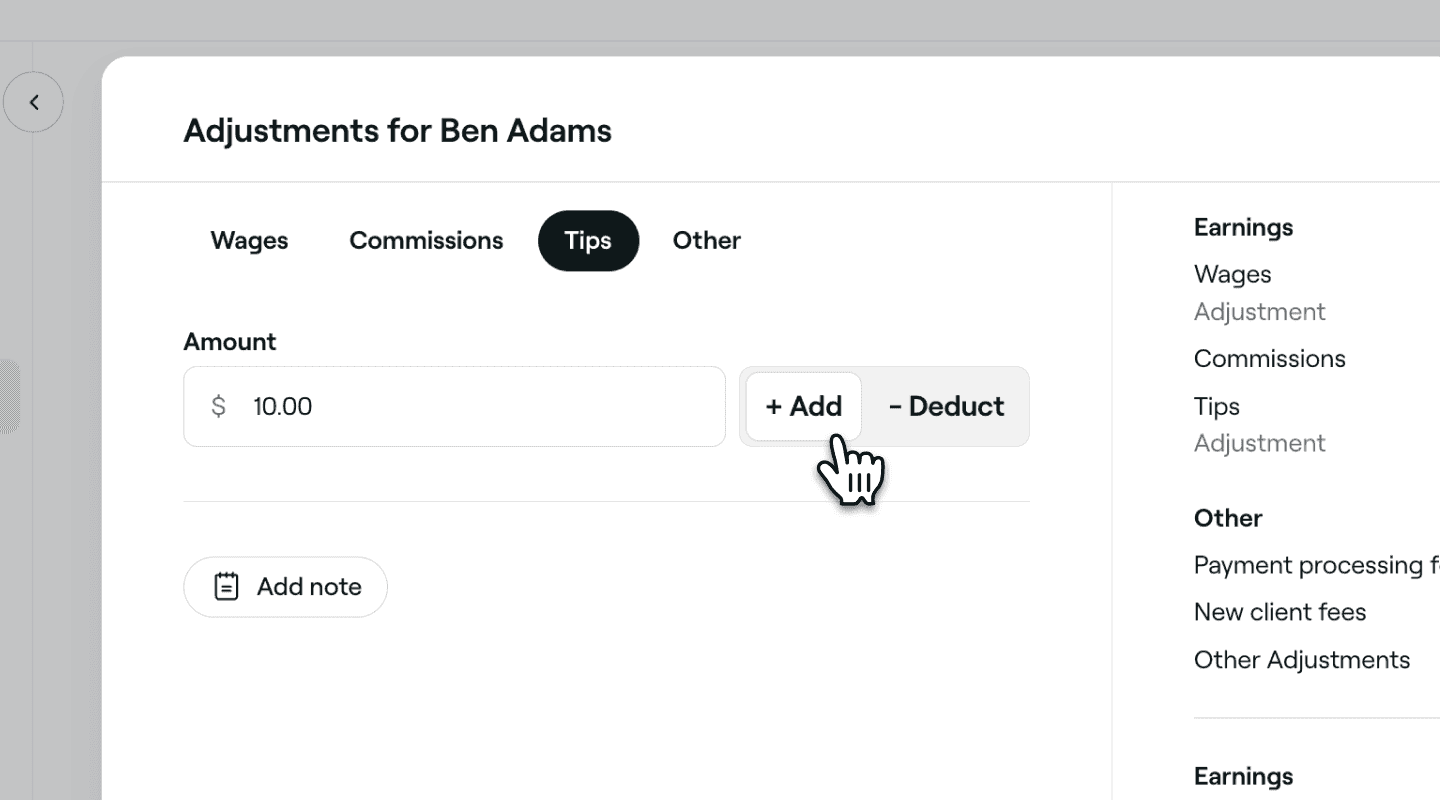
-
Klikk på knappen Legg til notat for å legge til ekstra informasjon. Dette vil være synlig for deg og teammedlemmet i Oversikt.
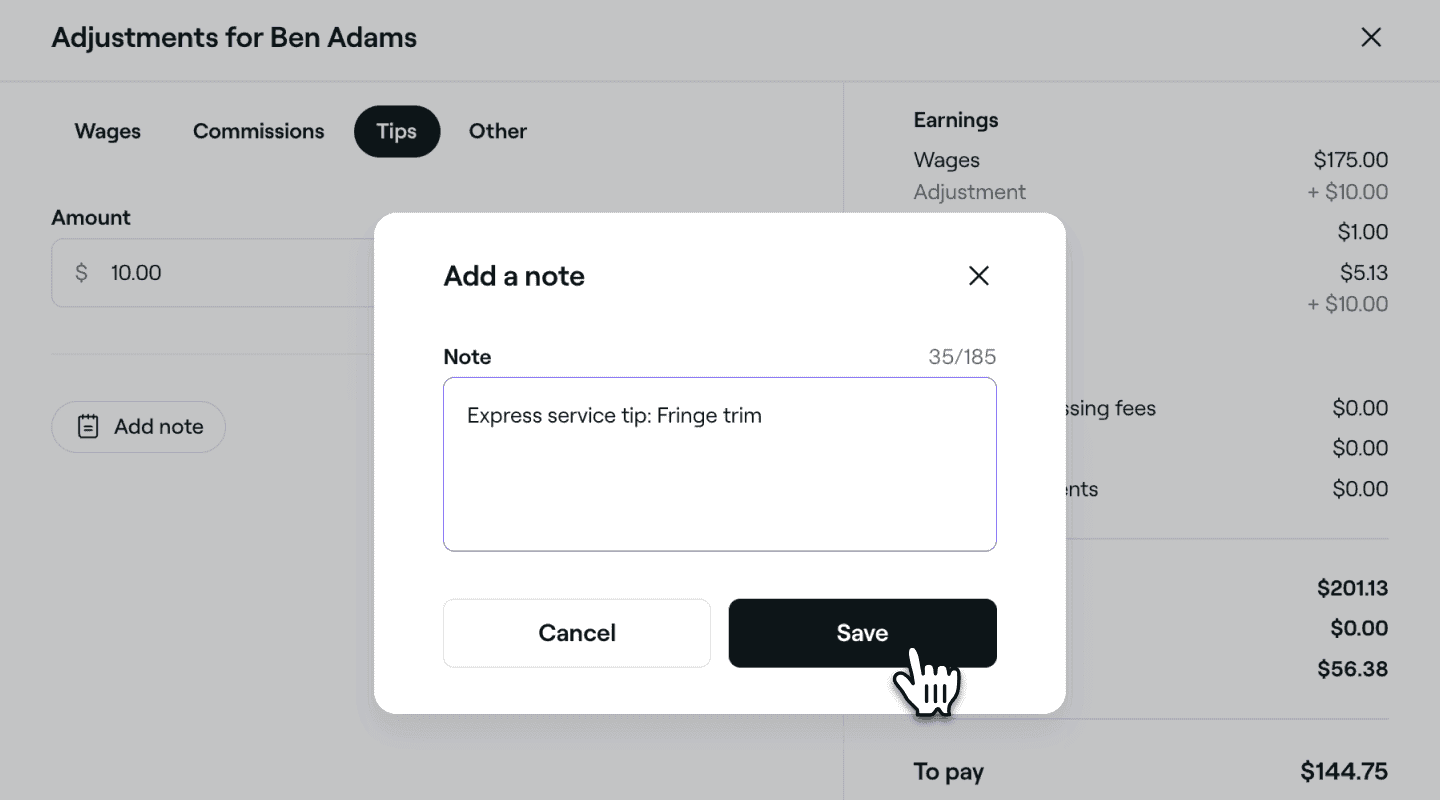
-
Klikk på Bruk-knappen nederst til høyre i popup-vinduet for å legge til justeringen.
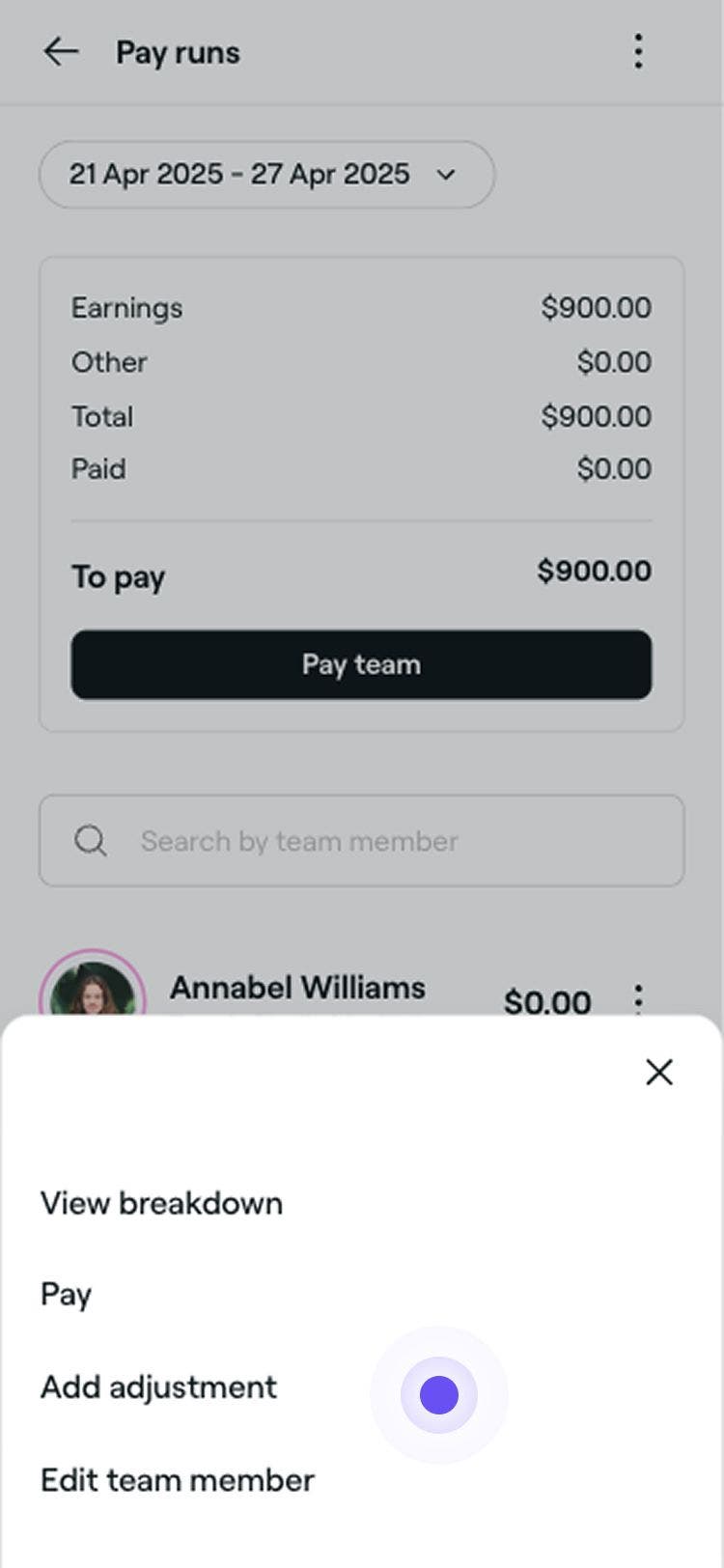
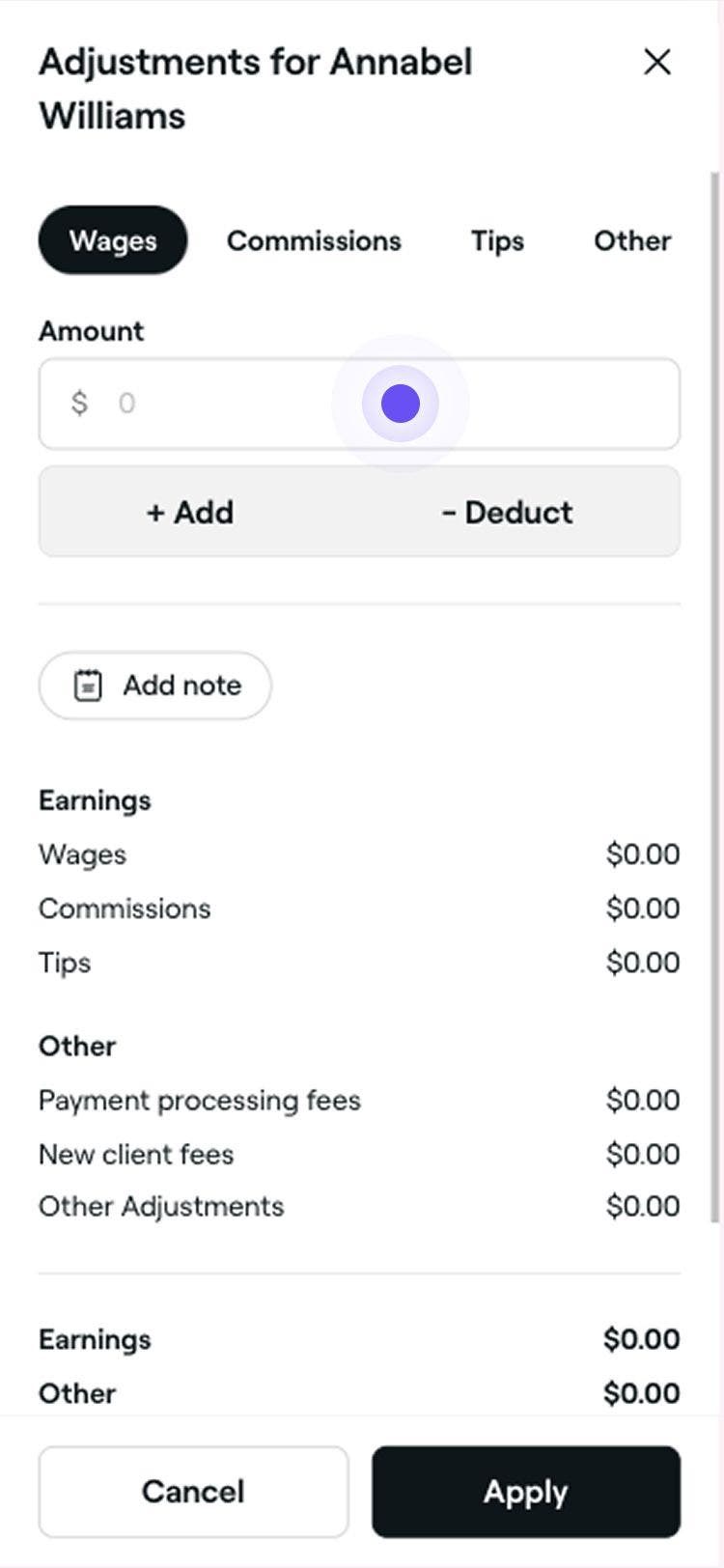
Teammedlemmets lønnskjøring oppdateres automatisk for å gjenspeile eventuelle justeringer. Du kan også gjøre endringer under lønnskjøringen ved å klikke på kompensasjonsbeløpet som er uthevet i lilla.
Kompensasjonssaldoer oppdateres automatisk når en time avbestilles eller redigeres. Hvis en refusjon skjer etter en utbetaling, legges justeringen til i den nåværende lønnskjøringsperioden.
Tillat kontantforskudd for teammedlems lønnskjøringer
Hvis et teammedlem mottar en kontantbetaling fra en kunde, enten helt eller delvis, kan den registreres som et kontantforskudd, slik at den blir beregnet og tatt hensyn til i lønnskjøringen.
- I visningen Rediger teammedlem velger du Lønnskjøringer fra menypanelet til venstre.
- Under den aktiverte innstillingen Lønnskjøringer krysser du av i boksen under Kontantforskudd for å registrere hele kontantbetalinger mottatt av teammedlemmet som et forskudd for «betalte» salg innenfor lønnskjøringen.
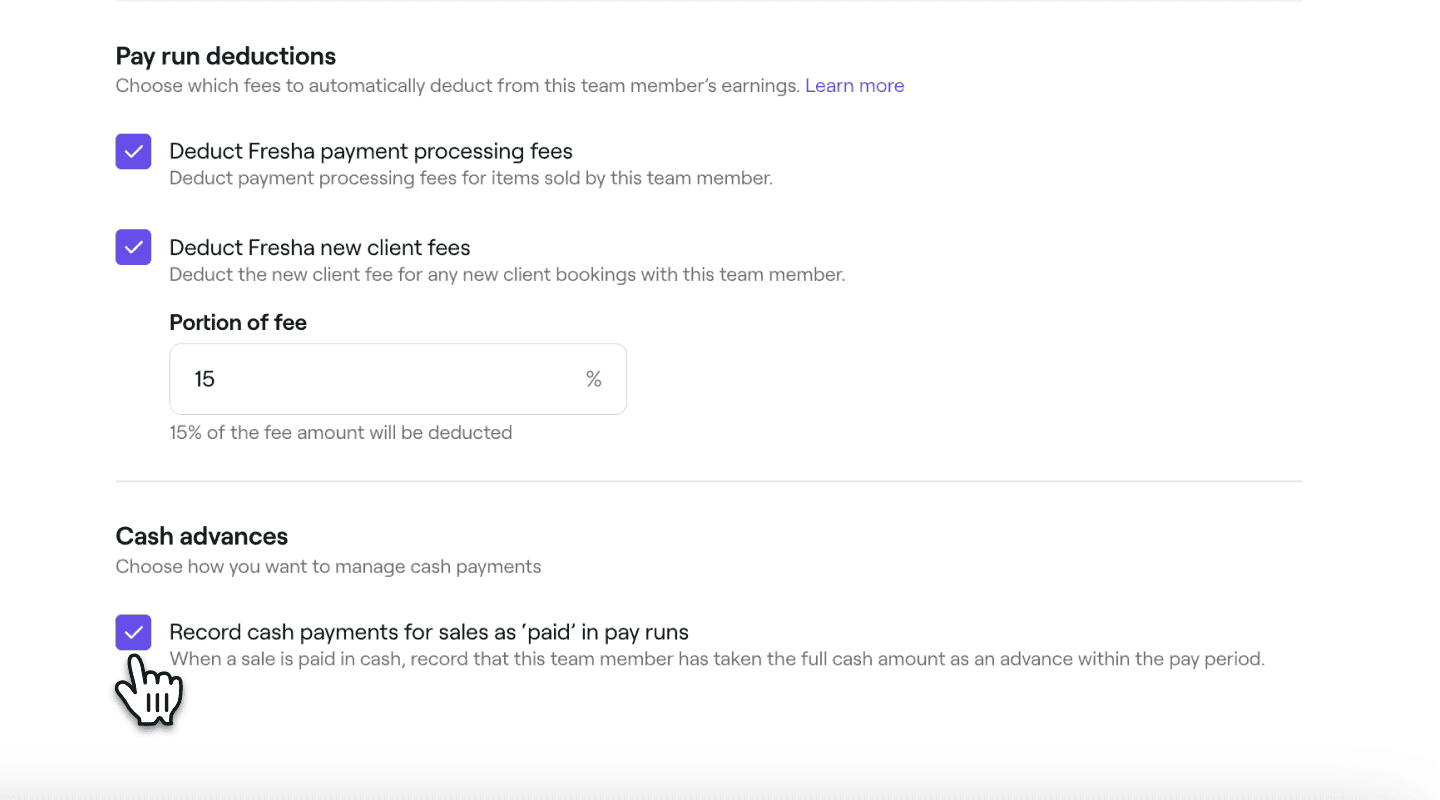
- Klikk på Lagre-knappen øverst til høyre for å aktivere kontantforskudd for dette teammedlemmet.
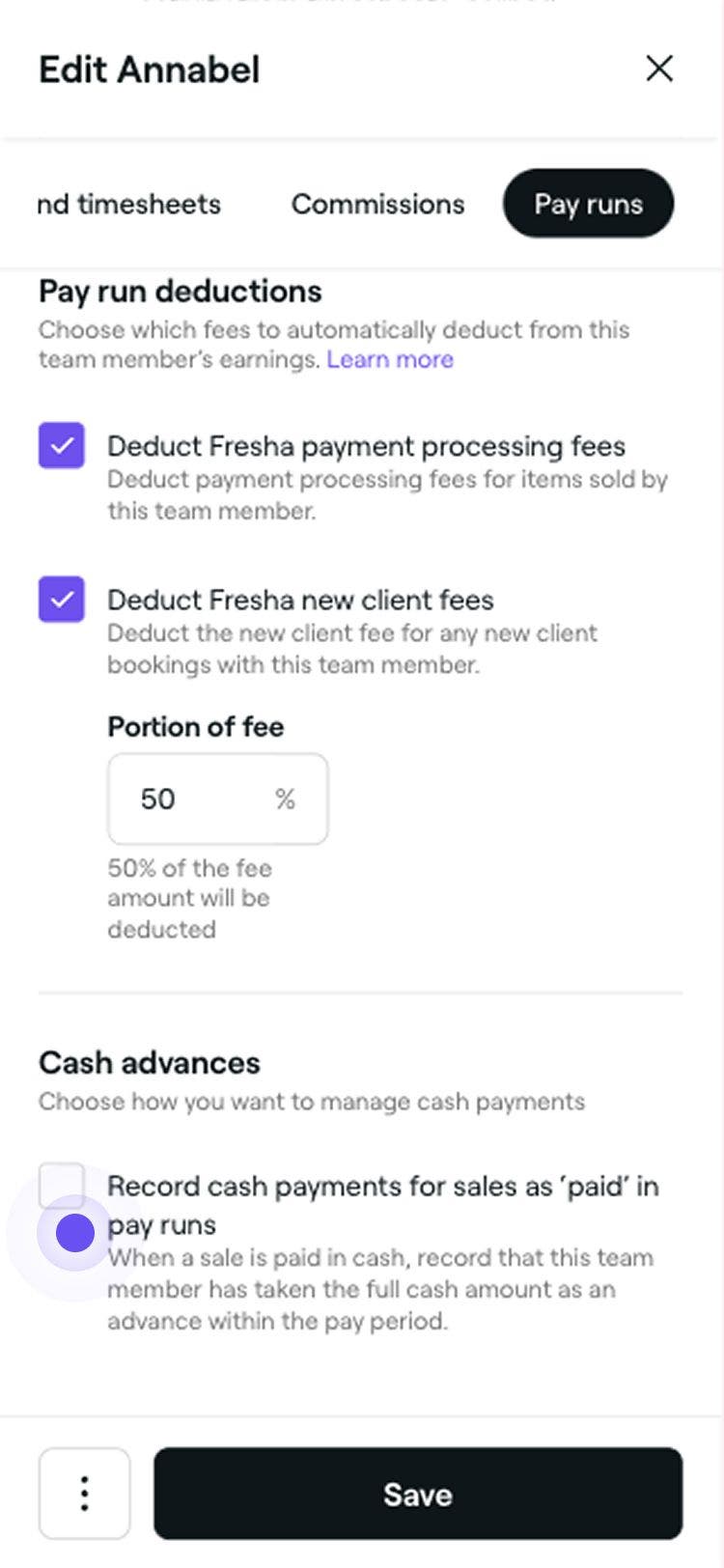
Som standard er innstillinger for kontantforskudd deaktivert, og de kan aktiveres for individuelle teammedlemmer etter behov. Hver gang et teammedlem tar imot kontantbetaling ved betaling, blir dette automatisk registrert i lønnskjøringen.
Lønnskjøringer er tilgjengelige med et teamabonnement. Finn ut mer om teamabonnementet.
Aktiver automatiske lønnskjøringer for individuelle teammedlemmer
Velg hvilke teammedlemmer som skal inkluderes i automatiske lønnskjøringer ved å administrere deres individuelle lønnsinnstillinger.
- I visningen Rediger teammedlem velger du Lønnskjøringer fra menypanelet til venstre.
- Under Betalingsautomatiseringer merker du av i avmerkingsboksen for å aktivere automatiske lønnskjøringer for teammedlemmet.

- Klikk på Lagre øverst til høyre for å bruke endringene dine.
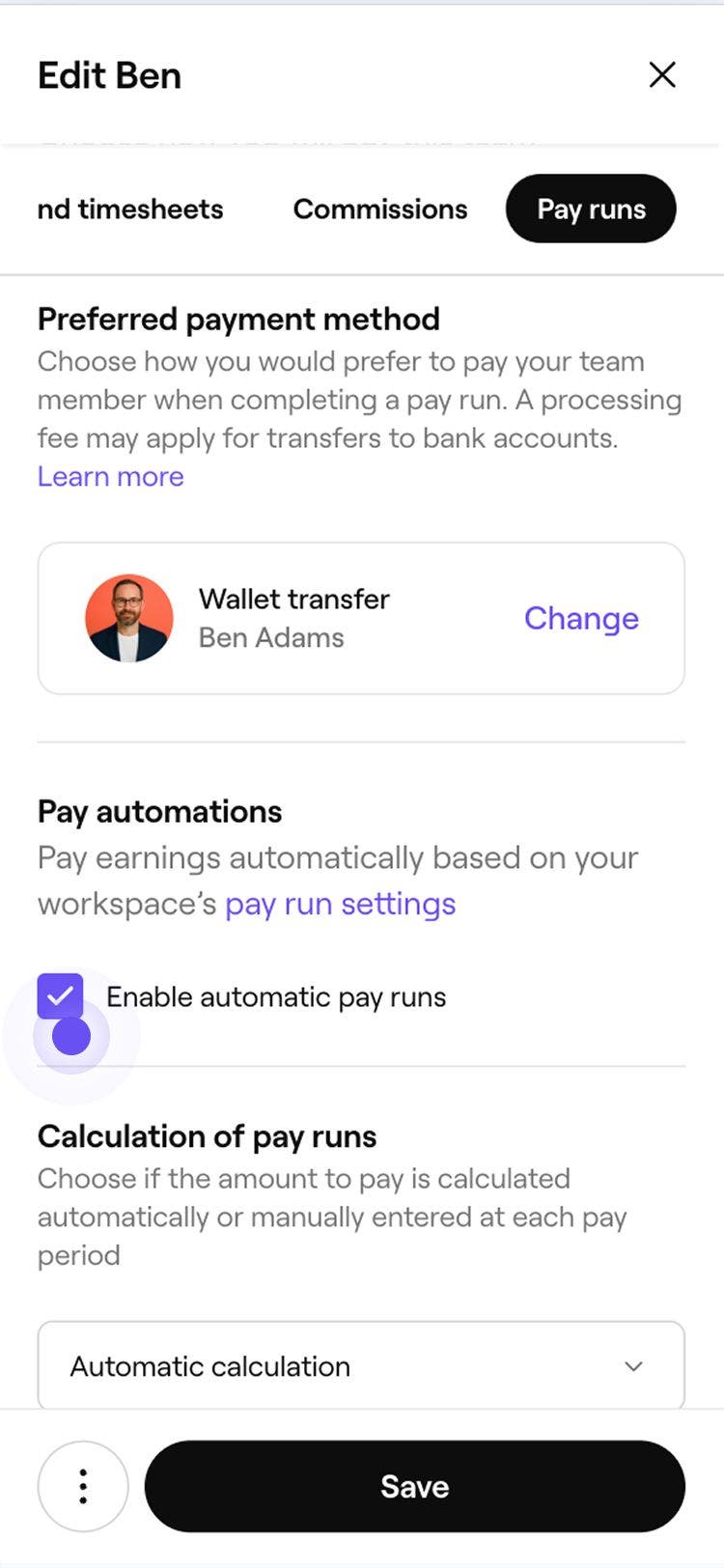
Automatiske lønnskjøringer er nå aktivert for teammedlemmet. Følg de samme trinnene og fjern avhukingen i avmerkingsboksen når som helst for å deaktivere automatiske lønnskjøringer.
Vanlige spørsmål
- Inntekter:
Totalt opptjent fra salg. - Betalt:
Totalt kontantbeløp mottatt for betalte salg som forskudd, med daglig registrering av kontanter mottatt i lønnsperioden. - Å betale:
Eventuelle utestående beløp som er akkumulert gjennom kontantforskudd, og som teammedlemmet må gjøre opp manuelt.
Hvis det tas et depositum for en time som er tildelt et teammedlem, trekkes eventuelle gebyrer knyttet til det depositumet først fra teammedlemmets lønnskjøring når timen er gjennomført.
Dette sikrer at teammedlemmets provisjoner, tips og fradrag behandles samlet på én gang etter timen.
Det genereres ikke en egen faktura for eventuelle gebyrer som videreføres til et teammedlem. Gebyret belastes fortsatt bedriften din, men trekkes automatisk fra teammedlemmets lønnskjøring.
Gebyrene deles basert på verdien av tjenestene som hvert teammedlem har levert.
For eksempel: Hvis teammedlem A utførte en tjeneste verdt 60 $ og teammedlem B utførte en tjeneste verdt 40 $ i forbindelse med en time verdt 100 $, fordeles gebyrene slik at teammedlem A får 60 % og teammedlem B får 40 %.
For å vurdere et kontantforskudd til et teammedlem, åpner du Lønnskjøringer og klikker på teammedlemmets lønnskjøring for å få en oversikt over følgende:
Ja, det er mulig å spore når og hvem som opprettet en justering/et fradrag i kompensasjonssaldoen. Bare klikk på Justering som er uthevet i teammedlemmets oversikt over lønnskjøringer.
I noen bedrifter beholder teammedlemmet som fullfører salget kontantbetalingen når en kunde betaler med kontanter, i stedet for å legge den i bedriftens sentrale kasseapparat. Dette regnes som et kontantforskudd (å få betalt på forhånd). [Aktivering av kontantforskudd](Tillat kontantforskudd for teammedlemmers lønnskjøringer) for disse teammedlemmene gjør det mulig å spore kontantbetalingene i lønnskjøringene deres. Det beregner også automatisk hvor mye de har tjent (for eksempel eventuell provisjon), samtidig som det holder oversikt over hvor mye de allerede har fått utbetalt på forhånd gjennom kontantoppkrevinger.
For å fjerne en justering av lønnskjøring åpner du Lønnskjøringer, klikker på Handlinger ved siden av teammedlemmet og velger Vis oversikt. Klikk på Justering og velg Slett justering.
For å sjekke et teammedlems utbetalingsstatus går du til Team fra hovedmenyen til venstre og velger Lønnskjøringer. Under det aktuelle teammedlemmets navn klikker du på Handlinger og velger Vis oversikt. Du kan se betalingsstatusen under overskriften Betalt.
Tips behandles med standard behandlingsgebyr for betaling før de utbetales til teammedlemmet.
- Inntekter: