Legg til teammedlemmer i arbeidsområdet ditt
I denne veiledningen lærer du hvordan du inviterer teammedlemmer til arbeidsområdet ditt ved å opprette profiler som lagrer all informasjon om dem på ett sted.
-
Fra hovedmenyen til venstre på skjermen går du til Team.
-
Velg Teammedlemmer fra menypanelet til venstre.
-
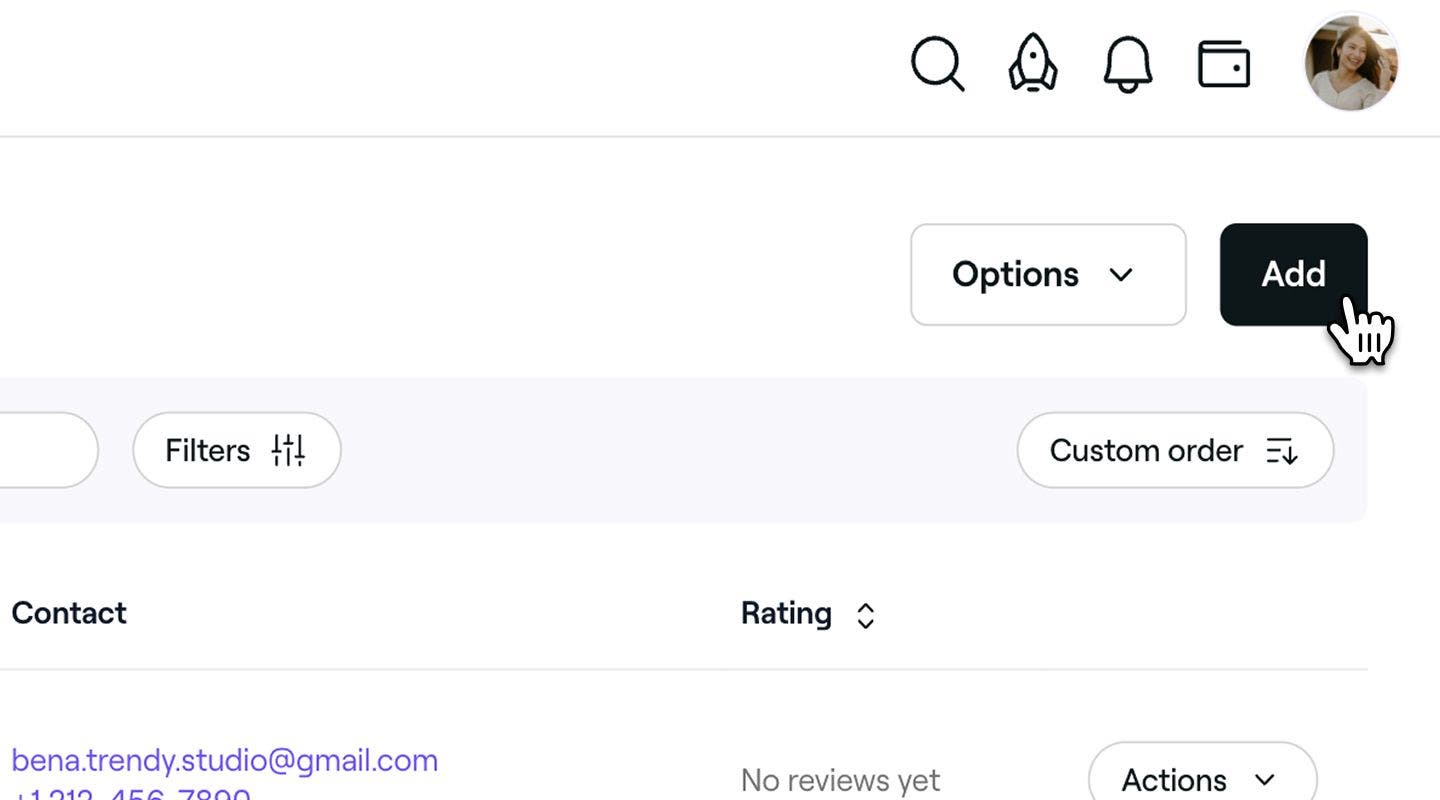
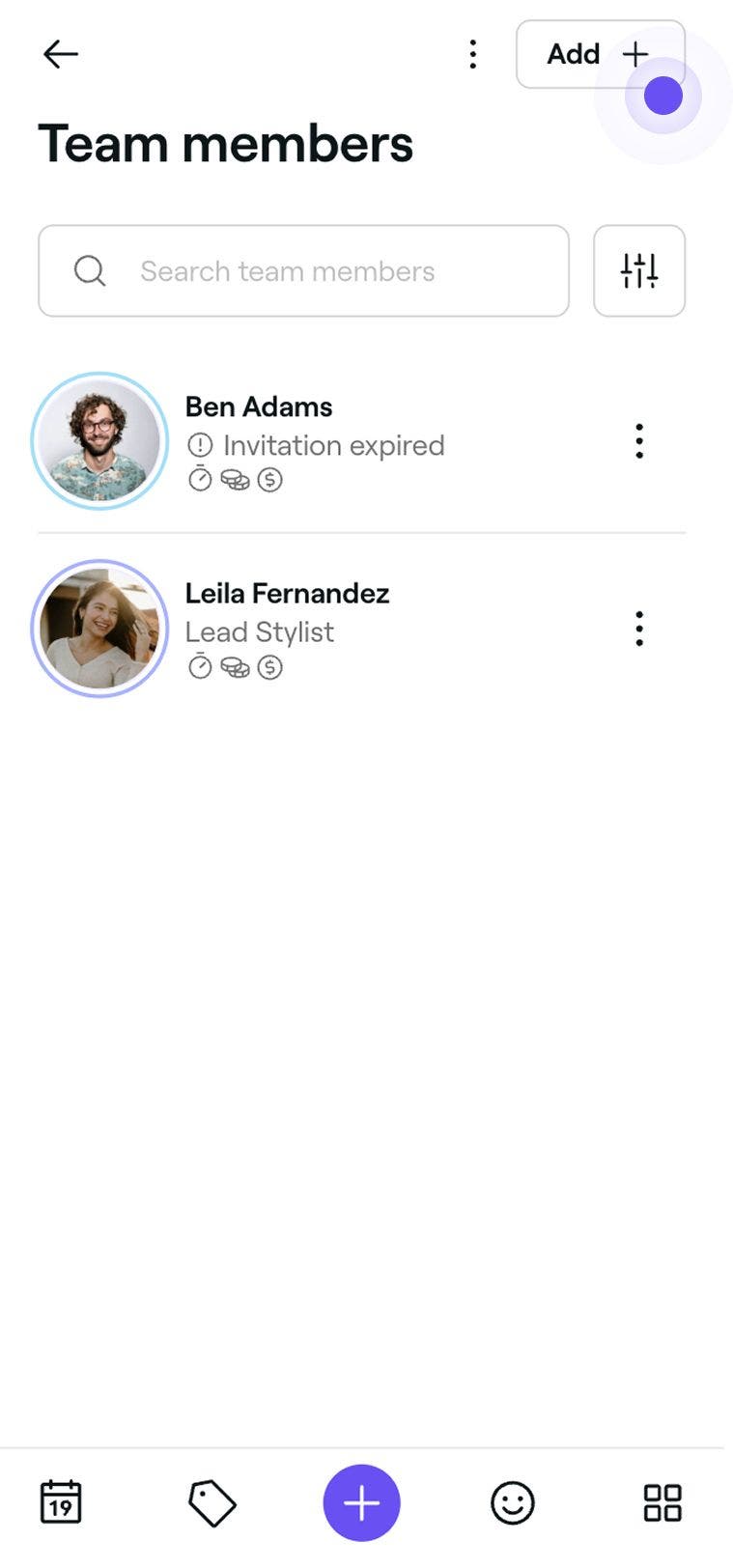
Øverst til høyre i Teammedlem-listen klikker du på Legg til-knappen for å opprette en ny teammedlemsprofil.
-
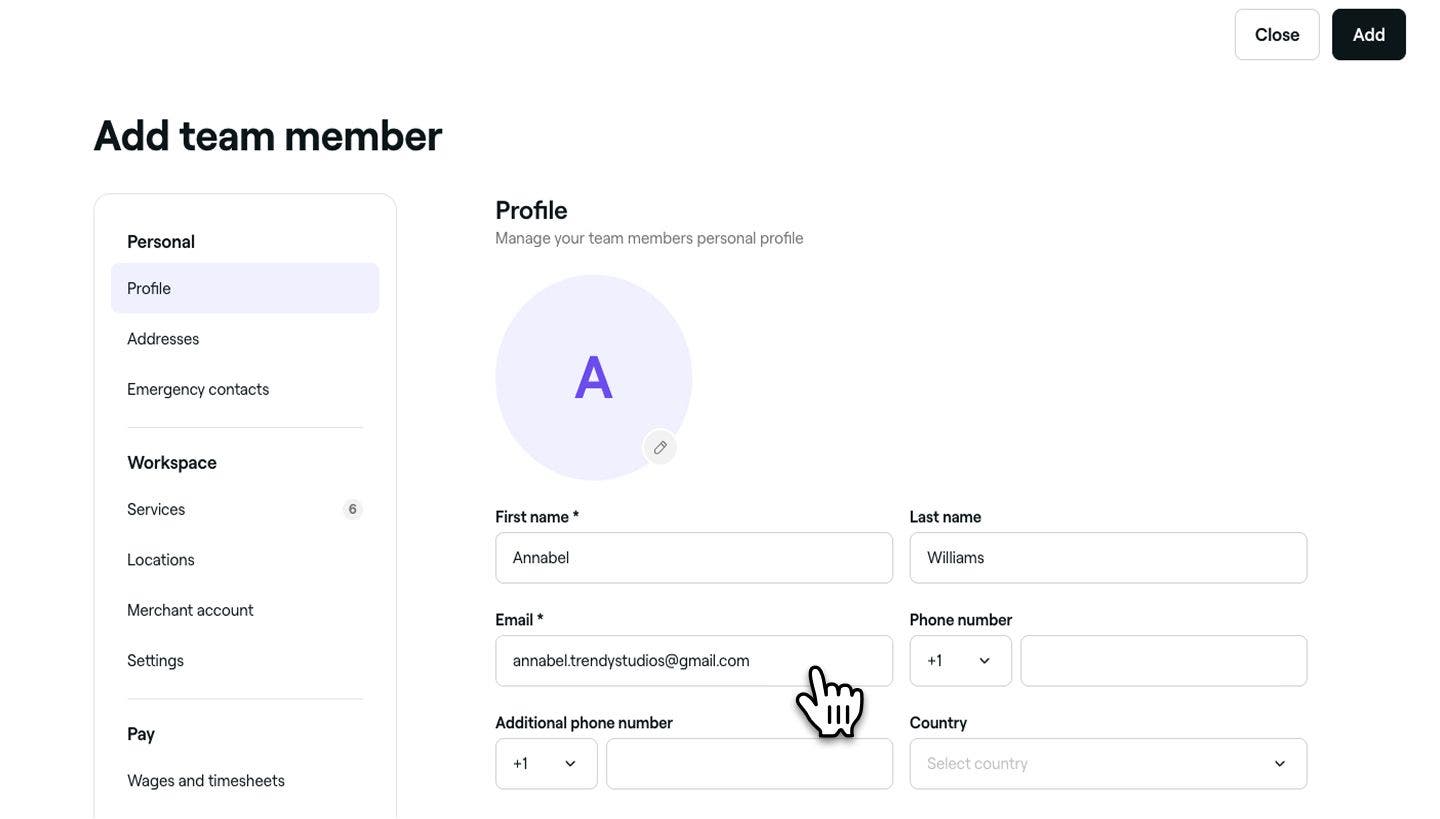
I visningen Legg til teammedlem skriver du inn teammedlemmets navn og e-postadresse for å opprette en grunnleggende profil.
-
Klikk på Legg til-knappen øverst til høyre i visningen for å lagre teammedlemmets profil.
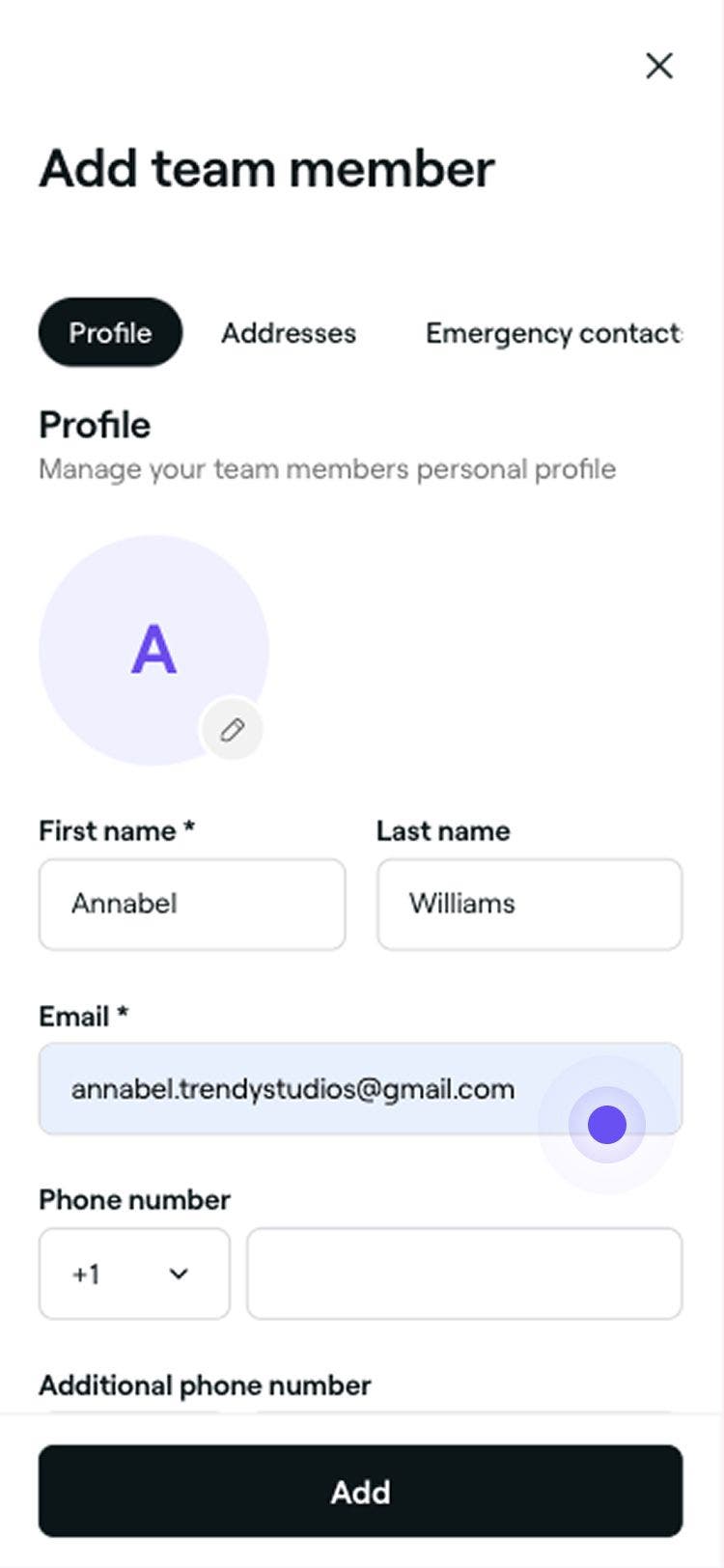
Når teammedlemmets profil er opprettet, mottar vedkommende en e-postinvitasjon til å bli med i arbeidsområdet ditt og konfigurere sin profesjonelle profil.
Du kan oppdatere et teammedlems profil når som helst, inkludert tillatelser, tjenester og steder. Som standard blir de tildelt alle tjenester, og skifttidene deres konfigureres til stedets åpningstider.
Vanlige spørsmål
- Teammedlemmet har ingen kommende timer.
- Tillatelsesnivået er endret til Ingen tilgang.
- Profilen er arkivert.
Teammedlemmer kan jobbe på flere steder innenfor ett arbeidsområde, men kan ikke tilhøre flere separate arbeidsområder. For å bli med i en ny bedrift må de først forlate det nåværende arbeidsområdet.
Teammedlemmer kan tilordnes til flere steder innenfor én bedrift. Du kan velge å tildele dem til utvalgte steder eller alle steder gjennom teammedlemmets profil.
Ja, du kan opprette en teammedlem-profil uten å gi systemtilgang. Under konfigureringen i avsnittet Innstillinger angir du tillatelsene til Ingen tilgang. Dette sikrer at det ikke sendes en invitasjon.
Du kan slette et teammedlems profil permanent fra arbeidsområdet ditt. Før du gjør det, må du sørge for følgende:
Når teammedlemmet er slettet, blir det permanent fjernet fra arbeidsområdet ditt. Imidlertid vil vedkommendes tidligere data, inkludert kundevurderinger og rapporter, fortsatt være lagret i arkivet ditt.
Teammedlemmet vil fortsatt ha tilgang til den profesjonelle profilen sin, hvor vedkommende kan bli med i nye arbeidsområder eller bli med i arbeidsområdet ditt på nytt, hvis vedkommende blir invitert.Hvis du allerede har teamabonnement, vil eventuelle nye teammedlemmer som legges til, bli beregnet i neste faktureringsperiode.
Hvis du er en selvstendig behandler som bruker Fresha med bare ett teammedlem som kan bookes, må du oppgradere til teamabonnementet for å kunne legge til flere teammedlemmer som kan bookes. Når du har lagt til det nye teammedlemmets profil, blir du omdirigert til siden Endre abonnementet ditt, der du blir bedt om å oppgradere abonnementet for å lagre teammedlemmet som kan bookes.
For å opprette et teammedlem som ikke kan bookes i kalenderen, fjerner du bare merket for Tillat kalenderbookinger i fanen Innstillinger for teammedlemmet.
Hvis et teammedlem ikke har godtatt invitasjonen sin i tide og invitasjonen har utløpt, kan du sende den på nytt direkte fra profilen uten å måtte fjerne eller legge til vedkommende på nytt. Bare gå til Team fra hovedmenyen til venstre på skjermen, velg teammedlemmets profil og klikk på Send invitasjon på nytt. Dette sender en ny invitasjon til samme e-postadresse, slik at vedkommende kan bli med i arbeidsområdet ditt uten at det påvirker den eksisterende profilen eller timene.
