Oppdater kontoinformasjon for teammedlemmer
I denne veiledningen lærer du hvordan du administrerer informasjonen i et teammedlems profil, inkludert tjenestene de kan utføre og stedene de jobber på.
I denne artikkelen
Legg til et teammedlems grunnleggende informasjon i profilen deres
- Fra hovedmenyen til venstre på skjermen går du til Team.
- Velg Teammedlemmer fra menypanelet til venstre.
- Velg teammedlemmet for å åpne profilen.
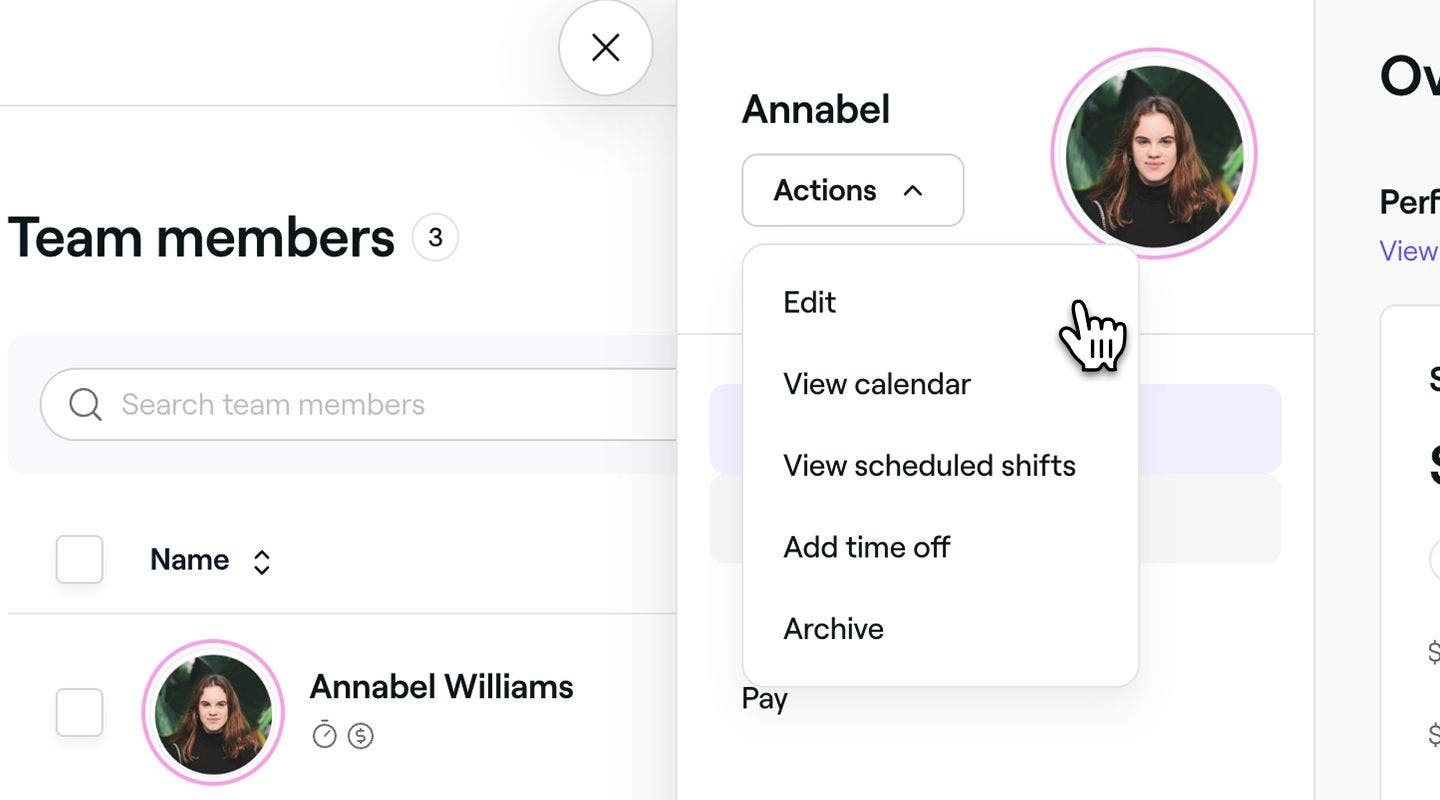
- I teammedlemsvisningen klikker du på Handlinger og velger Rediger for å oppdatere profilen.
- I visningen Rediger teammedlem klikker du på ikonet Rediger på profilbildet for å laste opp et nytt bilde for teammedlemmet.
- Under profilinformasjonen legger du til teammedlemmets personlige opplysninger og kontaktinformasjon.
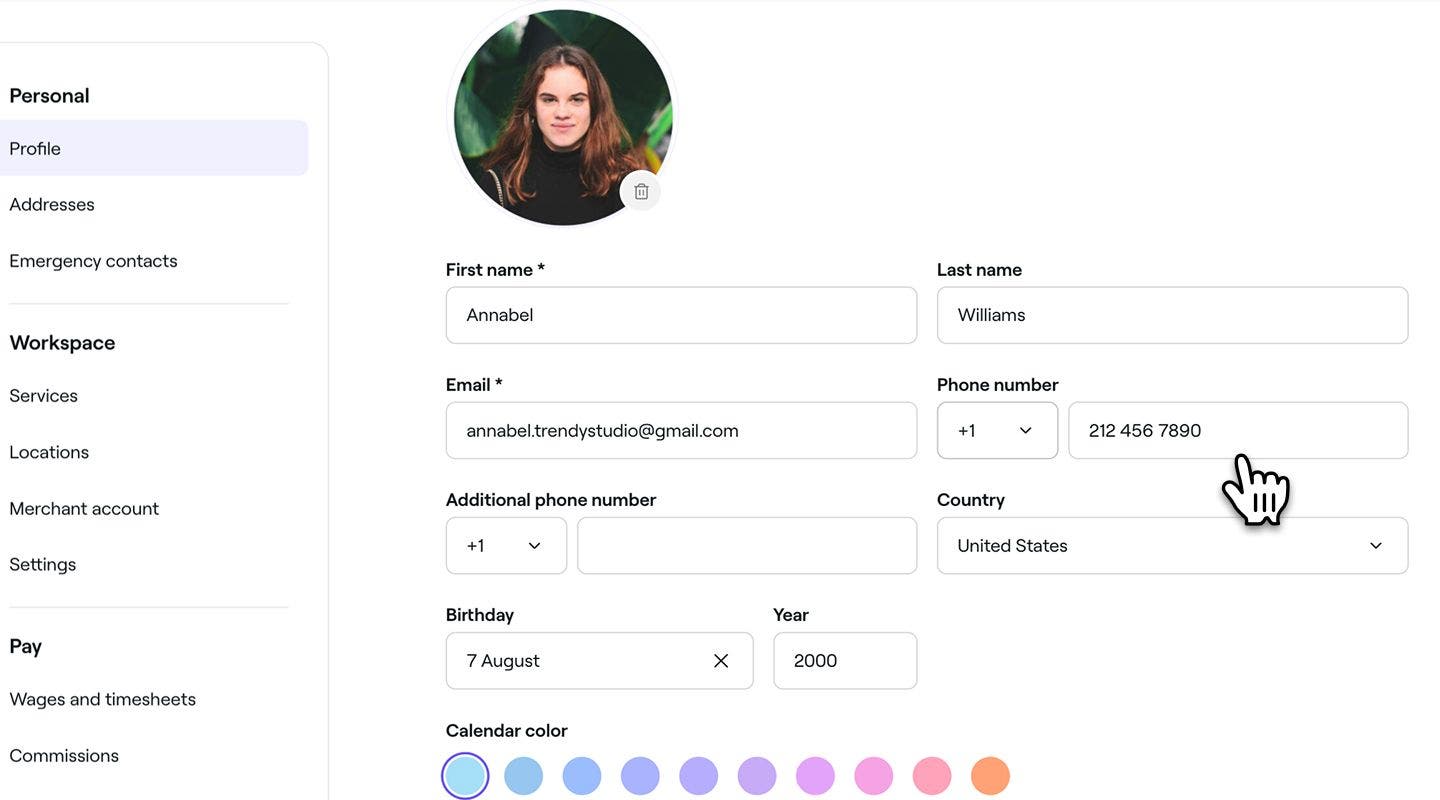
- Under Kalenderfarge velger du en farge som skal representere teammedlemmet i kalenderen, avhengig av Kalenderinnstillingene.
- Under Arbeidsinformasjon legger du til teammedlemmets jobbtittel og ansettelsesinformasjon.
- Klikk på Lagre-knappen øverst til høyre for å oppdatere teammedlemmets profil.


Når teammedlemmets profilbilde og jobbtittel er oppdatert, blir de synlige for kunder som booker på nettet.
Legg til et teammedlems personlige adresse i profilen deres
-
Fra hovedmenyen til venstre på skjermen går du til Team.
-
Velg Teammedlemmer fra menypanelet til venstre.
-
Velg teammedlemmet for å åpne profilen.
-
I teammedlemsvisningen klikker du på Handlinger og velger Rediger for å oppdatere profilen.
-
I visningen Rediger teammedlem velger du Adresser fra menypanelet til venstre og klikker på knappen Legg til en adresse.

-
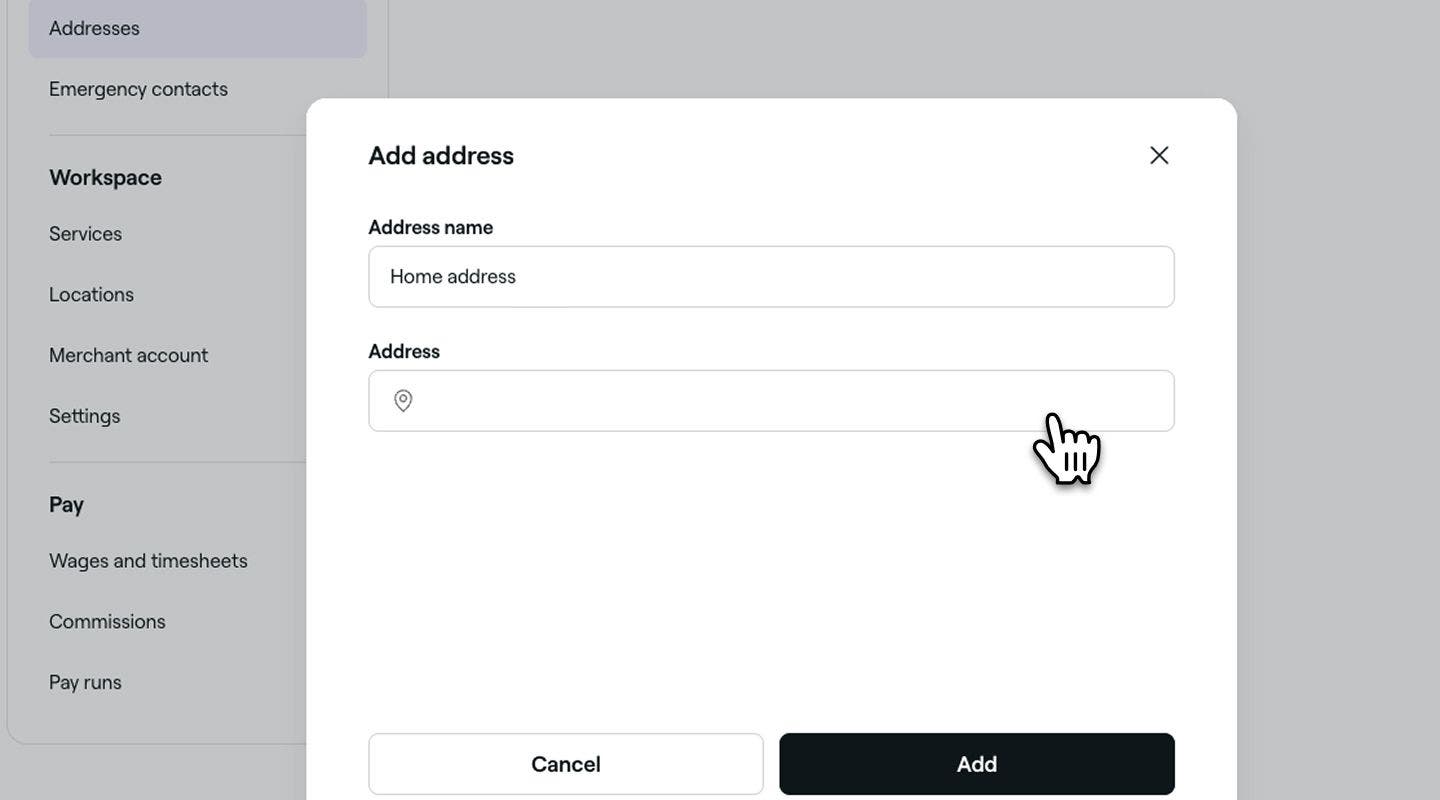
Skriv inn Navn på adresse i popup-vinduet, og under Adresse starter du å skrive adressen og velger blant de foreslåtte alternativene. Når du har valgt, klikker du på knappen Legg til.
-
Klikk på Lagre-knappen øverst til høyre for å oppdatere teammedlemmets profilinformasjon.
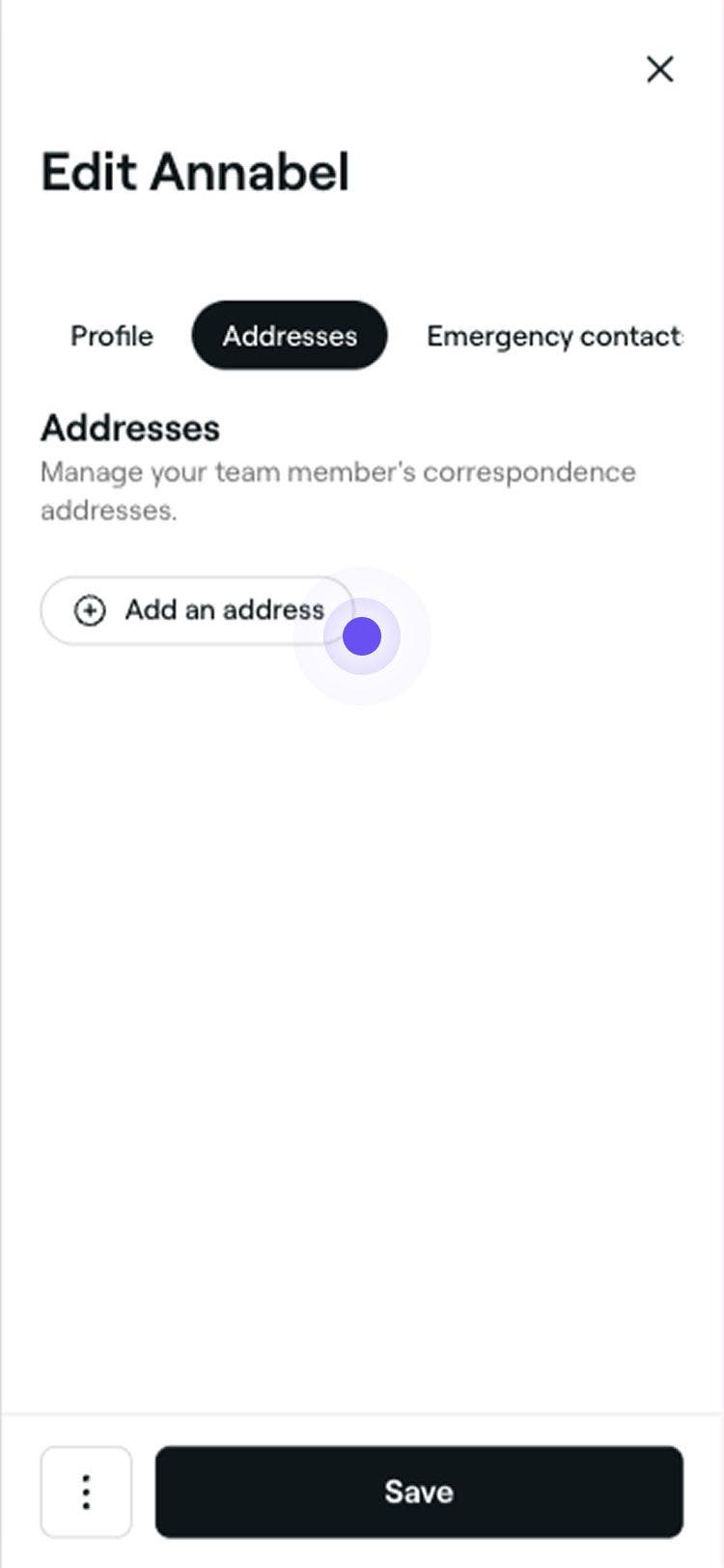

Når du har lagret, blir teammedlemmets profil oppdatert med den nye adressen. Du kan når som helst gjøre endringer eller slette adressen ved å følge de samme trinnene.
Legg til nødkontakter for teammedlemmer
-
Fra hovedmenyen til venstre på skjermen går du til Team.
-
Velg Teammedlemmer fra menypanelet til venstre.
-
Velg teammedlemmet for å åpne profilen.
-
I teammedlemsvisningen klikker du på Handlinger og velger Rediger for å oppdatere profilen deres.
-
I visningen Rediger teammedlem velger du Nødkontakter fra menypanelet til venstre og klikker på knappen Legg til en nødkontakt.

-
Oppgi nødkontaktinformasjonen i popup-vinduet, og klikk på knappen Legg til.

-
Klikk på Lagre-knappen øverst til høyre for å oppdatere teammedlemmets profilinformasjon.


Når den er lagret, legges nødkontakten til i teammedlemmets profil. Du kan oppdatere den når som helst ved å følge de samme trinnene.
Tildel teammedlemmer til tjenestene de kan tilby
-
Fra hovedmenyen til venstre på skjermen går du til Team.
-
Velg Teammedlemmer fra menypanelet til venstre.
-
Velg teammedlemmet for å åpne profilen deres.
-
I teammedlemsvisningen klikker du på Handlinger og velger Rediger for å oppdatere profilen deres.
-
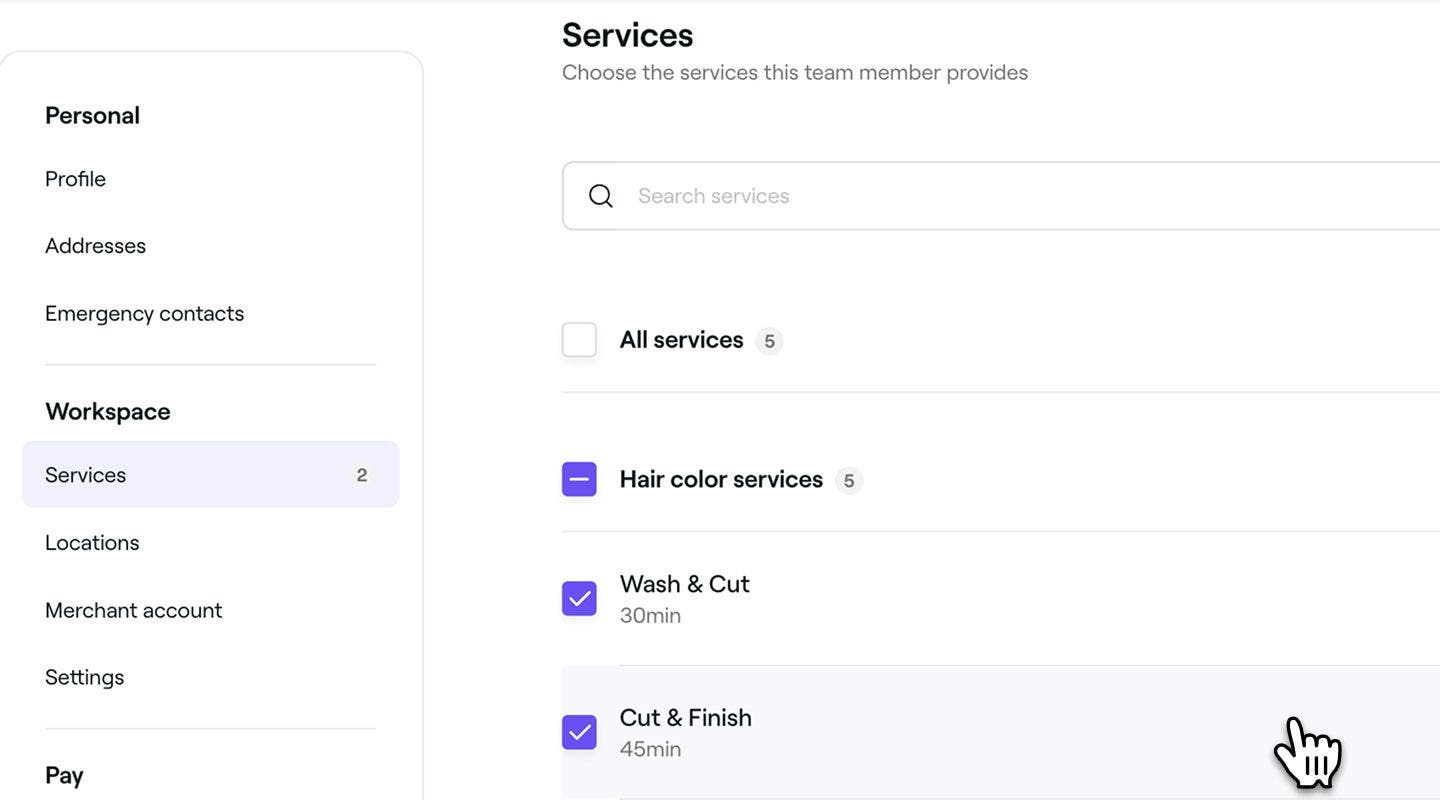
I visningen Rediger teammedlem velger du Tjenester fra menyen til venstre for å tildele tjenestene teammedlemmet kan tilby.
-
Kryss av i avmerkingsboksene ved siden av hver enkelt tjeneste, eller kryss av for Alle tjenester for å tildele alt samtidig.
-
Klikk på Lagre-knappen øverst til høyre for å oppdatere teammedlemmets profilinformasjon.
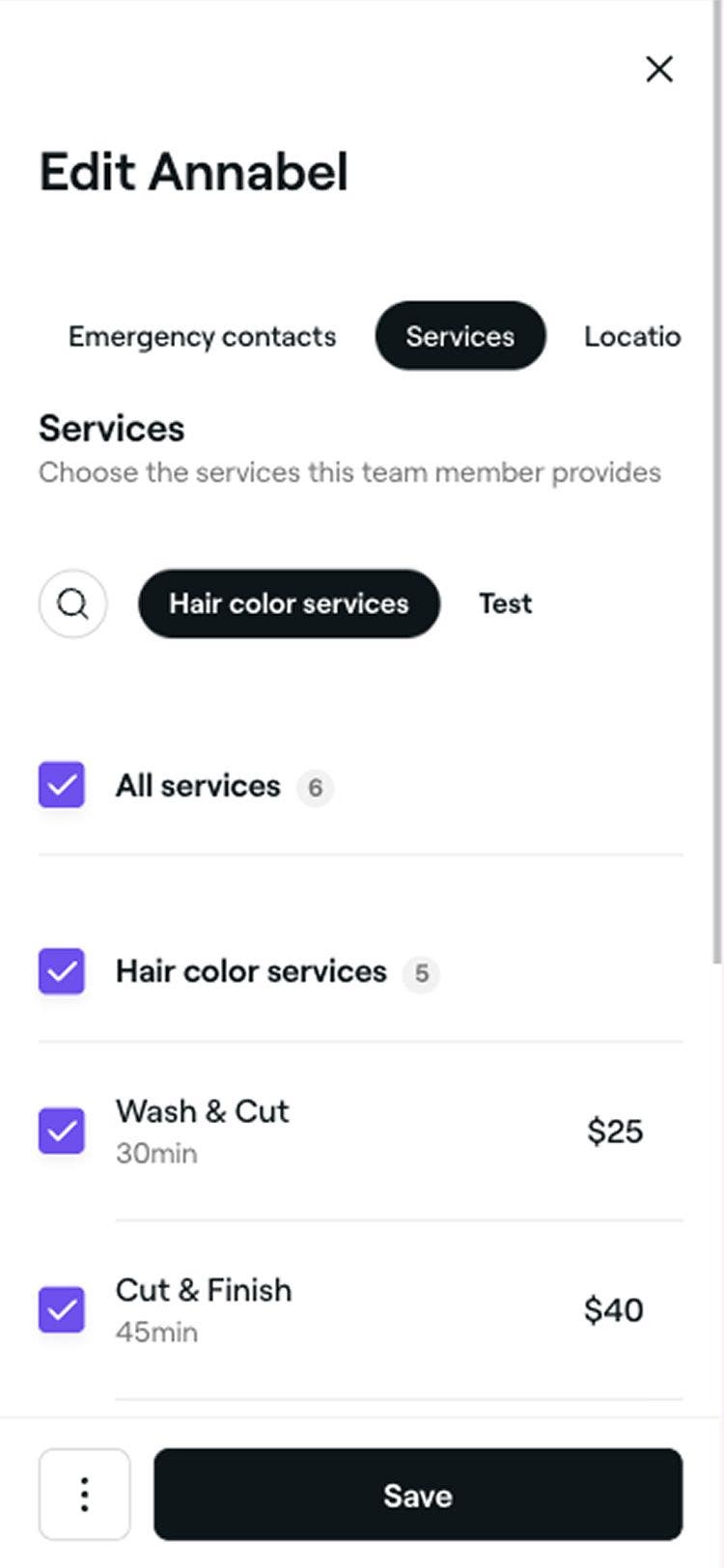
Når tjenester er tildelt et teammedlem, kan du planlegge timer for disse tjenestene under vedkommendes navn i kalenderen. Hvis teammedlemmet er tjenesteytende online, kan kunder velge vedkommende når de booker tjenesten.
Tildel teammedlemmer til andre steder
-
Fra hovedmenyen til venstre på skjermen går du til Team.
-
Velg Teammedlemmer fra menypanelet til venstre.
-
Velg teammedlemmet for å åpne profilen.
-
I visningen for teammedlemmer klikker du på Handlinger og velger Rediger for å oppdatere profilen deres.
-
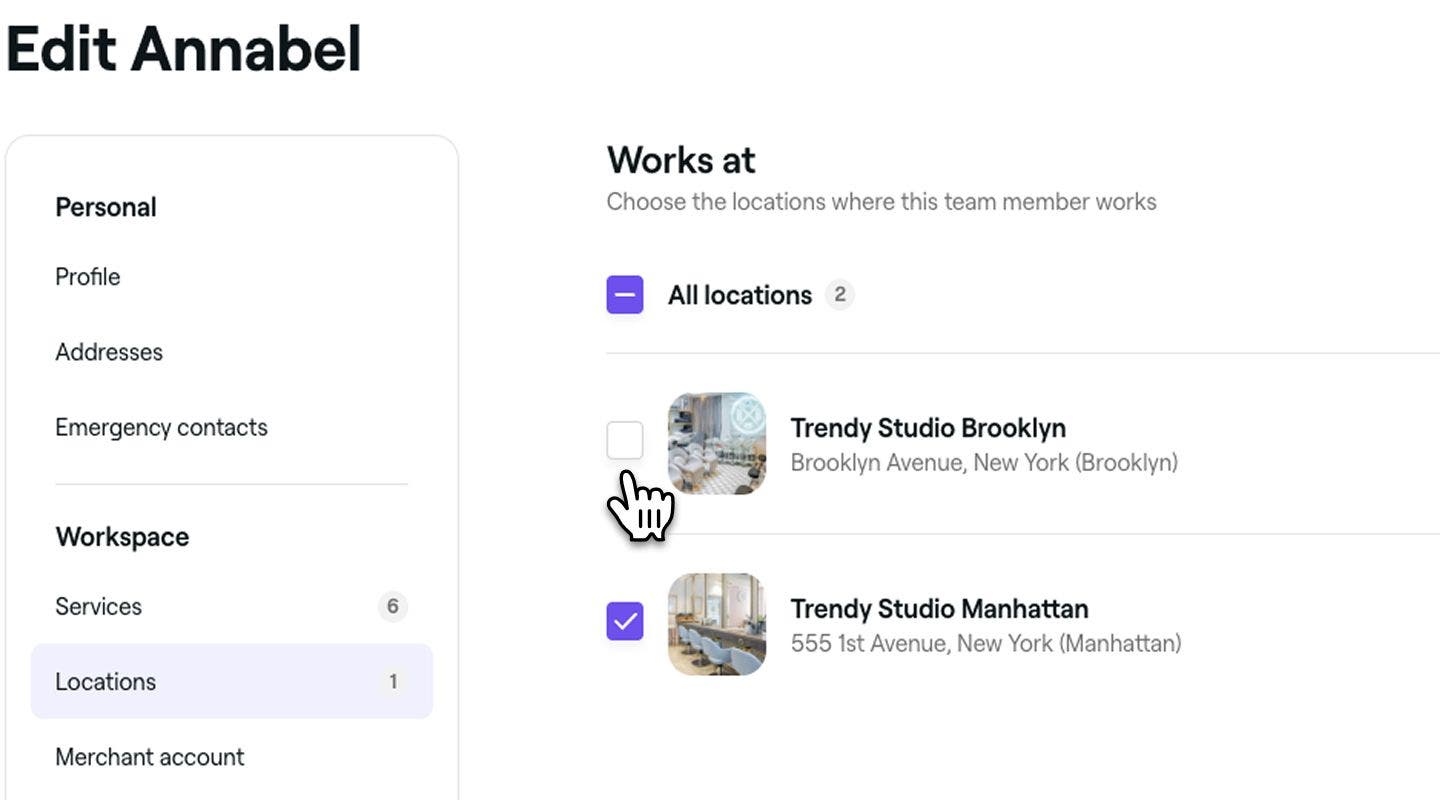
I visningen Rediger teammedlem velger du Steder fra menypanelet til venstre for å velge stedet der teammedlemmet jobber.
-
Kryss av i avmerkingsboksene ved siden av hvert enkelt sted, eller kryss av for Alle steder for å tilordne alt samtidig.
-
Klikk på Lagre-knappen øverst til høyre for å oppdatere teammedlemmets profilinformasjon.

Når steder er tildelt et teammedlem, vil vedkommende være tjenesteytende for timer både online og i kalenderen på disse stedene.
Gjør teammedlemmer tjenesteytende for timer
-
Fra hovedmenyen til venstre på skjermen går du til Team.
-
Velg Teammedlemmer fra menypanelet til venstre.
-
Velg teammedlemmet for å åpne profilen deres.
-
I teammedlemsvisningen klikker du på Handlinger og velger Rediger for å oppdatere profilen.
-
I visningen Rediger teammedlem velger du Innstillinger fra menyen til venstre for å oppdatere timeinnstillingene.
-
Bruk glidebryteren ved siden av Kalenderbestillinger for å aktivere eller deaktivere onlinebestillinger for dette teammedlemmet.
-
I Avanserte alternativer kan du velge å:
- Ekskludere teammedlem fra nettbookinger: Forhindre at dette teammedlemmet vises i nettbookingskanaler. Kunder vil ikke kunne booke timer med vedkommende online.
- **Ekskludere teammedlemmet fra automatisk tildeling: **Dette teammedlemmet vil fortsatt være tjenesteytende online, men vil aldri bli automatisk valgt når en kunde velger «Ingen preferanse».
-
Klikk på Lagre-knappen øverst til høyre for å oppdatere teammedlemmets profilinformasjon.
Når et teammedlem er tjenesteytende, vises vedkommende i kalenderen din for planlegging av timer. Hvis nettbooking er aktivert, vil kunder også kunne booke dem for tildelte tjenester.
Prisen på Fresha-abonnementet ditt er basert på antall teammedlemmer som kan bookes. Når du legger til eller fjerner teammedlemmer som kan bookes, endres den månedlige prisen tilsvarende. Disse automatiske prisjusteringene trer i kraft i neste faktureringsperiode.
Du må også tildele eller opprette en tillatelsesrolle for teammedlemmet ditt for å bestemme hvilke deler av arbeidsområdet vedkommende har tilgang til.
Vanlige spørsmål
Hvis teammedlemmet har lagt til profilbildet sitt og er koblet til som Fresha-bruker, kan du ikke slette det. Du kan imidlertid erstatte det for arbeidsområdet ditt ved å laste opp et annet bilde.
Når et teammedlem blir med i arbeidsområdet ditt ved hjelp av en eksisterende behandlerprofil på Fresha, blir den eksisterende informasjonen lastet opp automatisk. Du kan når som helst oppdatere all informasjon i profilen deres, unntatt e-postadresse og mobilnummer, uten at det påvirker den profesjonelle profilen deres.
Du kan oppdatere et teammedlems tillatelsesrolle når som helst, fra teammedlemmets profil eller fra fanen Tillatelsesroller.
Det er ikke mulig å endre et teammedlems e-postadresse på vedkommendes vegne. Bare teammedlemmet kan gjøre endringer i kontaktinformasjonen sin. Dette kan de gjøre ved å klikke på profilbildet sitt øverst til høyre og velge Min profil. Fra panelet til venstre velger du Personlige innstillinger og deretter Personlig informasjon. Under Kontakt klikker du på Rediger og oppdaterer e-postadressen. Vedkommende må verifisere den nye e-postadressen ved å følge lenken i verifiserings-e-posten sendt av Fresha.
Et teammedlems e-postadresse er koblet til vedkommendes personlige Fresha-konto, så den kan ikke redigeres direkte fra arbeidsområdet ditt. Hvis et teammedlem trenger å oppdatere e-postadressen sin, bør vedkommende gjøre dette direkte via innstillingene for den personlige Fresha-kontoen. Alternativt kan du kontakte Freshas kundestøtte for å få hjelp til å gjennomgå og utføre endringen på en sikker måte.