Administrer tillatelsesroller
Administrer teamets tillatelsesroller for å holde den daglige driften i gang uten problemer.
I denne artikkelen
Rediger en tillatelsesrolle
- Fra hovedmenyen til venstre på skjermen går du til Innstillinger.
- Klikk på kategorien Team for å få tilgang til tillatelsesinnstillingene.

- I menypanelet til venstre velger du Tillatelsesroller for visning av tillatelsesrollene du har opprettet.
- For å redigere en tillatelsesrolle klikker du på Handlinger (tre prikker) ved siden av rollen, og velger blant følgende alternativer:

- Rediger: for å oppdatere flere områder av tillatelsesrollen, for eksempel navn, tilgang og tildeling av teammedlemmer. Når du har oppdatert, klikker du på Lagre-knappen øverst til høyre for å oppdatere tillatelsesrollen.

- Administrer teammedlemmer: for å legge til eller fjerne teammedlemmer fra denne tillatelsesrollen. Kryss av i avmerkingsboksen ved siden av hvert teammedlem for å tildele dem denne tillatelsesrollen, eller fjern avmerkingen for å fjerne dem, og klikk deretter på Lagre-knappen øverst til høyre for å oppdatere innstillingene dine.

- Gi nytt navn: for å oppdatere navnet på tillatelsesrollen. Når du har oppdatert, klikker du på Lagre-knappen øverst til høyre for å oppdatere navnet på tillatelsesrollen.

- Dupliser: for å kopiere navnet på tillatelsesrollen og tilgangsområdene. Dette kan brukes til å raskt gjenopprette en tillatelsesrolle og til å aktivere ytterligere områder for et høyere rolleransvar.

- Rediger: for å oppdatere flere områder av tillatelsesrollen, for eksempel navn, tilgang og tildeling av teammedlemmer. Når du har oppdatert, klikker du på Lagre-knappen øverst til høyre for å oppdatere tillatelsesrollen.
Slette en tillatelsesrolle
- Fra hovedmenyen til venstre på skjermen går du til Innstillinger.
- Klikk på kategorien Team for å få tilgang til tillatelsesinnstillinger.
- I menypanelet til venstre velger du Tillatelsesroller for å vise tillatelsesrollene du har opprettet.
- For å redigere en tillatelsesrolle klikker du på Handlinger (tre prikker) ved siden av rollen og velger Slett.

- Teammedlemmer som er tilordnet denne rollen, må tilordnes en annen tillatelsesrolle for å fortsette å ha tilgang til arbeidsområdet ditt. For å tildele dem på nytt klikker du på tilgangsnivået ved siden av navnet deres og velger en rolle blant de tilgjengelige alternativene.

- Hvis et teammedlem står igjen med Ingen tilgang, vil vedkommende ikke lenger kunne få tilgang til arbeidsområdet.
- Når du har oppdatert teammedlemmenes tillatelsesnivåer, klikker du på Bekreft for å slette rollen.
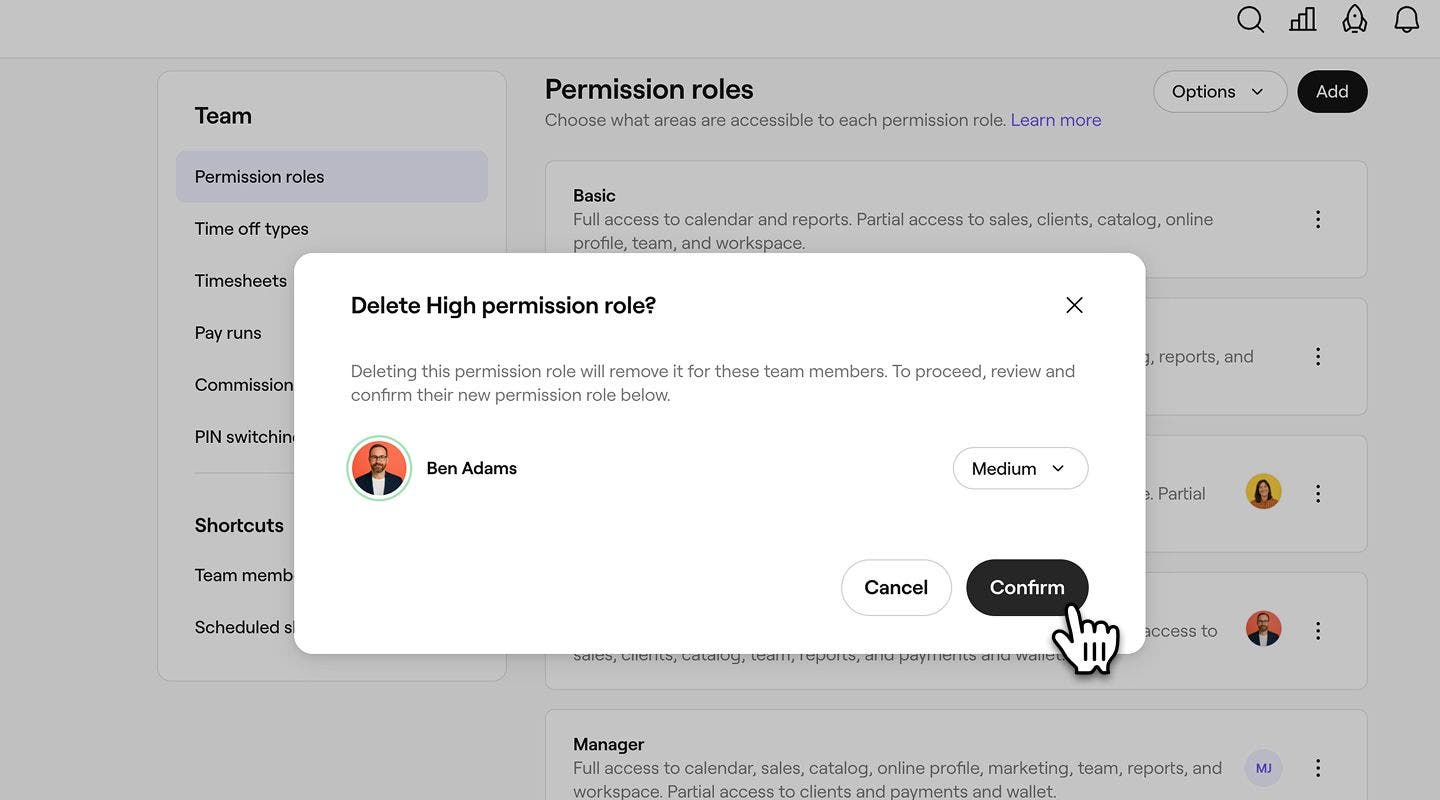
Når du har fjernet en tillatelsesrolle, gjenspeiles dette i tillatelsene dine. Du kan ikke slette Ingen tilgang og eier, ettersom dette er standardtillatelser.
Vanlige spørsmål
Når du dupliserer en rolle, kopierer den de samme tillatelsene og tilgangsinnstillingene**,** men den tildeles ikke noen teammedlemmer. Du må gi rollen nytt navn (om nødvendig) og tilordne teammedlemmer til den manuelt.
Eventuelle endringer du gjør i en tillatelsesrolle, gjelder umiddelbart for alle teammedlemmer som er tilordnet den rollen. Hvis du bare vil endre tillatelser for bestemte teammedlemmer, kan du duplisere rollen, justere tillatelsene i kopien og tildele den nye rollen til de teammedlemmene i stedet.
For å endre rekkefølgen tillatelsesrollene dine vises i, åpner du Tillatelsesroller, klikker deretter på Alternativer og velger Endre rekkefølge. Dra og slipp hver rolle for å ordne dem i ønsket rekkefølge, og klikk på Lagre rekkefølge for å oppdatere endringene dine.
Når du overfører eierskap til arbeidsområdet til et eksisterende teammedlem, får teammedlemmet som overtar eierskapet en arbeidsområdeeier-tillatelsesrolle, og din tillatelsesrolle endres til høy.