Laman UtamaPangkalan pengetahuanAkademi Fresha
Kemas kini butiran pelanggan
Kembali
  1. Pangkalan pengetahuan•
  2. Pelanggan•
  3. Kemas kini butiran pelanggan

Kemas kini butiran pelanggan

Dalam panduan ini, anda akan belajar cara untuk mengurus profil pelanggan dan menjejaki semua maklumat mereka di satu tempat.

Dalam artikel ini

  • Tambah maklumat peribadi pelanggan pada profil mereka
  • Tambah alamat pelanggan pada profil mereka
  • Tambah kenalan kecemasan untuk pelanggan
  • Kemas kini tetapan pelanggan

Tambah maklumat peribadi pelanggan pada profil mereka

Anda boleh mengemas kini butiran pelanggan semasa menjadualkan janji temu, mencipta jualan, atau melalui senarai pelanggan anda.

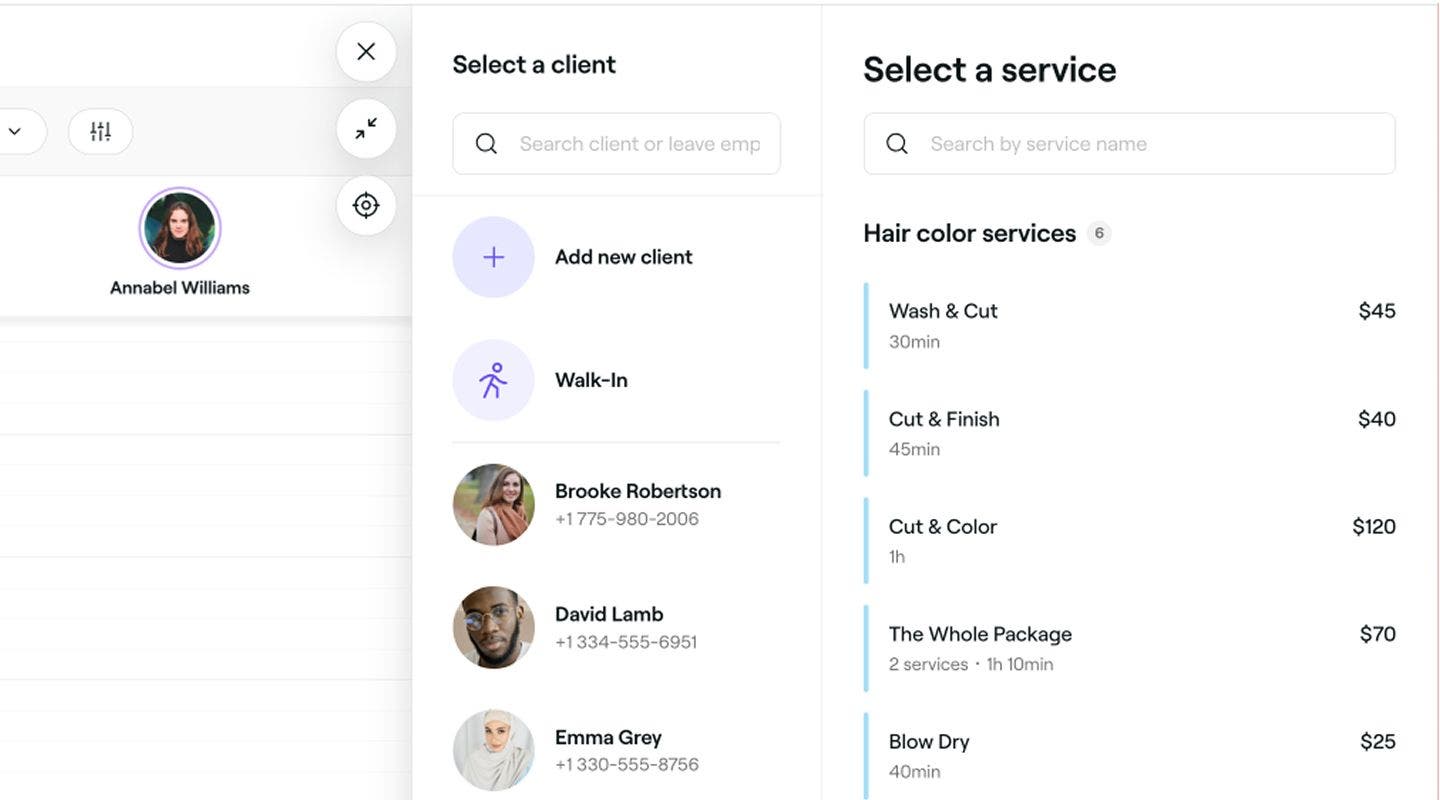
  1. Apabila menjadualkan janji temu, pilih pelanggan sedia ada daripada panel kiri paparan janji temu.
    personal_info_web_1.jpg
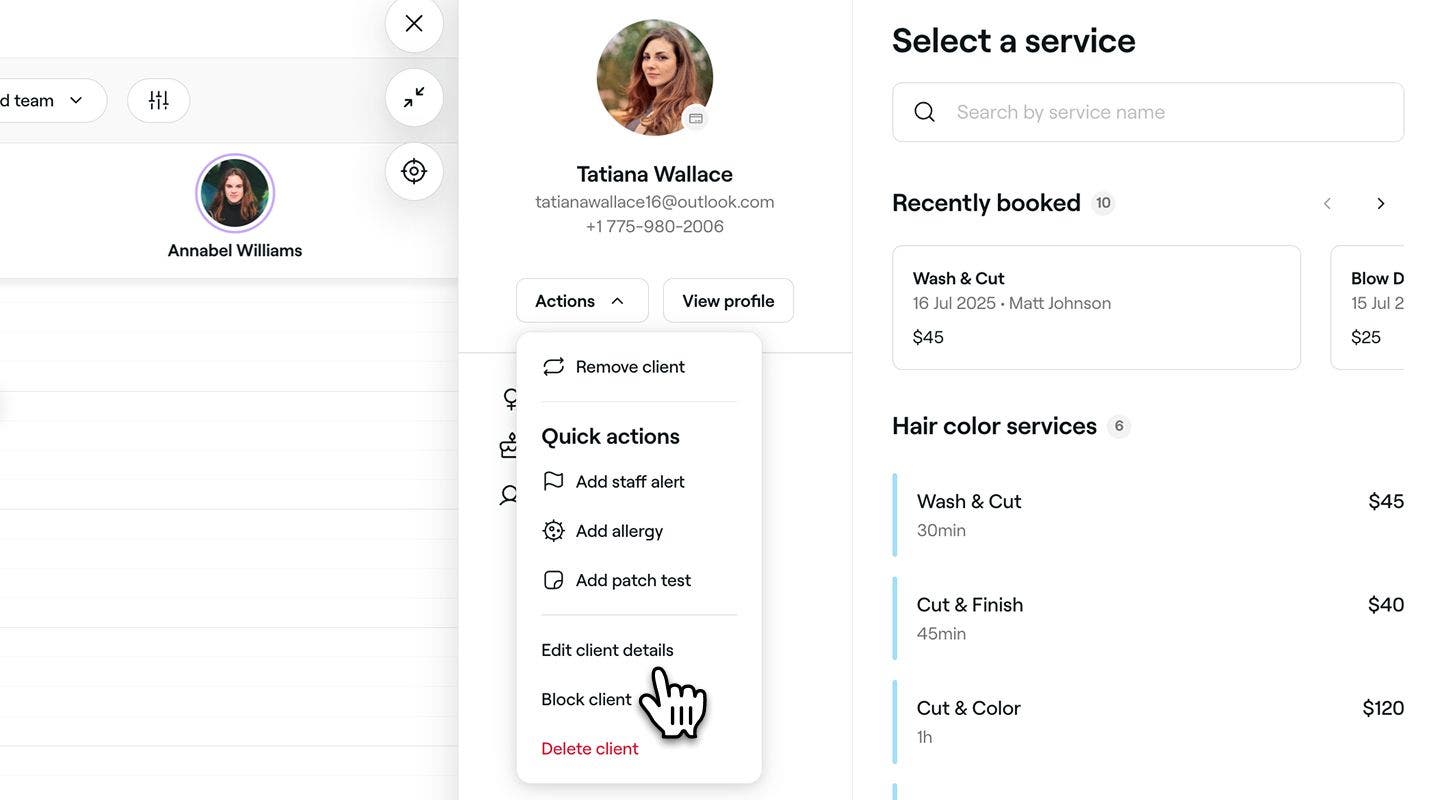
  2. Klik pada butang Tindakan, kemudian pilih Edit butiran pelanggan untuk mengemas kini profil pelanggan.
    personal_info_web_2.jpg
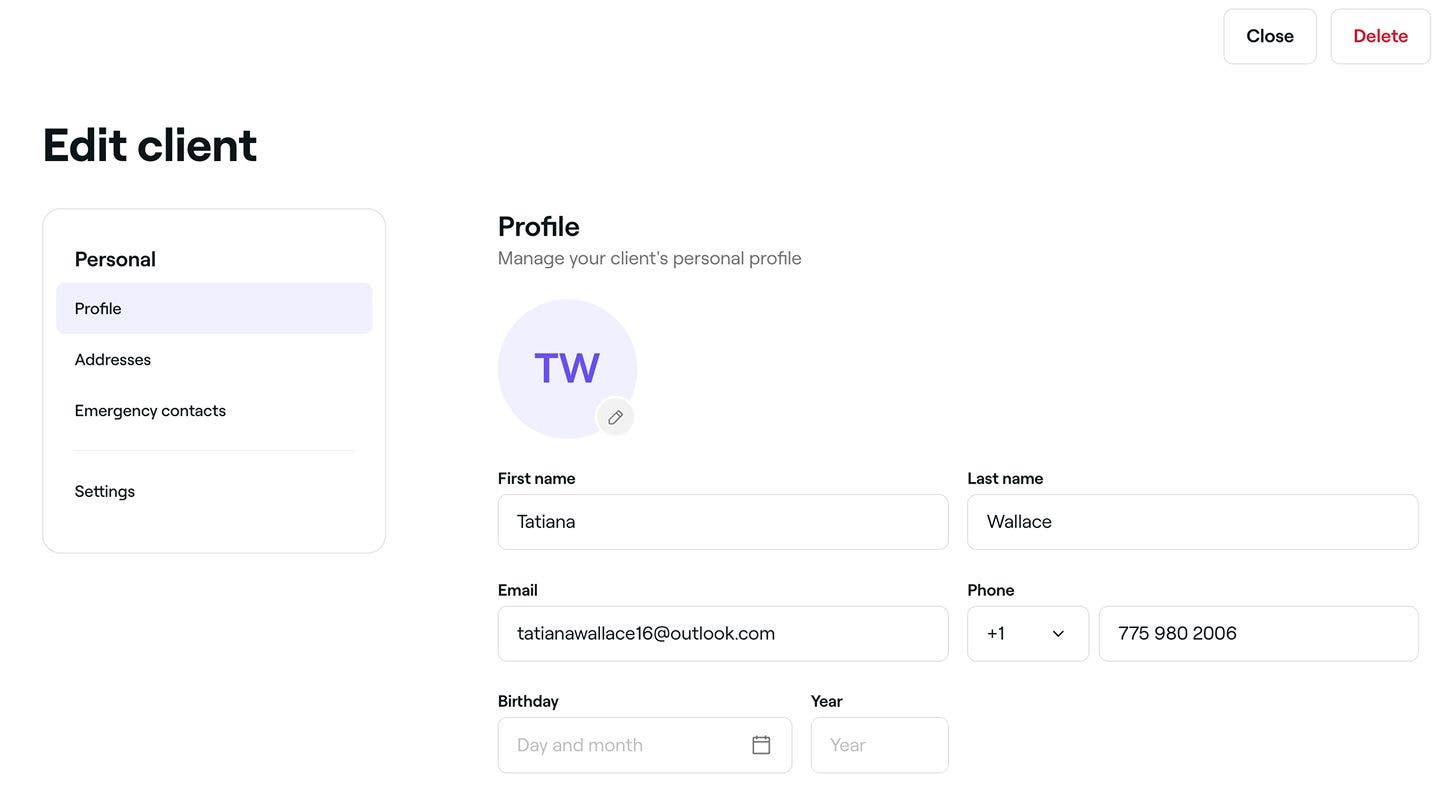
  3. Dalam paparan Edit pelanggan, klik ikon Edit pada gambar profil untuk memuat naik gambar baharu untuk pelanggan.
    personal_info_web_3.jpg
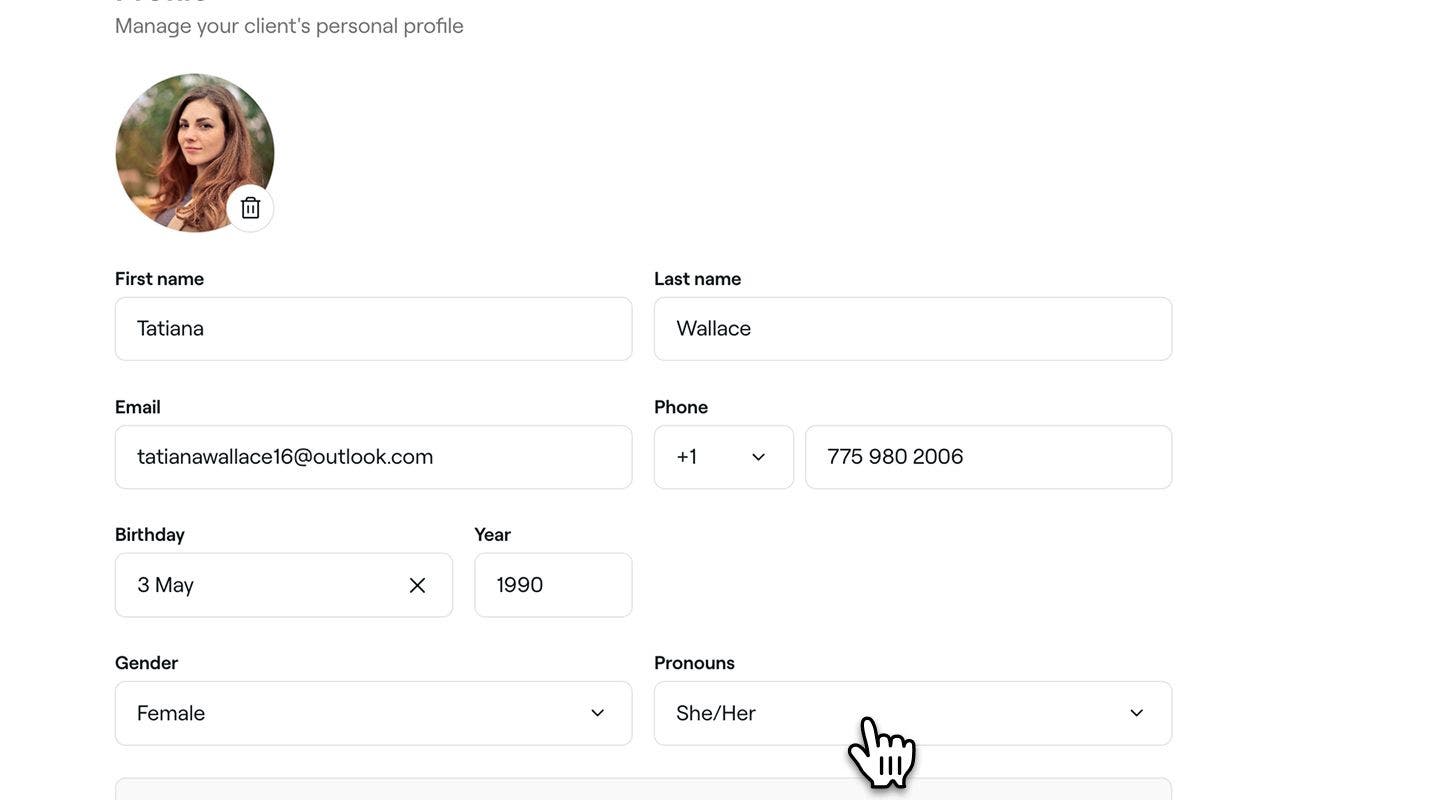
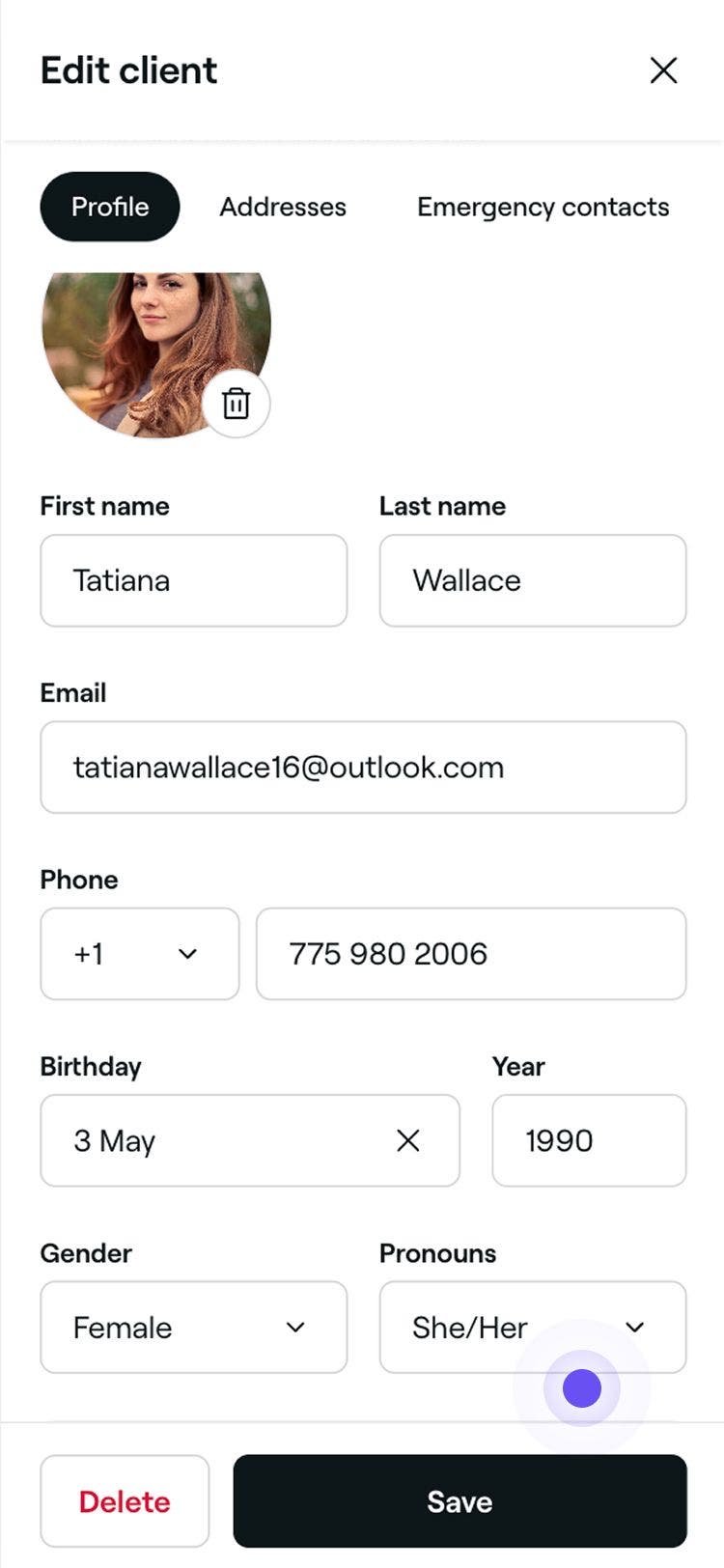
  4. Di bawah Profil, tambah Tarikh lahir, Jantina, dan Ganti nama pelanggan. 
    personal_info_web_4.jpg
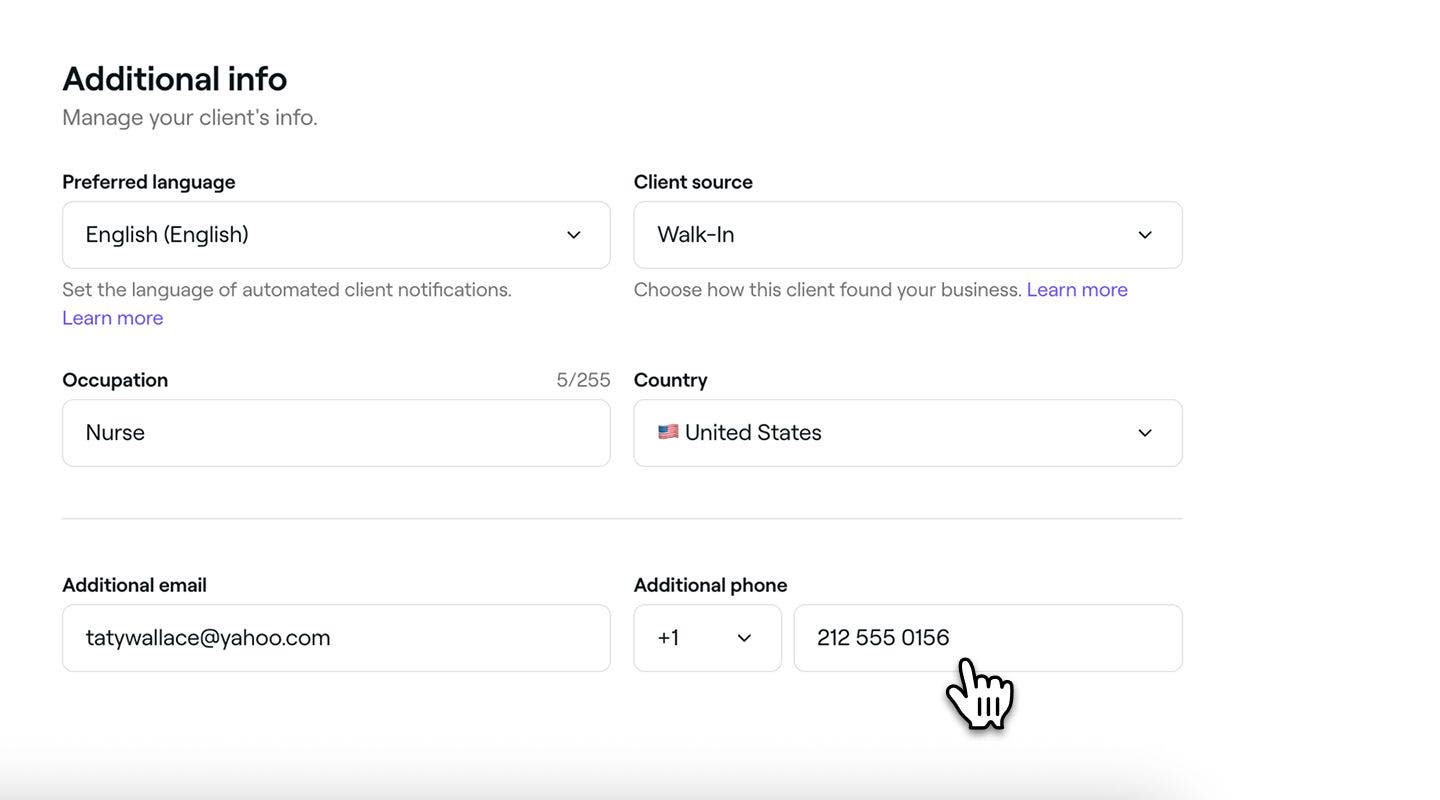
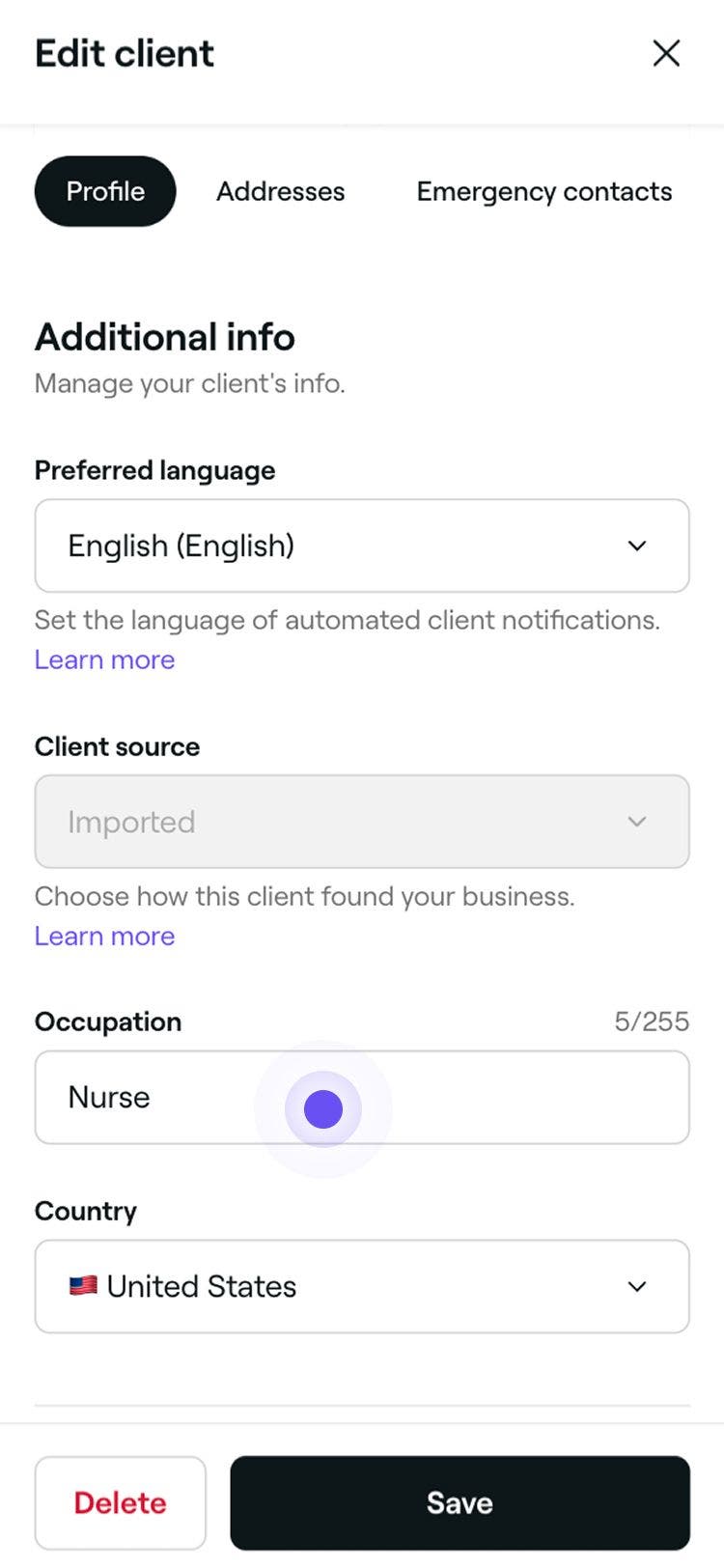
  5. Di bawah Maklumat tambahan, berikan butiran berikut:
    1. Bahasa pilihan: Pilih bahasa yang menjadi pilihan pelanggan untuk menerima mesej automatik.
    2. Sumber pelanggan: Pilih cara pelanggan menemui perniagaan anda. Anda boleh mencipta pilihan baharu dalam Tetapan sumber pelanggan anda.
    3. Pekerjaan, Kewarganegaraan dan sebarang butiran hubungan tambahan.
      personal_info_web_5.jpg
  6. Klik pada butang Simpan di bahagian atas kanan untuk mengemas kini butiran profil pelanggan.
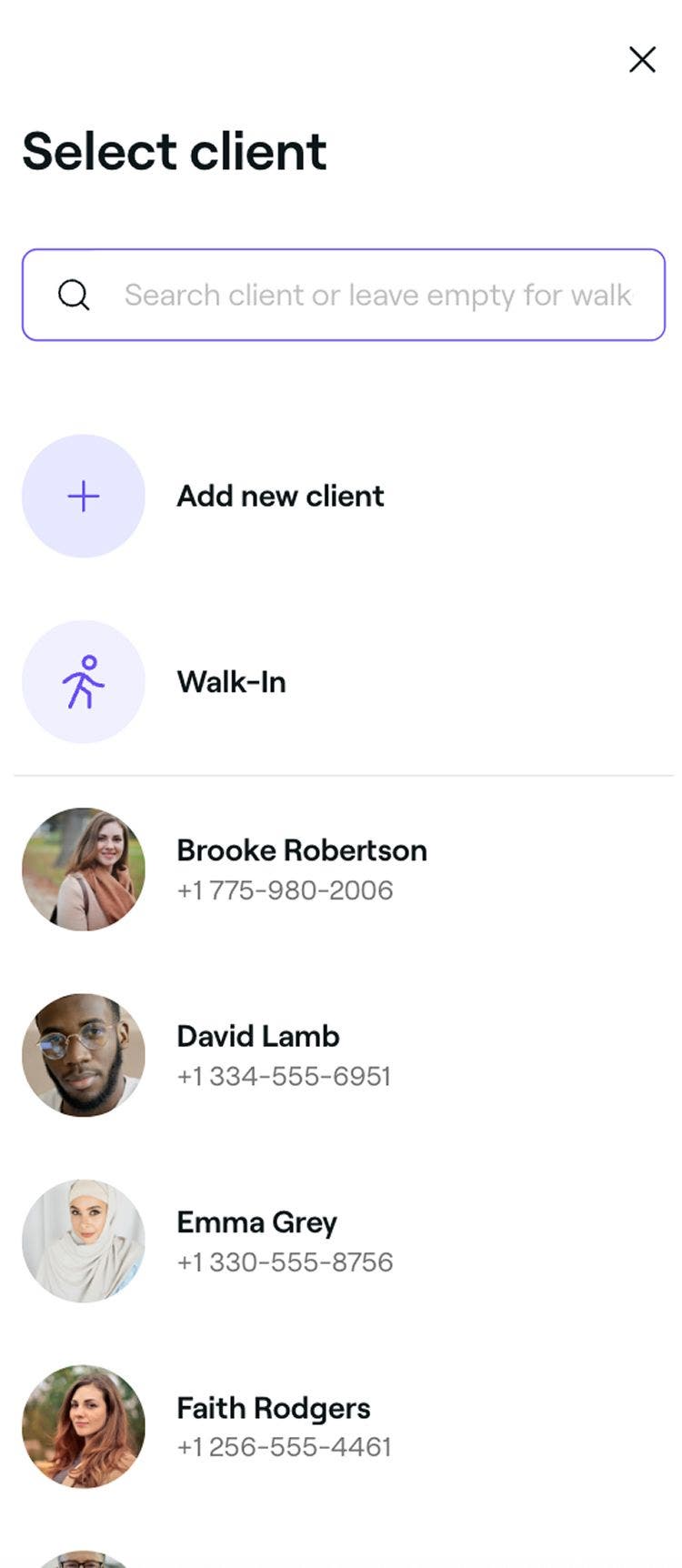
  1. Apabila menjadualkan janji temu, pilih pelanggan sedia ada daripada paparan janji temu. 
    personal_info_mob_1.jpg
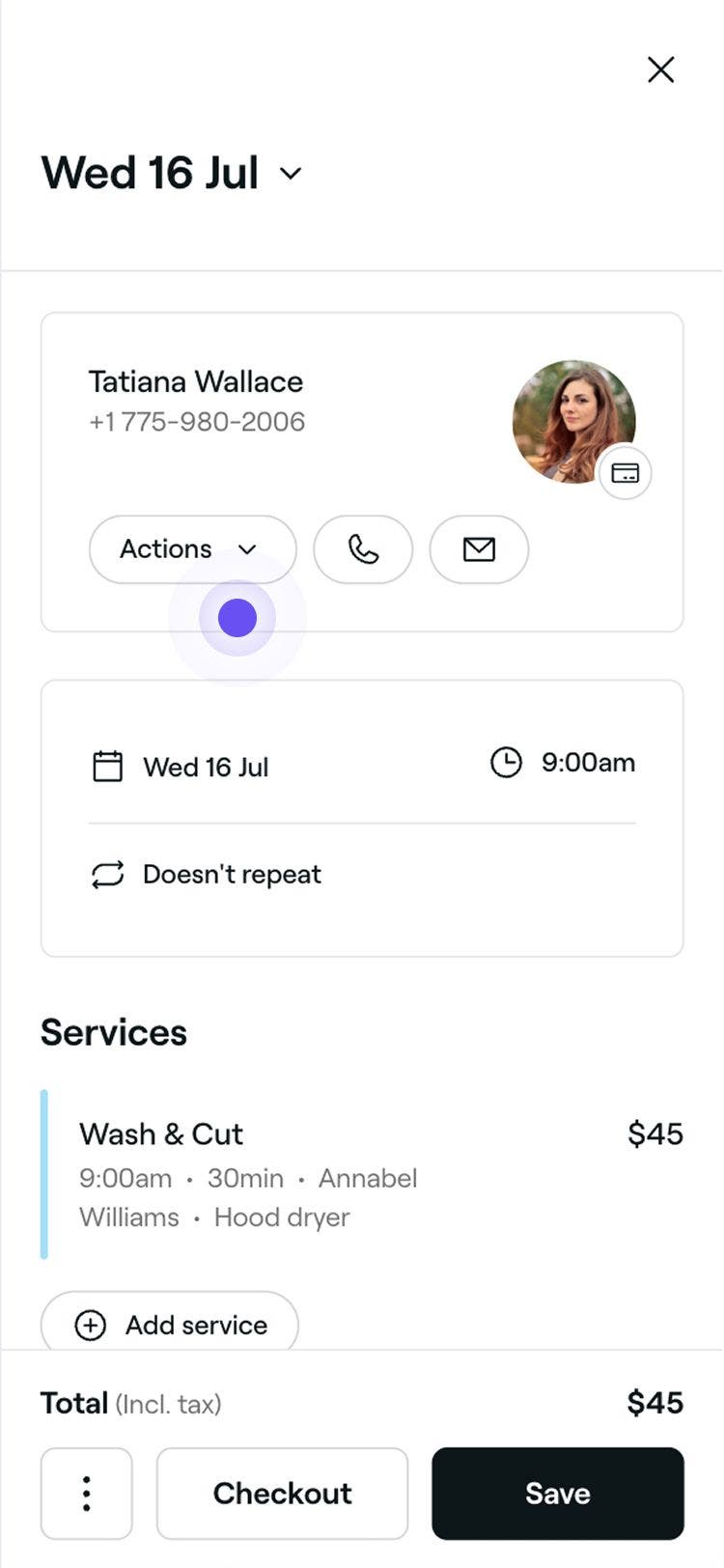
  2. Setelah perkhidmatan dipilih, ketik butang Tindakan di bahagian atas, kemudian pilih Edit butiran pelanggan untuk mengemas kini profil pelanggan.
    personal_info_mob_2.jpg
  3. Dalam paparan Edit pelanggan, ketik ikon Edit pada gambar profil untuk memuat naik gambar baharu untuk pelanggan.  
    personal_info_mob_3.jpg
  4. Di bawah Profil, tambah Tarikh lahir, Jantina, dan Ganti nama pelanggan. 
    personal_info_mob_4.jpg
  5. Di bawah Maklumat tambahan, berikan butiran berikut:
    1. Bahasa pilihan: Pilih bahasa pilihan pelanggan untuk menerima mesej automatik.
    2. Sumber pelanggan: Pilih cara pelanggan menemui perniagaan anda. Anda boleh mencipta pilihan baharu dalam Tetapan sumber pelanggan anda.
    3. Pekerjaan, Kewarganegaraan dan sebarang butiran hubungan tambahan.
      personal_info_mob_5.jpg
  6. Ketik pada butang Simpan di bahagian bawah untuk mengemas kini butiran profil pelanggan.
Selepas anda menyimpan perubahan, profil pelanggan akan menunjukkan gambar, butiran peribadi dan maklumat hubungan mereka yang dikemas kini.

Pelanggan dengan akaun Fresha boleh mengemas kini butiran mereka sendiri, dan perubahan tersebut akan muncul secara automatik dalam profil mereka. Jika anda mengemas kini butiran mereka sendiri, versi anda hanya akan dapat dilihat di ruang kerja anda dan tidak akan mengemas kini profil pasaran mereka.

Tambah alamat pelanggan pada profil mereka

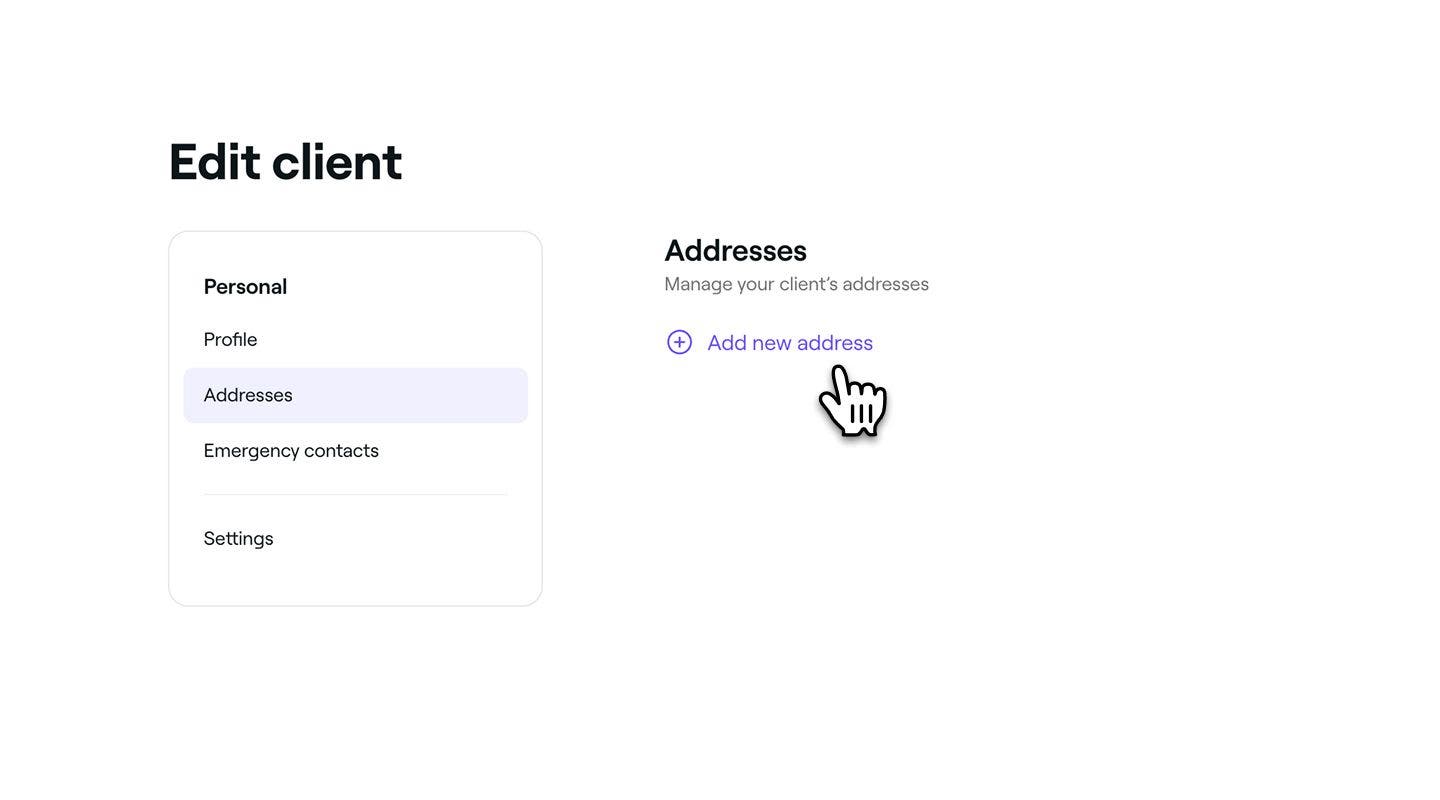
  1. Dalam paparan Edit pelanggan, pilih Alamat daripada panel menu kiri dan klik Tambah alamat baharu.
    add_address_web_3.jpg
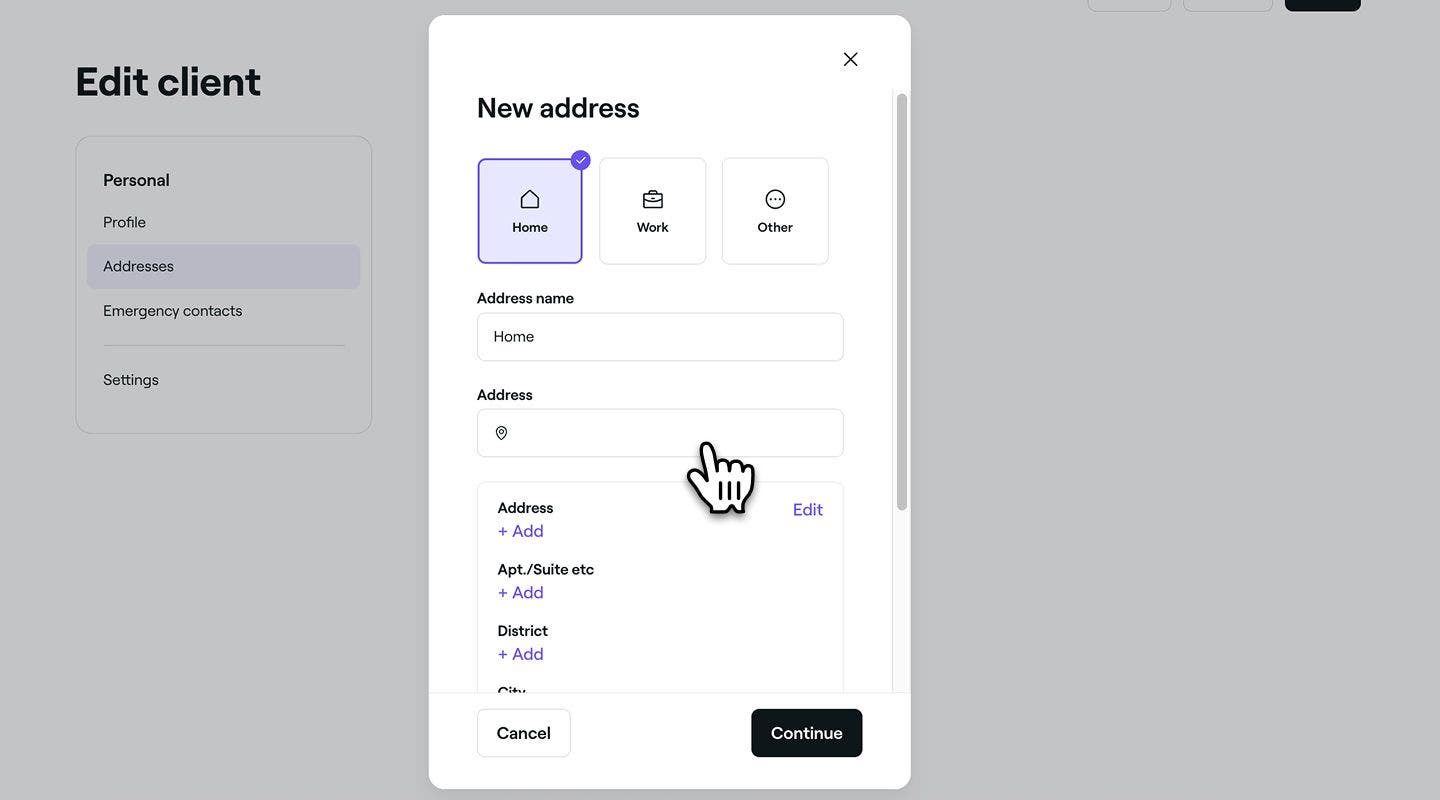
  2. Pilih jenis alamat dalam tetingkap timbul, masukkan nama alamat dan di bawah Alamat, mula menaip alamat dan pilih daripada pilihan yang dicadangkan. Setelah dipilih, klik pada butang Teruskan. 
    add_address_web_4.jpg
  3. Klik pada butang Simpan di bahagian atas kanan untuk mengemas kini butiran profil pelanggan.
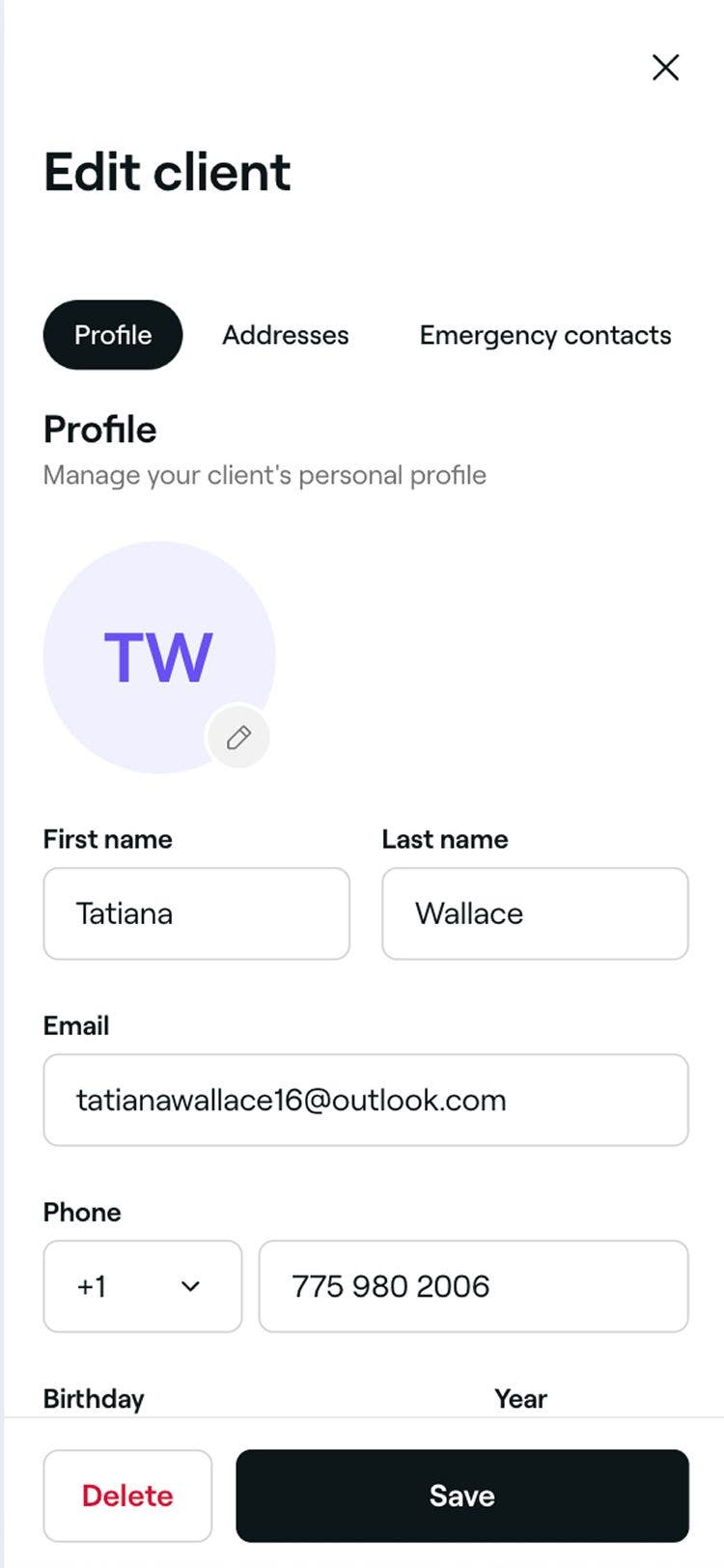
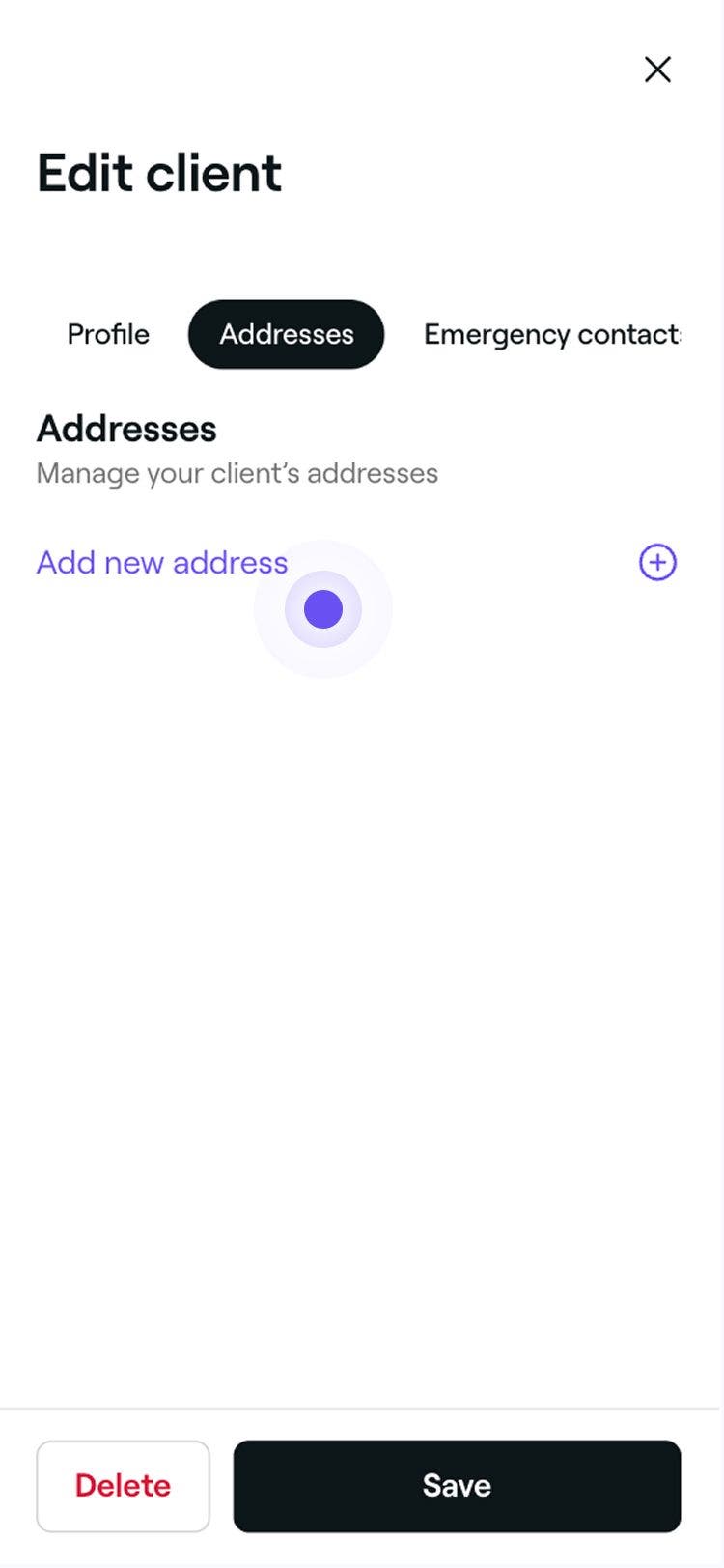
  1. Dalam paparan Edit client, pilih Addresses daripada bar menu di bahagian atas dan ketik Add new address.
    add_address_mob_3.jpg
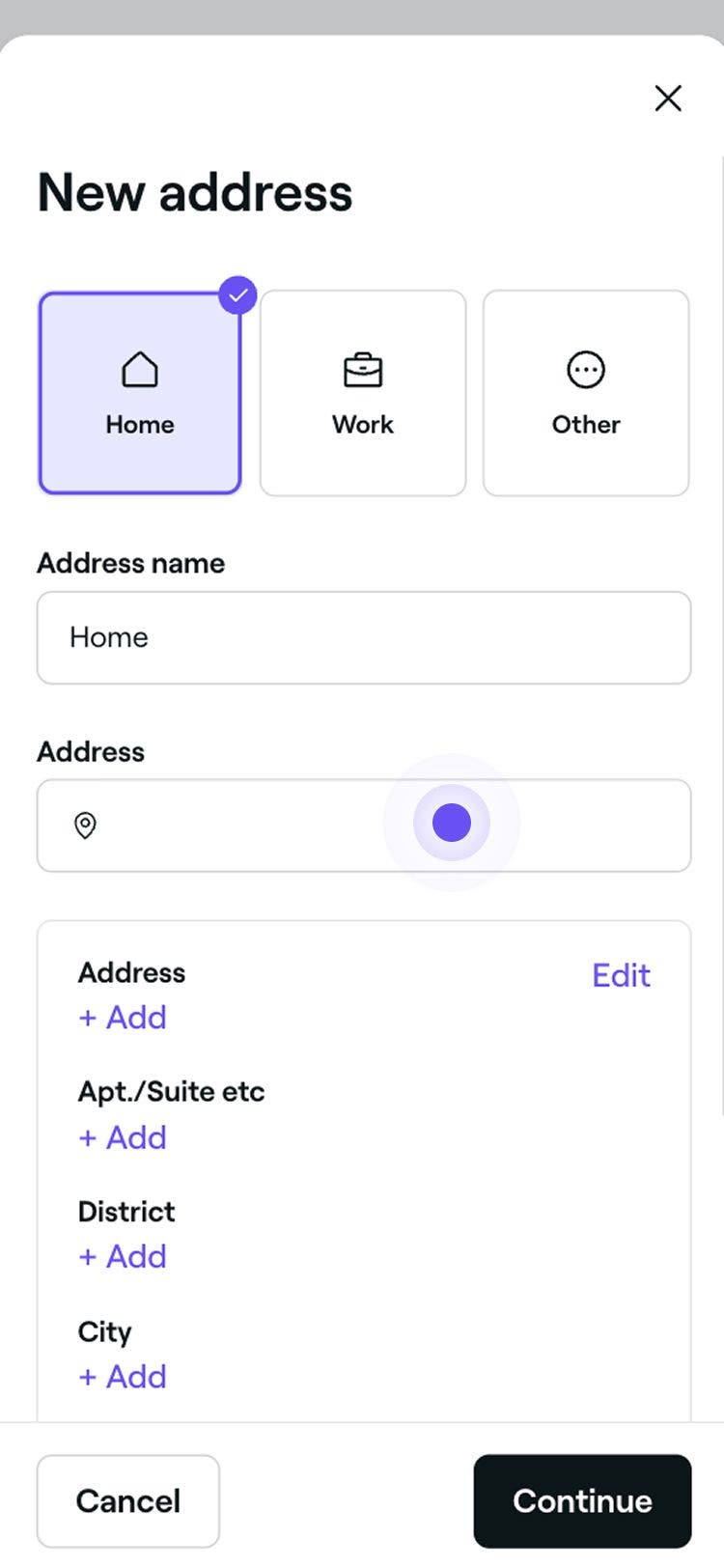
  2. Pilih jenis alamat dalam tetingkap timbul, masukkan nama alamat dan di bawah Alamat, mula menaip alamat dan pilih daripada pilihan yang dicadangkan. Setelah dipilih, ketik pada butang Teruskan. 
    add_address_mob_4.jpg
  3. Ketik pada butang Simpan di bahagian bawah untuk mengemas kini butiran profil pelanggan.
Selepas menyimpan, profil pelanggan akan dikemas kini dengan alamat baharu.
Anda boleh mengedit atau membuang alamat pada bila-bila masa dengan mengikuti langkah yang sama.

Tambah kenalan kecemasan untuk pelanggan

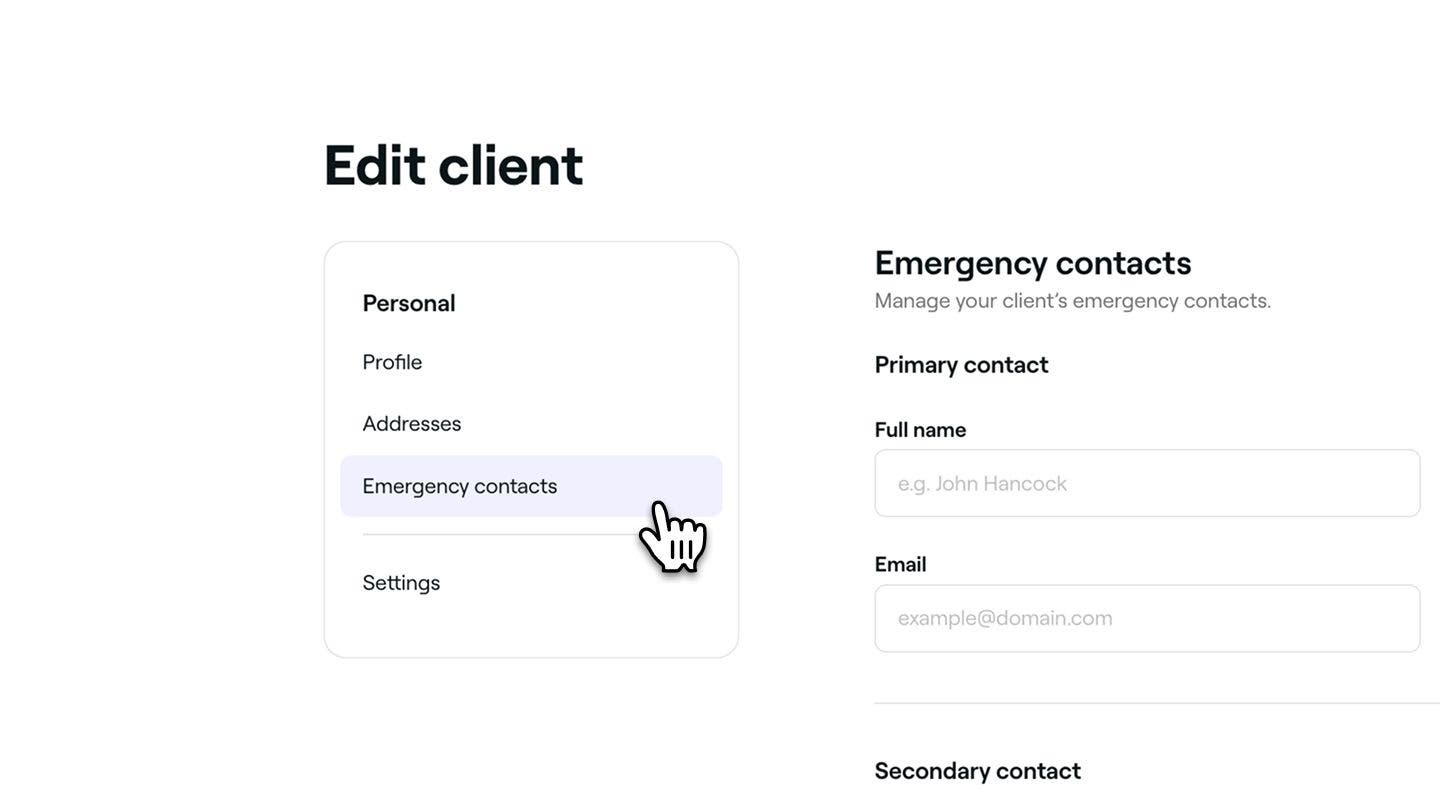
  1. Dalam paparan Edit pelanggan, pilih Kenalan kecemasan daripada panel menu kiri.
    Add_emergency_contact_web_3.jpg
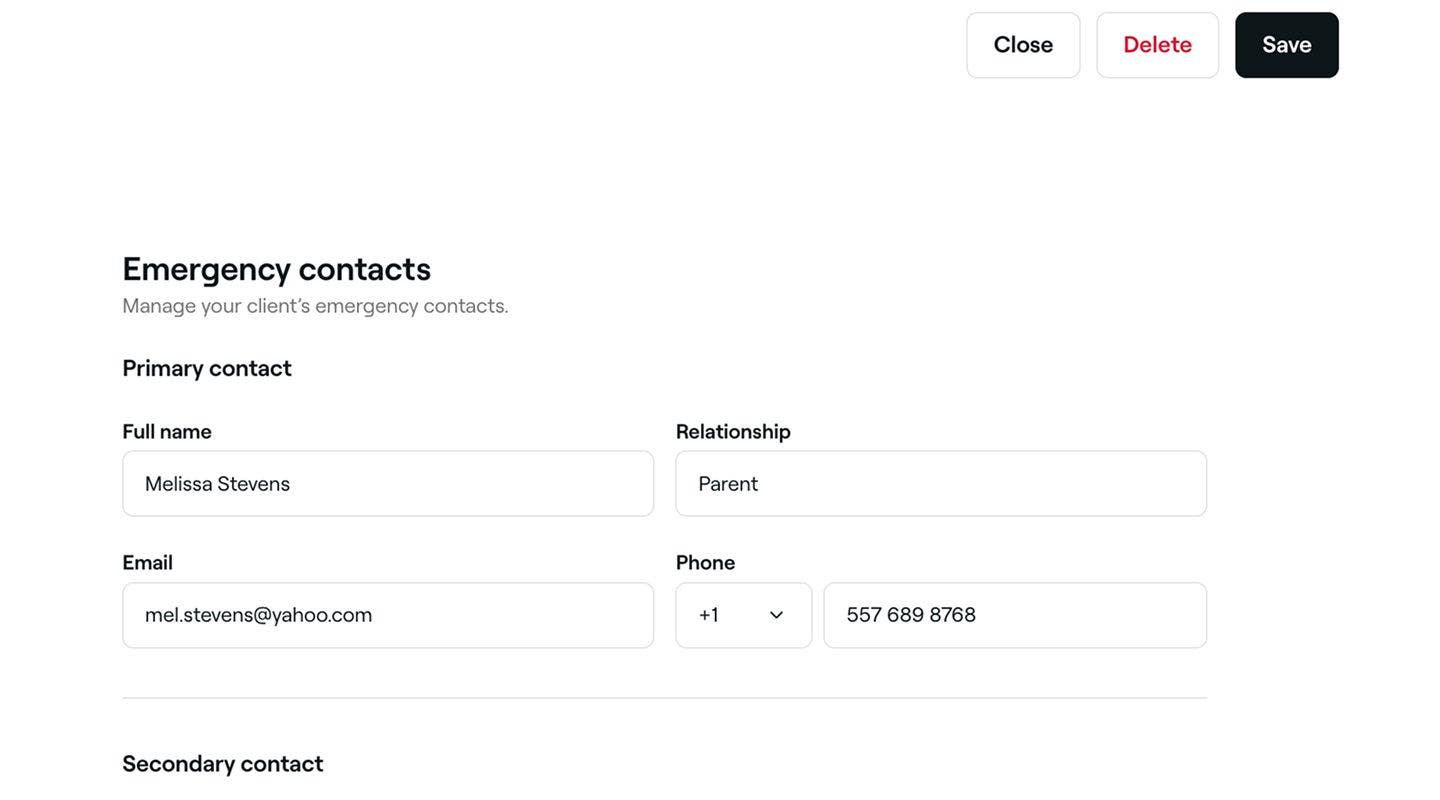
  2. Di bawah Kenalan kecemasan, berikan butiran berikut untuk Kenalan utama dan Kenalan kedua:
    1. Nama penuh: Nama pertama dan nama keluarga kenalan.
    2. Hubungan: Bagaimana mereka berkait dengan pelanggan, contohnya pasangan, ibu bapa, rakan.
    3. E-mel: Alamat e-mel yang sah
    4. Telefon:  Nombor hubungan
      Add_emergency_contact_web_4.jpg
  3. Klik pada butang Simpan di bahagian atas kanan untuk mengemas kini butiran profil pelanggan.
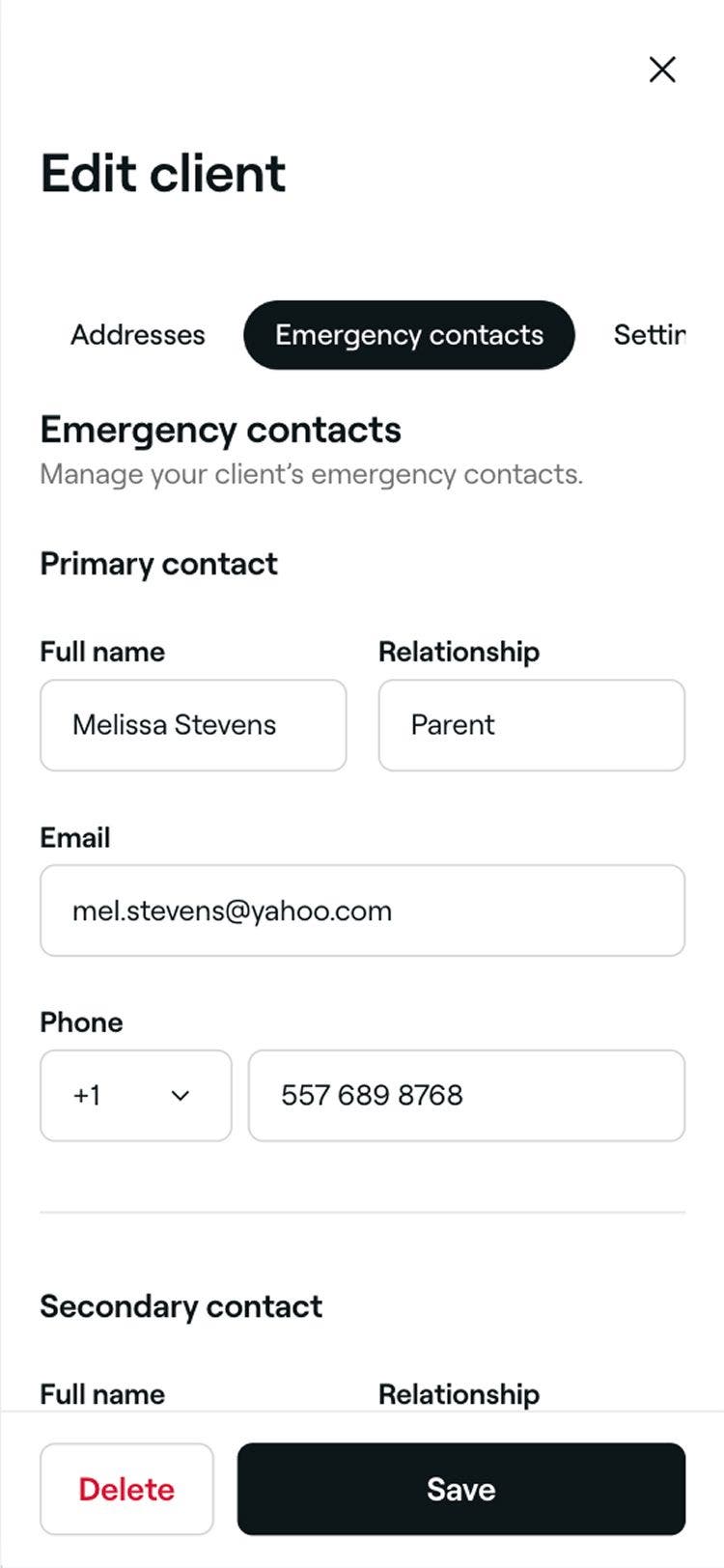
  1. Dalam paparan Edit pelanggan, pilih Kenalan kecemasan daripada bar menu di bahagian atas.  
  2. Di bawah Kenalan kecemasan, berikan butiran berikut untuk Kenalan utama dan Kenalan kedua:
    1. Nama penuh: Nama pertama dan nama keluarga kenalan.
    2. Hubungan: Bagaimana mereka berkait dengan pelanggan, contohnya, pasangan, ibu bapa, rakan.
    3. E-mel: Alamat e-mel yang sah
    4. Telefon:  Nombor hubungan
      Add_emergency_contact_mob_4.jpg
  3. Ketik butang Simpan di bahagian bawah untuk mengemas kini butiran profil pelanggan.
Setelah disimpan, kenalan kecemasan akan ditambah kepada profil pelanggan. Anda boleh mengemaskininya pada bila-bila masa dengan mengikuti langkah yang sama.

Kemas kini tetapan pelanggan

Anda boleh mengurus tetapan pelanggan untuk kemas kini janji temu, mesej pemasaran dan syarat bayaran pendahuluan terus daripada profil mereka.

  1. Dalam paparan Edit pelanggan, pilih Tetapan daripada panel menu kiri.
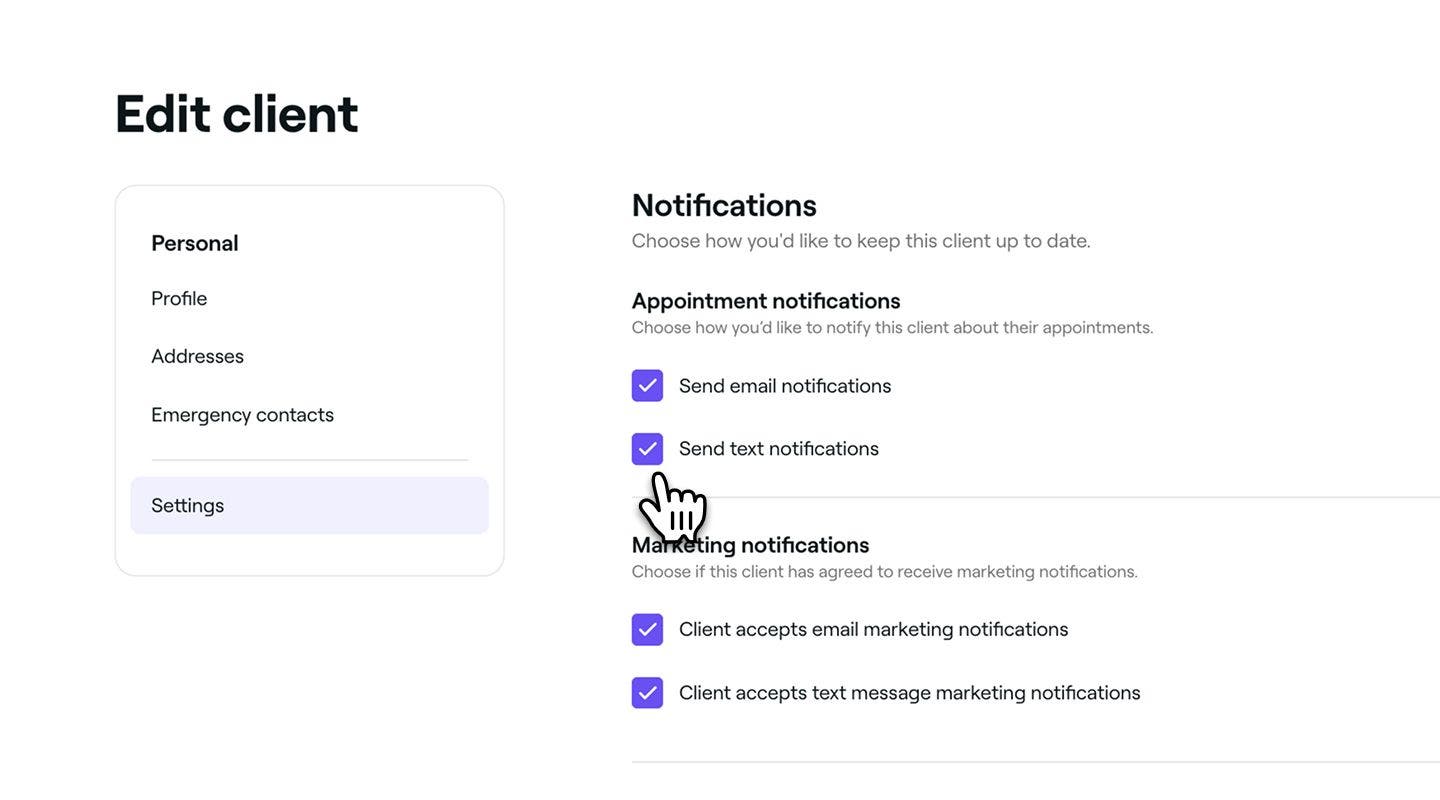
  2. Di bawah Pemberitahuan janji temu dan Pemberitahuan pemasaran, tandakan kotak semak untuk memilih sama ada pelanggan menerima kemas kini melalui e-mel, pesanan teks atau kedua-duanya.
    client_settings_web_4.jpg
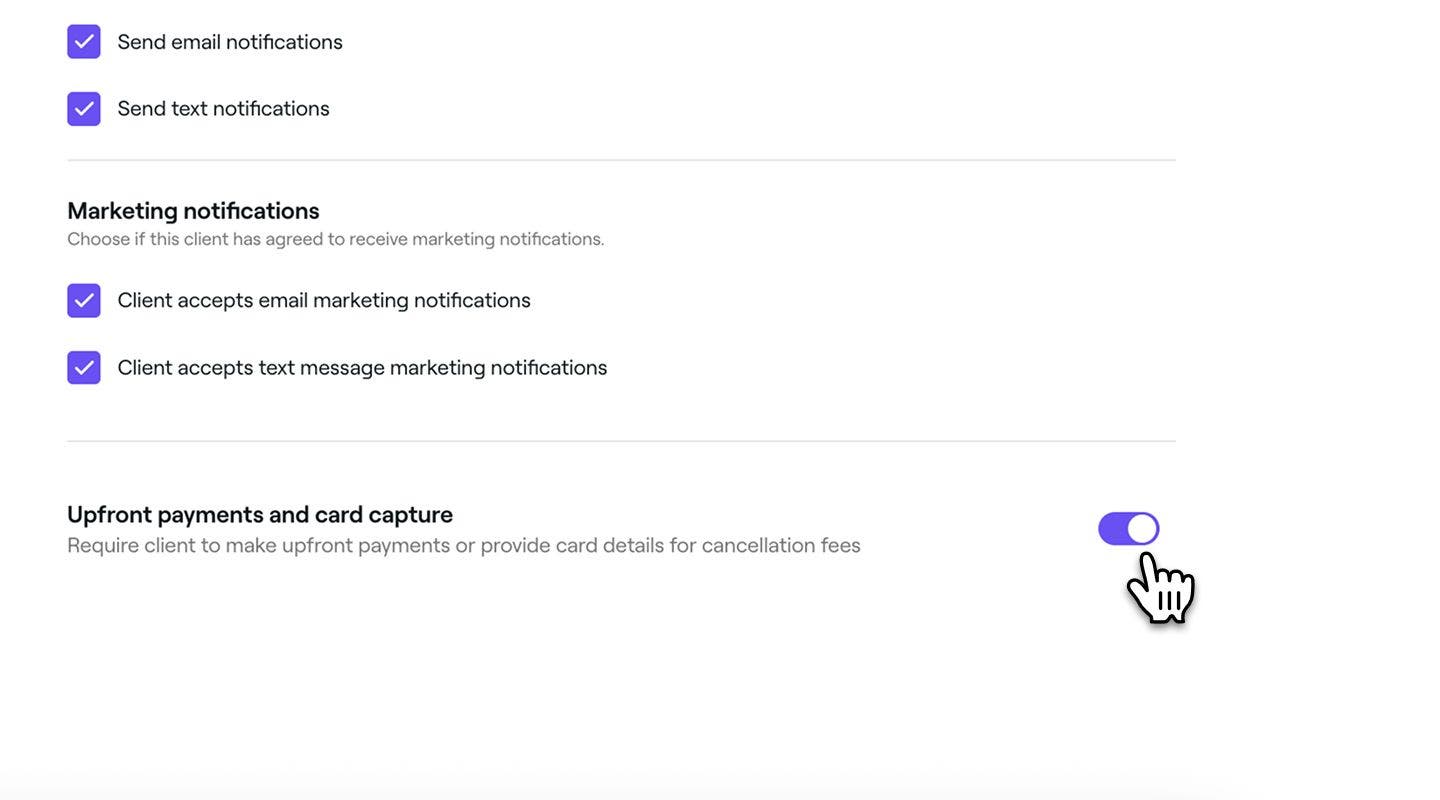
  3. Jika pemprosesan bayaran didayakan, gunakan togol di bawah Bayaran pendahuluan dan rekod kad untuk mewajibkan pelanggan membuat bayaran pendahuluan atau mengesahkan tempahan dengan kad.
    client_settings_web_5.jpg
  4. Klik pada butang Simpan di bahagian atas kanan untuk mengemas kini butiran profil pelanggan.
  1. Dalam paparan Edit pelanggan, pilih Tetapan daripada bar menu di bahagian atas.
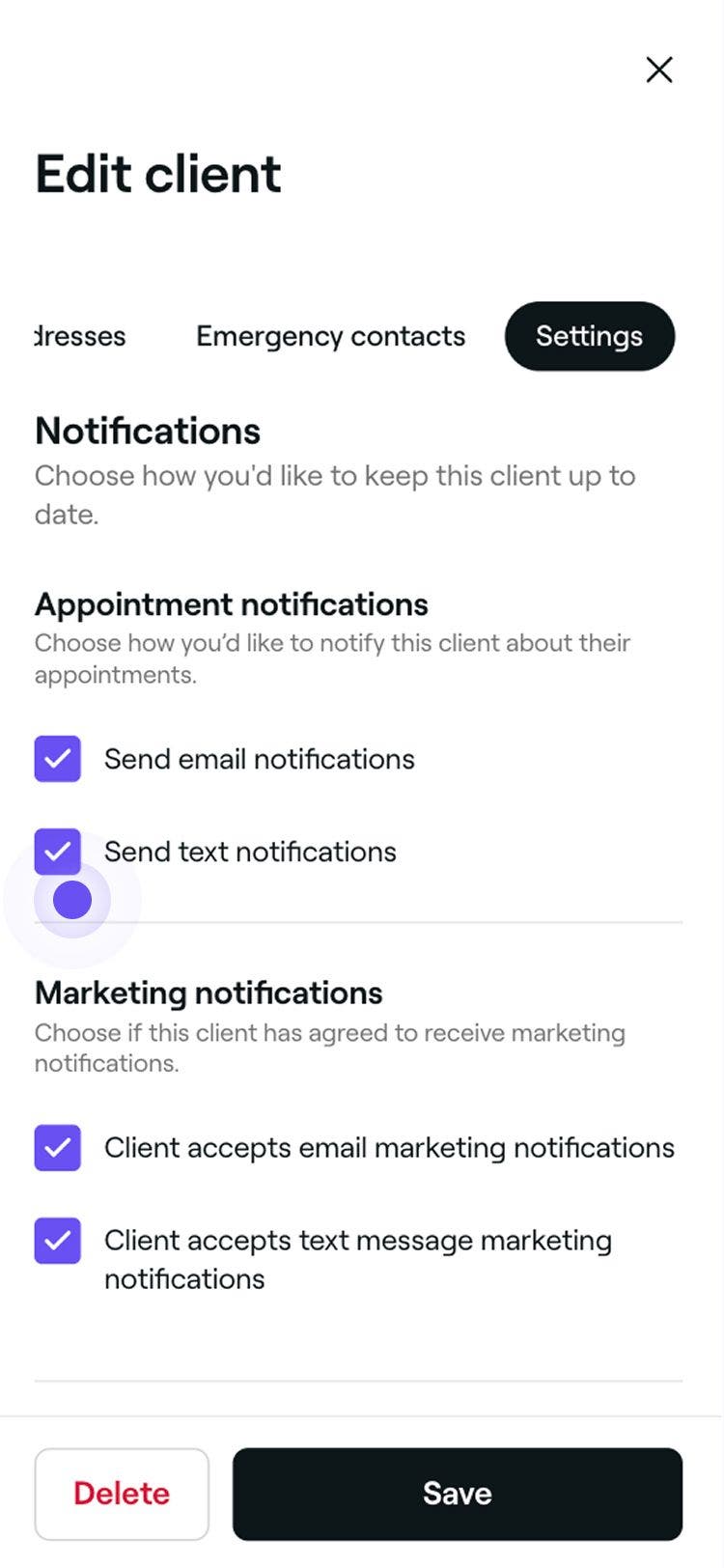
  2. Di bawah Pemberitahuan janji temu dan Pemberitahuan pemasaran, tandakan kotak pilihan untuk memilih sama ada pelanggan menerima maklumat terkini melalui e-mel, pesanan teks atau kedua-duanya.
    client_settings_mob_4.jpg
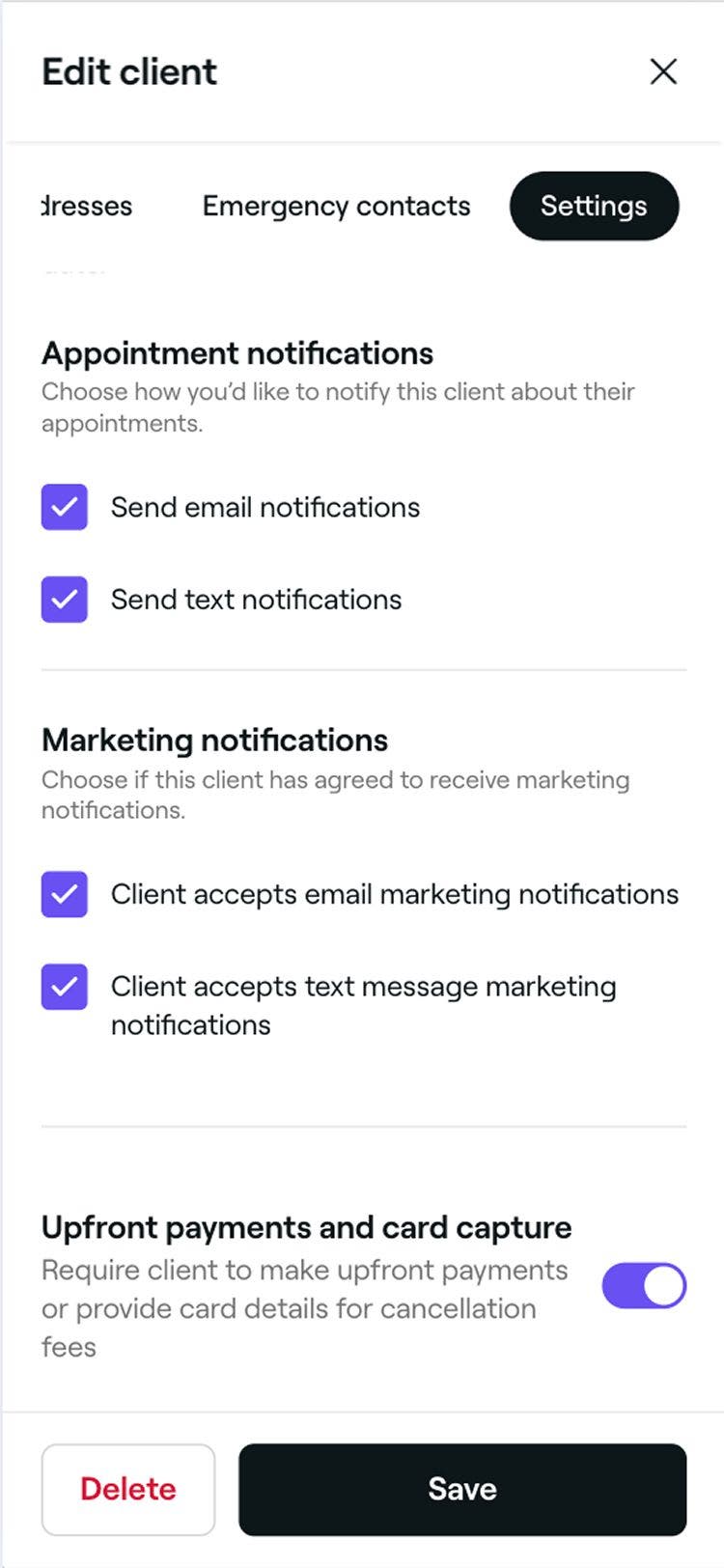
  3. Jika pemprosesan bayaran didayakan, gunakan togol di bawah Bayaran pendahuluan dan tangkapan kad untuk mewajibkan pelanggan membuat bayaran pendahuluan atau mengesahkan tempahan dengan kad.
    clinet_settings_mob_5.jpg
  4. Ketik butang Simpan di bahagian bawah untuk mengemas kini butiran profil pelanggan.
Menyimpan perubahan akan mengemas kini tetapan pemberitahuan dan pembayaran pelanggan untuk janji temu akan datang.

Soalan Lazim

    • Anda boleh memilih saluran yang anda ingin gunakan untuk menghantar mesej pemasaran kepada pelanggan daripada profil pelanggan mereka. Pelanggan mengawal secara berasingan sama ada mereka mahu menerima pemasaran daripada perniagaan anda.

      Mesej pemasaran hanya dihantar melalui saluran apabila anda telah mendayakannya dan pelanggan telah melanggan. Jika pelanggan berhenti melanggan, mereka perlu mengemas kini pilihan mereka sendiri untuk menerima pemasaran daripada perniagaan anda sekali lagi.

      Tanda bintang (*) di sebelah butiran hubungan pelanggan bermakna maklumat tersebut dikemas kini secara manual dan mungkin berbeza daripada profil pasaran fresha mereka. Anda boleh memulihkan butiran asal dengan memilih Pulihkan butiran asal dalam profil pelanggan.

      Cek janji temu terdahulu, kerana profil pelanggan mungkin telah dipadam oleh ahli pasukan atau oleh pelanggan. Selain itu, cek Tetapan Profil anda untuk memastikan anda log masuk ke akaun Fresha yang betul dengan e-mel yang betul.

      Tanda semak di sebelah nama, nombor telefon dan alamat e-mel pelanggan anda menunjukkan sama ada mereka mempunyai akaun Fresha dan butiran hubungan yang telah disahkan. Tanda semak di sebelah nama pelanggan anda bermakna mereka mempunyai akaun Fresha, manakala tanda semak di sebelah nombor telefon atau alamat e-mel mereka menunjukkan butiran hubungan yang telah disahkan.

      Anda boleh mengemas kini alamat e-mel atau nombor telefon pelanggan anda pada bila-bila masa. Buka Pelanggan, pilih butang Tindakan, kemudian pilih Edit butiran pelanggan. Di bawah E-mel atau Telefon, kemas kini butiran hubungan sebagaimana perlu. Jika anda ingin memulihkan maklumat hubungan pelanggan yang disahkan, pilih Tetapkan semula di bawah medan.


Profil pelanggan


Artikel berkaitan

Kursus akademi Fresha
Pratonton video kursus

Urus pelanggan anda

4 pelajaran•8 minit

Lihat semua kursus

Adakah panduan ini membantu?

Profil pelanggan

Cipta profil pelanggan

Tambah pelanggan baharu kepada perniagaan anda dan pastikan maklumat mereka tersusun di satu tempat.

Kemas kini butiran pelanggan

Kemas kini maklumat pelanggan untuk rekod yang tepat dan perkhidmatan yang lebih baik.

Rekodkan alahan

Simpan maklumat alahan pelanggan dan pastikan pasukan anda sentiasa dimaklumkan untuk keselamatan.

Tambah makluman kakitangan kepada profil pelanggan

Tingkatkan pengurusan pelanggan dengan menambah makluman kakitangan untuk menonjolkan maklumat utama.

Rekod ujian tampalan pelanggan

Menggabungkan ujian tampalan untuk perkhidmatan tertentu bagi mengesan potensi alahan.

Tambah nota kepada profil pelanggan

Pastikan maklumat penting pelanggan teratur dengan menyimpan catatan dalam profil mereka.

Padam profil pelanggan

Urus senarai pelanggan anda dengan menghapuskan secara kekal pelanggan yang tidak lagi menempah dengan anda.

Lihat sejarah pelanggan

Jejaki aktiviti pelanggan dengan mudah dengan melihat janji temu, jualan dan item yang dibeli oleh pelanggan.

Urus dompet pelanggan

Lihat baki dompet pelanggan dan sejarah transaksi untuk pengurusan kewangan yang lebih baik.

Urus ganjaran pelanggan

Sediakan ganjaran yang boleh diperoleh pelanggan dengan mata, dicapai melalui peringkat atau diterima secara manual.

Tambah fail kepada profil pelanggan

Simpan dokumen dan imej terus dalam profil pelanggan.

Tambah rujukan pelanggan secara manual

Tambah rujukan pelanggan secara manual dalam profil pelanggan, supaya anda sentiasa tahu siapa yang membawa pelanggan baharu kepada perniagaan anda.

Sekat pelanggan daripada membuat tempahan

Hadkan tempahan dalam talian untuk pelanggan yang telah terlepas beberapa janji temu.

Tetapkan tag kepada pelanggan

Cipta tag dan tetapkan kepada pelanggan untuk mengenal pasti dan menyasarkan kumpulan pelanggan utama.

Artikel berkaitan

Cipta profil dalam talian anda

Urus profil pasaran Fresha anda untuk menarik pelanggan baharu dan mempamerkan perniagaan anda dengan berkesan.

Cipta profil pelanggan

Tambah pelanggan baharu kepada perniagaan anda dan pastikan maklumat mereka tersusun di satu tempat.

Caj pelanggan baharu pasaran

Caj Pelanggan Baharu Pasaran ialah caj sekali sahaja bagi setiap pelanggan baharu daripada pasaran.

Kursus akademi Fresha
Pratonton video kursus

Urus pelanggan anda

4 pelajaran•8 minit

Lihat semua kursus
Fresha
Dapatkan aplikasi

Tentang Fresha

Kerjaya

Bantuan dan sokongan

Blog

Peta Tapak

Untuk perniagaan

Untuk rakan niaga

Harga

Ciri-ciri

Penjadualan

Tempat jualan

Pembayaran

Modal

Pasaran

Sokongan

Status

Perundangan

Dasar Privasi

Terma perkhidmatan

Terma penggunaan

Cari kami di media sosial

Facebook
Linkedin
Instagram

© 2026 Fresha.com SV Ltd