Tetapkan tag kepada pelanggan
Ketahui cara mencipta tag pelanggan dan menugaskannya kepada profil pelanggan untuk mengumpulkan pelanggan mengikut jenis, seperti VIP, Warga Emas atau Pelajar, supaya anda boleh menapis senarai pelanggan anda dengan lebih mudah.
Dalam artikel ini
Cara tag pelanggan berfungsi
Tag pelanggan ialah label yang anda cipta dan tetapkan kepada profil pelanggan untuk mengelompokkan dan mengenal pasti pelanggan, contohnya, VIP, Warga Emas atau Pelajar. Setelah anda menyediakan tag anda, anda boleh menugaskannya secara individu atau pukal, dan menggunakannya untuk menapis senarai pelanggan anda dan membuat laporan mengenai kumpulan tertentu - semakin pendek dan deskriptif nama tag, semakin mudah ia digunakan sebagai penapis.
Cipta tag pelanggan
-
Daripada menu utama di sebelah kiri skrin anda, pergi ke Tetapan.
-
Klik pada Pelanggan untuk mengurus tetapan pelanggan anda.

-
Dalam panel menu kiri, pilih Tag pelanggan untuk melihat pustaka tag anda.
-
Klik butang Tambah di bahagian atas kanan untuk mencipta tag pelanggan baharu.

-
Masukkan nama untuk tag anda dan pratonton bagaimana ia akan kelihatan.

-
Klik butang Tambah di bahagian atas kanan untuk menyimpan tag anda.
Tag baharu ditambah kepada pustaka anda dan sedia untuk ditugaskan kepada profil pelanggan.
Untuk menyusun semula tag dalam pustaka anda, klik Tindakan di sebelah mana-mana tag dan pilih Gerakkan ke atas atau Gerakkan ke bawah. Susunan yang anda tetapkan di sini ditunjukkan di mana sahaja tag muncul sebagai penapis di seluruh ruang kerja anda.
Edit atau padam tag pelanggan
- Daripada tetapan ruang kerja anda, klik Pelanggan dan pilih Tag pelanggan di panel menu kiri.
- Klik Tindakan di sebelah tag yang anda mahu kemas kini, kemudian pilih salah satu daripada yang berikut:
- Edit: Kemas kini nama tag, kemudian klik Simpan di bahagian kanan atas untuk disahkan.
- Lihat pelanggan: Lihat semua pelanggan yang diberikan tag ini.
- Hapus: Buang tag secara kekal, kemudian klik Hapus dalam tetingkap timbul untuk disahkan.

Sebarang perubahan akan digunakan serta-merta merentasi semua profil pelanggan dengan tag yang ditetapkan.
Berikan tag kepada pelanggan
-
Dari menu utama di sebelah kiri skrin anda, pergi ke Pelanggan.
-
Pilih Senarai pelanggan daripada panel menu untuk melihat semua pelanggan.

-
Klik pada pelanggan untuk membuka profil mereka.
-
Pilih Butiran pelanggan dan klik pada butang Edit di panel kanan profil.

-
Di bawah Maklumat tambahan, klik pemilih Tag untuk menambah tag daripada menu juntai bawah.
-
Anda juga boleh menaip nama tag baharu dan menekan Enter untuk mencipta dan menambahnya secara langsung.
-
Anda boleh menambah berbilang tag kepada pelanggan yang sama.

-
-
Klik butang Simpan di bahagian atas kanan untuk mengemas kini profil.
Tag yang ditetapkan dipaparkan pada profil pelanggan dan dapat dilihat oleh pasukan anda di mana sahaja profil pelanggan dipaparkan dalam ruang kerja anda.
Anda juga boleh menetapkan tag kepada berbilang pelanggan sekaligus. Daripada senarai pelanggan anda, tandakan kotak semak di sebelah pelanggan yang anda ingin tag, klik Edit secara pukal dan pilih Tambah tag pelanggan, pilih tag yang hendak digunakan, dan klik Gunakan. Tag ditambah tanpa membuang mana-mana tag yang telah ditetapkan kepada pelanggan tersebut.
Tapis pelanggan mengikut tag
-
Dari Senarai pelanggan anda, klik Penapis untuk membuka panel penapis.

-
Di bawah Tag pelanggan, tandakan kotak semak di sebelah setiap tag yang anda mahu gunakan untuk menapis.

-
Klik butang Gunakan.
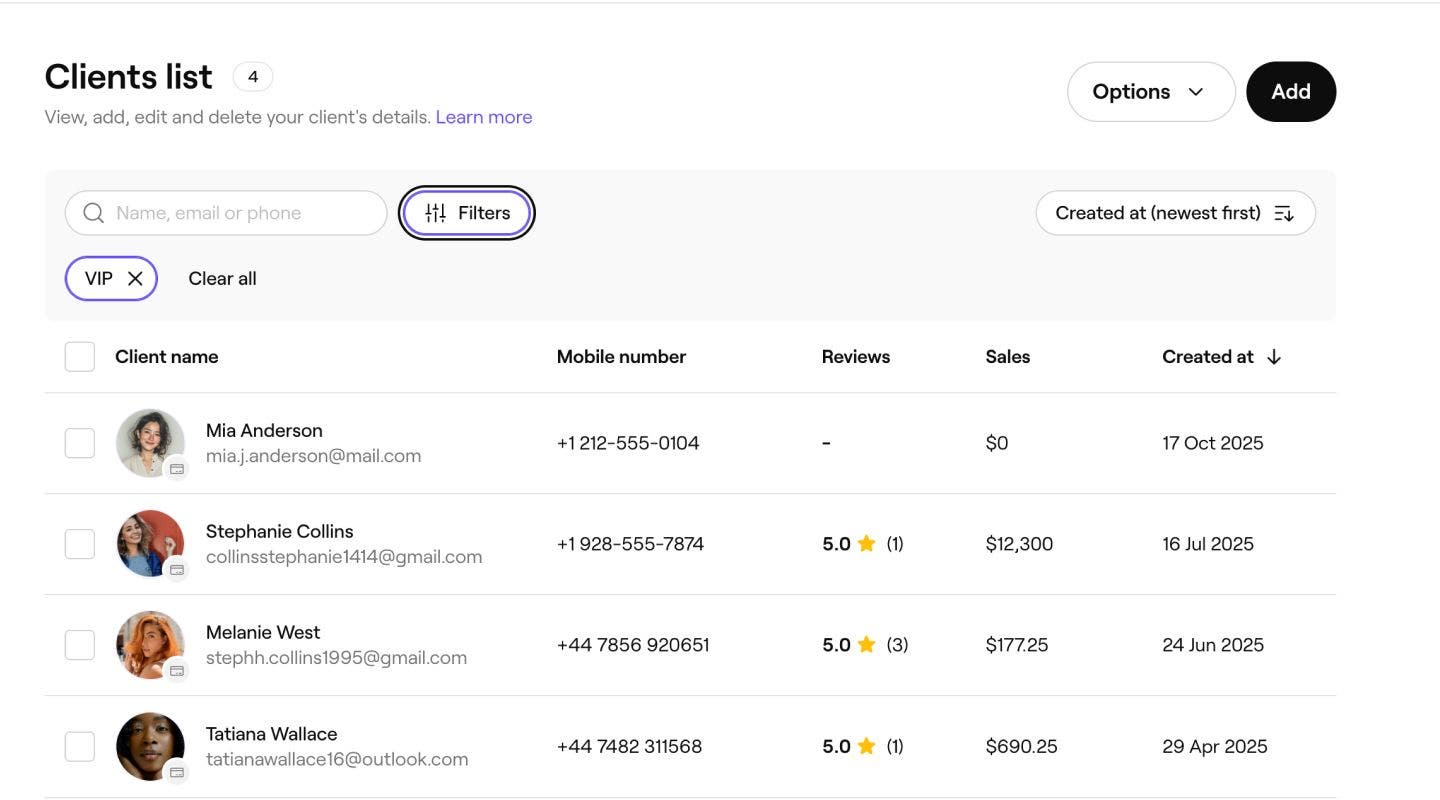
Senarai pelanggan anda dikemas kini untuk memaparkan hanya pelanggan dengan tag yang dipilih. Anda boleh menggabungkan Tag pelanggan dengan penapis lain, seperti kumpulan pelanggan atau jantina, untuk mengecilkan lagi hasil carian anda.
Anda juga boleh menapis mengikut tag pelanggan dalam laporan senarai pelanggan dan ringkasan pelanggan anda. Buka mana-mana laporan dalam Laporan dan klik Penapis untuk menggunakan penapis berasaskan tag yang sama.
Soalan Lazim
Tag pelanggan hanya dapat dilihat oleh anda dan pasukan anda dalam ruang kerja anda. Pelanggan tidak akan melihat sebarang tag pada pengesahan tempahan, e-mel atau akaun pelanggan pasaran mereka.
Ya, anda boleh memberikan seberapa banyak tag yang anda perlukan kepada seorang pelanggan. Buka profil pelanggan, klik Edit di bawah Butiran pelanggan, dan tambah tag di bawah Maklumat tambahan. Setiap tag akan dipaparkan pada profil mereka dan tersedia sebagai penapis di seluruh ruang kerja anda.
Memadam tag akan membuangnya daripada pustaka anda dan daripada setiap profil pelanggan yang telah ditetapkan kepadanya. Ini tidak boleh ditarik balik. Jika anda tidak pasti, pertimbangkan untuk membiarkan tag dalam pustaka anda dan jangan menugaskannya kepada pelanggan baharu, daripada menghapuskannya.
Anda juga boleh menapis senarai pelanggan anda mengikut tag menggunakan pilihan Penapis. Anda juga boleh melihat pelanggan yang ditag terus daripada pustaka tag anda. Pergi ke Tetapan, klik Pelanggan, pilih Tag pelanggan, kemudian klik Tindakan di sebelah tag dan pilih Lihat pelanggan.
Anda boleh mencipta sehingga 20 tag pelanggan dalam pustaka anda.
