販売業者の仕組み
ワークスペース内の個人事業主のスタッフを販売業者として設定すると、顧客からの支払いをそれぞれのFreshaウォレットに直接受け取ることができます。各販売業者は、メインのワークスペースにリンクされた独自の決済設定を持ち、サービスに対する支払いを即時に受け取ることができます。
すべての予約、件、レポートは引き続きワークスペースに表示され、個人事業主のスタッフはFreshaで店舗に接続したまま、自分の収入を管理できます。
販売業者がワークスペースを通じて支払いを受け取れるようにするには、Fresha決済を設定する必要があります。
ワークスペースに販売業者を追加する
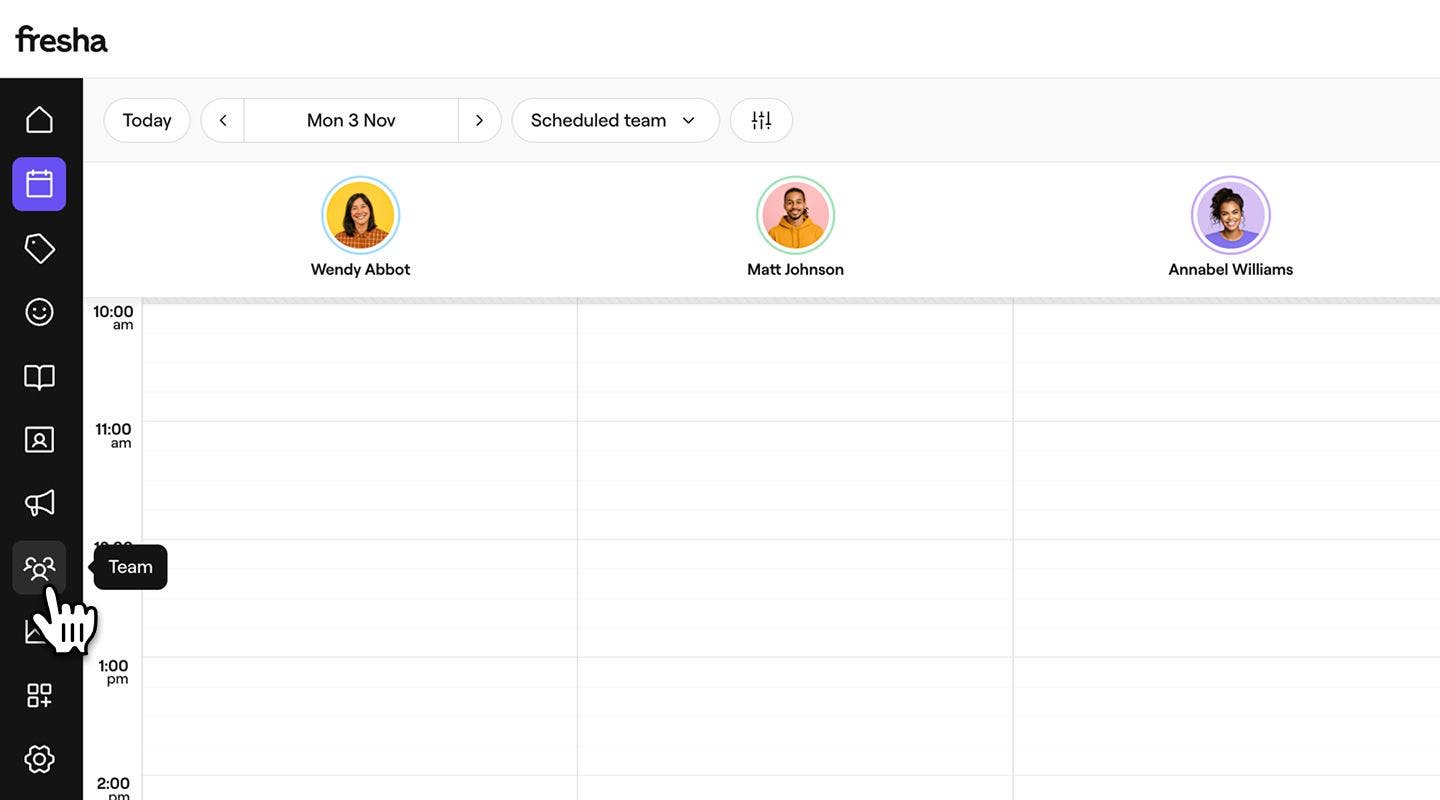
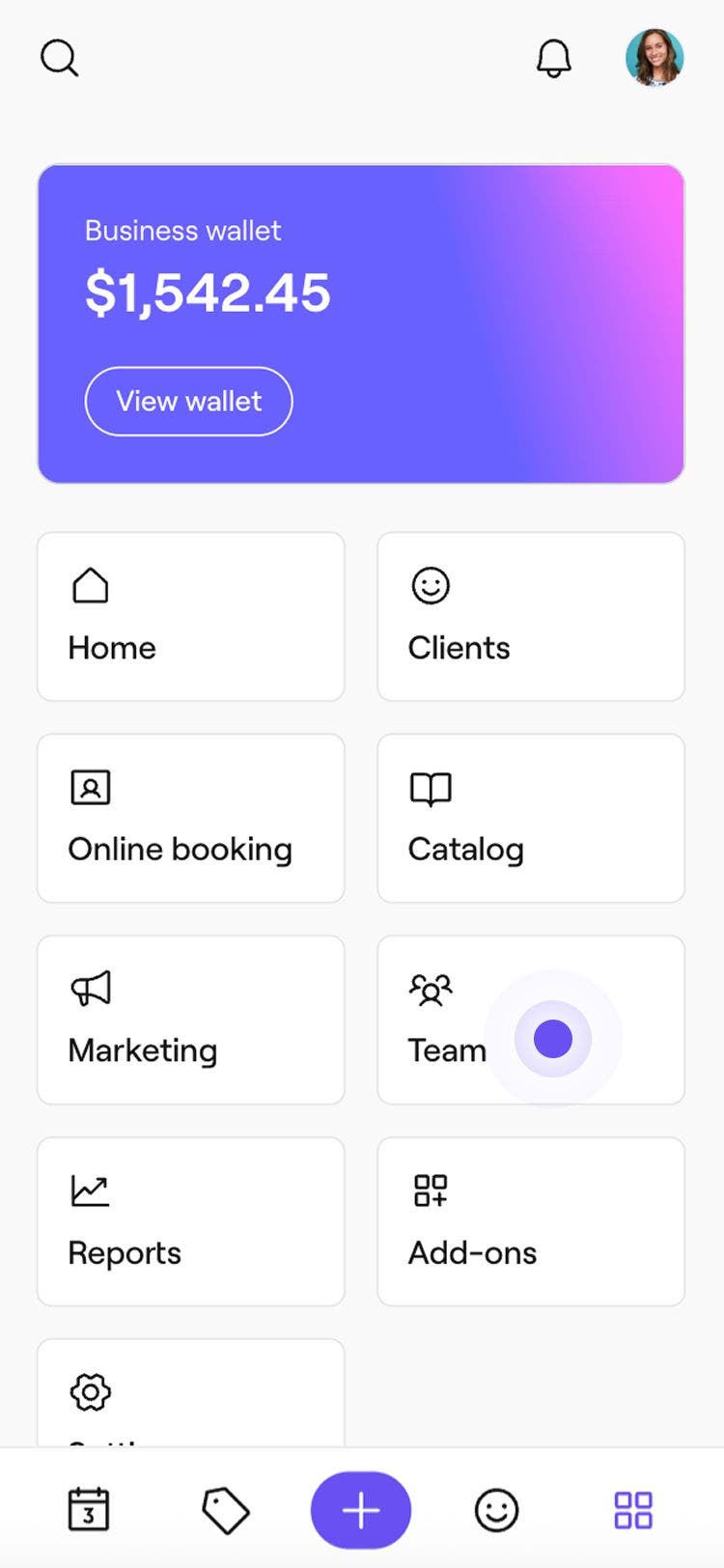
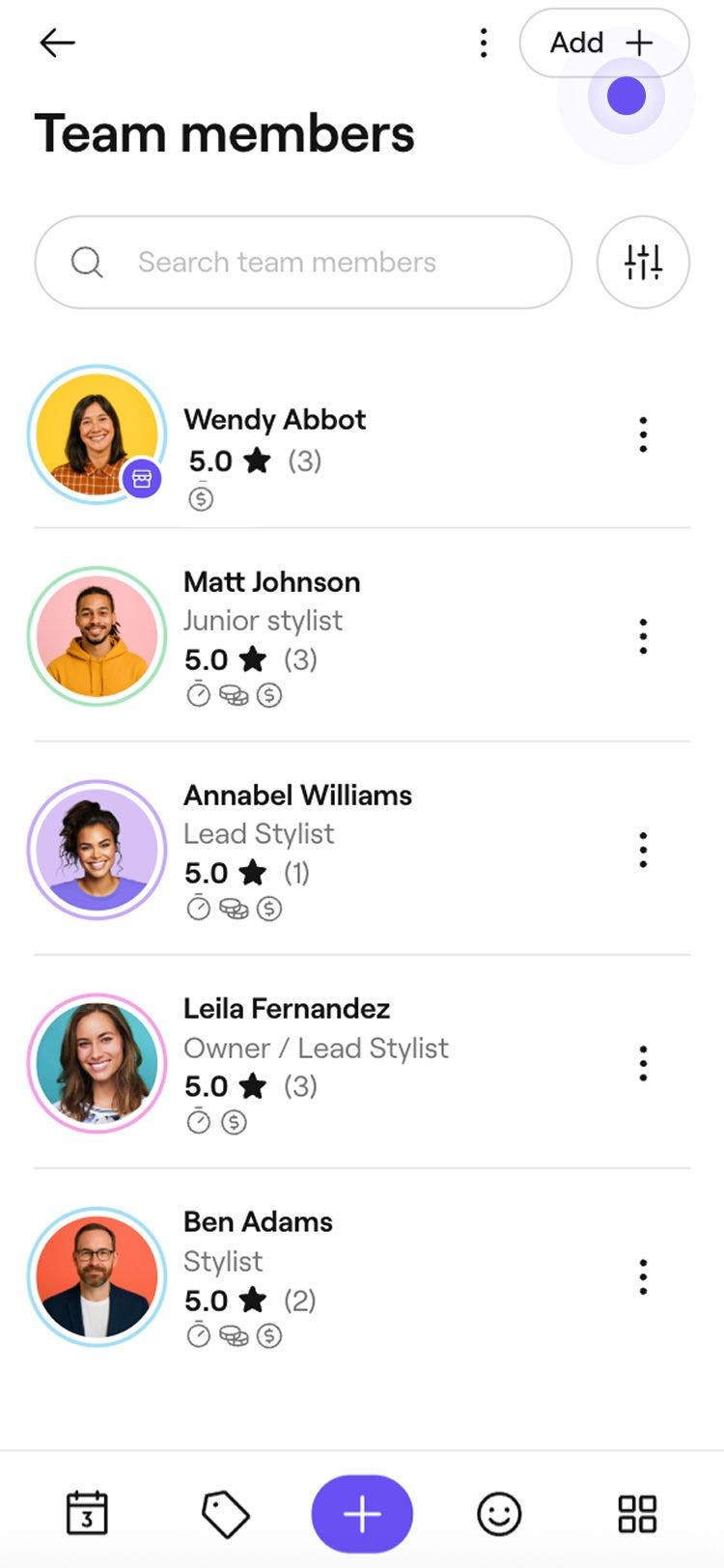
- 画面左側のメインメニューから、チームに移動します。
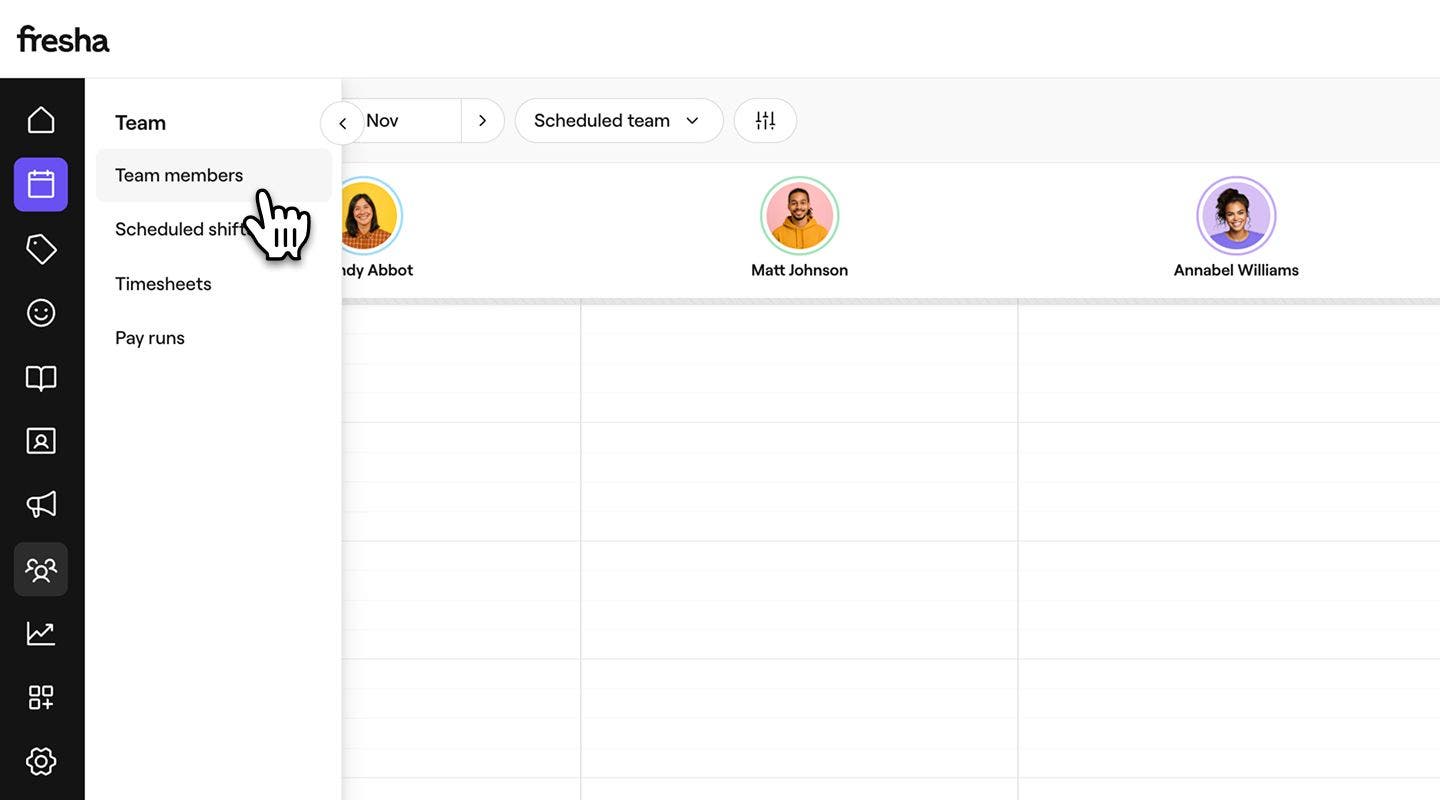
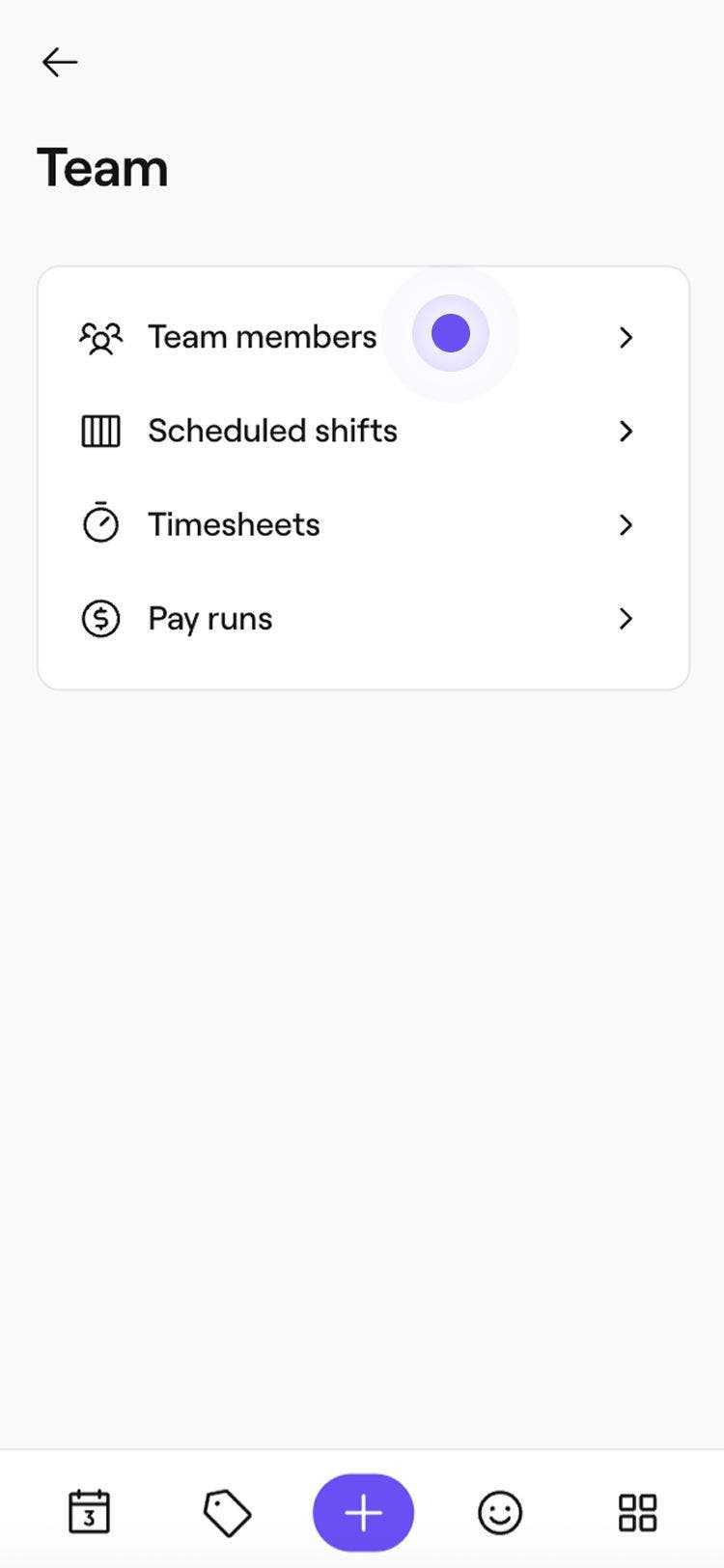
- 左側のメニューパネルで、 スタッフを選択します。
- ワークスペースに販売業者を追加するには、次のいずれかの方法を使用します。
- 新しいスタッフを追加: スタッフリストの右上にある [追加] ボタンをクリックして、新しいスタッフプロフィールを作成します。
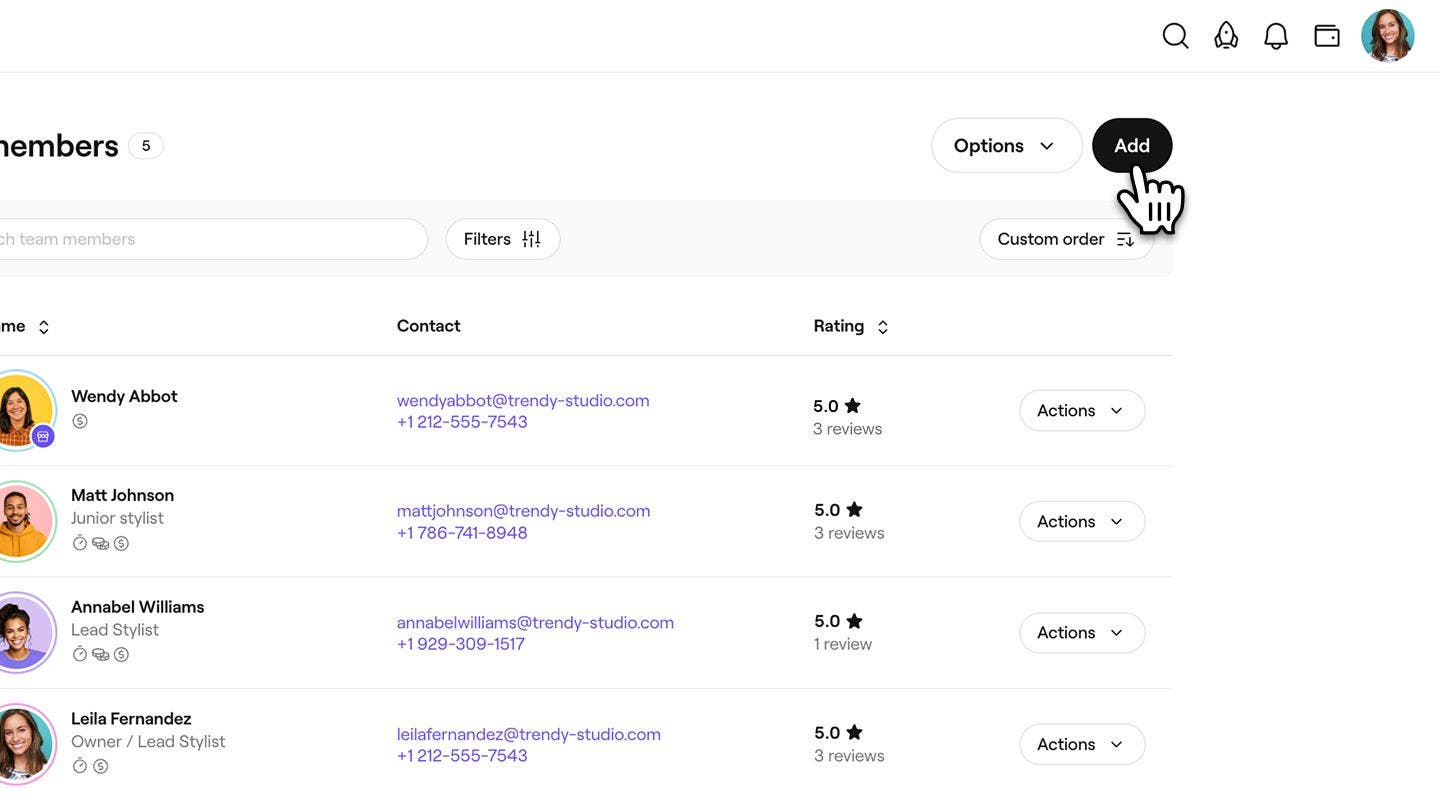
- 既存のスタッフを販売業者に変更:スタッフリストから、スタッフの名前の横にある操作ボタンをクリックし、編集を選択します。
- 新しいスタッフを追加: スタッフリストの右上にある [追加] ボタンをクリックして、新しいスタッフプロフィールを作成します。
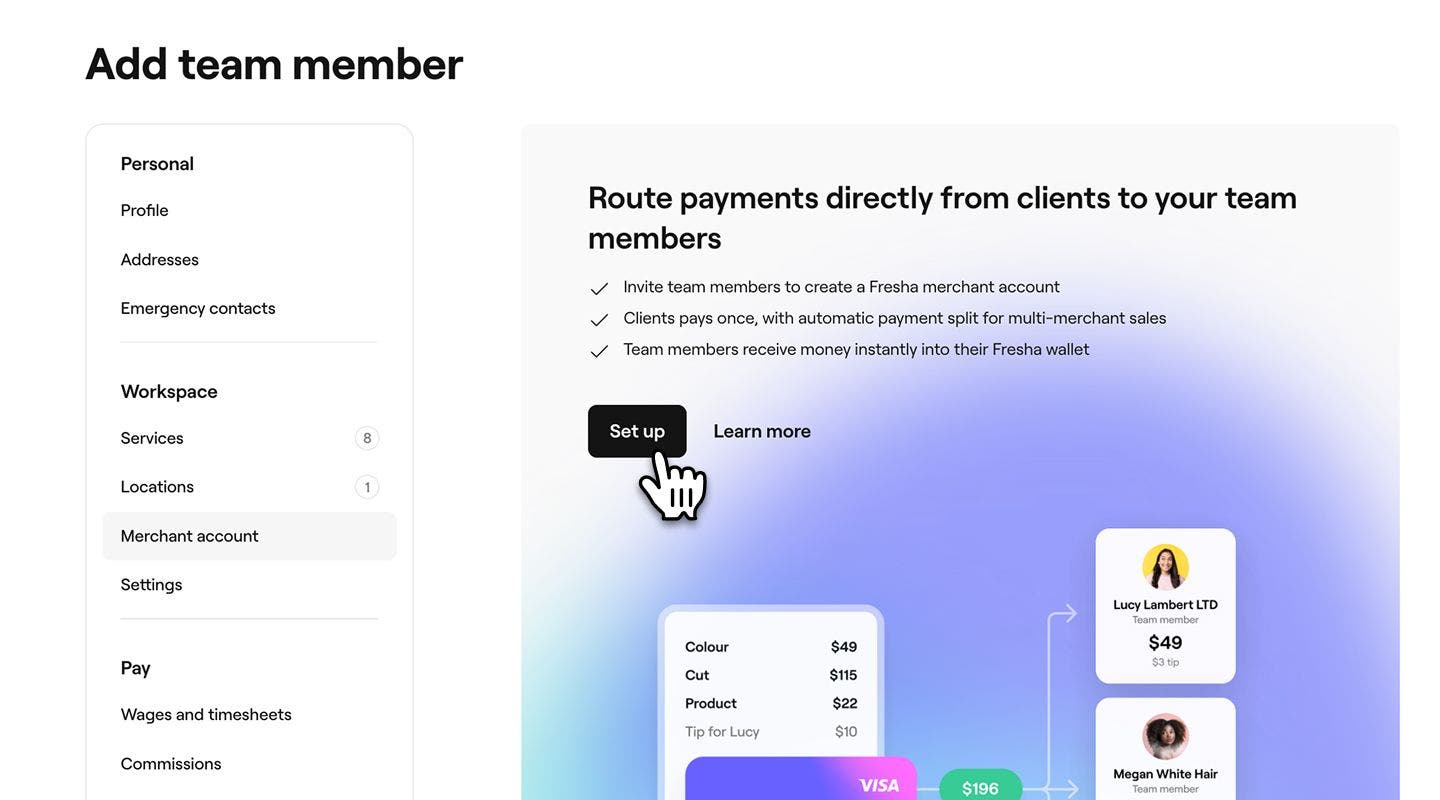
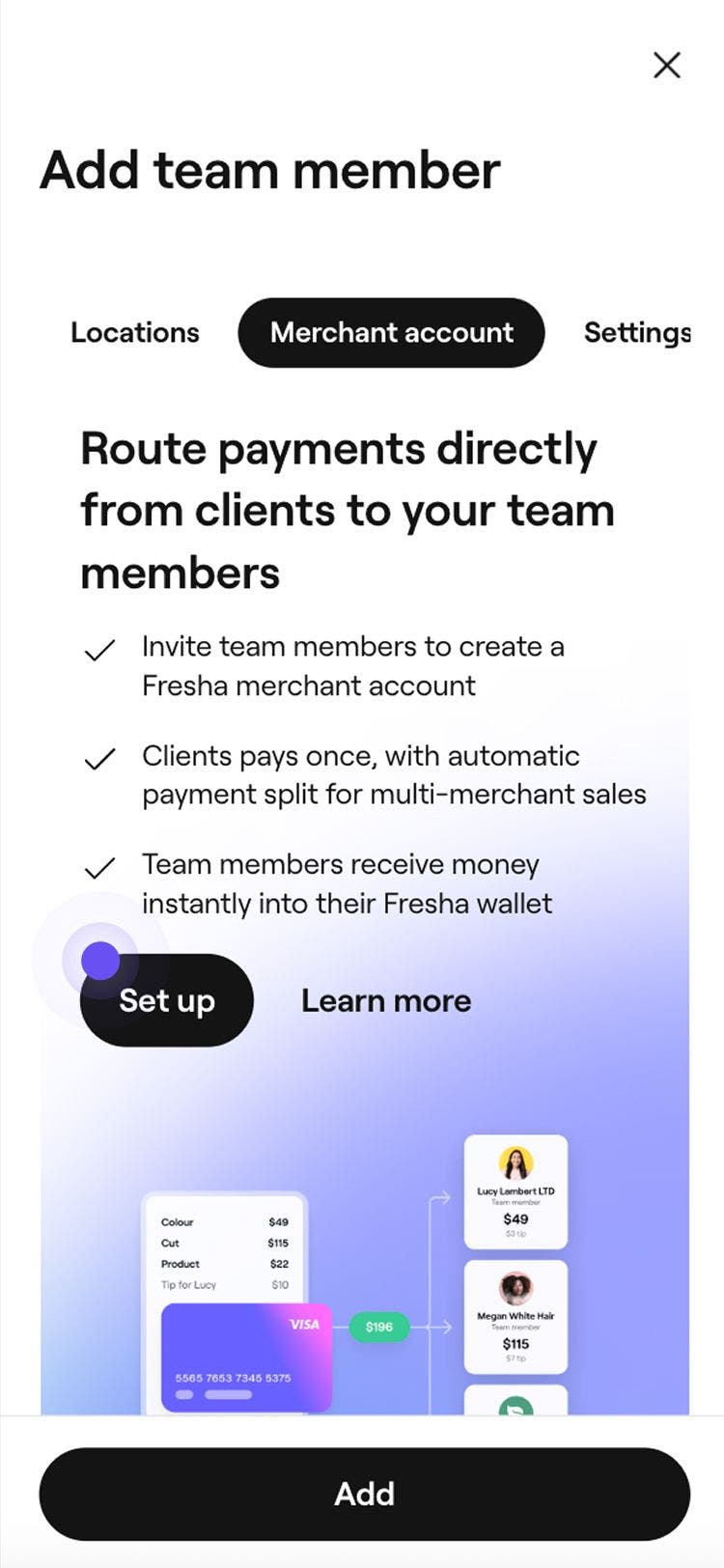
- 左側のメニューパネルから 販売業者アカウントを選択し、 設定をクリックして販売業者情報を追加します。
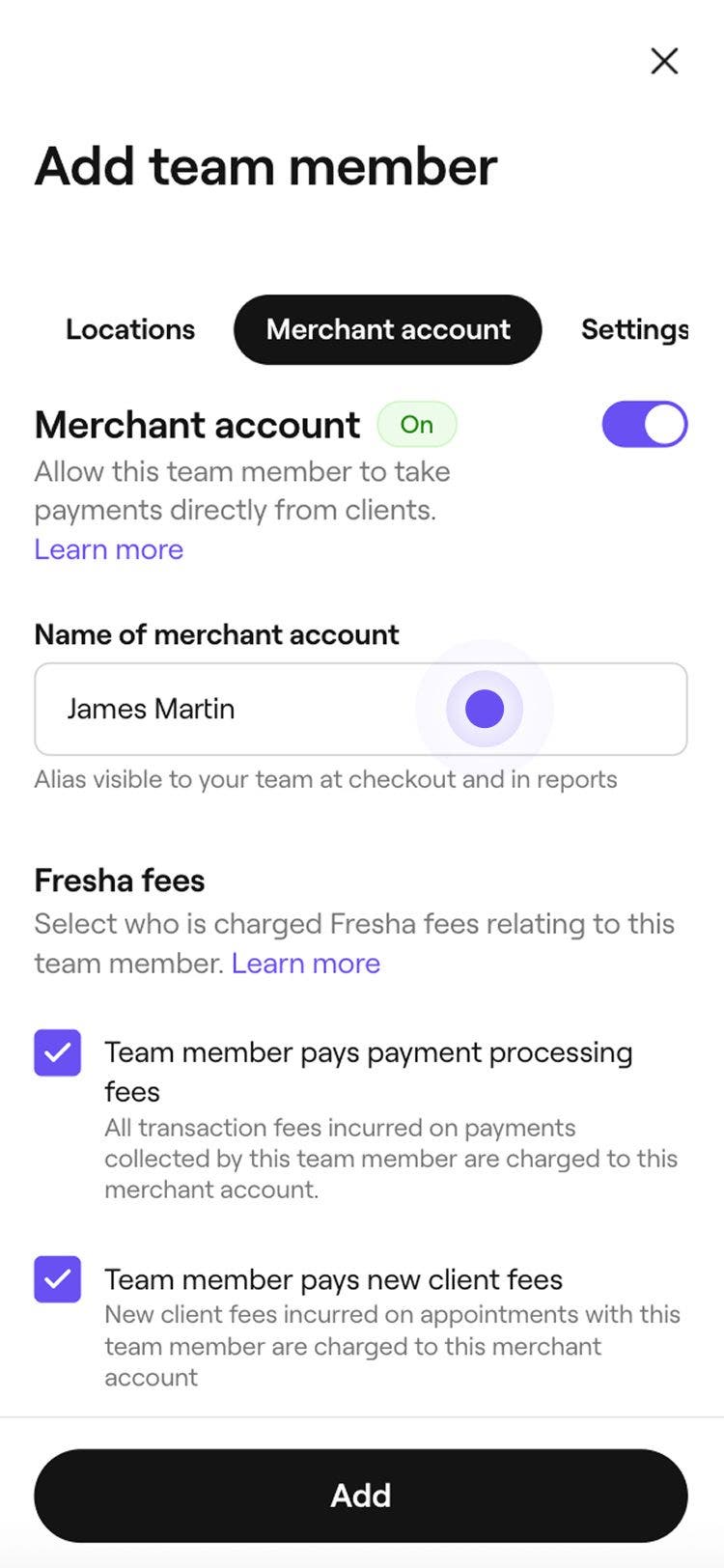
- 販売業者アカウントの名前を追加します。これが、レポートやチェックアウト時を含むワークスペース全体での表示方法になります。
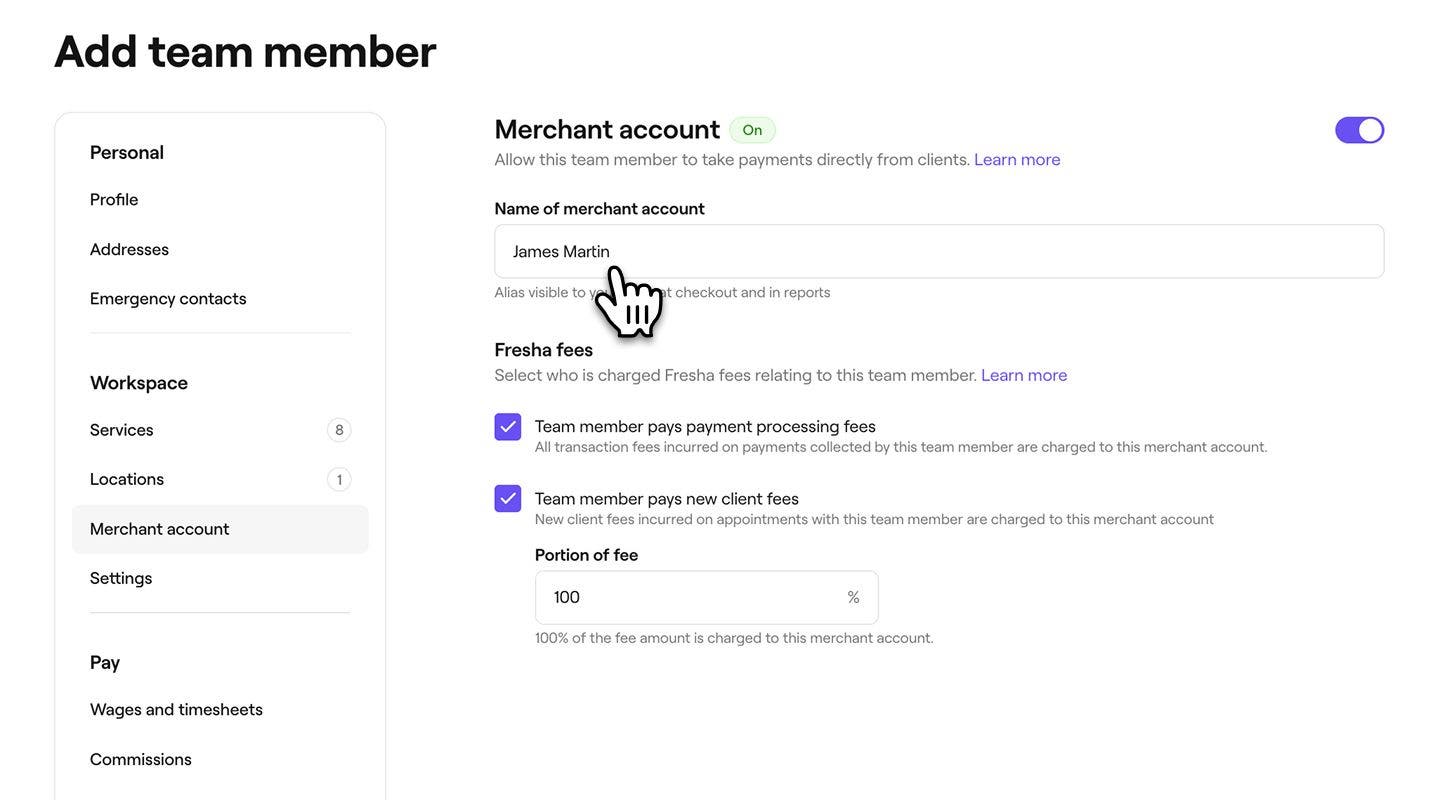
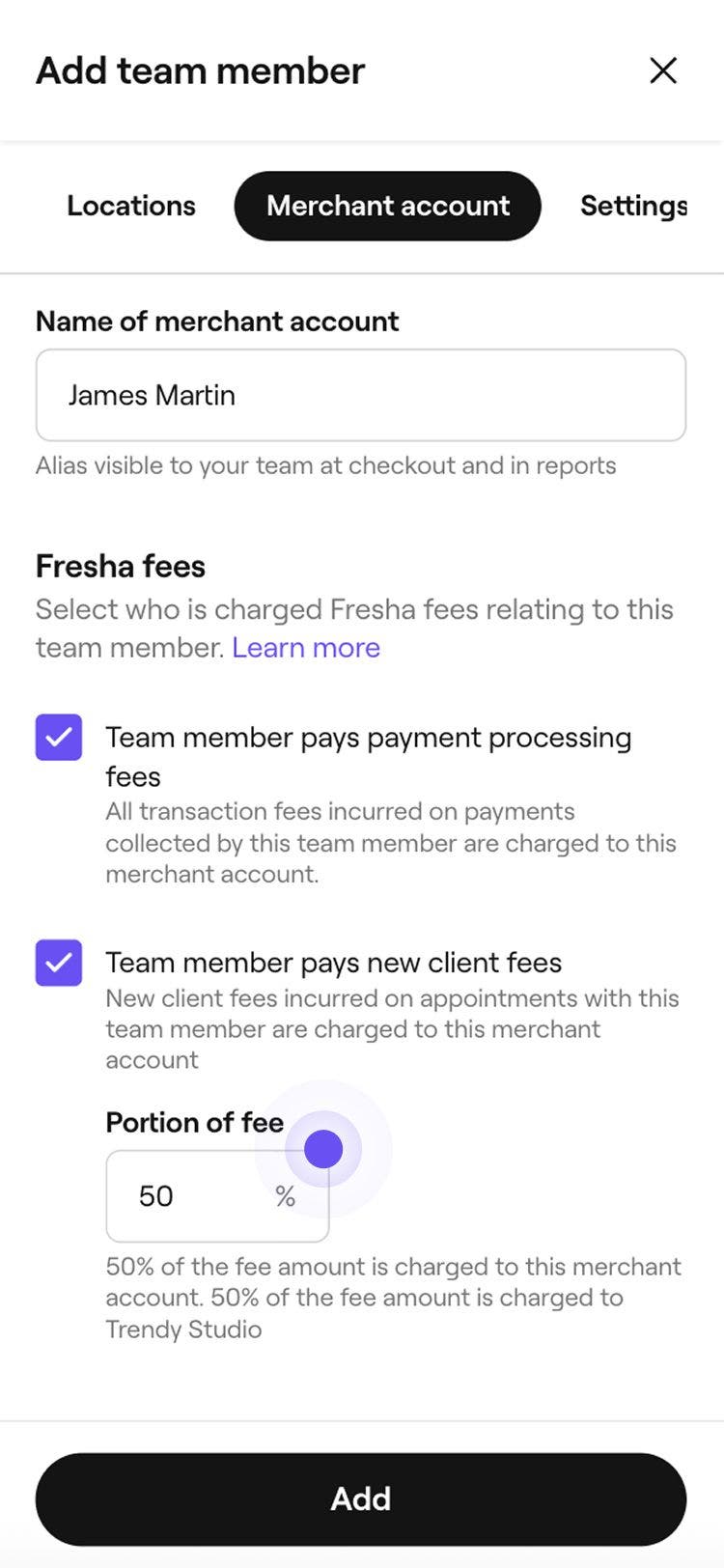
- Fresha手数料で、次のチェックボックスにチェックを入れて、手数料を販売業者に転嫁するかどうかを選択します。
- スタッフが決済処理手数料を支払う:決済取引手数料をスタッフの販売業者アカウントに請求します。
- スタッフが新規顧客手数料を支払う:スタッフの販売業者アカウントに新規顧客手数料を請求し、請求する手数料の割合を指定します。
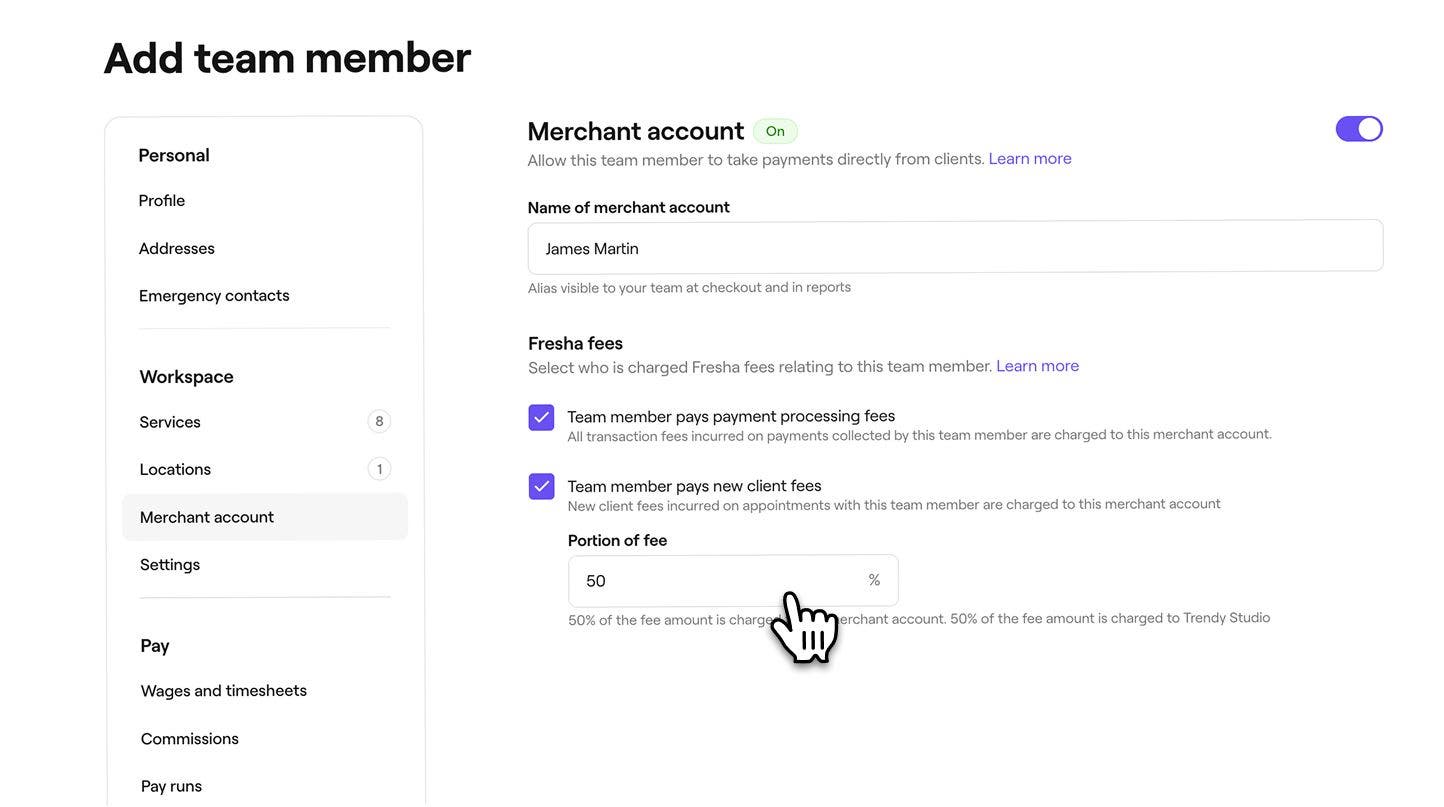
- ビューの右上にある追加または保存ボタンをクリックして、販売業者のプロフィールを保存します。
販売業者のプロフィールが作成されると、ワークスペースへの参加と、銀行口座情報および請求情報を設定して販売業者アカウントを設定するための招待メールが送信されます。販売業者アカウントを有効にするには、これらの手順を完了する必要があります。
同じ手順で、権限やサービスを含む 販売業者情報を更新できます。
よくある質問
販売業者アカウントは現在、アメリカ合衆国に拠点を置くユーザーに対してサポートされています。
スタッフに販売業者招待を再送信するには、スタッフリストを開き、スタッフの名前の横にある 操作ボタンをクリックして、 編集を選択します。左側のメニューパネルから 販売業者アカウントを選択し、 招待を再送するを選択します。
販売業者を1つ以上の店舗に割り当てるには、スタッフに移動し、販売業者のプロフィールを開きます。左側のパネルで、操作をクリックし、編集を選択します。左側のメニューから[ロケーション]を選択し、販売業者が勤務する店舗を選択してから、右上の[保存]をクリックします。
変更が必要な場合、販売業者はいつでも契約の接続を解除することができます。解除された契約は再有効化できません。続行するには、新しい契約を作成する必要があります。