ホームナレッジベースFreshaアカデミー
カスタムメールをデザインする
戻る
  1. ナレッジベース•
  2. マーケティング•
  3. カスタムメールをデザインする

カスタムメールをデザインする

一斉配信キャンペーンのメールのあらゆる要素をカスタマイズして、ブランドに完璧にマッチさせ、対象者を魅了する方法を学びましょう。

この記事では

  • カスタムメールのデザインについて
  • コンテンツブロックでメールをデザインする
  • メールのテーマを選択
  • メールをプレビューする

カスタムメールのデザインについて

一斉配信キャンペーンでは、メールのコンテンツとテーマを完全にカスタマイズできるため、常に注目を集め、予約を促進できます。既存のテンプレートを使用するか、ゼロから独自のテンプレートを作成して、柔軟なコンテンツブロック、顧客情報、画像、プロモーションオファーを使ってメールのあらゆる部分をカスタマイズできます。 

カスタムメールデザイナーは、メールの一斉配信キャンペーンと自動メッセージの両方を作成する際に利用できます。

コンテンツブロックでメールをデザインする

  1. 一斉配信キャンペーンを作成する際にテンプレートを選択した後、左側のパネルにある コンテンツアイコンをクリックします。Freshaでメールメッセージをカスタマイズ.jpg

  2. 追加または編集するブロックの種類を選択します。キャンペーンに関連するものを選択できます。

    1. **タイトルブロック:**顧客が読み進めたくなるような、インパクトのある魅力的な見出しを作成します。ブランドに合わせてフォント、色、配置をカスタマイズします。 
    2. **段落ブロック:コンテンツを複数の段落に分割して、読みやすい流れにします。強化をクリックしてAIでコンテンツを生成し、メンションアイコン(@)**を使用して顧客の名前でメッセージをパーソナライズします。
    3. 区切りブロック: 区切りを使用してセクションを区切り、メッセージを読みやすくし、オファーが見つけやすいようにします。棒線、点線、鎖線のいずれかと、デザインに合う色を選択してください。 
    4. **画像ブロック:**ライブラリから目を引く画像を選択するか、オリジナルの画像をアップロードし、クリック可能なリンクを追加して、画像を予約ページやウェブサイトへの導線に変えます。
    5. **ボタンブロック: **「今すぐ予約」や「特典を利用する」など、明確な行動喚起(CTA)を使用し、Freshaオンラインプロフィールまたは任意のカスタムURLにリンクします。 
    6. **SNSブロック: **SNSページのリンクを追加して、顧客がオンライン投稿をフォローできるようにします。
    7. 割引セクション: 既存のプロモーションを追加するか、新しいプロモーションを作成して、予約を促進しましょう。Fresha.jpgの一斉配信キャンペーンにお得なオファーを適用する
  3. 続行をクリックしてメールアドレスを設定するか、左側のパネルのテーマをクリックして全体の見た目と配色を編集します。

  1. 一斉配信キャンペーンを作成する際にテンプレートを選択した後、画面右側にある コンテンツ(4つの正方形)アイコンをタップします。Freshaでモバイルでメールメッセージをカスタマイズ.jpg

  2. 追加または編集するブロックの種類を選択します。キャンペーンに関連するものを選択できます。

    1. **タイトルブロック:**顧客が読み続けるように、太字で目を引く見出しを作成します。ブランドに合わせて、フォント、色、配置をカスタマイズします。 
    2. **段落ブロック:コンテンツを複数の段落に分割して、読みやすい流れにします。強化をクリックしてAIでコンテンツを生成し、メンションアイコン(@)**を使用して顧客の名前でメッセージをパーソナライズします。
    3. **区切りブロック:**区切りを使用してセクションを明確にすることで、メッセージが読みやすく、オファーが目立ちやすくなります。棒線、点線、鎖線から選択し、デザインに合う色を選びます。 
    4. **画像ブロック:**ライブラリから目を引く画像を選択するか、オリジナルの画像をアップロードし、クリック可能なリンクを追加して、画像を予約ページやウェブサイトへの導線に変えます。
    5. ボタンブロック:「今すぐ予約」や「オファーを利用」など、明確なコールトゥアクション(CTA)を使用し、FreshaオンラインプロフィールまたはカスタムURLにリンクします。 
    6. **SNSブロック:**SNSページのリンクを追加して、顧客がオンライン投稿をフォローできるようにします。
    7. 割引セクション: 既存のプロモーションを追加するか、新しいプロモーションを作成して予約を促進しましょう。Freshaでモバイルから一斉配信キャンペーンにお得なオファーを適用する.jpg

3. 続行をタップしてメールアドレスを設定するか、左パネルの **テーマ **をクリックして、全体の外観と配色を編集します。

メールのテーマを選択

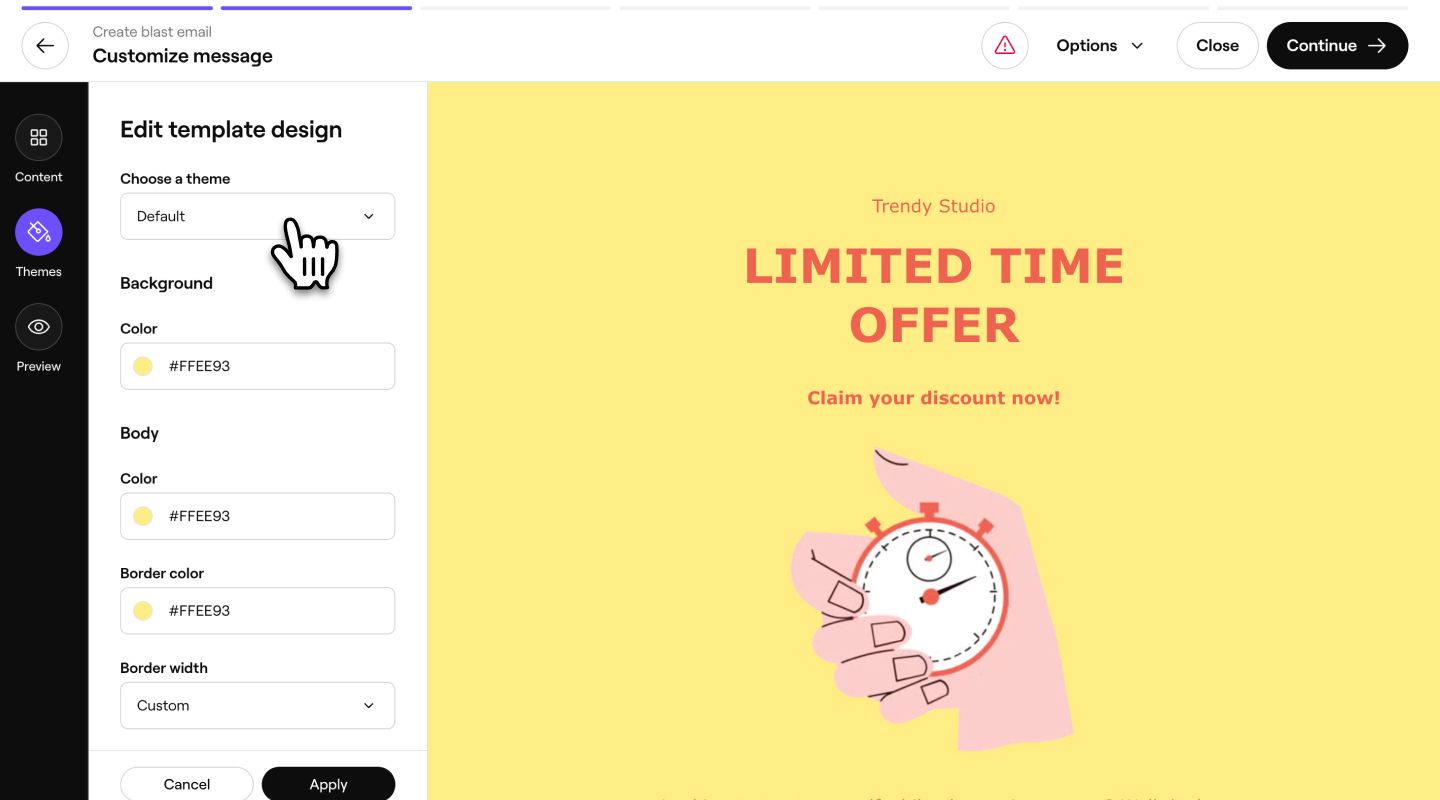
  1. コンテンツブロックをカスタマイズした後、左側のパネルにある テーマアイコンをクリックします。
  2. デザインに合わせて色、フォント、罫線を編集し、 適用をクリックして保存します。!Freshaでメールのテーマを選択する.jpg 3. 続行をタップして、メールの設定を終了します。
  1. コンテンツブロックをカスタマイズした後、画面右上のテーマ(ペンキの缶)アイコンをタップします。
  2. デザインに合わせて色、フォント、枠線を編集し、適用をタップして保存します。Fresha.jpgでモバイルでメールテーマを選択
  3. 続行をタップして[メールの設定]を終了します(https://www.fresha.com/help-center/knowledge-base/marketing/101311-create-email-blast-campaigns#create-an-email-blast-campaign)。

メールをプレビューする

  1. コンテンツブロックとテーマを編集した後、左側のパネルにあるプレビューアイコンをクリックします。
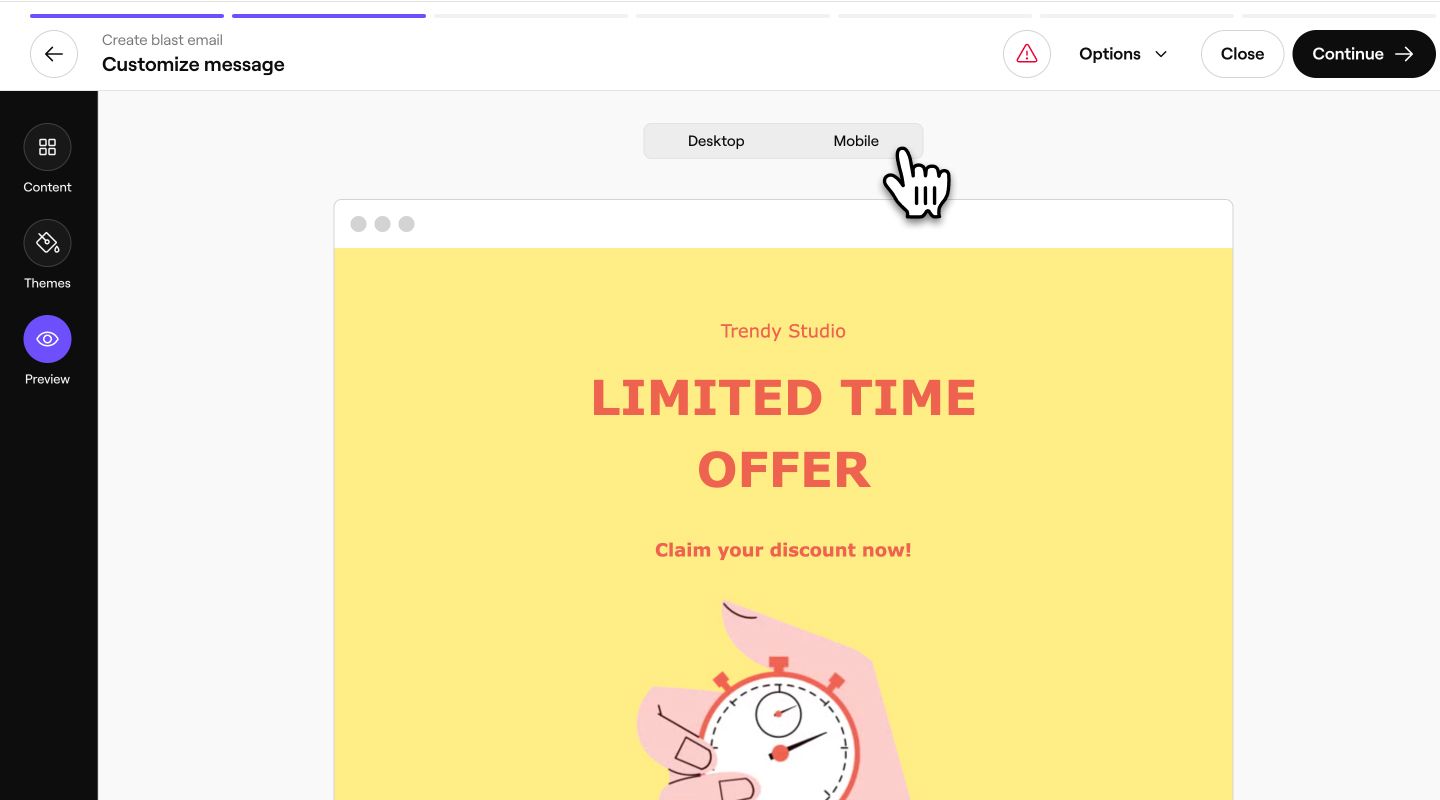
  2. 画面上部で PCビューと モバイルビューを切り替えて、さまざまなデバイスでメールがどのように表示されるかを確認します。Freshaでメールをプレビューする.jpg
  3. 顧客にメールがどのように表示されるかを正確に確認するには、オプションをクリックし、テストメールを送信を選択します。
    1. メールが受信トレイに表示されます。そこで内容を確認し、リンクが正しく機能するかどうかをチェックできます。Freshaでテストメールを送信.jpg
  4. 続行をクリックしてメールアドレスの設定を終了してください。
  1. コンテンツブロックとテーマを編集した後、画面下部の操作(3つの点)をタップし、プレビューを選択すると、モバイルでのメールの見え方を確認できます。Freshaでモバイル端末でメールをプレビューする.jpg
  2. メールが顧客にどのように表示されるかを正確に確認するには、操作(3つの点)の下にあるオプションをクリックし、テストメールを送信を選択します。
    1. メールが受信トレイに表示され、リンクが正しく機能するかどうかを確認できます。 Freshaでモバイルからメールのテーマを選択する.jpg
  3. 続行をタップしてメールアドレスの設定を終了してください。

右上のオプションをクリックして下書きとして保存すると、いつでも進行状況を保存して、後で戻ってくることができます。

よくある質問

    • はい。編集可能なコンテンツブロックをクリックすると、テンプレートにテキストを直接入力できるショートカットとして利用できます。

      メールに問題がある場合は、オプションの横に警告アイコンが表示されます。たとえば、テンプレートに割引セクションが含まれているものの、現在有効な割引がない場合、エラーが表示されます。エラーが修正されると、アイコンは消えます。

      メールが送信済みになった後は、キャンペーン結果ページからパフォーマンスを確認できます。開封率、クリック率、エンゲージメントなどの主要な指標を確認して、顧客がキャンペーンにどのように反応したかを把握できます。

      パーソナライズされたメールは、開封される可能性が高くなります。メンションアイコン **(@) **を使用して、顧客の名前、ロイヤリティステータス、最近の来店履歴を追加すると、開封率の向上とエンゲージメントの強化が期待できます。

      画像が鮮明に見え、効率的に読み込まれるようにするには、幅が **1200~2000ピクセル **の画像をアップロードしてください。写真には JPGファイル、グラフィック、アイコン、または透明な画像には PNGファイルを使用してください。最高のパフォーマンスを得るには、画像のサイズを **0.5MB~5MB **(最大 **25MB **)に抑えてください。


一斉配信キャンペーン


関連記事

このガイドは役に立ちましたか?

一斉配信キャンペーン

一斉配信キャンペーンの概要

Freshaでターゲットを絞ったキャンペーンを作成・管理し、顧客へのエンゲージメントを効果的に高めます。

メール一斉配信キャンペーンを作成

顧客のエンゲージメントを高め、売上を伸ばす効果的なメールキャンペーンを作成して実施しましょう。

カスタムメールをデザインする

カスタマイズ可能なメールビルダーを使用して、目を引く効果的なメールキャンペーンを簡単に作成しましょう。

一斉配信キャンペーンをスケジュールする

キャンペーンを事前にスケジュールして、適切な顧客に適切なタイミングでアプローチしましょう。

SMS一斉配信キャンペーンを作成

効果的なテキストキャンペーンを作成して、クイックアップデートやスペシャルオファーを顧客に直接お届けしましょう。

一斉配信キャンペーンで顧客をターゲティング

一斉配信キャンペーンを送信する際に、セグメントを使用して対象者を絞り込むことで、エンゲージメントを高め、パフォーマンスを向上させることができます。

一斉配信キャンペーンのパフォーマンスを確認する

一斉配信キャンペーンのパフォーマンスと、予約や売上への影響をトラッキングして、キャンペーンをモニタリングします。

一斉配信キャンペーンを再送信する

メッセージをまだ見ていない受信者にメッセージを再送信して、リーチを拡大しましょう。

関連記事

メール一斉配信キャンペーンを作成

顧客のエンゲージメントを高め、売上を伸ばす効果的なメールキャンペーンを作成して実施しましょう。

自動メッセージの概要

リマインダー、最新情報、オファーを送信するメッセージ戦略の自動化で、顧客へのエンゲージメントを維持しましょう。

Fresha
アプリを入手

Freshaについて

採用情報

ヘルプとサポート

ブログ

サイトマップ

掲載店舗向け

店舗向けソフトウェア

価格設定

機能

スケジュール

販売時点情報管理

支払い

資本

マーケットプレイス

サポート

ステータス

法務情報

プライバシーポリシー

サービス利用規約

利用規約

SNSでFreshaをフォロー

Facebook
Linkedin
Instagram

© 2026 Fresha.com SV Ltd