一斉配信キャンペーンで顧客をターゲティング
一斉配信キャンペーンを送信する際に、適切なタイミングで適切な顧客をターゲットにする方法を学びましょう。対象者フィルターとカスタム顧客セグメントを使用して、キャンペーンのパフォーマンスを最大限に高めましょう。
顧客ターゲットの絞り込みについて
一斉配信キャンペーンを設定する際は、店舗との関係に基づいて特定の顧客グループをターゲットにすることで、エンゲージメントの可能性が最も高い顧客にキャンペーンを確実に届けることができます。次のいずれかを選択してください。
- 標準顧客グループ:顧客の共通の属性や行動に基づいて事前に定義された対象者。たとえば、高額利用の顧客にプレミアムサービスをアピールできます。
- **カスタム顧客セグメント:**ご自身に最も関連性の高い基準を使用して独自の対象者を作成し、独自の条件の組み合わせに基づいて顧客をターゲティングできます。たとえば、特定のサービスを購入したものの、過去3か月間に再来店がない顧客などです。
一斉配信キャンペーン用のカスタムセグメントを作成
- キャンペーンをカスタマイズした後、画面上部の **カスタム **を選択して、対象者セグメントの作成を開始します。
![Freshaでキャンペーンをカスタマイズした後、画面上部の[カスタム]を選択して、対象者セグメントの作成を開始します。](https://images.fresha.com/fresha-cms/After_customizing_your_campaign_in_Fresha_begin_creating_an_audience_segment_by_selecting_Custom_at_the_top_of_the_screen_c4a425954f.jpg?f_width=1920&f_quality=75)
- カスタム顧客セグメントで、新規追加ボタンをクリックして新しいセグメントを作成します。
![カスタム顧客セグメントで、[新規追加]ボタンをクリックしてFreshaで新しいセグメントを作成..jpg](https://images.fresha.com/fresha-cms/Under_Custom_client_segments_click_on_the_Add_new_button_to_create_a_new_segment_in_Fresha_6550ff7f90.jpg?f_width=1920&f_quality=75)
- 顧客の行動とアクティビティに基づくルールを作成して、対象者層を構築します。ドロップダウンメニューを使用して、セグメントに含めるために顧客が満たすべき条件を定義します。次に、 **[続行]**をクリックします。
- 必要に応じて、条件を追加をクリックして同じルールに追加の条件を追加するか、ルールを追加をクリックして新しい条件セットを作成してください。
![顧客の行動とアクティビティに基づいてルールを作成し、Freshaで対象者を設定します。ドロップダウンメニューを使用して、セグメントに含まれるために顧客が満たす必要がある条件を定義します。次に [続行] をクリックします。..jpg](https://images.fresha.com/fresha-cms/Build_your_audience_in_Fresha_by_creating_rules_based_on_client_behaviour_and_activity_Use_the_dropdown_menus_to_define_the_conditions_clients_must_meet_to_be_included_in_the_segment_Then_click_Continue_92af1b0ded.jpg?f_width=1920&f_quality=75)
- 必要に応じて、条件を追加をクリックして同じルールに追加の条件を追加するか、ルールを追加をクリックして新しい条件セットを作成してください。
- セグメントの名前を入力し、 保存をクリックしてセグメントを作成します。
- 適格な顧客のプロフィールにセグメントをバッジとして表示するには、顧客のプロフィールにバッジとして表示チェックボックスにチェックを入れ、バッジ名を入力して色を選択します。
![セグメントの名前を入力し、[保存] をクリックしてFreshaでセグメントを作成します。..jpg](https://images.fresha.com/fresha-cms/Enter_a_name_for_the_segment_then_click_Save_to_create_your_segment_in_Fresha_357fd56d7f.jpg?f_width=1920&f_quality=75)
- 適格な顧客のプロフィールにセグメントをバッジとして表示するには、顧客のプロフィールにバッジとして表示チェックボックスにチェックを入れ、バッジ名を入力して色を選択します。
- 新しいセグメントが自動的に選択済みになります。続行をクリックします。
![Freshaで新しいセグメントが自動的に選択されます。[続行]をクリックします。..jpg](https://images.fresha.com/fresha-cms/Your_new_segment_will_be_automatically_selected_in_Fresha_Click_Continue_ab3359bfa5.jpg?f_width=1920&f_quality=75)
- メールを 今すぐ送信するか、 予定時刻に設定するかを選択し、 続行をクリックします。
- 一斉配信キャンペーンを予定時刻に設定する場合は、日時を選択します。
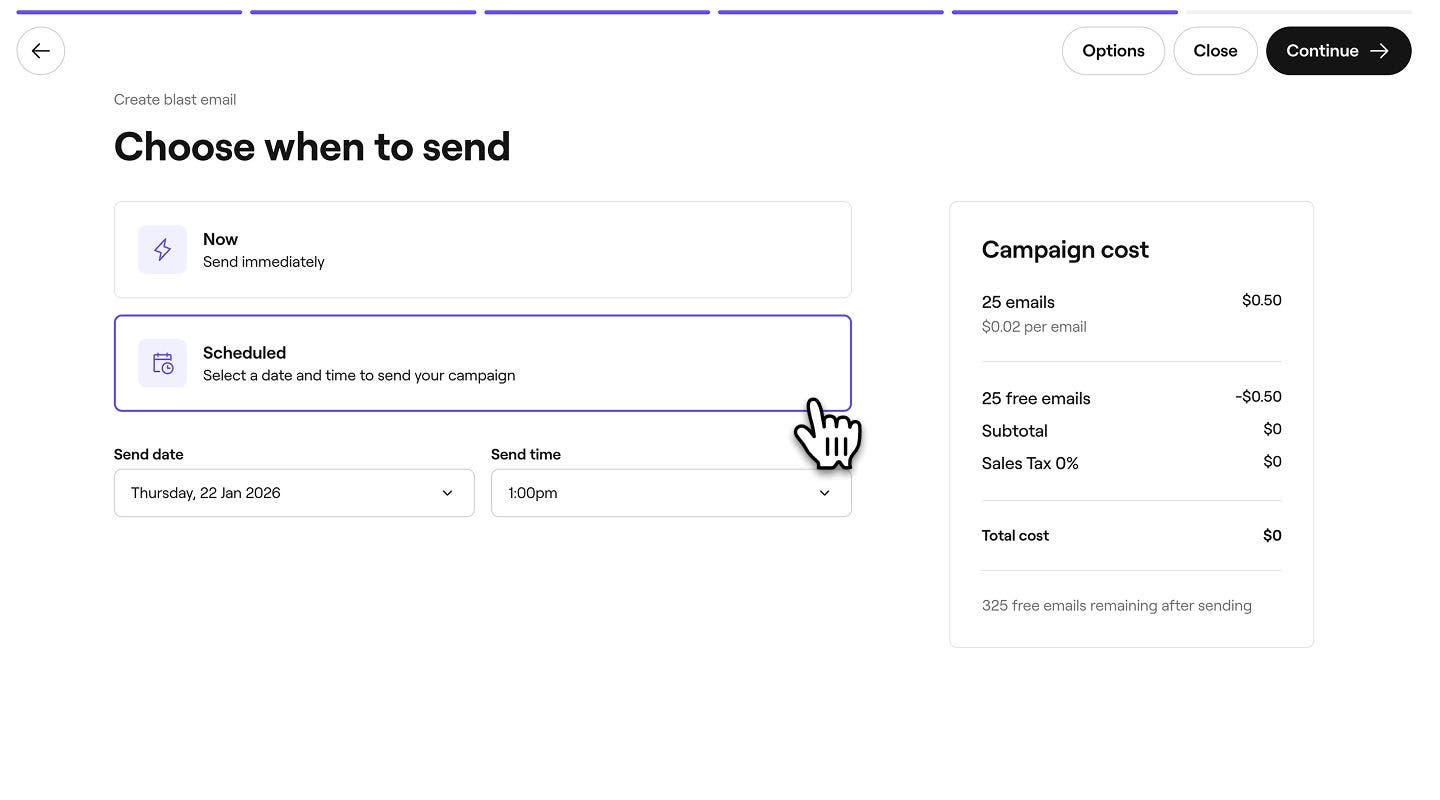
- 一斉配信キャンペーンを予定時刻に設定する場合は、日時を選択します。
- キャンペーンの総コストと選択した支払い方法を確認し、 今すぐ送信または 予定時刻をクリックしてキャンペーンを開始します。
キャンペーンは新規顧客セグメントに送信され、このセグメントは今後使用するために保存されます。
![Freshaでキャンペーンをカスタマイズした後、画面上部の[カスタム]を選択して、モバイルで対象者セグメントの作成を開始します。](https://images.fresha.com/fresha-cms/After_customizing_your_campaign_in_Fresha_begin_creating_an_audience_segment_on_mobile_by_selecting_Custom_at_the_top_of_the_screen_c61c4c41bc.jpg?f_width=1920&f_quality=75)

![顧客の行動とアクティビティに基づくルールを作成して、Freshaで対象者を構築しましょう。ドロップダウンメニューを使用して、セグメントに含まれるために顧客が満たす必要がある条件を定義します。次に、[続行]をタップします..jpg](https://images.fresha.com/fresha-cms/Build_your_audience_in_Fresha_by_creating_rules_based_on_client_behaviour_and_activity_Use_the_dropdown_menus_to_define_the_conditions_clients_must_meet_to_be_included_in_the_segment_Then_tap_Continue_a66a624b09.jpg?f_width=1920&f_quality=75)
![セグメントの名前を入力し、[保存] をタップして Fresha でセグメントを作成してください..jpg](https://images.fresha.com/fresha-cms/Enter_a_name_for_the_segment_then_tap_Save_to_create_your_segment_in_Fresha_470d038cb9.jpg?f_width=1920&f_quality=75)
![Freshaで新しいセグメントが自動的に選択されます。[続行]をタップします..jpg](https://images.fresha.com/fresha-cms/Your_new_segment_will_be_automatically_selected_in_Fresha_Tap_Continue_bda7c8e8e0.jpg?f_width=1920&f_quality=75)
